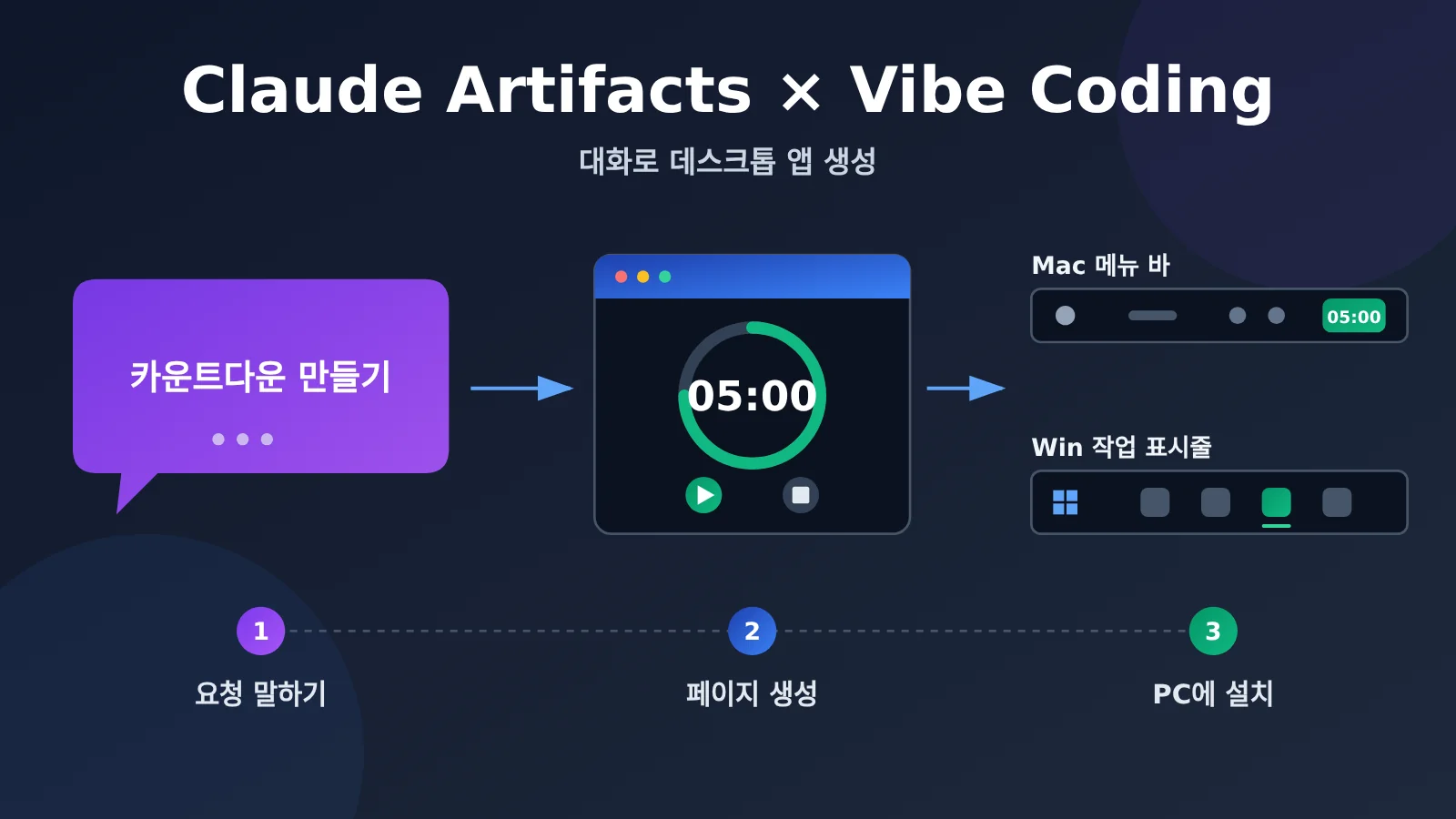
가능하지만 범위는 제한적이에요. Claude Artifacts에서는 프로그래밍을 할 줄 모르는 사람도 자연어로 작은 도구를 만들 수 있어요. 결과물이 조건을 충족하기만 하면 Claude Desktop을 통해 독립 창과 아이콘, 실행 진입점을 갖춘 Mac 또는 Windows 앱으로 설치할 수 있죠. 이 일이 Vibe Coding에 갖는 실질적 의미는 ‘요구 사항을 말하기’에서 ‘컴퓨터에 설치해 쓰기’까지의 몇 가지 장벽을 줄여 준다는 데 있어요. 소프트웨어 개발의 기본기는 여전히 배워야 해요. 입출력을 명확히 쓰고, 상태 변화를 판단하고, 경계를 검증하고, 데이터와 권한을 잘 관리하는 것이죠. 이렇게 만든 앱은 Claude 호스팅과 네트워크 연결, 로그인에 의존하며 독립 배포에는 적합하지 않아요. 그래서 개인 또는 소규모 팀의 도구 상자에 더 가까워요.
이 글을 읽고 나면 무엇을 알 수 있나요?
- Claude Artifacts 데스크톱 설치 베타의 공식 조건: 버전, 플랫폼, 진입점, 실행 제한.
- 어떤 종류의 소도구가 Artifacts로 만들기에 적합한지, 어떤 요구 사항이 나타나면 엔지니어링을 고려해야 하는지.
- 작성자가 설계한 ‘회의 전 준비 타이머’ 프롬프트와 검수 절차를 그대로 따라 연습할 수 있어요.
- 완전한 엔지니어링으로 넘길 때 무엇을 준비해야 하는지, 그리고 Claude 호스트가 제공하던 기능을 API로 어떻게 이어받을 수 있는지.
목차: 먼저 Artifacts, Vibe Coding, 권한 브리지 같은 용어를 정리한 개념 표를 제시하고, 이어서 독자층별 영향을 설명해요. 다음으로 ‘객관적 사실’에서는 Anthropic 공식 도움말과 공지 내용만 정리하고 검증일을 표시해요. ‘분석 및 판단’에서는 먼저 작은 도구의 적용 조건을 제시하고, 작성자 예시로 프롬프트 작성부터 설치 후 검수까지의 과정을 따라가 본 다음, 완전한 엔지니어링으로 옮겨야 할 경계를 긋고 마이그레이션 패키지 목록을 제시해요. 글 말미에는 FAQ와 참고 자료가 있어요.
근거 표시 안내: 이 글의 검증일은 2026년 11월 27일이에요. ‘공식’이라고 표시한 내용은 Anthropic 도움말 센터와 제품 공지에서 가져왔어요. ‘작성자 예시’라고 표시한 내용은 이 글에서 설계한 연습 흐름으로, 예시 계산에 해당하며 실측 데이터는 없어요. 이 글은 커뮤니티 피드백도 수집하지 않았기 때문에 커뮤니티의 주장은 인용하지 않았어요.
Claude Artifacts와 Vibe Coding, 먼저 알아야 할 개념
| 개념 | 간단한 설명 |
|---|---|
| Vibe Coding | 소프트웨어가 무엇을 하길 원하는지 자연어로 설명한 뒤, 실행 가능한 결과를 바탕으로 계속 수정을 요청하는 개발 방식 |
| Claude Artifacts | Claude가 대화 중에 생성하는, 미리보기와 조작이 가능한 산출물이에요. 예를 들어 인터랙티브 페이지나 작은 도구 같은 것이죠 |
| Install as app | Claude Desktop에서 제공하는 진입점으로, 호환되는 Artifact를 데스크톱 앱으로 설치할 수 있어요 |
| Claude Desktop | Claude의 데스크톱 클라이언트이며, 설치 기능은 6.28899.0 이상 버전이 필요해요 |
| 클라우드 코드 실행과 파일 생성 | Artifact를 만들려면 켜야 하는 설정으로, 새 인터페이스에서는 Create and edit files라고 불러요 |
| 권한 브리지 | 설치된 앱이 승인을 받은 뒤 시스템 알림 같은 기능을 호출하는 메커니즘이에요 |
| 완전한 컴퓨터 접근 | 프로그램을 실행하고 파일을 읽고 쓰고 삭제할 수 있는 높은 수준의 권한으로, 승인 후에는 매번 팝업 확인이 뜨지 않을 수 있어요 |
| 영구 저장소(개인 / 공유) | 자격을 갖춘 요금제에서 제공하는 데이터 저장 방식으로, 개인별 저장과 다인 공유 두 가지로 나뉘어요 |
| 커넥터 | Artifact가 서드파티 서비스에 접속할 수 있게 해주는 연결 방식으로, 수신자는 보통 자신의 계정으로 사용해요 |
| Claude Code | Anthropic이 다중 파일 프로젝트와 명령줄 작업을 위해 만든 개발 도구예요 |
| 검수 단계 | “무엇을 하고, 무엇이 보여야 하는지” 형식으로 작성한 수동 체크리스트로, 기능이 기준을 충족하는지 판단하는 데 사용해요 |
Claude Artifacts 데스크톱 설치가 사용자 집단별로 미치는 영향
| 사용자 집단 | 주요 영향 | 유의할 점 |
|---|---|---|
| 프로그래밍을 모르는 개인 사용자 | 대화만으로 타이머, 알림, 출석 체크 같은 작은 도구를 만들어 자신의 컴퓨터에 설치할 수 있어요 | 인터넷 연결과 로그인에 의존하며, 작성자가 수정하면 설치된 앱에 자동으로 동기화돼요 |
| 팀 내 비기술 직군 | 부서 내부용 간단한 양식, 의견 수집 같은 도구를 빠르게 만들 수 있어요 | 공유 저장소는 누가 조회하고 누가 수정할 수 있는지 먼저 명확히 정하고, 테스트 계정으로 검증해야 해요 |
| 개발자 | 요구사항 프로토타입을 만드는 빠른 경로로 활용할 수 있어요 | 프로토타입을 장기적으로 유지보수해야 할 때는 마이그레이션 패키지에 따라 정식 프로젝트로 전환해야 해요 |
| IT 및 관리자 | 조직 계정 생성 권한은 관리자 설정에 의해 제한돼요 | 전체 컴퓨터 접근 권한은 파일을 읽고 쓰고 삭제할 수 있으므로 별도로 평가해야 해요 |
객관적 사실: Claude Artifacts 데스크톱 설치 Beta는 무엇을 공개했나
Claude Artifacts 데스크톱 Beta의 공개 시점과 출처
공식: Anthropic은 2026년 11월 24일 Artifacts를 앱으로 설치하는 기능을 공개했으며, 플랫폼은 Mac과 Windows이고 상태는 Beta입니다. 설치 가이드에서 제시한 입문 예시는 메뉴 바 포모도로 타이머(원문 “Make a Pomodoro timer”)와 매시간 스트레칭 알림이에요. 제품 공지에서는 파일 관리자, 터미널 도구, 시스템 트레이 모니터링 등 더 복잡한 사용법도 언급했습니다.
이 예시들은 모두 제조사에서 나온 것이에요. 초보자는 파일 관리자처럼 복잡한 것부터 시작할 필요가 없어요. 포모도로 타이머와 스트레칭 알림은 흐름이 짧고 결과를 관찰하기 쉬워 연습용으로 더 적합합니다.
Claude Artifacts 생성과 설치 조건
공식: 생성과 설치는 서로 다른 단계이고 조건도 다릅니다. 정리하면 다음과 같아요.
| 단계 | 조건 | 설명 |
|---|---|---|
| 생성 | Claude 웹 또는 데스크톱 | 설정에서 클라우드 코드 실행과 파일 생성을 켜야 합니다(새 인터페이스 이름은 Create and edit files) |
| 생성(조직 계정) | 관리자 설정을 따라야 함 | 관리자가 관련 기능을 제한할 수 있음 |
| 설치 | Claude Desktop 6.28899.0 이상 버전 | 호환되는 Artifact를 열어야 설치 진입점이 나타남 |
| 설치 진입점 | 제목 메뉴, 컨텍스트 메뉴 또는 Share의 Install as app | 클릭한 뒤 확인이 한 번 더 필요함 |
| 플랫폼 | Mac, Windows(Beta) | 다른 플랫폼은 이번 범위에 포함되지 않음 |
| 지원되지 않는 결과물 | 템플릿, 구버전 채팅 결과물, 초기 Cowork 실시간 결과물 | 이런 결과물에는 설치 진입점이 없음 |
| 실행 | 컴퓨터가 인터넷에 연결되어 있고 Claude에 로그인된 상태(원문 “online and signed in”) | 오프라인이거나 로그인하지 않았으면 설치된 앱을 열 수 없음 |
| 업데이트 | 앱이 여전히 Claude가 호스팅하는 결과물을 사용함 | 작성자가 수정하면 자동으로 동기화됨 |
이 표는 자가 점검 목록으로 삼을 수 있어요. 사용 환경이 자주 끊기거나, 기기에서 장시간 Claude에 로그인해 두기 어렵다면 설치 전에 이미 자신에게 맞지 않다는 것을 판단할 수 있습니다.
Claude Artifacts의 권한, 데이터, 공유 규칙
공식: 설치된 앱은 제품 권한 브리지를 통해 승인을 받으면 시스템 알림 같은 기능을 사용할 수 있습니다. 전체 컴퓨터 접근은 프로그램을 실행하고 파일을 읽고 쓰거나 삭제할 수 있으며, 사용자가 동의한 뒤에는 매번 팝업이 뜨지는 않을 수 있어요. 전체 접근을 취소하면 앱이 다시 로드되거나 닫힐 수 있지만, 이전에 이미 반영된 파일 변경은 자동으로 되돌아가지 않습니다.
앱이 업데이트되면 이전 버전에서 받은 시스템 권한은 다시 확인해야 합니다. 앱을 삭제하면 부여된 권한은 제거되지만 Claude 안의 원본 Artifact는 그대로 남아요. 앱 제거와 원본 작품 삭제는 서로 독립된 작업입니다.
데이터 측면에서는 자격을 갖춘 요금제에서 개인용과 공유용 두 종류의 영구 저장소를 사용할 수 있습니다. 공유 측면에서는 작품을 볼 수 있는 사람이 그 안의 Claude나 커넥터 기능을 정상적으로 사용할 수 있다는 보장은 없어요. 수신자는 보통 자신의 계정 신원으로 커넥터를 사용하며, 외부 방문자와 조직 내 실시간 공유에는 각각 다른 규칙이 적용됩니다.
Claude Artifacts 공식 예시와 작성자 예시의 경계
아래에 나오는 ‘회의 전 준비 타이머’, 15초 테스트 경로, 여섯 가지 검수 단계, 마이그레이션 패키지의 다섯 가지 자료는 모두 작성자 예시입니다. 이는 공식 규칙에 맞춰 설계한 연습 계획이며, 실제로 생성되는 결과물은 여러분이 Claude에서 얻는 결과를 기준으로 해요. 공식에서 이 같은 흐름을 제시한 적은 없고, 이 글에도 보여 줄 실측 데이터는 없습니다.
분석적 판단: Claude Artifacts가 Vibe Coding의 진입 장벽을 어디까지 낮췄나
제 판단은 이래요. Claude Artifacts가 낮춘 건 “시작 비용”이고, “엔지니어링 비용”은 낮아지지 않았어요. 예전에는 아이디어 하나를 데스크톱 소프트웨어로 만들려면 최소한 환경 구축, 인터페이스 작성, 패키징, 설치라는 단계를 거쳐야 했죠. 지금은 이 과정이 요구사항 한 줄, 미리보기 한 번, 그리고 Install as app 하나로 압축됐어요. 하지만 소프트웨어가 쓸 만한지, 데이터가 안전한지, 문제가 생기면 누가 책임지는지는 여전히 남아 있는 질문이에요. 다만 조금 늦게 도착할 뿐이죠.
그래서 초보자가 연습해야 할 것은 문법이 아니라, 요구사항을 손으로 직접 검증할 수 있는 규칙으로 쓰는 능력이에요. 검수 절차를 쓸 줄 아는 사람은 Vibe Coding의 효율이 확실히 더 높아요.
Claude Artifacts 소도구의 적용 조건
먼저 언제 쓰기 좋은지부터 볼게요. 아래 항목이 대부분 맞는다면 이 도구는 Artifacts로 만드는 게 꽤 적합해요:
- 흐름이 짧음: 2분 안에 한 번 시연에 성공할 수 있어야 해요. 예를 들어 카운트다운, 체크인, 스트레칭 알림 같은 거죠.
- 사용자가 적음: 주로 혼자 쓰거나, 공유 조건을 충족하는 동료 몇 명 정도.
- 환경이 안정적: 기기가 장기간 인터넷에 연결되고 Claude에 로그인된 상태여야 하며, 플랫폼은 Mac 또는 Windows.
- 권한이 가벼움: 브라우저 수준의 로직만 필요하고, 많아야 시스템 알림 하나 정도.
- 데이터를 잃어도 되거나 내보낼 수 있음: 잃어도 아깝지 않거나, 내보낸 뒤 다시 읽을 수 있어야 해요.
- 자동 업데이트를 감당할 수 있음: 작성자가 수정하면 사용자 쪽도 따라 바뀌는 걸 받아들일 수 있어야 하죠.
반대로, 도구가 실제 파일을 다뤄야 하거나, 여러 사람이 중요한 기록을 함께 작성해야 하거나, 네트워크 없이 열려야 한다면 이 목록은 바로 성립하지 않게 돼요.
저자 예시로 따라가 보기: Claude Artifacts, 한 문장에서 검증 가능한 첫 버전까지
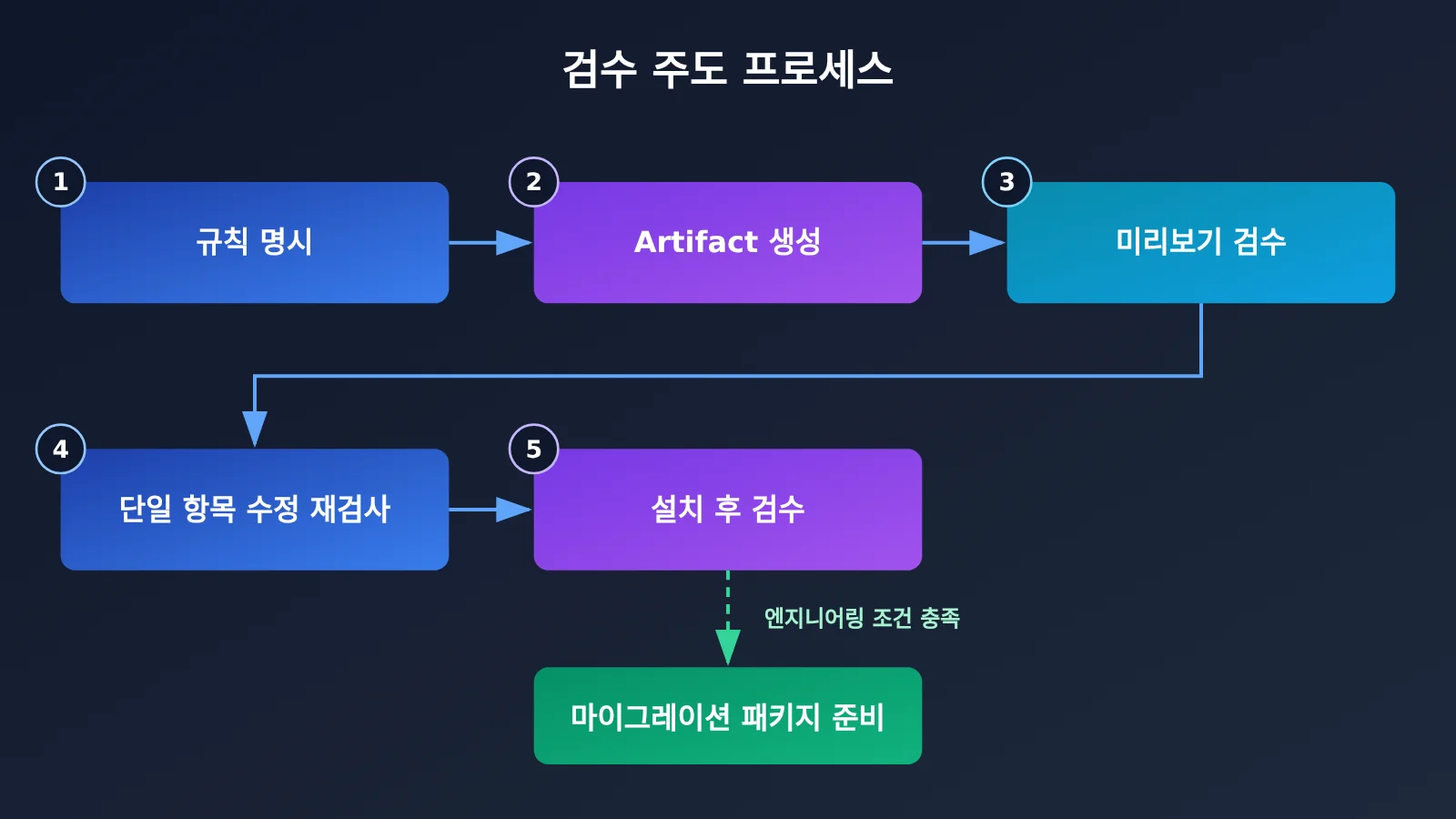
저자 예시: 먼저 작은 문제를 하나 골라요. 예를 들어 회의 전에 몇 분 정도 준비하려는데 카운트다운 도구가 필요하다고 해볼게요. 핵심은 규칙을 직접 입력해 보고 결과를 확인할 수 있는 형태로 쓰는 거예요. 아래 프롬프트는 일반 대화창에 그대로 제출하면 됩니다.
“회의 전 준비” Artifact를 만들어 줘. 1분에서 60분까지 입력할 수 있고, 시작, 일시정지, 계속, 초기화를 제공해. 테스트할 때는 15초 카운트다운을 쓰고, 실제 모드에서는 분 단위로 표시해. 카운트다운이 끝나면 창 안에서 한 번만 알려 주고, 입력이 비어 있거나 음수이거나 60분을 넘으면 한국어로 안내해 줘. 첫 버전은 외부 서비스에 접속하지 않고 파일도 읽지 않아. 수동 검증 절차 6단계와 각 단계에서 보여야 할 결과도 같이 알려 줘. 타이머 규칙은 짧은 설명으로 따로 정리해 줘.
이 프롬프트에는 의도한 설계가 세 가지 들어 있어요. 입력 범위를 제한했고, 15초짜리 빠른 테스트 경로를 마련했고, “첫 버전은 외부 서비스에 접속하지 않고 파일도 읽지 않아”라고 분명히 적어서 권한을 최소한으로 눌러 뒀어요.
생성된 다음에는 먼저 미리보기에서 아래 순서대로 검증해 보세요:
- 글자나 음수를 입력하면 한국어 오류 안내가 보이고 카운트다운은 시작되지 않아야 해요.
- 시작을 연달아 두 번 누르면 타이머는 하나만 돌아야 하고 속도가 빨라지지 않아야 해요.
- 실행 중에 일시정지하고 3초 기다리면 남은 시간이 그대로여야 해요.
- 계속을 누르고 휴대폰 초시계와 비교했을 때 속도가 같아야 해요.
- 카운트다운이 끝나면 알림은 한 번만 나타나야 해요.
- 초기화를 누르면 처음부터 다시 온전히 실행할 수 있어야 해요.
2차 수정에서는 항목 하나만 요청하세요. 예를 들어 “새로고침하면 초기 상태로 돌아가게 하고 나머지 동작은 유지해 줘”처럼요. 고친 다음에는 시작과 종료를 다시 테스트해요. 문제가 생기면 입력, 단계, 실제 결과, 기대 결과를 함께 적어 두세요. “테스트 모드에서 15초를 입력하고 5초 실행한 뒤 일시정지, 3초 기다렸다가 계속했더니 실제로는 7초가 남았고 기대값은 10초였어” 같은 피드백이 “뭔가 망가진 것 같아”보다 훨씬 고치기 쉬워요.
Claude Artifacts 설치 후 두 번째 인수 검증과 알림 권한
설치 후 점검의 초점은 ‘데스크톱 환경’으로 바뀝니다. Mac 또는 Windows의 실행 진입점에서 동일한 도구를 열 수 있는지, 창을 닫았다가 다시 실행했을 때 상태가 예상과 일치하는지 확인해야 합니다.
시스템 알림은 두 번째 버전의 독립적인 요구사항으로 추가하는 것을 권장합니다. 작성자 예시의 방식은 알림 권한만 요청한 뒤 두 가지 경우로 나눠 테스트하는 것입니다. 동의하면 알림이 정상적으로 표시되고, 거부하면 창 내부의 안내가 여전히 유효하며 핵심 기능에는 영향을 주지 않아야 합니다. 공식 설명에 따르면 업데이트 후에는 권한 승인을 다시 확인해야 하므로, 공유를 준비하기 전에 다른 계정으로 한 번 더 테스트하고 버전, 기기, 계정, 그리고 권한 거부 시의 동작을 사용 안내에 기록하는 것이 좋습니다.
🎯 빠른 시작 팁: 연습 중 서로 다른 모델이 작성한 인수 검증 절차의 품질을 비교하고 싶다면, APIYI apiyi.com에서 동일한 키로 Claude, GPT, Gemini를 각각 호출해 같은 요구사항을 넘겨주고 인수 검증 체크리스트를 생성하게 한 뒤 가장 명확한 것을 고르면 됩니다.
Claude Artifacts를 언제 완전한 엔지니어링으로 옮겨야 할까
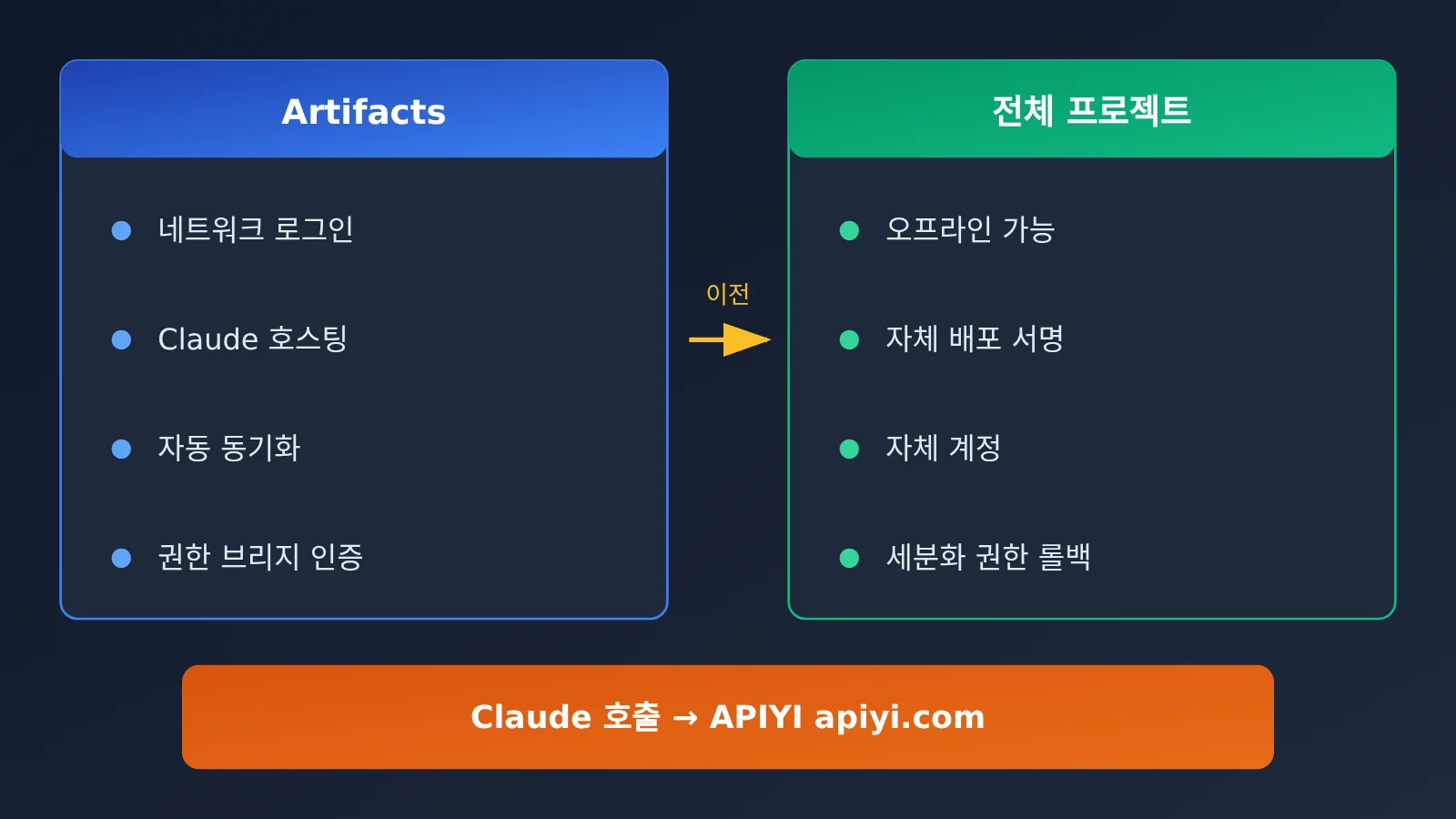
이제 경계선을 말해볼게요. 제 생각은 이렇습니다. ‘이 도구에 문제가 생기면 누군가 책임져야 한다’는 요구가 등장하는 순간, 엔지니어링 이관을 준비해야 합니다. 아래 표는 흔한 신호와 Artifacts의 한계를 대응시켜 정리한 것입니다.
| 요구 신호 | Artifacts 데스크톱 앱의 현황 | 엔지니어링 후 가능한 것 |
|---|---|---|
| 반드시 오프라인으로 열어야 함 | 실행 시 네트워크 연결과 Claude 로그인 필요(공식) | 실행 환경을 직접 제어 |
| 크로스 플랫폼 배포, 설치 패키지 서명 | 베타는 Mac, Windows만 지원, 앱은 여전히 Claude 호스팅 산출물(공식) | 자체 빌드, 서명, 배포 채널 |
| 자체 계정 로그인 | Claude 계정 체계 사용 | 자체 신원 시스템 구축 |
| 세밀한 데이터 권한 분할 | 개인 및 공유 두 가지 저장소만 존재(공식) | 필드, 역할별 권한 설계 |
| 다인 동시 편집, 일괄 수정 | 동시성 성능은 직접 검증해야 함 | 트랜잭션, 충돌 처리, 감사 |
| 버전 제어 및 롤백 가능 | 작성자가 수정하면 자동 동기화(공식) | 카나리 배포와 롤백 |
이 시점에 먼저 세 가지 질문을 던져볼 수 있어요. 누가 새 버전을 배포하는가? 누가 사고를 처리하는가? 누가 데이터를 복구할 수 있는가? 세 질문 모두에 명확한 책임자가 생기면, 그다음 목표에 맞춰 저장소, 실행 환경, 데이터 계층, 배포 방식을 선택하면 됩니다. 공식 문서에 따르면 Claude Code는 다중 파일 프로젝트와 명령을 처리할 수 있지만, 실제 출시는 프로젝트 자체의 테스트, 배포 설정, 책임자에 달려 있습니다.
Claude Artifacts 마이그레이션 패키지와 API 이관
작성자 예시: 마이그레이션 패키지에는 다섯 가지 자료를 담는 걸 권해요.
| 순번 | 자료 | 내용 요점 |
|---|---|---|
| 1 | 기능 목록 | 이번 버전에 포함되는 기능과 포함되지 않는 기능 |
| 2 | 테스트 데이터와 절차 | 빈 값·이상값을 포함한 가상 입력, 기대 출력, 수동 검수 절차 |
| 3 | 데이터 명세 | 필드, 저장 방식, 내보내기 형식, 회수 방식 |
| 4 | 권한 목록 | 알림, 로컬 파일, 외부 서비스, 로그인 |
| 5 | 구현 설명 | 확보할 수 있는 코드, 그리고 어떤 호출을 Claude 호스트가 제공하는지 |
다섯 번째 항목이 가장 놓치기 쉬워요. Artifact가 실행 중 Claude를 사용한다면, 예를 들어 회의 주제로 사전 준비 포인트를 만든다면, 그 기능은 Claude 호스트가 제공하는 거예요. 마이그레이션하고 나면 직접 API로 모델을 호출해야 해요. 아래는 최소 예시예요.
import openai

client = openai.OpenAI(
    api_key="YOUR_API_KEY",
    base_url="https://api.apiyi.com/v1"  # APIYI OpenAI 호환 인터페이스
)

resp = client.chat.completions.create(
    model="YOUR_CLAUDE_MODEL",  # 콘솔에서 사용 가능한 Claude 모델명으로 교체
    messages=[{"role": "user", "content": "主题:季度复盘。列出三条会前准备要点。"}]
)
print(resp.choices[0].message.content)
전체 코드 보기: 타이머 규칙 재현 + Claude 호출 이관 + 검수 케이스
import openai
from typing import Tuple

client = openai.OpenAI(
    api_key="YOUR_API_KEY",
    base_url="https://api.apiyi.com/v1"
)
MODEL = "YOUR_CLAUDE_MODEL"  # 콘솔에서 사용 가능한 모델명으로 교체


def validate_minutes(raw: str) -> Tuple[bool, str]:
    """원본 Artifact의 입력 규칙을 재현: 1~60분, 빈 값·음수·초과 시 안내 문구 반환."""
    text = (raw or "").strip()
    if not text:
        return False, "请输入准备时长"
    try:
        value = int(text)
    except ValueError:
        return False, "请输入整数分钟"
    if value < 1:
        return False, "时长至少 1 分钟"
    if value > 60:
        return False, "时长不能超过 60 分钟"
    return True, f"{value} 分钟"


def prep_points(topic: str) -> str:
    """원래 Claude 호스트가 제공하던 기능으로, 마이그레이션 후에는 직접 API를 호출."""
    try:
        resp = client.chat.completions.create(
            model=MODEL,
            messages=[
                {"role": "system", "content": "你是会议助理,回答简洁。"},
                {"role": "user", "content": f"主题:{topic}。列出三条会前准备要点。"}
            ],
            max_tokens=300
        )
        return resp.choices[0].message.content
    except Exception as e:
        # 원본과 동일하게 유지: 외부 기능이 실패해도 핵심 기능(타이머)은 영향받지 않음
        return f"要点生成暂不可用:{e}"


# 마이그레이션 패키지 두 번째 항목: 같은 가상 입력 세트로 출력 일관성 검증
CASES = [("", False), ("abc", False), ("-3", False),
         ("0", False), ("61", False), ("1", True), ("60", True)]

for raw, expected in CASES:
    ok, msg = validate_minutes(raw)
    assert ok == expected, f"输入 {raw!r} 期望 {expected},实际 {ok}({msg})"
print("计时输入规则验收通过")
print(prep_points("季度复盘"))
이 코드의 사고 흐름은 마이그레이션 순서와 같아요. 먼저 순수 로직을 재현하고, 다음으로 외부 기능을 이관하고, 마지막에야 인증, 저장, 업데이트, 롤백을 채워 넣어요. 인수 검수는 네 가지 기준으로 해요. 입력과 출력이 원본과 일치하는지, 별도 계정으로 테스트할 때 권한을 넘어서는 일이 없는지, 기존 데이터를 복구할 수 있는지, 프로젝트를 다시 빌드할 수 있는지예요.
💰 비용 팁: 마이그레이션하고 나면 모델 호출이 호출 건당 과금으로 바뀌어요. APIYI apiyi.com으로 연결하면 사용량 기반 과금이 가능하고, 신규 사용자에게는 무료 테스트 한도가 있어서 소규모 시범 운영 단계에서 호출 비용을 미리 가늠하기 좋아요.
Claude Artifacts와 Vibe Coding 자주 묻는 질문 FAQ
Q1: 프로그래밍을 전혀 몰라도 정말 Claude Artifacts로 데스크톱 소프트웨어를 만들 수 있나요?
설치 가능한 작은 도구는 만들 수 있어요(공식 Beta에서 Mac, Windows를 지원해요). 전제 조건은 요구 사항을 검증 가능한 규칙으로 쓸 수 있어야 하고, 단계별로 검수할 의지가 있어야 한다는 거예요. Claude가 호스팅하는 앱이라 열려면 인터넷 연결과 로그인이 필요하고, 독립적으로 배포할 수 있는 설치 패키지는 아니에요.
Q2: Claude Artifacts와 기존 Vibe Coding 도구의 차이는 무엇인가요?
차이는 주로 전달 단계에 있어요. 생성, 미리보기, 수정, 설치가 모두 Claude 안에서 끝나서 환경 구축과 패키징을 생략할 수 있어요. 대신 실행이 Claude에 의존하고, 버전은 작성자를 따라 자동 동기화되며, 직접 제어할 수 있는 여지가 더 좁아요.
Q3: Claude Artifacts의 앱 설치 기능은 언제 출시됐나요?
Anthropic은 2026년 11월 24일에 Mac과 Windows Beta를 발표했어요. 설치에는 Claude Desktop 6.28899.0 이후 버전이 필요하고, 이 글의 검증 날짜는 2026년 11월 27일이에요.
Q4: 왜 제 Artifact에는 Install as app 진입점이 없나요?
먼저 클라이언트 버전과 플랫폼을 확인하세요. 그다음 산출물 유형을 확인해야 해요. 공식 설명에 따르면 템플릿, 구버전 채팅 산출물, 초기 Cowork 실시간 산출물에는 이 진입점이 없어요. 조직 계정이라면 관리자 설정에서 관련 기능이 허용되어 있는지도 확인해야 해요.
Q5: 완전한 프로젝트로 마이그레이션한 뒤 기존 Claude 기능은 어떻게 연결하나요?
마이그레이션 패키지의 구현 설명에 호스트가 제공하는 호출을 표시한 다음, 직접 API를 호출하도록 바꾸면 돼요. APIYI apiyi.com의 OpenAI 호환 인터페이스를 쓸 때는 base_url을 `https://api.apiyi.com/v1`로 바꾸면 되고, 같은 Key로 GPT, Gemini를 전환해 비교할 수도 있어요.
Q6: Claude Artifacts 데스크톱 앱에는 어떤 위험을 주의해야 하나요?
우선 전체 컴퓨터 접근 권한은 파일을 읽고 쓰고 삭제할 수 있어요. 권한을 취소해도 이미 수행된 변경은 자동으로 복구되지 않으니, 먼저 샘플 복사본으로 테스트해야 해요. 다음으로 공유 저장소는 열람 권한과 수정 권한을 먼저 명확히 나눠야 해요. 마지막으로 앱을 삭제해도 원본 Artifact는 삭제되지 않으니, 보존해야 할 데이터는 별도로 내보낼 수 있는지 확인해야 해요.
돌이켜보면 Claude Artifacts가 Vibe Coding에 가져온 변화는 아주 구체적이에요. 직접 쓸 작은 도구를 만드는 문턱이 “프로젝트를 구축할 줄 아는 것”에서 “요구 사항을 쓰고 검수할 줄 아는 것”으로 낮아졌어요. 이 문턱이 낮아진 만큼 판단력은 오히려 더 중요해졌어요. 언제 그것이 딱 충분한지, 언제 프로토타입과 테스트 데이터, 권한 목록을 정리해 엔지니어링 팀에 넘겨야 하는지를 알아야 하니까요. 직접 모델을 호출해야 하는 단계에 이르면 APIYI apiyi.com을 통해 무료 크레딧으로 마이그레이션 후의 호출 체인을 먼저 검증해볼 수 있어요.