
著者注:Orca で最初に変更する4つの設定、Claude Code と Codex を APIYI に接続する具体的な設定、そしてワーカー数に基づいて並行エージェントの1日あたりのトークンコストを見積もる方法について。
Claude Code や Codex でコードを書いている人の多くは、3つ目のエージェントに到達したあたりから混乱し始めます。1つのターミナルではリファクタリング、別のターミナルではテストの補完、さらに別のターミナルではバグ修正。3つのウィンドウを何度も切り替えます。変更が互いに上書きされてしまい、git stash で応急処置をするしかなく、diff を手でコピーすることになります。気づけば、どれが完了したのか、どれが確認プロンプトで止まったままなのかも忘れてしまっています。
この記事で紹介するのは、Orca で作業ごとに個別の worktree を開き、トークンの請求を自分で把握するというやり方です。これは Orca の宣伝記事でも、横比較でもありません。並行エージェントを動かすこと自体は難しくありません。難しいのは3つのことです。複数の作業が同じワークスペースを取り奪い合うこと、エージェントが確認を待っているときにあなたがPCの前にいないこと、そしてトークンのコストを誰も計算していないことです。
本記事で得られること:この記事を読み終えると、Orca で最初に変更すべき4つの設定、CLI エージェントを APIYI に接続する方法、そして1日の概算コストを計算する公式がわかります。
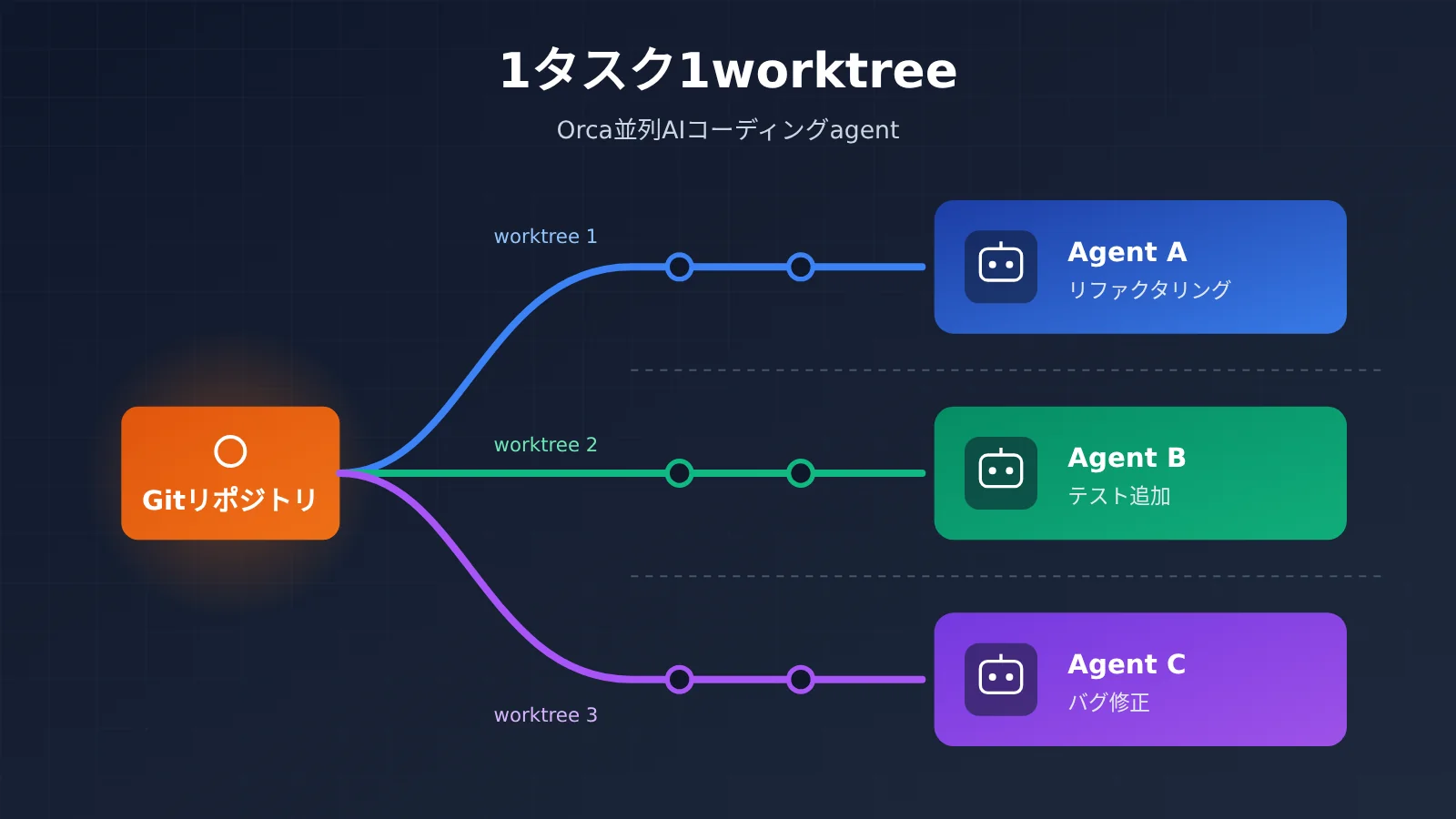
Orca で AI コーディングエージェントを並列実行する核心ポイント
Orca の GitHub README と公式ドキュメント(2026-11-27 時点で参照、最新リリースは 2026-11-26 公開の v1.4.278)によると、Orca は自らを agent development environment(ADE)と称しています。Claude Code、Codex、OpenCode などの CLI エージェントを並列に走らせ、各エージェントは自分専用の git worktree を持ちます。UI にはターミナル、diff レビュー、内蔵 Chromium ブラウザ、SSH リモート開発が揃っています。ライセンスは MIT で、README にも無料と明記されています。Orca 自体は推論サービスを販売しておらず、既存のサブスクリプションやアカウントをそのまま使う仕組みです。
冒頭で挙げた 3 つの厄介ごとに照らし合わせると、Orca が担うのは次の部分です。
- ワークスペースの取り合い: タスクごとに 1 つの worktree を割り当てるので、変更は自然に分離されます。
git stashで場所を空ける必要はもうありません。 - 人が PC の前にいないとき: iOS / Android のモバイルアプリに Needs you リストがあり、エージェントが確認待ちで止まった際にワンタップで回答できます。
- タスクの出どころ: Bots が Slack、Linear、GitHub からタスクを受け取り、完了後に PR を提出します。
- 実行場所: ローカルでも、SSH ホスト、Remote Orca Server、あるいは workspace ごとに 1 台のクラウド VM でも実行できます。
3 つ目の課題、つまり請求額については、Orca は大まかな見積もりしかできません。実際のコストは自分で監視する必要があります。以下は導入後にまず変更しておきたい 4 つの設定です。
| 設定項目 | デフォルト状態 | 推奨設定 | 理由 |
|---|---|---|---|
| worktree ポリシー | 並列 worktree をサポート | 1 タスク 1 worktree を厳守 | 変更が分離され、破棄してもメインブランチに影響しない |
| Agent Permissions | Yolo(確認スキップの引数を事前入力) | Manual | エージェントがローカルで自由に実行するのを防ぐ |
| エージェント別の環境変数 | 空 | エージェントごとにキーと Base URL を設定 | エージェントごとに別のプロバイダーとアカウントを使える |
| Look around / Memory upkeep | 定期的に自動実行 | 頻度を下げるか無効化 | 2 つのバックグラウンドタスクはいずれもトークンを消費する |
Orca の worktree 分離が重視される理由
worktree は git の標準機能です。1 つのリポジトリから複数の作業ディレクトリをチェックアウトでき、各ディレクトリが 1 つのブランチに対応します。Orca はこれを並列実行の基本単位として扱い、エージェントは自分のディレクトリ内でしか作業できず、他人のファイルに書き込むことはありません。レビューの際は diff に行単位でコメントを付け、そのコメントを対応するエージェントに送り返して修正させます。修正後は Git 連携でドラフト commit と PR を生成します。
ここに見落としやすいポイントがあります。README には、Orca CLI がエージェント自身に orca worktree create のようなコマンドを呼び出して新しい worker を立ち上げることを許可すると書かれています。つまり、エージェントがエージェントを起動できるわけです。Orchestrate モードでは、コーディネーターがタスクを分割し、worker に割り当てます。確かに速いのですが、worker の数が増えるほど、後述するコストも倍々に膨らんでいきます。
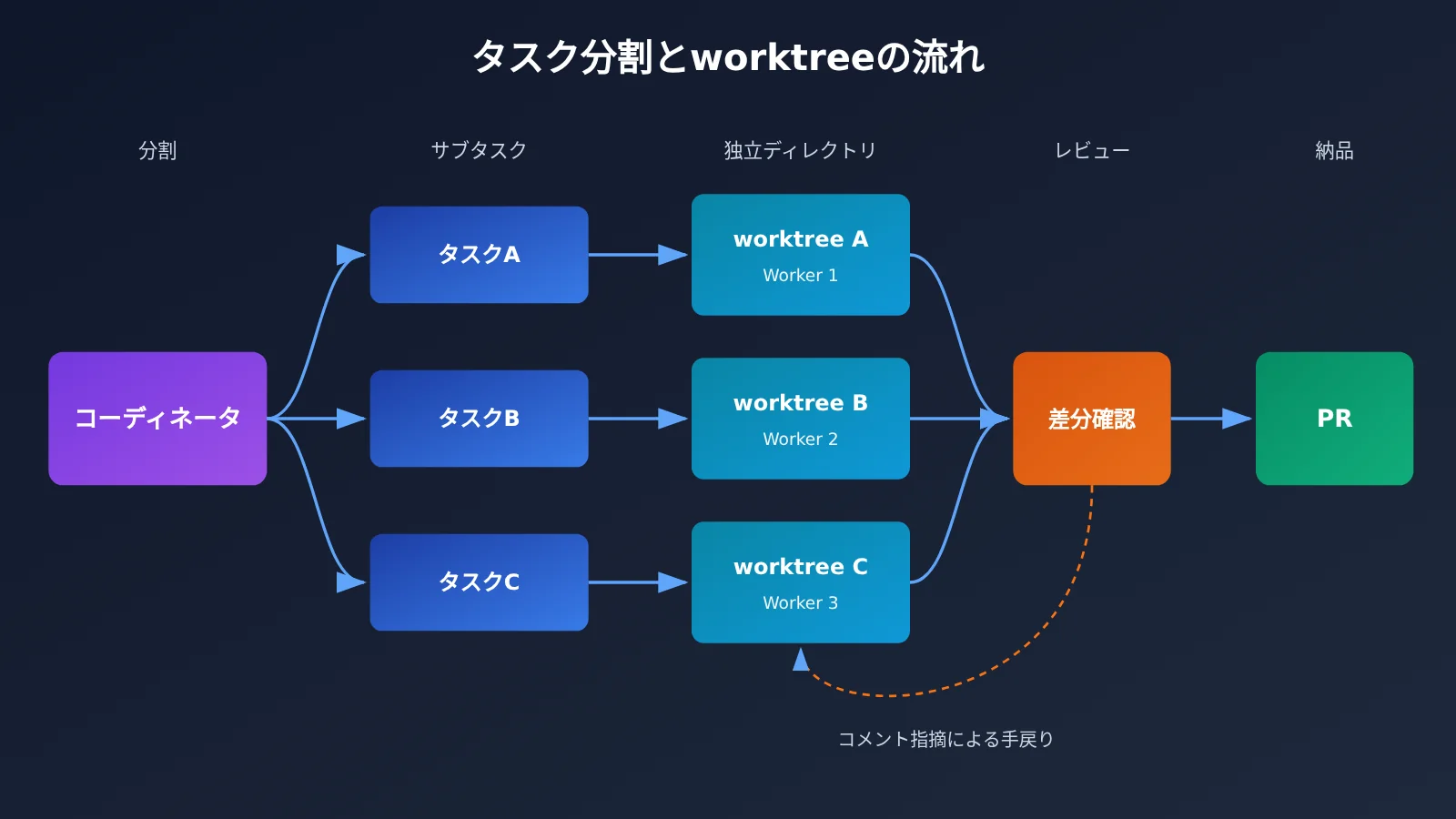
Orca クイックスタート:5ステップで最初の並列タスクを設定
ステップ1:Orcaをインストールし、リポジトリを開く
公式サイト orca.dev またはGitHubリポジトリ github.com/stablyai/orca のReleasesページから、お使いのシステムに対応したインストールパッケージをダウンロードしてください。インストール後、ローカルのgitリポジトリを開きます。Orcaの公式ドキュメントによると、あらゆるCLIエージェントを接続できます。プリセットリストには41個あり、よく使われるClaude Code、Codex、Aider、Goose、Clineも含まれています。前提として、これらのCLIがお使いのマシンにインストール済みで、正常に動作することが必要です。
ステップ2:リポジトリに最初のworktreeを作成する
リポジトリ内で現在のタスク用に新しいworktreeを作成します。名前はタスクをそのまま書くのがよいでしょう。たとえば fix-login-timeout なら、リストを一目見るだけで各エージェントが何をしているか分かります。2つ目、3つ目のタスクも同じ方法でそれぞれ開きます。ルールは簡単です。1つのworktreeには1つのタスクだけを置きます。2つのエージェントが同じディレクトリを共有しないようにしてください。そうすると、互いに上書きするという昔の問題に逆戻りしてしまいます。
ステップ3:Orcaのエージェント権限をYoloからManualに変更する
このステップが最も重要です。公式ドキュメントには、Orcaが新しいセッションに対して各CLIの確認スキップパラメータを事前入力すると書かれています。理由は、worktreeはいつでも破棄できるからです:
| Agent | Orcaのデフォルト事前入力パラメータ | 実際の意味 |
|---|---|---|
| Claude Code | --dangerously-skip-permissions |
すべてのツール呼び出しの確認をスキップ |
| Codex | --dangerously-bypass-approvals-and-sandbox |
承認をスキップしサンドボックスをバイパス |
| Gemini / Cursor / Crush / Kimi など | --yolo |
自動実行、確認なし |
worktreeは破棄できますが、エージェントが実行するshellコマンドはマシン全体に作用し、そのディレクトリ内だけに留まりません。Settings → Agents → Agent Permissions でManualに切り替えることをおすすめします。慣れたら、低リスクのタスクだけAutoを有効にしてもよいでしょう。Manualに変えるとエージェントはより頻繁に止まって質問してきますが、これはまさにモバイルアプリのNeeds youリストが役立つ場面です。
ステップ4:OrcaのSettings → Agentsで環境変数を設定する
Settings → Agents にはper-agent launch defaultsがあり、binary path、Command、Arguments、environmentを変更できます。1点注意が必要です。これらの設定は「それを実行するマシン」ごとに保存されます。SSHやリモートworkspaceはそのマシン上の設定を読みます。ローカルで設定しても自動的に同期されないため、リモートでもう一度設定する必要があります。
ステップ5:Orca Botsのバックグラウンドタスクの頻度を下げる
Botsを使っている場合、2つの自動実行タスクがエージェントのクォータを消費します:
- Look around:デフォルトでは平日8:00から20:00まで、4時間ごとにリポジトリをスキャンします。読み取り専用で、結果はSuggestionsに一覧表示されます。
- Memory upkeep:デフォルトでは午前3時以降にメモリを整理します。botのsoulとmemoryはそれぞれプレーンテキストの
SOUL.mdとMEMORY.mdとして保存されます。
どちらのタスクもbot設定で頻度を変更したり、オフにしたりできます。従量課金の場合、まずオフにしておき、本当に必要になったらオンにして頻度を低く設定することをおすすめします。
🚀 クイックスタートのヒント:次の環境変数ではAPIキーを使用します。まずAPIYI apiyi.com で登録し、新規ユーザーの無料テスト枠で小さなタスクを実行して、並列時にtokenが実際どれくらいの速さで増えるかを見てから、長期的にサブスクリプションを使うか従量課金にするかを決めるとよいでしょう。
Orca 内の CLI エージェントを APIYI に接続する
この作業自体がトークンを消費するので、エラーによる再試行で余計な課金が発生しないよう、先にプロトコルを合わせておきましょう。Claude Code と Codex は異なるプロトコルを使うため、設定方法もそれぞれ違います。
Claude Code の接続設定
Orca の Settings → Agents で Claude Code を見つけ、environment に2つの変数を追加します。ANTHROPIC_AUTH_TOKEN に Key を、ANTHROPIC_BASE_URL に https://api.apiyi.com を設定してください。ここにはルートドメインのみを書き、/v1 は付けません。APIYI のドキュメントの説明によると、付けると /v1/v1/messages に結合され、404 が返ります。Orca 側で設定せず、~/.claude/settings.json の env フィールドに書き込むこともできます。
トークンを作成する際、グループは必ず ClaudeCode を選択してください。このグループは標準で5%割引になり、チャージ特典も重ねて利用できます。グループ内では Claude シリーズに加え、deepseek-v4-pro、glm-5.1、kimi-k2.6 などのモデルに直接切り替えて軽量ワーカーを動かすこともできます。
Codex の接続設定
Codex の Key は ~/.codex/auth.json の OPENAI_API_KEY に置きます。次に ~/.codex/config.toml に model_provider = "apiyi" と preferred_auth_method = "apikey" を書き、さらに [model_providers.apiyi] セクションを追加します。base_url = "https://api.apiyi.com/v1"、wire_api = "responses" を設定し、experimental_bearer_token に Key を入れます。
APIYI のドキュメントでは特に、env_key は起動プロセスの環境変数を読むため、デスクトップクライアントはターミナルで export した変数を読めないと注意しています。Orca はデスクトップアプリなので、config 内で experimental_bearer_token を使うか、Orca のエージェントごとの environment に直接設定してください。
| 比較項目 | Claude Code | Codex |
|---|---|---|
| Key の場所 | ANTHROPIC_AUTH_TOKEN |
~/.codex/auth.json または experimental_bearer_token |
| Base URL | ルートドメイン(/v1 なし) |
/v1 あり |
| プロトコル | Anthropic messages | wire_api = "responses" |
| トークングループ | ClaudeCode を選択必須 | デフォルトグループで可 |
| よくあるエラー | /v1 を付けて 404 |
デスクトップ版がターミナルの export を読めない |
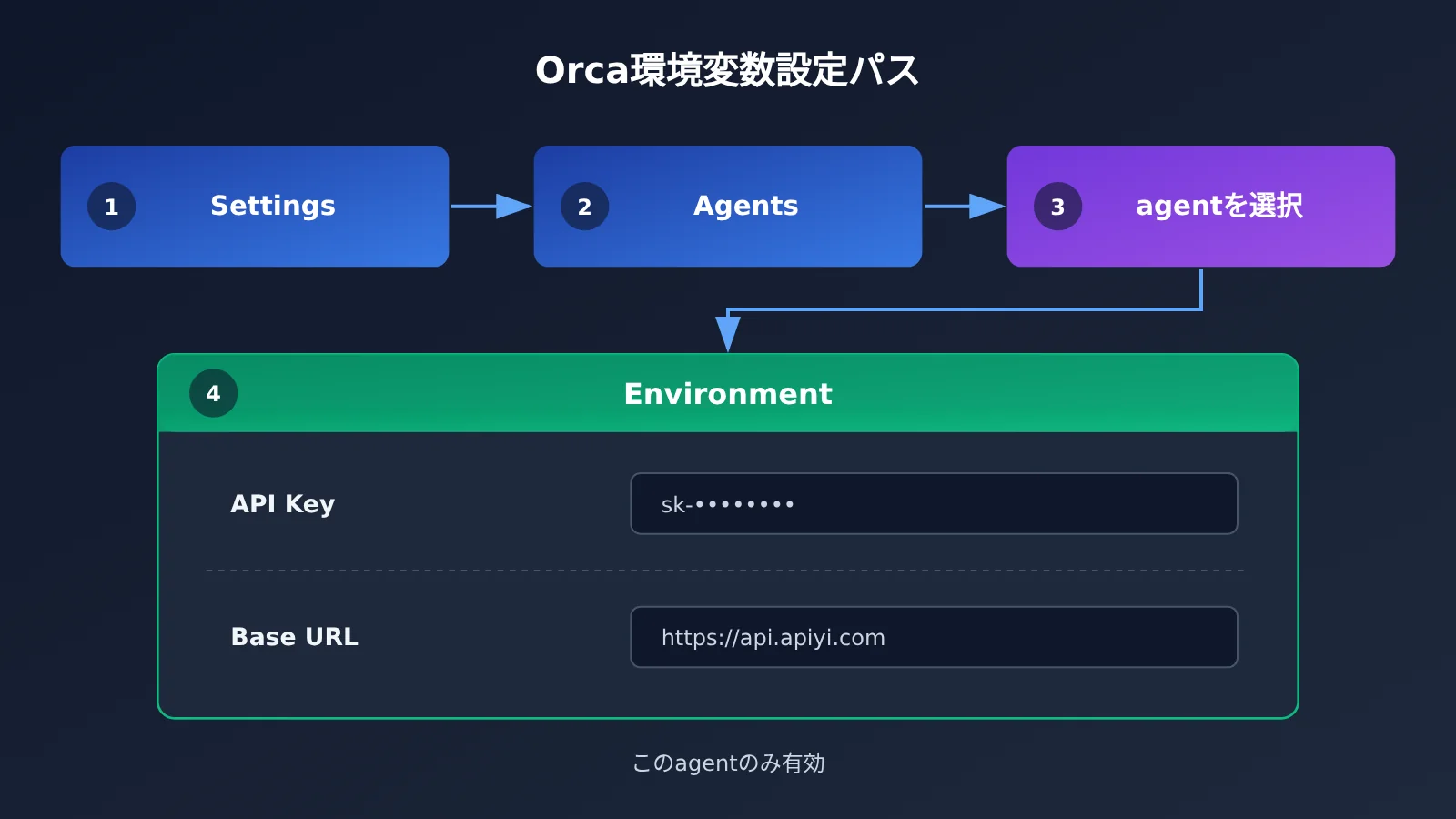
Orca 並列エージェントのコスト計算方法
料金の基準
以下の料金は APIYI apiyi.com の料金一覧から取得したもので、データ更新日は 2026-11-26、単位は 100 万トークンあたりの米ドルです。
| モデル | 入力 | 出力 | キャッシュ読み取り | 適した役割 |
|---|---|---|---|---|
| claude-opus-5-5 | $4 | $20 | $0.2 | コーディネーター、難問 |
| claude-sonnet-5-5 | $2 | $10 | $0.1 | 主力ワーカー |
| claude-haiku-5-5 | $0.1 | $0.5 | $0.01 | 検索、小さな修正 |
| gpt-6.1-terra | $1 | $5 | $0.05 | Codex ワーカー(responses 推奨) |
ワーカー数に比例して増える見積もり式
各ワーカーはそれぞれ自分のコンテキストを 1 回読む必要があるため、並列エージェントのコストはワーカー数に比例して増えます。ワーカーを 3 つ起動すると、リポジトリのコードは 3 回読まれることになります。単一ワーカーのコストは次のように計算できます。
単一ワーカーのコスト = キャッシュ未命中入力 × 入力料金 + キャッシュ命中入力 × キャッシュ読み取り料金 + 出力 × 出力料金
コーディネーターと全ワーカーのコストを合計すると 1 タスクの費用になり、それを 1 日のタスク数に掛け、さらに Bots バックグラウンドタスクの消費を加えたものが 1 日の推定値です。
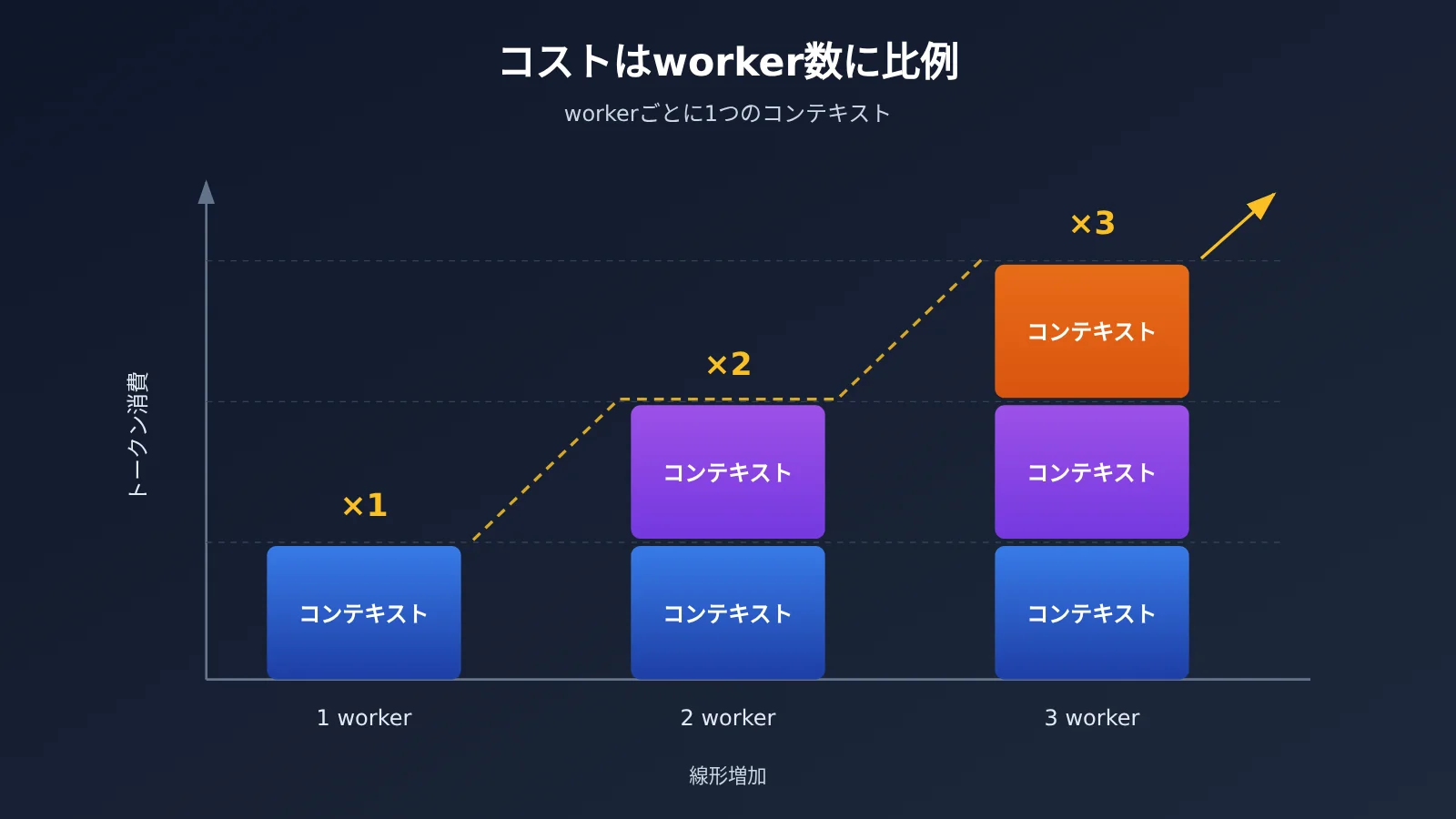
仮定の例(実測値ではありません)
以下は仮定です:中規模のタスク 1 回で、コーディネーターとワーカー 2 つを合わせ、入力トークンは合計 120 万、うち 6 割がキャッシュ命中、さらに出力トークンが 8 万あるとします。
| 構成 | 1 タスクあたりの見積もり | 1 日 20 タスク |
|---|---|---|
| すべて Opus 5.5 | 約 $3.66(ClaudeCode 95 掛け適用後 約 $3.48) | 約 $73 |
| すべて Sonnet 5.5 | 約 $1.83 | 約 $37 |
| すべて Haiku 5.5 | 約 $0.095 | 約 $1.9 |
| すべて gpt-6.1-terra | 約 $0.92 | 約 $18 |
すべて Opus の場合を例にすると:0.48M × $4 + 0.72M × $0.2 + 0.08M × $20 ≈ $3.66。わかるのは、モデル選択がコストに与える影響はワーカー数よりも大きいということです。現実的なのは、コーディネーターには強力なモデルを使い、ワーカーはタスク難度に応じて 1 ランク下げる方法でしょう。
もう 1 点はっきりさせておきたいのは、従量課金の重い作業が必ずしもサブスクリプションより安いわけではないということです。APIYI は Claude Code と Codex の 2 つの接続ページのいずれにも記載していますが、コードを書くような長いコンテキストのタスクは従量消費が大きく、総合的なコストパフォーマンスは通常、公式サイトのサブスクリプションには及びません。利用量が多く、公式サイトに直接接続できるなら、サブスクリプションを直接購入するほうがお得です。ネットワークに制限がある場合や、使った分だけ払いたい場合は API を選びましょう。
Orca のステータスバーと Stats に表示されるコストはローカルの料金表で推定したもので、公式の表現は「プロバイダーのコンソールを基準とする」です。実際の費用は APIYI apiyi.com コンソールの利用明細で確認してください。
Orca のリスクと限界
- デフォルトで全権限のまま実行:Claude は
--dangerously-skip-permissionsを、Codex は--dangerously-bypass-approvals-and-sandboxをあらかじめ設定されています。つまり agent はあなたのマシン上で直接コマンドを実行するのと同じです。worktree は破棄できますが、マシン上で起きた副作用は取り消せません。 - 従量課金に上限がない:agent は Orca CLI 経由でさらに別の agent を起動できますし、Bots も定期的に自動で回り続けます。一晩での消費が想定をはるかに超えることもあります。チャージ額は自分で管理し、定期的に請求額を確認してください。
- APIキーを接続すると、サブスクリプション枠の表示が当てにならない:ステータスバーは5時間/日/週のウィンドウでサブスクリプション枠を表示し、80% を超えると警告します。この仕組みはサブスクリプション向けに設計されているため、APIキー経由になるとほとんど参考になりません。
- リモート設定は別途行う必要がある:環境変数はマシンごとに保存されるため、SSH ホスト上でもう一度設定しないと、リモートの agent がデフォルトアカウントで動いたり、そのままエラーになったりします。
よくある質問 FAQ
Q1:Orca とは何ですか?
Orca はオープンソースの agent development environment で、MIT ライセンス、README には無料と明記されています。複数の CLI プログラミング agent を並行して動かし、各 agent は独立した git worktree 内に置かれます。ターミナル、diff レビュー、ブラウザ、リモート開発といった機能も提供します。
Q2:Orca は推論料金を別途請求しますか?
いいえ。Orca は推論を販売しておらず、bot はあなたがすでに持っているサブスクリプションやアカウントを使います。公式は no markup と述べています。2026-11-27 時点では、公式サイトに価格ページはありません。費用はすべて、接続したモデルプロバイダーの token 課金から発生します。
Q3:worktree で分離した後も、権限を Manual に変える必要はありますか?
はい。worktree はファイルの変更だけを分離するもので、agent が実行する shell コマンド、ネットワークリクエスト、パッケージインストールはマシン全体に作用します。Manual に変えると増える確認操作は、スマホアプリの Needs you リストで処理できます。
Q4:Claude Code を接続したら 404 が出る場合は?
たいていは `ANTHROPIC_BASE_URL` の後ろに `/v1` を余分に書いていることが原因です。Claude Code はルートドメインだけを指定し、Codex は `/v1` を付ける必要があります。両者はちょうど逆になります。あわせて、トークンのグループで ClaudeCode が選ばれているかも確認してください。
Q5:最小のコストで自分の実際の消費量を測るには?
まず worker を1つだけ起動し、典型的なタスクを1回実行して、入力・出力・キャッシュヒットの token 数を記録します。そのうえで本文の計算式に worker 数と1日あたりのタスク数を掛けます。このテストは APIYI apiyi.com の新規ユーザー向け無料枠で行い、コンソールの明細と照らし合わせて見積もりを調整できます。
Q6:並行 agent の各 worker に、最强のモデルを使う必要はありますか?
必要ありません。コーディネーターは作業の分割と検収を担当するので、Opus のような強力なモデルが向いています。検索、フォーマット変更、テストの補充といった作業は Sonnet や Haiku に任せれば、上記の仮の例ではコストが1〜2桁変わります。
Q7:Orca ステータスバーのコスト数値は信頼できますか?
参考程度にとどめてください。ローカルの価格表をもとに計算しており、割引・ボーナス・段階課金は含まれていません。プロバイダーのコンソールを基準にしてください。
Orca 並列エージェントの重要ポイント(Key Takeaways)
- 1作業につき1つのworktree:
git stashや手作業でのdiffコピーの代わりに、gitネイティブの分離を使います。 - 権限はまずManualに変更:Orcaはデフォルトで確認をスキップするパラメータを事前入力します。worktreeではマシン全体の副作用を分離できません。
- 環境変数はマシンごとに保存:ローカルとSSHリモートでそれぞれ設定する必要があります。
- バックグラウンドタスクはトークンを消費します:Look around と Memory upkeep は、最初に無効化するか頻度を下げることをおすすめします。
- コストはworker数に比例して増える:各workerがそれぞれのコンテキストを読む必要があります。workerを減らすより、モデルをグレード分けするほうがコスト削減になります。
- 接続はプロトコルに合わせる:Claudeはルートドメイン、Codexは
/v1とresponsesを使います。モデルと価格はAPIYI apiyi.comで確認できます。
まとめ
OrcaでAIコーディングエージェントを並列実行する際のポイントは3つです:
- 分離:タスクごとに1つのworktreeを使い、受け入れ確認はdiffへのコメントとPRで行います。
- 権限を絞る:権限をManualに変更し、バックグラウンドタスクの頻度を下げ、リモートは個別に設定します。
- コストを計算する:「キャッシュ未命中の入力 + キャッシュ読み取り + 出力」の計算式にworker数とタスク数を掛け、最終的にはプロバイダーのコンソールを基準にします。
ヘビーに利用していて公式サイトへ直接接続できるなら、サブスクリプションのほうが割安な場合があります。従量課金で使いたい場合や、1つのAPIキーの下でClaude、GPTなどのモデルを切り替えたい場合は、APIYI apiyi.comでまず無料枠を使って一通り試し、実際のデータを得たうえで方針を決めるとよいでしょう。
📚 参考資料
-
Orca GitHub リポジトリ:README、リリース情報とライセンス情報
- リンク:
github.com/stablyai/orca - 説明: 2026-11-27 に閲覧。本文中の Orca 機能の説明はこれに準拠
- リンク:
-
Orca 公式ドキュメント:Agent 対応リスト、権限のデフォルト値、使用量統計、Bots
- リンク:
onorca.dev/docs/agents/supported - 説明: 権限の事前入力パラメータと「ベンダーコンソールを基準とする」という原文の出处
- リンク:
-
APIYI Claude Code 接続ドキュメント:トークングループと Base URL の設定
- リンク:
docs.apiyi.com/scenarios/programming/claude-code - 説明: ClaudeCode グループ、ルートドメインの要件とコストに関する注意事項
- リンク:
-
APIYI Codex CLI 接続ドキュメント:config.toml の書き方
- リンク:
docs.apiyi.com/scenarios/programming/codex-cli - 説明: responses プロトコルとデスクトップ環境変数に関する注意点
- リンク:
著者:APIYI 技術チーム
技術交流:設定作業中に問題が発生した場合は、APIYI 公式サイトのトップページからお気軽にお問い合わせください