Punya ide aplikasi brilian di kepala tapi bingung cara mengubahnya jadi prototipe antarmuka yang interaktif karena tidak punya keahlian desain? Google Stitch hadir sebagai solusi. Ini adalah alat desain UI berbasis AI yang memungkinkan Anda menghasilkan antarmuka pengguna kelas profesional hanya dengan menggunakan bahasa alami.
Nilai Inti: Setelah membaca artikel ini, Anda akan memahami 5 kemampuan AI utama Google Stitch, cara penggunaannya, serta skenario penerapan praktisnya, bahkan jika Anda tidak memiliki dasar desain sama sekali.
Apa itu Google Stitch: Pahami dalam 3 Menit
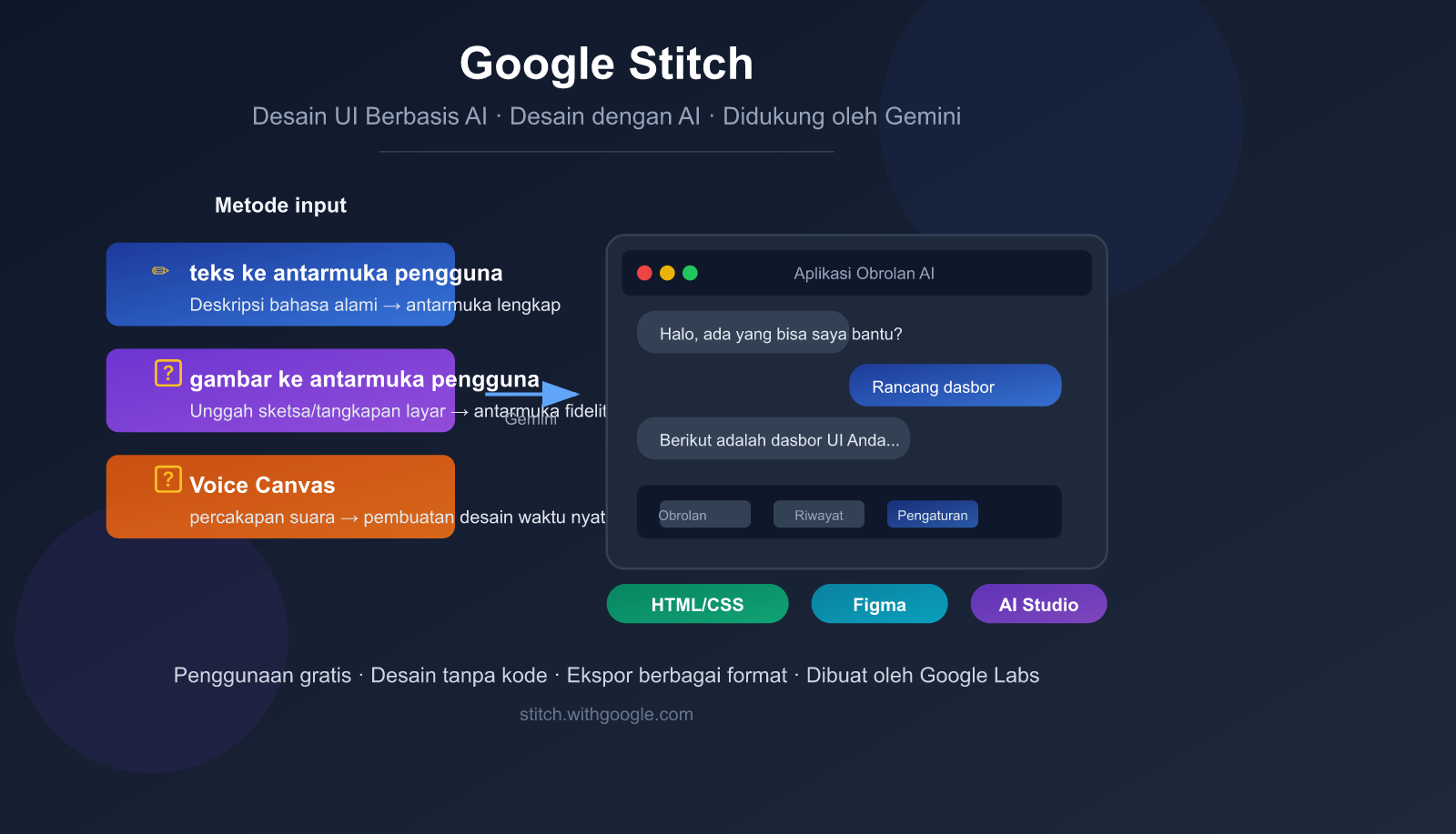
Google Stitch adalah alat desain UI berbasis AI yang berjalan di peramban yang diluncurkan oleh Google Labs pada konferensi Google I/O bulan Mei 2025. Konsep intinya adalah "Design with AI"—menggunakan AI untuk merancang antarmuka.
Singkatnya, Stitch memungkinkan Anda menghasilkan antarmuka pengguna dengan fidelitas tinggi melalui deskripsi teks, unggahan gambar, sketsa tangan, bahkan percakapan suara, dan secara otomatis mengeluarkan kode HTML/CSS yang bersih dan siap digunakan.
Ringkasan Informasi Utama Google Stitch
| Item Informasi | Detail |
|---|---|
| Nama Produk | Google Stitch |
| Tim Pengembang | Google Labs (Produk eksperimental) |
| Waktu Rilis | Mei 2025 (Google I/O 2025) |
| Pembaruan Terkini | Maret 2026 (Menambahkan interaksi suara, Vibe Design) |
| Alamat Akses | stitch.withgoogle.com |
| Harga | Sepenuhnya gratis (Memerlukan akun Google) |
| Mesin AI | Gemini 2.5 Flash / Gemini 2.5 Pro / Gemini 3 |
| Format Output | Kode HTML/CSS, file Figma |
| Target Pengguna | Desainer, pengembang, manajer produk, wirausahawan |
Apa yang Bukan Google Stitch
Sebelum membahas lebih dalam, mari kita luruskan beberapa kesalahpahaman umum:
- Bukan pengganti Figma: Stitch diposisikan untuk eksplorasi prototipe cepat, bukan alat manajemen sistem desain yang lengkap.
- Bukan alat pengembangan full-stack: Ia hanya menghasilkan kode UI front-end (HTML/CSS), tidak mencakup logika back-end.
- Bukan produk resmi: Saat ini masih merupakan proyek eksperimental dari Google Labs, fitur bisa berubah sewaktu-waktu.
- Tidak mendukung kolaborasi multi-pengguna: Saat ini hanya terbatas untuk penggunaan satu pengguna.
🎯 Memahami Posisi: Nilai Google Stitch terletak pada validasi prototipe cepat dari 0 ke 1. Alur kerja yang direkomendasikan industri adalah "Eksplorasi ide di Stitch → Desain mendetail di Figma → Implementasi di alat pengembangan". Jika Anda perlu memanggil model AI untuk membangun logika back-end, kami sarankan untuk mengakses API model utama seperti Gemini secara terpadu melalui platform APIYI apiyi.com.
5 Kemampuan Inti AI Google Stitch yang Perlu Kamu Tahu
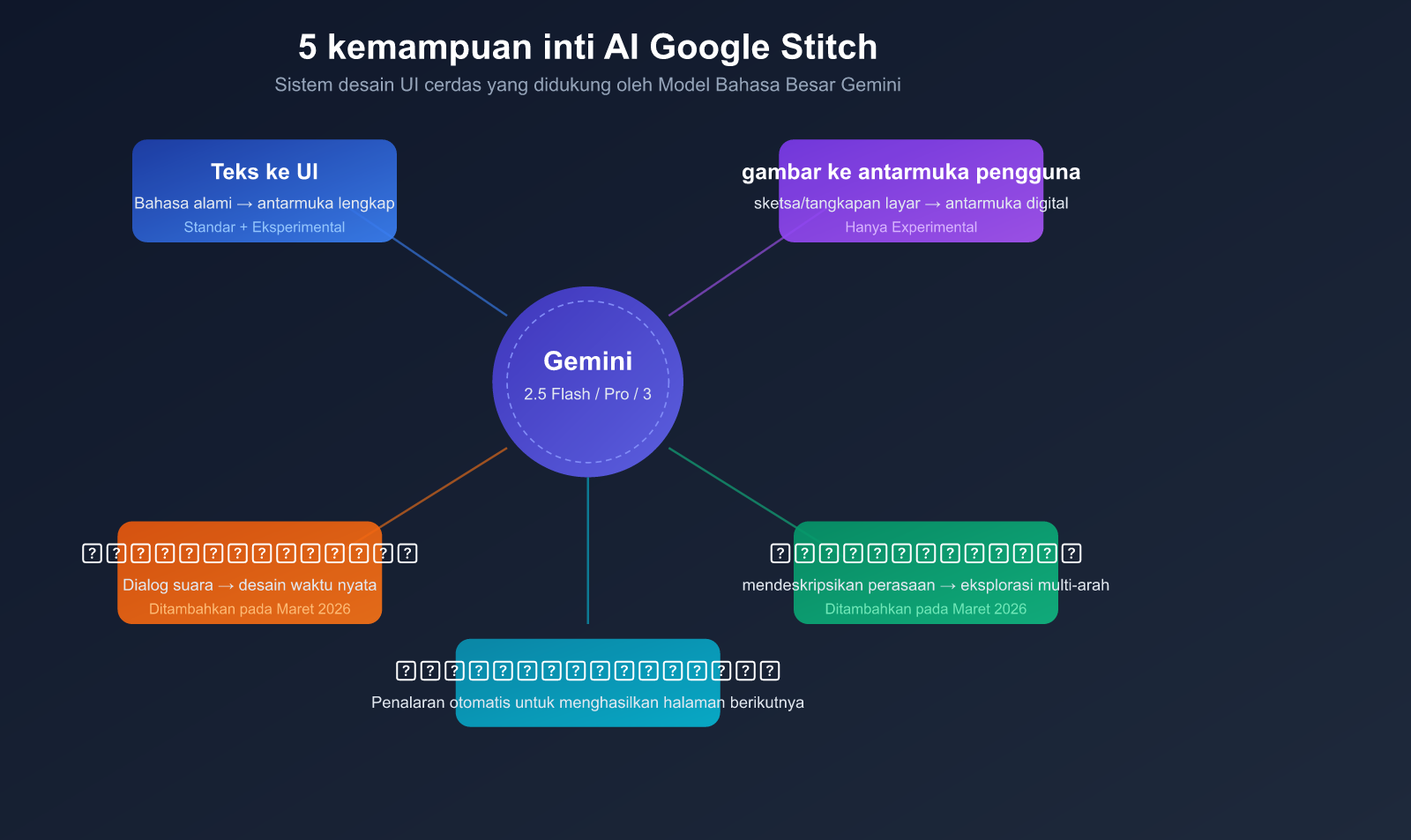
Alasan Stitch menarik perhatian dunia desain (bahkan sempat membuat harga saham Figma turun 8% setelah peluncurannya) adalah karena integrasi mendalam kemampuan Model Bahasa Besar Gemini milik Google ke dalam alur kerja desain UI. Berikut adalah analisis mendalam mengenai 5 kemampuan inti AI-nya.
Kemampuan 1: Teks ke Gambar (Teks ke UI)
Ini adalah kemampuan paling dasar sekaligus paling kuat dari Stitch. Kamu cukup mendeskripsikan antarmuka yang diinginkan dengan bahasa alami, dan AI akan otomatis membuat tata letak UI yang lengkap.
Cara Penggunaan:
- Buka
stitch.withgoogle.comdan masuk dengan akun Google. - Deskripsikan kebutuhanmu di kolom input menggunakan bahasa alami.
- Pilih mode Standard (cepat) atau Experimental (kualitas tinggi).
- Tunggu beberapa detik hingga AI menghasilkan antarmuka lengkap.
Contoh Petunjuk:
A mobile food delivery app with a white background,
orange accent color, featuring a search bar at top,
food category icons, and a list of nearby restaurants
with ratings and delivery time
Tips Penting:
- Semakin spesifik deskripsinya, semakin baik hasilnya.
- Tentukan warna, gaya tata letak, dan platform (Web/Mobile) untuk meningkatkan akurasi.
- Lakukan iterasi secara bertahap: buat kerangka dasar terlebih dahulu, lalu tambahkan detailnya.
Kemampuan 2: Gambar ke Gambar (Gambar ke UI)
Fitur ini memungkinkanmu mengunggah sketsa tangan, wireframe, atau tangkapan layar kompetitor, dan Stitch akan mengubahnya menjadi antarmuka digital dengan fidelitas tinggi.
Jenis Input yang Didukung:
| Jenis Input | Penjelasan | Skenario Rekomendasi |
|---|---|---|
| Sketsa Tangan | Foto sketsa antarmuka di kertas | Digitalisasi cepat setelah brainstorming |
| Wireframe | Screenshot file wireframe | Membuat prototipe fidelitas tinggi dengan cepat |
| Tangkapan Layar Kompetitor | Screenshot aplikasi lain | Referensi desain cepat dari kompetitor |
| Referensi Gaya | Gambar gaya visual yang disukai | Menyamakan bahasa desain dan palet warna |
Catatan: Fitur Gambar ke UI hanya tersedia dalam mode Experimental, menggunakan model Gemini 2.5 Pro, dengan batas 50-200 kali per bulan.
Kemampuan 3: Kanvas Suara (Voice Canvas)
Ini adalah kemampuan terbaru yang dirilis pada Maret 2026 dan menjadi salah satu fitur paling inovatif dari Stitch.
Kamu bisa langsung berbicara ke arah kanvas untuk mendeskripsikan kebutuhan desain. AI akan memahami perintah suara secara real-time dan melakukan tindakan berikut:
- Membuat antarmuka baru: "Bantu saya mendesain pemutar musik dengan tema gelap."
- Mengubah desain yang ada: "Perbesar ukuran font judul, ubah warna tombol menjadi biru."
- Tinjauan desain: AI akan secara proaktif memberikan saran perbaikan, seperti kontras yang kurang atau tata letak yang kurang jelas.
- Dialog interaktif: Kamu bisa berdiskusi dengan AI mengenai kelebihan dan kekurangan rencana desain.
Fitur ini didukung oleh kemampuan audio asli Gemini 2.5 Flash dan mendukung interaksi suara secara real-time.
Kemampuan 4: Desain Suasana (Vibe Design)
Desain tradisional mengharuskanmu menentukan atribut setiap komponen secara presisi, sedangkan Vibe Design memungkinkanmu hanya mendeskripsikan perasaan dan tujuan, lalu AI akan otomatis menghasilkan beberapa arah desain yang sesuai.
Cara Tradisional vs Vibe Design:
| Dimensi | Cara Deskripsi Tradisional | Cara Vibe Design |
|---|---|---|
| Input | "Tinggi bilah navigasi 64px, latar belakang #1a1a2e" | "Terasa futuristik, profesional, dan tepercaya" |
| Warna | Perlu menentukan kode warna spesifik | "Terasa hangat dan energik" |
| Tata Letak | Perlu menentukan grid dan jarak | "Kepadatan informasi sedang, nyaman dilihat" |
| Output | 1 desain pasti | Beberapa pilihan arah desain |
Skenario Penggunaan:
- Tahap awal proyek yang belum memiliki panduan desain yang jelas.
- Ingin bereksplorasi dengan cepat pada gaya visual yang berbeda.
- Manajer produk atau pengusaha tanpa latar belakang desain.
Kemampuan 5: Layar Otomatis (Auto Screen)
Saat kamu mendesain halaman login, Stitch dapat secara otomatis menalar dan menghasilkan halaman logis berikutnya dalam perjalanan pengguna.
Contohnya:
- Halaman login → otomatis membuat halaman beranda.
- Daftar produk → otomatis membuat halaman detail produk.
- Keranjang belanja → otomatis membuat halaman pembayaran.
Fitur ini sangat mempercepat pembuatan prototipe aplikasi multi-halaman, memungkinkanmu membangun alur pengguna yang lengkap dengan cepat.
💡 Saran Pengembangan: Jika antarmuka front-end yang dihasilkan Stitch perlu terhubung dengan kemampuan AI back-end (seperti rekomendasi cerdas, pembuatan konten, dll.), kamu bisa menggunakan layanan proksi API APIYI (apiyi.com) untuk menghubungkan API model seperti Gemini atau GPT-4o dengan cepat, guna mewujudkan prototipe aplikasi AI yang terintegrasi antara front-end dan back-end.
Perbandingan Dua Mode Google Stitch dan Saran Penggunaan
Stitch menyediakan dua mode pembuatan yang masing-masing memiliki keunggulan. Memilih mode yang tepat dapat melipatgandakan efisiensi kerja Anda.
Perbandingan Detail Mode Standard vs Experimental
| Dimensi Perbandingan | Mode Standard | Mode Experimental |
|---|---|---|
| Model Bahasa Besar | Gemini 2.5 Flash | Gemini 2.5 Pro |
| Kecepatan Pembuatan | Cepat (2-5 detik) | Lebih lambat (5-15 detik) |
| Kuota Bulanan | 350 kali | 50-200 kali |
| Kualitas Output | Baik, cocok untuk iterasi cepat | Fidelitas lebih tinggi, detail lebih kaya |
| Input Gambar | ❌ Tidak didukung | ✅ Didukung |
| Ekspor Figma | ✅ Didukung (Auto Layout) | ❌ Tidak didukung |
| Ekspor Kode | ✅ HTML/CSS | ✅ HTML/CSS |
| Skenario Penggunaan | Prototipe cepat harian, iterasi masif | Presentasi penting, rencana akhir |
Saran Penggunaan
Alur Kerja yang Direkomendasikan:
- Tahap Eksplorasi: Gunakan mode Standard untuk mencoba berbagai arah dengan cepat (konsumsi rendah, kecepatan tinggi).
- Setelah Arah Dikonfirmasi: Beralih ke mode Experimental untuk menghasilkan versi fidelitas tinggi.
- Saat Perlu Penyempurnaan: Ekspor ke Figma untuk penyesuaian tingkat piksel.
- Menambahkan Logika Backend: Ekspor kode ke Google AI Studio atau Antigravity.
🚀 Tips Efisiensi: Jika Anda membuat prototipe antarmuka aplikasi AI di Stitch dan perlu menghubungkannya dengan kemampuan backend AI yang nyata, disarankan untuk menggunakan antarmuka API terpadu dari APIYI (apiyi.com). Platform ini mendukung model utama seperti Gemini, Claude, GPT, dll., tanpa perlu mendaftar akun di masing-masing penyedia, dan integrasi dapat diselesaikan dalam 5 menit.
Memulai Cepat Google Stitch: Membuat Prototipe UI Pertama dari Nol
Berikut adalah contoh lengkap yang mendemonstrasikan cara menggunakan Stitch untuk membuat prototipe antarmuka aplikasi obrolan AI dari nol.
Langkah 1: Akses dan Login
- Buka browser dan akses
stitch.withgoogle.com - Login menggunakan akun Google
- Setelah masuk ke antarmuka utama, pilih mode Standard untuk memulai
Langkah 2: Masukkan Petunjuk untuk Membuat Layar Pertama
Masukkan deskripsi berikut ke dalam kotak input:
Design a mobile AI chat application with:
- Dark theme with gradient background
- Top bar showing AI model name and status
- Chat message list with user and AI bubbles
- Bottom input bar with send button and attachment icon
- Smooth, modern design inspired by ChatGPT
Tunggu 2-5 detik, Stitch akan menghasilkan antarmuka obrolan yang lengkap.
Langkah 3: Iterasi dan Optimasi
Jika Anda tidak puas dengan hasil yang dibuat, Anda dapat terus memasukkan instruksi optimasi:
Add a sidebar with conversation history list,
and make the AI response bubbles have a subtle
blue gradient background
Stitch mendukung modifikasi inkremental berdasarkan desain yang ada, tanpa perlu mengulang dari awal.
Langkah 4: Membuat Halaman Terkait
Klik tombol "Generate Next Screen", Stitch akan secara otomatis melakukan inferensi dan membuat:
- Halaman pengaturan (pemilihan model, peralihan tema)
- Halaman riwayat percakapan
- Halaman profil pengguna
Langkah 5: Menghubungkan Halaman untuk Membuat Prototipe
Gunakan fitur Stitch (fitur inti dengan nama yang sama dengan alat ini) untuk menghubungkan beberapa halaman:
- Pilih tombol atau area yang dapat diklik pada halaman
- Tautkan ke halaman tujuan yang sesuai
- Klik tombol Play untuk melihat pratinjau prototipe interaktif
Langkah 6: Ekspor Hasil
| Metode Ekspor | Format | Skenario Penggunaan |
|---|---|---|
| Ekspor Kode | HTML/CSS | Pengembang menggunakan langsung atau pengembangan sekunder |
| Ekspor Figma | File Figma (termasuk Auto Layout) | Desainer melakukan penyesuaian mendetail |
| AI Studio | Impor Proyek | Menambahkan API dan logika backend |
| Antigravity | Integrasi IDE | Pengembangan full-stack ekosistem Google |
🎯 Saran Praktis: Setelah membuat prototipe aplikasi AI, jika Anda ingin memverifikasi kemampuan percakapan AI backend dengan cepat, Anda bisa mendapatkan kuota uji coba gratis melalui APIYI (apiyi.com). Anda dapat menghubungkan antarmuka percakapan model seperti Gemini atau Claude hanya dengan beberapa baris kode.
Contoh Kode Minimalis: Menghubungkan Backend AI ke Antarmuka yang Dibuat Stitch
import openai

client = openai.OpenAI(
    api_key="YOUR_API_KEY",
    base_url="https://api.apiyi.com/v1"  # Antarmuka terpadu APIYI
)

# Menghubungkan kemampuan percakapan AI ke antarmuka obrolan yang dibuat Stitch
response = client.chat.completions.create(
    model="gemini-2.5-flash",
    messages=[
        {"role": "system", "content": "You are a helpful assistant."},
        {"role": "user", "content": "Hello, introduce yourself!"}
    ]
)
print(response.choices[0].message.content)
Lihat kode integrasi backend dan frontend lengkap
import openai
from flask import Flask, request, jsonify, send_file

app = Flask(__name__)

client = openai.OpenAI(
    api_key="YOUR_API_KEY",
    base_url="https://api.apiyi.com/v1"  # Antarmuka terpadu APIYI
)

@app.route("/")
def index():
    # Memuat file HTML yang diekspor oleh Stitch
    return send_file("stitch_export.html")

@app.route("/api/chat", methods=["POST"])
def chat():
    user_message = request.json.get("message", "")
    history = request.json.get("history", [])

    messages = [{"role": "system", "content": "You are a helpful AI assistant."}]
    messages.extend(history)
    messages.append({"role": "user", "content": user_message})

    response = client.chat.completions.create(
        model="gemini-2.5-flash",
        messages=messages,
        stream=False
    )

    return jsonify({
        "reply": response.choices[0].message.content,
        "model": response.model,
        "usage": {
            "prompt_tokens": response.usage.prompt_tokens,
            "completion_tokens": response.usage.completion_tokens
        }
    })

if __name__ == "__main__":
    app.run(port=5000, debug=True)
Integrasi Ekosistem dan Alur Kerja Google Stitch
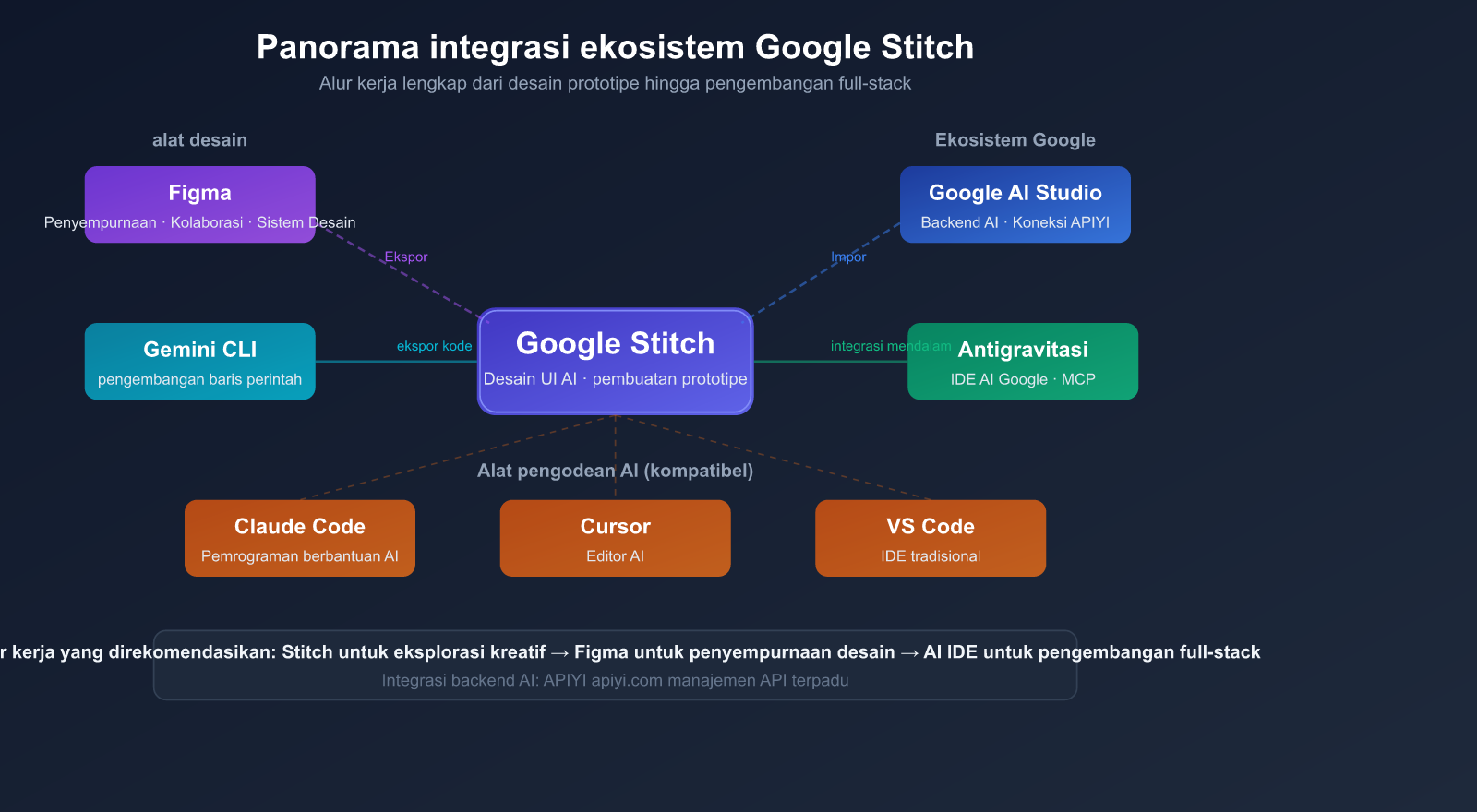
Stitch bukanlah alat yang berdiri sendiri; ia telah terintegrasi secara mendalam dengan ekosistem pengembangan AI Google.
Integrasi dengan Alat Pengembangan
| Alat | Metode Integrasi | Kegunaan Utama |
|---|---|---|
| Figma | Ekspor langsung | Desain UI mendetail dan kolaborasi tim |
| Google AI Studio | Impor proyek | Menambahkan logika backend AI dan koneksi API |
| Antigravity | Integrasi mendalam MCP Server | Pengembangan full-stack Google AI IDE |
| Gemini CLI | Digunakan setelah ekspor kode | Pengembangan di lingkungan baris perintah |
| Claude Code | Kompatibel | Lingkungan pengodean berbantuan AI |
| Cursor | Kompatibel | Lingkungan editor AI |
Alur Kerja yang Direkomendasikan: Dari Ide ke Produk
Ideasi → Stitch membuat prototipe → Figma menyempurnakan desain → Implementasi alat pengembangan
   │              │                │              │
   │     Input teks/gambar/suara   Ekspor file Figma    Ekspor HTML/CSS
   │              │                │              │
   └──────────────┴────────────────┴──── Akses API backend AI
Penjelasan Tahapan:
- Tahap Ideasi (Stitch): Memvalidasi berbagai arah desain dengan cepat, setiap arah menghasilkan output dalam 2-5 detik.
- Tahap Desain (Figma): Membangun sistem desain, penyempurnaan tingkat piksel, dan tinjauan kolaborasi tim.
- Tahap Pengembangan: Menggunakan kode yang diekspor sebagai fondasi untuk pengembangan.
- Integrasi AI: Saat membutuhkan kemampuan backend AI, akses dengan cepat melalui API terpadu.
💰 Saran Biaya: Stitch sendiri sepenuhnya gratis. Untuk tahap akses backend AI, jika aplikasi Anda perlu memanggil beberapa model seperti Gemini, GPT-4o, atau Claude, Anda dapat menggunakan platform APIYI (apiyi.com) untuk mengelola semuanya secara terpusat. Ini membantu menghindari pendaftaran dan pengisian saldo di banyak platform secara terpisah, sehingga menghemat biaya pengembangan dan operasional.
Perbandingan Google Stitch dengan Alat Serupa
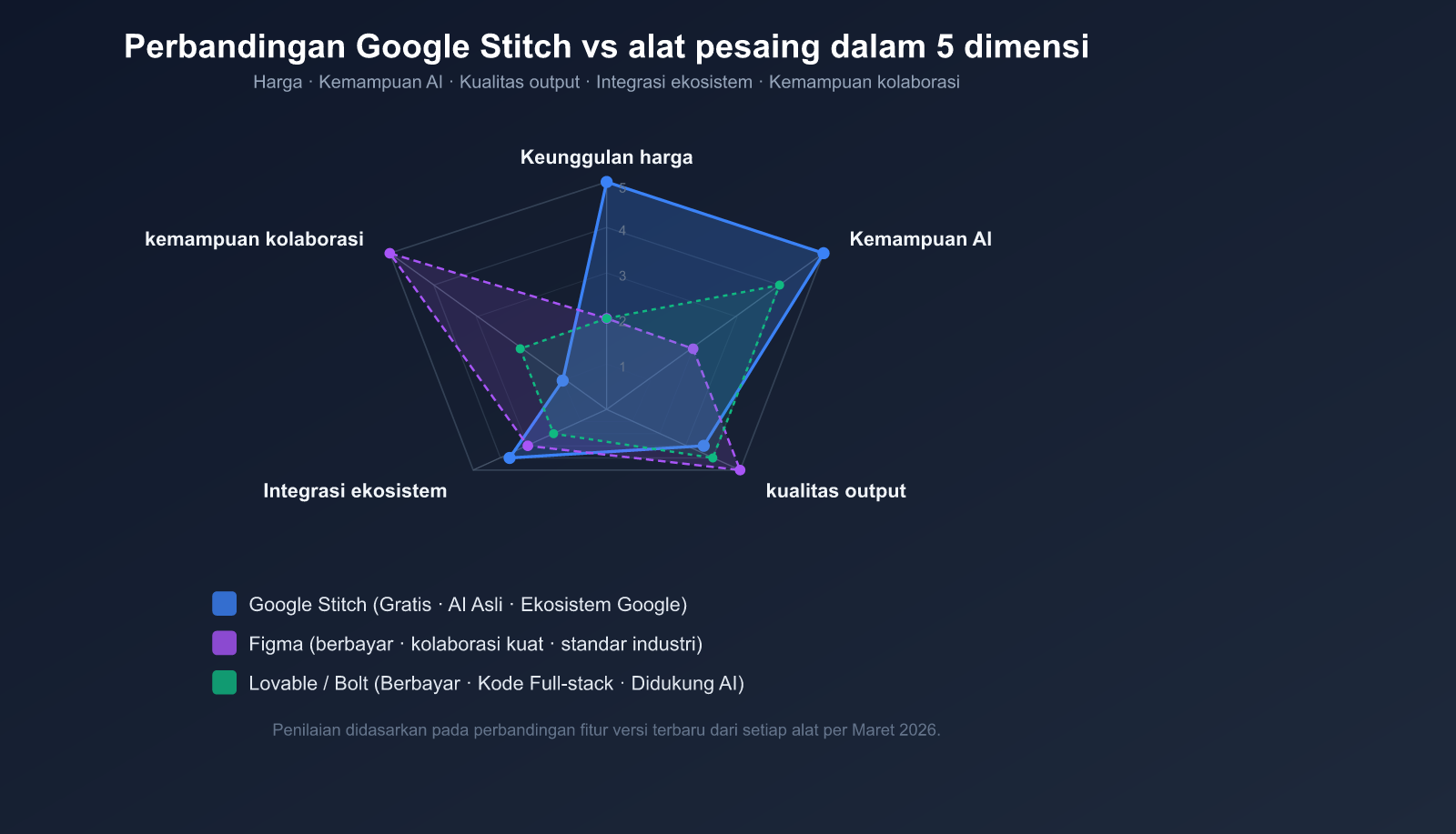
Sebagai pemain baru di bidang desain AI, apa saja kelebihan dan kekurangan Stitch dibandingkan dengan alat yang sudah ada?
Perbandingan Horizontal Multi-Dimensi
| Dimensi | Google Stitch | Figma | Lovable | Bolt | UX Pilot |
|---|---|---|---|---|---|
| Harga | Gratis | Berbayar | $20+/bln | $25+/bln | $15/bln |
| Generasi AI | Kemampuan Inti | Fitur Pendukung | Kemampuan Inti | Kemampuan Inti | Kemampuan Inti |
| Input | Teks/Gambar/Suara/Sketsa | Desain Manual | Teks | Teks | Teks/Wireframe |
| Output Kode | HTML/CSS | Perlu Plugin | Kode Full-stack | Kode Full-stack | Ada |
| Sistem Desain | ❌ Tidak ada | ✅ Standar Industri | Terbatas | Terbatas | ✅ Mendukung |
| Kolaborasi | ❌ Tidak mendukung | ✅ Real-time | Terbatas | Terbatas | ✅ Mendukung |
| Interaksi Prototipe | Bantuan AI | Pengaturan Manual | App Full-fungsi | App Full-fungsi | Mendukung |
| Kematangan | Eksperimental | Level Produksi | Berkembang | Berkembang | Matang |
Kapan Harus Memilih Stitch
Skenario yang cocok untuk Stitch:
- Tahap awal proyek, perlu memvalidasi berbagai arah UI dengan cepat
- Peran non-desainer yang perlu membuat draf desain (Product Manager, Developer, Founder)
- Anggaran terbatas, tidak ingin membayar alat desain
- Sudah berada di ekosistem Google, ingin integrasi yang mulus
- Perlu mendigitalkan sketsa tangan dengan cepat
Skenario yang kurang cocok untuk Stitch:
- Perlu membangun dan memelihara sistem desain yang lengkap
- Desain kolaboratif tim secara real-time
- Perlu menghasilkan aplikasi full-stack dengan backend
- Membutuhkan akurasi desain yang sangat tinggi (desain brand, presisi piksel)
Tips Penggunaan dan Praktik Terbaik Google Stitch
6 Tips Menulis Petunjuk (Prompt)
- Tentukan Platform: Jelaskan apakah untuk Mobile atau Web, ini memengaruhi tata letak.
- Deskripsikan Skema Warna: Berikan preferensi warna spesifik atau referensi brand.
- Jelaskan Interaksi: Deskripsikan perilaku interaksi utama dan alur pengguna.
- Iterasi Bertahap: Buat kerangka besar terlebih dahulu, lalu sempurnakan secara bertahap.
- Gunakan Bahasa Inggris: Petunjuk dalam bahasa Inggris biasanya memberikan hasil yang lebih baik.
- Referensi Kompetitor: Anda bisa menyebutkan "terinspirasi oleh [nama produk]" untuk menyampaikan gaya.
Menghindari Masalah Umum
- Hasil Tidak Konsisten: Hasil dari petunjuk yang sama bisa berbeda, disarankan untuk menyimpan versi yang memuaskan sebelum melakukan iterasi.
- Komponen Bergeser: Tata letak yang kompleks mungkin mengalami masalah penyelarasan, ekspor ke Figma lalu sesuaikan secara manual.
- Pergeseran Warna: Warna brand mungkin kurang akurat, disarankan untuk menuliskan kode warna spesifik dalam petunjuk.
- Kuota Habis: Kelola penggunaan kuota Standard dan Experimental dengan bijak.
🎯 Saran Lanjutan: Setelah Anda memvalidasi skema UI dengan Stitch, jika Anda perlu menghubungkan kemampuan AI nyata ke prototipe untuk demo, APIYI (apiyi.com) menyediakan antarmuka API yang siap pakai. Mendukung 200+ model utama termasuk seri Gemini, memungkinkan Anda beralih dan membandingkan efek model dengan cepat melalui antarmuka terpadu.
Pertanyaan Umum
Q1: Apakah Google Stitch berbayar? Apa saja batasan penggunaannya?
Google Stitch saat ini sepenuhnya gratis, Anda hanya memerlukan akun Google untuk menggunakannya. Batasan penggunaan utamanya adalah jumlah pembuatan per bulan: 350 kali untuk mode Standard dan 50-200 kali untuk mode Experimental. Saat ini belum ada pengumuman mengenai paket berbayar, namun sebagai proyek eksperimental Google Labs, kebijakan ini mungkin akan disesuaikan di masa mendatang.
Q2: Bagaimana kualitas kode yang dihasilkan Stitch? Bisakah langsung digunakan di lingkungan produksi?
Kode HTML/CSS yang dihasilkan Stitch bersifat semantik dan memiliki struktur yang jelas, sehingga cocok sebagai titik awal pengembangan. Namun, untuk lingkungan produksi, biasanya diperlukan optimasi lebih lanjut seperti menambahkan adaptasi responsif, logika interaksi, manajemen status, dan lainnya. Disarankan untuk menggunakan output Stitch sebagai kerangka dasar frontend, lalu melakukan pengembangan lebih lanjut di atasnya. Jika Anda perlu menghubungkan kemampuan backend Model Bahasa Besar, Anda dapat mengintegrasikan API dari model seperti Gemini atau Claude dengan cepat melalui platform APIYI apiyi.com.
Q3: Apakah Stitch mendukung pembuatan kode komponen React/Vue?
Saat ini, Stitch hanya mendukung ekspor kode HTML/CSS native dan belum mendukung format komponen framework seperti React atau Vue. Namun, menurut kabar dari komunitas, dukungan framework mungkin akan ditambahkan dalam pembaruan mendatang. Solusi alternatif saat ini adalah: setelah mengekspor HTML/CSS, gunakan alat bantu coding berbasis AI (seperti Claude Code atau Cursor) untuk mengubahnya menjadi komponen framework.
Q4: Bagaimana cara memaksimalkan kuota pembuatan gratis bulanan?
Strategi yang disarankan: gunakan mode Standard (350 kali/bulan) untuk mengeksplorasi berbagai arah dengan cepat, dan setelah menentukan arah desain, gunakan mode Experimental (50-200 kali/bulan) untuk menghasilkan versi dengan fidelitas tinggi. Selain itu, manfaatkan fitur Branch untuk menyimpan berbagai versi desain tanpa menghabiskan kuota tambahan. Saat membutuhkan validasi kemampuan backend AI, Anda bisa mendapatkan kuota uji coba gratis melalui APIYI apiyi.com untuk validasi prototipe.
Q5: Apa perbedaan mendasar antara Stitch dengan alat seperti Lovable atau Bolt?
Perbedaan terbesarnya terletak pada fokus: Lovable dan Bolt bertujuan untuk menghasilkan aplikasi full-stack yang dapat dijalankan (termasuk logika backend), sedangkan Stitch berfokus pada pembuatan prototipe cepat di level desain UI. Keunggulan Stitch adalah gratis, input multimodal (teks + gambar + suara), dan integrasi mendalam dengan ekosistem Google; sementara keunggulan Lovable/Bolt adalah kemampuannya menghasilkan aplikasi lengkap yang mencakup basis data dan API. Pilihan tergantung pada apakah Anda membutuhkan "prototipe UI" atau "aplikasi lengkap".
Kesimpulan: Nilai Inti dan Skenario Penggunaan Google Stitch
Google Stitch memanfaatkan kemampuan Model Bahasa Besar Gemini yang canggih untuk menurunkan hambatan desain UI ke titik terendah yang belum pernah ada sebelumnya. 5 kemampuan inti AI-nya—Text-to-UI, Image-to-UI, Voice Canvas, Vibe Design, dan Auto Screen—mencakup alur kerja lengkap mulai dari ide kreatif hingga validasi prototipe.
3 Tipe Pengguna yang Paling Cocok:
- Manajer Produk dan Entrepreneur: Dapat membuat prototipe dengan cepat meskipun tanpa dasar desain, untuk memvalidasi ide produk.
- Developer: Mendapatkan kode kerangka UI dengan cepat, melewati tahap desain dari nol.
- Desainer: Mengeksplorasi berbagai arah desain dengan cepat untuk mempercepat proses kreatif awal.
Direkomendasikan untuk menggunakan APIYI apiyi.com agar dapat dengan cepat menghubungkan kemampuan backend AI ke prototipe antarmuka yang dihasilkan Stitch, guna mewujudkan siklus validasi yang lengkap mulai dari desain hingga fungsi.
Referensi
-
Situs Resmi Google Stitch: Halaman utama produk dan portal penggunaan
- Tautan:
stitch.withgoogle.com
- Tautan:
-
Blog Google Developers: Pengumuman rilis Stitch dan penjelasan teknis
- Tautan:
developers.googleblog.com
- Tautan:
-
Blog Google: Pengenalan produk Stitch dan log pembaruan
- Tautan:
blog.google
- Tautan:
Penulis: Tim APIYI | Untuk mempelajari lebih lanjut tentang tips penggunaan Model Bahasa Besar, silakan kunjungi APIYI di apiyi.com untuk mendapatkan dukungan teknis dan kuota uji coba gratis.