Note de l’auteur : de l’installation à la vérification des résultats, en passant par snapshot et les opérations avec les ref, découvrez en 5 étapes comment maîtriser le cycle « lire la page, cliquer sur un élément, puis relire la page » d’agent-browser pour permettre à un Agent IA de piloter un vrai navigateur de manière fiable.
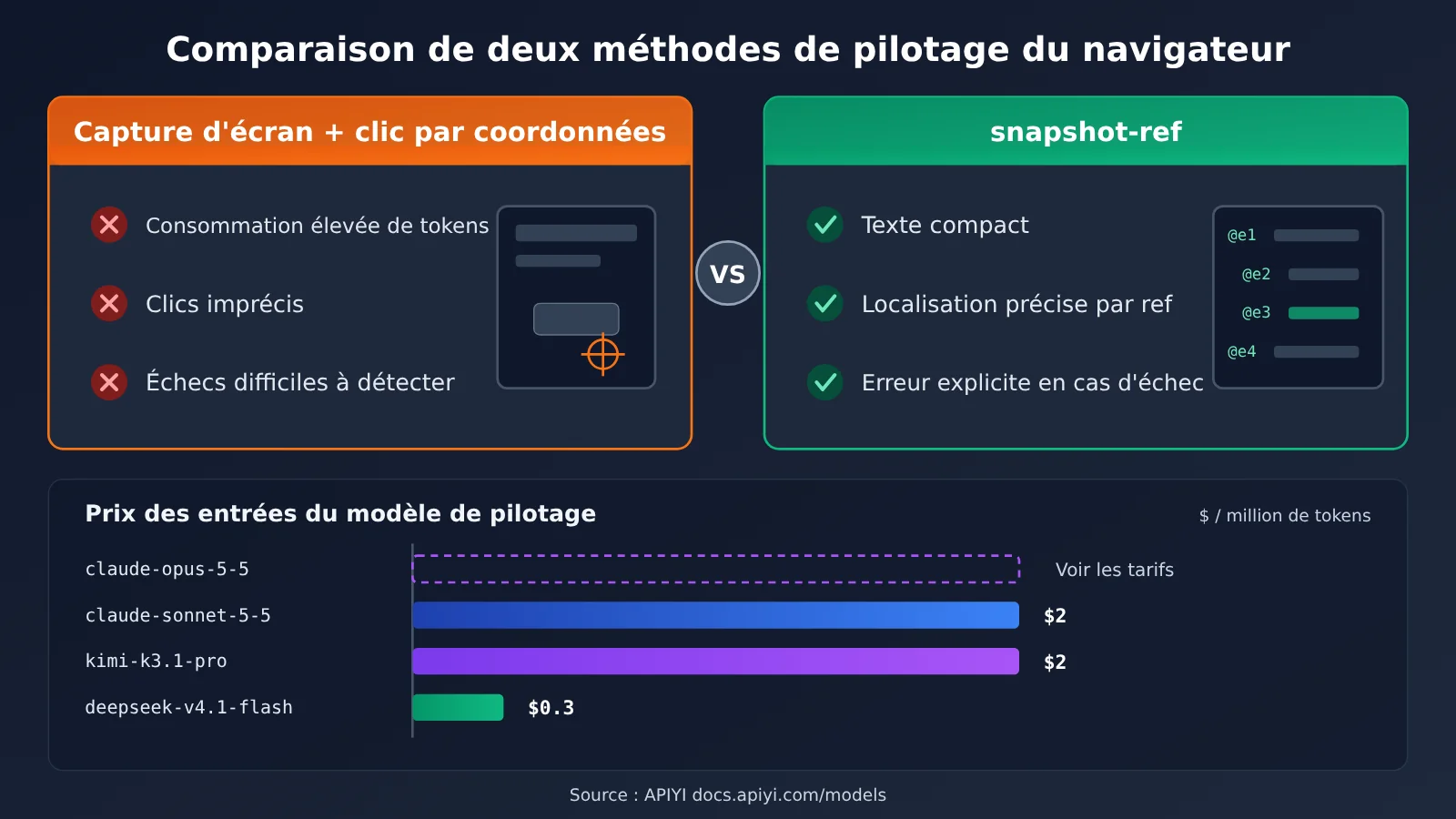
Quand on demande à un Agent IA d’utiliser une page web, les difficultés sont souvent les mêmes : il ne voit pas la page et peine à cliquer sur les bons éléments de façon fiable. Les captures d’écran associées à des clics par coordonnées consomment beaucoup de tokens et peuvent facilement manquer leur cible. À l’inverse, transmettre tout le code HTML au modèle remplit rapidement sa fenêtre de contexte. Dans cet article, nous allons découvrir le cycle d’opération snapshot-ref d’agent-browser, pour apprendre à piloter un navigateur avec un Agent, « une commande à la fois ».
Ce n’est pas un énième article théorique sur les frameworks d’automatisation de navigateur. Nous allons suivre l’ordre d’une prise en main concrète : installation d’agent-browser, utilisation conjointe de snapshot et des ref, stratégies de nouvelle tentative en cas d’échec et intégration à un workflow d’Agent.
L’essentiel : à la fin de cet article, vous comprendrez pourquoi le cycle snapshot-ref d’agent-browser convient aux grands modèles de langage et pourrez réaliser une première tâche dans un navigateur depuis votre propre Agent, en 5 commandes.
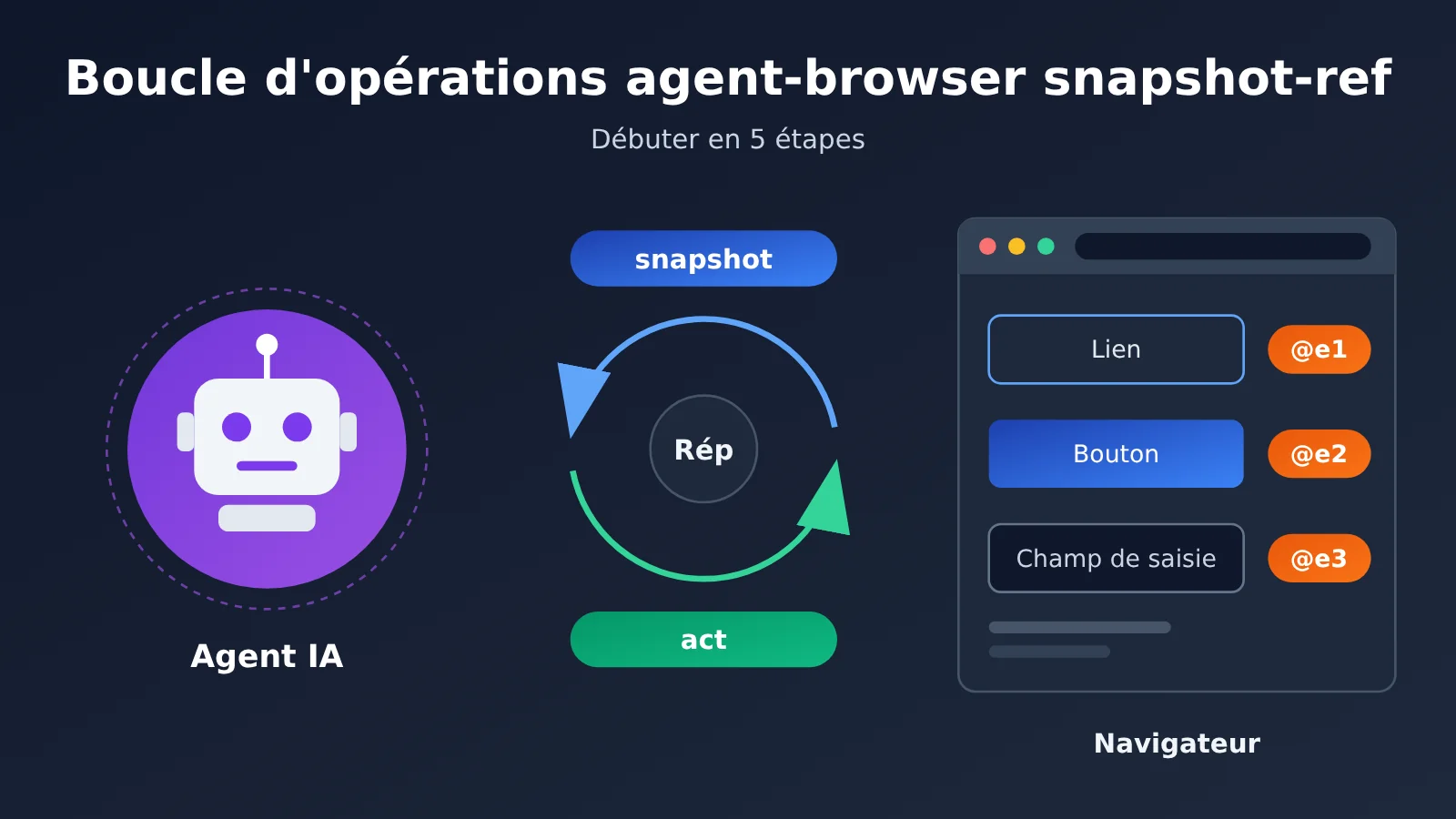
Les points clés de la boucle snapshot-ref d’agent-browser
agent-browser est un outil d’automatisation de navigateur open source créé par Vercel Labs, sous licence Apache-2.0. Ce CLI natif en Rust a un objectif clair : donner à un agent IA un navigateur qu’il peut piloter commande par commande. Après avoir ouvert une page, l’agent la lit sous forme de texte compact basé sur l’arbre d’accessibilité (accessibility tree), puis agit sur ses éléments à l’aide de commandes shell.
| Point clé | Description | Intérêt pour l’agent |
|---|---|---|
| Texte compact du snapshot | La page est représentée sous forme d’arbre d’accessibilité, avec une ref comme @e1 pour chaque élément |
Consomme moins de contexte qu’une capture d’écran ou du HTML brut |
| Localisation précise par ref | Les commandes utilisent directement la ref, par exemple click @e1 |
Le modèle n’a pas à construire lui-même des sélecteurs CSS |
| Navigateur maintenu ouvert | Un processus d’arrière-plan garde le navigateur ouvert | Chaque étape se résume à un court appel shell |
| Erreurs explicites | Si un élément est masqué, caché ou désactivé, le clic échoue au lieu de signaler une fausse réussite | L’agent peut décider de la suite à partir d’un retour fiable |
| Skills intégrés | Le CLI inclut des instructions adaptées à sa version | Les instructions lues par l’agent correspondent à la version installée |
Comment fonctionne la boucle snapshot-ref
Cette boucle se résume à trois actions : lire la page avec snapshot, agir sur un ref, puis relire la page pour vérifier le résultat. On répète ensuite ces étapes. L’exemple officiel pour example.com ne contient qu’une ligne : - link "Learn more" [ref=e1]. Le modèle comprend ainsi que la page contient un lien nommé Learn more et qu’il peut cliquer dessus avec @e1.
Cette conception sépare la compréhension de la page et l’exécution d’une action en deux étapes vérifiables, ce qui correspond bien à la manière dont les grands modèles de langage utilisent les outils. Le modèle n’a pas besoin de comprendre une structure DOM complexe : il lui suffit de trouver dans le texte l’élément qui correspond à son intention, puis d’utiliser son ref. En prenant un nouveau snapshot après chaque action, l’agent prend toujours ses décisions à partir de l’état le plus récent de la page, plutôt que de se fier à sa mémoire.
L’architecture interne d’agent-browser
La CLI ne contrôle pas directement le navigateur. Lors de l’exécution de la première commande, un processus en arrière-plan (daemon) est lancé. Il contrôle le navigateur via Chrome DevTools Protocol, et chaque commande CLI suivante lui est transmise. Le navigateur reste donc ouvert entre les commandes : la session de connexion et la position sur la page sont conservées.
Chaque --session dispose de son propre daemon et de son propre navigateur, ce qui permet d’exécuter plusieurs tâches en parallèle sans interférence. Par défaut, le navigateur sans interface se ferme après une heure sans commande, puis le daemon s’arrête. Si la persistance de session est configurée, l’état est enregistré avant l’arrêt.
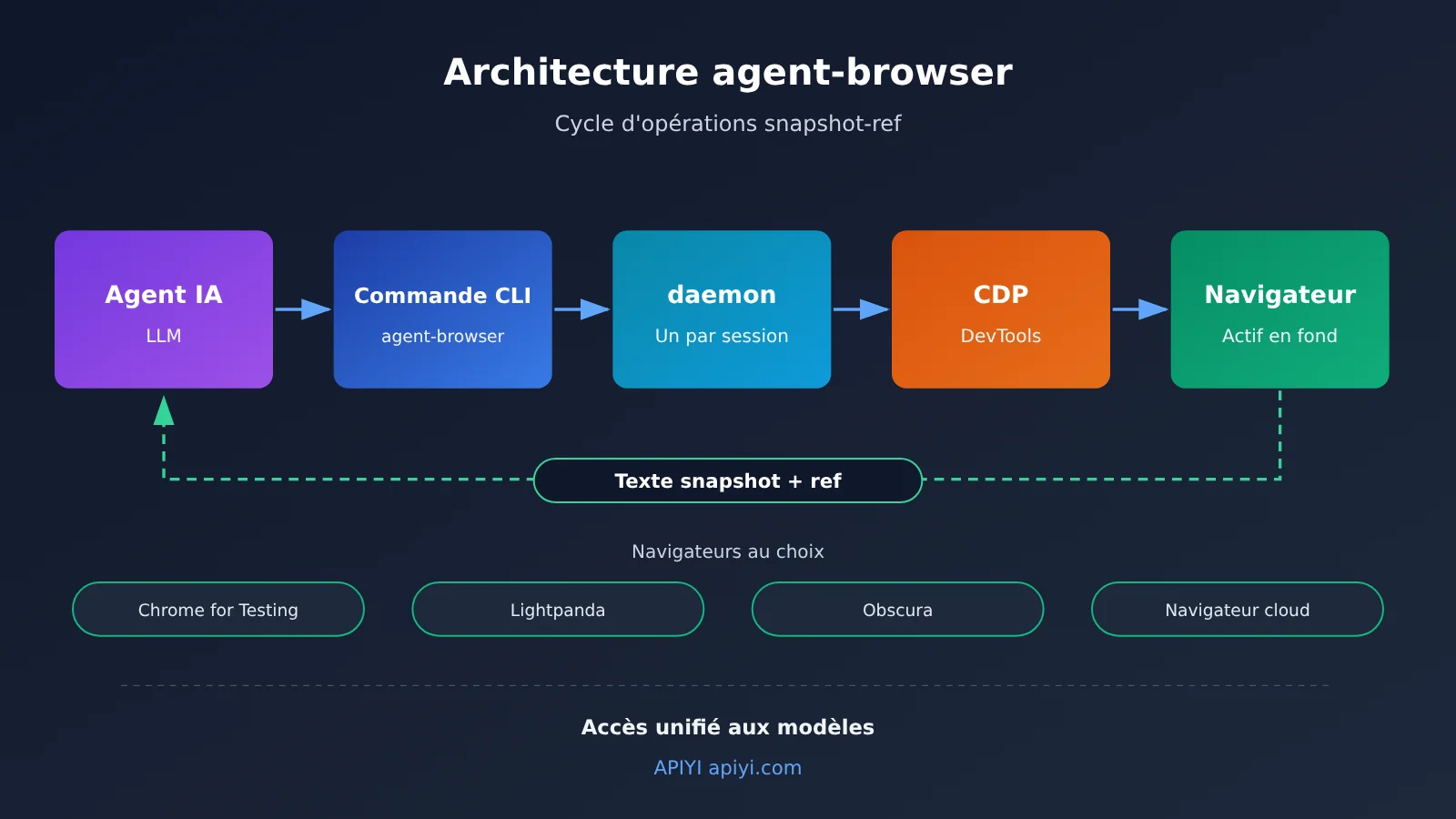
Le « cerveau » qui pilote cette boucle est un grand modèle de langage. À chaque tour, le texte du snapshot est ajouté au contexte du modèle, qui décide de la commande suivante. Sa capacité à suivre les instructions et son tarif influencent donc directement le taux de réussite et le coût des tâches. APIYI donne accès par API aux modèles abordés dans cet article, notamment Claude, DeepSeek et Kimi. Le service est compatible avec les formats d’interface OpenAI et Anthropic ; la documentation d’intégration est disponible sur docs.apiyi.com.
Prise en main d’agent-browser : maîtriser la boucle snapshot-ref en 5 étapes
Étape 1 : installer agent-browser et le navigateur
La méthode la plus courante consiste à installer le paquet globalement avec npm, puis à télécharger Chrome for Testing. Le paquet npm sélectionne automatiquement le binaire natif adapté à la plateforme : macOS (ARM64, x64), Linux (ARM64, x64, glibc et musl) ou Windows (x64).
| Méthode d’installation | Commande | Cas d’utilisation |
|---|---|---|
| Installation globale avec npm | D’abord npm install -g agent-browser, puis agent-browser install |
La plupart des environnements de développement ; le navigateur doit être téléchargé à la première installation |
| Homebrew | D’abord brew install agent-browser, puis agent-browser install |
Utilisateurs de macOS |
| Linux avec dépendances | agent-browser install --with-deps |
Serveurs et conteneurs nécessitant aussi l’installation des bibliothèques système du navigateur |
| Sans installation préalable | npx agent-browser open example.com |
Essai ponctuel ou tâche unique en CI |
| Commandes de maintenance | agent-browser upgrade, agent-browser doctor |
Mise à jour et diagnostic des problèmes d’environnement |
Pour compiler le projet à partir des sources, la documentation officielle demande Node.js 24 ou une version ultérieure, pnpm 11 ou une version ultérieure et la chaîne d’outils Rust. Exécutez successivement pnpm install, pnpm build:source et pnpm link --global, puis lancez agent-browser install. Pour un usage courant, l’installation avec npm suffit.
Étapes 2 à 5 : une boucle minimale complète
Une fois l’installation terminée, cette série de commandes constitue une boucle snapshot-ref complète. Commencez par l’exécuter manuellement dans le terminal pour vérifier le résultat de chaque étape, puis confiez-la à l’Agent.
| Étape | Commande | Rôle | Résultat attendu |
|---|---|---|---|
| 2. Ouvrir la page | agent-browser open example.com |
Démarrer le processus en arrière-plan et ouvrir l’adresse | Le navigateur reste actif en arrière-plan |
| 3. Lire le snapshot | agent-browser snapshot -i |
Lister uniquement les éléments interactifs, chacun avec son ref | Un résultat comme link "Learn more" [ref=e1] |
| 4. Agir sur un ref | agent-browser click @e1 |
Cliquer sur un élément du snapshot | La page change ou son état est modifié |
| 5. Vérifier le résultat | agent-browser get url |
Lire l’URL actuelle pour confirmer que l’action a fonctionné | L’adresse obtenue après la redirection |
| Pour terminer | agent-browser close |
Fermer le navigateur | Les ressources sont libérées |
Le paramètre -i de l’étape 3 est important : il n’affiche que les éléments interactifs, ce qui réduit nettement la taille du snapshot. C’est particulièrement utile lorsque le budget de tokens est limité. La vérification de l’étape 5 est elle aussi indispensable : l’Agent doit s’appuyer sur un retour réel pour déterminer si l’action a réussi, plutôt que de supposer qu’un clic suffit.
🚀 Démarrage rapide : une fois la boucle manuelle validée, vous pouvez confier ces commandes à l’Agent. Pour commencer, obtenez un crédit de test auprès d’APIYI sur apiyi.com, puis essayez plusieurs modèles sur les mêmes tâches afin de voir lesquels repèrent le mieux le bon ref dans le texte du snapshot. L’interface est compatible avec les formats OpenAI et Anthropic : dans la plupart des frameworks d’Agent existants, il suffit de remplacer la clé et l’adresse. Consultez docs.apiyi.com pour les détails.
Durée de validité des ref dans agent-browser et nouveau snapshot
Une ref décrit la page « au moment du snapshot ». Dès qu’une navigation ou une modification du DOM se produit, les anciennes ref peuvent devenir invalides, voire pointer vers les mauvais éléments. La règle est donc simple : après chaque navigation ou changement important de la page, exécutez à nouveau snapshot avant d’utiliser les nouvelles ref.
Le mieux est d’inscrire directement cette règle dans l’invite système de l’Agent. Un cycle fiable suit la séquence « snapshot, action, snapshot », plutôt que « un snapshot, puis dix actions d’affilée ». Le coût d’un snapshot supplémentaire est bien inférieur à celui du diagnostic et de l’annulation d’un clic sur le mauvais élément.
Que faire lorsqu’un clic échoue dans agent-browser ?
agent-browser ne « prétend » pas qu’un clic a réussi. Si l’élément ciblé est masqué, désactivé, hors de la zone visible ou recouvert par un autre élément, comme une fenêtre de consentement aux cookies, click renvoie directement un échec. C’est très utile pour l’Agent, car le message d’erreur lui permet de décider de la prochaine action.
| Cause de l’échec | Situation typique | Action recommandée |
|---|---|---|
| Élément recouvert | Une fenêtre de consentement ou une superposition masque le bouton | Fermer d’abord l’élément gênant, puis refaire un snapshot avant de réessayer |
| Élément hors de la zone visible | L’élément se trouve plus bas sur la page | Faire défiler la page avec scroll, puis refaire un snapshot |
| Élément désactivé | Le bouton est inaccessible parce que le formulaire est incomplet | Remplir les champs obligatoires avec fill, puis vérifier avec un snapshot |
| Élément masqué | Il faut déployer un menu pour le faire apparaître | Cliquer sur l’élément qui ouvre le menu, utiliser wait, puis faire un snapshot |
| Ref expirée | La page a changé ou a été actualisée | Exécuter à nouveau snapshot pour obtenir une nouvelle ref |
En plus des ref, agent-browser prend en charge les sélecteurs CSS, le texte, XPath et les localisateurs sémantiques. Par exemple, agent-browser find role button click --name "Submit" permet de trouver le bouton d’envoi par son rôle et son nom, puis de cliquer dessus. Lorsque la structure de la page est stable et que les éléments sont clairement identifiables par leur sémantique, ces localisateurs peuvent compléter les ref.
Les principales catégories de commandes agent-browser
agent-browser propose un large éventail de commandes. Pour en consulter la liste complète, utilisez agent-browser --help. Pour obtenir l’aide d’une commande précise, utilisez agent-browser <command> --help. Voici les groupes les plus courants, classés par usage, pour vous aider à choisir les capacités à mettre à disposition de votre agent.
| Catégorie | Commandes représentatives | Usages typiques |
|---|---|---|
| Navigation et lecture | open, back, reload, read, snapshot, get, is |
Ouvrir une page, lire un instantané, consulter l’état |
| Interaction | click, fill, type, press, select, check, scroll, upload, find |
Cliquer, remplir des formulaires, téléverser des fichiers |
| Attente | wait |
Attendre l’apparition d’un élément ou le chargement d’une page |
| Capture et collecte | screenshot, pdf, record, download, diff |
Faire des captures d’écran, exporter en PDF, enregistrer l’écran, comparer des pages |
| État des pages et du réseau | cookies, storage, network, eval |
Gérer les cookies, intercepter le trafic réseau, exécuter des scripts |
| Onglets et fenêtres contextuelles | tab, frame, dialog |
Gérer plusieurs onglets, les iframes et les boîtes de dialogue |
| Débogage et performance | console, errors, trace, vitals, a11y |
Collecter les erreurs de la console et les indicateurs de performance |
| Sessions et authentification | session, state, auth, confirm, deny |
Isoler les sessions, gérer l’état de connexion et confirmer les opérations sensibles |
| Intégration avec les agents | skills, mcp, flow, batch, plugin |
Charger des compétences, démarrer un serveur MCP |
Côté moteur de navigateur, Chrome for Testing est utilisé par défaut. Vous pouvez aussi utiliser --cdp ou --auto-connect pour vous connecter à une instance de Chrome déjà lancée, passer au moteur Lightpanda ou Obscura avec --engine, piloter Mobile Safari dans un simulateur iOS ou encore vous connecter à des services de navigateurs cloud comme Browserbase, Browserless, Browser Use, Kernel ou AgentCore.
Intégrer agent-browser à un agent IA
Former l’agent avec les compétences intégrées
Une idée ingénieuse d’agent-browser consiste à distribuer son mode d’emploi avec la CLI. La commande agent-browser skills get core affiche le cycle principal, l’utilisation des ref, les stratégies d’attente et les workflows courants. Ajoutez --ref commands pour consulter une référence précise, comme la liste complète des commandes, ou --full pour inclure la référence complète et les modèles. La commande agent-browser skills list répertorie aussi les compétences spécialisées comme electron, slack et dogfood.
Dans un framework d’agents, vous pouvez installer la compétence de découverte avec npx skills add vercel-labs/agent-browser. Cette compétence sert simplement de point d’entrée : elle indique à l’agent de charger agent-browser skills get core, ce qui garantit que les instructions correspondent toujours à la version installée de la CLI. Si vous ne souhaitez pas installer la compétence, vous pouvez aussi ajouter une phrase dans AGENTS.md : utiliser agent-browser pour automatiser le navigateur, exécuter agent-browser skills get core avant la première utilisation, puis suivre les instructions affichées.
Connexion via MCP
Si votre client prend en charge MCP, la commande agent-browser mcp démarre un serveur MCP via stdio. Un client de bureau comme Claude ou un agent développé en interne peut alors utiliser les opérations du navigateur comme des outils standard, sans avoir à créer sa propre couche d’exécution shell.
Choisir le modèle qui pilote la boucle snapshot-ref
Les tâches dans un navigateur nécessitent de nombreux échanges, chacun accompagné d’un instantané textuel. Les tokens d’entrée représentent donc généralement une part bien plus importante que les tokens de sortie. Pour choisir un modèle, regardez non seulement sa capacité à suivre les instructions, mais aussi le prix des entrées et celui du cache. Les prix du tableau ci-dessous sont basés sur les données réelles de la page de tarification APIYI, docs.apiyi.com/models. Pour les unités et les modalités de facturation, reportez-vous à cette page.
| Modèle | Prix des entrées | Prix des sorties | Prix du cache | Usage adapté | Plateforme disponible |
|---|---|---|---|---|---|
| claude-opus-5-5 | $4 | $20 | $0.2 | Tâches complexes en plusieurs étapes, pages difficiles | APIYI apiyi.com |
| claude-sonnet-5-5 | $2 | $10 | $0.1 | Modèle principal pour les tâches courantes | APIYI apiyi.com |
| kimi-k3.1-pro | $2 | $10 | $0.2 | Pages web en chinois | APIYI apiyi.com |
| deepseek-v4.1-flash | $0.3 | $1.2 | $0.006 | Formulaires simples, vérifications en lot | APIYI apiyi.com |
Une combinaison pratique consiste à utiliser deepseek-v4.1-flash pour les tâches en lot à structure simple et aux étapes fixes, claude-sonnet-5-5 comme modèle principal polyvalent, puis à passer à claude-opus-5-5 pour les interactions complexes ou les pages où les échecs sont fréquents. Comme le texte des skills et les invites système sont répétés à chaque tour, un modèle dont le cache coûte moins cher peut être plus économique sur les longues boucles.
À noter que la série ERNIE de 文心 ne figure pas encore dans la grille tarifaire d’APIYI : APIYI ne propose pas encore ce modèle, mais nous prévoyons de le rendre disponible dès que possible. Si votre agent dépend actuellement d’ERNIE, vous pouvez d’abord tester l’un des modèles du tableau ci-dessus en remplacement.
💡 Conseil : aucun modèle n’est le meilleur sur tous les sites. Choisissez 3 à 5 pages issues de cas d’usage réels pour un test sur un petit échantillon. Sur APIYI apiyi.com, utilisez l’interface unifiée pour passer d’un modèle à l’autre, puis comparez leur taux de réussite et leur coût par tâche avant de choisir votre modèle principal.
Recommandations pour utiliser agent-browser en toute sécurité
Avant de laisser un agent contrôler un vrai navigateur, il faut définir ses limites de sécurité. La documentation officielle d’agent-browser présente plusieurs mécanismes : un coffre-fort d’authentification (auth vault), une liste blanche de domaines, des politiques d’action et des limites de contenu. Côté commandes, auth sert à gérer les identifiants de connexion, tandis que confirm et deny permettent de confirmer ou de refuser les actions sensibles.
En production, voici trois mesures à prévoir au minimum :
- Limiter les domaines accessibles : utilisez une liste blanche pour restreindre l’agent aux sites liés à votre activité et éviter qu’une page ne l’incite à visiter un site inconnu.
- Garder les identifiants hors du contexte : placez les noms d’utilisateur et les mots de passe dans l’auth vault plutôt que dans l’invite, afin d’éviter qu’ils apparaissent dans les journaux du modèle.
- Exiger une confirmation humaine pour les actions sensibles : configurez les paiements, les suppressions et les commandes pour qu’ils nécessitent une confirmation. Une personne garde ainsi le dernier mot.
Les pages web peuvent elles aussi contenir des instructions malveillantes destinées à l’agent. Il est donc utile d’activer le mécanisme de délimitation du contenu. Il aide le modèle à distinguer clairement le texte d’une page des instructions de l’utilisateur, ce qui réduit le risque d’injection d’invite.
Questions fréquentes (FAQ)
Q1 : Qu’est-ce que la boucle snapshot-ref d’agent-browser ?
C’est le fonctionnement central d’agent-browser : il lit d’abord la page avec `snapshot` pour obtenir un texte compact contenant des ref, exécute une action sur l’une d’elles, puis prend un nouveau snapshot pour vérifier le résultat. Il répète ensuite ce cycle. Cette approche décompose la compréhension de la page et l’exécution des actions en petites étapes vérifiables, ce qui convient bien au raisonnement progressif d’un grand modèle de langage.
Q2 : Quelle est la différence entre agent-browser et un agent de navigation piloté par captures d’écran ?
Les captures d’écran sont plus polyvalentes pour la compréhension visuelle, mais elles consomment beaucoup de tokens et les clics par coordonnées peuvent facilement tomber à côté. À l’inverse, agent-browser utilise le texte de l’arbre d’accessibilité et les ref pour localiser les éléments. Le contexte est ainsi plus compact, les actions plus précises et les erreurs clairement signalées. C’est donc une solution mieux adaptée aux tâches d’automatisation qui doivent s’exécuter de façon fiable.
Q3 : Pourquoi les anciennes ref ne fonctionnent-elles plus après une navigation ?
Les ref décrivent uniquement la page au moment du snapshot. Après une navigation ou une modification du DOM, un élément peut avoir disparu ou avoir été remplacé : l’ancienne ref risque alors de ne plus fonctionner ou de désigner le mauvais élément. Il faut relancer `snapshot` après chaque changement de page, puis utiliser les nouvelles ref.
Q4 : À quels cas d’usage agent-browser convient-il ?
Il convient principalement aux scénarios suivants :
– **Remplissage automatique de formulaires** : inscription, saisie dans une interface d’administration et autres processus aux étapes fixes.
– **Contrôle de sites et tests de régression** : utiliser `errors`, `console` et `vitals` pour vérifier les erreurs et les performances des pages.
– **Collecte d’informations** : se connecter à une interface d’administration, puis lire les données page par page en suivant les menus.
– **Cas spécifiques comme Electron et Slack** : étendre les fonctionnalités avec les compétences spécialisées disponibles dans `skills list`.
Q5 : Comment connecter le modèle qui pilote agent-browser ?
Vous pouvez suivre ces étapes :
1. Rendez-vous sur APIYI apiyi.com pour créer un compte et obtenir une clé API.
2. Dans le framework d’agent, choisissez un format compatible avec OpenAI ou Anthropic, puis renseignez les paramètres de connexion en suivant la documentation sur docs.apiyi.com.
3. Utilisez la boucle en 5 étapes présentée dans cet article comme tâche de test pour comparer les performances de différents modèles.
APIYI propose un accès unifié à plusieurs modèles, dont Claude, DeepSeek et Kimi. Pour changer de modèle, il suffit de modifier son nom.
Q6 : Comment estimer le coût du modèle pour une boucle snapshot-ref ?
Les tâches de navigation consomment surtout des tokens en entrée : chaque cycle inclut le texte du snapshot et l’invite système. Pour estimer le coût, regardez en priorité le tarif des tokens en entrée et celui du cache, et utilisez autant que possible `snapshot -i` pour raccourcir les snapshots. Pour connaître les tarifs réels des modèles, consultez la page des prix d’APIYI sur docs.apiyi.com/models plutôt que des tarifs tiers obsolètes.
Q7 : Quelles sont les limites connues d’agent-browser ?
La durée de validité limitée des ref oblige l’agent à reprendre fréquemment des snapshots, ce qui augmente le nombre de cycles. Sur les pages où les informations d’accessibilité sont très insuffisantes, le snapshot peut être incomplet : il faut alors recourir à des sélecteurs CSS, à XPath ou à des captures d’écran. De plus, le navigateur sans interface se ferme automatiquement après une heure d’inactivité ; les tâches de longue durée nécessitent donc de configurer la persistance de session.
Points clés du cycle snapshot-ref d’agent-browser
- Définition : agent-browser est un outil CLI open source de Vercel Labs, écrit en Rust, qui permet à un agent de piloter un navigateur commande par commande.
- Boucle principale : prendre un instantané de la page, agir sur une ref, puis prendre un nouvel instantané pour vérifier le résultat.
- Règle d’or des ref : après une navigation ou une modification du DOM, prenez un nouvel instantané avant de réutiliser une ref.
- Un échec est un signal : le clic échoue si un élément est masqué ou désactivé. L’agent doit d’abord résoudre le problème, puis réessayer.
- Intégration : utilisez
skills get corepour charger les instructions adaptées à la version installée, ouagent-browser mcppour connecter un client MCP. - Sécurité d’abord : en production, activez une liste blanche de domaines, auth vault et la confirmation des opérations sensibles.
- Choix du modèle : comparez les modèles qui pilotent l’agent via l’interface unifiée d’APIYI, sur apiyi.com. Pour les prix, consultez docs.apiyi.com/models.
En résumé
Les points essentiels de la boucle snapshot-ref d’agent-browser :
- Du texte plutôt que des captures d’écran : l’instantané de l’arbre d’accessibilité et les ref permettent au modèle de comprendre la page avec un minimum de contexte.
- Une vérification à chaque étape : après chaque action, lisez la page ou l’URL pour éviter que l’agent poursuive son travail dans un état incorrect.
- Des échecs qui se gèrent : il existe une marche à suivre claire pour les éléments masqués, les problèmes de zone d’affichage, les éléments désactivés et les ref expirées.
- Une intégration simple : installation via npm, skills intégrés ou serveur MCP : les trois options permettent une intégration rapide à un agent existant.
Commencez par tester manuellement les cinq commandes open, snapshot, click, get et close dans le terminal. Ajoutez ensuite les règles de la boucle à l’invite système de l’agent, puis choisissez le modèle qui le pilote en le testant sur de vraies pages métier.
Pour vérifier rapidement comment différents modèles pilotent agent-browser, vous pouvez utiliser APIYI sur apiyi.com. La plateforme est compatible avec les formats d’API OpenAI et Anthropic. Les instructions d’intégration sont disponibles sur docs.apiyi.com et les prix des modèles sur docs.apiyi.com/models.
📚 Références
- GitHub – agent-browser : dépôt open source officiel
- Lien :
github.com/vercel-labs/agent-browser -
Présentation : installation, prise en main rapide, groupes de commandes et notes de développement
-
Documentation officielle d’agent-browser : guide complet et référence des commandes
- Lien :
agent-browser.dev -
Présentation : instantanés, sélecteurs, sessions, mode CDP et mécanismes de sécurité
-
Documentation de sécurité d’agent-browser : authentification et contrôle d’accès
- Lien :
agent-browser.dev/security -
Présentation : coffre d’authentification, liste blanche de domaines, politiques d’action et délimitation du contenu
-
Centre de documentation APIYI : guide d’intégration des modèles
- Lien :
docs.apiyi.com -
Présentation : méthodes d’intégration aux formats compatibles OpenAI et Anthropic
-
Page des tarifs des modèles APIYI : facturation de chaque modèle
- Lien :
docs.apiyi.com/models - Présentation : les prix de tous les modèles mentionnés dans cet article sont ceux indiqués sur cette page
Auteur : équipe technique APIYI
Échanges techniques : contactez-nous depuis la page d’accueil du site APIYI apiyi.com. Pour plus de ressources sur l’intégration, consultez le centre de documentation docs.apiyi.com.