Nota del autor: un lector que vende artículos para el hogar en línea usó Nano Banana para editar por lotes imágenes de ambientes con cojines para ventanas salientes en varios colores: verde, rojo, azul, gris, blanco crema y caqui. Reunió más de veinte imágenes terminadas en una carpeta. Sus palabras fueron: «El tono rojizo no es algo excepcional, pasa muy a menudo. Toda la imagen queda rojiza y tengo que corregir cada una a mano». Casi siempre usa Nano Banana 2 porque es el modelo predeterminado de la herramienta; nunca se había fijado en el modelo ni en el canal.
Este es un caso típico de imágenes editadas con Nano Banana que salen rojizas: la indicación no pide tonos cálidos, pero el resultado tiene una dominante roja y cálida. No basta con decir «cambia de modelo». La desviación de color puede aparecer en la imagen de referencia, la indicación, la resolución, el canal o la compresión del archivo de salida. Hay que revisar cada punto en orden para encontrar la causa.
Qué encontrarás aquí: al terminar el artículo, podrás identificar dónde aparece la dominante roja, decidir qué revisar primero y calcular cuánto cuesta aproximadamente hacer una ronda de pruebas comparativas. Los datos se presentan en tres categorías: documentación oficial de Google (consultada el 30-10-2026), pruebas de usuarios en los foros oficiales de Google (no son conclusiones oficiales) y documentación y datos de la plataforma APIYI (verificados el 30-10-2026).
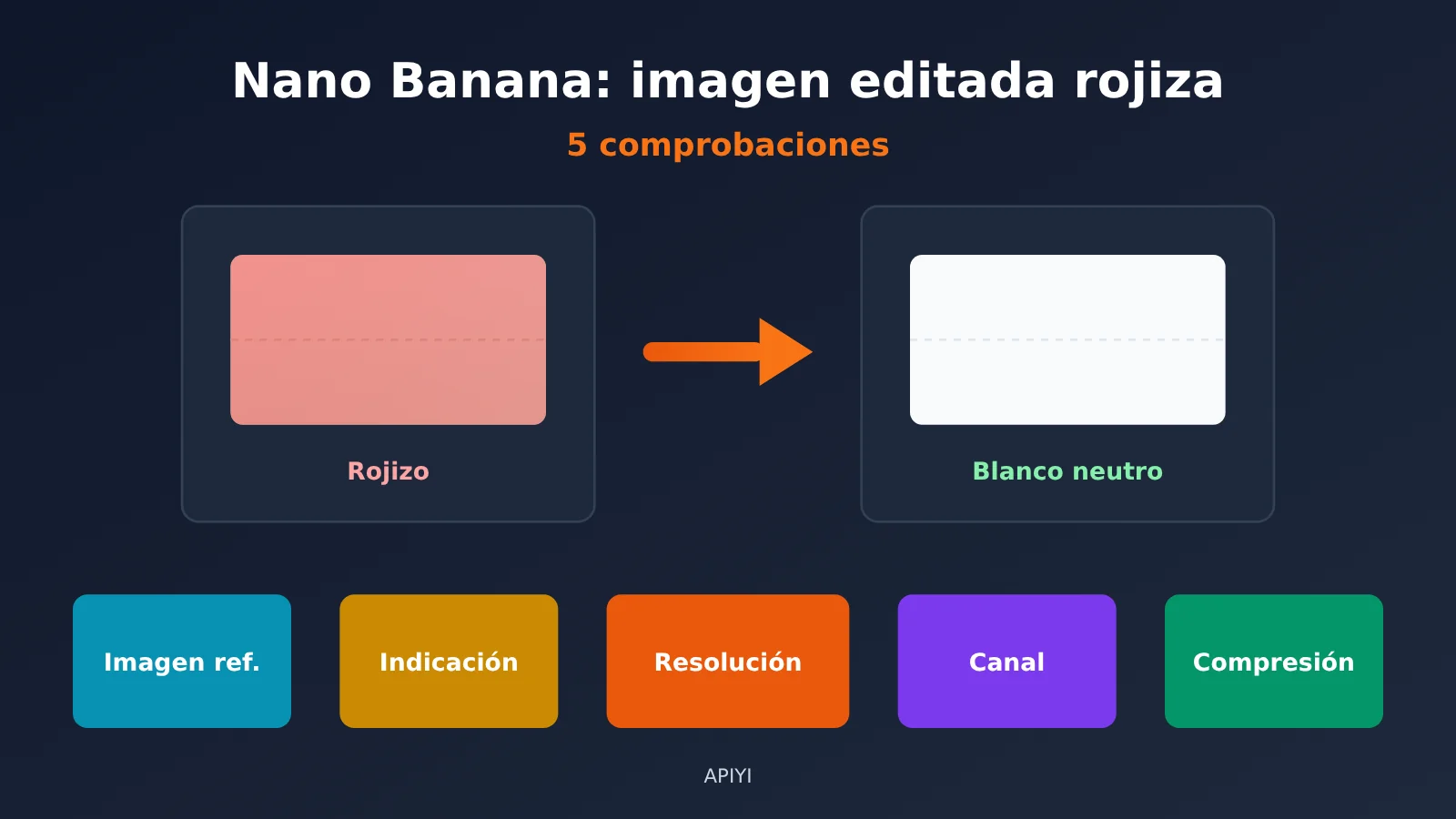
Los 5 puntos clave para investigar la dominante roja al editar imágenes con Nano Banana
Empecemos con una tabla general. Los 5 puntos están ordenados de menor a mayor costo y dificultad de comprobación. Conviene revisarlos de arriba abajo, sin cambiar de modelo de entrada.
| Punto que revisar | Por qué puede aparecer una dominante roja | Comprobación en 30 segundos | Solución prioritaria |
|---|---|---|---|
| Imagen de referencia | No se reconoce el espacio de color Display P3, la URL no se ha enviado correctamente o se sigue editando el resultado de la ronda anterior | Revisa el perfil ICC y comprueba si aparece IMAGE en promptTokensDetails |
Convierte a sRGB, usa base64 y vuelve a la imagen original en cada ronda |
| Términos de iluminación en la indicación | Las palabras relacionadas con luz cálida, atardecer o ambiente pueden activar un ajuste de color global | Elimina los términos de iluminación y vuelve a ejecutar | Sustitúyelos por una descripción positiva con balance de blancos neutro |
| Modelo y resolución | Algunos usuarios indican que la dominante es visible en 2K/4K y casi imperceptible en 1K | Prueba la misma imagen y la misma indicación en 1K | Compara distintas resoluciones y prueba una vez cada modelo: 2.1, 2 y Pro |
| Canal de invocación | La etiqueta de la herramienta puede no coincidir con el modelo o el grupo real | Revisa el grupo del token, los registros de invocación y el tamaño del archivo | Cambia de grupo y haz una comparación A/B |
| Compresión de salida | Una segunda compresión puede hacer que se pierdan detalles de color | Revisa las dimensiones en píxeles y el tamaño del archivo | Obtén el archivo original y deja la compresión para el final |
🎯 Consejo: los puntos 3 y 4 requieren comparar la misma imagen con varios modelos y grupos. En APIYI apiyi.com puedes comparar los modelos 2.1, 2 y Pro con una misma clave API, cambiando solo el parámetro
model, sin abrir cuentas por separado.
Dominante roja en las ediciones de Nano Banana: comprueba primero que esté en el archivo
Antes de empezar, descarta un problema del monitor o del visor de imágenes. Para ello, lee los valores LAB de zonas neutras de la imagen, como una pared blanca, el alféizar blanco de una ventana o un suelo gris. LAB es un espacio de color diseñado en torno a la percepción humana: L representa la luminosidad, a el eje rojo-verde (cuanto mayor, más rojo) y b* el eje amarillo-azul (cuanto mayor, más amarillo). Con el cuentagotas de Photoshop o cualquier herramienta que lea valores LAB, toma una muestra en el mismo punto de la imagen original y de la imagen resultante.
Estos son umbrales orientativos, no estándares oficiales: si la mediana de a en la zona neutra supera en más de 2 la de la imagen original, la diferencia suele apreciarse a simple vista; si la supera en más de 4, la dominante es evidente. Si a casi no ha cambiado y la imagen solo parece más roja, lo más probable es que el problema esté en la pantalla o en el perfil de color, así que no hace falta revisar de inmediato los 5 puntos siguientes.
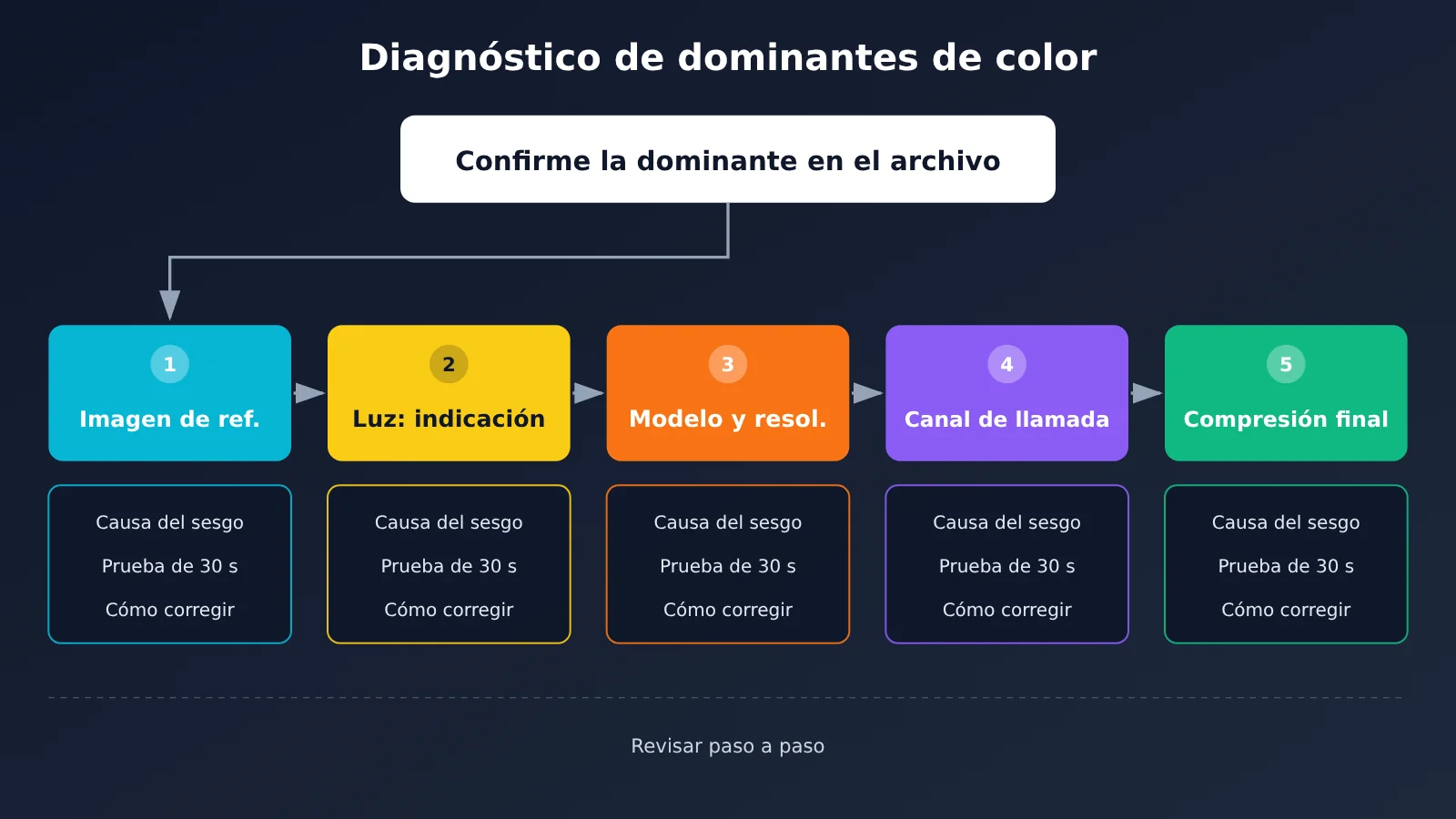
Cinco posibles causas del tono rojizo al editar imágenes con Nano Banana
1. La propia imagen de referencia ya presenta un problema de color
Por qué ocurre: Hay tres problemas habituales con las imágenes de referencia. Primero, las imágenes exportadas desde dispositivos Apple suelen usar Display P3, un espacio de color de gama amplia, e incluyen un perfil ICC que indica al software qué estándar de color utiliza la imagen. Algunas cadenas de procesamiento no reconocen ese perfil y leen la imagen como sRGB, lo que altera los colores. Segundo, puede que la imagen de referencia ni siquiera se haya enviado: la documentación de APIYI indica que las imágenes de referencia de la serie Nano Banana deben enviarse en base64 y no admiten el formato de OpenAI. Si colocas una URL en el campo image_url del formato compatible con OpenAI, el modelo no ve la imagen original y solo puede «imaginarla» a partir del texto. Tercero, las desviaciones se acumulan al seguir editando el resultado de la ronda anterior.
Sobre esta acumulación, el foro oficial de Google recoge una prueba de un usuario que sirve como referencia (es un informe de usuario, no una conclusión de Google): tras editar tres veces seguidas una imagen en 4K, el valor a* de las zonas neutras pasó de 2.02 → 3.65 → 5.81 → 7.78, con un aumento de aproximadamente +2.1~2.4 en cada ronda. El ΔE00, un indicador de la diferencia entre dos colores, fue de aproximadamente 2.9~3.7, y más del 98% de los píxeles neutros se desplazaron hacia el rojo.
Cómo comprobarlo en 30 segundos:
- Usa la opción «Mostrar información» de tu visor de imágenes para comprobar si la imagen de referencia tiene un perfil ICC Display P3.
- Revisa
usageMetadata.promptTokensDetailsen la respuesta y confirma que haya tokens de tipo IMAGE. Si no los hay, la imagen no llegó al modelo. - Compara el valor a* de una pared blanca en las imágenes de la primera y la tercera ronda. Si aumenta en cada ronda, hay acumulación.
Cómo solucionarlo: Convierte las imágenes a sRGB antes de subirlas; envía la imagen de referencia en base64, no mediante URL; y comienza cada edición desde la imagen original, en lugar de continuar sobre el resultado anterior. Si necesitas editar en varias rondas, Google recomienda devolver la thought signature para conservar el contexto de razonamiento. En APIYI, el endpoint nativo de Gemini permite editar en varias rondas (la imagen generada en la ronda anterior se vuelve a enviar como inlineData con role:model). El canal inverso no lo admite, por lo que hay que volver a enviar la imagen en cada ronda.
Punto 2: Palabras que sugieren luz cálida en la indicación
Por qué aparece la dominante cálida: La edición de Nano Banana no se limita a modificar píxeles concretos. La documentación oficial de Google incluye el ajuste de la paleta de colores entre sus funciones de edición, y uno de sus ejemplos habla de «hacer que la luz y las sombras coincidan con el entorno exterior». Esto indica que el modelo integra la luz y las sombras en toda la imagen. Si la indicación contiene palabras como «acogedor», «sol de tarde», «atardecer», «con ambiente» o «estilo Instagram», es muy probable que el modelo desplace toda la imagen hacia tonos cálidos. En otra publicación del foro, un usuario señaló que, incluso al escribir «cambia solo la ropa y mantén la iluminación y el fondo», la saturación y los tonos de piel seguían tendiendo al rojo. Así que corregir este punto puede reducir la probabilidad de que ocurra, pero no es la única causa.
Cómo comprobarlo en 30 segundos: Elimina de la indicación todas las palabras relacionadas con la iluminación, el ambiente y la tonalidad. Deja todo lo demás igual y vuelve a ejecutar la edición. Comprueba si el valor a* de las zonas neutras disminuye de forma notable.
Cómo solucionarlo: Sigue el principio oficial de «describe lo que quieres, no lo que no quieres» y especifica con detalle los colores del producto que deben conservarse. Puedes usar directamente esta indicación:
Modifica únicamente el color y el estampado del cojín del ventanal; mantén sin cambios todo lo que no sea el producto. Conserva la iluminación de la toma original, el balance de blancos, la dirección de las sombras y el fondo; mantén el alféizar y las paredes blancas en un blanco neutro; no añadas filtros cálidos, luz de atardecer, lámparas cálidas, luz de velas ni tonos de película; usa una temperatura de color general de luz diurna neutra; ajusta el color del producto al valor que proporcione, por ejemplo, verde oscuro #2F4F4F.
En inglés, la idea es la misma: «Keep whites neutral» y «Use a neutral daylight color temperature», junto con el valor hexadecimal del color. Según las pruebas de usuarios del foro, este tipo de indicación «a veces funciona, pero no siempre». Después de modificarla, inténtalo 1 o 2 veces más; si la dominante persiste, pasa al punto 3.
Punto 3: la desviación aparece en 2K/4K, pero en 1K casi no se nota
Por qué ocurre: en un hilo del foro oficial de Google sobre la tonalidad rosada, algunos usuarios informaron que la desviación de color era visible en las imágenes de 2K y 4K, pero invisible o casi imperceptible en 1K. El problema afectaba tanto a Nano Banana Pro como a Nano Banana 2 y podía detectarse en PNG y JPG. Google no publicó en el hilo una conclusión sobre su solución. En otras palabras, incluso con la misma indicación, la resolución puede ser una variable.
Hay otro punto que suele generar confusión: la resolución de salida la determinan imageSize y aspectRatio en la solicitud, no expresiones como «4K», «alta definición» o «ultra HD» en la indicación.
| Proporción | 1K | 2K | 4K |
|---|---|---|---|
| 1:1 | Aproximadamente 1024×1024 | Aproximadamente 2048×2048 | Aproximadamente 4096×4096 |
| 16:9 | Aproximadamente 1376×768 | Aproximadamente 2752×1536 | Aproximadamente 5504×3072 |
| Cómo identificarla | Una dimensión cercana a 1024 píxeles indica 1K | Cercana a 2048 indica 2K | Cercana a 4096 indica 4K; es más fiable que fijarse en la etiqueta de la herramienta |
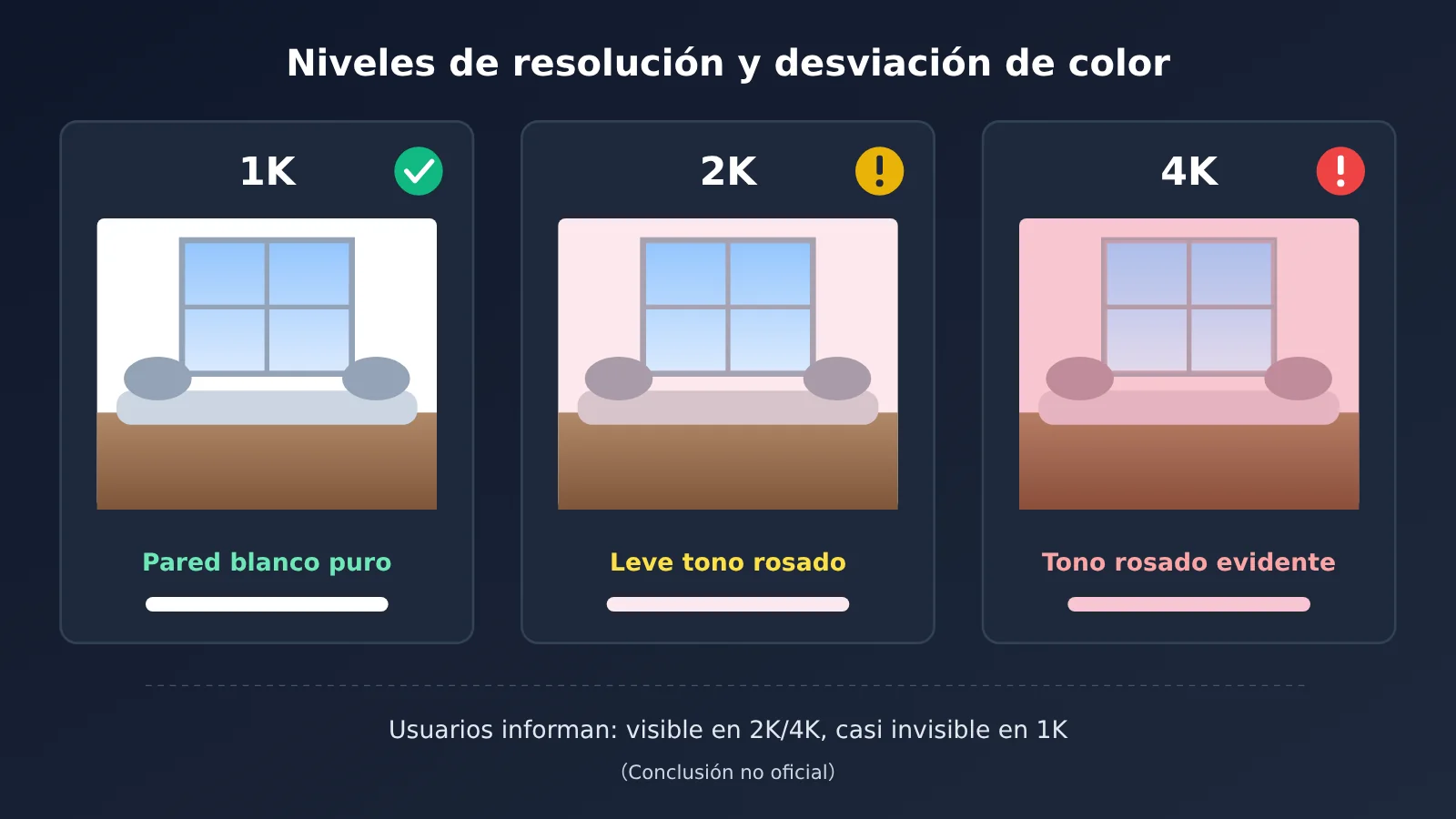
Cómo comprobarlo en 30 segundos: usa la misma imagen y la misma indicación, cambia imageSize a 1K y vuelve a generar la imagen. Si en 1K se ve normal y en 2K/4K aparece la desviación, sospecha primero del proceso de salida en alta resolución, no de la indicación.
Cómo solucionarlo: si 1K es suficiente, por ejemplo, para la miniatura de la imagen principal o una imagen pequeña en una página de producto, genera primero en 1K. Si necesitas una imagen grande, haz una prueba con cada uno de los tres modelos y compara los resultados. Estas son sus características: Nano Banana 2.1 (gemini-nano-banana-2.1), lanzado el 2026-10-06, admite 1K/2K/4K, pero no 512px; Nano Banana 2 (gemini-3.1-flash-image) admite 512px/1K/2K/4K y la recomendación oficial es usar 2.1 en proyectos nuevos; Nano Banana Pro (gemini-3-pro-image) ofrece la mayor calidad. Ten en cuenta que los informes del foro afectan tanto a Pro como a Nano Banana 2: cambiar a Pro no garantiza que desaparezca la desviación. Dentro del alcance de la búsqueda no se encontraron informes públicos de desviación de color para 2.1, pero eso tampoco permite afirmar que no le afecte.
| Modelo | Parámetro model | Resoluciones | Precio por generación |
|---|---|---|---|
| Nano Banana 2.1 | gemini-nano-banana-2.1 |
1K / 2K / 4K | $0.045/generación |
| Nano Banana 2 | gemini-3.1-flash-image |
512px / 1K / 2K / 4K | $0.055/generación |
| Nano Banana Pro | gemini-3-pro-image |
1K / 2K / 4K | $0.09/generación |
| Plataforma disponible | APIYI apiyi.com | Cambio con la misma clave | Consultado el 2026-10-30 |
Precios consultados el 2026-10-30; consulta la lista de modelos de la plataforma para conocer los modelos y precios vigentes. Según esta tabla, generar la misma imagen una vez con cada modelo cuesta unos $0.19. Si añades una prueba más en 1K, la comparación completa supera apenas los veinte centavos de dólar, mucho menos que ajustar manualmente más de veinte imágenes.
📷 Captura 1 (página de registros de invocación de APIYI): muestra las columnas «modelo utilizado», «tokens de entrada/salida», «importe facturado» y «estado» de la lista de registros. Sirve para comprobar qué modelo se utilizó realmente y cuánto costó cada solicitud del experimento comparativo.
Punto 4: el modelo que muestra la herramienta puede no ser el que se usa realmente
Por qué se produce la desviación: en el caso del lector, la herramienta «entraba con Banana 2 por defecto», pero la etiqueta de la interfaz no demuestra qué modelo, grupo y endpoint se usaron en la solicitud real. En APIYI, la serie Nano Banana cuenta con dos canales redundantes, AI Studio y Vertex: el grupo predeterminado pasa por el canal oficial de AI Studio, mientras que Vertex tiene su propio grupo y no está incluido en el predeterminado. Según las preguntas frecuentes de APIYI sobre el tinte rojizo, en Nano Banana Pro los tonos rojizos o cálidos aparecen con cierta frecuencia al editar imágenes. Puedes probar el grupo de Vertex o usar gpt-image-2 como comparación. Pero conviene dejar claro el límite: usuarios del foro reprodujeron la desviación de color tanto en Replicate como en Vertex. El canal no es la única causa, así que cambiar a Vertex sirve como prueba A/B, no garantiza una solución.
Cómo comprobarlo en 30 segundos:
- En la página de tokens, revisa a qué grupo está vinculada la clave. El grupo se configura en el token, no en cada entrada del registro.
- En los registros de invocación, comprueba el nombre real del modelo, los tokens y el costo.
- Revisa el tamaño de cada imagen 4K: Vertex genera archivos de unos 18–20 MB y AI Studio, de unos 9–10 MB. Esto permite deducir el canal de forma indirecta.
- Consulta
modelVersionen la respuesta para confirmar que la herramienta no haya cambiado de modelo sin avisar.
📷 Captura 2 (página de grupos de tokens de APIYI): muestra el menú desplegable de grupos al crear o editar un token, y señala el grupo Default y los grupos relacionados con Vertex. Aclara que «para cambiar de canal solo hay que cambiar el grupo del token; no hace falta modificar el código».
Cómo solucionarlo: crea un token vinculado al grupo de Vertex y vuelve a ejecutar la prueba con la misma imagen y la misma indicación; la forma de invocación no cambia. Para las llamadas compatibles con OpenAI, usa https://api.apiyi.com/v1 como base_url. Pero, al editar imágenes, la imagen de referencia sigue teniendo que enviarse en base64, según los requisitos de Gemini: no introduzcas una URL en image_url solo porque estés usando el formato compatible. Si ambos grupos siguen mostrando la desviación, prueba gpt-image-2: según la documentación de APIYI, suele ofrecer mejor fidelidad de color al editar imágenes y se orienta más a «retocar la imagen original», mientras que Banana Pro tiende a «redibujarla con un estilo». Si cambias de modelo, tendrás que ajustar de nuevo la indicación; consulta la lista de modelos de la plataforma para confirmar el nombre exacto y la facturación. También puedes repetir primero la prueba en la web de imagen.apiyi.com con la misma imagen de referencia y la misma indicación para descartar problemas en tu propio código.
Punto 5: la imagen de salida se ha comprimido de nuevo
Por qué aparece la desviación: después de salir del modelo, la imagen puede volver a comprimirse en alguna herramienta, plataforma de alojamiento o panel de comercio electrónico. La compresión suele usar submuestreo de crominancia: guarda menos detalles de color y conserva los de luminosidad. Algunos usuarios de foros también comentan que la propia salida del modelo parece tener menos resolución en la información de color, lo que dificulta la corrección posterior. Pero hay que distinguir ambas cosas: la compresión JPEG puede ensuciar los colores y crear bloques de color en los bordes, pero no explica una dominante roja uniforme en toda la imagen. Ese desplazamiento hacia el rojo está relacionado principalmente con el modelo, la imagen de referencia y la indicación.
Cómo comprobarlo en 30 segundos: revisa las propiedades del archivo. Si un archivo 4K solo ocupa 1–2 MB o sus dimensiones no rondan los 4096 píxeles, es señal de que se ha comprimido de nuevo o de que imageSize no se ha aplicado. En los ejemplos de la documentación de APIYI, el inlineData.mimeType de una imagen generada correctamente es image/jpeg. En parts puede haber segmentos de texto o imágenes intermedias, así que hay que tomar la última imagen.
Cómo solucionarlo: guarda primero el archivo original devuelto por el modelo y deja la compresión como último paso antes de la entrega. Si vas a usar la imagen generada como entrada en la siguiente ronda, comprímela siguiendo los criterios para imágenes de entrada: solo si supera 1,5 MB, con el lado más largo de hasta 2048 px, calidad de 0,9 y conservando el formato original. Como último recurso, puedes corregirla en posproducción: tomando la imagen original como referencia, mide el desplazamiento mediano de a/b en las zonas neutras y aplica un desplazamiento LAB a toda la imagen, modificando solo a/b y dejando L* intacto. Un usuario de un foro comprobó que, tras esta corrección, los residuos de tres pruebas fueron inferiores a 0,3, sin cambios en la estructura ni en la luminosidad de la imagen. Es una opción adecuada para automatizar el procesamiento por lotes con scripts.
Cómo investigar el tono rojizo al editar imágenes con Nano Banana en 10 minutos
Organiza los cinco puntos anteriores en una secuencia fácil de seguir. Cada paso tiene un criterio de verificación: si lo cumple, pasa al siguiente; si no, corrige el problema antes de continuar.
| Paso | Qué hacer | Criterio de verificación |
|---|---|---|
| 1. Guardar evidencia | Guarda la imagen original y la generada; registra sus dimensiones en píxeles, tamaño, MIME y si tienen perfil ICC | La información de ambas imágenes está completa y se puede reproducir el resultado |
| 2. Medir la desviación de color | Lee los valores a/b de una zona neutra | Continúa solo si a* supera en más de 2 al de la imagen original; de lo contrario, revisa la pantalla |
| 3. Revisar la imagen de referencia | Convierte a sRGB, comprueba el base64 y revisa el token IMAGE | Aparece IMAGE en promptTokensDetails |
| 4. Volver a la imagen original | No edites el resultado de la ronda anterior | El valor a* deja de aumentar de una ronda a otra al generar desde la imagen original |
| 5. Cambiar la indicación | Usa una formulación de balance de blancos neutro y vuelve a intentarlo 1 o 2 veces | El valor a* de la zona neutra vuelve a situarse como máximo 2 puntos por encima del original |
| 6. Comparar en 1K | Usa la misma imagen y la misma indicación, con imageSize en 1K |
Determina si «1K sale normal y 2K/4K presenta una desviación» |
| 7. Cambiar de modelo | Ejecuta una prueba con cada modelo: 2.1 → 2 → Pro | Identifica el modelo con menor desviación y registra el costo |
| 8. Cambiar de canal | Cambia de grupo de Vertex o prueba gpt-image-2 | Compara ambos resultados para comprobar si el problema está relacionado con el canal |
| 9. Usar el posprocesamiento como último recurso | Aplica un desplazamiento LAB tomando como referencia la imagen original | La diferencia con el original en la zona neutra se acerca a 0 y se conservan los parámetros de corrección |
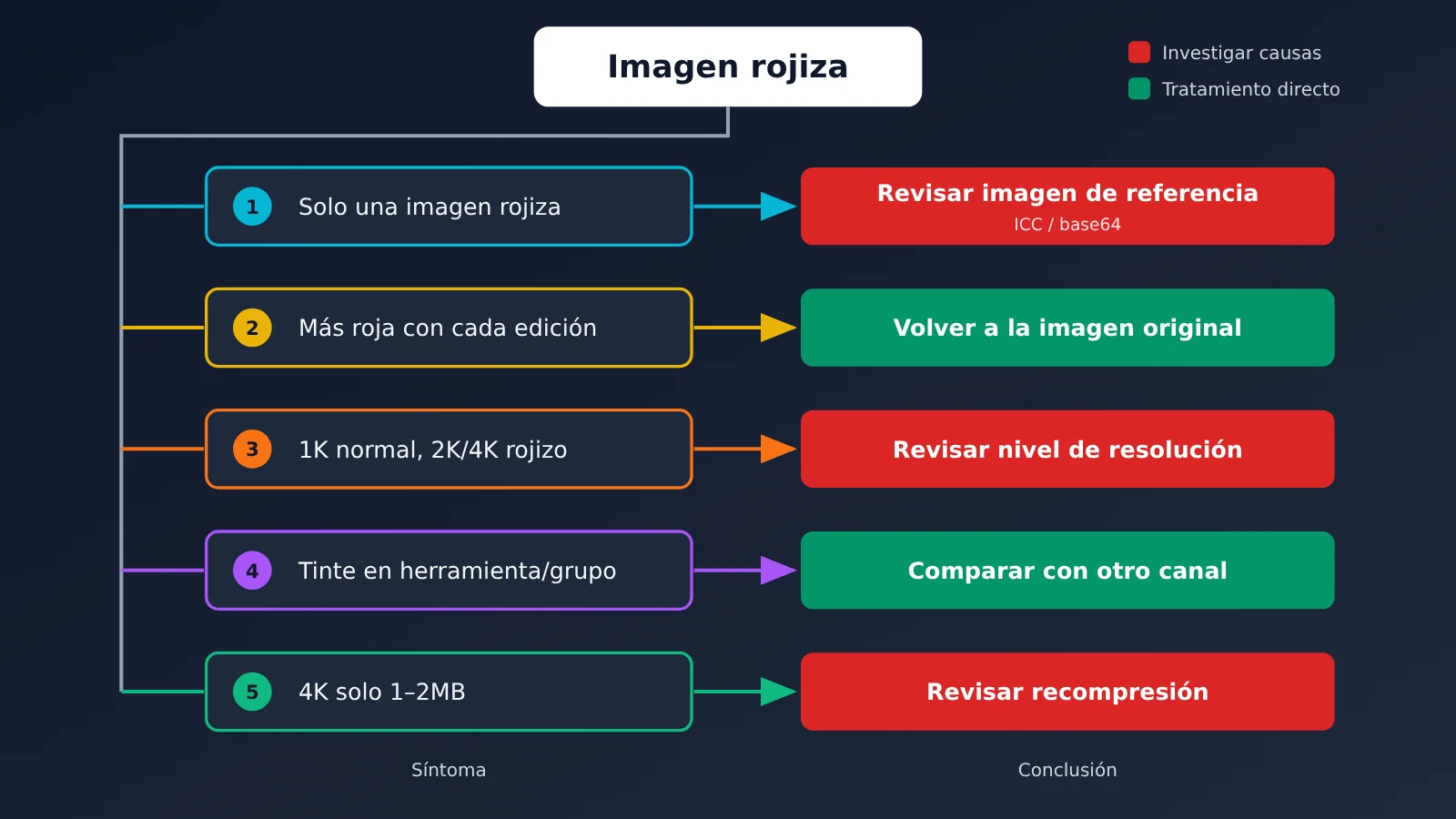
Conviene recordar algunas relaciones entre síntomas y causas: si repites la misma indicación y el grado de desviación cambia cada vez, se trata de una variación del muestreo; prueba de nuevo 1 o 2 veces. Si cada edición sale más roja, el efecto se acumula entre rondas. Si solo ocurre con una herramienta o un grupo, puede ser un problema del canal, los parámetros o la codificación. Cada llamada a la API es una operación atómica: incluso con la misma indicación y la misma imagen, un intento puede salir bien y otro mal, así que volver a intentarlo es una medida válida.
💡 Consejo para comparar: lo ideal es realizar los pasos 7 y 8 en la misma plataforma. Con APIYI apiyi.com puedes probar distintos modelos con una misma clave y distintos grupos con dos tokens. El registro de llamadas guarda el modelo y el costo de cada prueba, lo que facilita la comparación.
Preguntas frecuentes FAQ
Q1: ¿Google ha reconocido oficialmente como bug el tono rojizo al editar imágenes con Nano Banana?
No hay una conclusión oficial. En el foro oficial de Google, algunos usuarios han informado de un ligero tono rosado o rojizo después de editar imágenes y han compartido mediciones de a*. Sin embargo, Google no ha confirmado la causa ni anunciado una solución en ese hilo. Todas las cifras citadas en este artículo proceden de pruebas realizadas por usuarios.
Q2: ¿Cambiar a Nano Banana Pro evita el tono rojizo?
No necesariamente. Los informes del foro incluyen tanto Pro como Nano Banana 2, y las FAQ de APIYI también mencionan que Pro tiende a generar tonos más cálidos al editar imágenes. Lo recomendable es probar los tres modelos con la misma imagen y la misma indicación, y comparar los valores de a* en lugar de cambiar de modelo por intuición.
Q3: ¿Nano Banana 2.1 corrige el tono rojizo?
No hay ningún anuncio público de una corrección. La versión 2.1 se lanzó el 6 de octubre de 2026 y, según Google, mejora la calidad de imagen y la consistencia en varias rondas. En las fuentes consultadas aún no hay informes de desviaciones de color, pero eso no significa que no existan. Google recomienda usar 2.1 para proyectos nuevos, así que puedes ponerlo en primer lugar en la comparativa.
Q4: ¿Cambiar al grupo Vertex garantiza una solución?
No. Algunos usuarios del foro también reprodujeron la desviación de color con Vertex, así que cambiar de grupo solo sirve como prueba A/B. En APIYI apiyi.com basta con cambiar el grupo del token, sin tocar el código. Como la comparación requiere poco esfuerzo, vale la pena probarlo.
Q5: ¿Por qué las imágenes generadas con la API tienen una desviación de color, mientras que en la web se ven normales?
La versión web de Gemini funciona como un agente: puede reescribir la indicación, hacer reintentos internos y elegir el mejor resultado. En cambio, la API hace una sola llamada y la indicación llega al modelo tal cual. Otra causa habitual es que la imagen de referencia no se haya enviado correctamente. La documentación de APIYI apiyi.com recomienda usar base64 para la imagen de referencia y comprobar si hay un token IMAGE en `promptTokensDetails`.
Q6: ¿Cómo puedo corregir por lotes más de veinte imágenes que ya tienen un tono rojizo?
Puedes aplicar una corrección por lotes mediante un desplazamiento en LAB: usa la imagen original sin modificar como referencia, mide el desplazamiento mediano de a*/b* en las zonas neutras y aplica el desplazamiento inverso a toda la imagen, modificando solo a*/b*. En las pruebas de un usuario del foro, el error residual fue inferior a 0,3. Esta es una corrección posterior; para abordar el origen del problema, primero hay que localizarlo siguiendo la secuencia de 10 minutos.
Puntos clave para corregir la dominante roja en imágenes editadas con Nano Banana
- Mide antes de corregir: si el valor a* de una zona neutra supera en más de 2 al de la imagen original, la dominante de color está realmente en el archivo.
- Usa una imagen de referencia limpia: conviértela a sRGB y usa base64; no introduzcas una URL en
image_url. - Vuelve al original en cada ronda: en una prueba de usuario con tres ediciones sucesivas en 4K, a* subió de 2,02 a 7,78.
- Describe la iluminación en positivo: usa expresiones como blanco neutro, temperatura de color de luz diurna y conservar el balance de blancos original.
- Usa 1K para una comparación rápida: si 1K se ve normal y 2K o 4K muestran una dominante, sospecha primero del proceso de alta resolución.
- Haz pruebas A/B de modelos y canales: usa la misma clave API para cambiar de
modely de grupo, y comprueba el gasto en los registros. - Recurre al ajuste LAB como respaldo: modifica solo a/b; la corrección por lotes se puede automatizar con un script.
Resumen
Puntos clave para investigar la dominante roja al editar imágenes con Nano Banana:
- Confirma primero que la dominante está en el archivo: mide a* en una zona neutra y descarta problemas de pantalla antes de revisar los cinco puntos.
- Revisa de menor a mayor costo: imagen de referencia → términos de iluminación en la indicación → modelo y resolución → canal de invocación → compresión de salida. Cada punto tiene un método de verificación de 30 segundos.
- Comparar es más eficaz que hacer suposiciones: una ronda completa de comparaciones en 1K, entre tres modelos y entre dos grupos, cuesta algo más de 20 centavos de dólar.
- Ten claros los límites: por ahora, ningún paso garantiza eliminar la dominante roja. Solo es posible reducir la probabilidad, localizar el problema y después corregirlo.
Para los equipos que editan imágenes de productos por lotes, conviene incluir en el proceso habitual «volver al original, usar una indicación de balance de blancos neutro y comparar en 1K». Recomendamos usar la misma clave API en APIYI apiyi.com para comparar modelos y canales, y consultar los registros de invocación para comprobar el modelo y el gasto de cada solicitud.
📚 Referencias
- Gemini API, «Nano Banana image generation»: información sobre modelos, resoluciones y capacidades de edición
- Enlace:
ai.google.dev/gemini-api/docs/image-generation -
Detalles: fuente oficial para
imageSize,aspectRatio, thought signature y las indicaciones para conservar detalles (consultada el 30 de octubre de 2026) -
Google Cloud, «Gemini image generation best practices»: buenas prácticas para escribir indicaciones
- Enlace:
docs.cloud.google.com/gemini-enterprise-agent-platform/models/capabilities/gemini-image-generation-best-practices -
Detalles: fuente del principio «describe lo que quieres, no lo que no quieres»
-
Tabla de modelos obsoletos de Gemini API: estado de lanzamiento y retirada de cada modelo
- Enlace:
ai.google.dev/gemini-api/docs/deprecations -
Detalles: confirma que no se han anunciado fechas de retirada para las versiones estables de 2 y Pro
-
Publicación sobre el tono rosado en el foro oficial de Google: pruebas de un usuario sobre el ligero tono rosado tras la edición
- Enlace:
discuss.ai.google.dev/t/edited-images-return-with-a-slight-pink-color-cast-after-migration-from-preview-to-image/176315 -
Detalles: los datos de acumulación de a*, las diferencias entre 1K/2K/4K y el residuo tras la corrección LAB proceden de pruebas de usuarios
-
Centro de documentación de APIYI: «¿Qué hacer si la imagen queda rojiza después de editarla con banana pro?», «Guía de desarrollo de la serie Nano Banana», «Compresión de imágenes y resolución de salida» y «Registros de invocación»
- Detalles: información de la plataforma sobre grupos, canales, envío de imágenes en base64, tamaño de salida y campos de registro (verificada el 30 de octubre de 2026). Se pueden buscar por título en el centro de documentación
Autor: equipo técnico de APIYI
Contacto técnico: puedes contactarnos desde la página de inicio de APIYI. Para más información sobre la integración de modelos de imagen, visita el centro de documentación en docs.apiyi.com