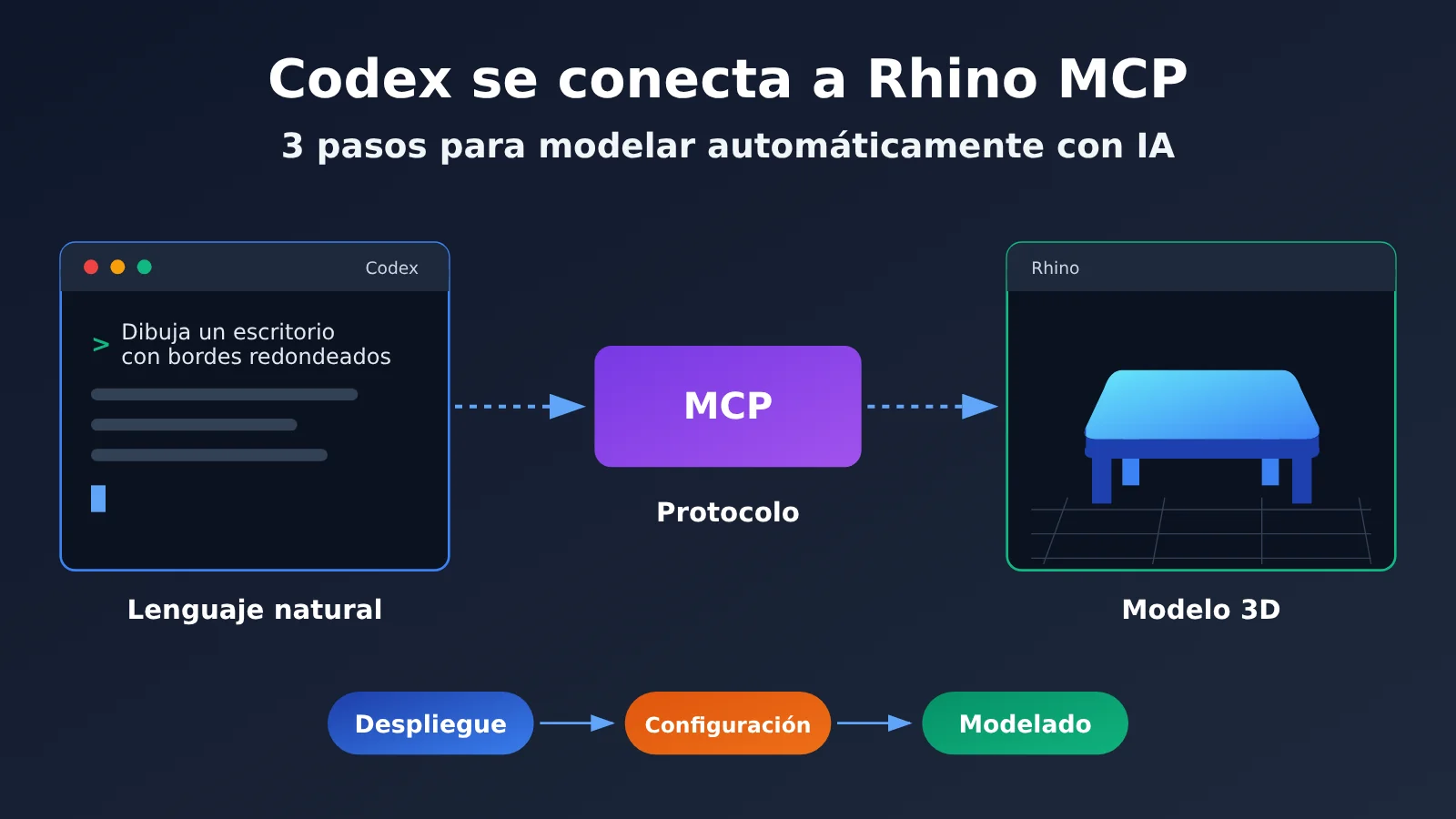
Nota del autor: despliega Rhino MCP Server desde cero, configura la interfaz de APIYI en Codex y ejecuta tu primera instrucción de modelado en lenguaje natural en solo 3 pasos. Además, compara el rendimiento de modelado de GPT Codex y la familia Claude.
Poder decirle a Rhino lo que quieres y que lo modele automáticamente es una necesidad para muchos diseñadores 3D e ingenieros de modelado paramétrico. La dificultad no está en Rhino, sino en conectar el modelo de lenguaje grande, el protocolo MCP y el cliente. En este artículo presentamos una solución completa para integrar Codex + Rhino MCP + la interfaz de APIYI y te mostramos cómo conectar Codex con Rhino MCP paso a paso.
No se trata de un artículo teórico, sino de una guía práctica que sigue este orden: «desplegar el servidor MCP → configurar la interfaz de Codex → ejecutar la primera instrucción». Al ayudar a nuestros usuarios, hemos visto que suelen quedarse atascados en tres puntos: cómo preparar el entorno desde cero, cómo conectar Codex a una API de terceros y qué modelo ofrece mejores resultados de modelado. Aquí responderemos a cada una de estas preguntas.
Qué aprenderás: al terminar el artículo, podrás usar lenguaje natural en tu equipo local para que Rhino cree geometrías y sabrás cómo comparar de forma rigurosa el rendimiento de modelado de distintos modelos.
Puntos clave para integrar Codex con Rhino MCP
Antes de empezar, conviene entender qué partes componen todo el flujo y quién se encarga de cada una. Muchos problemas de integración se deben a que se mezclan las incidencias de la interfaz del modelo con las del servidor MCP.
| Componente | Función | Quién lo proporciona o despliega |
|---|---|---|
| Plugin de Rhino | Escucha instrucciones dentro de Rhino y ejecuta operaciones de modelado | El usuario lo instala en su equipo |
| Servidor MCP de Rhino | Envuelve las capacidades de Rhino como herramientas MCP para que las use el cliente de IA | El usuario lo despliega en su equipo |
| Cliente de Codex | Carga las herramientas MCP y se encarga de conversar con el Modelo de Lenguaje Grande y coordinar las tareas | El usuario lo instala y configura en su equipo |
| API del Modelo de Lenguaje Grande | Interpreta instrucciones, planifica pasos y genera parámetros para invocar herramientas | Se integra mediante APIYI |
Cómo funciona Rhino MCP
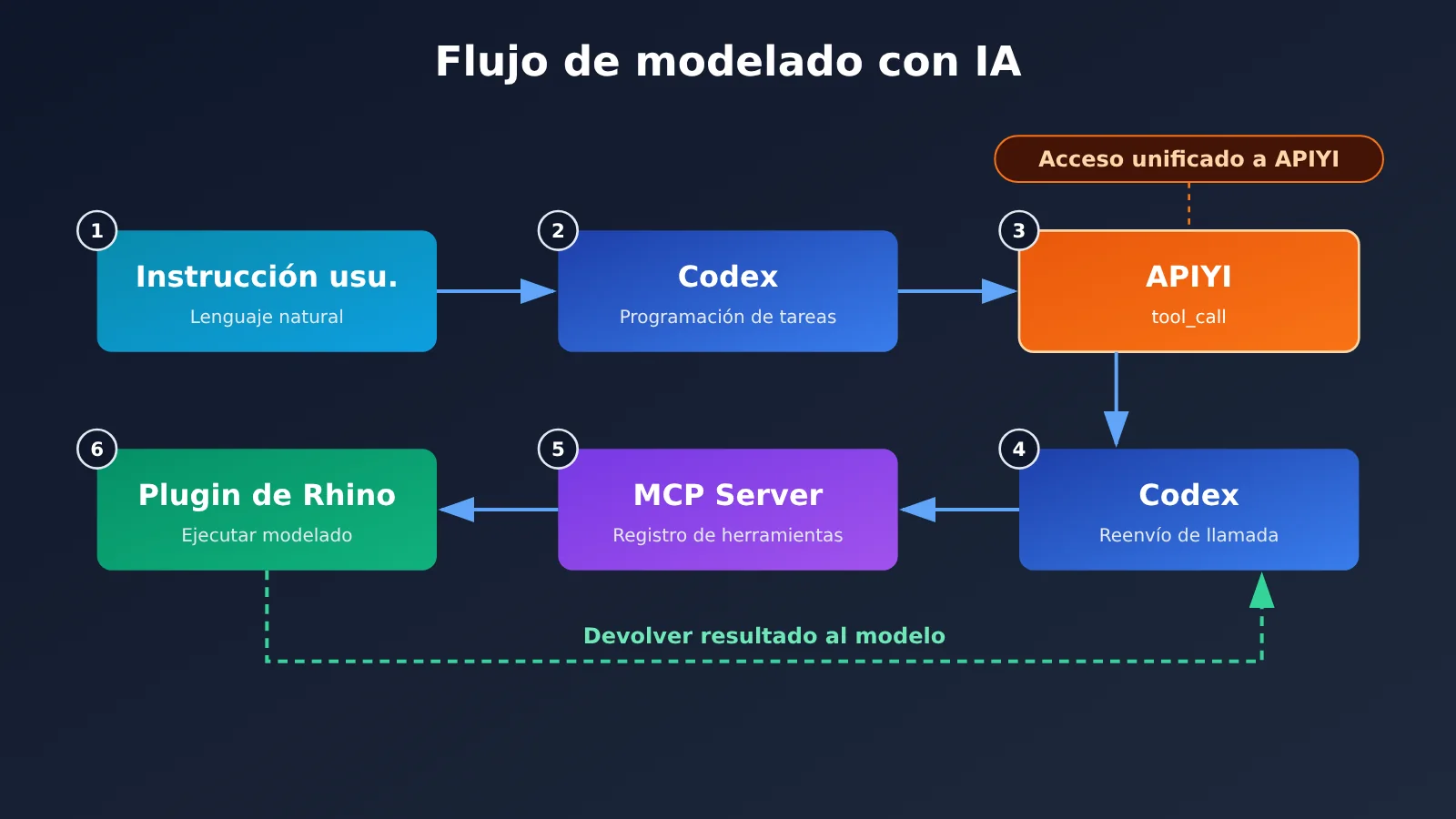
MCP (Model Context Protocol) es un protocolo que permite a los clientes de IA invocar herramientas externas de forma unificada. El servidor MCP de Rhino registra capacidades como «crear un cubo», «obtener los objetos del documento actual» o «ejecutar un script de Python» como un conjunto de herramientas. Al iniciarse, Codex lee los nombres, las descripciones y la estructura de los parámetros de esas herramientas y se los envía al Modelo de Lenguaje Grande.
Cuando escribes «dibuja en el origen un cubo de 100×50×20», el modelo no controla Rhino directamente, sino que devuelve una solicitud estructurada para invocar una herramienta. Codex la reenvía al servidor MCP, que notifica al plugin de Rhino mediante una conexión local para que la ejecute. El resultado vuelve al modelo por el mismo camino. Por eso, la calidad del modelado depende, en esencia, de la capacidad del modelo para invocar herramientas y planificar tareas de varios pasos. Este es también el aspecto más importante que debes tener en cuenta al elegir un modelo.
Preparación del entorno para conectar Codex con Rhino MCP
Antes de empezar, comprueba que tu equipo cumple los siguientes requisitos. Rhino MCP es un proyecto de código abierto de la comunidad, por lo que el proceso de instalación puede variar ligeramente según la versión. Consulta el README del proyecto para obtener las instrucciones específicas.
| Elemento del entorno | Requisito | Cómo comprobarlo |
|---|---|---|
| Rhino | Rhino 7 o Rhino 8 (consulta la documentación del proyecto) | Abre Rhino y comprueba el número de versión |
| Entorno de Python | Se recomienda instalar uv para ejecutar el servidor MCP | Ejecuta uv --version en la terminal |
| Node.js | Codex CLI se instala mediante npm | Ejecuta node -v en la terminal |
| Cliente de Codex | Puede ser la versión de línea de comandos, el complemento para el IDE o la aplicación de escritorio | Ejecuta codex --version en la terminal |
| Clave API | Una clave que permita invocar modelos de las familias Codex o Claude | Créala en la consola de APIYI |
Si tu red no permite acceder de forma estable a las interfaces oficiales del extranjero, te recomendamos resolver primero el acceso a la interfaz del modelo. El servidor MCP y Rhino se ejecutan en tu equipo; lo único que realmente necesita conexión a Internet son las solicitudes de inferencia del modelo.
Primeros pasos con Codex y Rhino MCP: crea modelos con IA en 3 pasos
Paso 1: Implementar Rhino MCP Server
Tomemos como ejemplo el proyecto de código abierto de la comunidad rhinomcp. La implementación consta de dos partes: el complemento de Rhino y MCP Server.
- Abre Package Manager en Rhino, busca
rhinomcpe instala el complemento. Cuando termine la instalación, reinicia Rhino. - Escribe en la línea de comandos de Rhino el comando de inicio que proporciona el complemento (en este proyecto,
mcpstart) para que empiece a escuchar conexiones locales. - Ejecuta
uvx rhinomcpen la terminal y comprueba que MCP Server se inicia correctamente y no muestra errores.
Después del paso 2, Codex iniciará MCP Server automáticamente, así que el inicio manual solo sirve para verificar el entorno. Si uvx indica que no encuentra el comando, normalmente significa que uv no está incluido en el PATH del sistema. Vuelve a abrir la terminal o configúralo siguiendo las instrucciones oficiales de uv.
Paso 2: Configurar la interfaz de APIYI en Codex
El archivo de configuración de Codex está en ~/.codex/config.toml, dentro del directorio del usuario. Aquí debemos hacer dos cosas: declarar un proveedor de modelos personalizado y registrar Rhino MCP Server.
# ~/.codex/config.toml
model = "gpt-5-codex"          # Usa el nombre del modelo disponible en la consola de APIYI
model_provider = "apiyi"

[model_providers.apiyi]
name = "APIYI"
base_url = "https://api.apiyi.com/v1"   # Interfaz compatible con OpenAI de APIYI
env_key = "APIYI_API_KEY"               # Lee la clave desde una variable de entorno
wire_api = "responses"                  # Si usas el protocolo Chat Completions, cámbialo a "chat"

[mcp_servers.rhino]
command = "uvx"
args = ["rhinomcp"]
Después, configura la variable de entorno en la terminal. Si usas Windows, puedes añadirla en las variables de entorno del sistema:
export APIYI_API_KEY="sk-tu-clave"
El valor de wire_api debe coincidir con el protocolo que admite el modelo seleccionado. Si aparece un error relacionado con el protocolo después de la configuración, prueba con la otra opción. Consulta la documentación de APIYI para conocer los detalles del uso con Codex.
Paso 3: Ejecuta tu primera instrucción de modelado en lenguaje natural
Deja Rhino abierto y el complemento en modo de escucha. En la terminal, escribe codex para iniciar el cliente. Puedes empezar preguntando: «¿Qué herramientas de Rhino tienes disponibles?». Si el modelo enumera herramientas relacionadas con el modelado, significa que MCP se ha cargado correctamente.
Te recomendamos empezar con instrucciones sencillas e ir aumentando la complejidad poco a poco. Así será más fácil identificar el origen de los problemas:
| Dificultad | Ejemplo de instrucción | Capacidad del modelo que se pone a prueba |
|---|---|---|
| Inicial | Crea un cubo de 100×50×20 en el origen | Llamada a una herramienta y precisión de los parámetros |
| Intermedia | Dibuja una mesa de 1200×600 y añade una pata de 40 de diámetro y 720 de alto en cada esquina | Planificación en varios pasos y cálculo de coordenadas |
| Compleja | Genera una escalera de caracol de 5 niveles; gira cada escalón 15 grados y elévalo progresivamente | Lógica de bucles y generación de scripts de Python |
| Modificación | Cambia a rojo todos los cubos de la escena y colócalos en una capa nueva | Consultar el estado del documento antes de operar |
Para las tareas complejas, el modelo suele optar por una herramienta como «Ejecutar script de Python» y generar código de RhinoScript para completar el modelado de una sola vez. En estos casos, la capacidad del modelo para generar código influye directamente en la probabilidad de éxito.
Ejemplo mínimo: verificar con Python la capacidad del modelo para usar herramientas
Antes de integrar Codex, puedes ejecutar un script para comprobar si el modelo devuelve los parámetros correctos para las herramientas de modelado. Este paso permite descartar rápidamente problemas de disponibilidad de la API del modelo:
import openai, json

client = openai.OpenAI(api_key="YOUR_API_KEY", base_url="https://api.apiyi.com/v1")

tools = [{"type": "function", "function": {
    "name": "create_box",
    "description": "在 Rhino 中创建立方体",
    "parameters": {"type": "object", "properties": {
        "origin": {"type": "array", "items": {"type": "number"}},
        "size": {"type": "array", "items": {"type": "number"}}},
        "required": ["origin", "size"]}}}]

resp = client.chat.completions.create(
    model="gpt-5-codex",  # 以控制台实际模型名为准
    messages=[{"role": "user", "content": "在原点画一个 100x50x20 的立方体"}],
    tools=tools)
call = resp.choices[0].message.tool_calls[0]
print(call.function.name, json.loads(call.function.arguments))
Ver el código completo de implementación: prueba comparativa de instrucciones de modelado con varios modelos
import openai
import json
from typing import List, Dict

client = openai.OpenAI(
    api_key="YOUR_API_KEY",
    base_url="https://api.apiyi.com/v1"  # 同一个 Key 可调用 GPT 与 Claude 系列
)

# 待测试的模型,请替换为控制台中实际可用的模型名
MODELS = ["gpt-5-codex", "claude-sonnet-4-5"]

TOOLS = [
    {"type": "function", "function": {
        "name": "create_box",
        "description": "创建立方体,origin 为角点坐标,size 为长宽高",
        "parameters": {"type": "object", "properties": {
            "origin": {"type": "array", "items": {"type": "number"}},
            "size": {"type": "array", "items": {"type": "number"}}},
            "required": ["origin", "size"]}}},
    {"type": "function", "function": {
        "name": "create_cylinder",
        "description": "创建圆柱,base 为底面圆心,radius 为半径,height 为高度",
        "parameters": {"type": "object", "properties": {
            "base": {"type": "array", "items": {"type": "number"}},
            "radius": {"type": "number"},
            "height": {"type": "number"}},
            "required": ["base", "radius", "height"]}}},
]

PROMPT = "画一张 1200x600x30 的桌面,桌面底部在 z=720,四角各加一条直径 40、高 720 的桌腿"


def run_test(model: str) -> List[Dict]:
    """返回模型规划出的全部工具调用"""
    try:
        resp = client.chat.completions.create(
            model=model,
            messages=[
                {"role": "system", "content": "你是 Rhino 建模助手,请一次性规划所有工具调用。"},
                {"role": "user", "content": PROMPT},
            ],
            tools=TOOLS,
        )
        calls = resp.choices[0].message.tool_calls or []
        return [{"name": c.function.name,
                 "args": json.loads(c.function.arguments)} for c in calls]
    except Exception as e:
        return [{"error": str(e)}]


if __name__ == "__main__":
    for m in MODELS:
        result = run_test(m)
        print(f"\n===== {m}:共 {len(result)} 个调用 =====")
        for item in result:
            print(item)
        # 期望:1 个 create_box + 4 个 create_cylinder,且桌腿位于四个角
🚀 Para empezar rápido: Te recomendamos solicitar primero el crédito gratuito de prueba para nuevos usuarios en APIYI apiyi.com. Usa el script anterior para comprobar que el uso de herramientas funciona correctamente y, después, integra Codex con Rhino. Así, si surge algún problema, podrás identificar si se debe a la API del modelo o al entorno MCP local.
Cómo elegir un modelo para conectar Codex con Rhino MCP
El modelado automático con IA exige tres capacidades clave del modelo: generación de código, uso de herramientas y planificación de tareas complejas. Según nuestra experiencia de soporte, recomendamos probar primero las series GPT Codex y Claude Sonnet/Opus. La siguiente tabla ofrece una comparación cualitativa; los resultados reales dependerán de las pruebas con tus propias tareas de modelado.
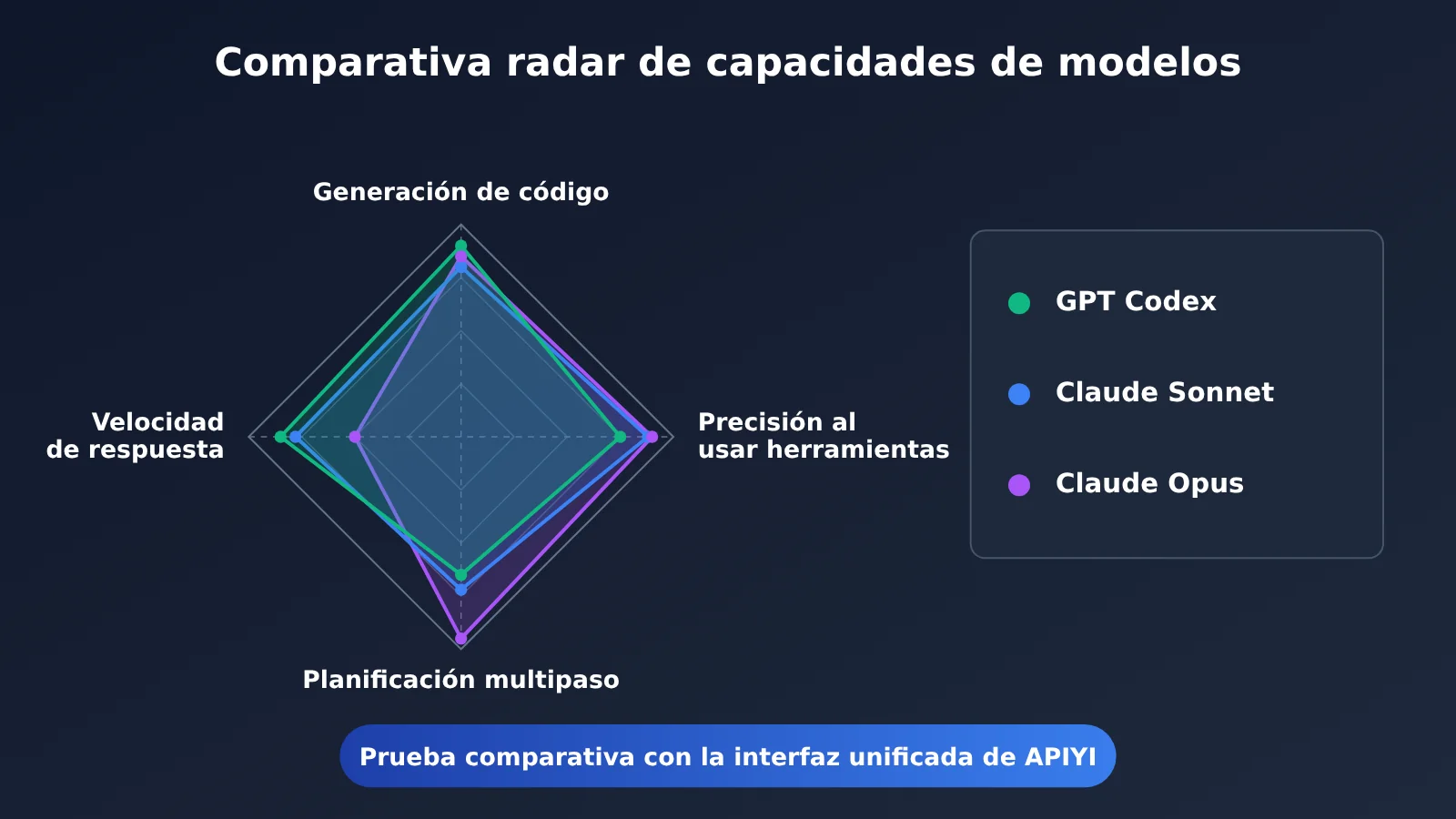
| Serie de modelos | Ventaja principal | Escenarios de modelado adecuados | Plataformas disponibles |
|---|---|---|---|
| Serie GPT Codex | Optimizada en profundidad para el cliente Codex; generación de código estable | Modelado mediante scripts y generación paramétrica por lotes | APIYI, API oficial |
| Serie Claude Sonnet | Uso preciso de herramientas; buen equilibrio entre velocidad y calidad | Instrucciones de modelado habituales y operaciones de varios pasos | APIYI, API oficial |
| Serie Claude Opus | Gran capacidad para el razonamiento complejo y la planificación de tareas largas | Estructuras complejas y tareas que requieren leer repetidamente el estado de la escena | APIYI, API oficial |
Comparativa con GPT Codex: La serie GPT Codex ofrece la integración más nativa con el cliente Codex, es fácil de configurar y mantiene un estilo estable al generar scripts de RhinoScript Python. Sin embargo, su rendimiento puede variar según cómo se redacte la indicación cuando la tarea requiere leer la escena varias veces y tomar decisiones antes de aplicar cambios. Para el modelado paramétrico basado principalmente en la generación de scripts, es un punto de partida fiable.
Comparativa con la serie Claude: Claude Sonnet/Opus goza de buena reputación por la precisión de los parámetros al usar herramientas y por su capacidad para planificar procesos largos. Si prefieres Claude, también puedes usar Claude Code y cargar el mismo servidor Rhino MCP como cliente alternativo. En cambio, invocar Claude desde Codex mediante una interfaz compatible con OpenAI facilita la comparación directa dentro del mismo entorno.
💡 Recomendación: El rendimiento del modelo depende mucho del tipo de modelado, así que no existe una opción universalmente mejor. Te recomendamos probar GPT Codex y la serie Claude con la misma clave a través de APIYI apiyi.com. Usa el script de comparación anterior con las mismas instrucciones y decide según la tasa de éxito y el costo.
Solución de errores frecuentes al conectar Codex con Rhino MCP
La mayoría de los errores durante la conexión se pueden diagnosticar paso a paso, siguiendo este orden: interfaz del modelo → configuración de Codex → servidor MCP → complemento de Rhino.
| Síntoma | Posible causa | Solución |
|---|---|---|
| Codex muestra un error 401 al iniciarse | La variable de entorno no se ha aplicado o la clave es incorrecta | Abre una terminal nueva y comprueba que APIYI_API_KEY esté configurada |
| Indica que el modelo no existe | El nombre del modelo no coincide con el nombre real de la plataforma | Copia el nombre exacto del modelo desde la consola |
| El modelo dice que no hay herramientas de Rhino | No se ha cargado el servidor MCP | Comprueba la ortografía del bloque mcp_servers en config.toml |
| La llamada a la herramienta agota el tiempo de espera | El complemento de Rhino no está en modo de escucha | Vuelve a ejecutar el comando de inicio en Rhino |
| El modelo elige la herramienta equivocada o no incluye algún parámetro | La instrucción es ambigua o al modelo le falta capacidad de planificación | Especifica con claridad las dimensiones, las coordenadas y las unidades, o prueba con otro modelo |
Preguntas frecuentes
P1: ¿Qué es Rhino MCP?
Rhino MCP es un servicio de herramientas para Rhino basado en el protocolo MCP. Integra las capacidades de modelado de Rhino en herramientas que puede usar la IA. Al conectarlo con clientes compatibles con MCP, como Codex y Claude Code, un Modelo de Lenguaje Grande puede crear y modificar geometrías directamente en Rhino a partir de instrucciones en lenguaje natural.
P2: ¿En qué se diferencia conectar Codex a Rhino MCP de pedirle a una IA que escriba código para Grasshopper?
Si la IA escribe el código y luego lo pegas manualmente, todavía tienes que ejecutarlo y revisarlo. Con Codex conectado a Rhino MCP, el modelo puede llamar a las herramientas por su cuenta, leer los resultados y continuar con el siguiente paso, creando así un ciclo completo. Es una opción más adecuada para tareas de modelado con varios pasos y modificaciones frecuentes. Grasshopper, en cambio, es más apropiado para lógicas paramétricas que requieren mantenimiento a largo plazo.
P3: ¿APIYI me ayudará a implementar Rhino MCP Server?
No. APIYI ofrece una interfaz de API para modelos. Tendrás que implementar y configurar Rhino MCP Server y el cliente Codex en tu propio equipo. Por suerte, ambos son componentes locales, así que puedes completar la configuración siguiendo los pasos 1 y 2 de este artículo.
P4: ¿Para qué escenarios es más adecuado conectar Codex a Rhino MCP?
– **Modelos preliminares**: generar rápidamente volúmenes arquitectónicos, estructuras de muebles y otros modelos iniciales
– **Generación paramétrica en lotes**: crear componentes en serie, en espiral o con dimensiones graduales según unas reglas
– **Modificaciones de escenas en lotes**: unificar cambios repetitivos, como los de capas, colores y nombres
P5: ¿Cómo puedo conectar rápidamente un modelo a Codex mediante una API?
1. Visita APIYI en apiyi.com, crea una cuenta y genera una clave API.
2. Obtén el crédito de prueba gratuito para nuevos usuarios.
3. En `config.toml`, establece `base_url` como `https://api.apiyi.com/v1` y escribe el nombre del modelo.
Puedes usar la misma clave para llamar a modelos populares como GPT y Claude. Para cambiar de modelo, solo tienes que modificar su nombre en la configuración.
P6: ¿Por qué el modelo suele elegir herramientas equivocadas o usar parámetros incorrectos?
La precisión de las llamadas a herramientas depende de dos factores: que las descripciones de las herramientas sean claras y que el modelo tenga buenas capacidades de planificación. Te recomendamos indicar las unidades, el origen de coordenadas y las dimensiones exactas. Si la tarea es compleja, divídela en varias instrucciones. Si el modelo sigue fallando con la misma instrucción, prueba con modelos con mejores capacidades de planificación, como Claude Opus.
P7: ¿Qué limitaciones conocidas tiene Codex al conectarse a Rhino MCP?
– **Costo**: las tareas complejas pueden requerir varias llamadas a herramientas, lo que aumenta considerablemente el consumo de tokens respecto a una conversación normal.
– **Precisión**: el modelo puede equivocarse al calcular coordenadas, por lo que conviene verificar manualmente las dimensiones importantes.
– **Compatibilidad**: los complementos de la comunidad se actualizan con las nuevas versiones de Rhino y pueden presentar incompatibilidades temporalmente. Conviene estar pendiente de las actualizaciones del proyecto.
Puntos clave para conectar Codex con Rhino MCP
- Componentes de la conexión: se necesitan el plugin de Rhino, el servidor MCP, el cliente Codex y la API del Modelo de Lenguaje Grande.
- Despliegue local: Rhino MCP Server y Codex se ejecutan en el equipo local; solo la inferencia del modelo requiere conexión a Internet.
- Configuración clave: declara tanto el proveedor del modelo como
mcp_serversenconfig.toml. - Avanza paso a paso: empieza con un cubo y ve incorporando tareas de planificación en varias etapas y generación de scripts.
- Selección de modelos: prueba primero las familias GPT Codex y Claude Sonnet/Opus.
- Cómo empezar: con una sola clave API de APIYI puedes comparar varios modelos en el mismo entorno.
Resumen
Estos son los pasos clave para conectar Codex con Rhino MCP:
- Paso 1: despliega el servidor MCP: instala el plugin de Rhino e inicia el servicio en modo de escucha. Verifica que funciona con
uvx rhinomcp. - Paso 2: configura la API del modelo: define un proveedor personalizado en el archivo de configuración de Codex y registra Rhino MCP.
- Paso 3: prueba las instrucciones de modelado: empieza con instrucciones sencillas y comprueba poco a poco la capacidad del modelo para usar herramientas y planificar.
Una vez que toda la conexión esté funcionando, la elección del modelo y la forma de redactar las instrucciones son lo que más influye en el resultado del modelado. Te recomendamos usar el script comparativo de este artículo para probar tus tareas de modelado habituales.
Puedes comprobar rápidamente los resultados a través de APIYI apiyi.com. La plataforma ofrece una interfaz compatible con OpenAI, créditos gratuitos de prueba y acceso unificado a varios modelos, para que puedas alternar fácilmente entre las familias GPT y Claude desde Codex.
📚 Referencias
- Proyecto de código abierto rhinomcp: implementación del complemento Rhino MCP y del servidor
- Enlace:
github.com/jingcheng-chen/rhinomcp -
Descripción: incluye los pasos de instalación, la lista de herramientas disponibles y las notas sobre compatibilidad entre versiones.
-
Repositorio del proyecto OpenAI Codex: instrucciones de instalación y configuración de Codex CLI
- Enlace:
github.com/openai/codex -
Descripción: referencia oficial para configurar el proveedor de modelos y el servidor MCP en
config.toml. -
Documentación oficial de Model Context Protocol: especificación del protocolo MCP
- Enlace:
modelcontextprotocol.io - Descripción: material básico para entender cómo se registran y ejecutan las herramientas, y cómo se devuelven sus resultados.
Autor: equipo técnico de APIYI
Consultas técnicas: puedes contactar con nosotros desde la página de inicio del sitio web de APIYI. Encontrarás instrucciones de configuración para casos de uso con Codex, Claude Code y otras herramientas en el centro de documentación dedocs.apiyi.com.