Nota del autor: OpenAI ha desactivado oficialmente los fondos transparentes en gpt-image-2. En este artículo explicamos por qué aparece el error y cómo migrar a la serie 2.5 cambiando solo el nombre del modelo para volver a obtener PNG con fondo transparente.
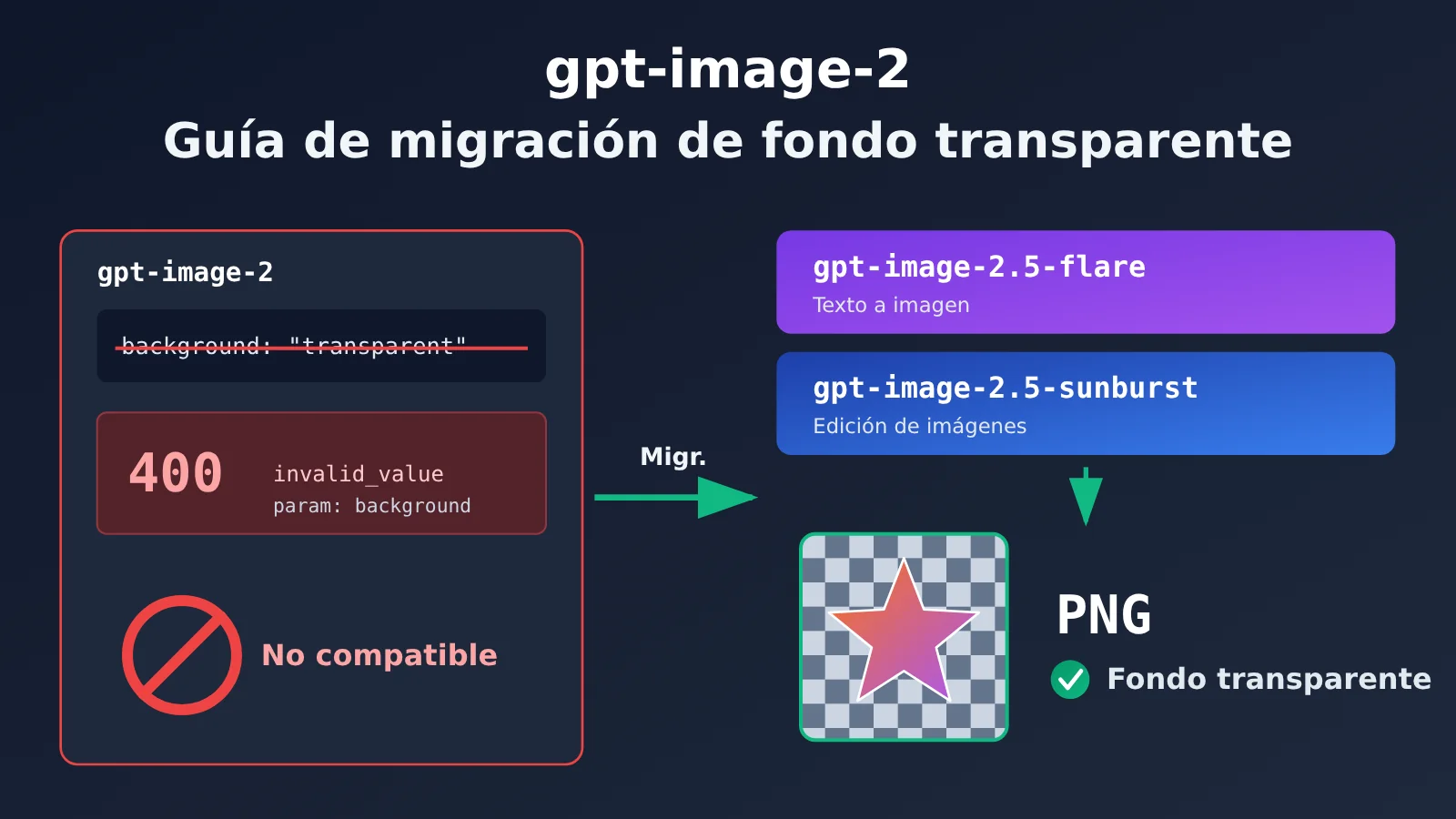
Últimamente, muchos desarrolladores han comentado que las solicitudes de gpt-image-2 con fondo transparente, que antes funcionaban sin problemas, ahora devuelven el error Transparent background is not supported for this model.. No se debe a que hayas configurado mal los parámetros ni a un fallo de la API: OpenAI desactivó oficialmente la compatibilidad de gpt-image-2 con background: "transparent" el 2026-09-30.
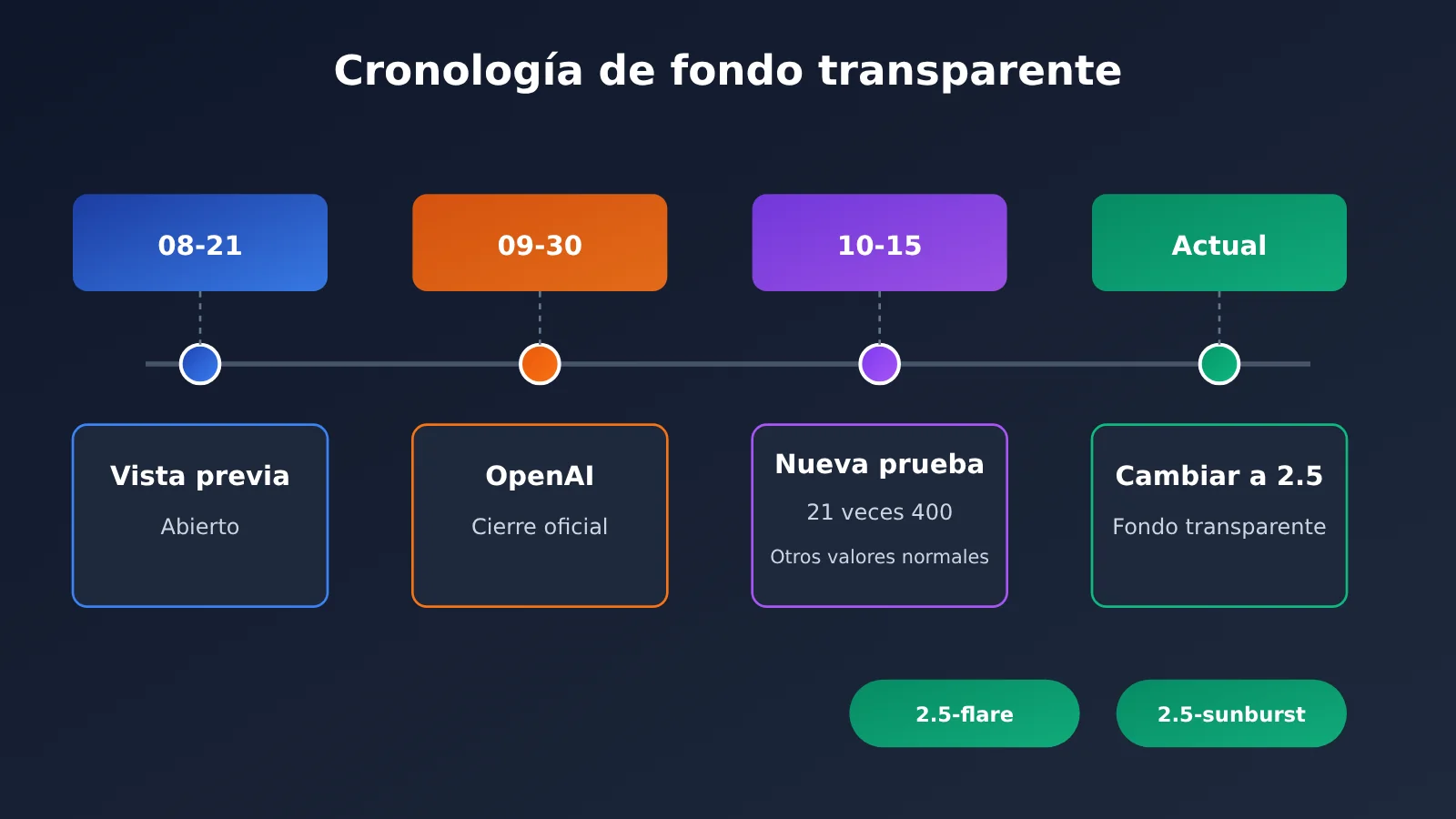
No se trata de una limitación temporal de la plataforma, sino de un cambio del propio OpenAI. El 15 de octubre volvimos a hacer pruebas: 14 solicitudes de texto a imagen y 7 de edición de imágenes. OpenAI rechazó todas las solicitudes con fondo transparente. Las opciones opaque y auto, así como las solicitudes sin el parámetro background, siguieron generando imágenes con normalidad.
Lo más importante: al terminar de leer este artículo, entenderás por qué gpt-image-2 devuelve errores al solicitar fondos transparentes. También aprenderás a migrar a gpt-image-2.5-flare y gpt-image-2.5-sunburst. Por lo general, basta con cambiar el nombre del modelo en una línea para volver a generar imágenes con fondo transparente.
Puntos clave sobre el error de fondo transparente en gpt-image-2
Veamos primero una solicitud típica que genera este error. El usuario envía los siguientes parámetros a gpt-image-2 para obtener un PNG sin fondo, bordes ni halos:
{
  "model": "gpt-image-2",
  "background": "transparent",
  "output_format": "png",
  "quality": "low",
  "size": "2048x2560",
  "n": "1",
  "prompt": "去掉背景,没有边缘,没有光晕"
}
El cuerpo de la respuesta de la API es el siguiente. Los campos clave son code: invalid_value y param: background:
{
  "error": {
    "code": "invalid_value",
    "message": "Transparent background is not supported for this model.",
    "param": "background",
    "type": "shell_api_error"
  }
}
El mensaje de error señala claramente el parámetro problemático. En la siguiente tabla se resumen los puntos clave:
| Punto clave | Descripción | Qué implica para ti |
|---|---|---|
| Fecha de retirada | OpenAI retiró los fondos transparentes de gpt-image-2 el 2026-09-30 | El código que antes generaba imágenes con fondo transparente ahora fallará |
| Cómo se manifiesta el error | HTTP 400, invalid_value, param: background |
Puedes identificarlo con precisión por el código de error e implementar una alternativa automática |
| ¿Se cobra? | Las solicitudes rechazadas no se cobran | No tienes que preocuparte por cargos adicionales a causa del error |
| Modelos alternativos | Para texto a imagen, usa gpt-image-2.5-flare; para edición, gpt-image-2.5-sunburst | Admiten fondos transparentes de forma nativa |
| Coste de migración | Los tres modelos tienen el mismo precio y los mismos parámetros | Solo tienes que cambiar el campo model |
Por qué se desactivó el fondo transparente de gpt-image-2
Según la cronología, el fondo transparente de gpt-image-2 nunca fue una función oficial. Estuvo disponible como versión preliminar desde el 21 de agosto de 2026, es decir, como prueba. El 30 de septiembre, OpenAI desactivó oficialmente esta versión preliminar y pidió a quienes necesitan fondos transparentes que usen los dos modelos de la serie 2.5 que sí los admiten de forma nativa.
Esto explica por qué algunos desarrolladores sienten que «funcionaba bien hasta hace un par de meses». Si integraste el fondo transparente en tu proyecto entre finales de agosto y septiembre, en realidad estabas usando una función preliminar, que dejó de funcionar cuando se desactivó. Como el rechazo viene directamente de OpenAI, ningún servicio proxy de API ni plataforma de agregación puede sortear esta limitación. La solución correcta es migrar a otro modelo.
Qué parámetros de background siguen funcionando en gpt-image-2
A muchas personas les preocupa que gpt-image-2 haya dejado de estar disponible por completo, pero no es así. Solo se desactivó el valor transparent; los demás modos de fondo siguen funcionando con normalidad. Estos son los resultados de nuestras pruebas del 15 de octubre:
Valor de background |
Texto a imagen con gpt-image-2 | Edición de imágenes con gpt-image-2 | Descripción |
|---|---|---|---|
transparent |
❌ Rechazado con error 400 (14/14) | ❌ Rechazado con error 400 (7/7) | Desactivado oficialmente; no se cobra |
opaque |
✅ Generación normal | ✅ Generación normal | Fondo opaco |
auto |
✅ Generación normal | ✅ Generación normal | El modelo decide |
No enviar background |
✅ Generación normal | ✅ Generación normal | Equivale al comportamiento predeterminado |
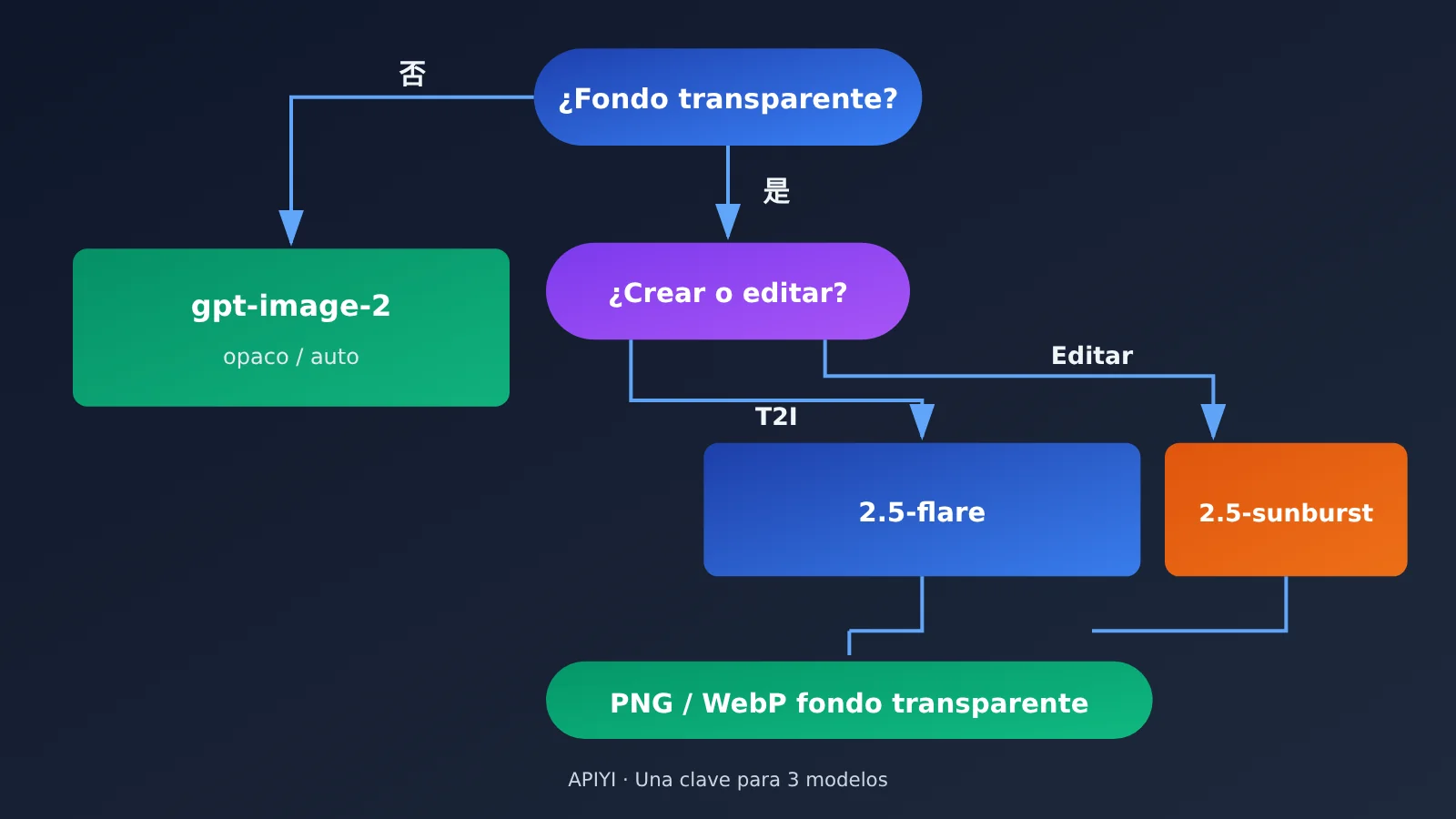
Así que, si solo algunos casos de uso necesitan fondos transparentes, no hace falta cambiar de modelo para todo. Lo más razonable es seguir usando gpt-image-2 para la generación habitual y dirigir únicamente las solicitudes que necesiten un fondo transparente a la serie 2.5.
Migración de gpt-image-2 para usar fondos transparentes: empieza en 3 pasos
La regla principal de la migración es sencilla: cambia el nombre del modelo según el uso y conserva el resto de los parámetros tal como están. Los tres modelos tienen el mismo precio y los mismos parámetros, así que no necesitas cambiar los valores de size, quality, output_format ni `prompt que ya tienes configurados.
| Caso de uso | Modelo actual | Modelo nuevo | Qué debes cambiar |
|---|---|---|---|
| Texto a imagen + fondo transparente | gpt-image-2 | gpt-image-2.5-flare | Solo el campo model |
| Modificación o edición de imágenes + fondo transparente | gpt-image-2 | gpt-image-2.5-sunburst | Solo el campo model |
| No necesitas un fondo transparente | gpt-image-2 | gpt-image-2 (sin cambios) | Nada |
Sigue estos 3 pasos:
- Localiza las solicitudes: busca en el código
background="transparent"o"background": "transparent"para encontrar todas las llamadas que usan fondos transparentes. - Cambia el modelo según el uso: para las llamadas a
images.generate, usa gpt-image-2.5-flare; para las llamadas aimages.edit, usa gpt-image-2.5-sunburst. - Comprueba el formato de salida: confirma que
output_formatseapngowebp. JPEG no tiene canal alfa, así que, aunque el modelo admita transparencias, JPEG no puede conservar esa información.
Ejemplo mínimo de fondo transparente con gpt-image-2.5-flare
Esta es la forma más sencilla de generar una imagen con fondo transparente a partir de texto, usando el SDK oficial de Python de OpenAI:
import base64
from openai import OpenAI

client = OpenAI(
    api_key="YOUR_API_KEY",
    base_url="https://api.apiyi.com/v1"  # APIYI OpenAI 兼容接口
)

result = client.images.generate(
    model="gpt-image-2.5-flare",       # 原 gpt-image-2 改为 flare
    prompt="一只卡通风格的橙色小狐狸贴纸,干净边缘,无光晕",
    background="transparent",
    output_format="png",
    quality="low",
    size="1024x1024",
    n=1,
)

with open("fox.png", "wb") as f:
    f.write(base64.b64decode(result.data[0].b64_json))
Un pequeño detalle: en la solicitud de referencia, n se pasa como una cadena ("1"). Es mejor usar el entero 1 para evitar problemas de tipos con algunos SDK o en entornos con validaciones estrictas.
Ejemplo de edición de imágenes con gpt-image-2.5-sunburst y degradación automática
Si lo que necesitas es «quitar el fondo de una imagen existente», estrictamente hablando se trata de una tarea de edición. Lo recomendable es usar la API de edición con gpt-image-2.5-sunburst. En comparación con escribir «quitar el fondo» en una indicación de texto a imagen, este método se ajusta mejor al uso para el que se diseñó el modelo.
El código completo de abajo incluye dos funciones: una para generar imágenes y otra para editarlas. También incorpora una medida de respaldo: si algún fragmento de código heredado sigue enviando una solicitud de fondo transparente a gpt-image-2, al detectar un error 400 con param=background, volverá a intentarlo automáticamente con el modelo 2.5 correspondiente.
Ver el código completo de implementación (con degradación automática)
import base64
from typing import Optional
from openai import OpenAI, BadRequestError

client = OpenAI(
    api_key="YOUR_API_KEY",
    base_url="https://api.apiyi.com/v1"  # APIYI 统一接口,一个 Key 调用三款模型
)

# 透明背景场景的模型映射
TRANSPARENT_MODEL = {
    "generate": "gpt-image-2.5-flare",     # 文生图
    "edit": "gpt-image-2.5-sunburst",      # 改图 / 编辑
}


def pick_model(task: str, background: Optional[str], model: str) -> str:
    """需要透明背景时,自动选择 2.5 系列模型"""
    if background == "transparent" and model == "gpt-image-2":
        return TRANSPARENT_MODEL[task]
    return model


def is_transparent_rejected(err: BadRequestError) -> bool:
    """识别 gpt-image-2 透明背景被拒的 400 错误"""
    msg = str(err)
    return "Transparent background is not supported" in msg or "background" in msg


def save_b64(b64_data: str, path: str) -> str:
    with open(path, "wb") as f:
        f.write(base64.b64decode(b64_data))
    return path


def generate_image(
    prompt: str,
    out_path: str,
    model: str = "gpt-image-2",
    background: Optional[str] = "transparent",
    size: str = "1024x1024",
    quality: str = "low",
    output_format: str = "png",
) -> str:
    params = dict(
        prompt=prompt,
        size=size,
        quality=quality,
        output_format=output_format,
        n=1,
    )
    if background:
        params["background"] = background

    target = pick_model("generate", background, model)
    try:
        result = client.images.generate(model=target, **params)
    except BadRequestError as e:
        if is_transparent_rejected(e) and target == "gpt-image-2":
            result = client.images.generate(
                model=TRANSPARENT_MODEL["generate"], **params
            )
        else:
            raise
    return save_b64(result.data[0].b64_json, out_path)


def edit_image(
    image_path: str,
    prompt: str,
    out_path: str,
    model: str = "gpt-image-2",
    background: Optional[str] = "transparent",
    output_format: str = "png",
) -> str:
    target = pick_model("edit", background, model)
    with open(image_path, "rb") as img:
        kwargs = dict(
            image=img,
            prompt=prompt,
            output_format=output_format,
            n=1,
        )
        if background:
            kwargs["background"] = background
        result = client.images.edit(model=target, **kwargs)
    return save_b64(result.data[0].b64_json, out_path)


if __name__ == "__main__":
    # 文生图透明底:自动走 gpt-image-2.5-flare
    generate_image("极简风格的咖啡杯图标,扁平设计", "cup.png")

    # 改图去背景:自动走 gpt-image-2.5-sunburst
    edit_image("product.jpg", "去掉背景,保留主体,没有边缘,没有光晕", "product_cut.png")
Recomendación para empezar rápido: Si tu proyecto usa tanto gpt-image-2 como la serie 2.5, te recomendamos conectarte a través de APIYI apiyi.com. Con una sola clave API puedes usar los tres modelos. Los nuevos usuarios tienen crédito gratuito para hacer pruebas, lo que permite comprobar el resultado con fondo transparente antes de migrar.
Comparativa de alternativas para los fondos transparentes en gpt-image-2
Además de migrar directamente a la serie 2.5, algunas personas consideran generar primero una imagen con fondo blanco en gpt-image-2 y después eliminar el fondo con una herramienta de recorte. Cada opción tiene sus propios casos de uso. La siguiente tabla las compara:
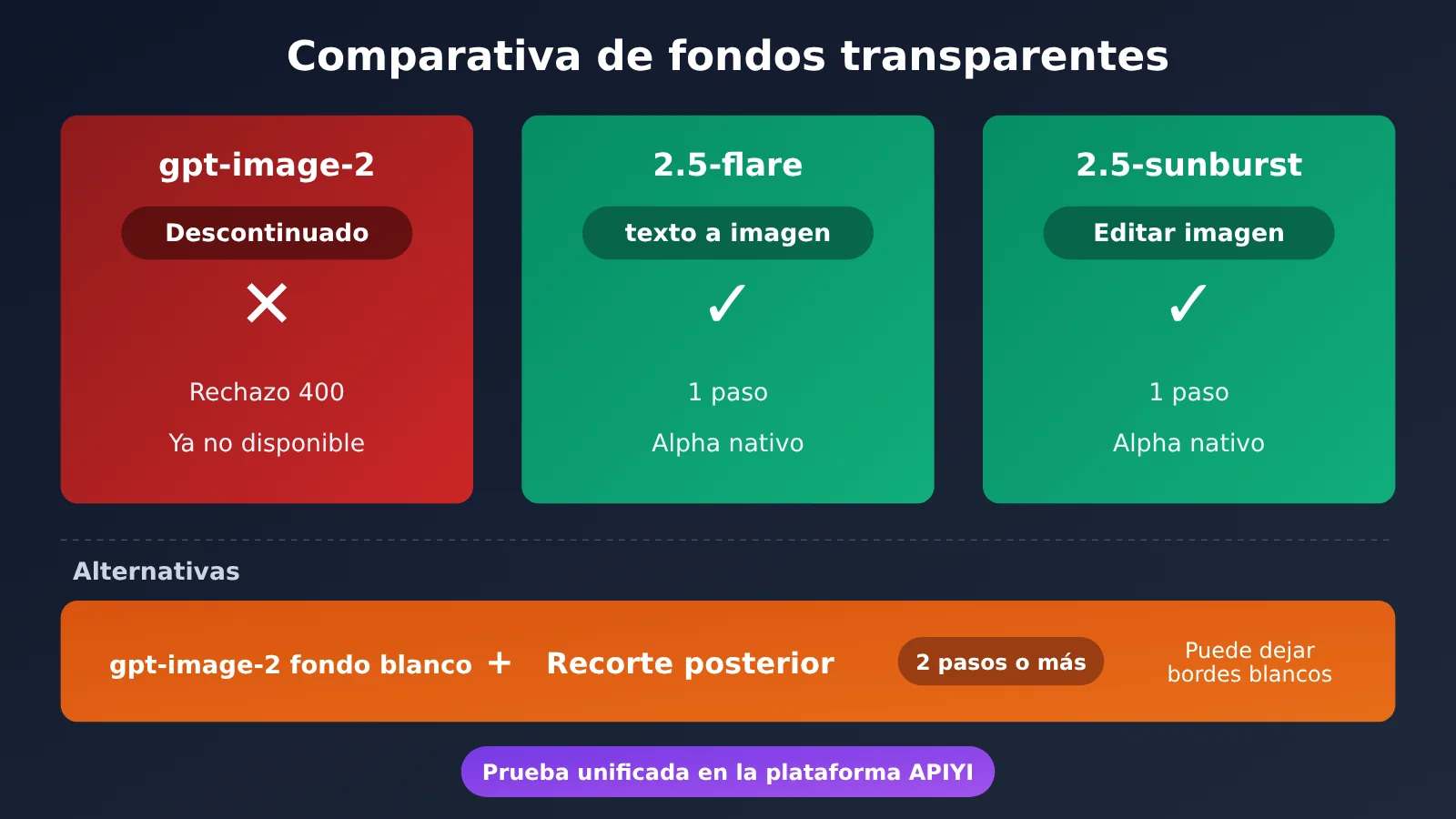
| Opción | Fondo transparente | Pasos de invocación | Bordes y halos | Casos de uso |
|---|---|---|---|---|
| gpt-image-2 + transparent | ❌ Desactivado | — | — | Ya no está disponible |
| gpt-image-2.5-flare | ✅ Compatibilidad nativa | 1 invocación | El modelo genera el canal alfa de forma nativa | Generación de pegatinas, iconos, logos y recursos para comercio electrónico |
| gpt-image-2.5-sunburst | ✅ Compatibilidad nativa | 1 invocación | El modelo genera el canal alfa de forma nativa | Eliminar o cambiar el fondo de imágenes existentes |
| gpt-image-2 con fondo blanco + recorte posterior | ⚠️ Implementación indirecta | 2 pasos o más | Depende de la herramienta de recorte; pueden quedar bordes blancos | Equipos que ya tienen un flujo de recorte o dependen mucho del estilo visual de gpt-image-2 |
Cómo elegir una solución para los fondos transparentes en gpt-image-2
Comparación con la opción de recorte posterior: La ventaja de usar un fondo blanco y recortarlo después es que se conserva por completo el estilo visual de gpt-image-2. Sin embargo, añade un paso de procesamiento y puede dejar bordes blancos o halos en zonas complejas, como el cabello, el cristal translúcido o las sombras. Precisamente, estos son algunos de los problemas que el usuario quería evitar en la solicitud de referencia. En cambio, la serie 2.5 genera el canal de transparencia de forma nativa. El flujo de trabajo es más corto y también resulta más adecuado para la producción automatizada por lotes.
Comparación dentro de la serie 2.5: gpt-image-2.5-flare y gpt-image-2.5-sunburst son los modelos que OpenAI recomienda oficialmente como alternativas con fondo transparente. Tienen el mismo precio y los mismos parámetros, por lo que migrar supone un coste casi nulo. Para proyectos nuevos o equipos que aún no tienen un flujo de recorte, usar directamente la serie 2.5 es la opción más segura.
Nota sobre la comparación: Los resultados reales de cada opción dependen mucho del tipo de recurso visual. Te recomendamos probar la misma indicación en APIYI, en apiyi.com, y comparar la calidad de los bordes antes de elegir una opción para producción.
Preguntas frecuentes (FAQ)
Q1: ¿Por qué gpt-image-2 ya no puede generar imágenes con fondo transparente?
Se debe a un cambio de OpenAI. Los fondos transparentes en gpt-image-2 estuvieron disponibles en versión preliminar desde el 21 de agosto de 2026 y se desactivaron definitivamente el 30 de septiembre de 2026. Ahora, si envías `background: «transparent»` a gpt-image-2, OpenAI rechazará la solicitud y devolverá un error 400 con el mensaje `Transparent background is not supported for this model.`.
Q2: ¿Me cobrarán si una solicitud con fondo transparente devuelve un error 400?
No. OpenAI no cobra las solicitudes con fondo transparente que rechaza, así que puedes revisar el problema con tranquilidad. Aun así, te recomendamos migrar cuanto antes para evitar que sigan fallando solicitudes en tu servicio y afecten a la experiencia de usuario y a la lógica de reintentos.
Q3: ¿Qué diferencia hay entre gpt-image-2.5-flare y gpt-image-2.5-sunburst?
Se diferencian por su uso: gpt-image-2.5-flare sirve para texto a imagen y gpt-image-2.5-sunburst, para modificar y editar imágenes. Ambos admiten fondos transparentes de forma nativa y tienen el mismo precio y los mismos parámetros que gpt-image-2. Para migrar, solo tienes que cambiar el campo `model` según el caso de uso; no hace falta modificar los demás parámetros.
Q4: ¿Se puede seguir usando gpt-image-2?
Sí. Solo se ha desactivado el valor `transparent`. En las pruebas realizadas el 15 de octubre, la generación de imágenes y la edición funcionaron con normalidad usando `opaque`, `auto` o sin enviar `background`. Si tu servicio no necesita fondos transparentes, puedes seguir usando gpt-image-2.
Q5: ¿Cómo puedo probar rápidamente los fondos transparentes de la serie 2.5?
Te recomendamos seguir estos pasos:
1. Regístrate en APIYI, en apiyi.com, para obtener una clave API y crédito gratuito para pruebas.
2. Configura `base_url` en el ejemplo de este artículo como `https://api.apiyi.com/v1`.
3. Para texto a imagen, cambia `model` a gpt-image-2.5-flare; para editar imágenes, cámbialo a gpt-image-2.5-sunburst. Mantén el resto de los parámetros sin cambios.
Así podrás comparar los resultados de gpt-image-2 y la serie 2.5 con la misma clave.
Q6: ¿Por qué las imágenes siguen sin tener transparencia después de migrar?
La causa más habitual es el formato de salida. JPEG no admite el canal alfa; para conservar la transparencia, usa `png` o `webp`. Comprueba también que no estés usando flare por error en una solicitud de edición: para editar, debes usar sunburst. Si el problema continúa, revisa paso a paso las preguntas frecuentes sobre fondos transparentes en el centro de documentación de APIYI o ponte en contacto con el soporte técnico e incluye el ID de solicitud.
Q7: Ya tengo mucho código para generar fondos transparentes con gpt-image-2. ¿Cuál es la forma más sencilla de migrarlo?
La forma más sencilla es añadir una asignación de modelos en la capa de invocación: si detecta que `background == «transparent»` y que el modelo es gpt-image-2, lo sustituye automáticamente por el modelo 2.5 correspondiente. El código completo de este artículo ya incluye esta lógica y un reintento alternativo en caso de error 400, así que apenas tendrás que modificar el código de tu servicio.
Puntos clave sobre la migración de fondos transparentes en gpt-image-2
- Fin de la compatibilidad: OpenAI retiró la función preview de fondos transparentes de gpt-image-2 el 30 de septiembre de 2026.
- Características del error: HTTP 400,
invalid_value,param: background. Las solicitudes rechazadas no generan cargos. - Funciones que siguen disponibles: gpt-image-2 sigue generando imágenes con fondo opaco,
autoo sin enviar el parámetrobackground. - Alternativa para texto a imagen: para generar imágenes con fondo transparente, usa gpt-image-2.5-flare; solo tienes que cambiar el nombre del modelo.
- Alternativa para editar imágenes: para editar imágenes con fondo transparente, usa gpt-image-2.5-sunburst. Los tres modelos tienen el mismo precio y los mismos parámetros.
- Formato: para obtener imágenes transparentes, usa
pngowebp. JPEG no puede guardar un canal alfa. - Cómo empezar: con una sola clave puedes invocar los tres modelos a través de APIYI apiyi.com. Antes de migrar, valídalos gratis.
Resumen
gpt-image-2 no puede generar imágenes con fondo transparente porque OpenAI retiró oficialmente esta función preview; no se debe a un problema en tu código. Estas son las soluciones:
- Confirma la causa: si aparece
Transparent background is not supported for this model., significa que OpenAI retiró la función. No se te cobrará y no tiene sentido volver a intentarlo. - Migra según el caso de uso: para texto a imagen, cambia a gpt-image-2.5-flare; para editar imágenes, usa gpt-image-2.5-sunburst. Mantén los demás parámetros sin cambios.
- Prepara una alternativa: añade una asignación de modelos y una lógica de degradación ante errores 400 en la capa de invocación. Asegúrate también de que el formato de salida sea
pngowebp.
Para la mayoría de los proyectos, la migración consiste simplemente en cambiar el nombre del modelo en una línea. Te recomendamos validar rápidamente el resultado de los fondos transparentes de la serie 2.5 a través de APIYI apiyi.com. La plataforma ofrece una interfaz compatible con OpenAI y un cupo gratuito para pruebas, lo que facilita alternar entre gpt-image-2 y los modelos de la serie 2.5.
📚 Recursos de referencia
- Documentación de ayuda de APIYI: preguntas frecuentes sobre fondos transparentes en imágenes: información sobre la desactivación de los fondos transparentes en gpt-image-2 y guía para migrar.
- Enlace:
docs.apiyi.com/faq/image-transparent-background -
Descripción: incluye explicaciones de errores, modelos alternativos y una comparación de parámetros para facilitar las comprobaciones durante la migración.
-
Documentación de la API de generación de imágenes de OpenAI: descripción de los parámetros de los métodos
images.generateyimages.edit. - Enlace:
platform.openai.com/docs/guides/image-generation -
Descripción: consulta las definiciones oficiales de parámetros como
background,output_formatyquality. -
SDK de Python de OpenAI: código fuente y ejemplos del cliente oficial para Python.
- Enlace:
github.com/openai/openai-python - Descripción: los ejemplos de código de este artículo están basados en este SDK. Puedes consultar los tipos de excepciones y el uso de la interfaz de imágenes.
Autor: equipo técnico de APIYI
Consultas técnicas: puedes contactarnos desde la página principal del sitio web de APIYI. Encontrarás más recursos para integrar modelos de imagen en el centro de documentación dedocs.apiyi.com.