Nota del autor: Analizamos saved references, complexity dial, image markup y la exportación SVG de GPT Image 2.6, con un flujo de edición y una lista de comprobación.
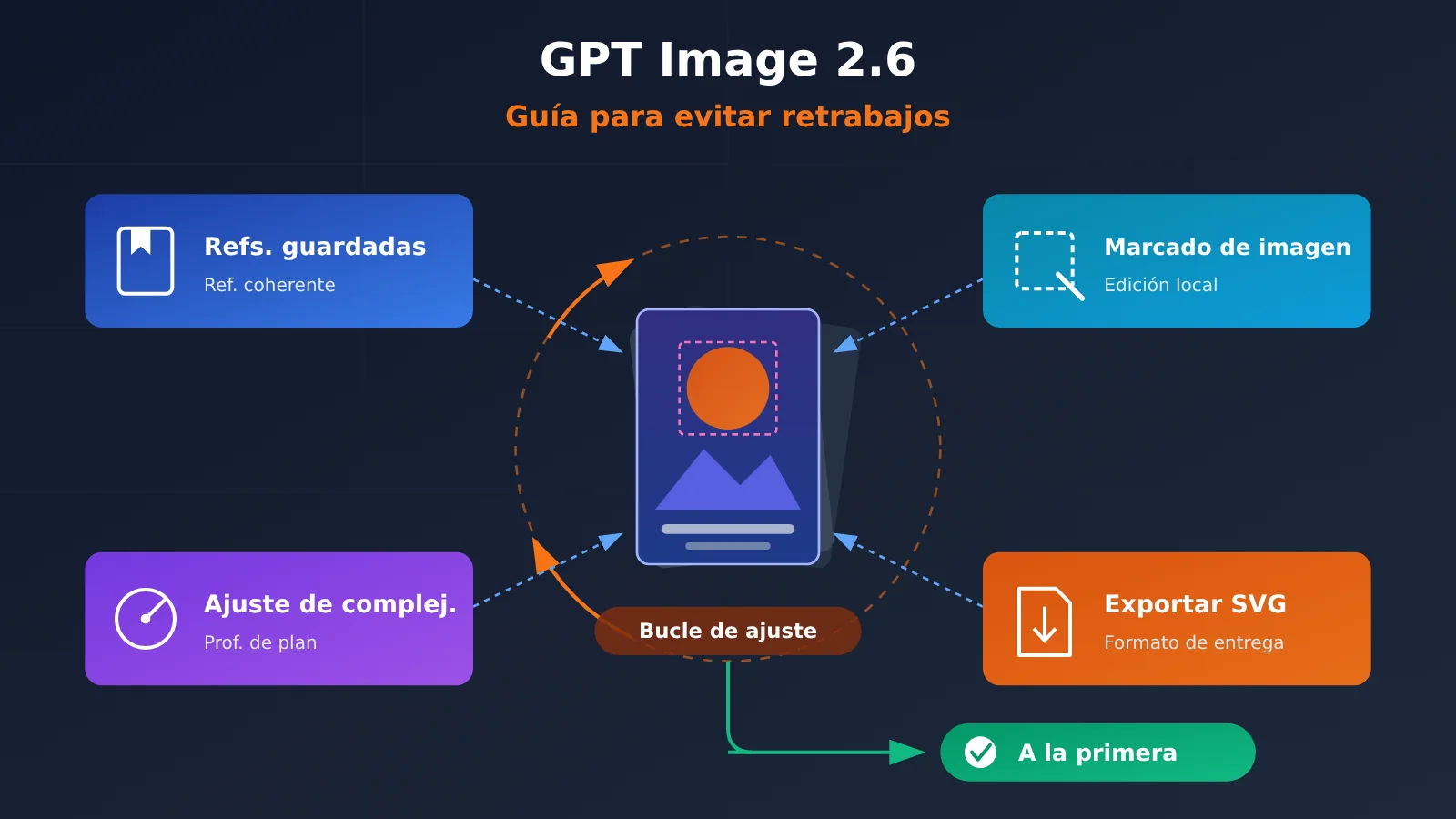
La primera conclusión: lo más interesante de GPT Image 2.6 no es que sea «un 50 % más rápido», sino que puede reducir considerablemente el trabajo repetido al modificar imágenes en varias rondas. Saved references gestiona la consistencia de las referencias; complexity dial, la profundidad de planificación; image markup, los cambios locales; y la exportación SVG, el formato de entrega. Las cuatro funciones apuntan al mismo problema de siempre: después de tres rondas de cambios, la imagen sigue sin verse como querías.
La segunda conclusión es igual de importante: conviene distinguir entre las funciones de ChatGPT y las capacidades disponibles directamente mediante API. Por ahora, saved references y complexity dial parecen estar más orientadas a la experiencia en ChatGPT; hay que consultar la documentación oficial para confirmar si la API expone los campos correspondientes. Esto no es un resumen de las notas de actualización: analizaremos cada función desde tres necesidades —consistencia de las referencias, reducción del trabajo repetido y formato de exportación— para ayudar a creadores y desarrolladores a decidir cómo y dónde usarla.
Valor principal: al terminar, entenderás los límites de uso de cada novedad de GPT Image 2.6 y tendrás un flujo práctico para modificar imágenes en varias rondas, una lista de comprobación para exportar SVG y los puntos que debes confirmar antes de integrar la API.
Novedades de GPT Image 2.6: qué funciones reducen de verdad el trabajo de corrección
Según la actualización del 4 de noviembre de 2026, Images 2.6 genera imágenes un 50 % más rápido que antes y añade salida en GIF, imágenes de referencia guardadas (saved references), anotaciones sobre imágenes (image markup), exportación a SVG y control de complejidad (complexity dial). OpenAI también señala que en su plataforma se generan 4.000 millones de imágenes por semana, lo que ayuda a entender por qué esta actualización se centra en el «control» y no solo en la calidad visual.
Para la API se ofrecen dos modelos: GPT-Image-2.6 Flare y GPT-Image-2.6 Sunburst. Flare prioriza la velocidad: según la información oficial, puede generar una imagen en unos 6 segundos en el nivel de calidad bajo. Sunburst prioriza la calidad visual y es adecuado para las entregas finales. Esta diferencia determina cuál conviene usar en la fase de borrador y cuál en la fase final del flujo de trabajo.
| Función | Problema que resuelve | Casos de uso habituales | Entorno principal |
|---|---|---|---|
| saved references | Cambios no deseados en personajes, productos o estilos entre iteraciones | Diseño de personajes, series de productos, identidad visual de marca | Principalmente ChatGPT; hay que verificar la compatibilidad con la API |
| complexity dial | Planificación insuficiente de composiciones complejas o esperas demasiado largas para cambios sencillos | Carteles con varios objetos, composición de textos, pequeños ajustes | Consultar la documentación oficial para confirmar dónde está disponible |
| image markup | Al modificar A, también cambia B | Cambios de color localizados, sustitución de objetos, corrección de texto, eliminación de imperfecciones | Principalmente mediante interacción en ChatGPT |
| Exportación a SVG | Imágenes de mapa de bits borrosas al ampliarlas o poco nítidas al imprimir | Iconos, ilustraciones vectoriales, materiales impresos | Consultar los campos específicos en la documentación oficial |
| Salida en GIF | Las imágenes estáticas no permiten mostrar animaciones sencillas | Memes animados, animaciones de carga, demostraciones breves | Consultar los campos específicos en la documentación oficial |
| Flare / Sunburst | Dificultad para combinar velocidad y calidad visual | Iteraciones rápidas de borradores / resultados finales de alta calidad | Modelos para la API |
Como se ve en la tabla, las cuatro primeras funciones son las que más directamente ayudan a reducir las correcciones. Un aumento del 50 % en la velocidad acorta la espera de cada iteración, pero, si en cada una hay que corregir desviaciones de la anterior, el tiempo total no se reducirá demasiado.
🎯 Recomendación técnica: si planeas integrar Flare o Sunburst en tu negocio, primero puedes comprobar qué versiones de la serie GPT-Image están disponibles en la lista de modelos de APIYI apiyi.com. La plataforma ofrece actualmente las series GPT-Image 2.5 / 2, con Flare y Sunburst como opciones. Para saber si ya es compatible con 2.6, consulta lo que aparece en la consola.
GPT Image 2.6: cómo mantener la consistencia y hacer ajustes locales precisos con saved references e image markup
Estas dos funciones suelen usarse juntas: saved references ayuda a mantener la coherencia general, mientras que image markup permite modificar solo lo necesario. Combinarlas en un mismo flujo de trabajo es una forma directa de reducir las correcciones en varias rondas.
Cómo mantiene saved references la consistencia de personajes y productos
La función principal de saved references es guardar una imagen de referencia aprobada para reutilizarla en futuras generaciones o ediciones. Antes, al desarrollar un personaje, era habitual que a partir de la tercera ronda el color del cabello se aclarara o cambiaran las proporciones del rostro. En las imágenes de productos, el logo podía desplazarse o perderse la textura del empaque. Al guardar la imagen de referencia, el modelo usa el mismo punto de partida visual en cada ronda, lo que reduce la probabilidad de desviaciones.
Es especialmente útil en cuatro casos: crear distintas poses de un mismo personaje, generar series de imágenes de un producto en diferentes escenarios, mantener un estilo visual de marca uniforme y trabajar en proyectos a largo plazo que requieren cambios frecuentes. Si solo necesitas crear un cartel una vez, guardar una imagen de referencia aporta poco y añade trabajo de gestión.
Ten en cuenta que saved references está más orientado a la creación continua en ChatGPT. Para saber si la API permite guardar imágenes de referencia, consulta la documentación oficial. Al trabajar con la API, lo más seguro es mantener tu propia biblioteca de imágenes de referencia y enviarlas explícitamente en cada solicitud, en lugar de dar por hecho que el servidor las recordará.
Cómo reduce image markup los cambios no deseados
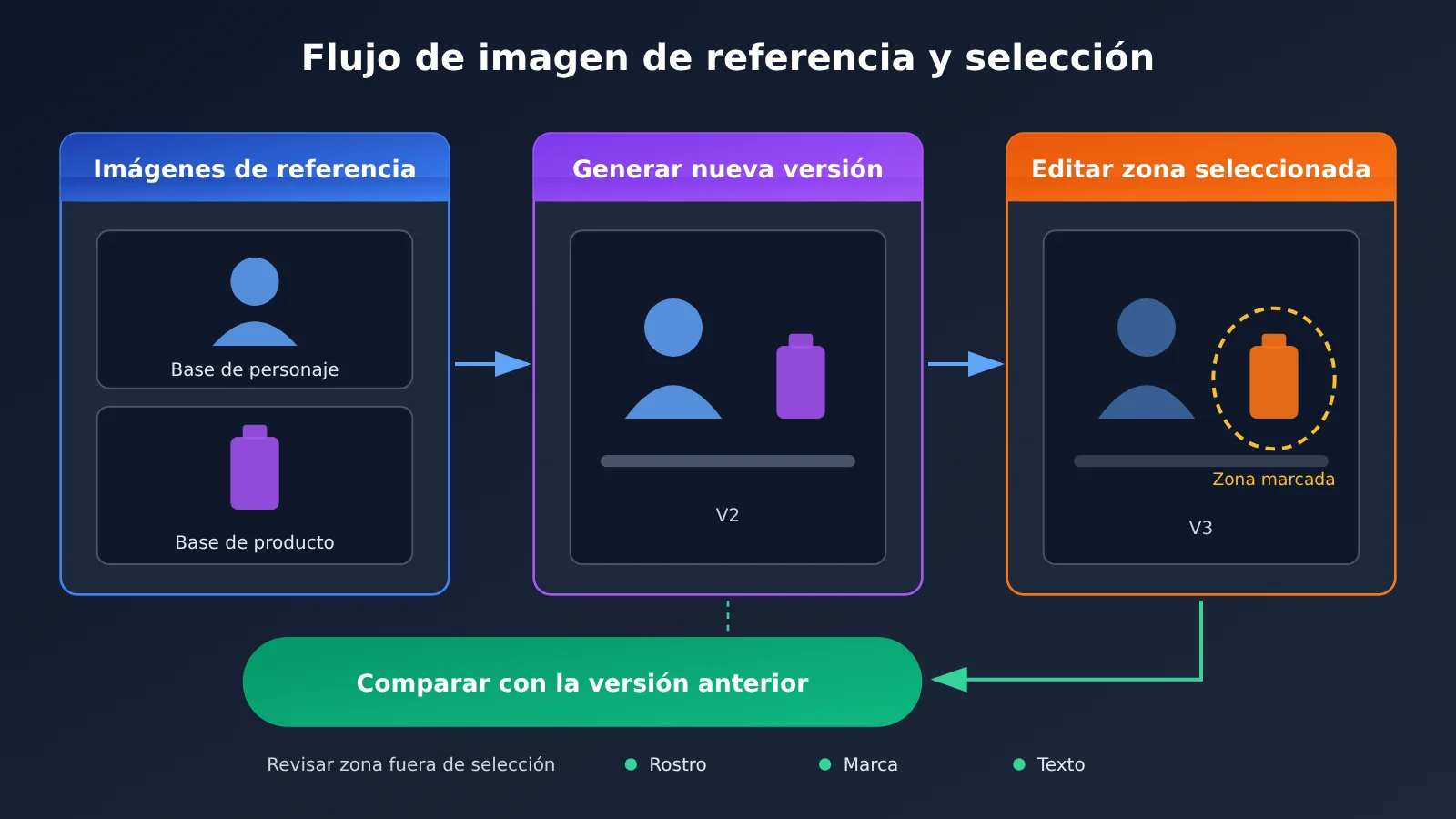
image markup permite seleccionar o marcar directamente en la imagen la zona que quieres modificar y después dar las instrucciones de edición. Resuelve un problema clásico: solo quieres cambiar una taza del fondo por un jarrón, pero también cambian el gesto de la persona, la iluminación o incluso el color de su ropa. Al delimitar la zona, el modelo entiende mejor el alcance de la modificación.
Markup resulta útil para cambiar colores en zonas concretas, sustituir objetos, corregir texto dentro de una imagen y eliminar imperfecciones. Sin embargo, no garantiza un aislamiento absoluto: las zonas fuera de la selección también pueden sufrir cambios leves. Por eso, después de cada edición conviene comparar el resultado con la versión anterior y revisar especialmente lo que no debería haber cambiado, como el rostro de los personajes, los elementos de marca y las áreas de texto.
Complexity dial de GPT Image 2.6: cuándo conviene que el modelo planifique más
El complexity dial puede entenderse como un control que determina cuánto planifica el modelo. Al subirlo, el modelo dedica más esfuerzo antes de generar la imagen a organizar la composición, las relaciones entre objetos y la disposición del texto. Al bajarlo, reduce los pasos de planificación y genera imágenes más rápido, algo útil para cambios sencillos que no requieren replantear el diseño.
Este control influye directamente en la cantidad de veces que hay que repetir el trabajo. Cuando falla el primer intento de crear un póster con varios objetos, a menudo no se debe a una falta de capacidad del modelo, sino a una planificación insuficiente que provoca solapamientos o textos mal ubicados. Por el contrario, usar una complejidad alta para una tarea que solo requiere cambiar un color aumenta el tiempo de espera sin aportar beneficios.
| Tipo de tarea | Complejidad recomendada | Motivo | Ejemplo típico |
|---|---|---|---|
| Composición compleja | Alta | Hay que planificar la posición de varios objetos y su relación entre sí | Pósteres con varios personajes, infografías |
| Disposición del texto | Alta | Hay que planificar de antemano la posición y la jerarquía del texto | Imagen principal de producto con título y argumentos de venta |
| Exploración de estilos | Media | Equilibra diversidad y velocidad | Varias versiones preliminares de un mismo tema |
| Pequeños cambios locales | Baja | El diseño ya está definido y no necesita replantearse | Cambiar colores, sustituir objetos pequeños, eliminar imperfecciones |
| Borradores en lote | Baja | Se prioriza la velocidad de iteración | Generación rápida de imágenes para seleccionar una dirección inicial |
La recomendación es empezar con una complejidad alta y bajarla después: al principio del proyecto, súbela para definir bien la composición desde el primer momento. Cuando pases a modificar detalles, bájala y usa image markup para hacer ajustes locales. Así mantienes una estructura base correcta sin perder tiempo en pequeños cambios posteriores.
Es importante señalar que todavía hay que consultar la documentación oficial para confirmar si el complexity dial es exclusivo de ChatGPT y si la API expone un parámetro equivalente. Al usar la API, si no existe ese campo, puedes lograr un resultado aproximado mediante la elección del modelo: usa Flare, que prioriza la velocidad, para los borradores, y cambia a Sunburst, que prioriza la calidad de imagen, para la versión final.
Exportación SVG con GPT Image 2.6: casos de uso y criterios de revisión
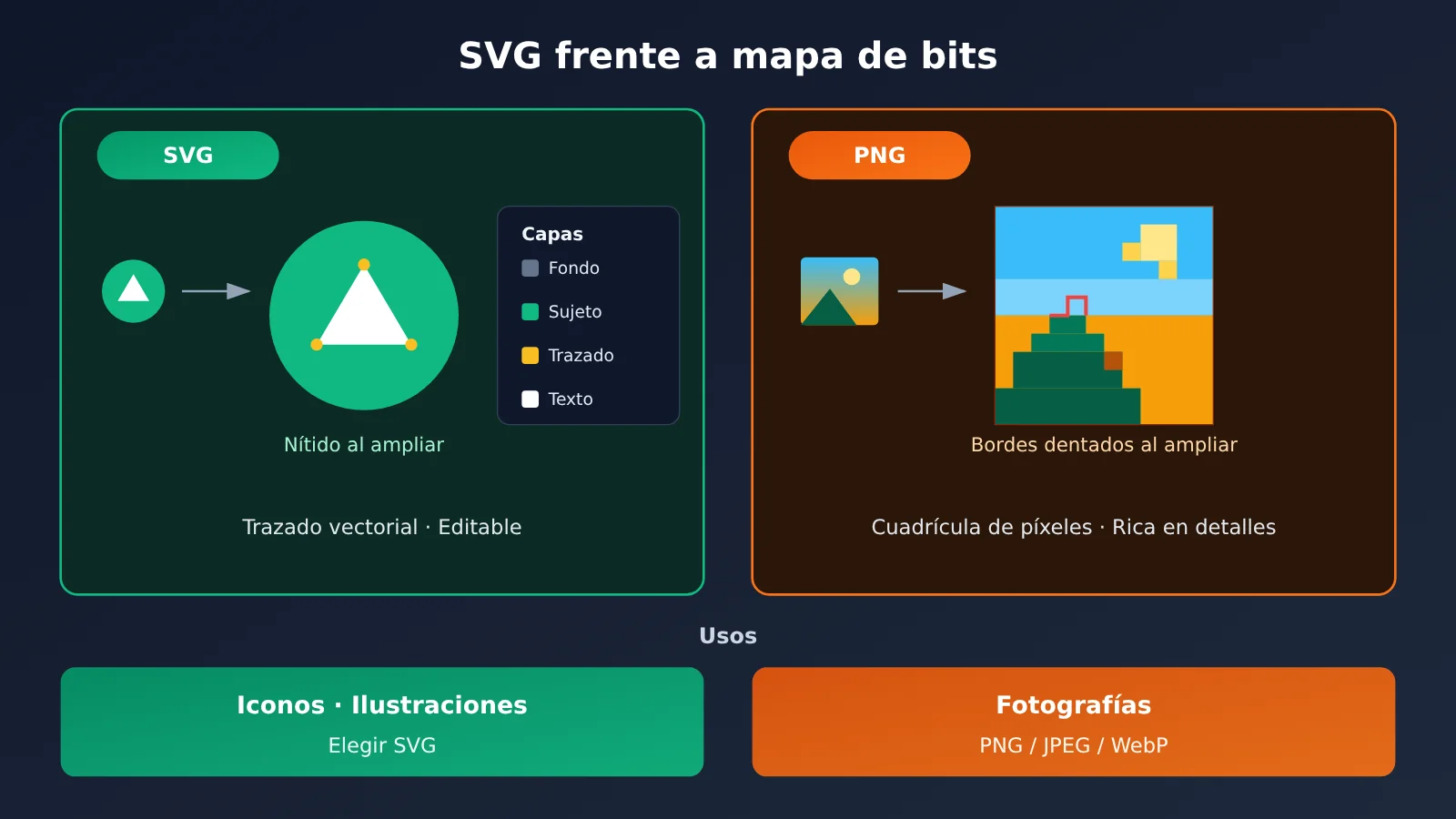
La exportación SVG es una de las novedades de esta actualización con mayor impacto en la entrega de diseños. SVG es un formato vectorial que se puede escalar sin perder calidad y cuyas rutas, colores y capas se pueden editar en programas de diseño. Para iconos, ilustraciones vectoriales y materiales impresos, esto significa que los resultados generados por IA pueden entrar directamente en el flujo de diseño profesional, sin necesidad de volver a trazarlos a mano.
Pero no todas las imágenes son adecuadas para exportarse como SVG. Al vectorizar imágenes con aspecto fotográfico, iluminación compleja o degradados sutiles, el número de rutas puede dispararse, aumentar el tamaño del archivo y dificultar la edición.
| Tipo de imagen | Formato recomendado | Explicación |
|---|---|---|
| Iconos y logos | SVG |
Se reutilizan en distintos tamaños, lo que permite aprovechar al máximo las ventajas del formato vectorial |
| Ilustraciones vectoriales planas | SVG |
Las áreas de color están bien definidas y las rutas son sencillas, lo que facilita la edición posterior |
| Dibujos de líneas para impresión | SVG |
La impresión requiere alta resolución y los vectores se pueden ampliar sin pérdida de calidad |
| Imágenes de productos de tipo fotográfico | PNG / JPEG / WebP |
Tienen muchos detalles realistas y la vectorización no compensa |
| Animaciones sencillas | GIF |
La versión 2.6 admite la salida en GIF, adecuada para animaciones ligeras |
Después de exportar un SVG, conviene revisarlo según estos cuatro criterios, en lugar de fijarse solo en la vista previa:
- Rutas: comprueba si hay numerosas rutas pequeñas y fragmentadas, rutas superpuestas o sin cerrar, ya que pueden afectar a la edición y la impresión.
- Conversión de texto a curvas: confirma si el texto se mantiene editable o se ha convertido en curvas. Para entregar archivos de impresión normalmente hay que convertirlo; si se va a modificar después, conviene conservarlo como texto.
- Colores: verifica que los valores coincidan con las normas de la marca y que no hayan aparecido colores similares por error. Para impresión, presta atención también a la conversión del modo de color.
- Capas: revisa que la estructura de capas o grupos sea lógica. Lo ideal es separar el fondo, el elemento principal y el texto para facilitar el trabajo del diseñador.
Si tu flujo consiste en «generar imágenes con IA y entregarlas a un diseñador para retocarlas», estas cuatro comprobaciones pueden evitar la sorpresa de que, al abrir el archivo, el diseñador descubra que no puede editarlo y tenga que rehacerlo.
💡 Recomendación: consulta la documentación oficial para conocer los campos concretos de salida en formatos como SVG y GIF a través de la API. Si accedes mediante APIYI apiyi.com, revisa primero la documentación de la plataforma para confirmar que admite el paso de esos formatos de salida antes de incorporar la exportación SVG a tu flujo de producción.
Diferencias de GPT Image 2.6 entre ChatGPT y la API
Esta es la distinción más importante de todo el artículo. Muchos tutoriales presentan las funciones interactivas de ChatGPT como si fueran parámetros de la API. Así, cuando los desarrolladores intentan escribir código siguiendo esas indicaciones, descubren que los campos no existen. Según la información disponible, saved references y complexity dial están más orientados a la experiencia de ChatGPT, mientras que la API se centra en los modelos Flare / Sunburst y en formatos de salida como GIF y SVG.
| Función | ChatGPT | API oficial | Plataforma de agregación de terceros |
|---|---|---|---|
| saved references | Disponible, útil para la creación continua | Hay que confirmar su disponibilidad en la documentación oficial | Depende de si el proveedor de origen la habilita |
| complexity dial | Orientado a la experiencia de ChatGPT | Hay que confirmar si se expone como parámetro | Depende de si el proveedor de origen la habilita |
| image markup | Selección y anotación interactivas | Consultar la documentación oficial | Depende de si el proveedor de origen la habilita |
| Flare / Sunburst | El usuario no necesita elegir el modelo manualmente | La API ofrece ambos modelos | APIYI apiyi.com ofrece opciones Flare / Sunburst; consultar la consola para la versión 2.6 |
| Salida GIF / SVG | Disponible | Consultar los campos específicos en la documentación oficial | Consultar la documentación de la plataforma para saber si los transmite |
La tabla deja tres conclusiones. Primero, no conviertas directamente las funciones de ChatGPT en parámetros de la API: hasta que la documentación oficial lo aclare, todos los campos relacionados deben considerarse «pendientes de confirmación». Segundo, las plataformas de terceros pueden transmitir solo algunas funciones; aunque la API de origen ya admita un campo, es posible que la capa intermedia aún no se haya adaptado. Tercero, si una función todavía no está disponible en la API, puedes suplirla en tu sistema con recursos como una biblioteca de imágenes de referencia o un control de versiones.
Consideraciones para acceder a la serie GPT Image a través de APIYI
APIYI ofrece una interfaz compatible con OpenAI. Para integrarla, solo tienes que establecer base_url en https://api.apiyi.com/v1 e introducir en el campo model el nombre del modelo GPT-Image que aparece en la lista de modelos de la consola. Puedes elegir la serie Flare para los borradores y cambiar a Sunburst para la versión final, siguiendo la estrategia de «rapidez al principio, precisión al final» que vimos antes.
Antes de integrarla, conviene confirmar tres cosas: si GPT-Image 2.6 ya está disponible en la consola, si se transmiten los nuevos parámetros y si los formatos de salida incluyen SVG y GIF. Consulta también la consola y la documentación para conocer los precios y la disponibilidad; no hagas presupuestos basándote en información transmitida por terceros.
🚀 Inicio rápido: la recomendación oficial es registrarte primero en APIYI apiyi.com y obtener crédito gratuito de prueba. Usa una versión disponible de GPT-Image para probar tu flujo de indicaciones e imágenes de referencia. Cuando 2.6 esté disponible en la consola, solo tendrás que sustituir el nombre del modelo para migrar.
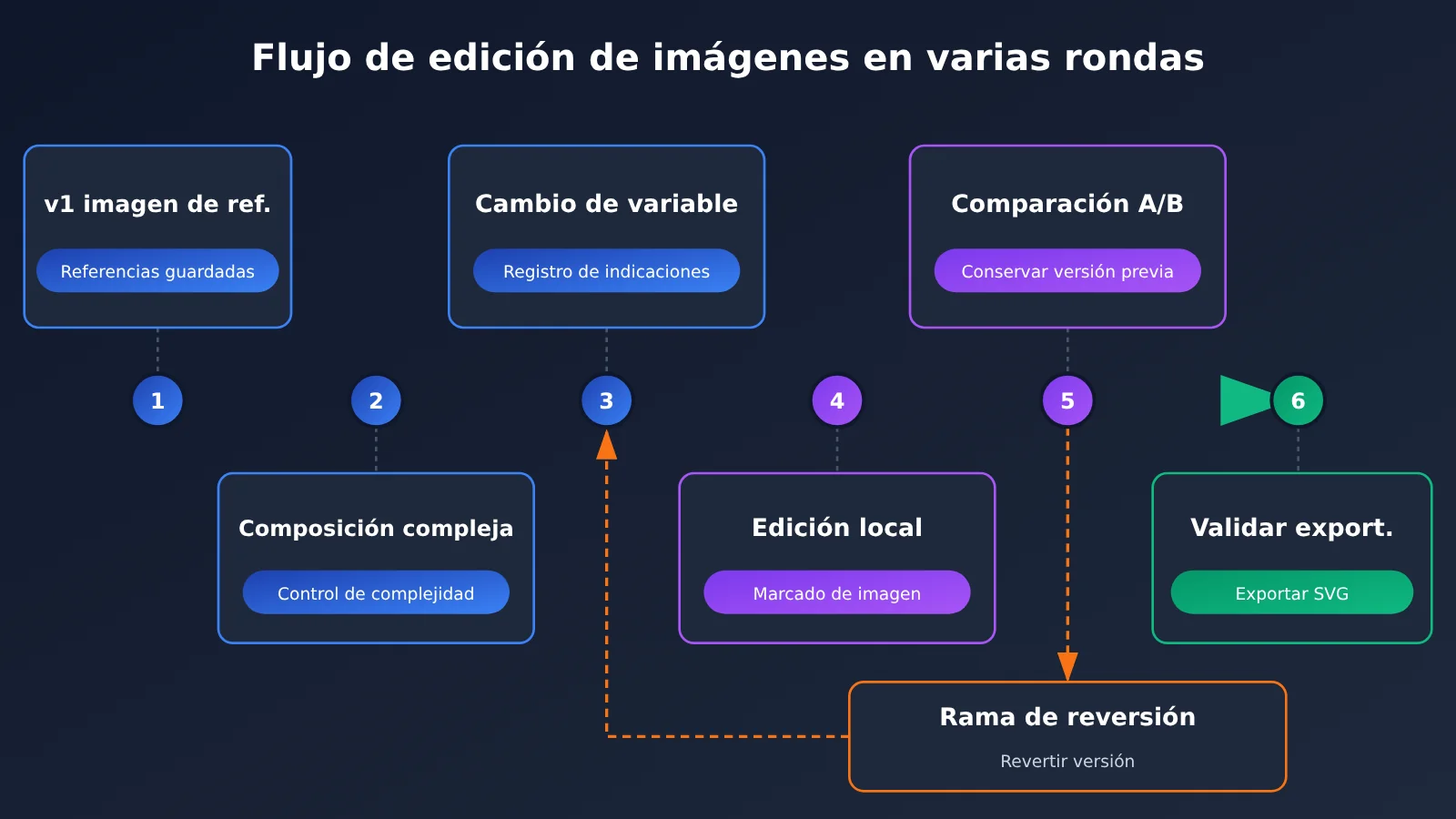
Flujo de trabajo de edición de imágenes en varias rondas con GPT Image 2.6: imágenes de referencia, versiones, validación y reversión
Por muchas funciones que tengas, sin un flujo de trabajo claro es fácil caer en un ciclo de retrabajo. Este proceso conecta las cuatro funciones anteriores y sirve para tareas que requieren varias iteraciones, como carteles, imágenes de productos, diseño de personajes y recursos para interfaces.
- Define la imagen de referencia y el número de versión: antes de empezar, confirma la imagen de referencia base. En ChatGPT puedes guardarla con saved references; si usas la API, almacénala en tu propia biblioteca de imágenes de referencia. Asigna a la primera versión el número v1.
- Aumenta la complejidad durante la composición: usa un complexity dial alto, o un modelo que priorice la calidad, para definir de una vez la composición y la jerarquía del texto. Así evitarás tener que empezar de nuevo más adelante.
- Cambia una sola variable por ronda: si en esta ronda cambias el color, modifica solo el color; deja el cambio de objeto para la siguiente. Si cambias varias variables a la vez y algo sale mal, no podrás saber por qué.
- Usa image markup para cambios localizados: rodea la zona que quieres modificar para reducir el riesgo de alterar otras partes y baja la complejidad para ahorrar tiempo de espera.
- Conserva la versión anterior para una comparación A/B: cuando se genere la nueva versión, compárala lado a lado con la anterior. Revisa especialmente las zonas que no deberían cambiar, como los rostros, los elementos de marca y el texto.
- Registra las indicaciones, los parámetros y la versión del modelo: guarda para cada versión la indicación completa, el modelo utilizado (Flare o Sunburst) y los parámetros clave. Así será más fácil revertir cambios y reproducir el resultado.
- Exporta y valida la versión final según el formato: si necesitas un archivo vectorial, expórtalo como SVG y comprueba cuatro aspectos: trazados, texto, colores y capas. Para imágenes fotográficas, exporta en PNG, JPEG o WebP.
La reversión es la red de seguridad de este flujo. Si una ronda de cambios empeora el resultado general, no sigas trabajando sobre esa versión: vuelve directamente a la última versión aprobada y prueba otra forma de hacer el cambio. Cuanto más detallado sea el registro de versiones, menor será el costo de revertir.
Para los desarrolladores, este registro puede complementarse con los registros de la plataforma. En la consola de APIYI apiyi.com se pueden consultar los modelos, el uso, la facturación y los registros de invocaciones. Al vincular la hora de la solicitud, el nombre del modelo y el consumo de cada versión de la imagen, puedes identificar en qué ronda empezó a desviarse el resultado y contar cuántas iteraciones necesitó el proyecto. Esto también proporciona una base para evaluar costos futuros.
Preguntas frecuentes (FAQ)
Q1: ¿Se puede acceder a saved references de GPT Image 2.6 mediante la API?
Por ahora, saved references está más orientado a la creación continua en ChatGPT. Para saber si la API permite guardar imágenes de referencia, hay que consultar la documentación oficial. Hasta que se confirme, conviene mantener una biblioteca de imágenes de referencia en tu propio sistema y enviarlas explícitamente con cada solicitud. Así no dependes de la memoria del servidor y también reduces el costo de migración.
Q2: ¿Qué diferencia hay entre complexity dial y elegir Flare o Sunburst?
complexity dial controla «cuánto planifica» el modelo y afecta a la profundidad con la que aborda la composición y la disposición de los elementos. Flare y Sunburst son dos modelos distintos, orientados a la velocidad y a la calidad de imagen, respectivamente. La idea es parecida, pero no son equivalentes. Si la API aún no ofrece el parámetro complexity dial, puedes usar Flare para los borradores y Sunburst para la versión final, y así combinar rapidez al principio con más calidad al final.
Q3: ¿La exportación a SVG sirve para todo tipo de imágenes?
No. SVG es ideal para iconos, logos, ilustraciones vectoriales planas y dibujos de líneas para impresión. Al vectorizar fotografías o imágenes con iluminación y sombras complejas, se generan demasiados trazados y los archivos quedan pesados y son difíciles de editar. Para esos casos, sigue siendo preferible usar PNG, JPEG o WebP. Después de exportar, revisa siempre los trazados, la conversión del texto a curvas, los colores y las capas.
Q4: ¿Cómo invocar rápidamente los modelos de la serie GPT Image mediante la API?
Puedes crear una cuenta en APIYI apiyi.com para obtener una clave API y crédito gratuito de prueba. Después, configura `base_url` como `https://api.apiyi.com/v1` y elige la versión Flare o Sunburst de la serie GPT-Image en la lista de modelos de la consola. La plataforma ofrece actualmente las series GPT-Image 2.5 / 2; consulta la consola y la documentación para confirmar si admite la versión 2.6 y los nuevos parámetros.
Q5: Después de seleccionar un área con image markup, ¿es seguro que el exterior no cambiará?
No necesariamente. image markup puede reducir considerablemente la probabilidad de cambios no deseados, pero no aísla la zona por completo: el área exterior aún puede sufrir pequeñas modificaciones. Después de cada edición, compara la imagen con la versión anterior mediante una prueba A/B y presta especial atención a los rostros, los logos de marca y las áreas con texto. Si los cambios fuera de la selección afectan al resultado que debes entregar, vuelve a la versión anterior y repite la edición.
Resumen de GPT Image 2.6 y lista de verificación para editar imágenes en varias rondas
Puntos clave de GPT Image 2.6
- El valor está en reducir el retrabajo: la mejora del 50 % en velocidad es solo el punto de partida; el principal beneficio de 2.6 es reducir las rondas de corrección.
- saved references mantiene la consistencia: fija las referencias de personajes, productos y estilos. Es necesario verificar si la API lo admite.
- complexity dial controla la profundidad de planificación: súbelo durante la composición y bájalo para pequeños ajustes locales. Empezar alto y terminar bajo ahorra tiempo.
- image markup delimita los cambios: permite marcar la zona que quieres modificar, aunque conviene revisar también el área exterior.
- SVG solo para gráficos vectoriales: usa SVG para iconos e ilustraciones; para fotografías, sigue utilizando formatos de mapa de bits.
- Distingue entre ChatGPT y la API: no confundas las funciones interactivas con parámetros de la API. Consulta los campos en la documentación oficial.
- Comprueba la disponibilidad en la consola: consulta la lista de modelos y los registros de uso en APIYI apiyi.com para confirmar si 2.6 está disponible.
Lista de verificación para editar imágenes en varias rondas y exportar a SVG
| Etapa | Punto de control | ¿Completado? |
|---|---|---|
| Antes de empezar | Se ha confirmado la imagen de referencia base y etiquetado como v1 | ☐ |
| Antes de empezar | Se ha confirmado que las funciones necesarias están disponibles en el entorno utilizado (ChatGPT o API) | ☐ |
| Composición | Para composiciones complejas y diseño de texto, se ha usado un nivel de complejidad alto o un modelo que prioriza la calidad | ☐ |
| Iteración | Se modifica una sola variable por ronda | ☐ |
| Iteración | Se ha marcado la zona para los cambios locales y se ha revisado el área exterior | ☐ |
| Iteración | Se ha conservado la versión anterior y realizado una comparación A/B | ☐ |
| Iteración | Se han registrado la indicación, la versión del modelo y los parámetros clave | ☐ |
| Exportación | Se ha elegido SVG o PNG / JPEG / WebP según el tipo de imagen | ☐ |
| Revisión del SVG | Los trazados no tienen fragmentos sueltos ni superposiciones innecesarias | ☐ |
| Revisión del SVG | El texto convertido a trazados o conservado como texto cumple los requisitos de entrega | ☐ |
| Revisión del SVG | Los valores de color coinciden con las normas de la marca y las capas están agrupadas de forma clara | ☐ |
| Cierre | Se han revisado los registros de uso para confirmar el número de iteraciones y el costo | ☐ |
GPT Image 2.6 convierte la edición de imágenes, que antes dependía en buena medida de la suerte, en una tarea de ingeniería que puede organizarse mediante un proceso. Si controlas las imágenes de referencia, la complejidad, las anotaciones locales y el formato de exportación, reducirás el retrabajo.
Si quieres integrar este proceso en tu producto, puedes empezar por probar el flujo completo con los modelos actuales de la serie GPT-Image a través de APIYI apiyi.com y migrar después sin complicaciones cuando 2.6 esté disponible. La plataforma ofrece una cuota gratuita y una interfaz unificada para varios modelos, lo que facilita comparar Flare y Sunburst y alternar entre ellos.
📚 Referencias
- Documentación de generación de imágenes de OpenAI: descripción de los modelos de la serie GPT Image y sus parámetros
- Enlace:
platform.openai.com/docs/guides/images -
Nota: fuente principal para verificar si saved references, complexity dial y la salida SVG / GIF están disponibles en la API
-
Lista de modelos de OpenAI: información sobre las distintas versiones de la serie GPT-Image
- Enlace:
platform.openai.com/docs/models -
Nota: permite confirmar los nombres de los modelos Flare y Sunburst y las diferencias entre sus capacidades
-
Centro de documentación de APIYI: información sobre los modelos compatibles con la plataforma y el paso de parámetros
- Enlace:
docs.apiyi.com - Nota: permite confirmar si GPT-Image 2.6 está disponible y si se admiten los nuevos parámetros
Autor: equipo técnico de APIYI
Consultas técnicas: puedes contactarnos desde la página principal de APIYI en apiyi.com. Para más información sobre la integración, visita el centro de documentación en docs.apiyi.com