Nota del autor: al generar GIF con GPT Image 2.6 Sunburst, size se refiere al tamaño de un solo fotograma; el límite real se aplica al mosaico que forman todos los fotogramas juntos. En este artículo desglosamos estas reglas una por una en una tabla y damos los límites de tamaño utilizables para cada cantidad de fotogramas.
Muchos desarrolladores, la primera vez que usan gpt-image-2.6-sunburst para hacer GIF, se topan con esto: configuran size en 1024×1024, ponen solo 2 fotogramas y la API devuelve un 400 directamente. El motivo es que las reglas de tamaño de GIF son distintas de las de las imágenes estáticas. Este artículo presenta el método de conversión en tres pasos «tamaño de fotograma → diseño del mosaico → restricciones del mosaico», para ayudarte a determinar si cualquier combinación de size y frame_count pasa la validación.
Esto no es una simple traducción de la documentación de parámetros. Los valores límite del artículo provienen de mediciones reales realizadas el 2026-11-09 en el canal oficial de retransmisión; para cada límite de la tabla se incluye el proceso de cálculo, para que puedas comprobarlo por tu cuenta.
Valor principal: después de leer este artículo, podrás elegir el tamaño de fotograma adecuado según la cantidad de fotogramas, evitar errores como GIF frames exceed the total request pixel budget y saber cómo decidir entre 512×512, 768×768 y 960×960.
Puntos esenciales del tamaño de GIF en GPT Image 2.6 Sunburst
Empecemos con una tabla para ver de un vistazo las reglas clave de la generación de GIF y, después, las detallamos una por una.
| Punto clave | Descripción | Cómo te afecta |
|---|---|---|
size es el tamaño de un solo fotograma |
size indica el ancho y el alto de cada fotograma, no el tamaño del GIF final |
Lo que realmente se valida es la hoja de sprites, así que no calcules a partir del tamaño de un fotograma |
| Todos los fotogramas comparten una misma hoja de sprites | El modelo primero dibuja cada fotograma en la misma hoja de sprites y luego la corta para formar el GIF | Cuantos más fotogramas, menor es el tamaño disponible para cada uno |
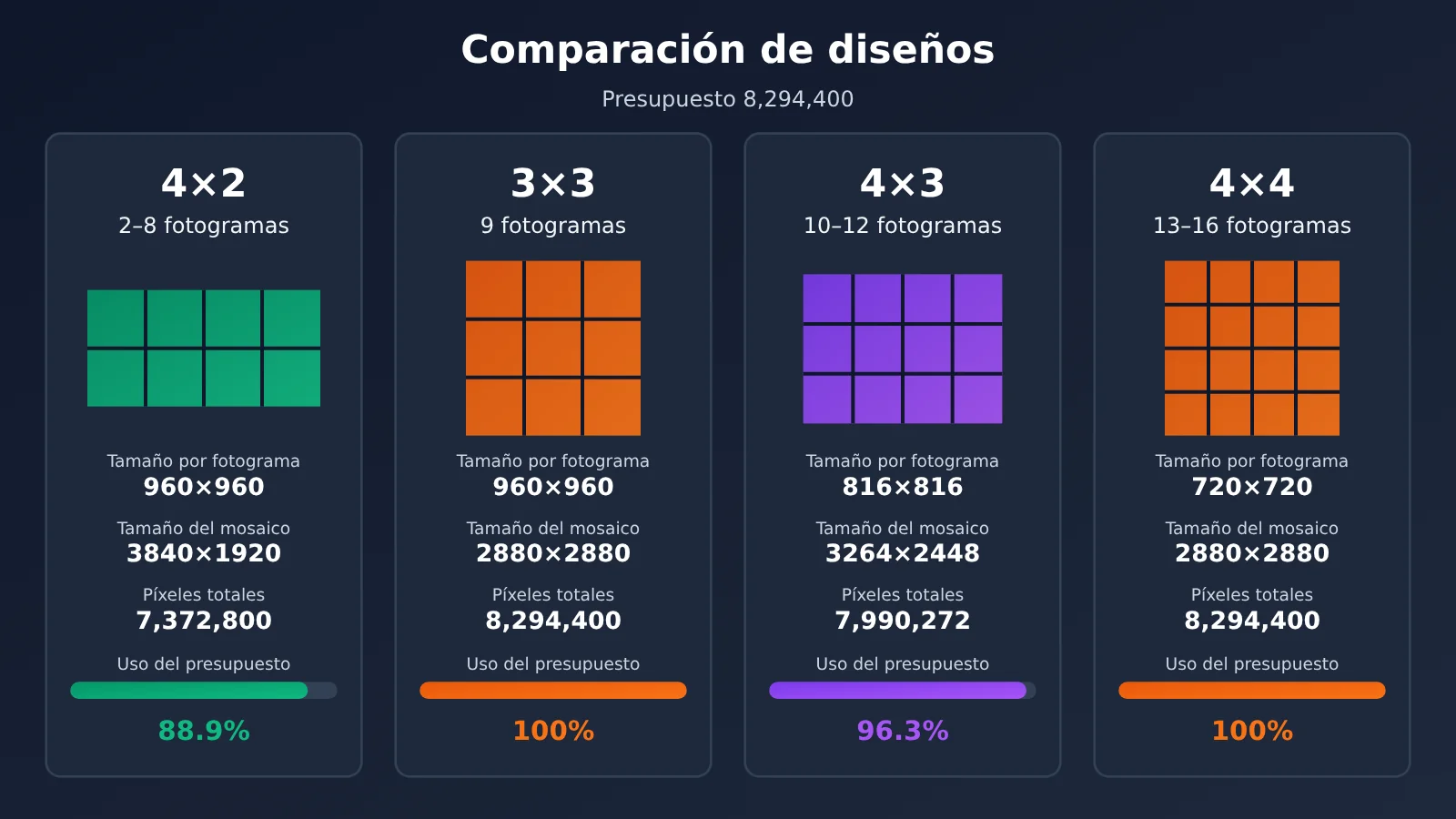
| El diseño de la hoja de sprites es fijo | De 2 a 8 fotogramas usan 4×2, 9 fotogramas usan 3×3, de 10 a 12 usan 4×3 y de 13 a 16 usan 4×4 | 2 y 8 fotogramas ocupan la misma área de hoja de sprites |
| El ancho y el alto deben ser múltiplos de 16 | size puede ser auto, o un WIDTHxHEIGHT donde tanto el ancho como el alto sean múltiplos de 16 |
Solo valores como 832, 816 o 720 son válidos |
| Fuera de los límites devuelve 400 | En el error, param es size |
Si aparece un error, revisa primero el tamaño de la hoja de sprites |
Cómo se genera la hoja de sprites de un GIF en GPT Image 2.6
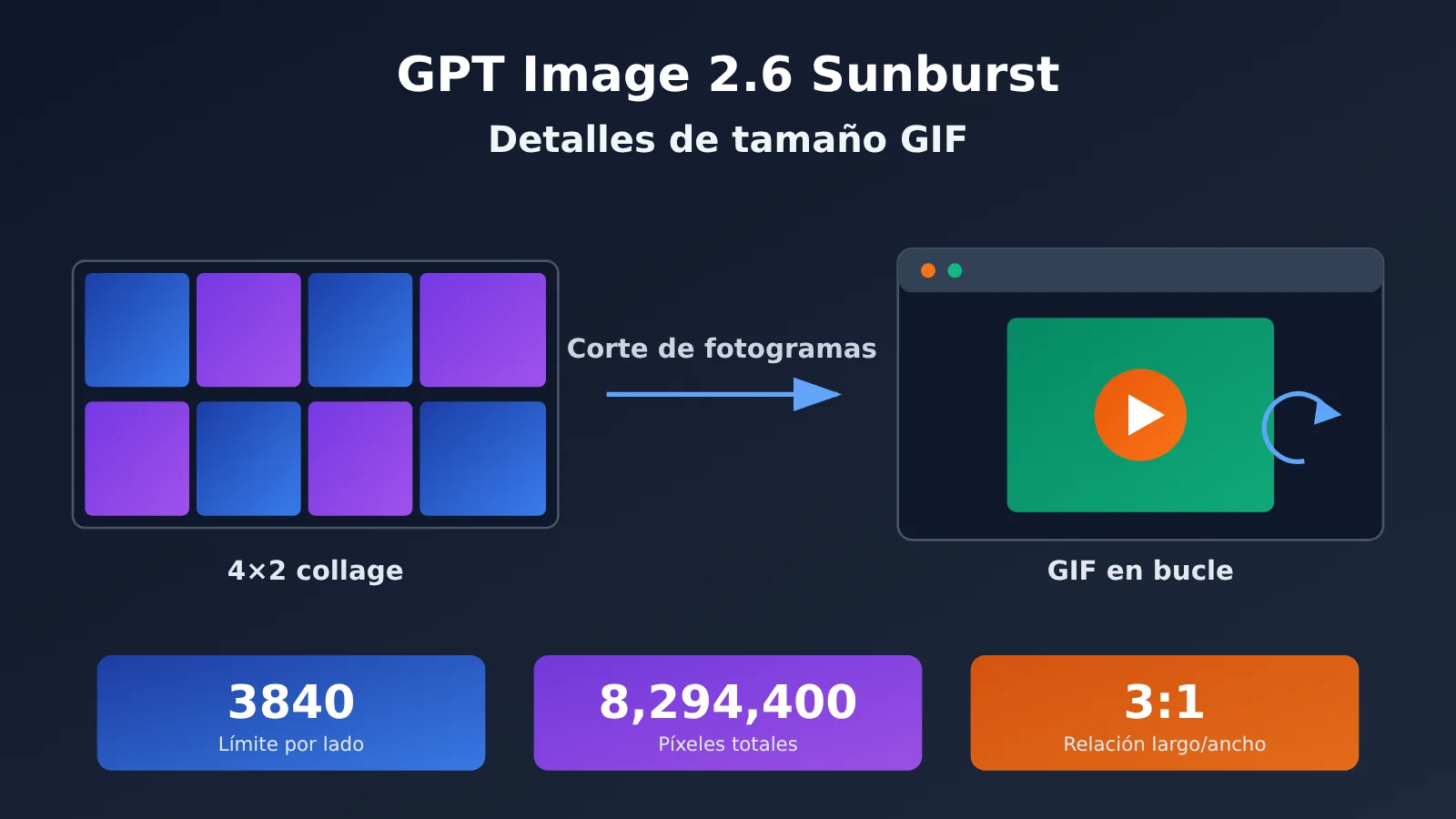
GPT Image 2.6 Sunburst crea un GIF en dos pasos: primero dibuja todos los fotogramas en una imagen grande siguiendo una cuadrícula fija y, después, corta esa imagen en fotogramas individuales y compone la animación según frame_duration_ms. Por eso, el límite de tamaño no se mide por fotograma, sino por la longitud de cada lado de la hoja de sprites, el total de píxeles y la relación entre el lado largo y el corto.
El diseño se asigna por tramos según el número de fotogramas; no se compacta según los fotogramas reales. Por ejemplo, si frame_count es 2, el sistema sigue usando un diseño de 4×2. El ejemplo de la documentación lo confirma: con fotogramas individuales de 2048×2048 y solo 2 fotogramas, la hoja de sprites necesita 8192×4096. Al hacer cálculos, usa siempre el «número de celdas del diseño», nunca el «número real de fotogramas».
Interpretación de los parámetros básicos de GIF en GPT Image 2.6
Además de size, GIF tiene dos parámetros exclusivos: frame_count controla el número de fotogramas y frame_duration_ms controla cuánto tiempo permanece cada fotograma. La duración total es igual al número de fotogramas multiplicado por la duración de cada fotograma. Por ejemplo, 2 fotogramas × 100 ms forman un bucle de 0.2 segundos.
| Parámetro | Rango oficial y valor predeterminado | Detalles |
|---|---|---|
frame_count |
2–16, predeterminado 9 | Cuantos más fotogramas, normalmente mayores el tiempo de procesamiento y el costo; si se sale del rango no se produce un error, sino que se vuelve al valor predeterminado |
frame_duration_ms |
20–2000 ms, predeterminado 200 ms | Se redondea a intervalos de 10 ms; la combinación predeterminada es 9 fotogramas × 200 ms = 1.8 segundos |
size |
auto o WIDTHxHEIGHT |
Tanto el ancho como el alto deben ser múltiplos de 16; indica el tamaño de un solo fotograma |
output_format |
Se establece en "gif" |
frame_count y frame_duration_ms solo se aplican a GIF |
quality |
Como low, entre otros |
Para pruebas de bajo costo se recomienda usar low |
Hay que prestar especial atención al comportamiento de frame_count cuando se sale del rango. Si envías 1 o 17, la API no devuelve un 400, sino que descarta frame_count y frame_duration_ms y vuelve a los valores predeterminados de 9 fotogramas y 1.8 segundos. Es decir, la solicitud se considera “exitosa”, pero el resultado no es el que esperabas. En este caso, es imprescindible verificar el número real de fotogramas con una herramienta después de generar; consulta la sección de inicio rápido para ver cómo hacerlo.
GPT Image 2.6 Sunburst GIF: límites de tamaño en detalle
Esta sección es el punto central del artículo. Al combinar las restricciones del mosaico con las reglas de disposición, se pueden deducir los límites de tamaño para cada nivel de cantidad de fotogramas.
Las cuatro restricciones del mosaico de GPT Image 2.6
| Restricción | Valor límite | Interpretación |
|---|---|---|
| Lado del mosaico | ≤ 3840 | Ni el ancho ni el alto del mosaico pueden superar los 3840 píxeles |
| Límite superior de píxeles totales del mosaico | ≤ 8,294,400 | Equivale a 3840×2160, es decir, la cantidad de píxeles de una imagen 4K |
| Límite inferior de píxeles totales del mosaico | ≥ aprox. 655,360 | En pruebas, 589,824 fue rechazado y 665,856 pasó |
| Relación entre lado largo y lado corto del mosaico | ≤ 3:1 | Si el mosaico es demasiado alargado y estrecho, se rechaza |
| Tamaño del fotograma | Ancho y alto múltiplos de 16 | Si no se cumple, no se puede usar como un size válido |
La parte de los límites superiores es bastante fácil de entender. El límite de 3840 por lado y el de 8,294,400 píxeles totales son dos barreras independientes que deben cumplirse al mismo tiempo. Cuando hay pocos fotogramas, lo habitual es que el ancho del mosaico choque primero con el límite por lado; cuando hay muchos fotogramas, lo habitual es que se agote antes el límite de píxeles totales.
El límite inferior se pasa por alto con frecuencia. El valor rechazado en las pruebas, 589,824, es exactamente 768×768, correspondiente a 9 fotogramas de 256×256 cada uno en un mosaico 3×3. El valor aprobado, 665,856, es 816×816, correspondiente a 9 fotogramas de 272×272 cada uno. De ahí se deduce que, si los fotogramas individuales son demasiado pequeños y además el diseño tiene pocas celdas, también puede rechazarse por ser un mosaico demasiado pequeño. Por ejemplo, con un diseño 4×2 y fotogramas individuales de 256×256, el mosaico mide solo 1024×512, lo que suma 524,288 píxeles, por debajo del límite inferior. Así que la idea de «reducir el tamaño para ahorrar» también tiene un límite.
El efecto de la relación entre el lado largo y el corto se nota más con fotogramas no cuadrados. Si hacemos el cálculo con un diseño 4×2, cuando los fotogramas individuales son 16:9, la relación de aspecto del mosaico ronda 3.56:1, por encima de 3:1; al cambiar a un diseño 3×3 o 4×4, la relación disminuye. Esto es una estimación basada en las reglas; conviene confirmarlo con pruebas antes de ponerlo en producción.
Límite de fotograma cuadrado según el número de fotogramas en GPT Image 2.6
Los límites siguientes se calculan para un “fotograma cuadrado individual + ancho y alto múltiplos de 16”, así que puedes consultarlos directamente.
| Fotogramas | Disposición | Límite por fotograma cuadrado | Cálculo |
|---|---|---|---|
| 2–8 | 4×2 | 960×960 | Limitado por el lado: 4×960 = 3840; total de píxeles 7,372,800, dentro del presupuesto |
| 9 | 3×3 | 960×960 | 9×960² = 8,294,400, aprovecha exactamente todo el presupuesto |
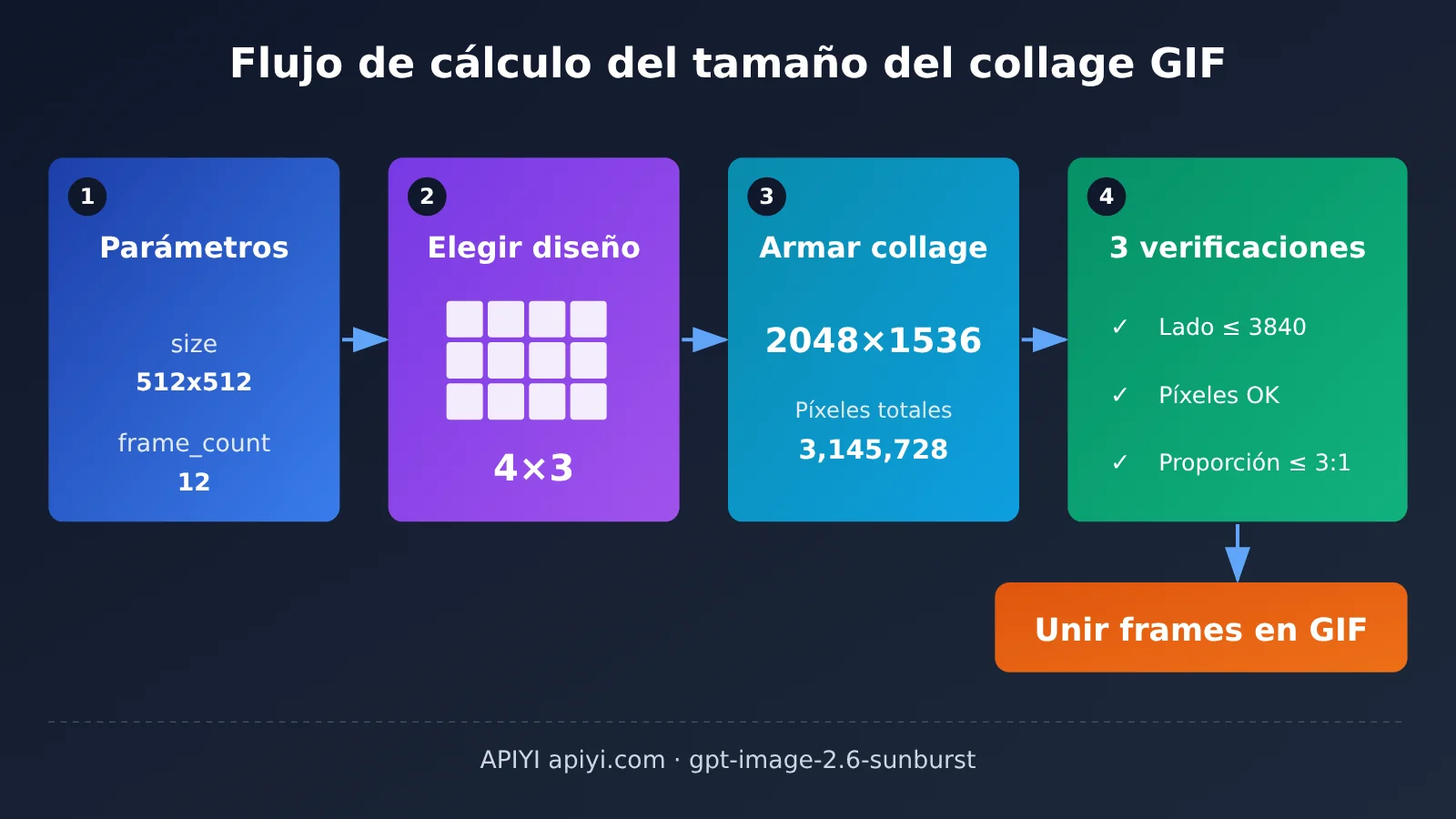
| 10–12 | 4×3 | 816×816 | 12×832² = 8,306,688; se supera en 12,288 píxeles y se rechaza, por lo que se baja a 816 |
| 13–16 | 4×4 | 720×720 | 16×720² = 8,294,400, aprovecha exactamente todo el presupuesto |
Hay dos detalles que conviene aclarar.
- Los 10–12 fotogramas se calculan como 12 celdas: la disposición es 4×3; aunque solo se pidan 10 fotogramas, el mosaico ocupa píxeles como si tuviera 12 celdas. En las pruebas, con 12 fotogramas y 832², se rechazó solo por superar en 12,288 píxeles, lo que demuestra que el presupuesto se aplica de forma estricta.
- Los 2–8 fotogramas están limitados por el lado: en este tramo aún queda margen en el total de píxeles, pero el ancho del mosaico es 4 veces el ancho de un fotograma individual, así que 960 ya es el límite. Con 1024, el ancho del mosaico pasaría a 4096.
Cómo elegir los tamaños habituales de GPT Image 2.6
Si pasamos de los límites anteriores a la selección práctica, podemos sacar las siguientes conclusiones:
| Tamaño por fotograma | Fotogramas disponibles | Ejemplo de mosaico | Recomendación de uso |
|---|---|---|---|
| 512×512 | 2–16 fotogramas, todos disponibles | 2048×2048 con 16 fotogramas | La opción más estable, ideal para stickers, animaciones de iconos y generación por lotes |
| 768×768 | Máximo 12 fotogramas | 3072×2304 con 12 fotogramas | Con 16 fotogramas el mosaico sería 3072×3072 = 9,437,184, fuera de presupuesto |
| 960×960 | Máximo 9 fotogramas | 2880×2880 con 9 fotogramas | Úsalo cuando necesites una imagen grande y no muchos fotogramas |
| 1280×720 | 9 fotogramas | 3840×2160 | Solución de imagen ancha; el mosaico aprovecha justo el límite por lado y el presupuesto |
| 1024×1024 | No disponible con ningún número de fotogramas | 4096 de ancho con 2–8 fotogramas | Con 9 fotogramas se supera el presupuesto; el resto de configuraciones supera el límite por lado |
| 2048×2048 | No disponible con ningún número de fotogramas | 8192×4096 con 2 fotogramas | Supera con creces todos los límites |
1024×1024 es muy habitual en imágenes estáticas, pero en GIF no se puede usar en absoluto. Con 2–8 y 10–12 fotogramas, el ancho del mosaico es 4096, por encima de 3840; con 9 fotogramas el mosaico es 3072×3072, con 9,437,184 píxeles totales, fuera de presupuesto; con 13–16 fotogramas el ancho del mosaico también es 4096. Así que, al pasar de imágenes estáticas a GIF, lo primero que hay que hacer es reducir el tamaño predeterminado.
Si necesitas una imagen horizontal, se recomienda 9 fotogramas con 1280×720. En ese caso el mosaico es una disposición de 3×3, exactamente 3840×2160, con una relación de lados de 16:9, cumpliendo las tres restricciones.
💡 Recomendación de selección: los límites de tamaño son el resultado de un cálculo basado en reglas, y el lado del modelo podría ajustar el presupuesto. Antes de lanzar, conviene ejecutar un conjunto de pruebas de límites en APIYI apiyi.com con
quality: "low", para confirmar con el mínimo coste las combinaciones de tamaños que sueles usar.
Inicio rápido con GIF en GPT Image 2.6 Sunburst
Ejemplo minimalista de GIF con GPT Image 2.6
Aquí tienes un ejemplo de bajo costo tomado del material de referencia: 2 fotogramas de 100 ms cada uno, con una duración total de 0,2 segundos, que genera una animación en bucle de un círculo amarillo que se desplaza a la derecha y vuelve a su posición original. frame_count y los demás son campos exclusivos de GIF; aquí enviamos el JSON directamente con requests, que es lo más intuitivo.
import base64, requests

resp = requests.post(
    "https://api.apiyi.com/v1/images/generations",
    headers={"Authorization": "Bearer YOUR_API_KEY"},
    json={
        "model": "gpt-image-2.6-sunburst",
        "prompt": "A minimal two-frame looping animation of a yellow circle moving slightly right and returning to its starting position on a plain white background, no text, seamless loop.",
        "output_format": "gif",
        "quality": "low",
        "size": "512x512",
        "frame_count": 2,
        "frame_duration_ms": 100,
        "n": 1,
    },
    timeout=300,
)
resp.raise_for_status()
open("circle.gif", "wb").write(base64.b64decode(resp.json()["data"][0]["b64_json"]))
Al escribir la indicación, conviene describir con claridad tres cosas: cuál es el sujeto, cómo se mueve y cómo hace el bucle. Descripciones del tipo «vuelve a la posición inicial» o «seamless loop» hacen que el primer y el último fotograma encajen de forma más natural.
Verificación previa de dimensiones para GIF en GPT Image 2.6 e implementación completa
En producción conviene hacer una verificación previa local antes de lanzar la solicitud, para interceptar de entrada las dimensiones no válidas y ahorrarnos un ida y vuelta con error 400. El código que viene a continuación convierte en funciones la tabla de disposición y las restricciones de este artículo, y funciona tanto con la interfaz de generación como con la de edición.
Ver el código completo de implementación (incluye la verificación previa de dimensiones)
import base64
import requests
from typing import Optional

API_KEY = "YOUR_API_KEY"
BASE_URL = "https://api.apiyi.com/v1"  # Interfaz compatible con OpenAI de APIYI

MAX_EDGE = 3840
MAX_PIXELS = 8_294_400   # 3840 x 2160
MIN_PIXELS = 655_360     # Cerca del límite inferior real, solo como advertencia
MAX_RATIO = 3.0


def sheet_layout(frame_count: int) -> tuple[int, int]:
    """Devuelve el diseño de mosaico fijo (columnas, filas) según el número de fotogramas"""
    if 2 <= frame_count <= 8:
        return 4, 2
    if frame_count == 9:
        return 3, 3
    if 10 <= frame_count <= 12:
        return 4, 3
    if 13 <= frame_count <= 16:
        return 4, 4
    raise ValueError("frame_count 必须在 2-16 之间,否则会被静默回退到 9 帧")


def check_gif_size(width: int, height: int, frame_count: int) -> list[str]:
    """Devuelve una lista de problemas; si está vacía, la verificación previa pasó"""
    issues = []
    if width % 16 or height % 16:
        issues.append("宽高必须是 16 的倍数")
    cols, rows = sheet_layout(frame_count)
    sw, sh = cols * width, rows * height
    total = sw * sh
    if max(sw, sh) > MAX_EDGE:
        issues.append(f"拼图 {sw}x{sh} 单边超过 {MAX_EDGE}")
    if total > MAX_PIXELS:
        issues.append(f"拼图总像素 {total:,} 超过 {MAX_PIXELS:,}")
    if total < MIN_PIXELS:
        issues.append(f"拼图总像素 {total:,} 低于约 {MIN_PIXELS:,},可能被拒")
    if max(sw, sh) / min(sw, sh) > MAX_RATIO:
        issues.append(f"拼图长短边比 {max(sw, sh) / min(sw, sh):.2f} 超过 3:1")
    return issues


def create_gif(
    prompt: str,
    size: str = "512x512",
    frame_count: int = 9,
    frame_duration_ms: int = 200,
    quality: str = "low",
    image_url: Optional[str] = None,
    out_path: str = "output.gif",
) -> str:
    w, h = map(int, size.lower().split("x"))
    problems = check_gif_size(w, h, frame_count)
    if problems:
        raise ValueError("尺寸预检未通过: " + "; ".join(problems))

    payload = {
        "model": "gpt-image-2.6-sunburst",
        "prompt": prompt,
        "output_format": "gif",
        "quality": quality,
        "size": size,
        "frame_count": frame_count,
        "frame_duration_ms": frame_duration_ms,
        "n": 1,
    }
    endpoint = "images/generations"
    if image_url:  # Endpoint de edición: la primera imagen actúa como sujeto de la animación
        endpoint = "images/edits"
        payload["images"] = [{"image_url": image_url}]

    resp = requests.post(
        f"{BASE_URL}/{endpoint}",
        headers={"Authorization": f"Bearer {API_KEY}"},
        json=payload,
        timeout=600,
    )
    if resp.status_code == 400:
        raise RuntimeError(f"参数被拒(多为 size 超界): {resp.text}")
    resp.raise_for_status()

    item = resp.json()["data"][0]
    if item.get("b64_json"):
        data = base64.b64decode(item["b64_json"])
    else:
        data = requests.get(item["url"], timeout=120).content
    with open(out_path, "wb") as f:
        f.write(data)
    return out_path


if __name__ == "__main__":
    print(check_gif_size(768, 768, 16))   # Esperado: los píxeles totales superan el presupuesto
    print(check_gif_size(1280, 720, 9))   # Esperado: [] (pasa)
    create_gif(
        prompt="让这只猫跳一小段舞,纯色背景,固定镜头,最后一个动作回到起始姿势",
        size="512x512",
        frame_count=16,
        frame_duration_ms=100,
        image_url="https://example.com/cat.png",
        out_path="cat_dance.gif",
    )
Verificar el número real de fotogramas de GIF de GPT Image 2.6 con ffprobe
Cuando frame_count está fuera de rango, se revierte silenciosamente a 9 fotogramas, así que en las tareas por lotes conviene añadir un paso de verificación del número real de fotogramas:
ffprobe -v error -count_frames -select_streams v:0 \
  -show_entries stream=nb_read_frames -of csv=p=0 circle.gif
El ejemplo mínimo debería mostrar 2. Si muestra 9, significa que el parámetro de fotogramas no ha surtido efecto; hay que comprobar si el valor pasado está entre 2 y 16.
Limitaciones funcionales de GIF en GPT Image 2.6
El modo GIF no admite las siguientes capacidades; no las incluyas en la solicitud:
stream, la salida en streaming y la vista previa progresiva con partial imagesoutput_compressionpersonalizadoprompt_rewriter
Además, frame_count y frame_duration_ms solo se usan para GIF; no los pases en solicitudes de PNG, JPEG, WebP o SVG.
🚀 Inicio rápido: te recomendamos registrarte en APIYI apiyi.com y usar el crédito de prueba gratuito para nuevos usuarios. Primero completa todo el flujo con 512×512, 2 fotogramas y
quality: "low", y luego aumenta poco a poco el número de fotogramas y el tamaño. La plataforma ofrece una interfaz compatible con OpenAI; con una sola clave API puedes invocar GPT Image y otros modelos principales.
Preguntas frecuentes (FAQ)
P1: ¿A qué se refiere `size` cuando GPT Image 2.6 Sunburst genera un GIF?
`size` es el tamaño de cada fotograma, no el de la hoja final que agrupa todos los fotogramas. Durante la validación, el sistema elige una disposición según el número de fotogramas, calcula el ancho, el alto y el total de píxeles de la hoja, y después lo compara con estos límites: 3840 por lado, 8,294,400 píxeles en total y una proporción de 3:1.
P2: ¿Por qué 1024×1024 no permite generar ni un solo fotograma en un GIF de GPT Image 2.6?
Porque se sale de los límites con cualquier disposición. En las disposiciones 4×2, 4×3 y 4×4, el ancho de la hoja es 4096, superior a 3840; en la disposición 3×3, la hoja es de 3072×3072, con 9,437,184 píxeles totales, lo que supera el presupuesto. El mensaje de error suele ser `No supported sheet fits … The longest edge must be less than or equal to 3840.` En este caso, basta con cambiar el tamaño de cada fotograma a 960×960 o menos.
P3: ¿Por qué no da error si `frame_count` vale 1 o 17?
En el flujo actual, un `frame_count` fuera del rango 2–16 no devuelve un 400. El sistema descarta tanto `frame_count` como `frame_duration_ms` y vuelve a los valores predeterminados: 9 fotogramas y 1.8 segundos. Se recomienda validar el rango en el cliente y, después de generar, comprobar el número real de fotogramas con ffprobe.
P4: ¿El presupuesto de píxeles de GPT Image 2.6 se acumula cuando `n` es mayor que 1?
En el flujo actual, cada imagen se valida por separado y el presupuesto no se acumula. En pruebas reales, 2 imágenes × 16 fotogramas × 512² (8,388,608 en total) siguen funcionando. Sin embargo, la guía oficial señala que varias imágenes también deben ajustarse al mismo presupuesto, así que en escenarios por lotes toma como referencia la respuesta real y, si es necesario, divide la solicitud en varias peticiones con `n=1`.
P5: ¿Cómo generar rápidamente un GIF con GPT Image 2.6 Sunburst mediante la API?
Se recomienda seguir estos pasos:
1. Entra en APIYI apiyi.com, crea una cuenta y obtén la clave API y la cuota de prueba gratuita.
2. Establece el `base_url` del código de este artículo en `https://api.apiyi.com/v1`.
3. Valida el flujo con un ejemplo mínimo de 512×512, 2 fotogramas y `quality: «low»`; después, ajusta los parámetros según la tabla de tamaños.
P6: ¿GPT Image 2.6 puede generar un GIF a partir de una imagen existente?
Sí. `/v1/images/edits` también admite `output_format: «gif»`. Coloca la imagen de referencia en el campo `images`; la primera imagen será el sujeto principal de la animación. El resto de los parámetros son iguales a los de la API de generación y las reglas de tamaño son exactamente las mismas. En la indicación conviene especificar «cámara fija» y «que la última acción vuelva a la pose inicial» para que el bucle sea más fluido.
P7: ¿Los límites de tamaño de este artículo pueden cambiar?
Es posible. El presupuesto de la hoja corresponde a mediciones reales del flujo del servicio proxy oficial realizadas el 2026-11-09: 8,294,400 pasa justo en el límite y 12 fotogramas de 832² se rechazan. El modelo podría ajustar estos límites, por lo que la referencia final es el error 400 que devuelve la API. Se recomienda convertir las constantes de la función de verificación previa en opciones configurables para poder actualizarlas en cualquier momento.
Puntos clave sobre los tamaños de GIF en GPT Image 2.6 Sunburst
sizees el tamaño de un solo fotograma: el límite se aplica al mosaico que comparten todos los fotogramas, no a cada fotograma individual.- El diseño está fijado por rangos: hay cuatro diseños, 4×2, 3×3, 4×3 y 4×4, que corresponden a 2–8, 9, 10–12 y 13–16 fotogramas respectivamente.
- Tres restricciones estrictas: cada lado del mosaico ≤ 3840, píxeles totales ≤ 8,294,400 y relación entre lado largo y lado corto ≤ 3:1.
- El tamaño más estable es 512×512: funciona con todos los fotogramas de 2 a 16; 768² admite hasta 12 fotogramas y 960² hasta 9.
- 1024² no sirve en absoluto: al migrar parámetros de una imagen estática, hay que reducir primero el tamaño.
- Un número de fotogramas fuera de rango provoca un retroceso silencioso: se recomienda validar el rango en el cliente y comprobar el número de fotogramas con ffprobe después de generar.
- Validación de bajo coste: en APIYI (apiyi.com), ejecuta pruebas de límites con
quality: "low"; es la opción más económica.
Resumen
Las reglas de tamaño para generar GIF con GPT Image 2.6 Sunburst se resumen en tres pasos de conversión:
- Primero define el diseño: según
frame_count, encuentra el diseño correspondiente 4×2, 3×3, 4×3 o 4×4. - Luego calcula el mosaico: multiplica el ancho y el alto de un fotograma por las filas y columnas del diseño para obtener el ancho, el alto y los píxeles totales del mosaico.
- Por último, valida: revisa el límite de cada lado, los límites inferior y superior de píxeles totales y la relación entre lado largo y lado corto, y confirma que el ancho y el alto sean múltiplos de 16.
En el uso diario, 512×512 es el valor predeterminado con mejor compatibilidad; si necesitas una imagen más grande, 9 fotogramas con 960×960 o 1280×720 permiten aprovechar al máximo el presupuesto. Si integras la función de preverificación de este artículo en el código de tu negocio, la mayoría de los errores 400 se pueden detectar de antemano en local.
Te recomendamos validar rápidamente tus combinaciones de tamaños a través de APIYI (apiyi.com). La plataforma ofrece crédito de prueba gratuito y una interfaz unificada compatible con OpenAI, ideal para completar las pruebas de límites antes de la integración oficial.
📚 Referencias
- Centro de documentación de APIYI – Generación de animaciones en bucle con GIF de GPT Image 2.6: descripción de los parámetros oficiales y de los límites comprobados en la práctica
- Enlace:
docs.apiyi.com/api-capabilities/gpt-image-2/gpt-image-2-6 -
Descripción: incluye el rango de parámetros de GIF, las restricciones de composición de imágenes, ejemplos de errores y el uso de la interfaz de edición
-
Documentación oficial de FFmpeg – ffprobe: herramienta para consultar metadatos de audio, video y GIF
- Enlace:
ffmpeg.org/ffprobe.html - Descripción: sirve para verificar el número real de fotogramas y la duración de cada fotograma del GIF generado
Autor: equipo técnico de APIYI
Intercambio técnico: si tienes problemas con la configuración del tamaño del GIF, no dudes en contactarnos a través de la página principal del sitio oficial de APIYI para obtener más soporte de integración.