
Resumen: Este artículo responde a dos preguntas. Primera: si Kimi K3.1 Pro Highspeed se puede enviar a la Batch API. Segunda: con qué criterio conviene repartir las tareas de una aplicación entre el Batch estándar o la API en tiempo real.
Conclusión principal: A fecha del 25 de noviembre de 2026, hora de Pekín, la página de precios de modelos de Moonshot solo lista kimi-k3.1-pro y kimi-k3 como modelos compatibles con inferencia por lotes. kimi-k3.1-pro-highspeed es un modelo en tiempo real del proveedor oficial; la guía de inicio rápido oficial enumera su ID completo por separado, pero no está en la lista actual de modelos por lotes. Por tanto, el Batch oficial de Moonshot no acepta Highspeed actualmente. La ruta se elige según el plazo de entrega de los resultados: las tareas offline que puedan esperar de forma asíncrona, cuya salida se pueda validar automáticamente y cuyo sistema posterior pueda aceptar tareas por lotes o parcialmente completadas van al Batch de la versión estándar kimi-k3.1-pro. Si el usuario está esperando el resultado en la página y necesita respuesta inmediata, o si la salida del modelo debe impulsar la siguiente llamada a una herramienta, se usa Chat Completions en tiempo real. En la ruta en tiempo real se puede usar la versión normal o Highspeed.
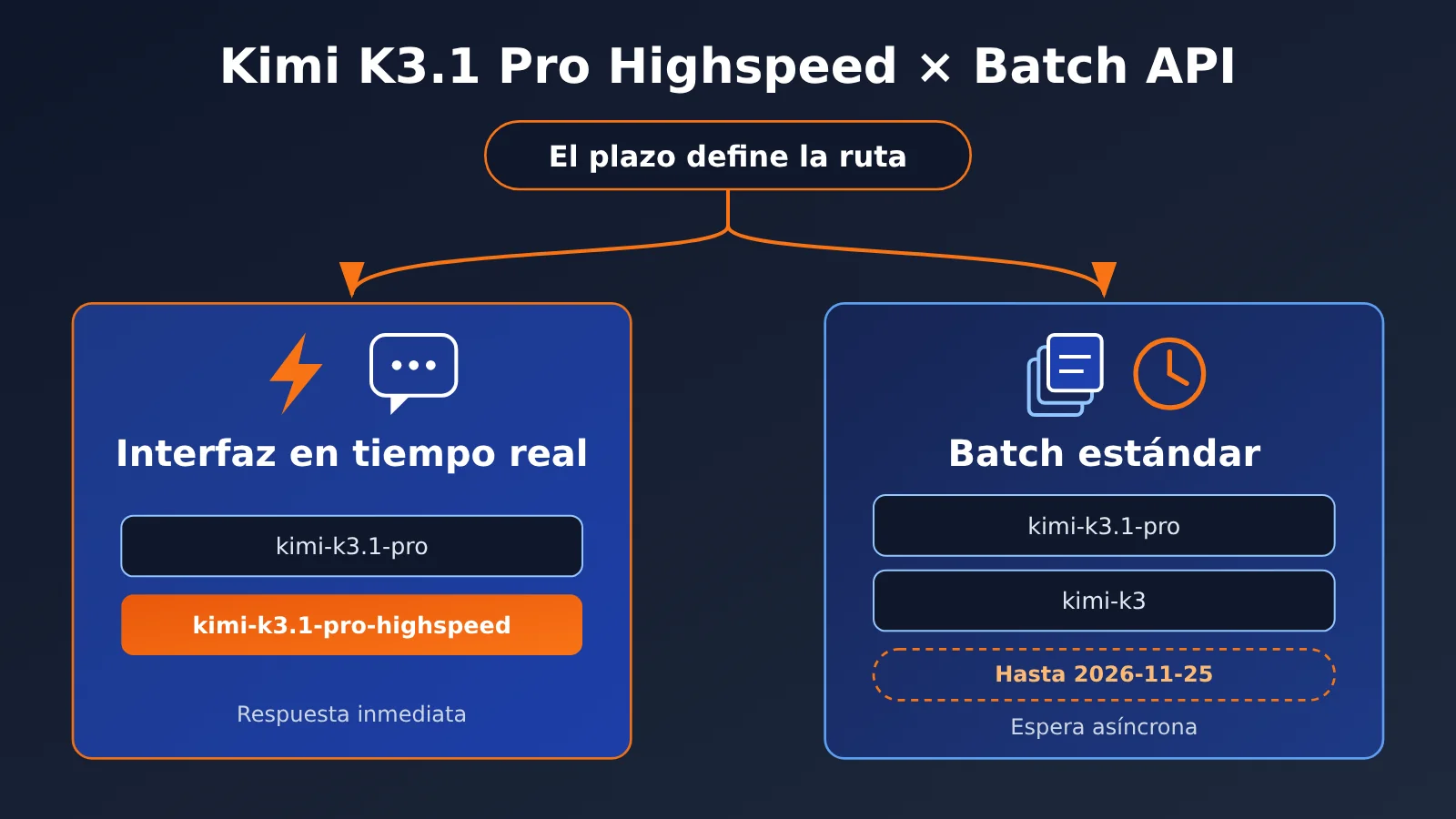
Mapa de conocimiento para elegir la ruta en Kimi K3.1 Pro Batch
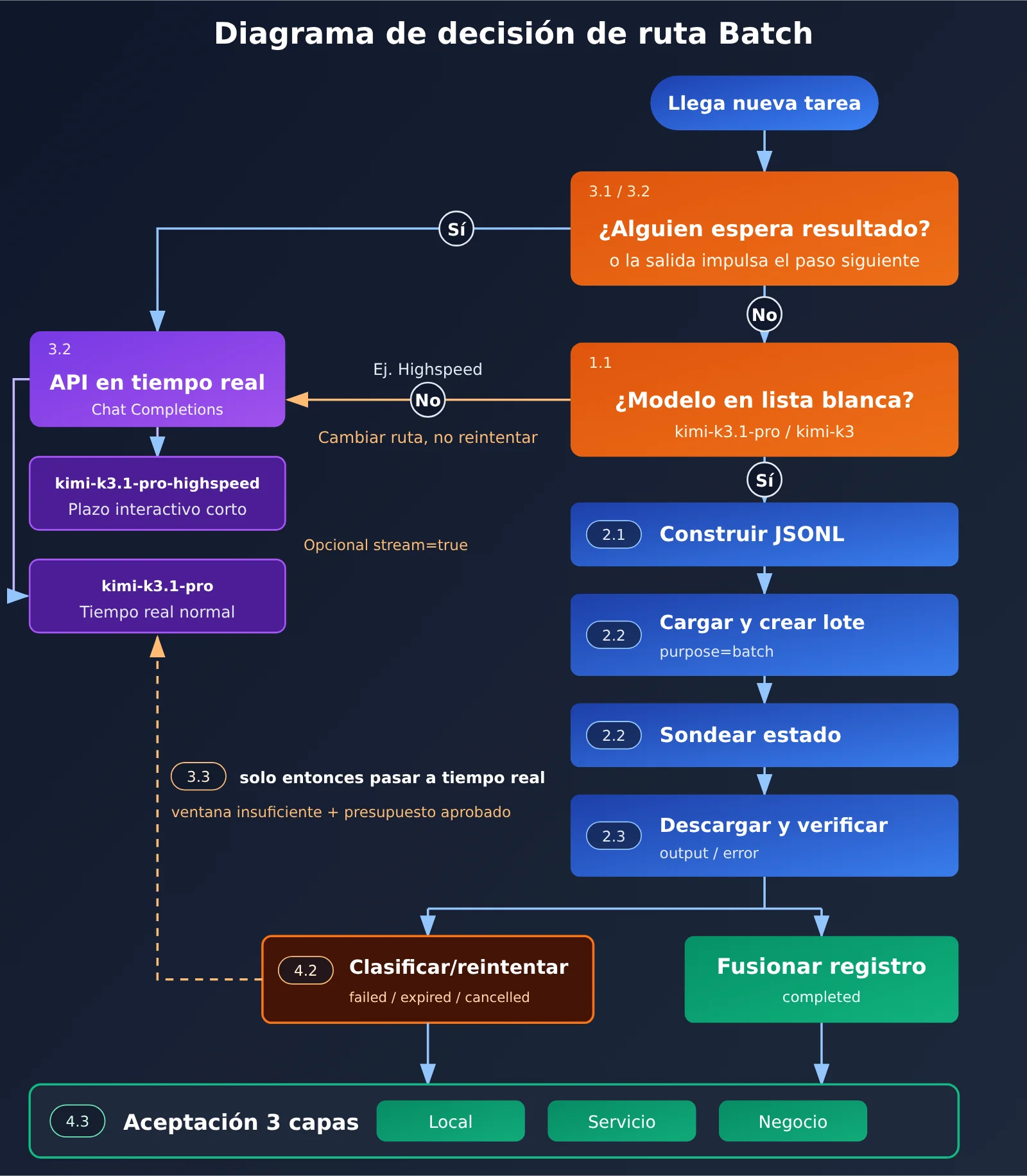
Descripción del diagrama: en la entrada se comprueba primero si alguien está esperando el resultado; este paso decide si la tarea va por la ruta en tiempo real o por la asíncrona. Solo después de confirmar que será asíncrona hay que revisar la lista blanca de modelos. Highspeed queda bloqueado en esta comprobación de la lista blanca: deberías pasarlo a tiempo real, o cambiarlo por un modelo dentro de la lista blanca. Volver a enviar la solicitud original no cambia el resultado. Cuando termina el lote, los registros correctos se consolidan y registran; los fallidos entran en la clasificación de errores. El paso a tiempo real es una salida condicionada: solo se puede tomar si la ventana restante no es suficiente y ya existe una regla de presupuesto aprobada.
Índice de artículos sobre Kimi K3.1 Pro Highspeed y Batch
Este artículo se organiza en el orden «primero si se puede, luego cómo se hace, y al final cómo elegir y cómo verificar»:
- 1 Habilitación de modelos: primero confirmamos los límites fácticos entre Highspeed y Batch, y también explicamos por qué conviene registrar por separado las entradas del catálogo de APIYI y las capacidades del fabricante original. Todos los juicios de ruta posteriores parten de este punto.
- 2 Flujo de envío del Batch estándar: explicamos cómo
kimi-k3.1-propasa de JSONL al archivo de resultados; los apartados 2.1 a 2.3 deben leerse en orden. - 3 Elección de ruta: damos los criterios de reparto entre Batch y la interfaz en tiempo real, y también la regla de deduplicación cuando las dos vías escriben el mismo campo a la vez. Depende de la conclusión sobre la lista blanca de la sección 1.
- 4 Ventana, reintentos y validación: aterrizamos el flujo de la sección 2 y el reparto de la sección 3 en los plazos de entrega. Los apartados 4.1 a 4.3 pueden consultarse según necesidad.
- 5 Procesamiento por lotes multimodal: material complementario, que solo conviene leer cuando haga falta meter imágenes o vídeo en tareas fuera de línea.
Términos relacionados con Kimi K3.1 Pro Batch que conviene conocer
| Término | Explicación breve |
|---|---|
| API Batch (inferencia por lotes) | Escribir varias solicitudes independientes en un único archivo JSONL, enviarlo una vez, ejecutarlo de forma asíncrona y recibir el archivo de resultados dentro de la ventana de finalización |
| Chat Completions en tiempo real | Interfaz síncrona de una solicitud y una respuesta, con opción de activar la salida en streaming |
| JSONL | Archivo de texto con un objeto JSON por línea; cada línea corresponde a una tarea de inferencia |
custom_id |
Identificador de negocio de cada tarea; debe ser único dentro del mismo archivo y sirve para emparejar la entrada con su resultado |
completion_window |
Ventana de finalización del lote; en los ejemplos oficiales el valor es 24h |
| Lista blanca | Conjunto de modelos que admiten inferencia por lotes, según la página de precios del fabricante original |
1 Admisión de la variante Highspeed de Kimi K3.1 Pro en el modelo Batch
1.1 La lista blanca de Batch del proveedor original y la posición de Highspeed
Las reglas de admisión de modelos Batch del proveedor original están publicadas en la página de precios. A fecha del 25 de noviembre de 2026, esa página enumera el alcance de soporte de inferencia por lotes como kimi-k3.1-pro y kimi-k3. kimi-k3.1-pro-highspeed aparece listado por separado como modelo en tiempo real en la guía de inicio rápido del proveedor, pero no figura en la lista de batch.
La línea de tarea Batch efectivamente reutiliza la estructura de petición de Chat Completions, y el url también se escribe como /v1/chat/completions. Sin embargo, qué modelos pueden entrar en el procesamiento por lotes y cómo se ejecutan las tareas lo determinan las reglas propias de Batch. Que la interfaz en tiempo real pueda invocar Highspeed no significa que Batch también lo acepte. Lo más prudente es comprobar cada línea de body.model contra la lista blanca vigente antes de generar el JSONL. Si el negocio exige explícitamente tareas con Highspeed, hay que ir directamente a la interfaz en tiempo real.
| Modelo | Chat Completions en tiempo real del proveedor original | Lista de inferencia por lotes del proveedor original (a 2026-11-25) | Fuente de información |
|---|---|---|---|
kimi-k3.1-pro |
Disponible | Dentro de la lista | Página de precios y documentación de Chat API del proveedor original |
kimi-k3.1-pro-highspeed |
Disponible, con ID completo listado aparte en la guía de inicio rápido | Fuera de la lista | Guía de inicio rápido y página de precios del proveedor original |
kimi-k3 |
Los materiales de este artículo no cubren sus detalles en tiempo real | Dentro de la lista | Página de precios del proveedor original |
La lista blanca puede ajustarse con el tiempo, así que este artículo la trata como un «hecho en un momento de consulta concreto». A nivel de ingeniería, se recomienda incluir la lista blanca en la configuración en lugar de codificarla directamente en el código, y registrar la fecha de verificación cada vez que cambie.
1.2 Registrar por separado las entradas del catálogo de APIYI y las capacidades Batch del proveedor original
La tabla pública de precios de modelos de APIYI incluye dos entradas: kimi-k3.1-pro y kimi-k3.1-pro-highspeed, ambas con el endpoint público marcado como chat, y con grupos visibles Default y SVIP. Esta información solo indica las entradas públicas a la venta por parte de APIYI; no permite concluir que APIYI también haya habilitado la interfaz Batch, descuentos por volumen ni el mismo alcance de modelos.
La lista blanca de Batch del proveedor original, los precios por lotes y el flujo de creación solo aplican al lado de Moonshot. Para juzgar si una tarea asíncrona por lotes puede ejecutarse, primero hay que confirmar a qué proveedor y a qué endpoint se envía realmente la petición, y luego consultar la documentación del servicio correspondiente. Que la sintaxis de invocación sea igual con SDKs compatibles no puede tomarse como evidencia de capacidades idénticas. Además, que el catálogo de documentación muestre «a la venta» y que una cuenta concreta «tenga acceso» son dos cosas distintas, y deben registrarse por separado.
2 Flujo de envío Batch de Kimi K3.1 Pro versión estándar
2.1 Construcción de JSONL para Kimi K3.1 Pro Batch
Cada tarea de inferencia independiente se escribe como una línea JSON. La capa externa contiene cuatro campos:
| Campo | Requisito de valor | Descripción |
|---|---|---|
custom_id |
Único dentro del mismo archivo | Se recomienda usar un identificador estable del registro de negocio, para poder emparejar entradas y resultados |
method |
POST |
Valor fijo |
url |
/v1/chat/completions |
Valor fijo |
body |
Cuerpo de la solicitud de Chat Completions | En todo el archivo solo se puede usar un modelo, y la cuenta debe tener permiso para ese modelo |
A nivel de archivo hay varias restricciones: el archivo no puede estar vacío, la extensión debe ser .jsonl, el tamaño no puede superar los 100 MB indicados en la documentación y cada línea solo puede contener un objeto JSON. En body no se pueden establecer explícitamente temperature, top_p, n, presence_penalty ni frequency_penalty, que el fabricante prohíbe expresamente. Los cuerpos de solicitud migrados desde la interfaz en tiempo real son los que más fácilmente pasan por alto esta comprobación.
A continuación se muestra una línea de ejemplo sintética para clasificación de tickets (datos de ejemplo, no corresponden a un negocio real):
{"custom_id":"ticket-001","method":"POST","url":"/v1/chat/completions","body":{"model":"kimi-k3.1-pro","messages":[{"role":"user","content":"从交付、发票、其他中选择一个标签,仅返回标签。工单:包裹比预计时间晚了两天。"}]}}
Si una tarea involucra dos modelos de la lista blanca, genera archivos por separado para cada modelo y crea lotes por separado. Cada lote debe poder validarse, descargarse y volverse a escribir de forma independente; además, el equipo de negocio debe registrar qué entradas cubre cada lote. El siguiente generador concentra todas esas comprobaciones en un mismo lugar:
import json

BATCH_WHITELIST = {"kimi-k3.1-pro", "kimi-k3"}  # Lista del fabricante a fecha 2026-11-25; cámbiala por una opción configurable
FORBIDDEN_KEYS = {"temperature", "top_p", "n", "presence_penalty", "frequency_penalty"}
MAX_BYTES = 100 * 1024 * 1024  # Límite indicado en la documentación

def build_jsonl(records, model, path):
    if model not in BATCH_WHITELIST:
        raise ValueError(f"{model} 不在 Batch 白名单,请改走实时接口或换型号")
    seen, size = set(), 0
    with open(path, "w", encoding="utf-8") as f:
        for rec in records:
            cid = f"{rec['id']}-v{rec['version']}"   # Identificador de negocio + versión del registro
            if cid in seen:
                raise ValueError(f"custom_id 重复: {cid}")
            seen.add(cid)
            body = {"model": model, "messages": rec["messages"]}
            bad = FORBIDDEN_KEYS & body.keys()
            if bad:
                raise ValueError(f"{cid} 含禁止参数: {bad}")
            line = json.dumps({"custom_id": cid, "method": "POST",
                               "url": "/v1/chat/completions", "body": body},
                              ensure_ascii=False) + "\n"
            size += len(line.encode("utf-8"))
            if size > MAX_BYTES:
                raise ValueError("超过文件大小上限,请拆分批次")
            f.write(line)
    if not seen:
        raise ValueError("文件为空")
    return path
2.2 Subir, crear y consultar por polling el lote de Kimi K3.1 Pro
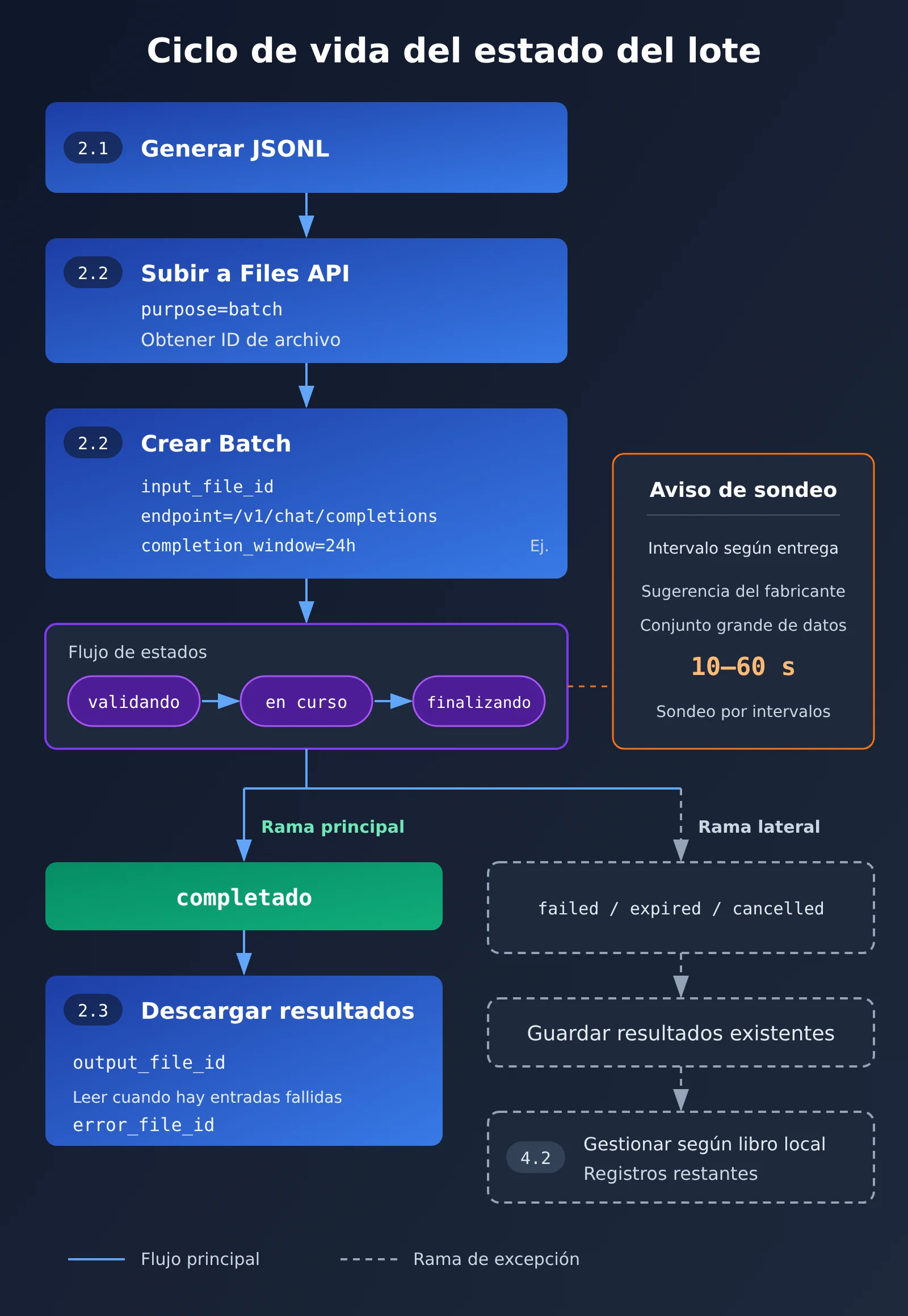
La Base URL del fabricante es https://api.moonshot.ai/v1. El proceso tiene tres pasos: primero subes el archivo mediante la Files API con purpose configurado como batch y obtienes el ID del archivo; después creas el Batch pasando input_file_id, endpoint y completion_window; por último, guardas el ID de lote que te devuelven y consultas el estado con Retrieve Batch. En los ejemplos oficiales, endpoint="/v1/chat/completions" y completion_window="24h", así que puedes usarlos como base para montar tu flujo. Ojo: que la petición de creación se complete con éxito solo significa que la tarea ya entró en el proceso asíncrono.
El siguiente código sigue el estilo del SDK compatible con OpenAI y es solo un ejemplo. Los nombres de métodos y parámetros deben tomarse como referencia según la guía oficial de Batch:
import time
from openai import OpenAI

client = OpenAI(api_key="YOUR_MOONSHOT_API_KEY",
                base_url="https://api.moonshot.ai/v1")

up = client.files.create(file=open("tickets.jsonl", "rb"), purpose="batch")
batch = client.batches.create(input_file_id=up.id,
                              endpoint="/v1/chat/completions",
                              completion_window="24h")   # ventana del ejemplo oficial
save_batch_id(batch.id)  # primero lo anotamos en el registro local; después empezamos el polling

TERMINAL = {"completed", "failed", "expired", "cancelled"}
while True:
    b = client.batches.retrieve(batch.id)
    if b.status in TERMINAL:
        break
    time.sleep(30)  # ajústalo según tu plazo de entrega; el fabricante recomienda intervalos de 10–60 segundos para conjuntos de datos grandes
El lote pasará por estados como validating, in_progress y finalizing, hasta llegar a resultados listos o a una finalización anticipada. El intervalo de polling lo decides tú según tu plazo de entrega. Consultar a alta frecuencia no te da retroalimentación en tiempo real, solo genera peticiones inútiles.
2.3 Descargar y verificar los resultados del lote de Kimi K3.1 Pro
El estado completed indica que los resultados ya están listos. En ese momento, descarga el archivo correspondiente a output_file_id y verifica registro por registro; si hay entradas fallidas, lee entonces error_file_id. En la estructura oficial de resultados, cada registro incluye custom_id, response.status_code y response.body, y el texto del chat está en response.body.choices[0].message.content.
ALLOWED = {"交付", "发票", "其他"}

def parse_output(text):
    accepted, invalid = {}, {}
    for line in text.splitlines():
        rec = json.loads(line)
        cid, resp = rec["custom_id"], rec["response"]
        if resp["status_code"] != 200:
            invalid[cid] = "status_code"
            continue
        label = resp["body"]["choices"][0]["message"]["content"].strip()
        (accepted if label in ALLOWED else invalid)[cid] = label
    return accepted, invalid
A la hora de contar, lleva por separado las cuatro categorías: entradas esperadas, salidas aceptadas, errores de entrada conocidos y registros de los que no se obtuvo un resultado aceptable. Que el formato de la etiqueta se pueda parsear no significa que ya se pueda cargar en la base; todavía hay que comprobar si está dentro del vocabulario permitido por el negocio. Para los estados failed, expired y cancelled, primero guarda la información disponible según el estado y los archivos de resultados realmente leídos, y luego decide cómo procesar los registros restantes según el registro local; no rehagas lo que ya se haya cargado.
3 Kimi K3.1 Pro Highspeed en tiempo real, y qué tareas conviene mandar al Batch estándar
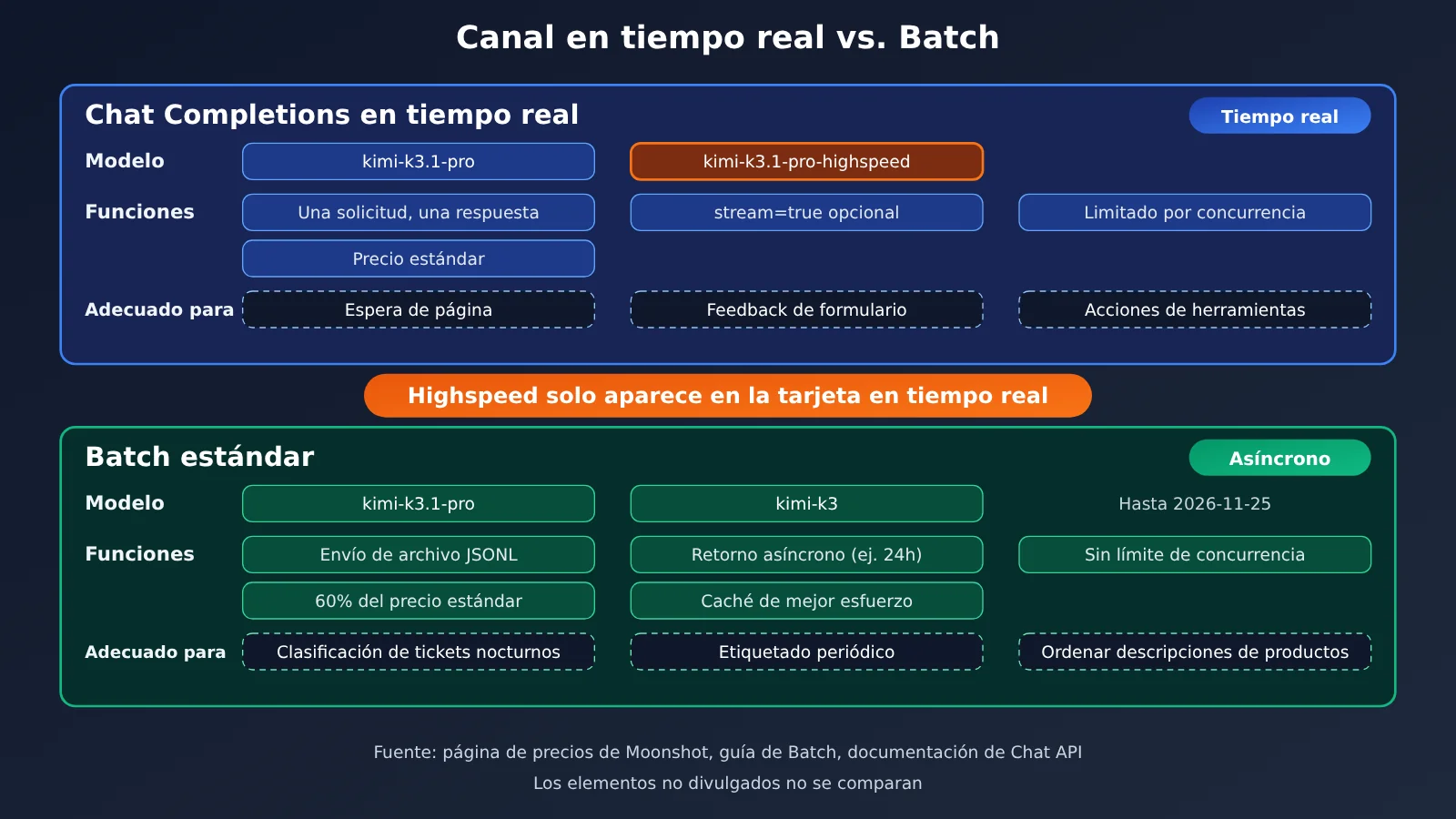
Descripción de la figura: la diferencia entre las dos vías se concentra sobre todo en tres aspectos: el plazo de entrega de los resultados, el criterio de facturación y las restricciones de concurrencia. Highspeed solo aparece del lado de tiempo real. La ventaja de precio de Batch solo aplica a los modelos incluidos en la lista blanca; el presupuesto de facturación se rige por las reglas de cobro vigentes y el uso real.
3.1 Tareas adecuadas para Batch en Kimi K3.1 Pro versión estándar
Lo que encaja con Batch es el procesamiento offline de gran volumen y con contenido de tarea fijo: por ejemplo, clasificar tickets históricos por la noche, etiquetar datos de forma periódica, ordenar los textos descriptivos del catálogo de productos. Este tipo de tareas debe cumplir tres requisitos a la vez: que se pueda esperar de forma asíncrona; que la salida tenga restricciones verificables automáticamente; y que la parte downstream acepte múltiples lotes o estados de finalización parcial.
En cuanto a precios, la página oficial de tarifas indica que la inferencia por lotes de los modelos en lista blanca se factura al 60% del precio estándar, es decir, se paga el sesenta por ciento, y no debe entenderse como un descuento del sesenta por ciento. La misma página también indica que, en las solicitudes asíncronas, el acierto de caché se ofrece como best-effort (mejor esfuerzo) y que Batch no está sujeto a los límites de concurrencia en tiempo real. Al mismo tiempo, las tareas asíncronas siguen estando sujetas a la ventana de finalización, a las especificaciones de archivo y a las condiciones de acceso de la cuenta.
3.2 Tareas adecuadas para la interfaz en tiempo real y Highspeed
En los siguientes casos se usa Chat Completions en tiempo real: el usuario está esperando el siguiente paso de la página; la respuesta del modelo determina la retroalimentación inmediata del formulario; la salida de una solicitud debe impulsar la siguiente acción de herramienta en la misma sesión. Cuando la interfaz lo necesite, se puede activar stream=true. La ruta en tiempo real también funciona con Kimi K3.1 Pro versión normal; si hace falta Highspeed depende del plazo de interacción definido por el producto.
stream = client.chat.completions.create(
    model="kimi-k3.1-pro-highspeed",   # Se elige cuando el plazo de interacción es ajustado; también se puede cambiar a kimi-k3.1-pro
    messages=[{"role": "user", "content": "从交付、发票、其他中选择一个标签,仅返回标签。工单:包裹比预计时间晚了两天。"}],
    stream=True,
)
for chunk in stream:
    print(chunk.choices[0].delta.content or "", end="")
| Criterio | Ir con Batch versión estándar | Ir con interfaz en tiempo real |
|---|---|---|
| Alguien espera este resultado | No | Sí |
| La salida impulsa la siguiente acción de herramienta | No | Sí |
| El negocio exige usar Highspeed | No se puede (no está en la lista blanca) | Sí |
| Se aceptan entregas por lotes o parciales | Sí | No depende de este criterio |
| La salida se puede validar automáticamente | Se recomienda | Se recomienda |
| Criterio de facturación | 60% del precio estándar | Precio estándar |
3.3 Reglas para la coexistencia de las dos vías: Batch y tiempo real
En una misma aplicación se pueden usar las dos vías a la vez. Por ejemplo, cuando atención al cliente pulsa el botón «Confirmar», se activa el análisis en tiempo real; las etiquetas complementarias de tickets antiguos se delegan a la cola asíncrona. Cada cola tiene vinculada su propia lista blanca de modelos, su presupuesto de tiempo de espera y sus criterios de facturación.
Cuando las dos vías escriben en el mismo campo de negocio, deduplica por versión de registro o por hora de envío; los resultados tardíos de lotes antiguos no pueden sobrescribir los datos que el usuario acaba de confirmar. Para los elementos restantes cuya ventana está a punto de expirar, las condiciones para cambiar a tiempo real deben quedar escritas en el momento de entrar en la cola, y aplicarse conforme a las reglas de modelo y presupuesto ya aprobadas. No pases por defecto al modo acelerado; de lo contrario, es fácil que aparezcan invocaciones duplicadas y diferencias de facturación.
4 Ventanas, reintentos y validación de Kimi K3.1 Pro Batch
4.1 Definir la ventana de Batch a partir del plazo de entrega
La guía del proveedor menciona que, para conjuntos de datos grandes, se pueden usar ventanas de tres o siete días, con sondeos cada 10 a 60 segundos, y dividir en varios lotes cuando los archivos son especialmente grandes. Los parámetros concretos de la ventana deben definirse conforme a la documentación del proveedor. Al planificar, parte de la fecha límite de negocio y retrocede: primero descuenta el tiempo necesario para descargar, revisar y volver a escribir; lo que queda es la ventana disponible para el lote, y con eso decides cuándo crear el lote.
Si un dato necesita dar resultado en la página durante el turno, por larga que sea la ventana, no cumplirá ese plazo interactivo; ese dato debe ir por tiempo real. Si los datos de producto se actualizan cada semana, entonces varios lotes en paralelo, contabilizando cada lote por separado, encajan mejor con la forma en que los consume el sistema posterior. Mientras el lote espera dentro de la ventana, la cola en tiempo real puede seguir procesando los tickets recién enviados desde la página.
4.2 Clasificación de errores de Batch y estrategia de reintentos
Cuando el mismo registro vuelve a entrar en la cola, conserva el identificador de negocio y el número de intento original. Si el contenido de entrada ha cambiado, concatena la versión del registro en custom_id, para distinguir las solicitudes nuevas de las antiguas (el generador de 2.1 ya lo hace). Cuando recibas el archivo de errores, primero determina qué tipo de fallo es:
- Modelo no está en la lista blanca: hay que cambiar de ruta. Por ejemplo, las tareas de Highspeed deben pasar a tiempo real, o cambiar a un modelo que esté en la lista blanca; reintentar tal cual no funcionará.
- Error de formato del archivo: corrige el generador JSONL y vuelve a generar el archivo.
- Fallo intermitente: puedes reenviar con las mismas condiciones de la tarea original.
- No se completó dentro del plazo: calcula primero la ventana restante y luego decide si esperar el resultado del nuevo lote o cambiar a tiempo real conforme a las reglas de presupuesto ya aprobadas.
Tomemos como ejemplo un escenario sintético: de dos salidas de etiquetas, una tiene éxito y la otra no se puede parsear; en ese caso, solo se envía a revisión el registro que no se pudo parsear, y el comprobante de consumo del primer registro exitoso se conserva intacto.
4.3 Validación en tres capas de Batch y de la interfaz en tiempo real
| Capa | Qué se comprueba | Criterio de aprobación |
|---|---|---|
| Capa local | Comprobar el JSONL con dos entradas sintéticas | Sin registros de varias líneas, sin custom_id duplicados, sin mezclar modelos y sin parámetros prohibidos |
| Capa de servicio | Crear un lote, recuperarlo por ID y descargar la salida | Se obtienen el ID y el estado del lote; después de completed, se pueden leer los archivos output / error |
| Capa de negocio | Combinar los resultados por custom_id |
Las etiquetas inválidas, los valores vacíos y los registros que requieren revisión manual tienen un estado explícito |
Al comparar tiempo real y procesamiento por lotes, puedes usar el mismo ticket sintético y su etiqueta esperada. Las dos vías miden cosas distintas: en tiempo real se mide el tiempo de respuesta de una sola solicitud y la espera en la página; en procesamiento por lotes se observa el intervalo completo desde el envío de la tarea y la finalización del lote hasta que se consume el resultado. Los criterios de validación de cada ruta se determinan por sus propios plazos de negocio; no se comparan en la misma escala.
5 Kimi K3.1 Pro Batch: complemento para el procesamiento por lotes multimodal
La guía oficial del proveedor también incluye ejemplos de procesamiento por lotes de imágenes y videos, y los modelos multimodales compatibles están igualmente sujetos a la lista blanca de Batch. Los medios se pueden incrustar directamente en línea usando Base64. Cuando los datos son grandes, o cuando el mismo medio se va a reutilizar en varias tareas, el ejemplo del proveedor primero lo sube mediante la Files API, configurando purpose como image o video según el tipo, y luego lo referencia en el elemento de contenido correspondiente con un archivo ms://.
Base64 hace crecer el archivo de entrada, así que antes de dividir en lotes conviene medir el número de bytes tras la serialización y, con ese dato, compararlo con el límite de tamaño de la sección 2.1 para decidir en cuántos lotes conviene dividir. Esta sección solo explica cómo el lado del proveedor empaqueta los medios en tareas offline; no permite inferir que otras plataformas tengan la misma capacidad.
A la hora de implementar, se puede cerrar con una verificación: tomar al azar de la cola actual una tarea cuyo model sea kimi-k3.1-pro-highspeed y confirmar que el generador de 2.1 la intercepta y que entra en la cola en tiempo real. Luego tomar otra tarea offline de kimi-k3.1-pro y confirmar que los cuatro tipos de recuento, desde el JSONL hasta el registro contable, cuadran. Si ambas pruebas pasan, significa que la división de rutas y la comprobación de la lista blanca funcionan correctamente.
Referencias
- Inicio rápido en tiempo real oficial de Moonshot: ID completo del modelo Highspeed
- Enlace:
platform.kimi.ai/docs/get-your-api-key
- Enlace:
- Precios y lista de modelos por lotes de Moonshot: modelos compatibles con inferencia por lotes, precio al 60%, notas sobre caché y concurrencia
- Enlace:
platform.kimi.ai/docs/pricing/chat
- Enlace:
- Notas de precios de Moonshot BatchJob
- Enlace:
platform.kimi.ai/docs/pricing/batch
- Enlace:
- Guía de Kimi Batch API: requisitos de JSONL, flujo de creación y consulta, estructura de resultados, recomendaciones sobre ventanas y polling, ejemplos multimodales
- Enlace:
platform.kimi.ai/docs/guide/use-batch-api
- Enlace:
- Documentación de Kimi Chat Completions en tiempo real
- Enlace:
platform.kimi.ai/docs/api/chat
- Enlace:
- Tabla general de precios de modelos de APIYI: entradas públicas disponibles, endpoints y grupos
- Enlace:
docs.apiyi.com/models
- Enlace: