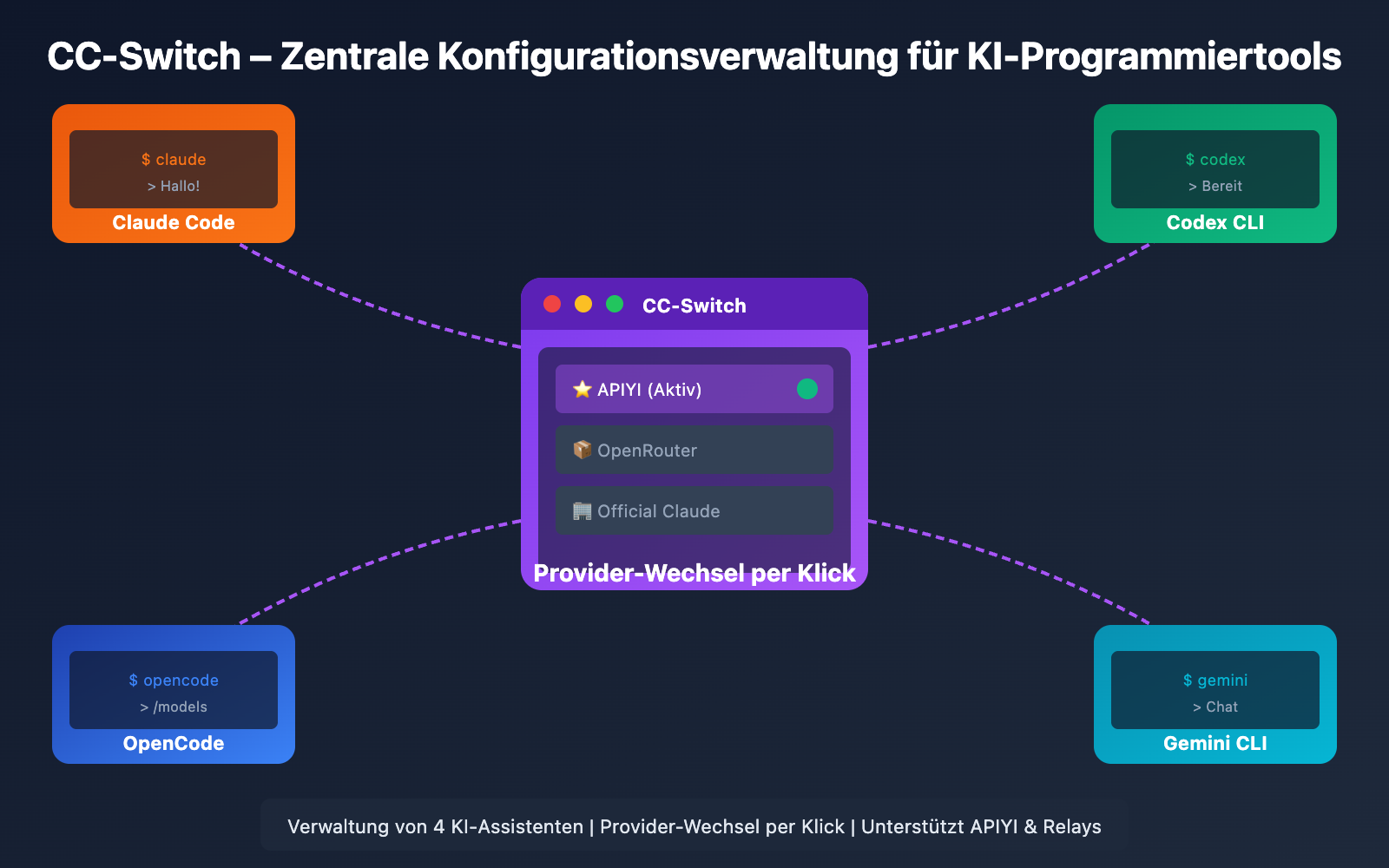
Mit Claude Code zu coden macht richtig Laune, aber die offizielle API ist zu teuer? Sie möchten zu einem Drittanbieter-API-Relay wechseln, wissen aber nicht, wie Sie die Konfigurationsdatei anpassen sollen? CC-Switch wurde genau für diesen Schmerzpunkt entwickelt. In diesem Artikel erfahren Sie, wie Sie in 5 Minuten die Installation und Nutzung von CC-Switch meistern, um eine einheitliche API-Verwaltung für die vier großen KI-Programmierassistenten Claude Code, Codex, OpenCode und Gemini CLI zu realisieren.
Kernwert: Nach dem Lesen dieses Artikels werden Sie wissen, wie Sie CC-Switch nutzen, um mehrere API-Provider visuell zu verwalten, Konfigurationen mit einem Klick zu wechseln und sich von der mühsamen manuellen Bearbeitung von JSON-Dateien zu verabschieden.
Was ist CC-Switch? Und warum brauchen Sie es?
CC-Switch ist eine quelloffene, plattformübergreifende Desktop-Anwendung, die speziell für die zentrale Verwaltung der Konfigurationen von KI-Programmierassistenten entwickelt wurde. Sie wurde vom Entwickler farion1231 erstellt und auf GitHub als Open Source veröffentlicht.
Die Kernpositionierung von CC-Switch
Einfach ausgedrückt ist CC-Switch das „Konfigurationszentrum“ für KI-Programmiertools:
| Herkömmliche Methode | Mit CC-Switch |
|---|---|
Manuelles Bearbeiten der ~/.claude/settings.json |
Visuelle Oberfläche für Konfiguration per Klick |
| Konfigurationsdateien verschiedener Tools sind verstreut | Zentrale Verwaltung von 4 CLI-Tools |
| Provider-Wechsel erfordert Neustart + Dateiänderung | Wechsel mit einem Klick, wird automatisch übernommen |
| Kein Geschwindigkeitstest möglich (wer ist schneller?) | Integrierter Latenztest mit direkter Anzeige |
| Konfigurationsverlust ist schwer wiederherstellbar | Automatische Backups, unterstützt Cloud-Synchronisierung |
Die 4 unterstützten KI-Programmiertools
| Tool | Beschreibung | Ort der Konfigurationsdatei |
|---|---|---|
| Claude Code | Offizieller Terminal-KI-Assistent von Anthropic | ~/.claude/settings.json |
| Codex | Das CLI-Programmiertool von OpenAI | ~/.codex/config.toml |
| OpenCode | Quelloffener Terminal-KI-Assistent | ~/.config/opencode/ |
| Gemini CLI | Googles Terminal-KI-Tool | ~/.gemini/.env |
🚀 Schnellstart: CC-Switch unterstützt die Anbindung von Drittanbieter-Relays wie APIYI (apiyi.com). Sobald der Provider konfiguriert ist, können Sie Tools wie Claude Code zu deutlich geringeren Kosten nutzen und gleichzeitig den Komfort des Provider-Wechsels per Klick genießen.
CC-Switch Kernfunktionen im Detail
CC-Switch ist nicht nur ein Konfigurations-Switcher, sondern eine vollwertige Management-Plattform für KI-Tools:
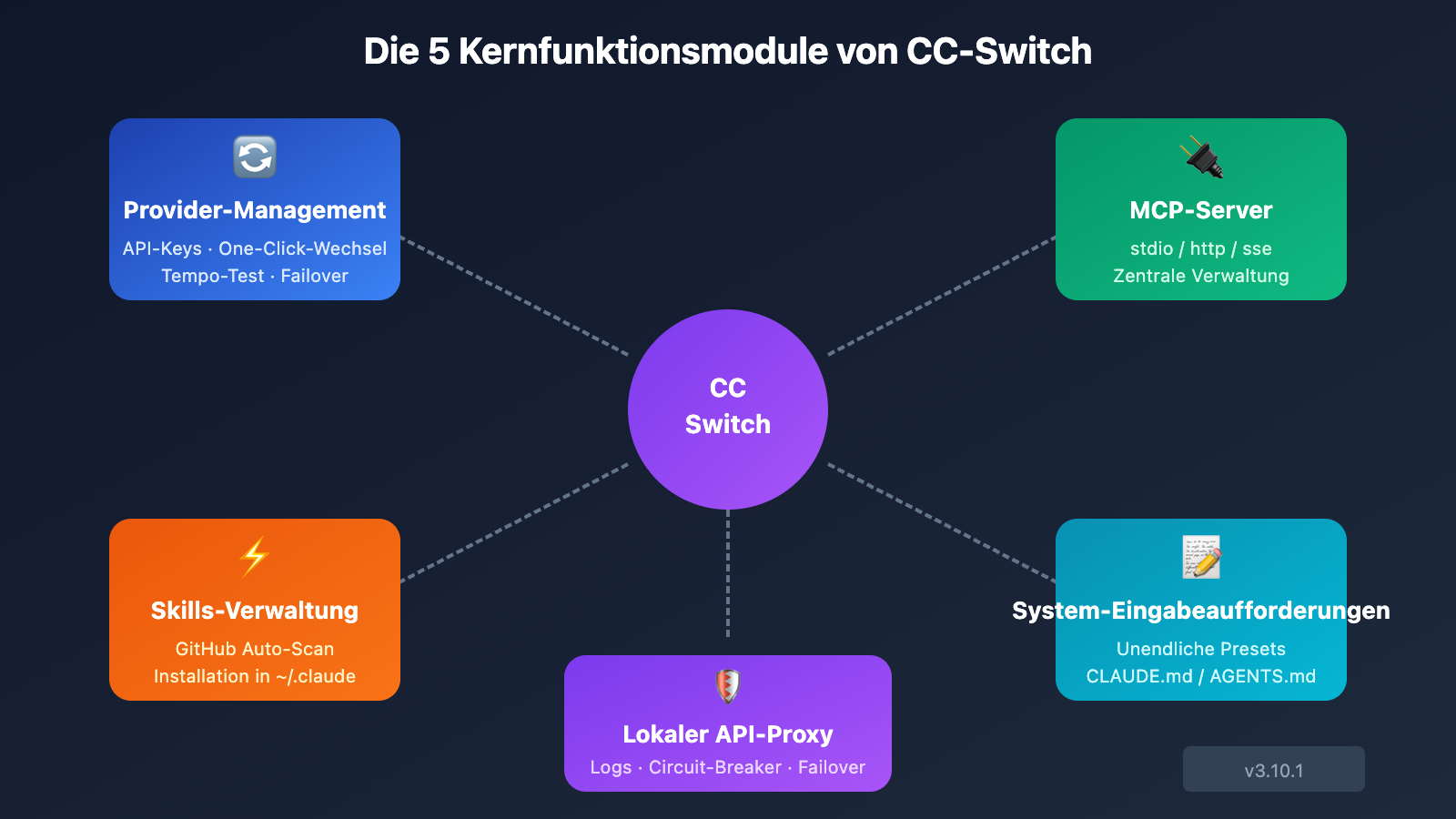
Funktion 1: Provider-Management (Kernfunktion)
Dies ist die am häufigsten genutzte Funktion von CC-Switch. Sie unterstützt:
| Funktion | Erläuterung |
|---|---|
| Provider hinzufügen | Konfiguration von API-Adresse, Keys und Modell-Mapping |
| One-Click-Wechsel | Schneller Wechsel zwischen mehreren Providern |
| Geschwindigkeitstest | Messung der API-Latenz der verschiedenen Provider |
| Geteilte Konfiguration | Ein Provider kann mit mehreren Tools synchronisiert werden |
| Offizieller Rollback | Ein-Klick-Wiederherstellung des offiziellen Login-Status |
Beispiel für eine Provider-Konfiguration:
{
  "name": "APIYI",
  "baseUrl": "https://api.apiyi.com",
  "apiKey": "sk-your-apiyi-key",
  "models": {
    "claude-sonnet-4-20250514": "claude-sonnet-4-20250514",
    "claude-opus-4-20250514": "claude-opus-4-20250514"
  }
}
Funktion 2: MCP-Server-Management
MCP (Model Context Protocol) ist das Erweiterungsprotokoll für Claude Code. CC-Switch bietet eine einheitliche Oberfläche zur MCP-Verwaltung:
- Unterstützt die Übertragungstypen stdio, http und sse
- Anwendungsübergreifende einheitliche Konfiguration (Claude/Codex/Gemini)
- Visuelles Hinzufügen, Bearbeiten und Löschen von MCP-Servern
Funktion 3: Skills-Management
CC-Switch kann Claude Skills automatisch finden und installieren:
- Automatisches Scannen von Skills in GitHub-Repositories
- One-Click-Installation im Verzeichnis
~/.claude/skills/ - Unterstützung für rekursives Scannen von verschachtelten Verzeichnissen
Funktion 4: Management von System-Eingabeaufforderungen
Erstellen Sie Voreinstellungen für System-Eingabeaufforderungen für verschiedene Szenarien:
- Unbegrenzte Anzahl an Prompt-Voreinstellungen
- Unterstützt CLAUDE.md, AGENTS.md und GEMINI.md
- Schneller Wechsel zwischen verschiedenen Arbeitsmodi
Funktion 5: Lokaler API-Proxy (v3.9.0+)
CC-Switch verfügt über einen integrierten lokalen Proxy-Server, der erweiterte Funktionen bietet:
| Funktion | Erläuterung |
|---|---|
| Anfrage-Interception | Automatische Weiterleitung von CLI-Anfragen an den konfigurierten Provider |
| Automatisches Failover | Automatischer Wechsel zum Backup, falls der aktuelle Provider nicht verfügbar ist |
| Anfrage-Logs | Protokollierung aller API-Anfragen zur einfacheren Fehlersuche |
| Nutzungsstatistiken | Tracking von Token-Verbrauch und Kosten |
| Circuit-Breaker-Schutz | Erkennt Provider-Störungen und isoliert diese automatisch |
💡 Technischer Tipp: Die Funktion des lokalen Proxys arbeitet besonders effektiv mit APIYI (apiyi.com) zusammen. APIYI bietet stabile OpenAI-kompatible Schnittstellen, und die Failover-Funktion von CC-Switch kann bei Netzwerkschwankungen automatisch umschalten, um ein unterbrechungsfreies Programmierungserlebnis zu garantieren.
CC-Switch Installationshandbuch
CC-Switch unterstützt die drei großen Plattformen Windows, macOS und Linux und bietet verschiedene Installationsmethoden an.
Windows-Installation
Option 1: MSI-Installationspaket (empfohlen)
Laden Sie die .msi-Datei von den GitHub-Releases herunter und führen Sie die Installation per Doppelklick aus.
Option 2: Portable Version
Laden Sie die portable .zip-Version herunter, entpacken Sie diese und führen Sie die Anwendung direkt aus – eine Installation ist nicht erforderlich.
macOS-Installation
Option 1: Homebrew (empfohlen)
brew install --cask cc-switch
Option 2: Manuelle Installation
Laden Sie die .dmg– oder .zip-Datei herunter und ziehen Sie die Anwendung in Ihren Applications-Ordner (Programme).
Hinweis: Beim ersten Start kann eine Gatekeeper-Warnung erscheinen. Sie müssen die Ausführung in den „Systemeinstellungen → Sicherheit & Datenschutz“ erlauben.
Linux-Installation
CC-Switch bietet verschiedene Paketformate für Linux an:
| Distribution | Installationsmethode |
|---|---|
| Ubuntu/Debian | .deb-Paket herunterladen, sudo dpkg -i cc-switch.deb |
| Fedora/RHEL | .rpm-Paket herunterladen, sudo rpm -i cc-switch.rpm |
| Arch Linux | paru -S cc-switch-bin |
| Universell | AppImage herunterladen, Ausführungsrechte hinzufügen und starten |
Installation überprüfen
Starten Sie CC-Switch nach der Installation. Auf der Hauptoberfläche sollte der Status der erkannten CLI-Tools angezeigt werden.
CC-Switch Kurzanleitung zur Konfiguration
Schritt 1: APIYI Provider hinzufügen
- Klicken Sie auf der Hauptoberfläche auf die Schaltfläche „Add Provider“.
- Wählen Sie „Custom“ für eine benutzerdefinierte Konfiguration.
- Geben Sie die folgenden Informationen ein:
Name: APIYI
Base URL: https://api.apiyi.com
API Key: sk-your-apiyi-key  # Erhalten Sie auf apiyi.com
- Modell-Mapping konfigurieren (optional):
{
  "claude-sonnet-4-20250514": "claude-sonnet-4-20250514",
  "claude-opus-4-20250514": "claude-opus-4-20250514",
  "gpt-4o": "gpt-4o"
}
- Klicken Sie auf „Save“, um die Konfiguration zu speichern.
API-Key erhalten: Besuchen Sie APIYI unter apiyi.com und registrieren Sie ein Konto, um Ihren API-Key zu erhalten. Die Plattform bietet kostenloses Testguthaben und unterstützt gängige Modelle wie Claude, GPT und Gemini.
Schritt 2: Provider wechseln
Sobald die Konfiguration gespeichert ist, gehen Sie in der Provider-Liste der Hauptoberfläche wie folgt vor:
- Suchen Sie den gerade hinzugefügten Provider „APIYI“.
- Klicken Sie auf „Switch“ oder direkt auf den Provider-Eintrag.
- CC-Switch passt automatisch die Konfigurationsdateien der entsprechenden Tools an.
- Starten Sie Claude Code oder andere CLI-Tools neu, damit die Änderungen wirksam werden.
Schritt 3: Verbindung testen
Verwenden Sie die Geschwindigkeitstest-Funktion von CC-Switch, um die Konfiguration zu validieren:
- Klicken Sie auf die Schaltfläche „Test“ neben dem Provider.
- Warten Sie, bis der Latenztest abgeschlossen ist.
- Überprüfen Sie die Antwortzeit und die Statusanzeige.
Wenn der Test erfolgreich war, öffnen Sie Ihr Terminal und starten Sie Claude Code:
claude
Wenn Sie einen Dialog führen können, war die Konfiguration erfolgreich.
Beispiel für eine minimalistische Konfiguration
Vollständige APIYI Provider-Konfiguration anzeigen
{
  "id": "apiyi-provider",
  "name": "APIYI (empfohlen)",
  "baseUrl": "https://api.apiyi.com",
  "apiKey": "sk-your-apiyi-key",
  "enabled": true,
  "models": {
    "claude-sonnet-4-20250514": {
      "id": "claude-sonnet-4-20250514",
      "name": "Claude Sonnet 4",
      "maxTokens": 64000
    },
    "claude-opus-4-20250514": {
      "id": "claude-opus-4-20250514",
      "name": "Claude Opus 4",
      "maxTokens": 32000
    },
    "gpt-4o": {
      "id": "gpt-4o",
      "name": "GPT-4o",
      "maxTokens": 16384
    },
    "gpt-4o-mini": {
      "id": "gpt-4o-mini",
      "name": "GPT-4o Mini",
      "maxTokens": 16384
    }
  },
  "healthCheck": {
    "enabled": true,
    "interval": 60
  }
}
Erweiterte Funktionen von CC-Switch
Strategien zur Verwaltung mehrerer Provider
CC-Switch unterstützt die Konfiguration mehrerer Provider, um flexible Nutzungsstrategien zu ermöglichen:
┌─────────────────────────────────────────────────┐
│              CC-Switch Provider-Liste             │
├─────────────────────────────────────────────────┤
│  ⭐ APIYI (Hauptnutzung) Latenz: 120ms  ✓ Gesund  │
│  📦 OpenRouter (Backup)  Latenz: 280ms  ✓ Gesund  │
│  🏢 Offizieller Claude (Fall-back) Latenz: 350ms  │
└─────────────────────────────────────────────────┘
Empfohlene Konfiguration:
- Hauptnutzung: APIYI – Günstige Preise, schnelle Zugriffszeiten.
- Backup: OpenRouter – Große Modellauswahl, stabil im Ausland.
- Fall-back: Offizieller Login – Stellt die ständige Verfügbarkeit sicher.
Cloud-Synchronisierung der Konfiguration
CC-Switch unterstützt die Synchronisierung Ihrer Konfiguration mit Cloud-Speichern:
- Öffnen Sie Settings → Storage.
- Wählen Sie einen Cloud-Synchronisierungsordner (Dropbox, OneDrive, iCloud Drive).
- CC-Switch synchronisiert die Provider-Konfigurationen automatisch.
So können Sie dieselbe API-Konfiguration auf mehreren Geräten teilen.
Erweiterte Konfiguration des lokalen Proxys
Nach der Aktivierung des lokalen Proxys führt CC-Switch folgende Schritte aus:
- Startet einen Proxy-Server auf dem lokalen Rechner.
- Ändert automatisch die CLI-Konfiguration, sodass sie auf den lokalen Proxy verweist.
- Der Proxy-Server leitet die Anfragen an den tatsächlichen Provider weiter.
Vorteile:
- Alle Anfragen laufen über einen einheitlichen Zugangspunkt, was die Überwachung erleichtert.
- Automatisches Failover: Fällt ein Provider aus, wird automatisch gewechselt.
- Protokollierung von Anfragen zur einfacheren Fehlerdiagnose.
# Anfragefluss im Proxy-Modus
Claude Code → localhost:8080 → CC-Switch Proxy → APIYI → Claude API
Claude Rectifier Funktion
Die in v3.10.0 neu hinzugefügte Claude Rectifier Funktion dient dazu, Kompatibilitätsprobleme mit Drittanbieter-APIs zu beheben:
- Automatische Korrektur des Formats der „Thinking-Signature“.
- Verbesserte Kompatibilität mit inoffiziellen APIs.
- Reduzierung von Fehlermeldungen des Typs „Formatfehler“.
CC-Switch FAQ (Häufig gestellte Fragen)
Q1: Welche Betriebssysteme unterstützt CC-Switch?
CC-Switch unterstützt die folgenden Plattformen:
- Windows 10 und höher
- macOS 10.15 (Catalina) und höher
- Linux: Ubuntu 22.04+, Debian 11+, Fedora 34+, Arch Linux
Tech-Stack: Tauri 2.8 + Rust (Backend) + React 18 + TypeScript (Frontend)
Q2: Nach dem Wechsel des Providers zeigt Claude Code keine Wirkung?
Nachdem CC-Switch die Konfigurationsdatei geändert hat, muss das CLI-Tool neu gestartet werden, damit die Änderungen wirksam werden:
# Methode 1: Aktuelles Terminal schließen und neu öffnen
# Methode 2: In Claude Code /exit eingeben und danach neu starten
claude  # Neustart
Falls es immer noch nicht funktioniert, prüfen Sie:
- Ist der Provider-Status in CC-Switch auf „Active“ gesetzt?
- Ist der API-Key korrekt eingegeben?
- Nutzen Sie die Testfunktion von CC-Switch, um die Verbindung zu verifizieren.
Der über APIYI (apiyi.com) bezogene API-Key beginnt üblicherweise mit sk-. Stellen Sie sicher, dass er vollständig kopiert wurde.
Q3: Wie stelle ich den offiziellen Claude-Login wieder her?
CC-Switch bietet eine Ein-Klick-Wiederherstellungsfunktion:
- Suchen Sie in der Provider-Liste das Preset „Official Login“.
- Klicken Sie darauf, um in den offiziellen Modus zu wechseln.
- CC-Switch stellt die ursprüngliche Konfiguration automatisch wieder her.
Alternativ über die Kommandozeile:
# Benutzerdefinierte Konfiguration löschen und offiziellen Login wiederherstellen
rm ~/.claude/settings.json
claude  # Erneut am offiziellen Account anmelden
Q4: Wo werden die Konfigurationen von CC-Switch gespeichert?
CC-Switch v3.8.0+ nutzt eine zweistufige Speicherung (SQLite + JSON):
| Datentyp | Speicherort |
|---|---|
| Provider/MCP/Skills | ~/.cc-switch/cc-switch.db (SQLite) |
| Geräteeinstellungen | ~/.cc-switch/settings.json (JSON) |
| Backup-Dateien | ~/.cc-switch/backups/ (behält automatisch die letzten 10) |
Q5: Wie konfiguriere ich APIYI als Provider?
Das Hinzufügen von APIYI in CC-Switch ist sehr einfach:
- Klicken Sie auf Add Provider.
- Füllen Sie die Konfiguration aus:
- Name:
APIYI - Base URL:
https://api.apiyi.com - API Key: Ihr von apiyi.com bezogener Schlüssel
- Name:
- Speichern und wechseln.
APIYI (apiyi.com) bietet eine OpenAI-kompatible Schnittstelle, unterstützt Modelle wie Claude, GPT, Gemini usw. und ist perfekt kompatibel mit CC-Switch.
CC-Switch vs. manuelle Konfiguration im Vergleich
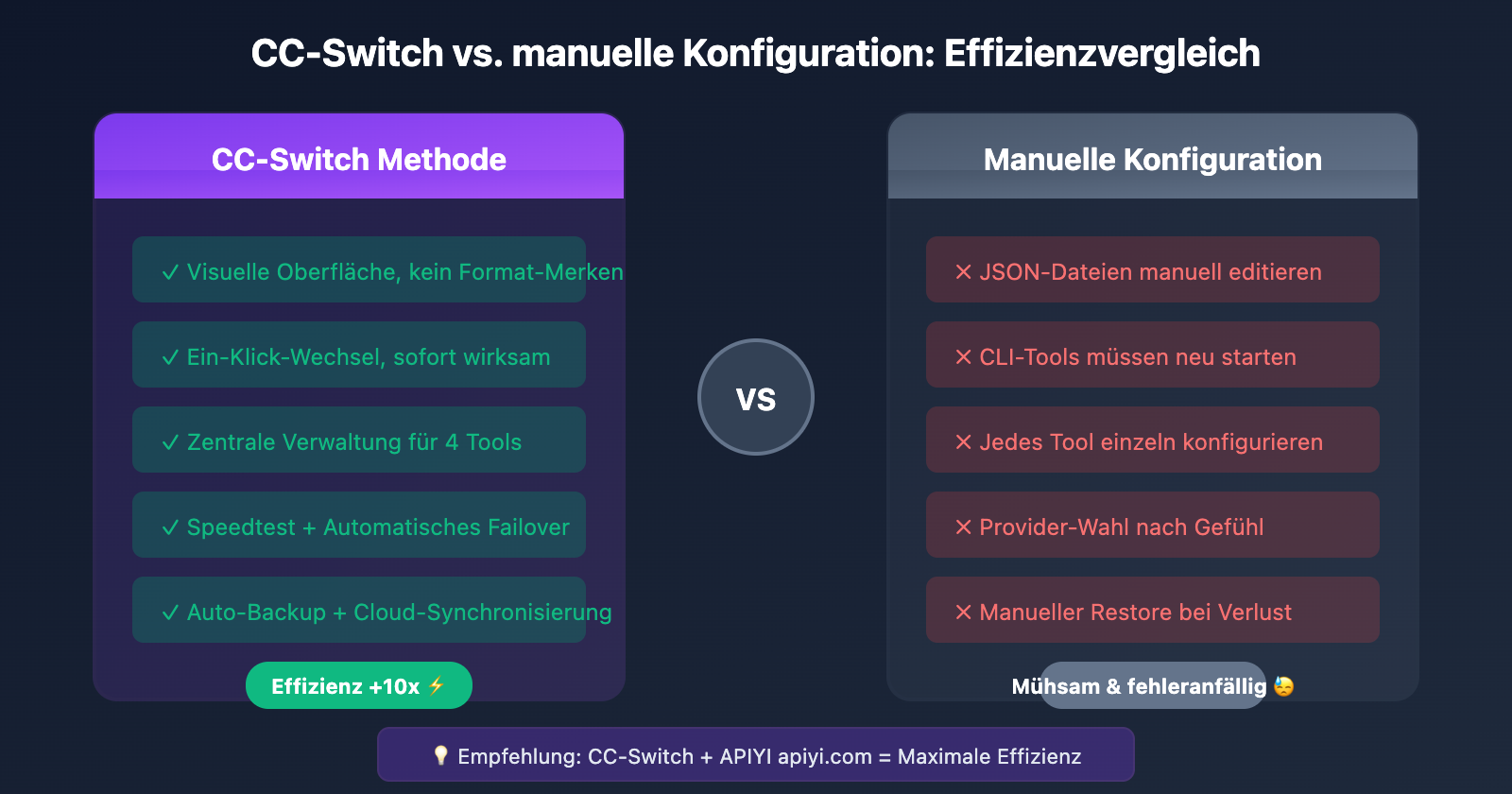
| Vergleichsdimension | CC-Switch | Manuelle Bearbeitung |
|---|---|---|
| Lernaufwand | Niedrig, visuelle Bedienung | Hoch, Kenntnis der Konfigurationsformate nötig |
| Wechseleffizienz | Ein-Klick-Wechsel | Datei editieren + Neustart erforderlich |
| Multi-Tool-Support | Zentrale Verwaltung von 4 Tools | Jedes Tool wird separat konfiguriert |
| Backup & Restore | Automatisches Backup, Ein-Klick-Restore | Manuelles Backup |
| Geschwindigkeitstest | Integrierte Speedtest-Funktion | Keine |
| Failover | Automatischer Wechsel zum Backup-Provider | Keine |
| Synchronisierung | Unterstützt Cloud-Synchronisierung | Manuelle Synchronisierung |
| Zielgruppe | Einsteiger + Fortgeschrittene | CLI-erfahrene Nutzer |
🎯 Auswahl-Empfehlung: Wenn Sie häufig zwischen verschiedenen API-Providern wechseln oder mehrere KI-Coding-Tools parallel nutzen, steigert CC-Switch Ihre Effizienz massiv. In Kombination mit APIYI apiyi.com erhalten Sie das beste Erlebnis aus niedrigen Kosten und maximalem Komfort.
Vergleich ähnlicher CC-Switch Tools
Neben CC-Switch gibt es noch weitere hilfreiche Tools für ähnliche Einsatzzwecke:
| Tool | Typ | Besonderheiten | Anwendungsfall |
|---|---|---|---|
| CC-Switch | Desktop-App | Voller Funktionsumfang, unterstützt 4 CLIs | Wenn umfassende Verwaltung nötig ist |
| CC-Switch-CLI | Befehlszeile | Die CLI-Version von CC-Switch | Bevorzugte Bedienung via Terminal |
| Claude-Code-Router | Proxy-Dienst | Dynamisches Routing, Multi-Modell-Kollaboration | Komplexe Routing-Anforderungen |
| CCS | Hybrid-Tool | OAuth-Support, visuelles Panel | Wenn OAuth-Login erforderlich ist |
Empfohlene Kombination: CC-Switch (Konfigurationsmanagement) + APIYI (API-Relay) = Die beste Preis-Leistungs-Lösung
Referenzen
| Ressource | Link | Beschreibung |
|---|---|---|
| CC-Switch GitHub | github.com/farion1231/cc-switch |
Quellcode und Issues |
| CC-Switch Releases | github.com/farion1231/cc-switch/releases |
Download der neuesten Version |
| CC-Switch-CLI | github.com/SaladDay/cc-switch-cli |
Kommandozeilen-Version (CLI) |
Fazit
CC-Switch ist ein mächtiges Werkzeug zur Verwaltung von Konfigurationen für KI-Programmierassistenten und löst die folgenden Probleme:
- Komplizierte Konfiguration: Eine visuelle Benutzeroberfläche ersetzt das manuelle Bearbeiten von JSON-Dateien.
- Umständlicher Wechsel: Wechseln Sie mit nur einem Klick zwischen verschiedenen Providern.
- Verstreute Tools: Zentrale Verwaltung von Claude Code, Codex, OpenCode und Gemini CLI.
- Fehlende Geschwindigkeitstests: Integrierte Latenztests helfen dabei, den schnellsten Provider auszuwählen.
- Verlust von Konfigurationen: Automatisches Backup und Cloud-Synchronisierung sorgen dafür, dass Ihre Einstellungen nie verloren gehen.
Für Entwickler, die regelmäßig KI-Programmiertools nutzen, ist die Kombination aus CC-Switch und APIYI die empfohlene Lösung:
- CC-Switch: Bietet ein komfortables Konfigurationsmanagement.
- APIYI (apiyi.com): Bietet stabile und kostengünstige API-Dienste.
Besuchen Sie APIYI (apiyi.com), um ein Konto zu erstellen und Ihren API-Key zu erhalten. Fügen Sie diesen anschließend als Provider in CC-Switch hinzu, um ein reibungsloses KI-Programmiererlebnis zu genießen.
📝 Autor: APIYI Technik-Team | APIYI apiyi.com – KI-API-Aufrufe einfacher machen