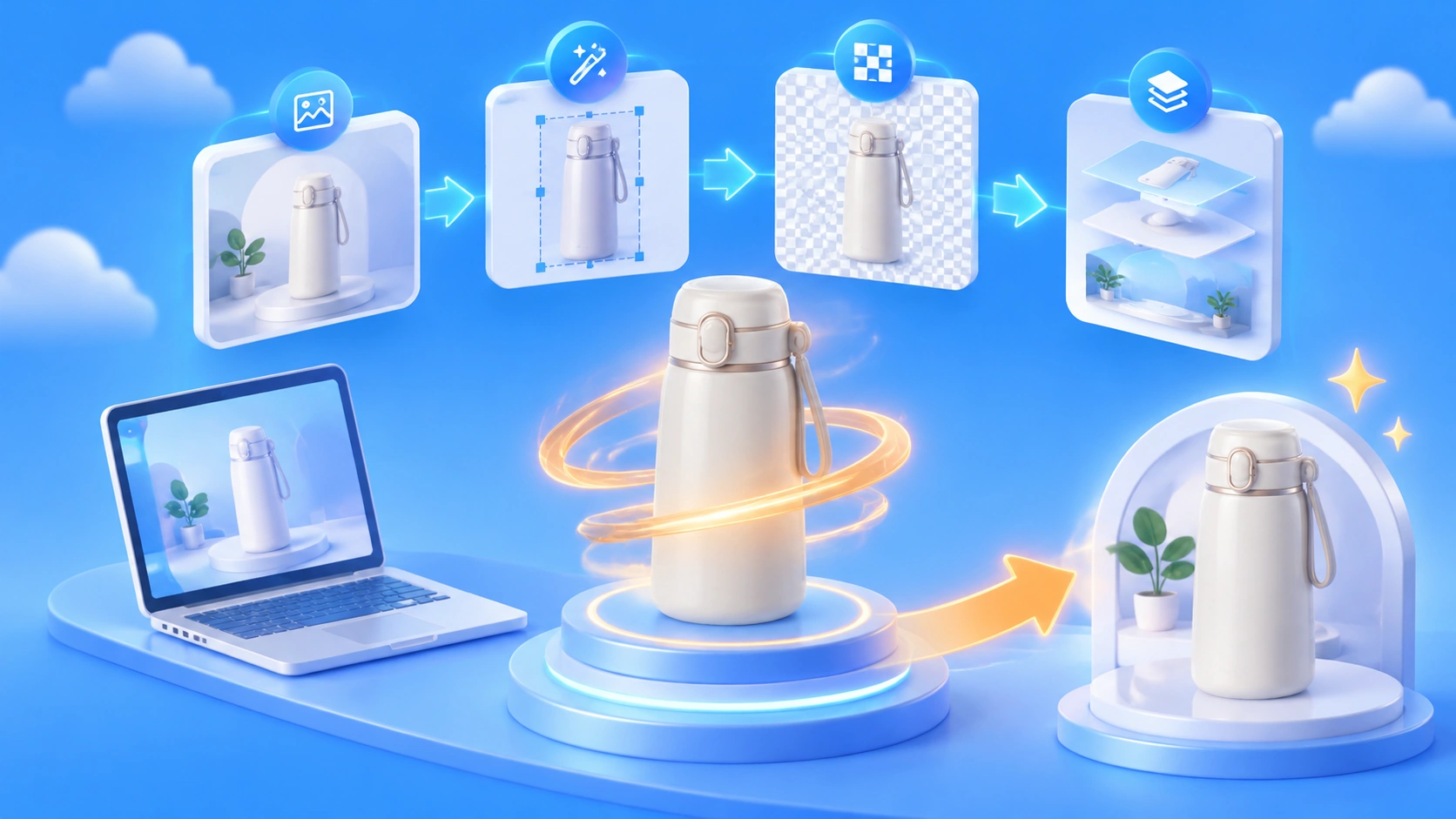
Anmerkung des Autors: Mit vier Operationsarten – Szenengenerierung, fortlaufender Bearbeitung, transparenten Assets und Poster-Ebenenzerlegung – lässt sich zusammen mit externer Orchestrierung und Qualitätskontrolle eine wiederverwendbare Produktionspipeline für Produktbilder aufbauen.
Für E-Commerce-Teams ist bei Produktbildern der schwierige Teil meist nicht das „Erzeugen eines schönen Bildes“, sondern das, was danach kommt: Das Operations-Team möchte den Hintergrund tauschen, das Design braucht ein transparenzfreies Motiv, das Kampagnenteam muss den Preis ändern – und jede Änderung kann bedeuten, dass das ganze Bild neu gemacht werden muss. Seedream 5.5, das ByteDance am 9. November 2026 veröffentlicht hat, vereint fortlaufende Bearbeitung, native RGBA-Transparenzausgabe, Ebenenaufteilung mit bis zu 99 Ebenen und Rich-Text-OCR in einem einzigen Modell – und genau diese Fähigkeiten entsprechen den einzelnen Schritten der Produktbildproduktion.
Dies ist keine Nacherzählung der Funktionsliste aus der Launch-Präsentation. Dieser Artikel zieht sich an einem Edelstahl-Thermobecher entlang und erklärt in der tatsächlichen Arbeitsreihenfolge, wie jeder Schritt aufgerufen wird, wie er die Ausgabe des vorherigen Schritts weiterverarbeitet und was am Ende ausgeliefert wird. Dabei werden drei Informationsarten unterschieden: offiziell gezeigte Fähigkeiten, Beobachtungen aus unabhängigen Tests und der in diesem Artikel entwickelte automatisierte Workflow.
Kernnutzen: Nach der Lektüre dieses Artikels hast du einen Prozessentwurf vom Original-Produktbild bis zu auslieferbaren Assets – einschließlich der Schlüsselparameter für die vier Schritte, direkt anpassbarer chinesischer Eingabeaufforderungen, einer Methode zum Neuzusammensetzen der von der Ebenenaufteilung zurückgegebenen Felder und der Qualitätskontrollpunkte, die vor dem Livegang festgelegt werden müssen.
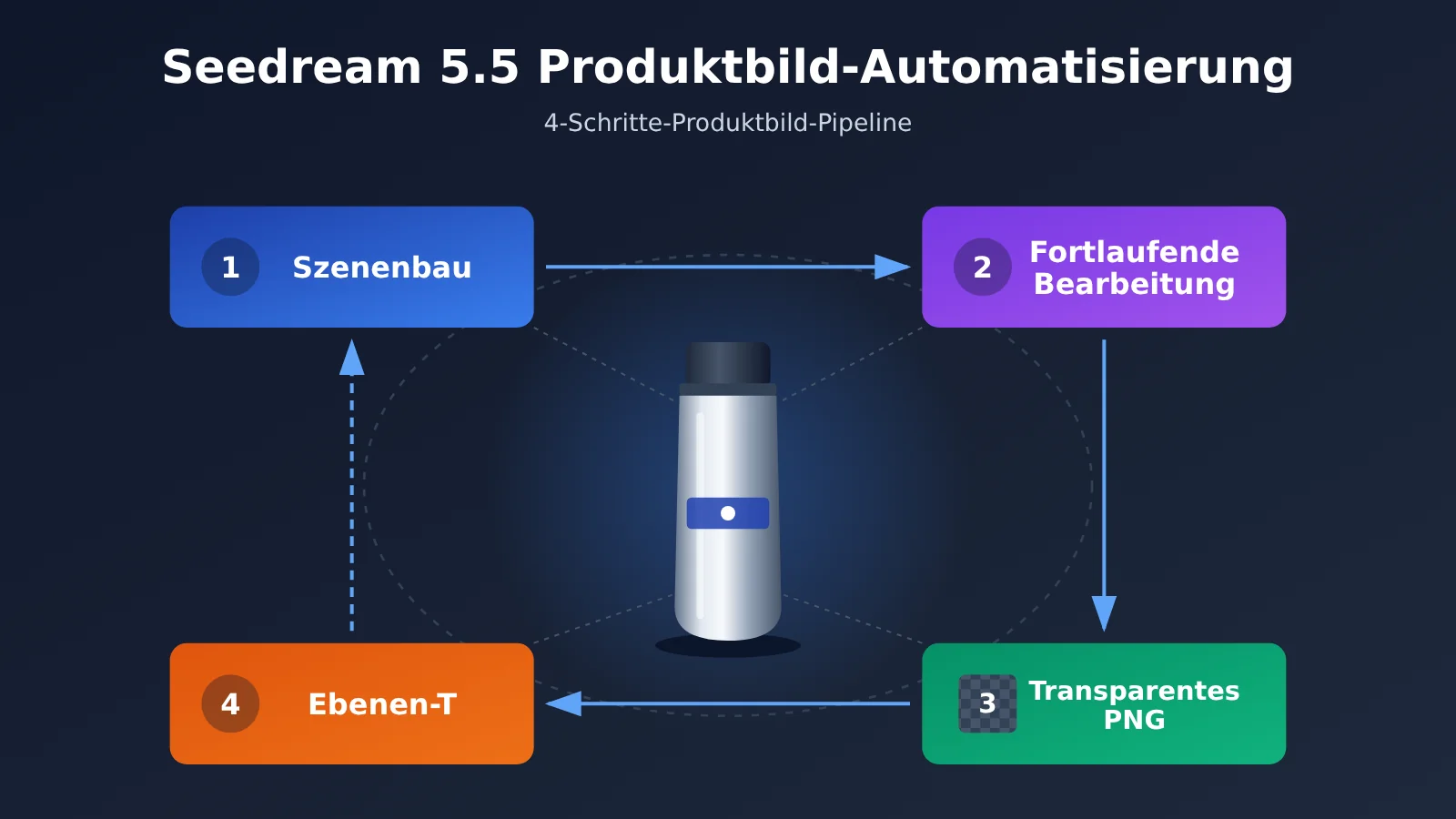
Zusammenfassung in einem Satz: Der Wert von Seedream 5.5 liegt nicht nur in der Erzeugung von Produktbildern, sondern darin, die visuelle Produktion von Produktbildern in mehrere aneinander anschließende Schritte zu zerlegen, die dann durch API-Orchestrierung und nachgelagerte Designwerkzeuge zu einem vollständigen Workflow zusammengesetzt werden.
Wichtig zu wissen: Die 5 Begriffe in diesem Artikel
- Mehrrunden-Bearbeitung: Das in der vorherigen Runde erzeugte Bild als Eingabe für die nächste Runde verwenden und die Änderungen Schritt für Schritt vornehmen.
- Alpha-Kanal: Der Kanal, der den Transparenzgrad jedes Pixels in einem Bild speichert. Das A in RGBA steht dafür; JPEG unterstützt diesen Kanal nicht.
- OCR: Texte in Bildern erkennen. Seedream 5.5 schätzt bei der Ebenenaufteilung zusätzlich die Position und die ungefähre Textformatierung.
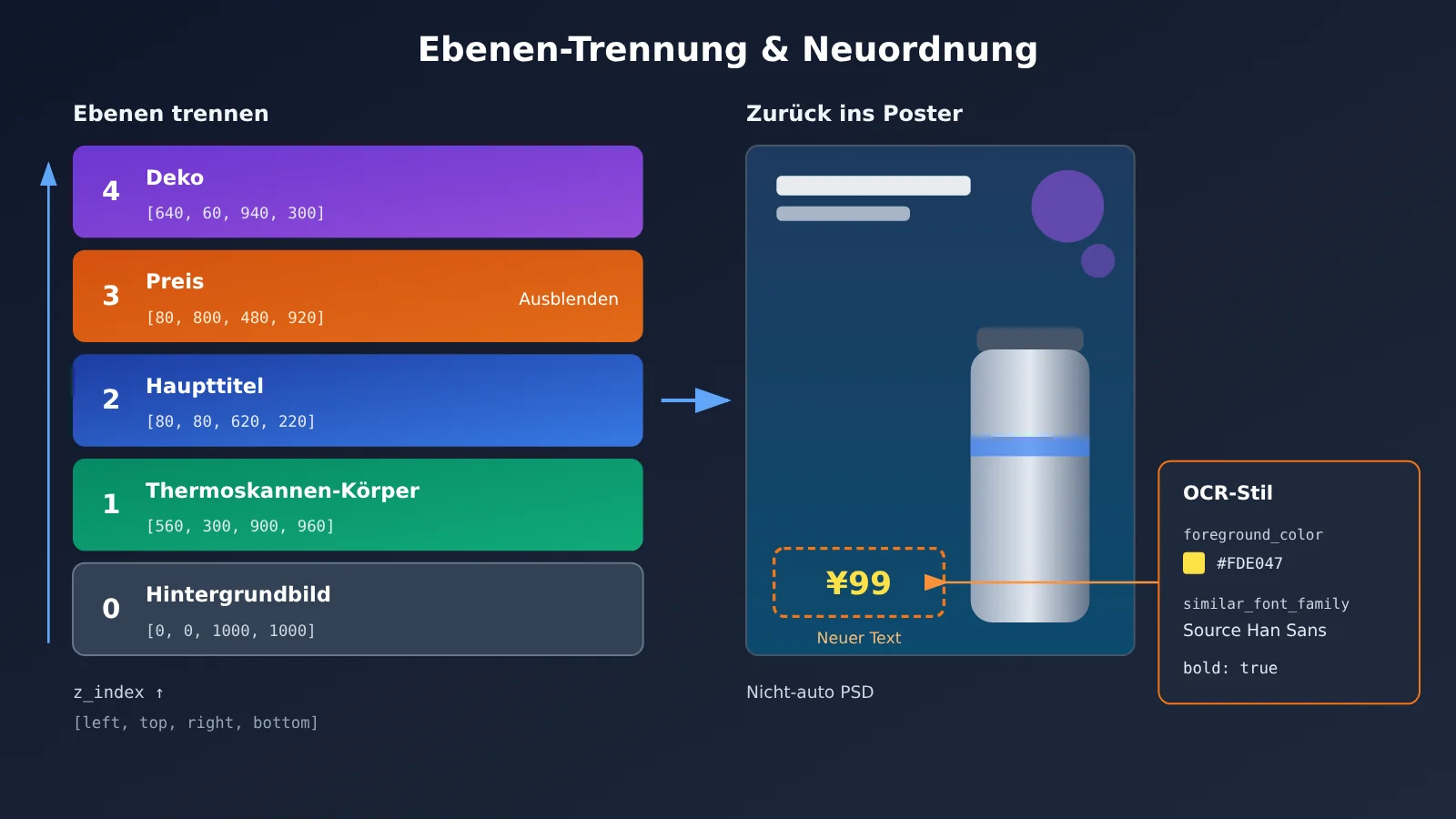
- z_index: Ein von der Ebenenaufteilung zurückgegebenes Feld, das die Stapelreihenfolge der Ebenen angibt; die Basisebene hat den Wert 0.
- API: Eine Schnittstelle, über die Programme Dienste aufrufen. Die automatisierten Abläufe in diesem Artikel basieren durchgehend auf API-Aufrufen.
Warum Seedream 5.5 für die Produktbild-Automatisierung nicht auf einen einzigen Generierungsschritt angewiesen sein kann?
Nehmen wir als Beispiel die Listung einer Thermosflasche: Ein Produkt benötigt in der Regel fünf Arten von Bildmaterial – ein Hauptbild auf weißem Grund oder schlichtem Hintergrund, Lifestyle-Szenenbilder, ein transparentes Motiv, das sich in jedes beliebige Layout einfügen lässt, ein Marketing-Poster mit Titel und Preis sowie Versionen, die während großer Werbeaktionen immer wieder angepasst werden. Wenn jede dieser Materialarten durch einen einzigen Generierungsschritt als flaches Gesamtbild ausgegeben wird, muss bei jeder späteren Änderung alles neu generiert werden – und das Erscheinungsbild des Produkts kann zwischen den verschiedenen Versionen abweichen.
Die einmalige Bilderzeugung hat zwei strukturelle Probleme. Erstens sind Änderungen unkontrollierbar: Man möchte nur den Hintergrund austauschen, doch die Struktur des Deckels oder das Logo werden gleich mit neu gezeichnet. Zweitens sind die Materialien nicht wiederverwendbar: Sobald ein Poster erzeugt ist, kleben Produkt, Text und Dekoration in derselben Pixelebene, und eine Preisänderung bedeutet, das ganze Bild neu zu machen. Genau das sind die Schmerzpunkte, die ByteDance im Ankündigungsartikel aufgeführt hat – lokale Änderungen, die andere Bereiche beeinflussen, ein Driften des Motivs nach mehreren Bearbeitungen, manuelles Freistellen und flache Bilder, die sich schwer in Ebenen zerlegen lassen.
Der Ansatz von Seedream 5.5 besteht darin, diese Probleme getrennt zu behandeln. Die Bearbeitungsphase legt Wert darauf, unveränderte Bereiche zu erhalten, die transparente Ausgabe erspart das Freistellen, und die Ebenentrennung verwandelt ein flaches Poster wieder in wiederverwendbare Bausteine. Das Modell übernimmt jedoch nur das „Generieren und Zerlegen“, während Orchestrierung, Speicherung, Qualitätskontrolle und die finale Komposition weiterhin von Anwendungen und Design-Tools getragen werden müssen.
Seedream 5.5: Kompletter Workflow für die Produktbild-Automatisierung – wie aus einem Bild wiederverwendbare Assets werden
Schauen wir uns zuerst das Gesamtbild an. Der folgende Ablauf ist ein Workflow, den wir auf Grundlage der offiziellen API-Funktionen für den Geschäftsbetrieb entworfen haben – kein offizielles Ein-Klick-Feature:
- Original-Produktfotos einspielen: Das Geschäftssystem liefert echte Produktbilder, Produktbeschreibungen und visuelle Vorgaben; die Originalbilder bleiben dauerhaft erhalten.
- Szenengenerierung: Das Originalbild dient als Referenzbild; die Ausgabe ist das Key Visual des Produkts.
- Mehrrunden-Bearbeitung: Die Ausgabe der vorherigen Runde dient als Eingabe für die nächste; dabei werden Änderungen wie ein neuer Hintergrund oder eine andere Beleuchtung umgesetzt.
- Zwei Zweige: Der Zweig für transparente Assets erzeugt direkt aus dem Produktoriginal ein RGBA-PNG; der Zweig für Ebenentrennung zerlegt ein vollständiges Poster und liefert Ebenen und Koordinaten.
- Design-Komposition: Nachgelagerte Programme oder Designwerkzeuge lesen Ebenen, Koordinaten und OCR-Informationen und setzen das Layout neu.
- Qualitätskontrolle und Asset-Archivierung: Nach manueller oder regelbasierter Qualitätsprüfung werden die Assets versioniert archiviert und ausgeliefert.
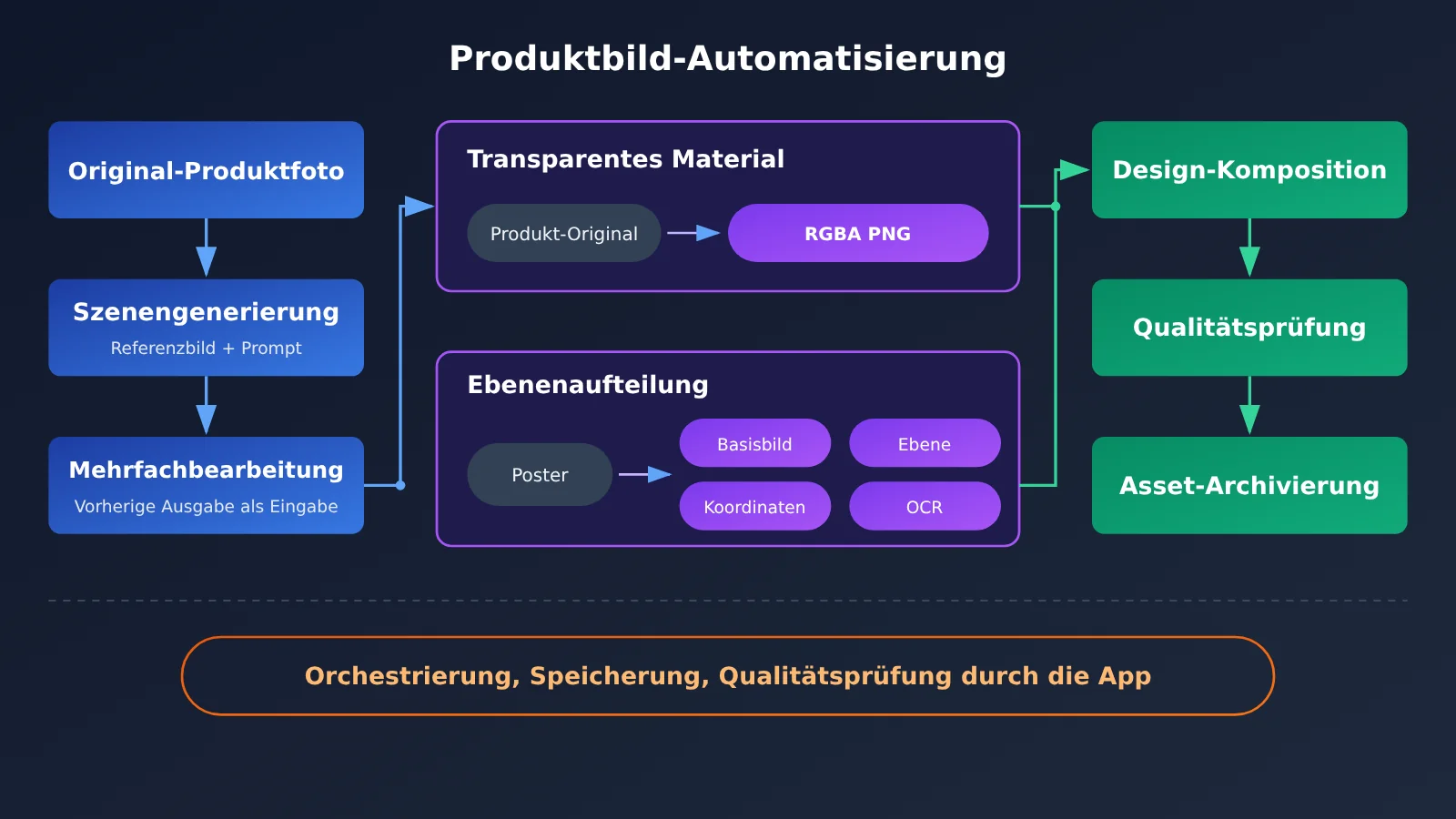
Die wichtigste Design-Erkenntnis hier: Transparente Assets und Ebenentrennung sind zwei unabhängig aufrufbare Zweige, die nicht nacheinander ausgeführt werden müssen. Wenn Sie nur den transparenten Produktkörper eines Thermobechers brauchen, erzeugen Sie das RGBA-Asset einfach direkt aus dem ursprünglichen Produktfoto – Sie müssen nicht erst ein Poster erstellen und dieses dann zerlegen. Nur wenn Sie bereits ein vollständiges Poster mit Produkt, Titel, Preis und Dekoration haben und dessen Elemente wiederverwenden möchten, rufen Sie die Ebenentrennung auf.
📌 Tipp zur Workflow-Validierung: Bevor Sie die Pipeline aufbauen, können Sie mit der einheitlichen Schnittstelle von APIYI apiyi.com die Anfragen der einzelnen Schritte einmal end-to-end durchspielen, um Parameter und Rückgabestrukturen zu prüfen. Danach entscheiden Sie, ob Sie das Ganze an ein produktives Orchestrierungssystem anbinden. Welche Bildmodelle tatsächlich aufrufbar sind, richtet sich nach der Modellliste der Plattform.
Seedream 5.5 Produktbild-Automatisierung, Schritt 1: Produktszenen mit Referenzbildern erzeugen
Der Input im ersten Schritt ist das Originalfoto der Thermosflasche, der Output ist ein Szenen-Hauptvisual, das für die Detailseite verwendet werden kann. Die API-Adresse von Volcano Ark lautet https://ark.cn-beijing.volces.com/api/v3/images/generations, die Modell-ID ist doubao-seedream-5-5-261028. In der internationalen BytePlus-Dokumentation lautet die Model ID dola-seedream-5-5-261028; auch Modellnamen und Parameterunterstützung von Drittanbieterplattformen können abweichen und müssen vor dem Aufruf überprüft werden.
Die wichtigsten Konfigurationen der vier Schritte lassen sich zunächst in einer Tabelle auf einen Blick erfassen:
| Schritt | Wichtige Request-Felder | Eingabe | Ausgabe |
|---|---|---|---|
| Szenengenerierung | image, prompt, size, background:"opaque" |
Original-Produktbild | Vollständiges Szenenbild |
| Kontinuierliche Bearbeitung | Die data[].url der vorherigen Runde als image dieser Runde |
Output der vorherigen Runde | Bearbeitetes Szenenbild |
| Transparentes Material | background:"transparent", output_format:"png" |
Original-Produktbild | PNG mit Alpha-Kanal |
| Layer-Aufteilung | layer_decomposition:true, layer_decomposition_options |
Ein vollständiges Poster | Hintergrundbild + einzelne getrennte Layer |
Die Standardgröße (size) für normale Generierungsaufgaben ist 2K; es kann auch 1K, 1.5K oder innerhalb des zulässigen Bereichs eine eigene Breite und Höhe angegeben werden (Gesamtpixelzahl etwa 920.000 bis 4.620.000, Seitenverhältnis 1:16 bis 16:1). Die aktuelle offizielle Dokumentation enthält keine 4K-Stufe. Der Standardwert von watermark ist true, wodurch in der unteren rechten Ecke eine Kennzeichnung „AI-generiert“ hinzugefügt wird. Ob Sie diese deaktivieren, sollten Sie anhand Ihrer Compliance-Anforderungen entscheiden.
Prompt für die Szenengenerierung (didaktisches Beispiel, kein tatsächlich getestetes Ergebnis):
Verwende die Edelstahl-Thermosflasche aus dem Referenzbild als einziges Produkthauptmotiv und generiere ein hochwertiges Lifestyle-Szenenbild für eine E-Commerce-Detailseite. Die Thermosflasche steht auf einem modernen, hellen Schreibtisch, seitliches natürliches Fensterlicht, echte fotografische Anmutung. Form des Flaschenkörpers, Struktur des Deckels, Material, Farbe und Logo des Produkts müssen strikt erhalten bleiben. Bildformat 1:1, keine zusätzlichen Produkte hinzufügen.
Die Formulierungen „einziges Produkthauptmotiv“ und „keine zusätzlichen Produkte hinzufügen“ im Prompt sind keine überflüssigen Ausschmückungen. Segmind beobachtete in einem Test am 11. November 2026, dass aus einem einzelnen Schuh, der in eine Lifestyle-Szene gesetzt wurde, im Ergebnis ein Paar Schuhe wurde – und auch der Aufnahmewinkel sich änderte. Produktbilder reagieren äußerst empfindlich auf Anzahl und Struktur; die Einschränkungen müssen sowohl in den Prompt als auch in die Qualitätsprüfung einfließen.
Minimales Aufrufbeispiel für die Szenengenerierung mit Seedream 5.5
Im Folgenden demonstrieren wir den ersten Schritt mit Python. Das Beispiel nutzt den OpenAI-kompatiblen Pfad zur Bilderzeugung. Ob erweiterte Felder wie layer_decomposition durchgereicht werden können und ob der Modellname übereinstimmt, richtet sich nach der Dokumentation der jeweiligen Plattform:
import requests

resp = requests.post(
    "https://api.apiyi.com/v1/images/generations",  # Einheitliche APIYI-Schnittstelle
    headers={"Authorization": "Bearer YOUR_API_KEY"},
    json={
        "model": "doubao-seedream-5-5-261028",  # gemäß der Modellliste der Plattform
        "prompt": "使用参考图中的不锈钢保温杯作为唯一商品主体……不添加额外商品。",
        "image": "https://your-cdn.com/cup_original.png",
        "size": "2K",
        "background": "opaque",
        "output_format": "png",
        "response_format": "url",
        "watermark": False,
    },
    timeout=120,
)
print(resp.json()["data"][0]["url"])
Dass timeout bewusst großzügig gesetzt ist, hat seinen Grund. Beobachtungen von Drittanbietern zeigen, dass die Laufzeit pro Aufruf stark schwankt: Segmind berichtet von durchschnittlich etwa 24 Sekunden pro Bild, SeedRouter misst 29–47 Sekunden für 1K-Ausgaben und rund 59 Sekunden für das Auftrennen der Ebenen eines 2K-Posters. Das sind nur Beobachtungen einzelner Plattformen und keine einheitliche Benchmark – aber sie machen deutlich, dass synchron blockierende Aufrufe für Batch-Aufgaben ungeeignet sind.
🚀 Schnellstart: Wenn Ihr Team bereits das OpenAI-kompatible SDK verwendet, können Sie über APIYI apiyi.com einen API-Schlüssel und ein kostenloses Testkontingent für neue Nutzer erhalten. Prüfen Sie die Wirkung der Eingabeaufforderung zunächst anhand einiger weniger Produktbilder und skalieren Sie erst danach auf größere Batches.
Seedream 5.5 Produktbild-Automatisierung, Schritt 2: Iteratives Bearbeiten bei wiederholten Änderungen
Der Betrieb hat sich die Schreibtisch-Szene angesehen und möchte sie gegen ein Café tauschen. Die Eingabe für diesen Schritt ist nicht das Originalfoto, sondern das im ersten Schritt bereits bestätigte Key Visual: Man lädt die im vorherigen Durchlauf zurückgegebene data[].url herunter, speichert sie und übergibt sie in dieser Runde als image. Text-zu-Bild und Einzelbild-Bearbeitung erzeugen jeweils nur ein Ergebnis; die sogenannten „100 aufeinanderfolgenden Bearbeitungsrunden“ sind eine offiziell demonstrierte Fähigkeit – jede Runde ist ein eigener Generierungsaufruf, den der eigene Workflow der Reihe nach absetzen muss.
Die Grundregel beim Schreiben von Eingabeaufforderungen für fortlaufende Bearbeitungen lautet: nur die Änderungen dieser Runde beschreiben und klar auflisten, welche Objekte erhalten bleiben müssen.
Ersetze den Schreibtisch-Hintergrund durch eine warme Café-Szene aus Holz und ändere nur die Umgebung sowie das Umgebungslicht. Form, Größenverhältnis, Farbe, Deckel, Logo, Aufstellwinkel und Gesamtkomposition der Isolierflasche bleiben unverändert; das Produkt muss stets als einzelnes Motiv erscheinen.
Die offizielle Empfehlung für aufeinanderfolgende Bearbeitungen von RGB-Bildern ist, background auf opaque zu setzen – das ist in der Regel besser für die Bearbeitungskonsistenz. Der Grund lässt sich so verstehen: Durch die Bearbeitungskette wandert das vollständige Szenenbild, und ein zusätzlicher Transparenzkanal bringt in jeder Runde eine weitere Unsicherheit ins Spiel. Deshalb führt unser Ablauf transparentes Material in einem separaten Zweig und lässt es nicht in die Bearbeitungskette gelangen.
Tests von Dritten liefern Signale in beide Richtungen. 星海情报局 hat am 11. November mit der Web-Version von Doubao drei Runden Tests zum Umfärben einer Jacke und zum Austausch des Hintergrunds durchgeführt: Körperhaltung und Kleidung zeigten keine deutliche Drift, doch der Autor betonte ausdrücklich, dass keine 100 Runden getestet wurden. Segmind hat ein einzelnes Produktbild 12 Runden lang bearbeitet; im Hintergrundbereich gab es keine sichtbaren Pixelveränderungen über der Schwelle von 32 Stufen, dafür wurde das Bild insgesamt zunehmend dunkler – in Runde 12 lag die durchschnittliche Abweichung gegenüber Runde 2 bei etwa 5,1 Farbstufen. In einem anderen Fall veränderte das Modell die Struktur einer schmalen Fersenlasche am Schuh, als dort Text eingefügt werden sollte – offenbar um den Text unterzubringen.
Übertragen auf den Isolierflaschen-Workflow ergeben sich daraus zwei Engineering-Empfehlungen:
- Jede Runde startet von der „bestätigten Version“ statt einer endlosen Verkettung. Ein bestätigtes Key Visual sollte separat archiviert werden; bei Problemen kehrt man zu dieser Version zurück und bearbeitet sie neu.
- Die Länge der Bearbeitungskette begrenzen, zum Beispiel mit einer Obergrenze für die Rundenzahl; danach zurück zum Originalbild und die Szene neu generieren, um kumulative Farbdrift zu vermeiden.
Seedream 5.5 Produktbild-Automatisierung, Schritt 3: Transparentes Produktmaterial direkt extrahieren
Der Zweig für transparentes Material bekommt als Eingabe das Originalfoto des Produkts, nicht das bearbeitete Szenenbild. So entspricht das gewonnene Motiv am ehesten dem echten Produkt und lässt sich in Detailseiten-Vorlagen, Werbe-Layouts oder andere Syntheseaufgaben einbauen. Entscheidend sind nur zwei Einstellungen:
{
  "model": "doubao-seedream-5-5-261028",
  "image": "https://your-cdn.com/cup_original.png",
  "prompt": "Extrahiere den Isolierbecher aus dem Referenzbild als Hauptmotiv, entferne Tischplatte, Hintergrund, andere Gegenstände und deren Schatten, behalte den vollständigen Becherkörper, den Deckel und alle Produktdetails bei. Gib ein einzelnes, freistehendes Produktmaterial aus, mit natürlich klaren Kanten und vollständig transparentem Hintergrund im PNG-Format.",
  "background": "transparent",
  "output_format": "png",
  "response_format": "url"
}
Achten Sie darauf, dass output_format png sein muss – JPEG unterstützt keinen Alpha-Kanal. Im Vergleich zur Vorgängergeneration unterstützt Seedream 5.5 Text-zu-Transparentbild, bei Bild-zu-Transparentbild sind bis zu 10 Referenzbilder möglich, und die Referenzbilder müssen selbst keinen Transparenzkanal mitbringen. Seedream 5.0 Pro / Flash unterstützt im Szenario mit transparenter Ausgabe nur ein PNG-Referenzbild, das bereits einen Alpha-Kanal besitzt.
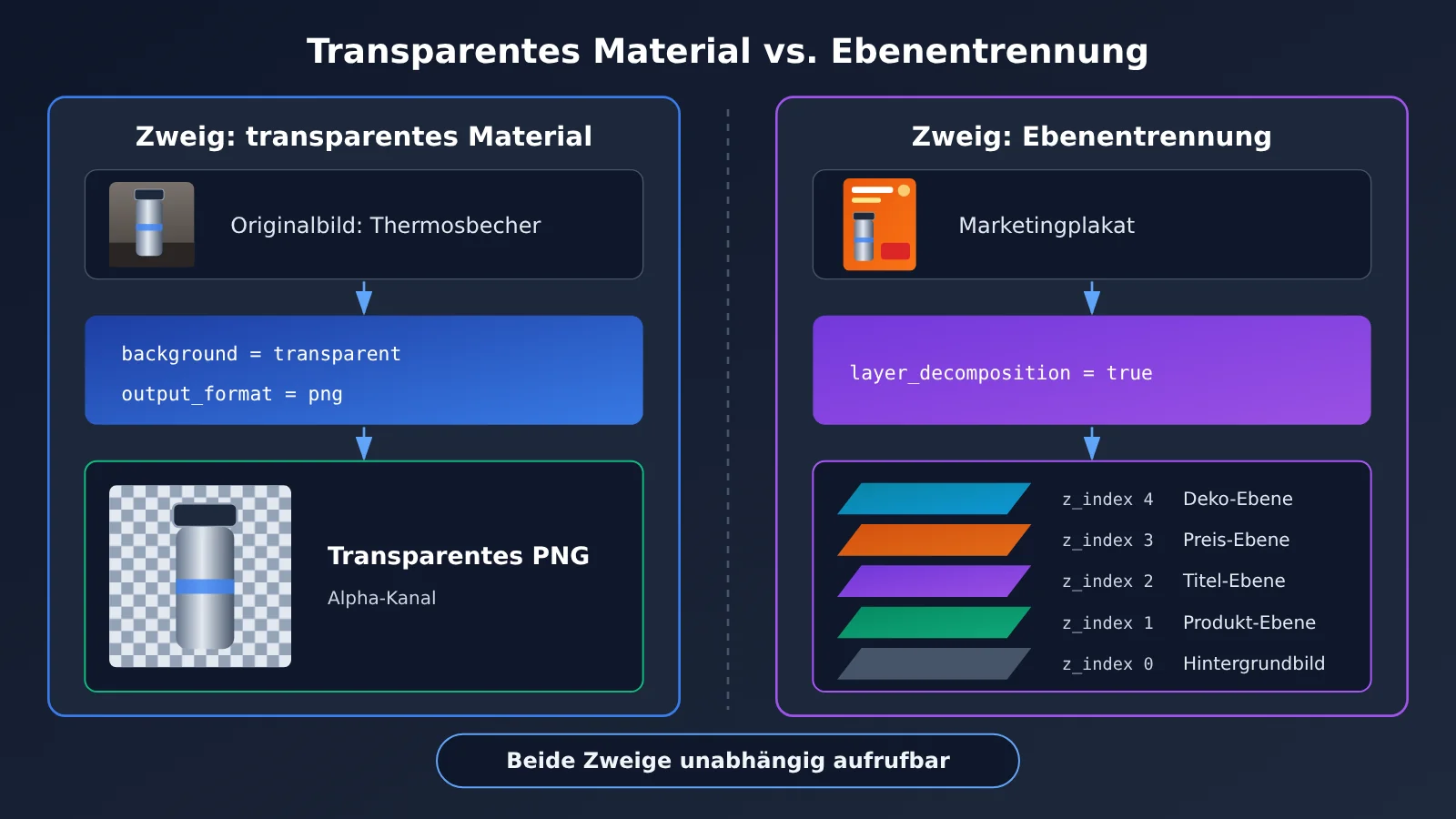
Die Qualitätskontrolle von transparentem Material muss genauer sein als ein flüchtiger Blick. Die offiziellen Beispiele zeigen komplexe Kanten wie das Gefieder einer Schnee-Eule, doch in den Segmind-Tests waren die transparenten Kanten bei Rucksäcken und Hartwaren relativ sauber, während Glasprodukte, bei denen echte durchscheinende Transparenz gefordert war, zweimal nicht gelangen. Ein Isolierbecher aus hartem Edelstahl ist relativ unproblematisch – bei einem Glasbecher oder einem Modell mit transparentem Deckel sollten Sie aber gezielt nachprüfen. Empfohlene Prüfmethoden:
- Legen Sie das PNG nacheinander auf rein schwarzen, rein weißen und farbigen Hintergrund und achten Sie auf Fransen und übrig gebliebene Schatten.
- Lesen Sie den Alpha-Kanal programmatisch aus und prüfen Sie, ob der Hintergrundbereich vollständig 0 ist und ob es im Motivbereich unerwartete halbtransparente Lücken gibt.
- Vergleichen Sie mit dem Originalbild, ob Deckel, Griff, Logo und andere Strukturen vollständig erhalten sind.
Seedream 5.5 Produktbild-Automatisierung, Schritt 4: Marketingposter in einzelne Ebenen zerlegen
Das Aktionsposter steht bereits: Thermobecher als Hauptmotiv, Haupttitel, Untertitel, Preis, Dekorelemente und Hintergrund – alles auf einem flachen Bild. Jetzt soll der Preis von 129 auf 99 geändert werden, oder aus dem chinesischen Poster soll eine englische Version werden. Genau dafür rufen Sie die Ebenen-Zerlegung auf:
{
  "model": "doubao-seedream-5-5-261028",
  "image": "https://your-cdn.com/cup_poster.png",
  "prompt": "将商品海报拆分为独立图层:商品主体、主标题、副标题、价格文字、装饰图形和背景。保持各元素原有位置、尺寸比例和视觉样式。商品主体及文字分别作为独立图层,其他背景元素保留在底图中,并自然补全被移除元素覆盖的区域。",
  "layer_decomposition": true,
  "layer_decomposition_options": {
    "max_images": 15,
    "text_recognition": true
  }
}
Ein paar Einschränkungen, bei denen man leicht stolpert: Die Ebenen-Zerlegung akzeptiert nur eine einzige PNG- oder JPEG-Datei als Eingabe, mit einer Pixelgröße zwischen 512×512 und 6000×6000; der Parameter background darf nicht mitgegeben werden, sonst schlägt der Aufruf mit einem Fehler fehl; size steht standardmäßig auf auto; die ausgegebenen Ebenen sind immer PNG, output_format legt nur das Format des Basisbildes fest. max_images liegt zwischen 2 und 100, Standard ist 30 (inklusive Basisbild) – der Wert ist eine Obergrenze, keine Garantie für die tatsächliche Anzahl. Im offiziellen Poster-Beispiel sind maximal 15 Bilder eingestellt, zurück kommen tatsächlich 13 (1 Basisbild + 12 Ebenen), davon 9 Textebenen mit OCR-Ergebnis.
So nutzt man die Rückgabe-Felder von Seedream 5.5 Layern
Der Wert der Ebenen-Zerlegung liegt darin, dass die Rückgabe-Felder von Programmen weiterverarbeitet werden können:
| Rückgabe-Feld | Praktischer Nutzen | So nutzen nachgelagerte Systeme es |
|---|---|---|
data[].url |
Basisbild und einzelne Ebenen herunterladen | innerhalb von 24 Stunden in den eigenen Speicher übertragen |
data[].z_index |
Stapelreihenfolge, Basisbild ist 0 | aufsteigend übereinanderlegen |
data[].name / description |
Ebenenname und semantische Beschreibung | Ebenen wie „Produktkörper“, „Preis“ automatisch erkennen |
bounding_box.absolute |
[left, top, right, bottom] Pixelkoordinaten |
Position auf einer Leinwand in Originalgröße wiederherstellen |
bounding_box.normalized |
0—1000 normalisierte Koordinaten | Position anhand der Breite und Höhe der neuen Leinwand umrechnen |
text_recognition |
OCR-Informationen der Text-Ebene | Text, Zeilenposition und ungefähre Gestaltung auslesen |
Die offizielle Vorgehensweise zum Zusammensetzen ist: zuerst das Basisbild mit z_index=0 platzieren, dann die transparenten Ebenen in aufsteigender z_index-Reihenfolge darüberlegen. Die Ebenenbreite ist right-left, die Höhe bottom-top. Wenn die Zielleinwand 1080×1350 groß ist, wird der left-Wert der normalisierten Koordinaten zu left / 1000 × 1080 umgerechnet.
Die OCR-Struktur lautet text_recognition → text / lines[] → bounding_box / runs[] → style. In style stehen Felder wie similar_font_family, foreground_color, bold, italic, underline, strikethrough, shadow, translucent und weitere. Um einen Preis zu ändern, geht man so vor: die ursprüngliche Preisebene ausblenden, ihre Position, Farbe und ähnliche Schriftart auslesen und dann vom Design-Programm mit dem neuen Text neu zeichnen lassen.
Wichtig sind die Grenzen: Das erzeugt keine PSD-Datei automatisch. similar_font_family ist nur eine Einschätzung einer ähnlichen Schriftart; bei Handschrift und Zierschrift gibt es möglicherweise kein OCR-Ergebnis, und es ist auch nicht garantiert, dass sich jeder Text als eigene Ebene abtrennen lässt. Außerdem wird die Ebenen-Zerlegung pro tatsächlich ausgegebenem Bild abgerechnet – bei 13 Ausgaben werden also 13 Bilder berechnet.
Die vier Schritte der Produktbild-Automatisierung mit Seedream 5.5 zu einer Pipeline verbinden
Wenn die vier Schritte jeweils für sich laufen, geht es als Nächstes um die Übergänge: Was liefert jeder Schritt, wann wird der nächste ausgelöst, und was passiert, wenn etwas schiefgeht? Die folgende Tabelle fasst Ein- und Ausgaben sowie die Prüfpunkte zusammen (ein Engineering-Vorschlag, keine offizielle Spezifikation):
| Phase | Ergebnis | Bedingung für den nächsten Schritt | Empfohlene Prüfungen |
|---|---|---|---|
| Originalbilder einlagern | Originalfotos, Artikelnummer, Lizenzinformationen | Unterlagen vollständig | Originalauflösung, Lizenz, Nummer |
| Szenengenerierung | Szenen-Key-Visual als PNG | manuelle Freigabe erteilt | Anzahl, Form, Farbe, Logo |
| Iterative Bearbeitung | PNG jeder Runde + Protokoll der Eingabeaufforderungen | Bestätigung durch das Operations-Team oder Erreichen der Rundengrenze | Veränderungen in nicht angegebenen Bereichen, Farbdrift |
| Transparentes Material | RGBA-PNG | Alpha-Prüfung bestanden | Motiv vollständig, ausgefranste Kanten, transparente Materialien |
| Ebenentrennung | Grundbild, Ebenen, Koordinaten-JSON, OCR | Ebenenanzahl und -positionen plausibel | übersehene Ebenen, Hintergrundergänzung, Stapelreihenfolge |
| Design-Komposition | finales Poster, Material für die Detailseite | Textprüfung bestanden | Preis, Modellbezeichnung, Markenschreibweise |
| Archivierung und Auslieferung | Materialpaket mit Versionsnummer | — | Zielgröße, Format, Versionsnummer |
Einige Engineering-Details müssen vorab mitgedacht werden. Erstens die Persistenz: Die URLs der generierten Bilder sind 24 Stunden gültig, sie müssen also rechtzeitig heruntergeladen und umgespeichert werden. Zweitens die Versionshaltung: Mindestens drei Versionen sollten aufbewahrt werden – das Original-Produktfoto, das freigegebene Key Visual und das finale Designmaterial. Drittens die Fehlerbehandlung: Bei Timeouts erneut versuchen, bei unplausibler Ebenenanzahl im Response eingreifen und bei nicht bestandener Qualitätsprüfung auf die letzte freigegebene Version zurückspringen. Viertens das Rate Limiting: Die Modellliste von Volcengine Ark (火山方舟) gibt ein maximales IPM von 500 an (keine harte Garantie); bei der Ebenentrennung kann ein Kontingent über max_images vorab reserviert werden, daher sollte max_images nicht blind hochgesetzt werden.
Beim Rollout lässt sich schrittweise von manueller Arbeit zur API-Orchestrierung übergehen: Zuerst den Thermosflaschen-Fall in Jimeng (即梦) oder Doubao (豆包) manuell durchspielen, dann einzelne Produkte per Skript verketten und schließlich Warteschlange und Materialbibliothek für die Batch-Verarbeitung anbinden. Die manuellen Qualitätsprüfungspunkte sollten dauerhaft erhalten bleiben – ob die Produktstruktur stimmt, lässt sich nicht allein daran ablesen, dass es „realistisch aussieht“.
Vollständigen Orchestrierungscode ansehen (Szenengenerierung → Bearbeitung → Transparenz-Zweig → Ebenentrennung und -komposition)
import requests, io, time
from PIL import Image

BASE_URL = "https://api.apiyi.com/v1"  # OpenAI-kompatible Schnittstelle von APIYI
API_KEY = "YOUR_API_KEY"
MODEL = "doubao-seedream-5-5-261028"   # Maßgeblich ist die Modellliste der Plattform

def gen(payload: dict, retries: int = 2) -> dict:
    """Einheitlicher Aufruf mit einfachem Retry"""
    payload = {"model": MODEL, "response_format": "url", **payload}
    for i in range(retries + 1):
        try:
            r = requests.post(f"{BASE_URL}/images/generations",
                              headers={"Authorization": f"Bearer {API_KEY}"},
                              json=payload, timeout=180)
            r.raise_for_status()
            return r.json()
        except Exception as e:
            if i == retries:
                raise
            time.sleep(5 * (i + 1))

def persist(url: str, path: str) -> str:
    """URLs verfallen nach 24 Stunden und müssen dauerhaft gespeichert werden (hier lokal; in der Produktion durch Objektspeicher ersetzen)"""
    with open(path, "wb") as f:
        f.write(requests.get(url, timeout=60).content)
    return path

def scene(original_url: str, prompt: str) -> str:
    res = gen({"image": original_url, "prompt": prompt, "size": "2K",
               "background": "opaque", "output_format": "png", "watermark": False})
    return res["data"][0]["url"]

def edit(prev_url: str, prompt: str) -> str:
    # Die Ausgabe der vorherigen Runde dient als Eingabe für diese Runde
    return scene(prev_url, prompt)

def transparent(original_url: str, prompt: str) -> str:
    res = gen({"image": original_url, "prompt": prompt,
               "background": "transparent", "output_format": "png"})
    return res["data"][0]["url"]

def decompose(poster_url: str, prompt: str, max_images: int = 15) -> list:
    # Hinweis: Anfragen zur Ebenentrennung dürfen keinen background-Parameter enthalten
    res = gen({"image": poster_url, "prompt": prompt,
               "layer_decomposition": True,
               "layer_decomposition_options": {"max_images": max_images,
                                               "text_recognition": True}})
    return res["data"]

def recompose(layers: list, canvas_w: int, canvas_h: int, skip=()) -> Image.Image:
    """Nach z_index aufsteigend stapeln und normalisierte Koordinaten an die neue Zeichenfläche anpassen"""
    canvas = Image.new("RGBA", (canvas_w, canvas_h))
    for layer in sorted(layers, key=lambda x: x["z_index"]):
        if layer.get("name") in skip:
            continue  # z. B. alte Preisebene überspringen, vom Designprogramm neu zeichnen lassen
        img = Image.open(io.BytesIO(requests.get(layer["url"]).content)).convert("RGBA")
        l, t, r, b = layer["bounding_box"]["normalized"]
        x, y = int(l / 1000 * canvas_w), int(t / 1000 * canvas_h)
        w, h = int((r - l) / 1000 * canvas_w), int((b - t) / 1000 * canvas_h)
        canvas.alpha_composite(img.resize((w, h)), (x, y))
    return canvas

if __name__ == "__main__":
    original = "https://your-cdn.com/cup_original.png"
    v1 = scene(original, "使用参考图中的不锈钢保温杯作为唯一商品主体……不添加额外商品。")
    persist(v1, "cup_v1_office.png")       # Nach manueller Bestätigung zum nächsten Schritt
    v2 = edit(v1, "将办公桌背景替换为温暖的木质咖啡厅场景……确保商品始终为单个主体。")
    persist(v2, "cup_v2_cafe.png")
    persist(transparent(original, "提取参考图中的保温杯主体……背景完全透明,PNG 格式。"),
            "cup_alpha.png")
    layers = decompose("https://your-cdn.com/cup_poster.png", "将商品海报拆分为独立图层……")
    for ly in layers:
        ocr = ly.get("text_recognition")
        if ocr:
            print(ly["z_index"], ocr["text"])  # An das Designprogramm zur Textersetzung übergeben
    recompose(layers, 1080, 1350).save("cup_poster_rebuilt.png")
Seedream 5.5: Kostenschätzung für die Automatisierung von Produktbildern
Die folgenden Werte basieren auf den offiziellen Stückpreisen in CNY gemäß der Preisliste „Modellpreise“ von Volcano Ark (Stand: 12. November 2026). Zusatzgebühren von Drittanbieter-Plattformen sind nicht enthalten: Eingabebild 0,05 CNY pro Bild; Ausgabebild bis zu 2,61 Millionen Pixel 0,13 CNY pro Bild, bei 2,61 bis 4,63 Millionen Pixeln 0,23 CNY pro Bild.
| Prozessschritt für den Thermosbecher (redaktionell hergeleitet) | Berechnungsgrundlage | Kosten pro Durchlauf |
|---|---|---|
| Szenengenerierung | 1 Referenzbild, Ausgabe 2048×2048 | 0,05 + 0,23 = 0,28 CNY |
| Jede fortlaufende Bearbeitungsrunde | 1 Eingabebild, Ausgabe 2048×2048 | 0,28 CNY |
| Transparentes Material | 1 Referenzbild, Ausgabe 2048×2048 | 0,28 CNY |
| Poster-Ebenenaufteilung | 1 Eingabebild, angenommen 6 Ausgabebilder, alle in der niedrigen Preisstufe | 0,05 + 6×0,13 = 0,83 CNY |
| Poster-Ebenenaufteilung (Obergrenze) | wie oben, 6 Bilder alle in der hohen Preisstufe | 0,05 + 6×0,23 = 1,43 CNY |
Nach der Annahme „1-mal generieren + 2 Bearbeitungsrunden + 1-mal transparentes Material + 1-mal Ebenenaufteilung (niedrige Preisstufe)“ ergibt sich pro Produkt etwa 1,95 CNY. Die Kosten für die Erstellung des Posters selbst kommen noch hinzu. Die Kosten der Ebenenaufteilung steigen linear mit der Anzahl der Ebenen – deshalb sollte max_images bedarfsgerecht gesetzt werden. Zum Vergleich: Bei offiziellen Preisen kostet die Bearbeitung eines quadratischen 2K-Referenzbilds mit Seedream 5.0 Pro 0,60 CNY, mit 5.5 0,28 CNY. Allerdings unterscheiden sich die Abrechnungsregeln für Eingabebilder zwischen den beiden Generationen, sodass sich das nicht auf alle Aufgaben übertragen lässt.
Häufige Fragen (FAQ) zur Produktbild-Automatisierung mit Seedream 5.5
Q1: Was ist der Automatisierungsworkflow für Produktbilder mit Seedream 5.5?
Dabei handelt es sich um einen Geschäfts-Workflow, der in diesem Artikel auf Basis der offiziellen API-Funktionen von Seedream 5.5 konzipiert wurde: Das Original-Produktbild durchläuft eine Szenengenerierung und iterative Bearbeitung und verzweigt anschließend in zwei Zweige – transparentes Bildmaterial und Layer-Zerlegung. Abschließend übernimmt ein externes Programm Komposition, Qualitätsprüfung und Archivierung. Das Modell übernimmt Generierung und Zerlegung; die Workflow-Orchestrierung ist keine offizielle Ein-Klick-Funktion.
Q2: Was ist der Unterschied zwischen transparentem Bildmaterial und Layer-Zerlegung, und muss beides gemacht werden?
Beides ist nicht zwingend erforderlich. Beim transparenten Bildmaterial wird direkt aus dem Original-Produktbild ein einzelnes Motiv mit Alpha-Kanal ausgegeben. Bei der Layer-Zerlegung wird ein fertiges, vollständiges Poster in ein Basisbild und mehrere Ebenen aufgeteilt; die Funktion liefert Koordinaten und OCR-Informationen zurück. Wenn Sie nur das Produktmotiv benötigen, verwenden Sie die erste Variante; wenn Sie Texte und Dekorationen aus dem Poster wiederverwenden möchten, die zweite.
Q3: Wann wurde Seedream 5.5 veröffentlicht, und ist die API jetzt verfügbar?
ByteDance hat Seedream 5.5 am 9. November 2026 offiziell veröffentlicht. Stand 12. November wurde Seedream 5.5 in die Modellliste, die Aufruf-Tutorials und die Abrechnungstabellen von Volcano Ark aufgenommen; auch Jimeng, Doubao und Doubao Work sind bereits angebunden. Die Verfügbarkeit kann je nach Konto, Region und Drittanbieterplattform variieren; maßgeblich ist die tatsächliche Konsole.
Q4: Für welche Produktbild-Szenarien eignet sich dieser Workflow am besten?
– **Szenenbilder für Detailseiten**: für dasselbe Produkt schnell mehrere Lifestyle-Szenen erzeugen.
– **Hauptbilder in mehreren Varianten**: iterative Weiterentwicklung mit wechselnden Hintergründen und Lichtverhältnissen.
– **Transparente Produktmotive**: zur Wiederverwendung in vorlagenbasierten Detailseiten und Werbelayouts.
– **Preisanpassung und Lokalisierung von Postern**: nach der Layer-Zerlegung Preise austauschen oder Texte in Fremdsprachen umwandeln.
Q5: Wie lässt sich dieser Workflow schnell über die API aufrufen und validieren?
Empfohlen ist zunächst eine Validierung mit einem kleinen Stapel:
1. Bei APIYI apiyi.com registrieren und einen API-Schlüssel sowie ein kostenloses Testkontingent erhalten;
2. die Modellliste der Plattform prüfen und die verfügbaren Bildmodelle sowie die unterstützten Parameter bestätigen;
3. mit dem Beispielcode aus diesem Artikel (base_url auf `https://api.apiyi.com/v1` gesetzt) das Thermobecher-Beispiel ausführen.
Ob Erweiterungsparameter wie `layer_decomposition` unterstützt werden, richtet sich nach der Plattformdokumentation.
Q6: Welche bekannten Einschränkungen hat Seedream 5.5 bei Produktbildern?
Praxistests von Drittanbietern zeigen: Bei mehreren Bearbeitungsrunden kann es weiterhin zu einer schleichenden Farbdrift kommen; das Modell kann die Produktstruktur verändern, um Text- oder Kompositionsvorgaben zu erfüllen, und sogar die Anzahl der Motive ändern; bei Materialien wie transparentem Glas wird nicht unbedingt ein korrekter Alpha-Kanal erzeugt; dichte kleine Schrift kann bei späteren Bildbearbeitungen weiterhin verzerrt werden. In der Produktion ist eine manuelle Qualitätskontrolle unverzichtbar. Wenn Sie bei diesen Schritten auch die Leistung anderer Modelle vergleichen möchten, können Sie über die einheitliche Schnittstelle von APIYI apiyi.com umschalten und testen.
Q7: Kann die Layer-Zerlegung direkt PSD-Dateien ausgeben?
Nein. Die Layer-Zerlegung liefert ein Basisbild, transparente PNG-Ebenen, `z_index`, `bounding_box` und OCR-Informationen zurück; ein Designprogramm oder Tool muss diese Daten auslesen und anschließend neu zusammensetzen. Die von der OCR ermittelte Schrift ist eine Ähnlichkeitsbestimmung, keine Wiederherstellung der Originalschrift.
F8: Laut offizieller Angabe sind 100 aufeinanderfolgende Bearbeitungsrunden möglich – lässt sich das in der Produktion beliebig oft aneinanderreihen?
Nicht empfehlenswert. Die 100 Runden sind ein offizielles Demo-Beispiel; jede Runde ist ein eigenständiger Aufruf und heißt nicht, dass beliebige Bilder dasselbe Ergebnis erzielen. Im 12-Runden-Test von Segmind war bereits ein leichter Rückgang der Gesamthelligkeit zu beobachten. Legen Sie besser eine Obergrenze für die Rundenzahl fest und starten Sie jede weitere Bearbeitung von einer bereits bestätigten Version aus.
Seedream 5.5: Die Kernpunkte der Produktbild-Automatisierung (Key Takeaways)
- Klare Aufgabenteilung in vier Schritten: Die Szenengenerierung liefert das Key Visual, die fortlaufende Bearbeitung übernimmt die Änderungen, Transparenz und Ebenentrennung dienen der Wiederverwendung von Material.
- Zwei unabhängige Zweige: Transparentes Material stammt aus dem Original-Produktbild, die Ebenentrennung gilt nur für das komplette Poster – beide werden nach Bedarf aufgerufen.
- Bearbeitungskette mit opaque: Offiziell empfohlen wird die fortlaufende RGB-Bearbeitung in Kombination mit
background:"opaque". - Ebenentrennung ohne background: Akzeptiert nur 1 PNG/JPEG und wird nach der tatsächlichen Anzahl ausgegebener Bilder abgerechnet.
- Feldgesteuerte Neuzusammensetzung: Stapeln in aufsteigender
z_index-Reihenfolge, Anpassung an die neue Leinwand über normalisierte Koordinaten. - Persistenz und Qualitätskontrolle sind Pflicht: URLs verfallen nach 24 Stunden, die Produktstruktur muss manuell geprüft werden.
- Erst mit kleiner Stichprobe validieren: Über APIYI apiyi.com lassen sich mit wenigen Produktbildern Eingabeaufforderungen und Rückgabestruktur testen.
Zusammenfassung: Von der einmaligen Erstellung zum Asset-Produktionssystem für Seedream 5.5-Produktbilder
Zurück zum Ziel der Produktbild-Auslieferung: Die Aufgabenverteilung der vier Fähigkeiten von Seedream 5.5 lässt sich so zusammenfassen:
- Die Szenengenerierung entscheidet über die Qualität des Key Visuals: Referenzbild plus stark einschränkende Eingabeaufforderung – so bleiben Produktform, Logo und Stückzahl erhalten.
- Die kontinuierliche Bearbeitung entscheidet über die Stabilität von Änderungen: Die Ausgabe der vorherigen Runde wird zur Eingabe der nächsten, beschrieben werden nur die Änderungen, und man startet von der bestätigten Version.
- Transparentes Material und Layer-Aufteilung entscheiden über die Wiederverwendbarkeit: Das eine erspart das Freistellen, das andere verwandelt ein flaches Poster zurück in wiederverwendbare Daten.
- Orchestrierung und Qualitätskontrolle entscheiden über die beherrschbaren Kosten: Abrechnung nach tatsächlicher Ausgabe, Festlegung der Rundenzahl und der Obergrenze für
max_images, drei Versionen aufbewahren.
Das Modell ist nur eine Produktionseinheit im Workflow – Materialverwaltung, Compositing und Qualitätskontrolle muss weiterhin dein eigenes System übernehmen. Es empfiehlt sich, zunächst mit einem echten Produkt alle vier Schritte manuell durchzuspielen und erst dann schrittweise auf API-Orchestrierung umzustellen. Für eine schnelle Ergebnisprüfung empfehlen wir APIYI unter apiyi.com: Die Plattform bietet eine OpenAI-kompatible Schnittstelle sowie ein kostenloses Kontingent für neue Nutzer, sodass sich vor dem offiziellen Start problemlos kleinere Tests durchführen lassen.
📚 Referenzen
- Offizielle Ankündigung von Seedream 5.5: zentrale Upgrades, offizielle Beispiele und Bewertungen
- Link:
seed.bytedance.com/zh/blog/more-realistic-images-more-stable-editing-across-100-rounds-introducing-seedream-5-5 -
Beschreibung: offizielle Demonstrationsquelle für 100 Bearbeitungsrunden, transparente Materialien und Ebenentrennung
-
Offizielles Seedream-5.5-Tutorial von Volcano Ark: Parameter, Aufrufbeispiele und Beispielmaterialpaket
- Link:
console.volcengine.com/ark/region:cn-beijing/docs/seedream-5-5 -
Beschreibung: Konfigurationshinweise zu mehrstufiger Bearbeitung, transparenter Ausgabe, Ebenentrennung und OCR
-
Bildgenerierungs-API von Volcano Ark: Anforderungsfelder und Antwortstruktur
- Link:
console.volcengine.com/ark/region:cn-beijing/docs/image-generation-api -
Beschreibung: Definitionen der Felder
z_index,bounding_box,text_recognitionund weiterer Felder -
Modellpreise von Volcano Ark: Abrechnungsregeln in RMB (aktualisiert am 12. November 2026)
- Link:
console.volcengine.com/ark/region:cn-beijing/docs/model-pricing -
Beschreibung: Preisgrundlage für die Kostenberechnung in diesem Artikel
-
Segmind-Technikblog: Praxistest mit 36 kostenpflichtigen Generierungen und 12 Bearbeitungsrunden
- Link:
blog.segmind.com/seedream-5-5-is-here-edit-in-rounds-transparent-pngs-and-layers/ -
Beschreibung: Beobachtungen Dritter zu Farbdrift, transparenten Materialien und Veränderungen der Produktstruktur
-
Praxistest von Xinghai Intelligence: Tests in Szenarien des kommerziellen Designs
- Link:
eet-china.com/mp/a538489.html -
Beschreibung: Praktisches Feedback zu Farbänderungen im E-Commerce, transparenten PNGs und Textproblemen
-
SeedRouter-Modellseite: Beobachtungen zur Dauer von API-Aufrufen
- Link:
seedrouter.ai/zh/models/seedream-5-5 - Beschreibung: Referenz zur End-to-End-Dauer bei verschiedenen Ausgaben und Aufgaben zur Ebenentrennung
Autor: APIYI-Technikteam
Technischer Austausch: Kontaktieren Sie uns gern über die Startseite der APIYI-Website. Weitere Integrationsunterlagen finden Sie im Dokumentationszentrum docs.apiyi.com