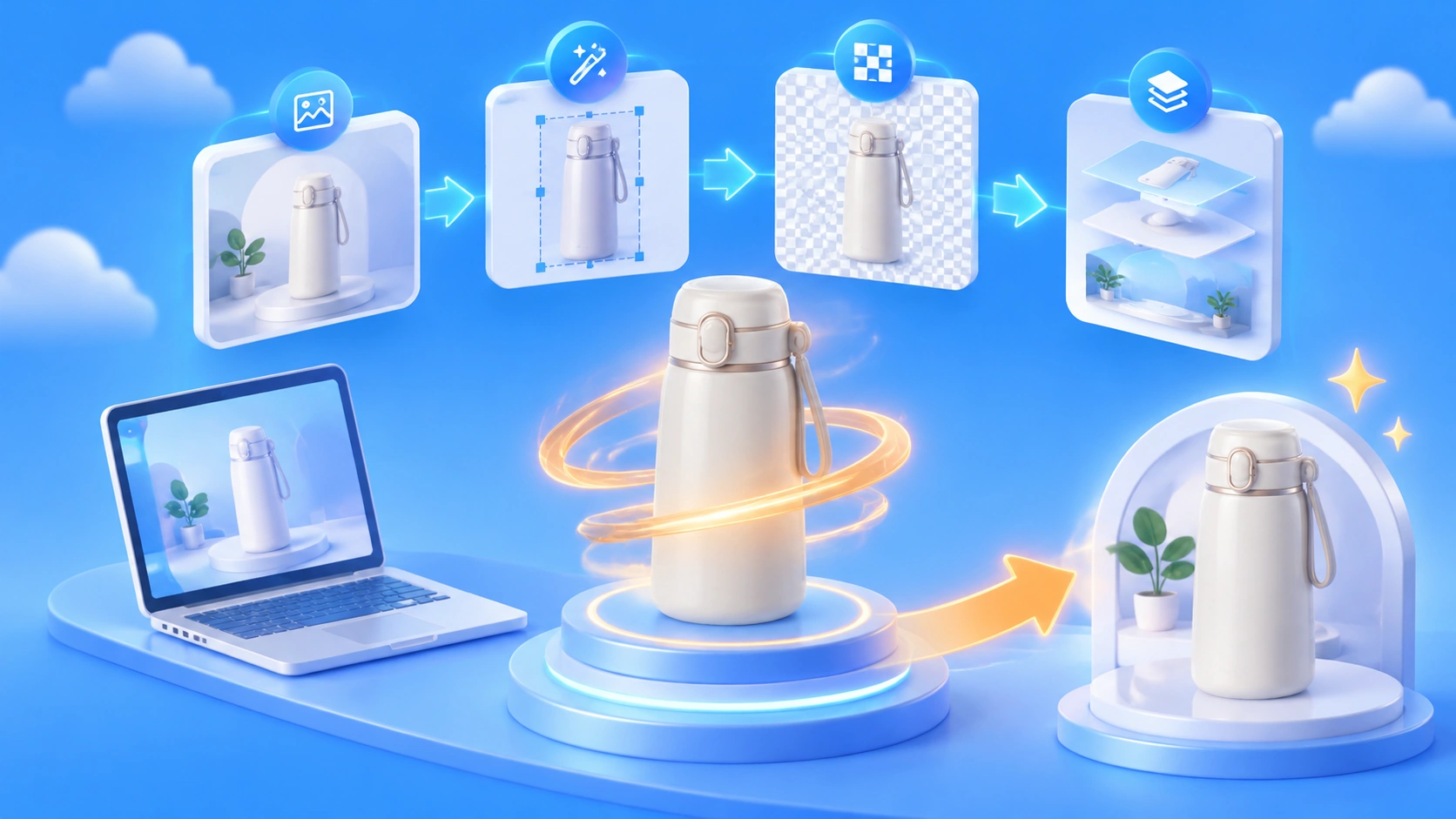
著者注:シーン生成、連続編集、透過素材、ポスターのレイヤー分解という4種類の操作に、外部オーケストレーションと品質チェックを組み合わせることで、再利用可能な商品画像の生産フローを構築できます。
EC チームが商品画像を作るとき、難しいのはたいてい「一枚の見栄えのよい画像を出す」ことではなく、その後の工程にあります。運営は背景を差し替えたい、デザインは透過した被写体がほしい、広告運用は価格を変えたい——変更のたびに画像全体を作り直す必要があるかもしれません。ByteDance が 2026 年 11 月 9 日にリリースした Seedream 5.5 は、連続編集、ネイティブ RGBA 透過出力、最大 99 レイヤーのレイヤー分解、リッチテキスト OCR を同一モデルに収めました。これらの機能は、まさに商品画像生産の各工程に対応しています。
これは発表会の機能一覧を復唱する記事ではありません。本文では一本のステンレス製保温マグカップを全編にわたって使い、実際の作業順序に沿って、各ステップをどう呼び出すか、前のステップの出力をどう消費するか、最終的に何を届けるかを説明します。文中では三类の情報を区別します:公式に示された機能、サードパーティの実測で観察された内容、そして本稿で設計する自動化ワークフローです。
核心的な価値:本稿を読み終えれば、商品の原画像から納品可能な素材までのフロー設計が手に入ります。4つの工程それぞれの重要パラメータ、そのまま書き換えて使える中国語プロンプト、レイヤー返却フィールドの再構成方法、そしてローンチ前に設定すべき品質チェックポイントを含みます。
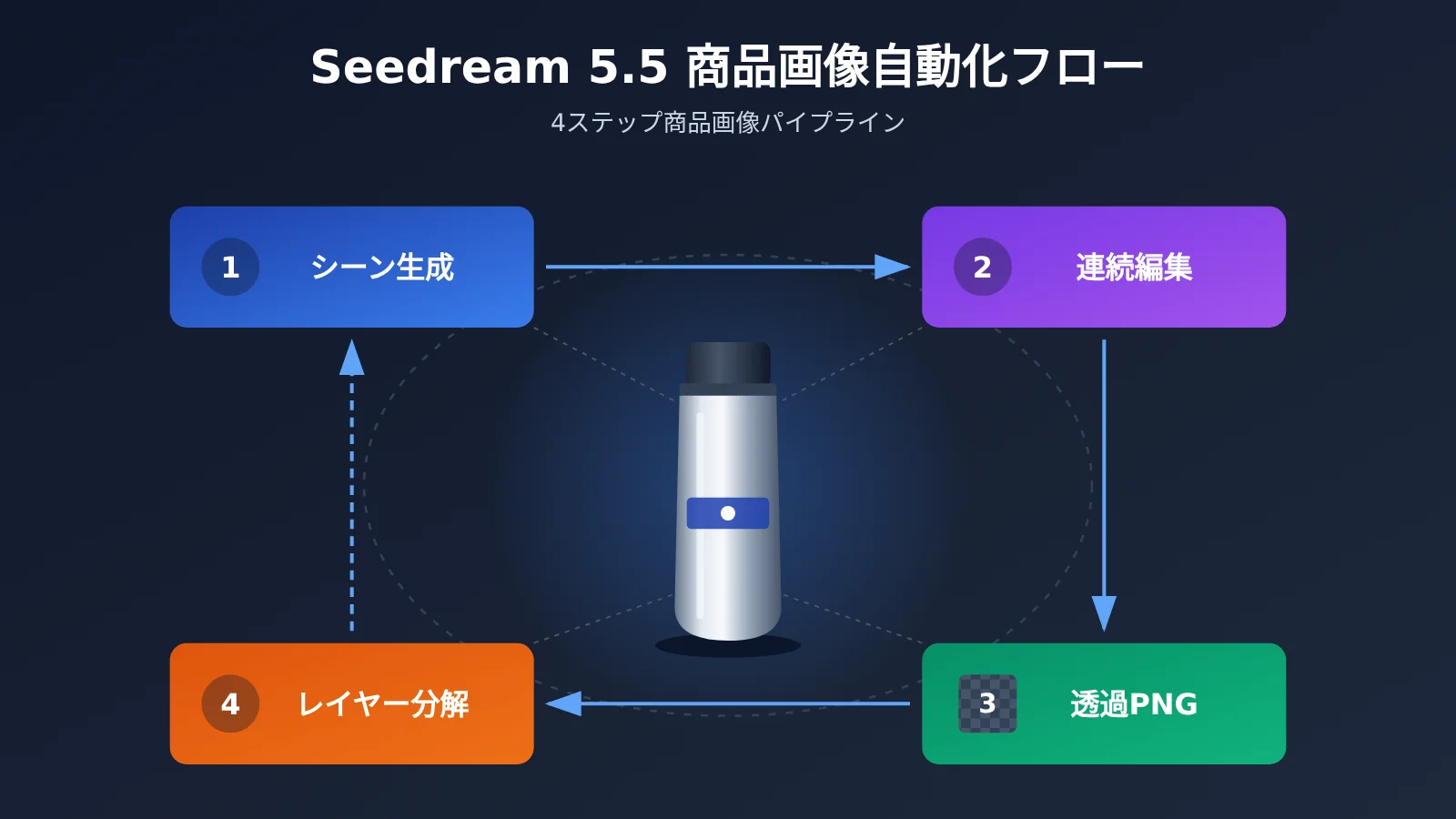
一言まとめ:Seedream 5.5 の価値は商品画像を生成することだけではなく、商品ビジュアルの生産を互いにつながる複数のステップに分解し、それを API オーケストレーションと下流のデザインツールで組み立てて完全なフローにする点にあります。
to know:本稿に関わる5つの用語
- マルチターン編集:前のラウンドで生成した画像を次のラウンドの入力とし、順次修正していくこと。
- アルファチャンネル:画像内の各ピクセルの透明度を記録するチャンネル。RGBA の A がこれにあたり、JPEG はこのチャンネルをサポートしません。
- OCR:画像から文字内容を認識すること。Seedream 5.5 はレイヤー分解時に文字の位置と近似スタイルも推定します。
- z_index:レイヤー分解が返すフィールドで、レイヤーの重なり順を表します。背景画像が 0 です。
- API:プログラムがサービスを呼び出すためのインターフェース。本稿の自動化フローはすべて API 呼び出しの上に成り立っています。
なぜ Seedream 5.5 の商品画像自動化は、1回の画像生成だけでは成り立たないのか?
保温ボトルを販売する場合を例に考えてみましょう。1つの商品には通常、5種類のビジュアル素材が必要です。白背景またはシンプルな背景のメイン画像、ライフスタイルのシーン画像、どのレイアウトにも配置できる透明な被写体、タイトルと価格を載せた販促ポスター、そして大型セール期間中に何度も調整するバージョンです。もし各素材を1回の画像生成でフラットな1枚画像として出力していたら、修正のたびに生成し直さなければならず、商品の外観もバージョン間でばらついてしまう可能性があります。
単発の画像生成には、構造的な問題が2つあります。1つ目は変更が制御できないことです。背景だけを変えたいのに、キャップの構造やロゴまで一緒に描き直されてしまいます。2つ目は素材が再利用できないことです。ポスターを一度生成すると、商品・文字・装飾が同じピクセル層に固まってしまい、価格を変えるには画像全体を作り直すしかありません。これは ByteDance が発表記事で挙げた課題でもあり、局所的な修正が他の領域に波及する、何度も修正すると被写体がずれる、手作業での切り抜きが必要、フラット画像はレイヤーに分解しにくい、といった点が含まれています。
Seedream 5.5 の考え方は、これらの問題を切り分けて処理することにあります。編集段階では未修正領域の保持を重視し、透明出力によって切り抜き作業を省き、レイヤー分割によってフラットなポスターを再構成可能な素材へと還元します。ただし、モデルはあくまで「生成と分解」を担うだけであり、オーケストレーション、ストレージ、品質チェック、最終合成は、依然としてアプリケーションとデザインツールが担う必要があります。
Seedream 5.5 商品画像自動化の完全ワークフロー:1枚の画像から再利用可能な素材を作るには?
まず全体像を見てみましょう。以下のフローは、本記事が公式APIの機能をもとに設計した業務ワークフローであり、公式が提供するワンクリック機能ではありません。
- 商品の元写真を登録:業務システムが実際の商品画像、商品説明、ビジュアル要件を提供し、元画像は永続的に保持されます。
- シーン生成:元画像を参照画像として、商品のメインビジュアルを出力します。
- 多段階編集:前回の出力を次回の入力として、背景の変更やライティングの変更などの修正を処理します。
- 2つの分岐:透明素材ブランチは商品の元画像から直接RGBA PNGを出力します。レイヤー分割ブランチは完成したポスターをレイヤーに分解し、レイヤーと座標を取得します。
- デザイン合成:下流のプログラムまたはデザインツールがレイヤー、座標、OCR情報を読み取り、再レイアウトします。
- 品質チェックと素材アーカイブ:人手またはルールによる品質チェックの後、バージョンごとにアーカイブして納品します。
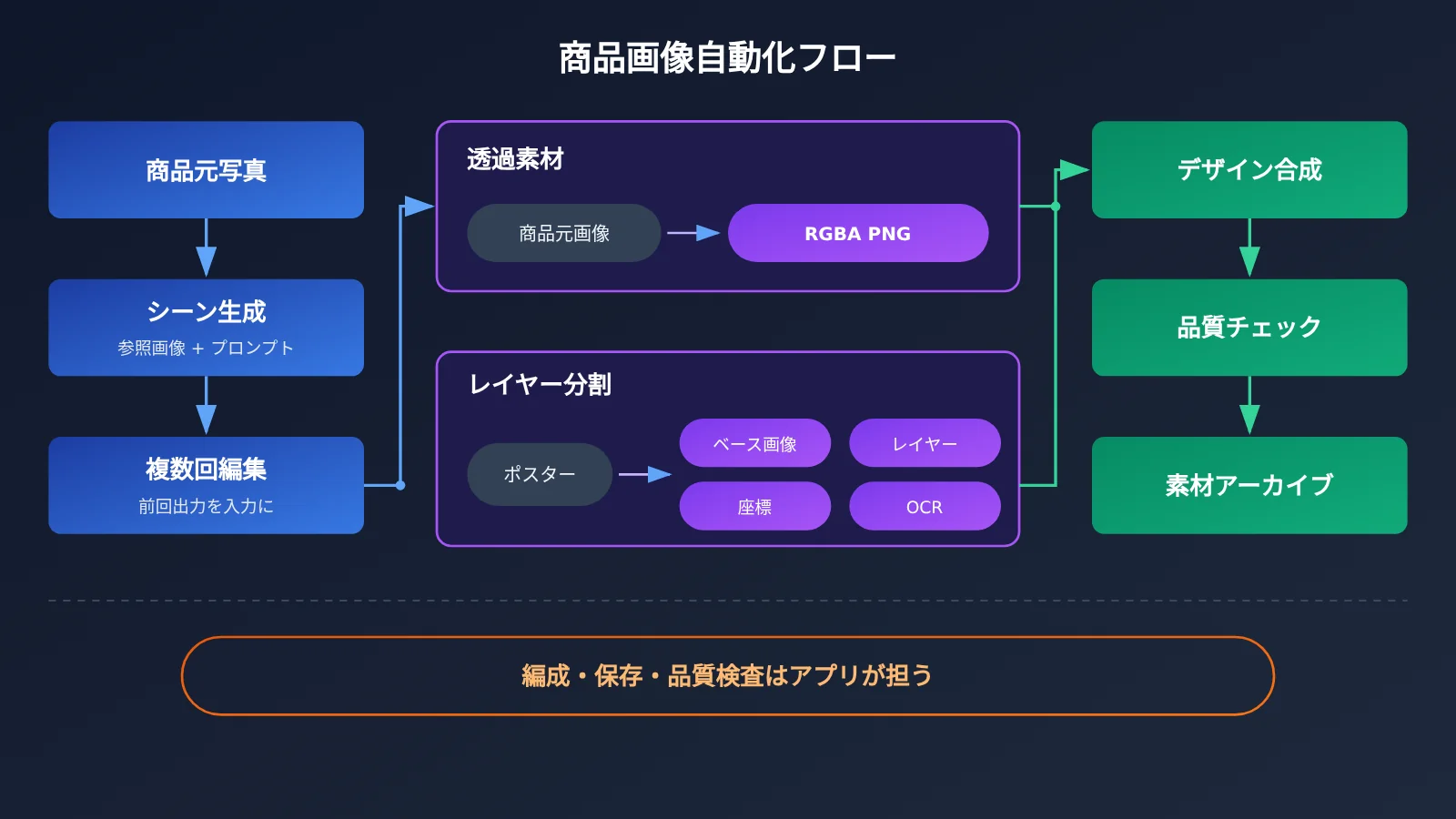
ここで最も重要な設計上の結論は、透明素材とレイヤー分割は独立して呼び出せる2つのブランチであり、順番に実行する必要はないということです。保温カップの透明な本体だけが必要な場合は、元の商品写真から直接RGBA素材を生成すればよく、先にポスターを作ってから分割する必要はありません。商品、タイトル、価格、装飾を含む完成したポスターがすでに手元にあり、その中の要素を再利用したい場合にのみ、レイヤー分割を呼び出します。
📌 フロー検証の提案:構築前に、APIYI apiyi.com の統一インターフェースを使って各ステップのリクエストを一通り実行し、パラメータとレスポンス構造を確認したうえで、本番のオーケストレーションシステムに接続するかどうかを決めるとよいでしょう。実際に呼び出せる画像モデルは、プラットフォームのモデル一覧を基準にしてください。
Seedream 5.5 商品画像自動化の第一歩:参照画像で商品シーンを生成
最初のステップでは、保温ボトルの元写真を入力し、詳細ページに使えるシーンのメインビジュアルを出力します。Volcengine Ark(火山方舟)のエンドポイントは https://ark.cn-beijing.volces.com/api/v3/images/generations、モデル ID は doubao-seedream-5-5-261028 です。BytePlus 国際版のドキュメントでは Model ID が dola-seedream-5-5-261028 となっており、サードパーティのプラットフォームではモデル名やパラメータの対応状況も異なる場合があるため、呼び出し前に確認が必要です。
4つのステップの主要な設定は、まず1つの表で把握できます:
| ステップ | 主要なリクエストフィールド | 入力 | 出力 |
|---|---|---|---|
| シーン生成 | image、prompt、size、background:"opaque" |
商品の元写真 | 完成したシーン画像 |
| 連続編集 | 前回の data[].url を今回の image として使用 |
前回の出力 | 修正後のシーン画像 |
| 透過素材 | background:"transparent"、output_format:"png" |
商品の元写真 | Alpha チャンネル付き PNG |
| レイヤー分割 | layer_decomposition:true、layer_decomposition_options |
1枚の完成したポスター | ベース画像 + 各独立レイヤー |
通常の生成タスクのデフォルト size は 2K で、1K、1.5K を指定することも、制約範囲内で幅と高さをカスタマイズすることもできます(総ピクセル数は約92万〜462万、アスペクト比は1:16〜16:1)。現在の公式ドキュメントには4Kの選択肢はありません。watermark のデフォルト値は true で、右下に「AI生成」の表示が追加されます。オフにするかどうかは、コンプライアンス要件に合わせて判断してください。
シーン生成プロンプト(教材用の例であり、実測結果ではありません):
使用参考图中的不锈钢保温杯作为唯一商品主体,生成一张用于电商详情页的高端生活方式场景图。保温杯置于现代风格的浅色办公桌上,侧面自然窗光,真实摄影质感。严格保留商品原有杯身形状、杯盖结构、材质、颜色和标识。画面为 1:1,不添加额外商品。
プロンプト内の「唯一商品主体」(唯一の商品主体)「不添加额外商品」(追加の商品を加えない)は、なくてもよい飾りではありません。Segmind は2026年11月11日のテストで、片方の靴だけを生活シーンに配置したところ、結果が1足の靴になり、撮影角度も変わったことを観察しました。商品画像は数量と構造に非常に敏感であるため、制約はプロンプトに書き込むだけでなく、品質チェックにも盛り込む必要があります。
Seedream 5.5 シーン生成の最小限呼び出し例
以下では Python を使って最初のステップを実演します。この例は OpenAI 互換の画像生成パスを利用します。layer_decomposition などの拡張フィールドをそのまま渡せるか、モデル名が一致するかは、利用するプラットフォームのドキュメントに従ってください。
import requests

resp = requests.post(
    "https://api.apiyi.com/v1/images/generations",  # APIYI の統一インターフェース
    headers={"Authorization": "Bearer YOUR_API_KEY"},
    json={
        "model": "doubao-seedream-5-5-261028",  # プラットフォームのモデル一覧に準拠
        "prompt": "使用参考图中的不锈钢保温杯作为唯一商品主体……不添加额外商品。",
        "image": "https://your-cdn.com/cup_original.png",
        "size": "2K",
        "background": "opaque",
        "output_format": "png",
        "response_format": "url",
        "watermark": False,
    },
    timeout=120,
)
print(resp.json()["data"][0]["url"])
timeout を広めに設定しているのには理由があります。第三者による観測では、1回あたりの処理時間に大きな差があります。Segmind は1枚あたり平均約24秒と報告し、SeedRouter は1K出力で29〜47秒、2Kポスターのレイヤー分解で約59秒を計測しています。これらは特定プラットフォームでの観測にすぎず、統一的な基準として扱うことはできませんが、同期ブロッキング呼び出しがバッチ処理に適さないことを示すには十分です。
🚀 クイックスタート:チームですでに OpenAI 互換 SDK を使っている場合は、APIYI apiyi.com から APIキーと新規ユーザー向けの無料テスト枠を取得できます。まず少量の商品画像でプロンプトの効果を検証し、その後バッチ処理の規模を広げてください。
Seedream 5.5 商品画像自動化のステップ2:連続編集で反復修正に対応する
運用担当者がオフィスのデスクのシーンを見て、「カフェに変えてほしい」と要望を出しました。このステップの入力は元の写真ではなく、ステップ1で確定したメインビジュアルです。前回返された data[].url をダウンロードして保存し、今回の image として送信します。テキストから画像生成も単一画像の編集も、1回の呼び出しで生成される結果は1枚だけです。いわゆる「100ラウンド連続編集」は公式がデモで示した能力で、各ラウンドはそれぞれ独立した生成呼び出しであり、ワークフロー側で1回ずつ送信していく必要があります。
連続編集のプロンプトを書くときの原則は、今回変える部分だけを書き、必ず保持すべき対象を明示することです。
オフィスのデスクの背景を、温かみのある木目のカフェのシーンに置き換えてください。変更するのは環境の背景と環境光のみです。保温ボトルの形状、サイズ比率、色、キャップ、Logo、配置角度、全体の構図は変えず、商品が常に単一の主体となるようにしてください。
公式は、RGB画像を連続編集する際に background を opaque に設定することを推奨しています。多くの場合、編集の一貫性が保ちやすくなるためです。理由は次のように考えるとわかりやすいでしょう。編集の連鎖で受け渡されるのはシーン全体の画像であり、透明チャンネルを持ち込むとラウンドごとに不確実性が1層増えてしまいます。そこで本記事のフローでは、透過素材は独立したブランチに置き、編集の連鎖には入れていません。
第三者の実測結果は、良い面と課題の両方を示しています。星海情報局は11月11日、豆包(Doubao)のWeb版を使い、ジャケットの色変更と背景差し替えを3ラウンドにわたってテストしました。人物の姿勢や服装に目立ったドリフトは見られなかったものの、著者は100ラウンドまでは検証していないと明言しています。Segmind は単一の商品画像で12ラウンドの編集を行い、背景領域には32段階のしきい値を超えるような明らかなピクセル変化は現れませんでしたが、画像全体は徐々に暗くなり、第12ラウンドは第2ラウンドと比べて平均で約5.1色階のずれが生じました。別の事例では、靴のかかとにある狭いプルタブに文字を追加する際、モデルが文字を収めるためにプルタブの構造自体を変えてしまいました。
保温ボトルのフローに当てはめると、次の2つの実装上のポイントが導き出せます。
- 各ラウンドは「確定済みバージョン」から出発する:無限に連鎖させるのではなく、確定したメインビジュアルは別途アーカイブしておき、問題が起きたらそのバージョンに戻って再編集します。
- 編集チェーンの長さを制限する:たとえばラウンド数の上限を設け、超えたら元画像に戻ってシーンを再生成し、色の累積的なドリフトを避けます。
Seedream 5.5 商品画像自動化ステップ3:透明な商品素材を直接抽出
透明素材ブランチの入力は商品の元写真であり、編集後のシーン画像ではありません。こうして得られる主体は実際の商品に最も近く、商品詳細ページのテンプレート、広告レイアウト、その他の合成タスクに組み込めます。重要な設定は2項目だけです:
{
  "model": "doubao-seedream-5-5-261028",
  "image": "https://your-cdn.com/cup_original.png",
  "prompt": "提取参考图中的保温杯主体,去除桌面、背景、其他物品及其投影,保留完整杯身、杯盖和产品细节。输出单个独立商品素材,边缘自然清晰,背景完全透明,PNG 格式。",
  "background": "transparent",
  "output_format": "png",
  "response_format": "url"
}
注意:output_format は png である必要があり、JPEG はAlphaチャンネルをサポートしていません。前世代と比較すると、Seedream 5.5 はテキストから透明画像生成に対応し、画像から透明画像生成では最大10枚の参照画像を使用でき、参照画像自体に透明チャンネルを持つ必要はありません。一方、Seedream 5.0 Pro / Flash は透明出力のシーンでは、透明チャンネル付きのPNG参照画像1枚のみをサポートしています。
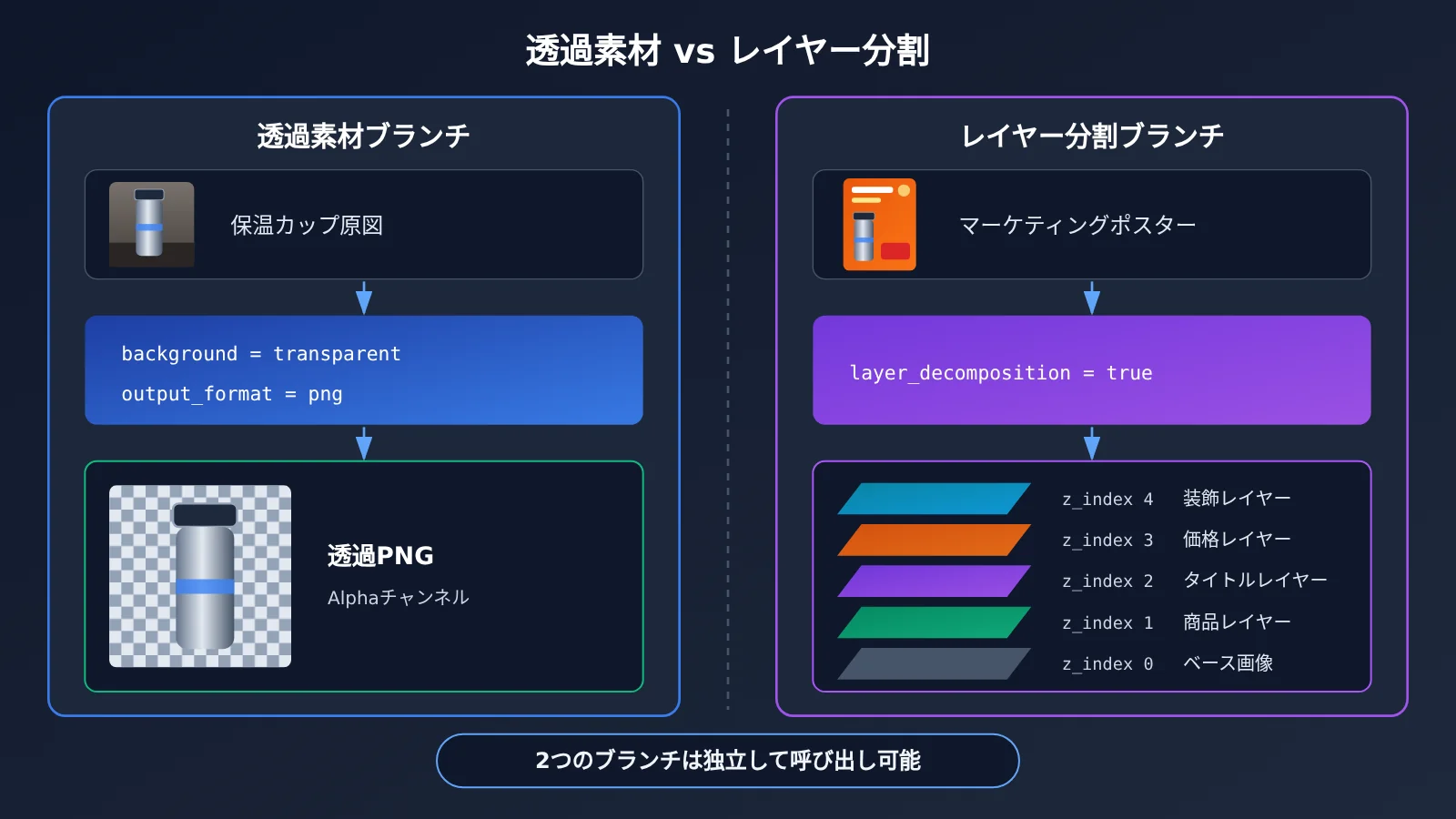
透明素材の品質チェックは、肉眼でざっと見るより細かく行う必要があります。公式事例ではフクロウの羽毛のような複雑なエッジが示されていますが、Segmind のテストでは、バックパックや硬質商品の透明エッジは比較的きれいでした。一方、ガラス製品でリアルな透過透明を求めた場合は2回とも成功しませんでした。保温カップは硬質ステンレス製で難易度は比較的低いですが、ガラスカップや透明なフタ付きのモデルの場合は重点的にチェックしてください。推奨されるチェック方法:
- PNG を純黒、純白、カラーの背景にそれぞれ重ねて、ジャギーや残留した影を確認する。
- プログラムでAlphaチャンネルを読み取り、背景領域が完全に0であること、主体領域に予期しない半透明の空洞がないことを確認する。
- 元画像と照らし合わせて、フタ、ハンドル、ロゴなどの構造が完全かどうかを確認する。
Seedream 5.5 商品画像自動化のステップ4:マーケティングポスターを独立したレイヤーに分解
セール用ポスターはもう完成しています。保温カップの本体、メインタイトル、サブタイトル、価格、装飾図形、背景がすべて1枚のフラット画像に収まっている状態です。ここで価格を129から99に変えたい、あるいは中国語のポスターを英語版にしたいとします。そんなときはレイヤー分割を呼び出します:
{
  "model": "doubao-seedream-5-5-261028",
  "image": "https://your-cdn.com/cup_poster.png",
  "prompt": "将商品海报拆分为独立图层:商品主体、主标题、副标题、价格文字、装饰图形和背景。保持各元素原有位置、尺寸比例和视觉样式。商品主体及文字分别作为独立图层,其他背景元素保留在底图中,并自然补全被移除元素覆盖的区域。",
  "layer_decomposition": true,
  "layer_decomposition_options": {
    "max_images": 15,
    "text_recognition": true
  }
}
間違いやすい制約をいくつか挙げます。レイヤー分割は PNG または JPEG の入力を1枚だけ受け付け、ピクセル範囲は 512×512 から 6000×6000 の間です。background パラメータを付けることはできません。付けるとエラーになります。デフォルトの size は auto です。出力レイヤーは常に PNG で、output_format はベース画像の形式だけを決めます。max_images の値は 2〜100、デフォルトは 30(ベース画像を含む)で、これは上限であり、その枚数を保証するものではありません。公式のポスター事例では最大15枚に設定し、実際に返されたのは13枚(ベース画像1枚+12レイヤー)で、そのうち9つのテキストレイヤーには OCR 結果が付いていました。
Seedream 5.5 レイヤー返却フィールドの使い方
レイヤー分割の価値は、返却フィールドをプログラムから利用できる点にあります。
| 返却フィールド | 実際の用途 | 下流での使い方 |
|---|---|---|
data[].url |
ベース画像と各レイヤーをダウンロード | 24時間以内に自社ストレージへ転送・保存 |
data[].z_index |
重ね順、ベース画像は 0 | 昇順に従って順番に重ねる |
data[].name / description |
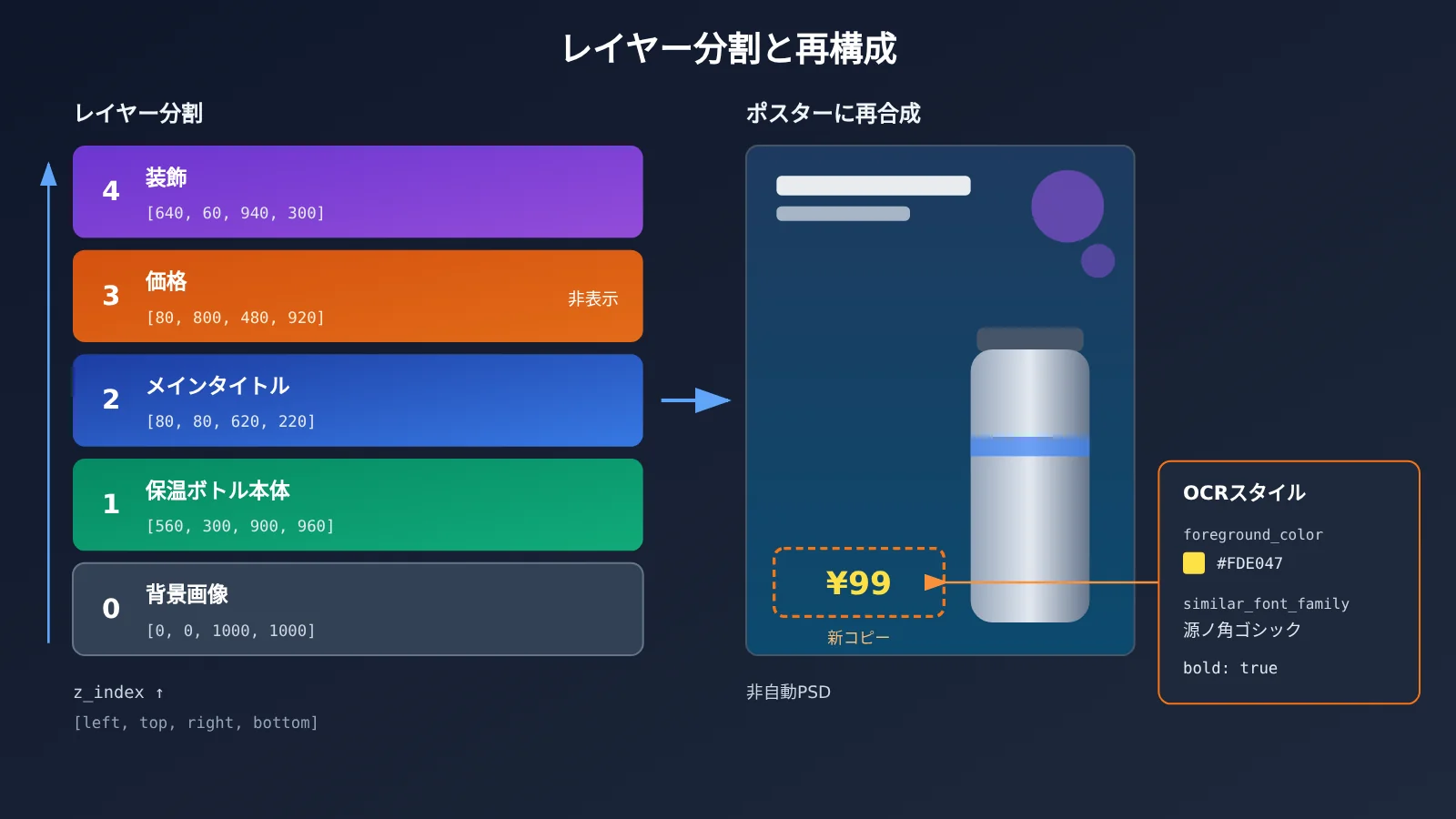
レイヤー名と意味の記述 | 「商品本体」「価格」などのレイヤーを自動識別 |
bounding_box.absolute |
[left, top, right, bottom] のピクセル座標 |
元サイズのキャンバス上で位置を復元 |
bounding_box.normalized |
0—1000 の正規化座標 | 新しいキャンバスの幅・高さに合わせて位置を換算 |
text_recognition |
整形されたテキストレイヤーの OCR 情報 | テキスト、行の位置、近似スタイルを読み取る |
公式が提供する再構成方法は、まず z_index=0 のベース画像を配置し、次に z_index の昇順で透明レイヤーを重ねるというものです。レイヤーの幅は right-left、高さは bottom-top です。ターゲットキャンバスが 1080×1350 の場合、正規化座標の left は left / 1000 × 1080 で換算します。
OCR の構造は text_recognition → text / lines[] → bounding_box / runs[] → style で、style には similar_font_family、foreground_color、bold、italic、underline、strikethrough、shadow、translucent などのフィールドが含まれます。価格を変更する方法は、元の価格レイヤーを非表示にし、その位置、色、類似フォントを読み取り、デザインプログラムで新しい文言を使って描き直すというものです。
ここで境界を強調しておきます。これは PSD の自動生成ではありません。similar_font_family はあくまで類似フォントの判定であり、手書き文字やアート文字には OCR 結果がない場合があり、すべての文字が独立したレイヤーに分割できることも保証されません。また、レイヤー分割は実際に出力された画像1枚ごとに課金され、13枚の出力なら13枚分として課金されます。
Seedream 5.5 商品画像自動化の4つの工程をつなぐ
4つの工程がそれぞれ単独で動くようになったら、次に解決すべきは「つなぎ」です。各ステップで何を成果物として渡すのか、いつ次のステップを起動するのか、問題が起きたらどうするのか。以下の表は入力・出力と品質チェックポイントをまとめたものです(エンジニアリング上の提案であり、公式仕様ではありません)。
| フェーズ | 成果物 | 次工程へのトリガー条件 | 推奨チェック項目 |
|---|---|---|---|
| 元画像の格納 | 元写真、商品番号、ライセンス情報 | 資料が揃っている | 元のサイズ、ライセンス、番号 |
| シーン生成 | シーンのメインビジュアル PNG | 人による確認で合格 | 数量、形状、色、ロゴ |
| 連続編集 | 各ラウンドのバージョン PNG + プロンプト記録 | 運用担当の確認、またはラウンド上限到達 | 指定外領域の変化、色ドリフト |
| 透過素材 | RGBA PNG | Alpha チェック合格 | 被写体の完全性、毛羽立ち、透明マテリアル |
| レイヤー分割 | ベース画像、レイヤー、座標 JSON、OCR | レイヤー数と位置が妥当 | 分割漏れ、背景補完、重ね順 |
| デザイン合成 | 最終ポスター、詳細ページ素材 | テキストの再チェック合格 | 価格、型番、ブランドのスペル |
| アーカイブ納品 | バージョン番号付きの素材パッケージ | — | 目標サイズ、フォーマット、バージョン番号 |
事前に設計しておくべきエンジニアリングのポイントがいくつかあります。1つ目は永続化です。生成された画像 URL の有効期限は24時間なので、速やかにダウンロードして転送保存する必要があります。2つ目はバージョン保持で、少なくとも元の商品写真、確認済みのメインビジュアル、最終デザイン素材の3バージョンを残します。3つ目は異常時の処理です。タイムアウト時のリトライ、レイヤー数の異常な戻り値、品質チェック不合格時に直前の確認済みバージョンへロールバックする、といった対応です。4つ目はレート制限です。Volcengine Ark のモデル一覧では最大 IPM が 500 と表示されています(強制的な保証ではありません)。レイヤー分割は max_images に基づいて事前にクォータを消費する可能性があるため、max_images を無頓着に大きく設定しないほうがよいでしょう。
導入のテンポとしては、手作業から徐々に API オーケストレーションへ移行していくのが良いでしょう。まず Dreamina(即梦)や Doubao(豆包)で保温カップのケースを手動で動かしてみて、次にスクリプトで単一商品を連携させ、最後にキューと素材ライブラリを接続してバッチ処理します。人による品質チェックのノードは常に残しておくことをお勧めします。商品構造が正確かどうかを「本物らしく見える」だけで判断してはいけません。
完全なオーケストレーションコードを表示(シーン生成 → 編集 → 透過分岐 → レイヤー分割・再構成)
import requests, io, time
from PIL import Image

BASE_URL = "https://api.apiyi.com/v1"  # APIYI OpenAI 互換インターフェース
API_KEY = "YOUR_API_KEY"
MODEL = "doubao-seedream-5-5-261028"   # プラットフォームのモデル一覧を参照

def gen(payload: dict, retries: int = 2) -> dict:
    """統一呼び出し。簡単なリトライ付き"""
    payload = {"model": MODEL, "response_format": "url", **payload}
    for i in range(retries + 1):
        try:
            r = requests.post(f"{BASE_URL}/images/generations",
                              headers={"Authorization": f"Bearer {API_KEY}"},
                              json=payload, timeout=180)
            r.raise_for_status()
            return r.json()
        except Exception as e:
            if i == retries:
                raise
            time.sleep(5 * (i + 1))

def persist(url: str, path: str) -> str:
    """URL は24時間で失効するため、必ず再保存が必要(ここではローカルに保存し、本番環境ではオブジェクトストレージに置き換える)"""
    with open(path, "wb") as f:
        f.write(requests.get(url, timeout=60).content)
    return path

def scene(original_url: str, prompt: str) -> str:
    res = gen({"image": original_url, "prompt": prompt, "size": "2K",
               "background": "opaque", "output_format": "png", "watermark": False})
    return res["data"][0]["url"]

def edit(prev_url: str, prompt: str) -> str:
    # 前回の出力を今回の入力として使用する
    return scene(prev_url, prompt)

def transparent(original_url: str, prompt: str) -> str:
    res = gen({"image": original_url, "prompt": prompt,
               "background": "transparent", "output_format": "png"})
    return res["data"][0]["url"]

def decompose(poster_url: str, prompt: str, max_images: int = 15) -> list:
    # 注意:レイヤー分解リクエストには background パラメータを付けられません
    res = gen({"image": poster_url, "prompt": prompt,
               "layer_decomposition": True,
               "layer_decomposition_options": {"max_images": max_images,
                                               "text_recognition": True}})
    return res["data"]

def recompose(layers: list, canvas_w: int, canvas_h: int, skip=()) -> Image.Image:
    """z_index の昇順で重ね、正規化座標を使って新しいキャンバスにフィットさせる"""
    canvas = Image.new("RGBA", (canvas_w, canvas_h))
    for layer in sorted(layers, key=lambda x: x["z_index"]):
        if layer.get("name") in skip:
            continue  # 例えば古い価格レイヤーをスキップし、デザイン側で再描画する
        img = Image.open(io.BytesIO(requests.get(layer["url"]).content)).convert("RGBA")
        l, t, r, b = layer["bounding_box"]["normalized"]
        x, y = int(l / 1000 * canvas_w), int(t / 1000 * canvas_h)
        w, h = int((r - l) / 1000 * canvas_w), int((b - t) / 1000 * canvas_h)
        canvas.alpha_composite(img.resize((w, h)), (x, y))
    return canvas

if __name__ == "__main__":
    original = "https://your-cdn.com/cup_original.png"
    v1 = scene(original, "使用参考图中的不锈钢保温杯作为唯一商品主体……不添加额外商品。")
    persist(v1, "cup_v1_office.png")       # 人による確認後に次のステップへ
    v2 = edit(v1, "将办公桌背景替换为温暖的木质咖啡厅场景……确保商品始终为单个主体。")
    persist(v2, "cup_v2_cafe.png")
    persist(transparent(original, "提取参考图中的保温杯主体……背景完全透明,PNG 格式。"),
            "cup_alpha.png")
    layers = decompose("https://your-cdn.com/cup_poster.png", "将商品海报拆分为独立图层……")
    for ly in layers:
        ocr = ly.get("text_recognition")
        if ocr:
            print(ly["z_index"], ocr["text"])  # デザイン側でコピーを差し替える
    recompose(layers, 1080, 1350).save("cup_poster_rebuilt.png")
Seedream 5.5 商品画像の自動化コスト試算
以下は、火山方舟の公式「モデル価格」(2026年11月12日更新)に基づく人民元の標準単価で試算したもので、第三者プラットフォームの追加料金は含みません。入力画像は0.05元/枚、出力画像は261万画素以下が0.13元/枚、261万〜463万画素が0.23元/枚です。
| 保温ボトルの工程(編集による推計) | 計算前提 | 1回あたりの費用 |
|---|---|---|
| シーン生成 | 参照画像1枚、出力2048×2048 | 0.05 + 0.23 = 0.28元 |
| 各ラウンドの連続編集 | 入力画像1枚、出力2048×2048 | 0.28元 |
| 透過素材 | 参照画像1枚、出力2048×2048 | 0.28元 |
| ポスターのレイヤー分割 | 入力画像1枚、出力6枚を想定し、すべて低価格帯 | 0.05 + 6×0.13 = 0.83元 |
| ポスターのレイヤー分割(上限ケース) | 同上、6枚すべて高価格帯 | 0.05 + 6×0.23 = 1.43元 |
「生成1回+編集2ラウンド+透過1回+レイヤー分割1回(低価格帯の想定)」で試算すると、商品1点あたり約1.95元となり、ポスター自体の制作費は別途かかります。レイヤー分割のコストはレイヤー数に比例して増加するため、max_images を必要に応じて設定すべき理由もここにあります。参考として、公式価格で参照画像1枚・2K正方形画像を編集する場合、Seedream 5.0 Proは0.60元、5.5は0.28元ですが、両世代で入力画像の課金ルールが異なるため、すべてのタスクに一般化できるものではありません。
Seedream 5.5 商品画像自動化 よくある質問(FAQ)
Q1: Seedream 5.5 の商品画像自動化フローとは何ですか?
これは本記事で Seedream 5.5 の公式 API 機能をもとに設計した業務ワークフローです。商品の元画像をシーン生成と連続編集にかけ、その後「透明素材」と「レイヤー分割」の2つの分岐に分け、最後に外部プログラムが合成・品質チェック・アーカイブを担当します。モデルは生成と分解を担うものであり、フローのオーケストレーションは公式のワンクリック機能ではありません。
Q2: 透明素材とレイヤー分割はどう違うのですか?両方とも必要ですか?
両方を行う必要はありません。透明素材は、商品の元画像から Alpha チャンネル付きの単一の被写体を直接出力するものです。レイヤー分割は、完成済みのポスター全体を背景画像と複数のレイヤーに分解し、座標と OCR 情報を返します。商品の被写体だけが必要な場合は前者を、ポスター内の文字や装飾を再利用したい場合に後者を使います。
Q3: Seedream 5.5 はいつリリースされましたか?API は今すぐ使えますか?
字節跳動(ByteDance)が 2026 年 11 月 9 日に正式リリースしました。11 月 12 日時点で、火山方舟のモデル一覧、呼び出しチュートリアル、料金表に Seedream 5.5 が収録されています。即夢、豆包、豆包工作もすでに接続済みです。アカウント、地域、サードパーティプラットフォームによって可用性は異なる場合があるため、実際のコンソールで確認してください。
Q4: このフローはどのような商品画像シーンに最も適していますか?
– **詳細ページのシーン画像**:同じ商品から複数のライフスタイルシーンを素早く生成。
– **複数バージョンのメイン画像**:背景や光を変えながらの連続的なイテレーション。
– **透明な被写体素材**:テンプレート化された詳細ページや広告レイアウトでの再利用向け。
– **ポスターの価格変更とローカライズ**:レイヤー分割後に価格を差し替えたり、外国語のコピーに変更したり。
Q5: API を通じてこのフローを素早く呼び出し、検証するにはどうすればよいですか?
まずは小ロットでの検証をおすすめします:
1. APIYI(apiyi.com)で登録し、APIキーと無料テスト枠を取得します;
2. プラットフォームのモデル一覧を確認し、利用可能な画像モデルとパラメータの対応状況を把握します;
3. 本記事のサンプルコード(base_url を `https://api.apiyi.com/v1` に設定)で保温カップのケースを実行してみます。
`layer_decomposition` などの拡張パラメータがサポートされているかどうかは、プラットフォームのドキュメントをご確認ください。
Q6: Seedream 5.5 の商品画像における既知の制限は何ですか?
サードパーティの実測によると、複数回の編集では徐々に色がずれていく(色ドリフト)可能性があります。またモデルは文字や構図の要件を満たすために商品の構造を変えたり、被写体の数まで変えたりすることがあります。透明なガラスなどの素材では正しい Alpha が得られない場合があります。密集した小さな文字は、後続の編集で変形する可能性があります。本番では必ず人による品質チェックを残してください。他のモデルとこれらの工程での性能を比較したい場合は、APIYI(apiyi.com)の統一インターフェースから切り替えてテストできます。
Q7: レイヤー分割は PSD を直接出力できますか?
いいえ、できません。レイヤー分割が返すのは背景画像と透明 PNG レイヤー、`z_index`、`bounding_box`、OCR 情報であり、これらをデザインプログラムやツールで読み込んで再構成する必要があります。OCR のフォントは類似フォントの判定であり、元のフォントを復元するものではありません。
Q8: 公式には 100 回の連続編集が可能とされていますが、本番では無制限に連ねてもよいのですか?
推奨しません。100 ラウンドは公式のデモ事例であり、各ラウンドは独立した呼び出しであって、任意の画像が同じ性能を発揮できることを意味しません。Segmind の 12 ラウンドのテストでは、全体の明るさがわずかに低下することがすでに観察されています。ラウンド数の上限を設け、確認済みのバージョンから再編集することをおすすめします。
Seedream 5.5 商品画像自動化の要点 Key Takeaways
- 4ステップの役割分担が明確:シーン生成がメインビジュアルを出力し、連続編集が修正を処理し、透過処理とレイヤー分離が素材の再利用を担当します。
- 2つのブランチは独立:透過素材は商品の原画像から取得し、レイヤー分離は完成したポスターのみを対象とし、必要に応じて呼び出します。
- 編集チェーンは opaque を使用:公式は RGB 連続編集と
background:"opaque"の組み合わせを推奨しています。 - レイヤー分離には background を付けない:PNG/JPEG を1枚のみ受け付け、実際の出力枚数に応じて課金されます。
- フィールド駆動の再構成:
z_indexの昇順で重ね、正規化座標を使って新しいキャンバスに適合させます。 - 永続化と品質チェックは必須:URL は24時間で失効するため、商品の構造は必ず人手で再確認する必要があります。
- まず小ロットで検証:APIYI apiyi.com を通じて、少量の商品画像でプロンプトと返却構造をテストできます。
まとめ:Seedream 5.5 の商品画像を単発制作から素材生産へ
商品画像の納品という目標に立ち返ると、Seedream 5.5 の4つの能力の役割分担は次のように整理できます。
- シーン生成がメインビジュアルの品質を決める:参照画像+制約の強いプロンプトで、商品の形状、ロゴ、数量を守ります。
- 連続編集が修正の安定性を決める:前回の出力を次回の入力とし、変更点だけを記述し、確認済みのバージョンから出発します。
- 透過素材とレイヤー分離が再利用性を決める:一方は切り抜き作業を省き、もう一方はフラットなポスターを再構成可能なデータに戻します。
- オーケストレーションと品質チェックがコストの制御を決める:実際の出力に応じた課金、ラウンド数と
max_imagesの上限設定、3つのバージョンの保持。
モデルはフロー内の生産ユニットに過ぎず、素材管理、合成、品質チェックは依然としてあなたのシステムが担います。まず実際の商品1点で4つの工程を手動で通し、その後徐々にAPIオーケストレーションへ移行することをおすすめします。APIYI apiyi.com で素早く効果を検証するのがおすすめです。同プラットフォームはOpenAI互換インターフェースと新規ユーザー向けの無料枠を提供しており、本番公開前に小規模なテストを完了できます。
📚 参考資料
- Seedream 5.5 公式リリースのお知らせ:主要なアップグレード、公式事例、評価
- リンク:
seed.bytedance.com/zh/blog/more-realistic-images-more-stable-editing-across-100-rounds-introducing-seedream-5-5 -
説明: 100ラウンド編集、透過素材、レイヤー分離の公式デモの出典
-
Volcano Ark(火山方舟)Seedream 5.5 公式チュートリアル:パラメータ、呼び出し例、サンプル素材パッケージ
- リンク:
console.volcengine.com/ark/region:cn-beijing/docs/seedream-5-5 -
説明: マルチラウンド編集、透過出力、レイヤー分離、OCRの設定説明
-
Volcano Ark 画像生成API:リクエストフィールドとレスポンス構造
- リンク:
console.volcengine.com/ark/region:cn-beijing/docs/image-generation-api -
説明:
z_index、bounding_box、text_recognitionなどのフィールド定義 -
Volcano Ark モデル価格:人民元での課金ルール(2026年11月12日更新)
- リンク:
console.volcengine.com/ark/region:cn-beijing/docs/model-pricing -
説明: 本記事のコスト試算の価格根拠
-
Segmind 技術ブログ:36回の課金生成と12ラウンド編集の実測
- リンク:
blog.segmind.com/seedream-5-5-is-here-edit-in-rounds-transparent-pngs-and-layers/ -
説明: 色ズレ、透過素材、商品構造の変化など第三者の観察
-
星海情報局の実測:商業デザインシーンのテスト
- リンク:
eet-china.com/mp/a538489.html -
説明: ECサイトでの色変更、透過PNG、文字問題に関する実際のフィードバック
-
SeedRouter モデルページ:API呼び出しの所要時間の観察
- リンク:
seedrouter.ai/zh/models/seedream-5-5 - 説明: 出力やレイヤー分離タスクごとのエンドツーエンド所要時間の参考値
著者: APIYI 技術チーム
技術交流: APIYI のウェブサイトトップページからお気軽にお問い合わせください。その他の接続資料は docs.apiyi.com のドキュメントセンターをご覧ください