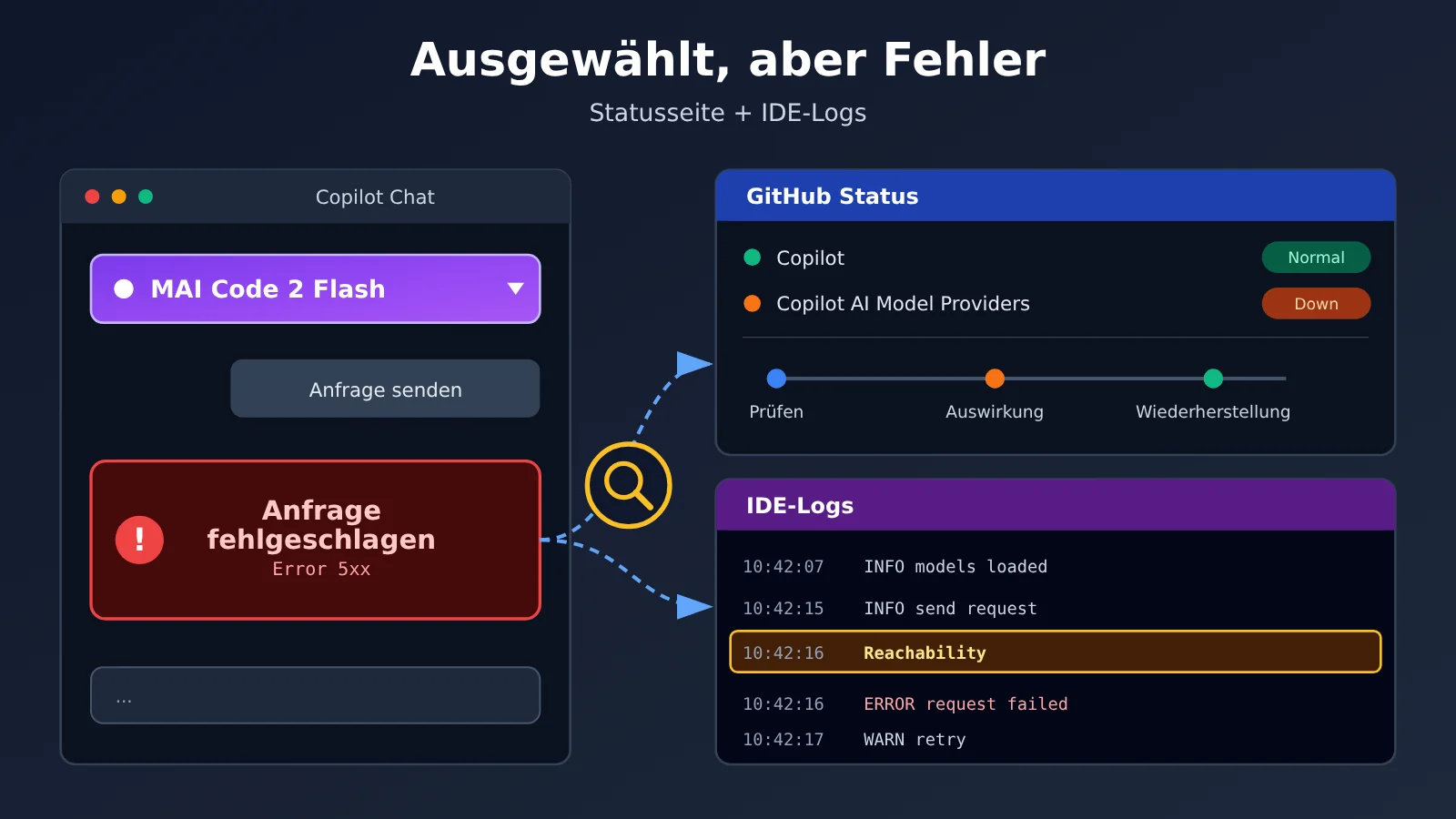
Anmerkung des Autors: Dieser Artikel behandelt ein konkretes Problem: MAI Code 2 Flash ist bereits im Modellauswahl-Dialog von GitHub Copilot Chat vorhanden und auch ausgewählt, doch nach dem Absenden der Anfrage kommt ein Fehler. Wir müssen klären, ob hier eine serverseitige Drosselung von GitHub vorliegt oder ob es am Konto, am Netzwerk oder an der lokalen IDE liegt. Die Angaben in diesem Artikel wurden zum Stand 25.11.2026 (Peking-Zeit) geprüft.
Fazit vorweg: Dass sich ein Modell im Auswahlfeld anwählen lässt, belegt nur, dass der aktuelle Client die Modellliste erhalten hat. Ob eine Anfrage durchgeht, hängt zusätzlich davon ab, wie der Server dieses Modell behandelt, von Konto- und Organisationsrichtlinien, vom Netzwerkpfad und vom Zustand der lokalen Erweiterung. Notieren Sie bei der Fehlersuche zuerst den Fehlerzeitpunkt (umgerechnet in UTC), den vollständigen Modellnamen und den Produkteinstieg, und prüfen Sie dann auf GitHub Status die Komponenten Copilot und Copilot AI Model Providers sowie den Incident-Text desselben Tages.
Stimmen Incident-Zeitpunkt und Modell überein, behandeln Sie die Sache als Dienstverschlechterung: Wechseln Sie vorübergehend auf ein anderes bereits autorisiertes Modell oder auf Copilot Fusion und prüfen Sie nach der Wiederherstellung mit derselben minimalen Anfrage nach. Passt es nicht zusammen, führen Sie mit demselben Konto, demselben Netzwerk, derselben IDE und demselben Modus einen minimalen Vergleichstest durch und sichern Sie die Belege über die offiziellen Log-Zugänge von VS Code oder JetBrains. Drei Bedingungen können das Ergebnis entscheidend verändern:
- Ob ausschließlich Flash fehlschlägt.
- Ob Ihre Region mit der auf der Statusseite angegebenen Region übereinstimmt.
- Ob die Ankündigungszeit auf der Statusseite mit der tatsächlichen Auswirkungszeit vermischt wird.
Wissenskarte zur Fehlerdiagnose bei MAI Code 2 Flash
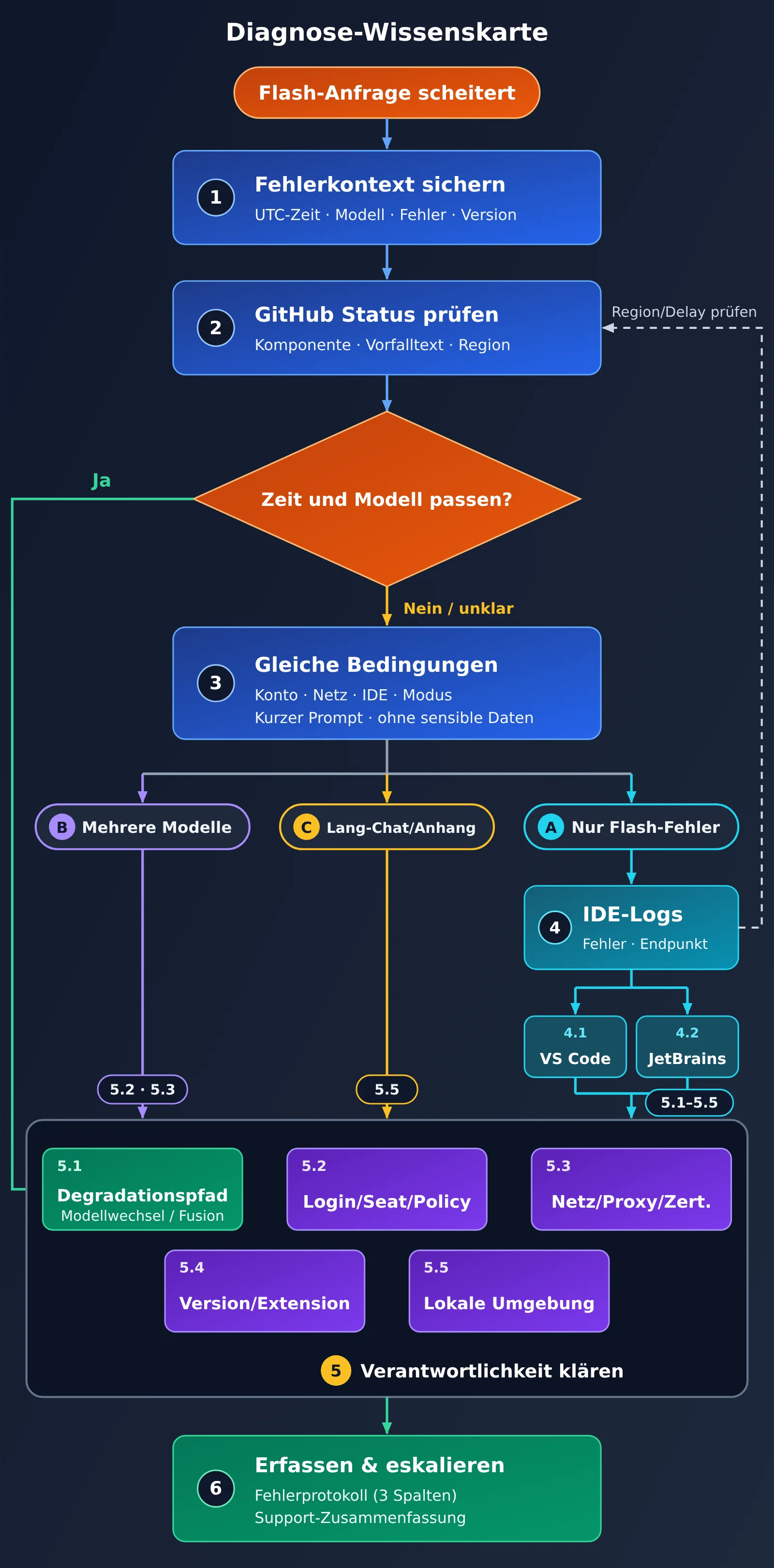
Bildbeschreibung: Diese Grafik teilt die Diagnose in vier Abschnitte: „Beweise sichern → vergleichen → bewerten → dokumentieren“. Die wichtigste Verzweigung liegt nach Schritt 2 und Schritt 3. Die konkreten Regeln:
- Wenn der Vorfall auf der Statusseite zeitlich und modellbezogen passt, direkt den 5.1 Dienst-Degradationspfad gehen und die lokale IDE nicht mehr ändern.
- Wenn es nicht passt, entscheidet das Ergebnis der Kontrolle unter gleichen Bedingungen über die Richtung: Schlägt nur Flash fehl, Logs erfassen und die Statusseite erneut prüfen; schlagen mehrere Modelle fehl, zu Identität und Netzwerk wechseln; schlägt es nur bei komplexen Anfragen fehl, Kontext und Sendekonfiguration prüfen.
MAI Code 2 Flash Fehlerdiagnose-Index
| Nr. | Abschnitt | Was für den nächsten Schritt liefert | Vorgehen |
|---|---|---|---|
| 1 | Fehlersituation festhalten | Zeit, Einstieg, Modellname – Grundlage für den Abgleich mit der Statusseite | Pflicht, zuerst erledigen |
| 2 | GitHub-Status prüfen | Feststellen, ob eine veröffentlichte serverseitige Beeinträchtigung vorliegt | Pflicht |
| 3 | Vergleich unter gleichen Bedingungen | Problem auf ein einzelnes Modell, mehrere Modelle oder den Anfrageinhalt eingrenzen | Durchführen, wenn die Statusseite nicht passt |
| 4 | IDE-Protokolle erfassen | Belege wie Fehlerkategorie, Endpunkt-Host und Reachability liefern | Je nach IDE 4.1 oder 4.2 lesen |
| 5 | Zuständigkeit bestimmen | Entscheiden, ob GitHub, Administrator, Netzwerkteam oder man selbst die Behebung übernimmt | Je nach Symptom den passenden Unterabschnitt lesen |
| 6 | Dokumentieren und eskalieren | Eine nachprüfbare Störungsdokumentation und Support-Zusammenfassung erstellen | Zum Abschluss verwenden |
Die Abschnitte 1 bis 3 müssen strikt in dieser Reihenfolge bearbeitet werden. In Abschnitt 4 wählen Sie je nach verwendeter IDE einen der beiden Unterabschnitte; in Abschnitt 5 ordnen Sie die fünf Unterabschnitte dem jeweiligen Symptom zu.
Wissenswertes: Fachbegriffe zur Fehlerdiagnose von MAI Code 2 Flash
| Begriff | Kurze Erklärung |
|---|---|
| GitHub Status | Offizielle GitHub-Statusseite; zeigt den Status je Komponente und hält Vorfallhistorie sowie Postmortems vor |
| Copilot AI Model Providers | Komponente auf der Statusseite, die neben Copilot aufgeführt wird und den Dienststatus der Modellanbieter widerspiegelt |
| Copilot Fusion | Eine optionale Übergangslösung aus GitHub-Vorfallmeldungen, mit der sich bei einer Beeinträchtigung des ursprünglichen Modells weiterarbeiten lässt |
| Datenresidenz-Instanz | Eine regional bereitgestellte Instanz von GitHub Enterprise Cloud; ihr Status muss über die Regionsnavigation der Statusseite separat geprüft werden |
| Reachability | Erreichbarkeitsprüfung in der Verbindungsdiagnose von VS Code und JetBrains; dient der Feststellung, ob der jeweilige Dienstendpunkt erreichbar ist |
| Trace-Protokollstufe | Detailliertere Protokollierungsstufe als der Standard Info; eignet sich zur kurzzeitigen Reproduktion von Problemen und sollte danach zurückgesetzt werden |
1. Den Fehlerfall bei MAI Code 2 Flash zuerst festhalten
Ziel dieses Abschnitts ist, Belege zu sichern, die sich Punkt für Punkt mit der Statusseite vergleichen lassen. Wenn Sie zuerst die Einstellungen ändern und erst danach nach Belegen suchen, ist der Fehlerkontext verloren; selbst wenn die Statusseite später eine Störung anzeigt, können Sie nicht mehr sicher sein, ob Ihr Fehler in dieses Zeitfenster fällt.
1.1 Den Produkteinstieg von GitHub Copilot bestimmen
Copilot hat mehrere Einstiegspunkte: Chat, Inline-Codevervollständigung, Vorschläge für die nächste Bearbeitung, Cloud-Sitzungen und Code Review. Eine einzelne Störung betrifft nicht zwangsläufig alle Einstiegspunkte; der Text der Störungsmeldung auf der Statusseite nennt in der Regel auch den betroffenen Bereich. Dieser Artikel konzentriert sich auf Copilot Chat. Halten Sie bei der Fehlersuche denselben Einstiegspunkt und denselben Chat-Modus ein und leiten Sie den Chat-Status nicht daraus ab, ob die Vervollständigung funktioniert.
1.2 Sechs Arten von Belegen für den MAI Code 2 Flash-Fehlerfall sichern
Nach einem Fehler zunächst die folgenden Informationen per Screenshot festhalten oder abschreiben, bevor Sie etwas ändern:
- Lokale Fehlerzeit und Zeitzone.
- Vollständiger Modellname (MAI Code 2 Flash, nicht als MAI Code 2 abkürzen).
- Der in der Oberfläche sichtbare Fehlertext im Original.
- IDE-Version und Version der Copilot-Erweiterung.
- Produkteinstieg und Chat-Modus.
- Request-ID (falls in der Oberfläche oder in den Logs vorhanden).
Der vollständige Modellname ist wichtig, weil in der GitHub-Statushistorie auch Einträge mit ähnlicher Bezeichnung existieren. Am 24. November gibt es einen weiteren Degradierungseintrag für das Standard-MAI Code 2; dieser und die Flash-Störung vom 18. November sind zwei unabhängige Einträge. Bei falscher Namensangabe ordnen Sie den Fehler dem falschen Vorfall zu.
1.3 Die Fehlerzeit von MAI Code 2 Flash in UTC umrechnen
GitHub Status zeichnet Zeiten in UTC auf; von der Pekinger Zeit acht Stunden abziehen ergibt UTC. Ein Fehler um 16:40 Pekinger Zeit entspricht beispielsweise 08:40 UTC auf der Statusseite. Wenn Kolleginnen und Kollegen aus verschiedenen Regionen gemeinsam Fehlersuche betreiben, vermeidet eine einheitliche Angabe in UTC Verschiebungen, die entstehen, wenn jeder seine lokale Zeit zum Abgleich heranzieht.
2. Den MAI Code 2 Flash-Service-Status im GitHub Status prüfen
Dieser Abschnitt beantwortet eine Frage: Fällt dein Fehler in den bereits von GitHub veröffentlichten Bereich der Servicebeeinträchtigung? Maßgeblich sollte dabei der Incident-Text sein – die Gesamtfarbe der Komponente dient nur als Anhaltspunkt.
2.1 Die beiden Copilot-Komponenten und den Incident-Text desselben Tages prüfen
Öffne den öffentlichen GitHub Status, sieh dir gleichzeitig die beiden Komponenten Copilot und Copilot AI Model Providers an und rufe dann die Details des Incidents vom selben Datum auf. Die Farbe einer Komponente spiegelt nur den Gesamtstatus wider; erst der Incident-Text nennt konkret das betroffene Modell, den Produkteinstieg und den Zeitraum der Auswirkung. Wenn Umfang und Zeitangaben im Text mit deinen Belegen vor Ort übereinstimmen, behalte diesen Eintrag als Grundlage für die Zuordnung bei.
2.2 Datenresidenz: Zuerst die eigene Region prüfen
Teams, die eine GitHub Enterprise Cloud-Instanz mit Datenresidenz nutzen, müssen über die Regionsauswahl auf der Statusseite in ihre eigene Region navigieren. Ein grünes Licht in einer Region ist kein Beweis dafür, dass eine andere Region in Ordnung ist – und umgekehrt.
2.3 Den offiziellen Vorfall vom 2026-11-18 zu MAI Code 2 Flash richtig lesen
Laut den historischen Berichten von GitHub Status stieg am 2026-11-18 zwischen 08:29 und 08:56 UTC (16:29 bis 16:56 Beijing-Zeit) die Fehlerrate von MAI Code 2 Flash in GitHub Copilot an; andere Modelle waren von diesem Vorfall nicht betroffen.
Als Ursache nennt das GitHub-Post-Mortem: Bei der Behandlung eines Problems beim Upstream-Modellanbieter löste eine Konfigurationsänderung ein Infrastrukturproblem aus. Anschließend verteilte GitHub die Last in der eigenen Infrastruktur neu und stellte den Dienst um 08:56 UTC wieder her. Der während des Vorfalls verfügbare Behelf bestand darin, ein anderes autorisiertes Modell zu wählen oder Copilot Fusion zu verwenden.
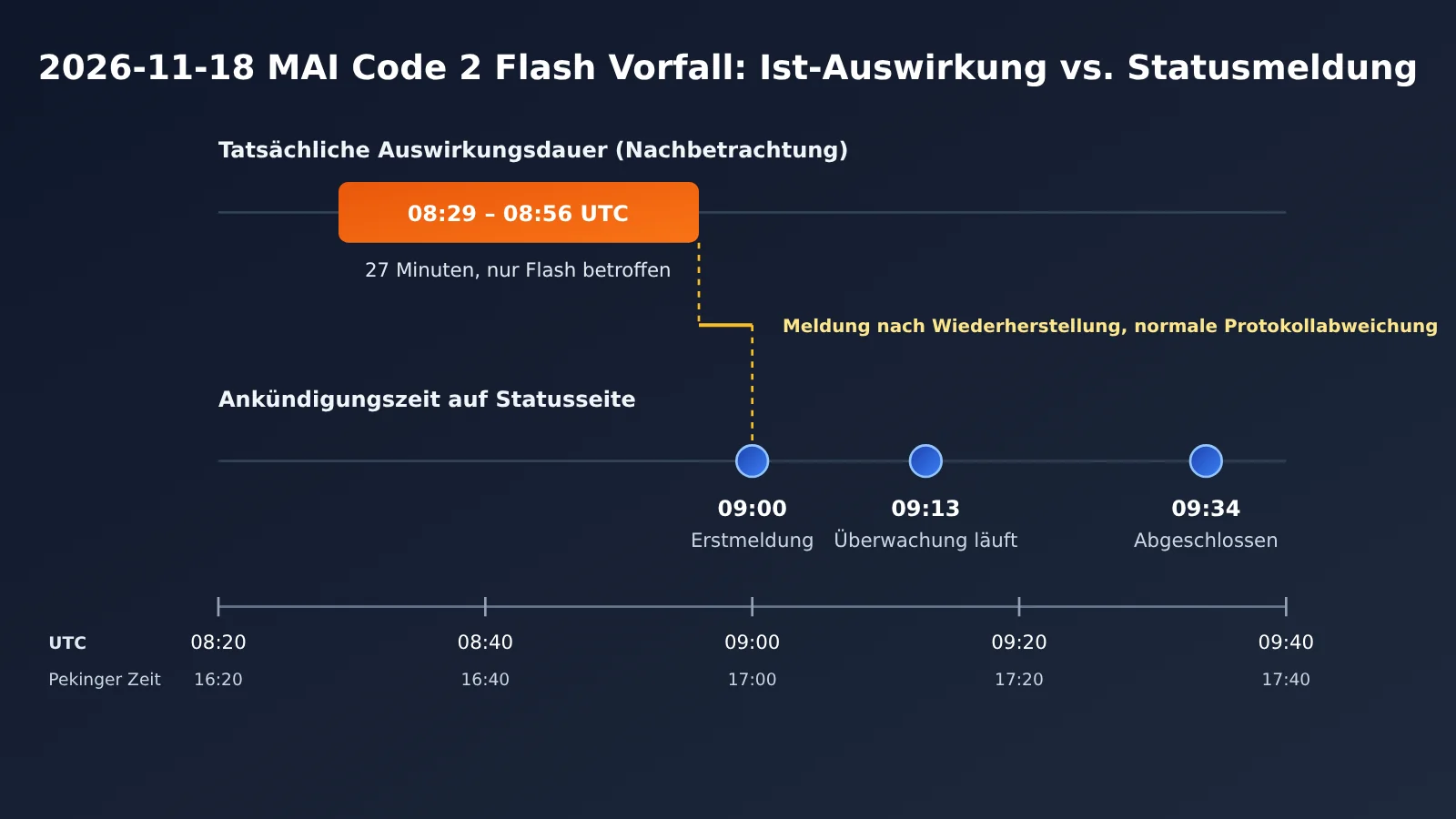
Die Zeitangaben zu diesem Vorfall lassen sich in zwei Bezugsrahmen aufteilen; beim Dokumentieren sollten Sie beide getrennt ausweisen:
| Ereignis | UTC | Beijing-Zeit | Zeittyp |
|---|---|---|---|
| Fehlerrate beginnt zu steigen | 08:29 | 16:29 | Tatsächliche Auswirkung (Post-Mortem-Basis) |
| Dienst wiederhergestellt | 08:56 | 16:56 | Tatsächliche Auswirkung (Post-Mortem-Basis) |
| Erstmeldung auf der Statusseite | 09:00 | 17:00 | Ankündigungszeit |
| Als „Monitoring“ markiert | 09:13 | 17:13 | Ankündigungszeit |
| Abschlussmeldung veröffentlicht | 09:34 | 17:34 | Ankündigungszeit |
Die tatsächliche Auswirkungsphase betrug 27 Minuten, während die erste Ankündigung erst nach der Wiederherstellung erschien. Daraus lässt sich eine allgemeine Regel ableiten: Eine Ankündigung, die später als das Störungsfenster erfolgt, ist eine normale Dokumentationsabweichung – man kann aus der Ankündigungszeit nicht rückwärts ableiten, wann die Störung begann. Das erklärt auch ein anderes häufiges Phänomen: Die Statusseite zeigt gerade Grün, und trotzdem können Fehlermeldungen von vor einigen Minuten noch von einem gerade beendeten Vorfall stammen.
2.4 Community-Incident-Threads mit der Reihenfolge der Ankündigungen abgleichen
Auf GitHub Community gibt es den passenden offiziellen Incident-Thread. Er dokumentiert in der Reihenfolge der Aktualisierungen die Erstmeldung, die Mitigation und den Abschluss und gibt damit die Ankündigungen wieder, die die Öffentlichkeit seinerzeit sah. Die Incident-Verlaufsseite fasst dagegen die Zeiträume zusammen, in denen der Dienst tatsächlich beeinträchtigt war, sowie die Erkenntnisse aus der Nachanalyse. Wenn beide Zeitangaben in derselben Tabelle stehen, muss in jeder Spalte angegeben werden, um welche Art von Zeitangabe es sich handelt.
Beachten Sie: Eine ältere Incident-Seite hilft nur dabei, Störungsmuster wie „nur ein bestimmtes Modell ist beeinträchtigt“ zu erkennen. Sie belegt nicht, dass Tage später oder in einer anderen Region noch Auswirkungen bestanden.
3. Den Störungsbereich von MAI Code 2 Flash mit einem Vergleich unter gleichen Bedingungen eingrenzen
Wenn die Statusseite nicht dazu passt oder Sie für die Zuordnung eine zusätzliche Grundlage benötigen, führen Sie ein Vergleichsexperiment durch. Der Wert eines Vergleichs liegt darin, dass nur eine Variable geändert wird.
3.1 Regeln für die Durchführung eines minimalen Vergleichs
Wenn in der Herstellerankündigung ein verfügbares temporäres Modell oder Copilot Fusion genannt wird, senden Sie jeweils einmal dieselbe kurze Eingabeaufforderung ohne sensible Inhalte – im selben Konto, im selben Netzwerk, in derselben IDE und im selben Modus. Die Eingabeaufforderung sollte keine privaten Dateien, Anhänge oder Tool-Genehmigungen enthalten; das reduziert Fehlerquellen, die nichts mit dem Modell zu tun haben.
Eine komplexe Anfrage mit Anhang oder Tool-Aufruf, die fehlschlägt, und eine minimale Nur-Lese-Anfrage, die fehlschlägt, sind zwei verschiedene Experimente – ziehen Sie daraus keine gemeinsamen Schlüsse.
3.2 Wie man die Ergebnisse des Vergleichs interpretiert
| Beobachtung im Vergleich | Plausible Schlussfolgerung | Nächster Schritt |
|---|---|---|
| Nur Flash schlägt fehl, die übrigen Modelle funktionieren normal | Deutet eher auf ein modell- oder serverseitiges Problem hin | Zurück zu Abschnitt 2, Region und Verzögerung der Ankündigung prüfen, dann in Abschnitt 4 zur Beweissicherung übergehen |
| Flash und andere Modelle schlagen beide fehl | Ein gemeinsamer Bestandteil ist gestört, etwa Authentifizierung, Zugriffsrichtlinie oder Netzwerk | Zu 5.2 und 5.3 wechseln |
| Kurze Eingabeaufforderung funktioniert, lange Sitzung oder Anhang schlägt fehl | Hängt mit dem Kontext oder der Sendekonfiguration zusammen | Eine neue kurze Sitzung zur Reproduktion öffnen, zu 5.5 wechseln |
| Nach dem Wechsel erfolgreich, aber kein passender Incident | Belegt nur, dass der temporäre Weg funktioniert | Weiter Beweise sichern; nicht vorschnell als serverseitigen Incident einstufen |
Die letzte Zeile verdient besondere Beachtung: Ein einmaliger erfolgreicher Wechsel lässt die Arbeit weiterlaufen, reicht aber für sich genommen nicht aus, um einen serverseitigen Incident anzunehmen. Entscheidend ist die Kombination aus Zeitpunkt, Herstellerankündigung und Logs.
4. IDE-Logs bei MAI Code 2 Flash-Fehlern erfassen
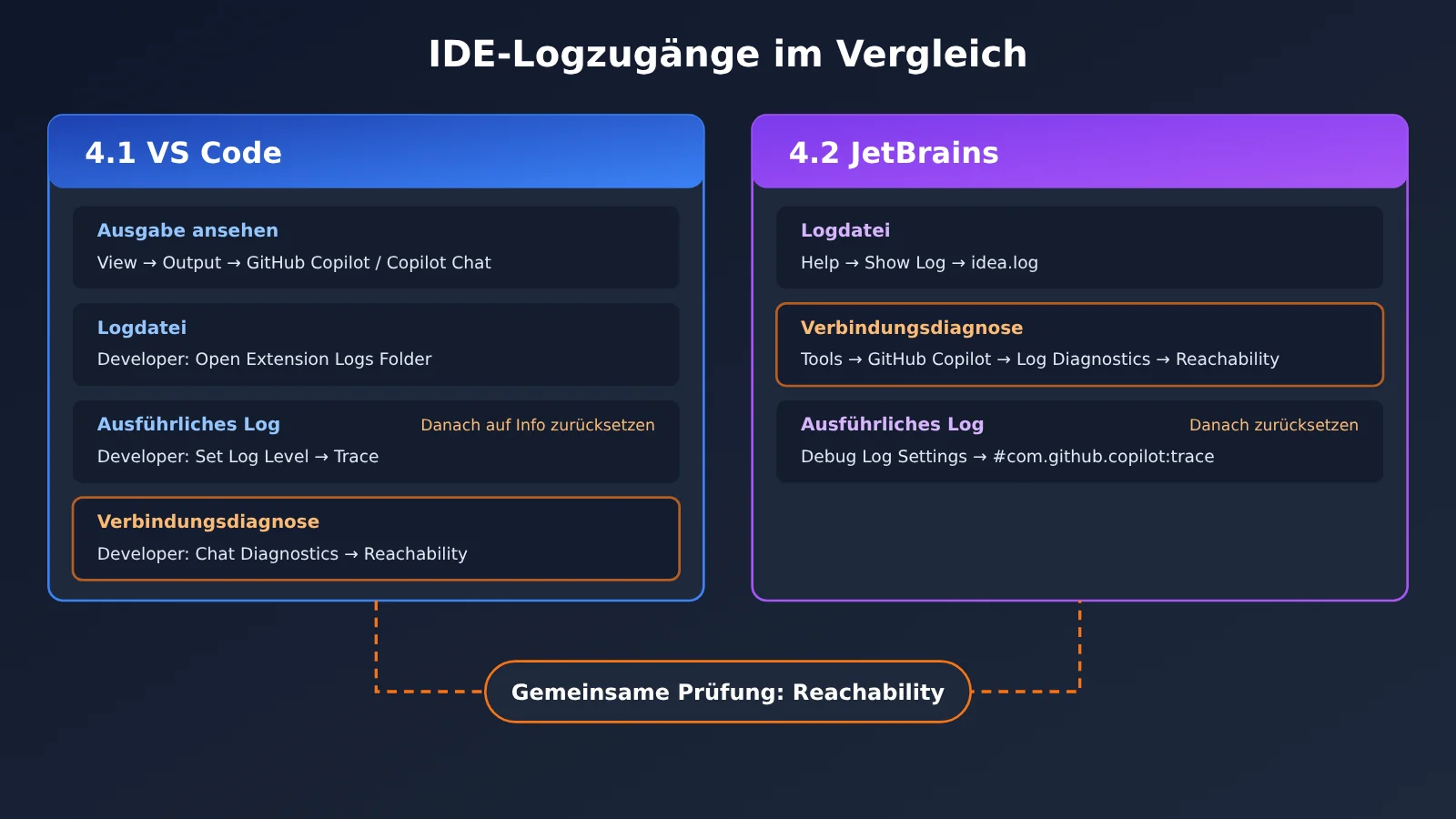
Logs liefern Informationen, die in der Oberfläche nicht sichtbar sind, etwa die Fehlerkategorie, den Endpunkt-Host und die Erreichbarkeit der Verbindung. VS Code und JetBrains unterscheiden sich bei den Einstiegspunkten, der Position der Schalter und dem Ausgabeort; gehen Sie daher jeweils nach den offiziellen Schritten vor.
4.1 Copilot-Logs in VS Code
Führen Sie nacheinander die folgenden Schritte aus:
- Öffnen Sie über das Menü
View → Outputund wählen Sie im Dropdown-Menü GitHub Copilot aus. Bei der Fehlersuche im Chat sollten Sie auch die Ausgaben zu Copilot Chat prüfen. - Wenn Sie die Protokolldatei zu einer Sitzung lokalisieren müssen, führen Sie in der Befehlspalette
Developer: Open Extension Logs Folderaus und schauen Sie einen kurzen Zeitraum vor und nach dem Fehlerzeitpunkt an. - Wenn die normalen Loginformationen nicht ausreichen, führen Sie
Developer: Set Log Levelaus, wählen Sie die entsprechende GitHub-Erweiterung, stellen Sie kurzzeitig aufTraceum, reproduzieren Sie das Problem einmal und stellen Sie anschließend wieder aufInfozurück. - Bei Verbindungsfehlern führen Sie
Developer: Chat Diagnosticsaus und prüfen den EintragReachability.
Behalten Sie Fehlerkategorie, Endpunkt-Host und Fehlerzeitpunkt bei. Veröffentlichen Sie keine vollständigen Anfragen oder Kontoinformationen in den öffentlichen Teamkanälen.
4.2 Copilot-Logs in JetBrains-IDEs
Die Vorgehensweise in JetBrains ist wie folgt:
- Lokalisiere
idea.logüber einen Logzugang wieHelp → Show Log in Finder; die genaue Menübezeichnung hängt von deiner Plattform ab. - Wenn du die Verbindungsdiagnose brauchst, führe
Tools → GitHub Copilot → Log Diagnosticsaus und prüfe in der Ausgabe den WertReachability. - Wenn du vorübergehend detaillierte Logs aufzeichnen willst, füge in
Help → Diagnostic Tools → Debug Log Settings#com.github.copilot:tracehinzu und entferne diesen Eintrag nach Abschluss der Reproduktion wieder.
4.3 Fehlerzeitfenster eingrenzen und sensible Daten maskieren
Bevor du Logs an andere weitergibst, schneide zunächst den Ausschnitt rund um den Fehlerzeitpunkt heraus und maskiere Tokens und E-Mail-Adressen. Das folgende Python-Skript ist ein Beispiel: Es geht davon aus, dass jede Logzeile mit YYYY-MM-DD HH:MM:SS beginnt. Passe vor der tatsächlichen Nutzung die regulären Ausdrücke und die Zeitzone an dein Logformat an. Das Skript verarbeitet deine Logdatei ausschließlich lokal.
import re
import sys
from datetime import datetime, timedelta

# Beispiel: Fehlerzeitpunkt in der Zeitzone des Logs angeben, jeweils 3 Minuten davor und danach
FAIL_AT = datetime(2026, 11, 18, 16, 40, 0)
WINDOW = timedelta(minutes=3)

TS = re.compile(r"^(\d{4}-\d{2}-\d{2}[ T]\d{2}:\d{2}:\d{2})")
REDACT = [
    (re.compile(r"\bgh[pousr]_[A-Za-z0-9]{20,}\b"), "<GITHUB_TOKEN>"),
    (re.compile(r"(?i)bearer\s+[A-Za-z0-9._\-]+"), "Bearer <REDACTED>"),
    (re.compile(r"[\w.+-]+@[\w-]+\.[\w.]+"), "<EMAIL>"),
]

def in_window(line: str) -> bool:
    m = TS.match(line)
    if not m:
        return False
    t = datetime.fromisoformat(m.group(1).replace("T", " "))
    return FAIL_AT - WINDOW <= t <= FAIL_AT + WINDOW

with open(sys.argv[1], encoding="utf-8", errors="replace") as f:
    for line in f:
        if in_window(line):
            for pat, repl in REDACT:
                line = pat.sub(repl, line)
            print(line, end="")
Ausführen kannst du es mit python cut_log.py idea.log > snippet.txt. Eine Maskierung per regulärem Ausdruck kann nicht alle sensiblen Informationen abdecken; lies den Ausschnitt vor der Weitergabe trotzdem noch einmal manuell durch.
5. Anhand der Logphänomene von MAI Code 2 Flash den Verantwortlichen bestimmen
Nachdem Sie die Schlussfolgerung der Statusseite, die Ergebnisse des Vergleichstests und die Logs vorliegen haben, ermitteln Sie mit der folgenden Tabelle den zuständigen Verantwortlichen und lesen anschließend den entsprechenden Abschnitt.
| Phänomenkombination | Vorrangige Einschätzung | Verantwortlicher |
|---|---|---|
| Ankündigung und Fehlerfenster stimmen überein, und im minimalen Vergleichstest schlägt nur Flash fehl | Angekündigte Servicebeeinträchtigung | GitHub; Wiederherstellungszeit selbst notieren und danach erneut prüfen |
| Mehrere Modelle nicht verfügbar oder Hinweise auf abgelaufene Anmeldung, Lizenzplätze, Organisationsrichtlinien | Identitäts- und Autorisierungsproblem | Einzelperson oder Organisationsadministrator |
| Verbindungszeitüberschreitung, Fehler in der Zertifikatskette, Proxy-Authentifizierungsfehler | Problem im Netzwerkpfad | Netzwerkadministrator |
| Explizite Hinweise zu Rate oder Nutzung | Nutzungsbeschränkung | Verwaltung des persönlichen Tarifs, Organisationsadministrator oder Support |
| Vorfall behoben, Kollegen normal, lokal weiterhin stabiler Fehler | Lokales Umgebungsproblem | IDE und Erweiterungen selbst prüfen |
5.1 Pfad bei Servicebeeinträchtigung
Wechseln Sie gemäß der von GitHub veröffentlichten Vorgehensweise auf ein temporäres Modell oder Copilot Fusion, notieren Sie die offiziell angegebene Wiederherstellungszeit und überprüfen Sie nach der Wiederherstellung mit derselben minimalen Anfrage. Ist die Prüfung erfolgreich, können Sie diesen Fehler dem Vorfall zuordnen.
5.2 Identität, Lizenz und Organisationsmodell-Richtlinien
Klären Sie zuerst drei Dinge: Welche Identität ist derzeit in der IDE angemeldet, welchen Copilot-Plan erhält diese Identität tatsächlich, und erlaubt die Modellrichtlinie der Organisation die Nutzung dieses Modells? Bei Unternehmenskonten muss ein Administrator die Modellrichtlinie und die aktuelle Lizenz prüfen.
Dass ein Modell im Auswahlmenü sichtbar ist und dass die Authentifizierung im Backend erfolgreich war, sind zwei verschiedene Prüfpunkte. Wenn ein anderer genehmigter Client auf derselben Maschine problemlos funktioniert, lässt sich der Fehlerbereich auf die Version, das Plugin oder die Anmeldesitzung der aktuellen IDE eingrenzen.
5.3 Netzwerk, Proxy und Zertifikate
Wenn in den Protokollen Verbindungszeitüberschreitungen, Fehler in der Zertifikatskette oder Fehler bei der Proxy-Authentifizierung auftauchen, konsultieren Sie die offizielle Anleitung zur Netzwerkfehlersuche und übergeben Sie die Ergebnisse von Reachability sowie die blockierten Hosts an den Netzwerkadministrator. Die Korrektur sollte über einen verwalteten Proxy, eine passende Zertifikatskonfiguration und eine Allowlist erfolgen.
Beachten Sie außerdem: Wenn allgemeines HTTP erreichbar ist, beweist das nur, dass ein Kanal funktioniert. Es beweist nicht, dass Authentifizierung, Modellinferenz oder separate WebSocket-Verbindungen des IDE-Chats fehlerfrei sind.
5.4 Ratenbegrenzungen und Nutzungskontingente
Die GitHub-Dokumentation führt die kurzfristige Begrenzung der Anfragefrequenz und das Nutzungskontingent als zwei getrennte Prüfpunkte auf. Wenn Sie einen eindeutigen Hinweis auf eine Begrenzung erhalten, notieren Sie den genauen Wortlaut, das sichtbare Zeitfenster und Ihr Sendemuster. Warten Sie eine Weile und wiederholen Sie dann dieselbe kurze Anfrage genau einmal. Stimmen die Angaben auf der Nutzungsseite oder das vom Administrator mitgeteilte Kontingent nicht mit dem Ergebnis des Wiederholungsversuchs überein, entscheiden Sie im Anschluss, wer die weitere Bearbeitung übernimmt.
Dieselbe Art von HTTP-Fehler kann auch von einem Upstream-Dienst, einem Proxy oder einer Erweiterungsschnittstelle stammen. Bei der Beurteilung sollten Sie das ursprüngliche Phänomen, die Quelle, die bereits unternommenen Schritte und die Sicherheit Ihrer Schlussfolgerung gemeinsam darstellen.
5.5 Lokale Umgebung und Anfragekonfiguration
Bei Problemen mit der lokalen Umgebung gehen Sie bei der Fehlersuche so vor:
- Sammeln Sie einen soeben aufgetretenen normalen Vergleichsdatensatz und einen Fehlerdatensatz und gleichen Sie die Zeitfenster beider ab.
- Prüfen Sie die veröffentlichten Updates der Erweiterung, den Unterstützungsstatus der IDE sowie das Verhalten nach dem Neuladen des Fensters.
- Wenn Fehler nur in langen Sitzungen oder bei Anhängen auftreten, behalten Sie in einer gespiegelten Sitzung dasselbe Muster bei und reduzieren Sie die Eingabe schrittweise, bis Sie die kleinste Eingabe gefunden haben, mit der sich das Problem reproduzieren lässt.
Ändern Sie bei jeder Überprüfung nur eine einzige Bedingung. Wenn Sie gleichzeitig die IDE neu installieren, das Netzwerk umstellen, sich erneut anmelden und das Modell wechseln, lässt sich selbst dann, wenn das Problem verschwindet, nicht sagen, welcher Schritt den Ausschlag gegeben hat.
6. Fehler bei MAI Code 2 Flash dokumentieren und eskalieren
6.1 Dreispaltige Methode zur Fehlerdokumentation im Team
Die Fehleraufzeichnung im Team kann aus drei separaten Spalten bestehen: „gesehener Fehler“, „passt zum Hersteller-Vorfall“ und „Kontrollergebnis unter gleichen Bedingungen“. So können spätere Leser die damalige Einschätzung anhand des Texts nachvollziehen, statt sich auf Farben oder Überschriften in Screenshots zu verlassen.
Die folgenden drei Satzmuster lassen sich direkt übernehmen; der Inhalt in Klammern muss jeweils ergänzt werden (dies sind Formulierungsbeispiele, keine Messwerte aus diesem Vorfall):
- Bekannte Degradierung: „(Zeitpunkt der Herstellerankündigung) MAI Code 2 Flash-Degradierung angekündigt, tatsächliche Auswirkung (UTC-Zeitraum), vorübergehend auf (Modell oder Copilot Fusion) umgestellt, nach Wiederherstellung erneut geprüft und bestanden.“
- Mehrere Modelle auf derselben Maschine fehlgeschlagen: „Auf derselben Maschine sind sowohl Flash als auch (andere Modelle) fehlgeschlagen; der Diagnosebereich konzentriert sich auf die aktuelle Identität und den Verbindungspfad.“
- Kurze Eingabeaufforderung funktioniert, mit zusätzlichem Material fehlgeschlagen: „Kurze Eingabeaufforderung funktioniert; nach Hinzufügen von (Materialtyp) fehlgeschlagen; in einer gespiegelten Sitzung mit demselben Modus auf (minimale Eingabe) reduziert und reproduziert.“
6.2 Zusammenfassung für GitHub Support
Eine geeignete Support-Zusammenfassung enthält: Fehlerzeitraum (UTC), Produkteingang, IDE- und Erweiterungsversion, vollständigen Modellnamen, das Phänomen der Kontrolle unter gleichen Bedingungen sowie die nach Abschnitt 4.3 entnommenen und anonymisierten Logs. Wenn eine Anfrage-ID benötigt wird, reichen Sie diese über den von der Organisation freigegebenen GitHub Support-Kanal ein.
Abschließend lässt sich mit einem Prüfkriterium feststellen, ob diese Fehlersuche abgeschlossen ist: Können Sie in einem Satz klar sagen, „ob der Fehlerzeitpunkt in ein veröffentlichtes Vorfallfenster fällt, ob im Kontrolllauf unter gleichen Bedingungen ein Modell oder mehrere Modelle fehlgeschlagen sind und was das Reachability-Ergebnis im Log ist“? Sind alle drei Punkte beantwortet, steht die verantwortliche Stelle bereits fest. Wenn noch ein Punkt fehlt, gehen Sie in der Wissenslandkarte zum entsprechenden Eintrag zurück und suchen Sie weiter.
Referenzen
- GitHub-Status-Incident-Protokoll: minutenweises Protokoll des MAI Code 2 Flash-Incidents vom 18.11.2026
- Link:
githubstatus.com/incidents/891rm8181xdf - Beschreibung: tatsächlicher Auswirkungszeitraum, Ursachenanalyse und vorläufige Maßnahmen
- Link:
- GitHub-Status und -Historie: Komponentenstatus, regionale Einstiegspunkte und Incident-Historie
- Link:
githubstatus.comundgithubstatus.com/history - Beschreibung: Anzeige der Komponenten Copilot und Copilot AI Model Providers
- Link:
- Offizieller GitHub-Incident-Thread: Reihenfolge der Ankündigungs-Updates zum Incident am selben Tag
- Link:
github.com/orgs/community/discussions/213428
- Link:
- Leitfaden zu GitHub Copilot-Protokollen (VS Code / JetBrains)
- Link:
docs.github.com/en/copilot/how-tos/troubleshoot-copilot/view-logs
- Link:
- Von GitHub Copilot unterstützte Modelle: Modellkatalog und Kontostrategie
- Link:
docs.github.com/en/copilot/reference/ai-models/supported-models
- Link:
- Fehlerbehebung bei GitHub Copilot-Netzwerkfehlern
- Link:
docs.github.com/en/copilot/how-tos/troubleshoot-copilot/troubleshoot-network-errors
- Link:
- Nutzungslimits von GitHub Copilot: Ratenbegrenzungen und Nutzungskontingente
- Link:
docs.github.com/en/copilot/concepts/billing-and-usage/individuals/usage-limits
- Link:
Autor: APIYI-Technikerteam