
Zusammenfassung: Dieser Artikel beantwortet zwei Fragen. Erstens: Lässt sich Kimi K3.1 Pro Highspeed an die Batch API übermitteln? Zweitens: Nach welchen Kriterien sollten Aufgaben innerhalb einer Anwendung auf die Standard-Batch-Variante bzw. auf die Echtzeit-Schnittstelle verteilt werden?
Fazit vorab: Stand 25. November 2026 (Peking-Zeit) führt die Preisseite von Moonshot für Batch-Inferenz nur die Modelle kimi-k3.1-pro und kimi-k3 auf. kimi-k3.1-pro-highspeed ist ein Echtzeitmodell des Herstellers; die Quickstart-Seite des Herstellers listet zwar seine vollständige ID separat auf, es steht aber nicht auf der aktuellen Batch-Liste. Daher akzeptiert die herstellereigene Batch-API Highspeed derzeit nicht. Die Route wird nach der Ergebnis-Frist gewählt: Aufgaben, die asynchron warten können, deren Ausgabe automatisch validiert werden kann und bei denen die nachgelagerten Systeme Teilergebnisse oder unvollständige Offline-Verarbeitung akzeptieren, gehen an die Batch-Variante des Standardmodells kimi-k3.1-pro. Aufgaben, bei denen Nutzer auf der Seite auf ein Ergebnis warten und sofortiges Feedback brauchen, oder bei denen die Modellausgabe den nächsten Tool-Aufruf steuert, laufen über Echtzeit-Chat-Completions. Für den Echtzeitpfad kann man die normale Version oder Highspeed verwenden.
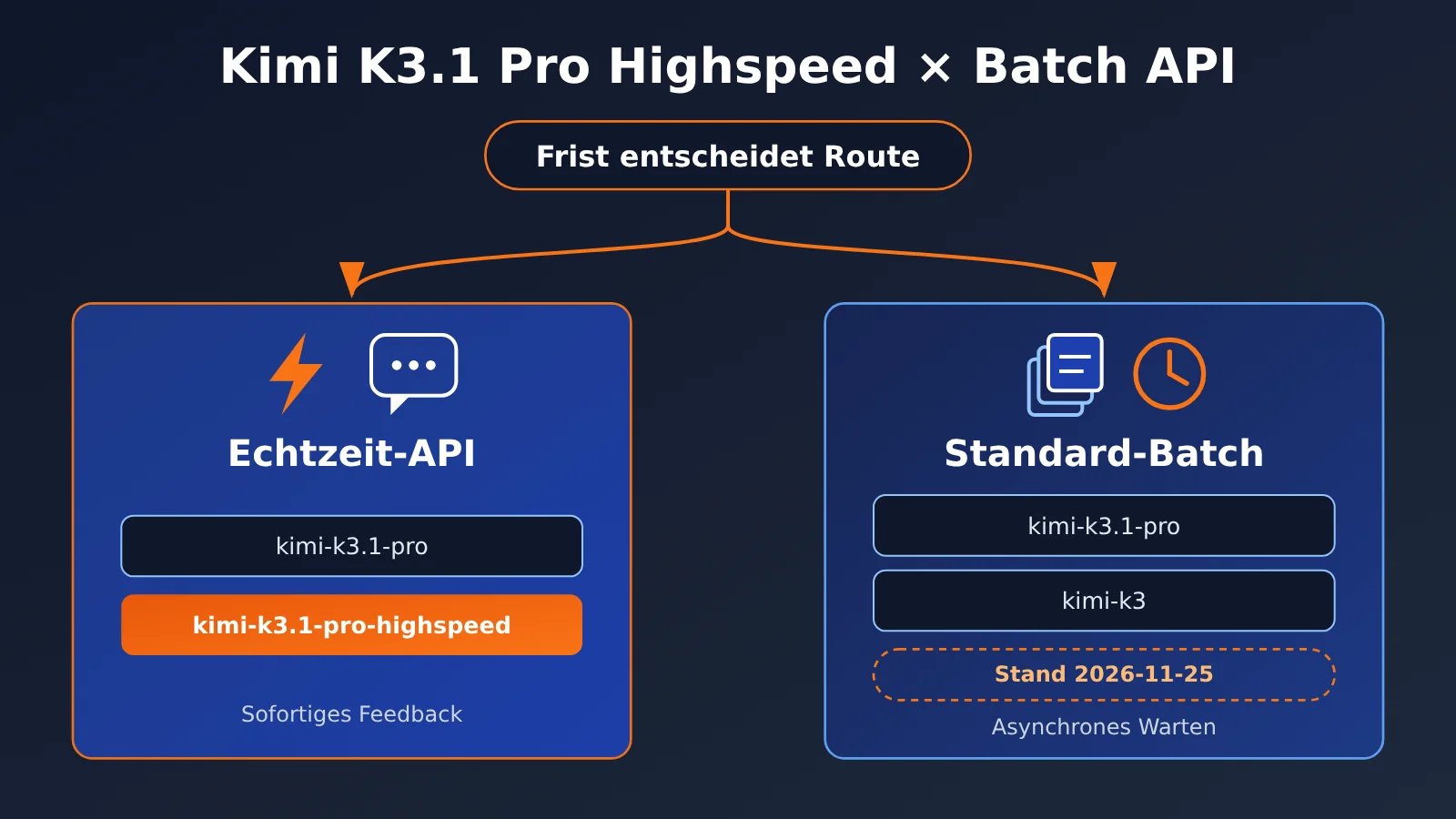
Kimi K3.1 Pro Batch: Wissenskarte zur Routenwahl
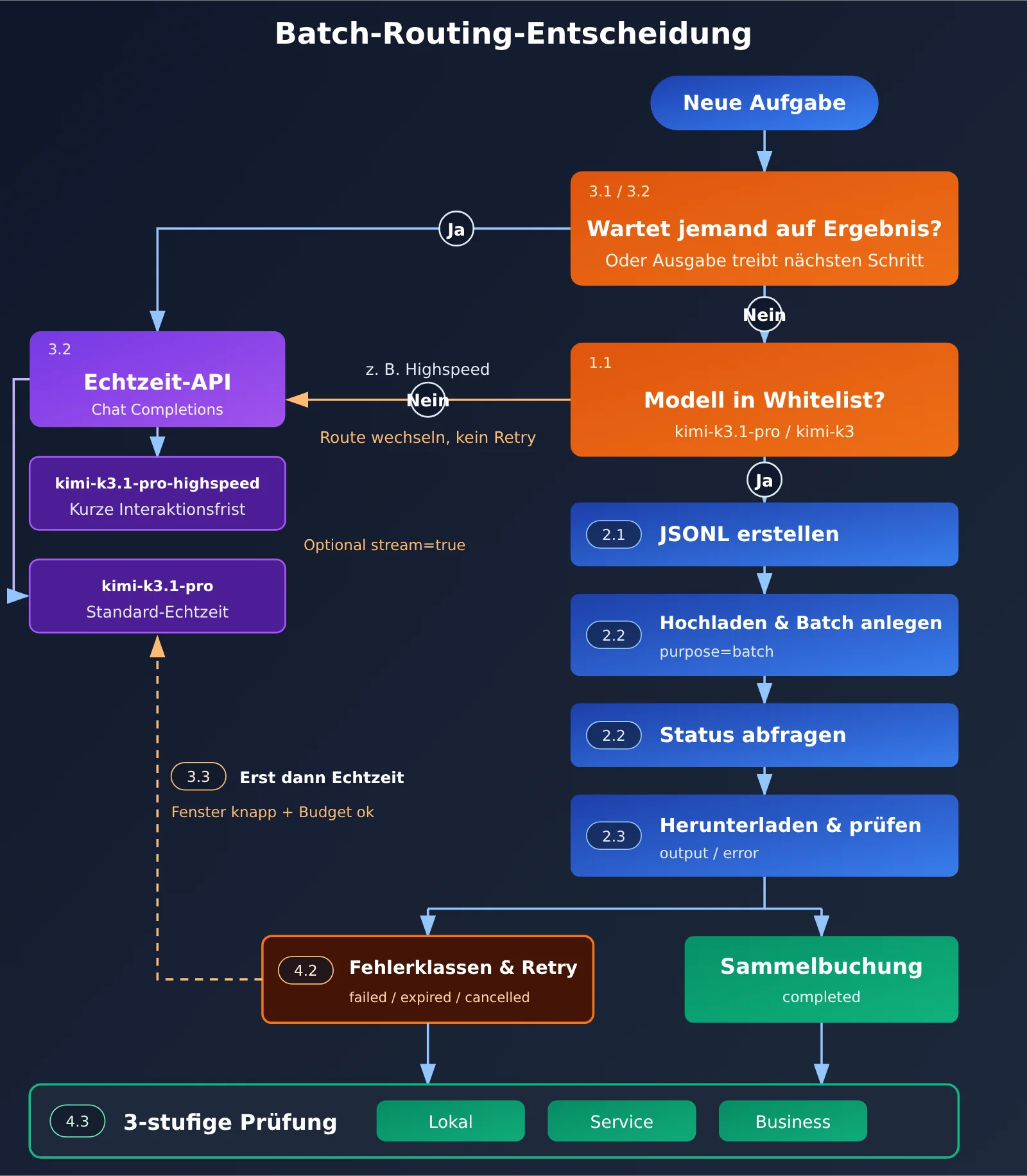
Bildbeschreibung: Am Einstieg wird zuerst geprüft, ob jemand auf ein Ergebnis wartet – dieser Schritt entscheidet, ob die Aufgabe in Echtzeit oder asynchron läuft. Erst wenn sicher asynchron gegangen wird, muss die Modell-Whitelist geprüft werden. Highspeed wird bei der Whitelist-Prüfung abgefangen; man sollte auf Echtzeit wechseln oder ein Modell aus der Whitelist nehmen – eine erneute Übermittlung der ursprünglichen Anfrage ändert das Ergebnis nicht. Nach Abschluss des Batches werden erfolgreiche Datensätze in die Abrechnung übernommen, fehlgeschlagene landen in der Fehlerklassifizierung. Der Wechsel auf Echtzeit ist ein Ausgang mit Zusatzbedingung: Nur wenn das verbleibende Zeitfenster nicht reicht und bereits eine genehmigte Budgetregel vorliegt, darf er gegangen werden.
Artikelindex zu Kimi K3.1 Pro Highspeed und Batch
Dieser Artikel ist nach dem Prinzip „erst die Machbarkeit, dann die Umsetzung, am Ende Auswahl und Prüfung“ gegliedert:
- 1 Modellfreigabe: Zuerst wird die faktische Abgrenzung zwischen Highspeed und Batch geklärt und erläutert, warum APIYI-Katalogeinträge und Herstellerfunktionen getrennt erfasst werden sollten. Alle späteren Entscheidungen zur Vorgehensweise setzen dies voraus.
- 2 Batch-Einreichungsablauf der Standardversion: Erklärt, wie
kimi-k3.1-provon JSONL zur Ergebnisdatei gelangt; die Abschnitte 2.1 bis 2.3 sollten in dieser Reihenfolge gelesen werden. - 3 Auswahl des Vorgehens: Liefert Kriterien für die Arbeitsteilung zwischen Batch und Echtzeit-Schnittstelle sowie Deduplizierungsregeln für den Fall, dass beide Wege dasselbe Feld schreiben. Baut auf der Whitelist-Schlussfolgerung aus Abschnitt 1 auf.
- 4 Zeitfenster, Wiederholungsversuche und Abnahme: Überträgt den Ablauf aus Abschnitt 2 und die Arbeitsteilung aus Abschnitt 3 auf die Lieferfristen. Die Abschnitte 4.1 bis 4.3 können bei Bedarf nachgeschlagen werden.
- 5 Multimodale Batch-Verarbeitung: Ergänzendes Material; nur lesen, wenn Bilder oder Videos in Offline-Aufgaben eingebunden werden sollen.
Kimi K3.1 Pro Batch: Wichtige Begriffe
| Begriff | Kurze Erklärung |
|---|---|
| Batch API (Batch-Inferenz) | Mehrere unabhängige Anfragen in eine JSONL-Datei schreiben, einmal einreichen, asynchron ausführen und innerhalb des Fertigstellungsfensters eine Ergebnisdatei zurückerhalten |
| Echtzeit-Chat-Completions | Synchrones Interface mit genau einer Anfrage und einer Antwort; Streaming-Ausgabe lässt sich aktivieren |
| JSONL | Textdatei mit einem JSON-Objekt pro Zeile; eine Zeile entspricht einer Inferenzaufgabe |
custom_id |
Geschäftliche Kennung jeder Aufgabe, die innerhalb derselben Datei eindeutig sein muss und dazu dient, Eingaben und Ergebnisse einander zuzuordnen |
completion_window |
Fertigstellungsfenster eines Batches; der offizielle Beispielwert ist 24h |
| Whitelist | Die Menge der Modelle, die auf der Hersteller-Preisseite für Batch-Inferenz aufgeführt sind |
1 Batch-Modellzulassung für Kimi K3.1 Pro Highspeed
1.1 Hersteller-Whitelist für Batch und die Einordnung von Highspeed
Die Zulassungsregeln des Herstellers für Batch-Modelle stehen auf der Preisseite. Stand 25. November 2026 listet die Preisseite den Unterstützungsumfang für Batch-Inferenz als kimi-k3.1-pro und kimi-k3. kimi-k3.1-pro-highspeed wird in der Schnellstartanleitung des Herstellers separat als Echtzeitmodell aufgeführt und erscheint nicht in der Batch-Liste.
Batch-Aufgabenzeilen übernehmen zwar die Anfragestruktur von Chat Completions, und url wird ebenfalls als /v1/chat/completions geschrieben. Welche Modelle in die Batch-Verarbeitung aufgenommen werden dürfen und wie Aufgaben ausgeführt werden, entscheiden jedoch die Batch-eigenen Regeln. Dass die Echtzeitschnittstelle Highspeed aufrufen kann, bedeutet nicht, dass Batch es ebenfalls akzeptiert. Sinnvoller ist es, vor dem Erzeugen der JSONL-Datei jede Zeile anhand der aktuellen Whitelist auf body.model zu prüfen. Aufgaben, bei denen das Geschäft ausdrücklich Highspeed verlangt, sollten direkt über die Echtzeitschnittstelle laufen.
| Modell | Echtzeit-Chat-Completions des Herstellers | Batch-Inferenz-Liste des Herstellers (Stand 2026-11-25) | Informationsquelle |
|---|---|---|---|
kimi-k3.1-pro |
Verfügbar | In der Liste enthalten | Hersteller-Preisseite, Chat-API-Dokumentation |
kimi-k3.1-pro-highspeed |
Verfügbar; vollständige ID separat in der Schnellstartanleitung aufgeführt | Nicht in der Liste | Hersteller-Schnellstartanleitung, Preisseite |
kimi-k3 |
Echtzeitdetails werden in den Materialien dieses Artikels nicht behandelt | In der Liste enthalten | Hersteller-Preisseite |
Die Whitelist kann sich im Laufe der Zeit ändern; daher behandelt dieser Artikel sie als „Fakt zum Abfragezeitpunkt“. Aus Engineering-Sicht empfiehlt es sich, die Whitelist in die Konfiguration zu schreiben, statt sie im Code hart zu kodieren, und bei jeder Änderung das Prüfdatum zu dokumentieren.
1.2 APIYI-Katalogeinträge und Batch-Fähigkeiten des Herstellers getrennt dokumentieren
Die öffentliche Modellpreisübersicht von APIYI führt zwei Einträge auf: kimi-k3.1-pro und kimi-k3.1-pro-highspeed. Beide öffentlichen Endpunkte sind als chat ausgewiesen, die sichtbaren Gruppen sind Default und SVIP. Diese Information belegt nur die öffentlich zum Verkauf stehenden Einträge auf APIYI-Seite; daraus lässt sich nicht schließen, dass APIYI auch eine Batch-Schnittstelle, Batch-Rabatte oder denselben Modellumfang anbietet.
Die Batch-Whitelist, die Batch-Preise und der Erstellungsablauf des Herstellers gelten nur für Moonshot. Um zu beurteilen, ob eine asynchrone Batch-Aufgabe ausgeführt werden kann, muss man zuerst klären, an welchen Anbieter und welchen Endpunkt die Anfrage tatsächlich gesendet wird, und dann die Dokumentation des entsprechenden Dienstes prüfen. Die Aufrufsyntax eines kompatiblen SDK sieht zwar gleich aus, das ist aber kein Beleg für identische Fähigkeiten. Außerdem sind „im Verkauf“ im Dokumentationskatalog und „Zugriff“ bei einem bestimmten Konto zwei verschiedene Dinge; bei der Dokumentation sollte man sie getrennt festhalten.
2 Kimi K3.1 Pro Standardversion – Batch-Einreichungsablauf
2.1 JSONL für den Kimi K3.1 Pro Batch erstellen
Jede eigenständige Inferenzaufgabe wird als eine JSON-Zeile geschrieben, wobei die äußere Hülle vier Felder enthält:
| Feld | Anforderung an den Wert | Beschreibung |
|---|---|---|
custom_id |
innerhalb derselben Datei eindeutig | Am besten eine stabile Kennung aus dem Geschäftsvorgang, damit sich Eingaben und Ergebnisse sauber zuordnen lassen |
method |
POST |
fester Wert |
url |
/v1/chat/completions |
fester Wert |
body |
Request-Body für Chat Completions | In der gesamten Datei darf nur ein Modell vorkommen, und das Konto muss die Berechtigung für dieses Modell besitzen |
Auf Dateiebene gelten einige Einschränkungen: Die Datei darf nicht leer sein, muss die Endung .jsonl tragen, darf höchstens 100 MB groß sein (die in der Dokumentation genannte Obergrenze), und jede Zeile enthält genau ein JSON-Objekt. Im body dürfen die vom Hersteller ausdrücklich verbotenen Parameter temperature, top_p, n, presence_penalty und frequency_penalty nicht explizit gesetzt werden. Genau hier schlüpfen Request-Bodies, die aus der Echtzeit-API übernommen wurden, am leichtesten durch die Prüfung.
Hier eine synthetische Beispielzeile für die Ticket-Klassifizierung (Beispieldaten, keine echte Geschäftstransaktion):
{"custom_id":"ticket-001","method":"POST","url":"/v1/chat/completions","body":{"model":"kimi-k3.1-pro","messages":[{"role":"user","content":"从交付、发票、其他中选择一个标签,仅返回标签。工单:包裹比预计时间晚了两天。"}]}}
Wenn eine Aufgabe zwei Modelle aus der Whitelist betrifft, müssen die Dateien pro Modell getrennt erzeugt und die Batches getrennt angelegt werden. Jeder Batch sollte sich einzeln validieren, herunterladen und zurückschreiben lassen; zusätzlich hält die Geschäftsseite fest, welche Eingaben dieser Batch abdeckt. Der folgende Generator bündelt die genannten Prüfungen an einer Stelle:
import json

BATCH_WHITELIST = {"kimi-k3.1-pro", "kimi-k3"}  # Herstellerliste Stand 2026-11-25, bitte als konfigurierbaren Wert pflegen
FORBIDDEN_KEYS = {"temperature", "top_p", "n", "presence_penalty", "frequency_penalty"}
MAX_BYTES = 100 * 1024 * 1024  # Obergrenze laut Dokumentation

def build_jsonl(records, model, path):
    if model not in BATCH_WHITELIST:
        raise ValueError(f"{model} 不在 Batch 白名单,请改走实时接口或换型号")
    seen, size = set(), 0
    with open(path, "w", encoding="utf-8") as f:
        for rec in records:
            cid = f"{rec['id']}-v{rec['version']}"   # Geschäftskennung + Datensatzversion
            if cid in seen:
                raise ValueError(f"custom_id 重复: {cid}")
            seen.add(cid)
            body = {"model": model, "messages": rec["messages"]}
            bad = FORBIDDEN_KEYS & body.keys()
            if bad:
                raise ValueError(f"{cid} 含禁止参数: {bad}")
            line = json.dumps({"custom_id": cid, "method": "POST",
                               "url": "/v1/chat/completions", "body": body},
                              ensure_ascii=False) + "\n"
            size += len(line.encode("utf-8"))
            if size > MAX_BYTES:
                raise ValueError("超过文件大小上限,请拆分批次")
            f.write(line)
    if not seen:
        raise ValueError("文件为空")
    return path
2.2 Kimi K3.1 Pro Batch hochladen, erstellen und abfragen
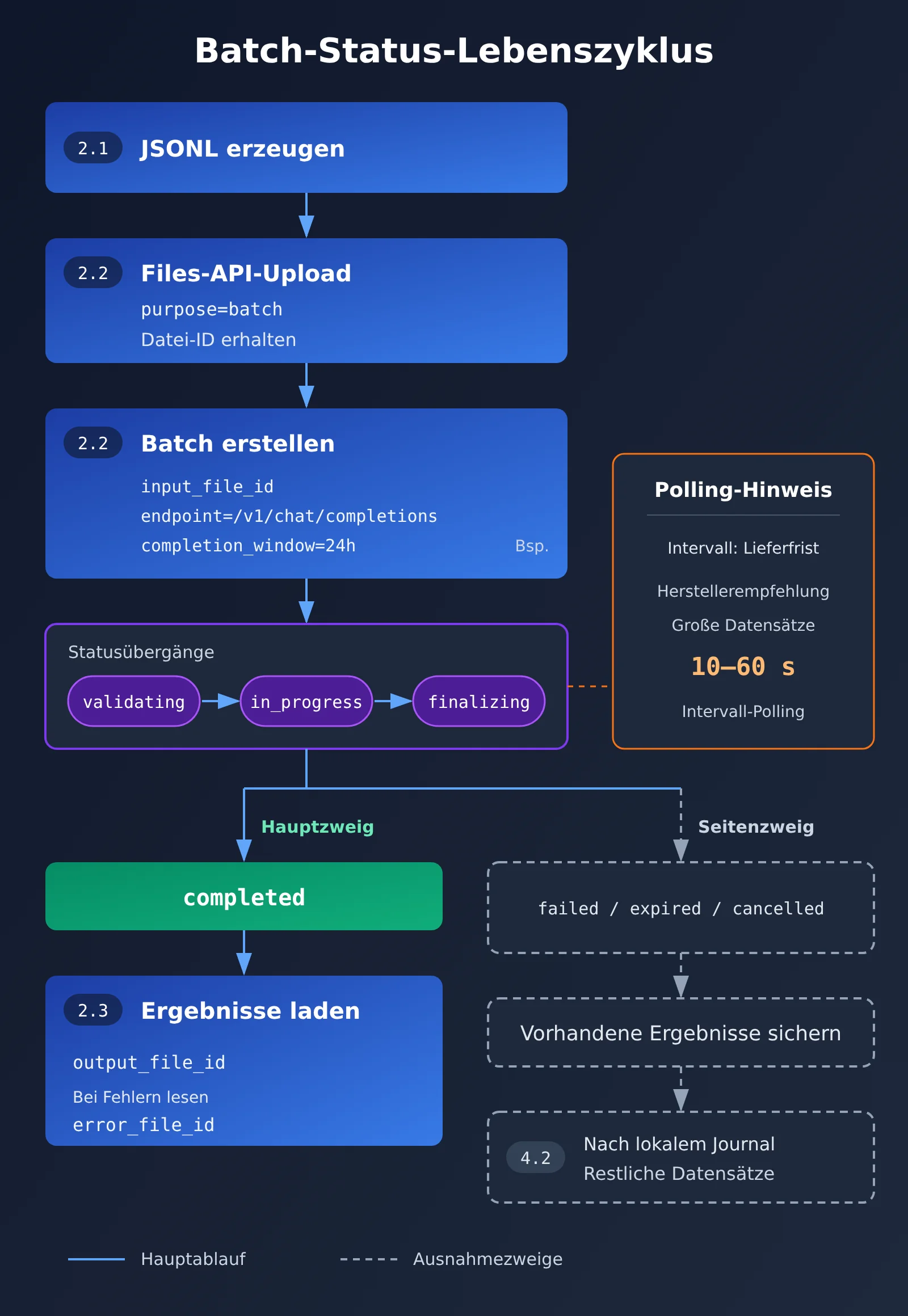
Die Base-URL des Herstellers lautet https://api.moonshot.ai/v1. Der Ablauf besteht aus drei Schritten: Zuerst laden Sie die Datei über die Files API hoch, setzen purpose auf batch und erhalten eine Datei-ID. Danach erstellen Sie den Batch und übergeben dabei input_file_id, endpoint und completion_window. Nachdem Sie die zurückgegebene Batch-ID gespeichert haben, prüfen Sie den Status mit Retrieve Batch. In den offiziellen Beispielen stehen endpoint="/v1/chat/completions" und completion_window="24h" – damit lässt sich der Ablauf gut aufsetzen. Eine erfolgreiche Erstellungsanfrage bedeutet lediglich, dass die Aufgabe in den asynchronen Ablauf eingetreten ist.
Der folgende Code orientiert sich an der Schreibweise des OpenAI-kompatiblen SDK und ist als Beispiel zu verstehen. Methodennamen und Parameter entnehmen Sie bitte dem Batch-Leitfaden des Herstellers:
import time
from openai import OpenAI

client = OpenAI(api_key="YOUR_MOONSHOT_API_KEY",
                base_url="https://api.moonshot.ai/v1")

up = client.files.create(file=open("tickets.jsonl", "rb"), purpose="batch")
batch = client.batches.create(input_file_id=up.id,
                              endpoint="/v1/chat/completions",
                              completion_window="24h")   # Offizielles Beispiel-Fenster
save_batch_id(batch.id)  # Erst in das lokale Ledger schreiben, dann mit dem Polling beginnen

TERMINAL = {"completed", "failed", "expired", "cancelled"}
while True:
    b = client.batches.retrieve(batch.id)
    if b.status in TERMINAL:
        break
    time.sleep(30)  # Nach Lieferfrist festlegen; der Hersteller empfiehlt bei großen Datensätzen 10–60 Sekunden Abstand
Der Batch durchläuft nacheinander Zustände wie validating, in_progress und finalizing und erreicht am Ende entweder die Ergebnisbereitschaft oder einen vorzeitigen Abbruch. Das Polling-Intervall sollten Sie an Ihrer eigenen Lieferfrist ausrichten. Hochfrequentes Polling bringt keine Echtzeit-Rückmeldung, sondern erzeugt nur unnötige Anfragen.
2.3 Batch-Ergebnisse von Kimi K3.1 Pro herunterladen und abgleichen
Der Status completed bedeutet, dass die Ergebnisse bereitstehen. Laden Sie nun die Datei zu output_file_id herunter und prüfen Sie sie Eintrag für Eintrag. Bei fehlgeschlagenen Einträgen lesen Sie zusätzlich error_file_id. In der offiziellen Ergebnisstruktur enthält jeder Datensatz sowohl custom_id, response.status_code als auch response.body; der Chat-Text steht in response.body.choices[0].message.content.
ALLOWED = {"交付", "发票", "其他"}

def parse_output(text):
    accepted, invalid = {}, {}
    for line in text.splitlines():
        rec = json.loads(line)
        cid, resp = rec["custom_id"], rec["response"]
        if resp["status_code"] != 200:
            invalid[cid] = "status_code"
            continue
        label = resp["body"]["choices"][0]["message"]["content"].strip()
        (accepted if label in ALLOWED else invalid)[cid] = label
    return accepted, invalid
Zählen Sie die vier Kategorien getrennt: erwartete Eingaben, akzeptierte Ausgaben, bekannte Eintragsfehler und Einträge ohne akzeptables Ergebnis. Nur weil ein Label formal parsebar ist, heißt das noch nicht, dass es in die Datenbank aufgenommen werden kann – prüfen Sie zusätzlich, ob es im erlaubten Geschäftsvokabular liegt. Bei failed, expired und cancelled speichern Sie zunächst die vorhandenen Informationen anhand des tatsächlich gelesenen Status und der Ergebnisdatei und entscheiden dann auf Basis des lokalen Ledgers, wie mit den übrigen Einträgen umzugehen ist. Bereits aufgenommene Inhalte nicht erneut verarbeiten.
3 Kimi K3.1 Pro Highspeed: wann Echtzeit sinnvoll ist und welche Aufgaben in die Standard-Batch-Version gehören
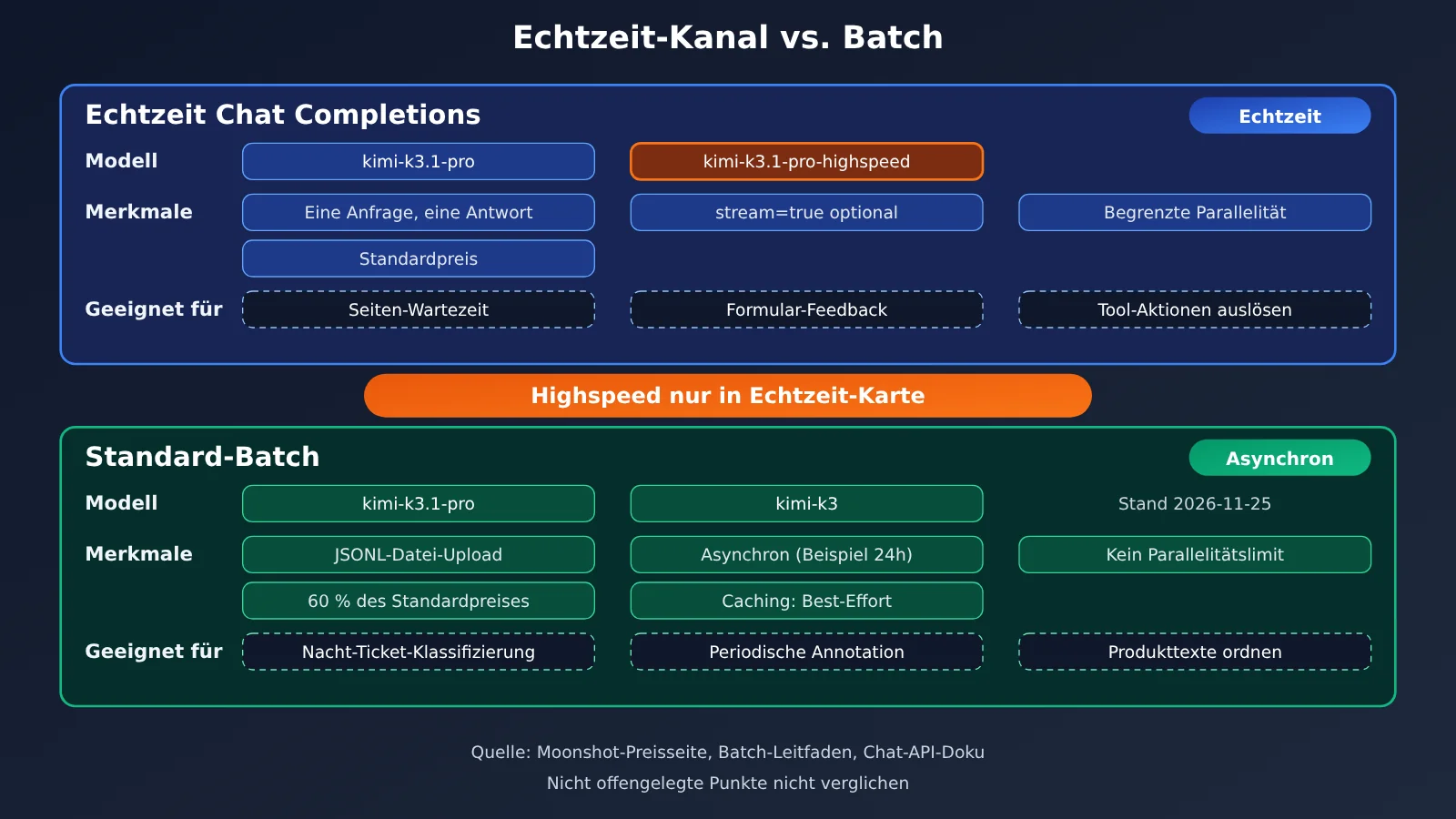
Bildbeschreibung: Der Unterschied zwischen den beiden Wegen liegt vor allem in drei Aspekten: Frist für das Ergebnis, Preisbasis und Nebenläufigkeitsgrenzen. Highspeed erscheint nur auf der Echtzeit-Seite. Der Preisvorteil von Batch gilt ausschließlich für die Modelle auf der Positivliste; für das Budget zählen die aktuellen Abrechnungsregeln und der tatsächliche Verbrauch.
3.1 Aufgaben, die für Kimi K3.1 Pro Standard Edition Batch geeignet sind
Für Batch geeignet sind Offline-Verarbeitungen mit festem Aufgabeninhalt und großem Umfang, etwa die nächtliche Klassifizierung historischer Tickets, die periodische Annotation von Daten oder das Aufbereiten von Beschreibungstexten im Produktkatalog. Solche Aufgaben müssen drei Voraussetzungen gleichzeitig erfüllen: asynchrones Warten ist erlaubt; die Ausgabe hat automatisch prüfbare Randbedingungen; und die nachgelagerten Systeme können mehrere Batches oder einen teilweise abgeschlossenen Status akzeptieren.
Zur Preisgestaltung: Die Preisseite des Herstellers erklärt, dass Batch-Inferenz für Modelle auf der Whitelist mit 60 % des Standardpreises abgerechnet wird, also sechs Zehntel gezahlt werden – das darf nicht als 60 % Nachlass verstanden werden. Die Preisseite erklärt außerdem, dass Cache-Treffer bei asynchronen Anfragen nach bestem Bemühen bereitgestellt werden und Batch nicht den Echtzeit-Parallelitätsgrenzen unterliegt. Gleichzeitig müssen asynchrone Aufgaben weiterhin das Abschlussfenster, die Dateispezifikationen und die Kontozugriffsbedingungen einhalten.
3.2 Aufgaben, die für Echtzeit-API und Highspeed geeignet sind
In den folgenden Fällen geht man über Echtzeit-Chat-Completions: Der Nutzer wartet auf den nächsten Schritt der Seite; die Antwort des Modells bestimmt das sofortige Feedback im Formular; die Ausgabe einer Anfrage muss die nächste Tool-Aktion in derselben Sitzung auslösen. Wenn die Oberfläche es verlangt, kann stream=true aktiviert werden. Der Echtzeit-Pfad funktioniert auch mit der normalen Version von Kimi K3.1 Pro; ob Highspeed nötig ist, hängt von der vom Produkt festgelegten Interaktionsfrist ab.
stream = client.chat.completions.create(
    model="kimi-k3.1-pro-highspeed",   # Bei enger Interaktionsfrist wählen; alternativ kimi-k3.1-pro
    messages=[{"role": "user", "content": "从交付、发票、其他中选择一个标签,仅返回标签。工单:包裹比预计时间晚了两天。"}],
    stream=True,
)
for chunk in stream:
    print(chunk.choices[0].delta.content or "", end="")
| Kriterium | Standard Edition Batch | Echtzeit-API |
|---|---|---|
| Jemand wartet auf dieses Ergebnis | Nein | Ja |
| Ausgabe löst nächste Tool-Aktion aus | Nein | Ja |
| Geschäftlich zwingend Highspeed erforderlich | Nicht möglich (nicht auf der Whitelist) | Ja |
| Stapelweise bzw. teilweiser Abschluss akzeptabel | Ja | Hängt nicht von diesem Kriterium ab |
| Ausgabe automatisch validierbar | Empfohlen | Empfohlen |
| Abrechnungsbasis | 60 % des Standardpreises | Standardpreis |
3.3 Regeln für die Koexistenz von Batch- und Echtzeit-Pfad
In derselben Anwendung können beide Pfade parallel genutzt werden. Wenn im Kundenservice zum Beispiel die Schaltfläche „Bestätigen“ gedrückt wird, löst das eine Echtzeitanalyse aus, während die ergänzenden Tags historischer Tickets in eine asynchrone Warteschlange wandern. Beide Warteschlangen sind jeweils an ihre eigene Modell-Whitelist, ihr Timeout-Budget und ihre Abrechnungsgrundlage gebunden.
Wenn beide Pfade in dasselbe Geschäftsfeld schreiben, wird anhand der Datensatzversion oder des Übermittlungszeitpunkts dedupliziert – verspätete Ergebnisse aus einem alten Batch dürfen die gerade vom Nutzer bestätigten Daten nicht überschreiben. Für die verbleibenden Einträge, deren Zeitfenster bald abläuft, sollte bereits beim Einreihen in die Warteschlange festgehalten werden, unter welchen Umständen auf Echtzeit umgestellt wird, und zwar nach den bereits genehmigten Modell- und Budgetregeln. Standardmäßig sollte nicht auf die beschleunigte Stufe hochgestuft werden, sonst kommt es leicht zu doppelten Aufrufen und Abrechnungsabweichungen.
4 Zeitfenster, Wiederholungsversuche und Abnahme bei Kimi K3.1 Pro Batch
4.1 Batch-Zeitfenster von der Lieferfrist rückwärts ableiten
Der Herstellerleitfaden erwähnt, dass große Datensätze Zeitfenster von drei oder sieben Tagen nutzen können, wobei im Abstand von zehn bis sechzig Sekunden abgefragt wird. Besonders große Dateien sollten auf mehrere Batches aufgeteilt werden. Wie die konkreten Fensterparameter zu setzen sind, richtet sich nach der Herstellerdokumentation. Bei der Zeitplanung rechnet man vom geschäftlichen Abgabetermin rückwärts: Zuerst zieht man die Zeit für Download, Prüfung und Rückschreiben ab. Der Rest ist das verfügbare Batch-Fenster; daraus leitet man ab, wann der Batch erstellt werden sollte.
Wenn ein Datensatz noch in der laufenden Schicht auf der Seite erscheinen muss, hilft auch ein noch so langes Fenster nicht – diese Interaktionsfrist lässt sich damit nicht erfüllen. Solche Daten sollten in Echtzeit laufen. Wenn Produktdaten wöchentlich aktualisiert werden, passt es besser zur nachgelagerten Nutzung, mehrere Batches parallel laufen zu lassen und jeden Batch separat zu verbuchen. Während der Batch im Fenster wartet, kann die Echtzeit-Warteschlange weiterhin neu auf der Seite eingereichte Tickets bearbeiten.
4.2 Batch-Fehlerklassifizierung und Wiederholungsstrategie
Wenn derselbe Datensatz erneut in die Warteschlange gestellt wird, bleiben die Geschäfts-ID und die ursprüngliche Versuchsnummer erhalten. Wurde der Inhalt der Eingabe geändert, hängt man die Datensatzversion an die custom_id an, damit sich alte und neue Anfragen unterscheiden lassen (der Generator aus 2.1 macht das bereits so). Nach dem Erhalt der Fehlerdatei prüft man zuerst, zu welcher Kategorie der Fehler gehört:
- Modell nicht auf der Whitelist: Die Route muss geändert werden. Beispielsweise können Highspeed-Aufgaben auf Echtzeit umgestellt oder auf ein Modell aus der Whitelist gewechselt werden. Eine unveränderte Wiederholung wird nicht erfolgreich sein.
- Dateiformatfehler: Den JSONL-Generator korrigieren und die Datei anschließend neu erzeugen.
- Sporadische Fehler: Die Aufgabe kann mit den ursprünglichen Auftragsbedingungen erneut eingereicht werden.
- Nicht innerhalb der Frist abgeschlossen: Zuerst das verbleibende Fenster berechnen und dann entscheiden, ob man auf die Ergebnisse eines neuen Batches wartet oder nach den genehmigten Budgetregeln auf Echtzeit umstellt.
Ein synthetisches Szenario als Beispiel: Von zwei Label-Ausgaben ist eine erfolgreich und eine nicht parsebar. Dann schickt man nur den nicht parsebaren Datensatz zur Prüfung; der Abrechnungsbeleg für den ersten erfolgreichen Datensatz bleibt unverändert.
4.3 Dreistufige Abnahme für Batch- und Echtzeit-Schnittstellen
| Ebene | Prüfinhalt | Bestehenskriterien |
|---|---|---|
| Lokale Ebene | JSONL mit zwei synthetischen Eingaben prüfen | Keine mehrzeiligen Datensätze, keine doppelten custom_id, keine gemischten Modelltypen, keine unzulässigen Parameter |
| Service-Ebene | Batch erstellen, Batch per ID wiederfinden, Ausgabe herunterladen | Batch-ID und Status sind abrufbar; nach completed lassen sich die output / error-Dateien lesen |
| Geschäftsebene | Ergebnisse nach custom_id zusammenführen |
Ungültige Labels, leere Werte und Datensätze für die manuelle Bearbeitung haben einen eindeutigen Status |
Beim Vergleich von Echtzeit und Batch-Verarbeitung kann derselbe synthetische Auftrag samt der dafür erwarteten Labels verwendet werden. Beide Wege messen unterschiedliche Dinge: Echtzeit misst die Antwortzeit einer einzelnen Anfrage und die Wartezeit auf der Seite; Batch betrachtet die gesamte Zeitspanne vom Absenden des Auftrags über den Abschluss des Batches bis zur Verarbeitung der Ergebnisse. Die Abnahmekriterien beider Wege werden jeweils durch die geschäftliche Frist bestimmt und nicht mit demselben Maßstab gegeneinander verglichen.
5 Kimi K3.1 Pro Batch – Ergänzung zur multimodalen Stapelverarbeitung
Der Herstellerguide enthält ebenfalls Beispiele für die Stapelverarbeitung von Bildern und Videos; die unterstützten multimodalen Modelle unterliegen dabei derselben Batch-Whitelist. Medien lassen sich per Base64 direkt inline einbetten. Bei großen Datenmengen oder wenn dieselben Medien in mehreren Aufgaben wiederverwendet werden sollen, werden sie im Herstellerbeispiel zunächst über die Files API hochgeladen, wobei purpose je nach Typ auf image oder video gesetzt wird, und anschließend im entsprechenden Inhaltselement über eine ms://-Dateireferenz eingebunden.
Base64 vergrößert die Eingabedatei, daher sollte man vor dem Aufteilen in Stapel zunächst die serialisierte Byte-Größe messen und diese dann mit dem Größenlimit aus Abschnitt 2.1 abgleichen, um zu entscheiden, in wie viele Stapel aufgeteilt wird. Dieser Abschnitt beschreibt nur, wie auf der Herstellerseite Medien in Offline-Aufgaben verpackt werden; daraus lässt sich nicht ableiten, dass andere Plattformen dieselben Fähigkeiten besitzen.
Bei der Umsetzung kann man mit einer Prüfung abschließen: Man zieht zufällig eine Aufgabe aus der aktuellen Warteschlange, deren model kimi-k3.1-pro-highspeed ist, und bestätigt, dass sie im Generator aus Abschnitt 2.1 abgefangen wird und in die Echtzeit-Warteschlange gelangt. Dann zieht man noch eine Offline-Aufgabe mit kimi-k3.1-pro und bestätigt, dass die vier Zählkategorien von JSONL bis zur Verbuchung übereinstimmen. Wenn beide Prüfungen bestehen, arbeiten die Routenaufteilung und die Whitelist-Prüfung ordnungsgemäß.
Referenzen
- Moonshot-Schnellstart in Echtzeit vom Originalhersteller: vollständige Highspeed-Modell-IDs
- Link:
platform.kimi.ai/docs/get-your-api-key
- Link:
- Moonshot-Modellpreise und Batch-Liste: unterstützte Modelle für Batch-Inferenz, 60%-Preisgestaltung, Cache- und Parallelitätshinweise
- Link:
platform.kimi.ai/docs/pricing/chat
- Link:
- Moonshot BatchJob-Preiserläuterung
- Link:
platform.kimi.ai/docs/pricing/batch
- Link:
- Kimi Batch API-Leitfaden: JSONL-Anforderungen, Erstellungs- und Abfrageprozess, Ergebnisstruktur, Empfehlungen zu Fenster und Polling, multimodale Beispiele
- Link:
platform.kimi.ai/docs/guide/use-batch-api
- Link:
- Kimi Echtzeit-Chat-Completions-Dokumentation
- Link:
platform.kimi.ai/docs/api/chat
- Link:
- APIYI-Modellpreisübersicht: öffentlich angebotene Einträge, Endpunkte und Gruppen
- Link:
docs.apiyi.com/models
- Link: