في 2026-11-10 00:22 (UTC+8)، أصدرت APIYI إشعارًا باستعادة الخدمة: ستظل فترة السماح سارية حتى 2027-12-31 23:59 (UTC+8)، ويمكنك الآن ربط Passkey والمصادقة الثنائية (2FA) مباشرةً بعد تسجيل الدخول إلى لوحة التحكم، من دون انتظار 72 ساعة. أما إيقاف رموز النظام القديمة، فما زال مقررًا في 2026-11-11 (UTC+8). وأوضحت المنصة أنها ستقرر ما إذا كانت ستمدد المهلة بناءً على الاستخدام. وحتى 2026-11-10، لم يصدر أي إشعار جديد يفيد بأن الرموز «أُوقفت بالفعل» أو أن المهلة «مُدّدت بالفعل».
قبل البدء، ميّز بين أنواع بيانات الاعتماد الثلاثة حتى لا تخطئ في الخطوات التالية. تستخدم كلمة المرور وPasskey والمصادقة الثنائية (2FA) لتسجيل الدخول إلى الموقع؛ وتستخدم مفتاح النموذج الذي يبدأ بـ sk- لاستدعاء النموذج؛ أما النصوص البرمجية التي تستعلم عن الرصيد والسجلات أو تدير المفاتيح، فتستخدم رمز الوصول الشخصي الذي يبدأ بـ nap_. لا يمكن استخدام أيٍّ منها بدلًا من الآخر. في هذا المقال، سنضبطها واحدة تلو الأخرى، وفق الترتيب الفعلي للصفحات في مركز الحساب الشخصي.
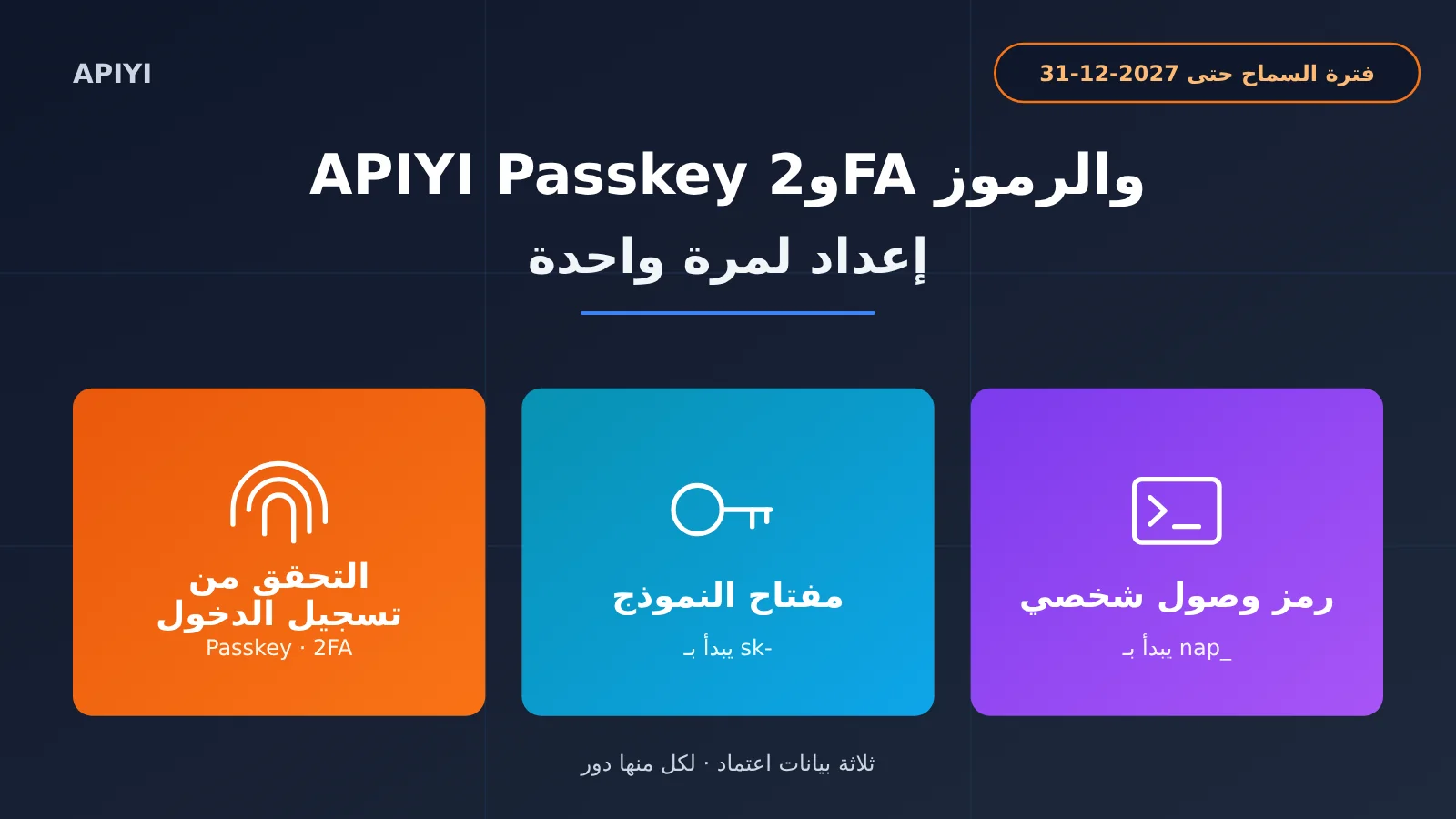
النقاط الأساسية حول Passkey و2FA والرموز في APIYI
الجدول التالي هو أساس هذا المقال. كلما واجهت مشكلة في الخطوات التالية، ارجع إليه أولًا للتأكد من نوع بيانات الاعتماد التي تستخدمها.
| بيانات الاعتماد | شكلها | ما الذي تتيحه؟ | ما الذي لا تتيحه؟ | أين تُدار؟ |
|---|---|---|---|---|
| التحقق من تسجيل الدخول (كلمة المرور وPasskey و2FA وGitHub) | بصمة الإصبع أو التعرّف على الوجه أو رمز قفل الشاشة، أو رمز مؤقت من 6 أرقام | حماية تسجيل الدخول إلى لوحة التحكم، وإعادة التحقق قبل تنفيذ إجراءات حساسة مثل التصدير | لا تتيح استدعاء النماذج أو واجهات الإدارة | الملف الشخصي |
| مفتاح النموذج (API Key) | يبدأ بـ sk- |
استدعاء نماذج OpenAI وClaude وGemini وغيرها | لا يحمي تسجيل الدخول، وإذا تسرّب فلن يوقفه 2FA | صفحة الرموز |
| رمز الوصول الشخصي | يبدأ بـ nap_ |
تمكين النصوص البرمجية من الاستعلام عن الرصيد والسجلات وإدارة مفاتيح النماذج | لا يتيح استدعاء النماذج أو تغيير كلمة المرور أو إعدادات التحقق بخطوتين | الملف الشخصي ← خيارات الحساب |
عنوان صفحة الملف الشخصي هو https://api.apiyi.com/account/profile. ويمكنك أيضًا فتحها بالنقر على «الملف الشخصي» في أعلى يمين الموقع أو في شريط التنقل الجانبي. تبدأ جميع عمليات الربط والإنشاء اللاحقة من هذه الصفحة.
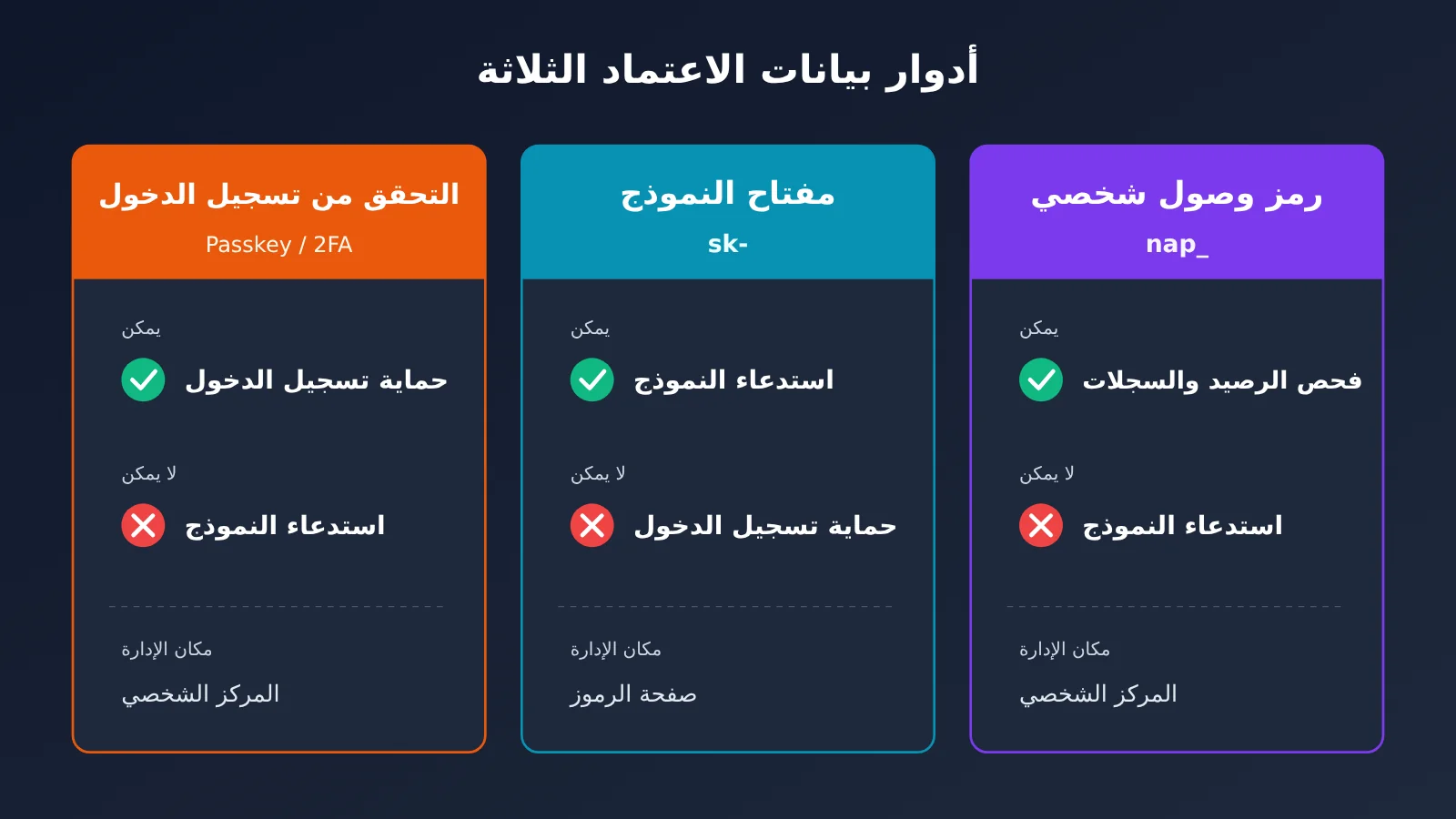
هل ما زلت ترى رسالة تطلب الانتظار 72 ساعة؟ كيف نفهم Passkey و2FA في APIYI الآن؟
لم تُلغَ قاعدة الـ72 ساعة نفسها، لكن تطبيقها معلّق خلال فترة التيسير. فيما يلي عرض لأربع فئات: القاعدة الرسمية، وإشعارات المنصة، والخطوات العملية المستخلصة منها، وما لم توضحه الوثائق؛ لتجنّب التعامل مع التوقعات على أنها حقائق مؤكدة.
| نوع المعلومات | التفاصيل |
|---|---|
| القاعدة الرسمية السابقة | يجب أن يظل الحساب الذي يسجّل الدخول بكلمة المرور فقط مستقرًا لمدة 72 ساعة كاملة ضمن جلسة الدخول والبيئة نفسيهما قبل ربط وسيلة تحقق للمرة الأولى. ويؤدي تغيير الشبكة إلى بدء الانتظار من جديد. |
| إشعار المنصة (10-04) | من الآن وحتى 2027-12-31 23:59 (UTC+8)، تسري فترة تيسير لربط وسائل التحقق، ويمكن ربطها مباشرة بعد تسجيل الدخول. أما عمليات تسجيل الدخول عالية المخاطر، فما زالت تخضع للمنع وفق القاعدة السابقة. |
| إشعار المنصة (11-10) | بعد تبديل الخوادم في 6 نوفمبر، لم تُطبّق سياسة التيسير في البيئة الجديدة لبعض الوقت، وقد أُعيد تفعيلها الآن. |
| بعد انتهاء فترة التيسير | ستُطبّق القاعدة السابقة مجددًا. وفي البيئة الجديدة، سيظل على الحسابات التي تسجّل الدخول بكلمة المرور فقط الانتظار 72 ساعة كاملة قبل إضافة وسيلة تحقق جديدة. أما الوسائل المرتبطة مسبقًا فلن تتأثر. |
| ما لم توضحه الوثائق | لم توضّح الوثائق آلية التعامل مع عمليات تسجيل الدخول عالية المخاطر بعد انتهاء فترة التيسير، ولم يصدر إشعار لاحق بهذا الشأن. |
إذا ظهرت لك رسالة تطلب الانتظار بعد 6 نوفمبر، فسببها تبديل الخوادم، وليس وجود مشكلة في حسابك. حدّث الصفحة الآن وحاول مجددًا. ما زال أمامك أكثر من عام على انتهاء فترة التيسير، لكن يُنصح بربط وسيلة تحقق اليوم؛ حتى لا تواجه انتظار الـ72 ساعة عند تسجيل الدخول من بيئة جديدة بعد نهاية 2027.
🎯 نصيحة عملية: يجري الربط أثناء تسجيل الدخول، ويضيف وسيلة تحقق واحدة فقط، من دون التأثير في الرصيد أو مفاتيح النماذج أو سجلات الاستدعاء. ولن تنقطع استدعاءات API في APIYI أثناء عملية الربط.
ما الترتيب الصحيح لإعداد Passkey والمصادقة الثنائية 2FA في APIYI؟
الترتيب الذي توصي به المنصة هو إعداد Passkey أولًا، ثم إعداد 2FA كوسيلة احتياطية. أما عكس الترتيب فقد يؤدي إلى مشكلة، وسنتناولها في القسم التالي.
الخطوة الأولى: إعداد Passkey في APIYI
افتح مركز الحساب، وانتقل إلى أسفل الصفحة حتى تصل إلى «خيارات الحساب»، ثم انقر على ربط Passkey. ستظهر نافذة منبثقة من المتصفح تسألك: «أين تريد حفظ مفتاح المرور الخاص بـ apiyi.com؟». تأكد أولًا من أن اسم النطاق الظاهر في النافذة هو هذا النطاق؛ وإذا لم يكن كذلك، فلا تتابع.
بعد اختيار مكان الحفظ، أكّد هويتك باستخدام بصمة الإصبع أو التعرّف على الوجه أو رمز قفل الشاشة. بعد إتمام الإعداد، سيتغير الزر إلى إلغاء ربط Passkey، وسيظهر بجانبه وقت آخر استخدام. في المرة التالية التي تفتح فيها صفحة تسجيل الدخول، ستتمكن من اختيار تسجيل الدخول باستخدام Passkey.
يحدد مكان الحفظ إمكانية استخدام المفتاح عند الانتقال إلى جهاز آخر. اختر المكان المناسب بالاستعانة بالجدول التالي:
| مكان الحفظ | الاستخدام المناسب | هل تتم المزامنة؟ |
|---|---|---|
| سلسلة مفاتيح iCloud | أجهزة Mac وiPhone وiPad | تتم المزامنة بين أجهزتك من Apple |
| مدير كلمات المرور من Google | Chrome وأجهزة Android | تتم المزامنة بين الأجهزة |
| هاتف أو جهاز لوحي أو مفتاح أمان | تسجيل الدخول مؤقتًا من كمبيوتر شخص آخر: امسح رمز QR على الكمبيوتر، ثم أكّد العملية من هاتفك | يُحفظ المفتاح على الهاتف أو مفتاح الأمان |
| ملف المتصفح على هذا الجهاز | الاستخدام على هذا الجهاز فقط | لا تتم المزامنة؛ وسيُفقد المفتاح عند تغيير الكمبيوتر أو إعادة تثبيت النظام |
هناك بعض الأمور التي يجدر توضيحها بشأن Passkey. تعتمد هذه التقنية على WebAuthn / FIDO2، ويبقى المفتاح الخاص على الجهاز أو في مدير كلمات المرور، بينما لا يُحفظ على الخادم سوى المفتاح العام، الذي لا يمكن استخدامه لاستنتاج المفتاح الخاص. ولا تُرفع بصمة الإصبع أو بيانات التعرّف على الوجه؛ إذ يُتحقق منها محليًا فقط. لا يمكن استخدام Passkey لتسجيل حساب جديد، كما أنه لا يحل محل كلمة المرور؛ فبعد ربطه، يظل بإمكانك تسجيل الدخول بكلمة المرور أو عبر GitHub كالمعتاد. كذلك، لا تربط Passkey على جهاز كمبيوتر عام.
الخطوة الثانية: إعداد 2FA وحفظ الرموز الاحتياطية في مكان آخر
ارجع إلى مركز الحساب، وابحث عن قسم 2FA في الجزء السفلي من الصفحة. امسح رمز QR باستخدام Google Authenticator أو Microsoft Authenticator أو أي تطبيق مصادقة آخر متوافق مع TOTP، ثم أدخل الرمز الديناميكي المؤلف من 6 أرقام، والذي يتجدد كل 30 ثانية.
بعد نجاح الربط، ستعرض الصفحة الرموز الاحتياطية؛ احرص على حفظها. فهذه الرموز تتيح لك تسجيل الدخول مجددًا إذا غيّرت هاتفك أو فقدت جهازك أو حذفت تطبيق المصادقة عن طريق الخطأ. لا تكتفِ بالتقاط صورة للشاشة وحفظها على الهاتف المثبّت عليه تطبيق المصادقة؛ احفظها في مدير كلمات المرور على جهاز آخر، أو دوّنها على ورقة واحتفظ بها في مكان آمن.
بعد اكتمال الإعداد، قد يطلب منك الموقع إدخال رمز 2FA الديناميكي أو التحقق باستخدام Passkey عند تسجيل الدخول أو إنشاء API KEY أو التصدير، وغيرها من العمليات الحساسة. هذا إجراء أمني طبيعي، وليس خطأً.
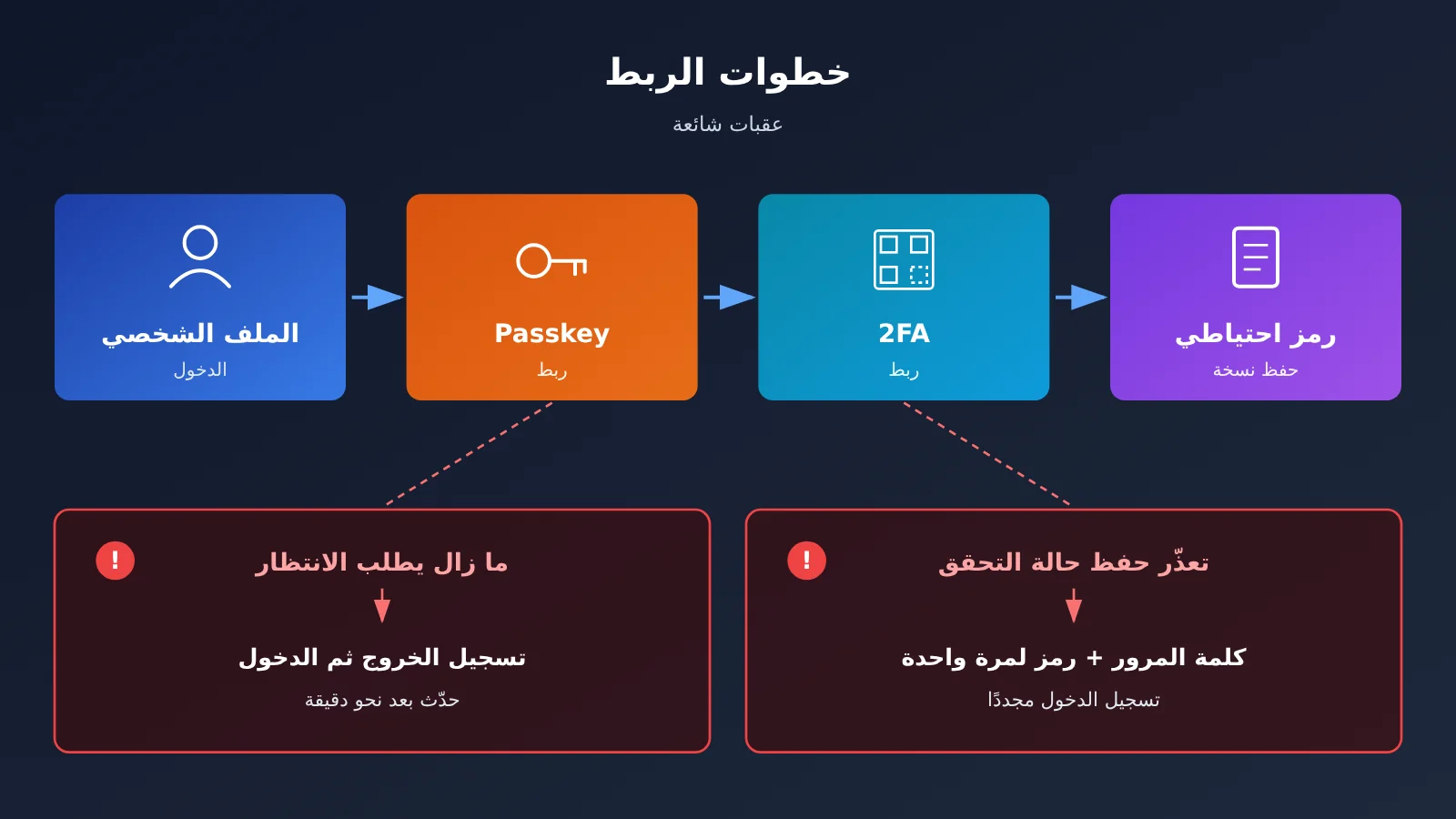
ماذا تفعل إذا تعذّر ربط Passkey أو المصادقة الثنائية في APIYI وظهرت رسالة «تعذّر حفظ حالة التحقق»؟
المشكلة الأولى: ما زالت الصفحة تطلب منك الانتظار
تُطبَّق فترة السماح على جلسات تسجيل الدخول. بعض الجلسات التي سُجّل الدخول إليها قبل فترة طُلب منها إعادة التحقق، ولن تُمنح الإذن تلقائيًا. لذلك، لن يفيد تكرار المحاولة في الجلسة نفسها، وستظل رسالة الانتظار تظهر. اتبع الخطوات التالية بالترتيب:
- حدّث الصفحة وحاول مرة أخرى.
- إذا استمرت رسالة الانتظار في الظهور، سجّل الخروج من الحساب ثم سجّل الدخول مجددًا لإنشاء جلسة جديدة.
- انتظر نحو دقيقة حتى يمنحك النظام الإذن، ثم حدّث صفحة إعدادات الحساب وحاول الربط مجددًا.
- إذا لم تنجح المحاولة، استخدم أحدث إصدار من Chrome أو Edge أو Safari، وتأكد من إعداد كلمة مرور لقفل الشاشة أو وسيلة للتعرّف البيومتري على جهازك.
كذلك، لا تدعم بعض المتصفحات المضمّنة داخل التطبيقات WebAuthn. وقد لا تظهر أي نافذة عند الضغط على «ربط Passkey». في هذه الحالة، استخدم متصفح النظام.
المشكلة الثانية: تظهر رسالة «تعذّر حفظ حالة التحقق» عند ربط Passkey بعد المصادقة الثنائية
بعد ربط المصادقة الثنائية، سيطلب النظام إعادة التحقق من حالة تسجيل الدخول الحالية. وإذا واصلت ربط Passkey في هذه المرحلة، فستظهر رسالة «تعذّر حفظ حالة التحقق». لحل المشكلة، سجّل الخروج من الحساب، ثم سجّل الدخول مجددًا باستخدام كلمة المرور + الرمز الديناميكي للمصادقة الثنائية. بعد ذلك، انتقل إلى أسفل مركز الحساب واضغط على «ربط Passkey».
إذا أنشأت حسابك بنقرة واحدة عبر GitHub، فسجّل الدخول باستخدام GitHub؛ فلا حاجة إلى إعداد كلمة مرور منفصلة. أيًا كان نوع حسابك، يُنصح بالاحتفاظ بطريقة بديلة لتسجيل الدخول، مثل كلمة المرور أو البريد الإلكتروني المسجّل أو GitHub، وألّا تعتمد فقط على Passkey على جهاز واحد.
💡 نصيحة سريعة: يُعد الربط تعديلًا لطريقة التحقق. وتوضح الوثائق الرسمية أن «أي تعديل على كلمة المرور أو المصادقة بخطوتين أو مفاتيح المرور يؤدي إلى إلغاء جميع رموز الوصول الشخصية». إذا بدأت نصوصك البرمجية الإدارية بإرجاع الخطأ 401 بعد الربط، فانتقل إلى مركز الحساب وأنشئ رمز وصول شخصيًا جديدًا، ثم استبدل الرمز القديم به. لن يتأثر استدعاء النموذج.
كيفية التمييز بين مفاتيح النماذج ورموز الوصول الشخصية والرموز القديمة في APIYI
تُدار مفاتيح النماذج (sk-) في صفحة الرموز https://api.apiyi.com/token، وتُستخدم لاستدعاء النماذج، ولا يوجد حد أقصى لعددها. أما رموز الوصول الشخصية (nap_)، فتُدار من خيارات الحساب في مركز المستخدم، وتُستخدم لاستدعاء واجهات الإدارة، ويُسمح بإنشاء 20 رمزًا كحد أقصى لكل حساب. ورموز النظام القديمة هي بيانات اعتماد قديمة لواجهات الإدارة، وسيحل محلها استخدام رموز الوصول الشخصية.
| بند المقارنة | رمز النظام القديم | رمز الوصول الشخصي |
|---|---|---|
| الصلاحيات | يملك جميع صلاحيات الحساب | تُحدَّد حسب الحاجة؛ فصلاحيات القراءة والكتابة وعرض المفاتيح مستقلة بعضها عن بعض |
| العدد | رمز واحد لكل حساب | 20 رمزًا كحد أقصى |
| مدة الصلاحية | لا تنتهي صلاحيته | 30 يومًا افتراضيًا، مع خيارات 90 أو 180 أو 365 يومًا، أو مدة مخصصة، أو دون انتهاء |
| القائمة البيضاء لعناوين IP | غير مدعومة | مدعومة لعناوين IPv4 وIPv6 وCIDR؛ ولا يمكن تعديلها بعد إنشاء الرمز |
| البادئة | لا توجد بادئة ثابتة | nap_ |
| الحالة | من المقرر إيقافه اعتبارًا من 2026-11-11 (UTC+8) | الخيار الموصى به حاليًا |
استبدال نصوص الإدارة برمز وصول شخصي من APIYI
- افتح مركز الحساب، ثم اختر رموز الوصول الشخصية ضمن خيارات الحساب، واضغط إنشاء رمز في أعلى اليمين.
- اختر اسمًا يوضح الغرض، مثل «برنامج تسوية الحسابات» أو «مراقبة الرصيد». ويُفضّل تحديد مدة صلاحية طويلة، مثل 365 يومًا.
- اترك قائمة عناوين IP المسموح بها فارغة في البداية (تركها فارغة يعني عدم فرض قيود)، وحدد الأذونات التي يحتاج إليها البرنامج النصي فقط.
- بعد الضغط على إنشاء رمز، انسخه واحفظه فورًا، ثم استبدل القيمة القديمة في متغيرات بيئة البرنامج النصي أو إعداداته بالرمز الجديد.
لا حاجة إلى تغيير عنوان الواجهة أو الشفرة. يظل العنوان الأساسي https://api.apiyi.com، وأدرج الرمز نفسه في ترويسة الطلب Authorization؛ ويمكنك إضافة البادئة Bearer أو تركها.
حدّد الأذونات وفقًا للواجهات التي تستخدمها، فالإفراط في تحديدها يزيد المخاطر:
- للاستعلام عن الرصيد
GET /api/user/self: حدّد «الملف الشخصي · قراءة». - للاستعلام عن السجلات
GET /api/log/self: حدّد «الاستخدام والسجلات الشخصية · قراءة». - لعرض مفاتيح النماذج أو الاستعلام عنها: حدّد «مفاتيح النماذج · قراءة». ولإنشائها أو تعديلها أو حذفها، حدّد «مفاتيح النماذج · كتابة». ولعرض المفتاح بنصه الصريح، حدّد «مفاتيح النماذج · عرض المفتاح».
انتبه إلى أن تحديد إذن الكتابة لا يتيح القراءة، كما أن إذن القراءة لا يتيح عرض المفتاح بنصه الصريح. أما عمليات مثل تغيير كلمة المرور أو إعداد التحقق بخطوتين، فلا يمكن تنفيذها بالرمز حتى لو كان إذن الكتابة محددًا؛ إذ يجب إتمامها عبر تسجيل الدخول إلى الموقع.
بعد التأكد من أن البرنامج النصي يعمل، أنشئ رمزًا رسميًا جديدًا مع قائمة عناوين مسموح بها، وأدرج عناوين IP العامة التي تستخدمها خوادم الإنتاج والخوادم الاحتياطية وغيرها. افصل بين العناوين المتعددة بفواصل إنجليزية. وبعد استبدال الرمز، احذف رمز الاختبار الذي لا يقيّد عناوين IP. استخدم رمزًا مستقلًا لكل برنامج نصي؛ فإذا تسرّب أحدها، لن تحتاج إلا إلى حذف ذلك الرمز.
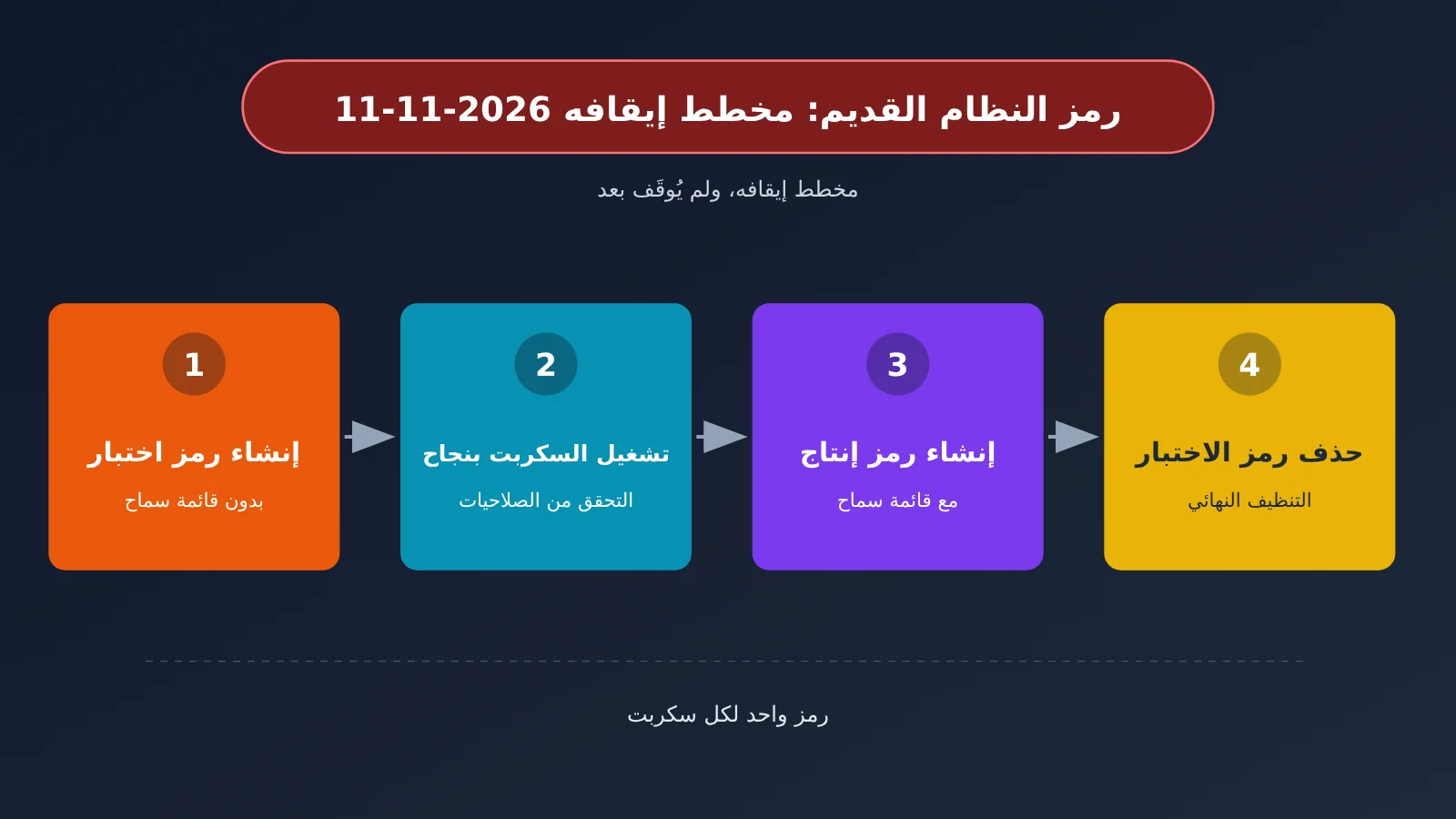
🚀 اقتراح للانتقال: من الأفضل إكمال الاستبدال في APIYI قبل موعد الإيقاف المخطط له في 2026-11-11. لا توضح الوثائق حتى الآن ما إذا كان الإيقاف سيُنفذ فعلًا في ذلك اليوم أو ما إذا كان سيُمدد مؤقتًا بعده، لذا لا تعتمد على احتمال التمديد.
ما أول خطوة عند تسرّب مفتاح APIYI أو ظهور الخطأ 401 في برنامج نصي؟
تسرّب مفتاح النموذج: أوقفه أولًا، ثم تحقّق
الحد الأقصى الذي يمكن استخدامه بمفتاح النموذج هو رصيد الحساب. عند تسرّبه، ابدأ بحذفه أو تعطيله من https://api.apiyi.com/token. فهذا الإجراء الوحيد الذي يوقف الخسائر فورًا، ويجب أن يسبق أي تحرٍّ عن المشكلة. بعد ذلك، أنشئ مفتاحًا جديدًا: عطّل خيار الرصيد غير المحدود، وحدّد الرصيد المصرّح به. وإذا لزم الأمر، فعّل «الخيارات المتقدمة» لإعداد قائمة IP المسموح بها والنماذج المتاحة، ثم حدّث إعدادات التطبيق. أخيرًا، راجع سجلات الاستدعاءات بحثًا عن نماذج غير مألوفة، أو حجم استدعاءات غير طبيعي، أو نشاط في أوقات غير متوقعة، واحذف مصدر التسريب من الشفرة والوثائق ولقطات الشاشة وسجل المحادثات.
إذا سبق لك وضع المفتاح في Railway ولم تدوّره بعد، فعطّل المفتاح القديم أولًا، ثم أنشئ مفتاحًا بديلًا وحدّث متغيرات البيئة وأعِد النشر. أما إذا لم تستخدم Railway، فلا حاجة إلى تدوير المفتاح بسبب هذا الإشعار.
عند ظهور الخطأ 401 أو 403 في برنامج نصي: عالج المشكلة وفقًا للرسالة
| رمز الحالة | الرسالة | السبب | المعالجة |
|---|---|---|---|
| 401 | ACCESS_TOKEN_LEGACY_RETIRED |
ما زلت تستخدم رمزًا من النظام القديم، وقد تجاوز تاريخ إيقافه | أنشئ رمز وصول شخصيًا واستخدمه بدلًا منه |
| 401 | This access token may not be used from the current IP address. |
عنوان IP المصدر غير مدرج في القائمة المسموح بها | لا يمكن تعديل القائمة؛ أنشئ رمزًا جديدًا |
| 403 | ACCESS_TOKEN_SCOPE_DENIED |
لم تحدد الإذن المطلوب | أنشئ رمزًا جديدًا وحدد الأذونات اللازمة |
| 401 | رسالة تفيد فقط بأن الرمز غير صالح | انتهت صلاحيته أو حُذف، أو غيّرت كلمة المرور أو التحقق بخطوتين أو مفتاح المرور | انتقل إلى مركز الحساب وأنشئ رمزًا جديدًا |
الوقاية اليومية أسهل بكثير من معالجة المشكلة بعد وقوعها. عطّل خيار الرصيد غير المحدود لمفاتيح النماذج المستخدمة للاختبار، ويُستحسن تحديد رصيد يتراوح بين 5 و50 دولارًا، مع ضبط تاريخ انتهاء الصلاحية. استخدم مفاتيح منفصلة للإنتاج والاختبار، ولا تضع المفاتيح الحقيقية في الشفرة أو Git، واستخدم في لقطات الشاشة المخصصة للنشر نصًا بديلًا مثل sk-your-api-key.
الأسئلة الشائعة
س1: هل يمكنني تسجيل الدخول بكلمة المرور بعد ربط Passkey أو تفعيل المصادقة الثنائية (2FA) في APIYI؟
نعم. التحقق الإضافي طبقة جديدة، ولا يحل محل كلمة المرور. ويظل تسجيل الدخول عبر GitHub متاحًا كالمعتاد. وقد تتطلب بعض الإجراءات إدخال رمز تحقق ديناميكي أو التحقق باستخدام Passkey.
س2: ماذا أفعل إذا فقدت الرموز الاحتياطية للمصادقة الثنائية (2FA)؟
إذا كان بإمكانك تسجيل الدخول، فانتقل إلى مركز الحساب وأعد إعداد المصادقة الثنائية (2FA)، واحفظ الرموز الاحتياطية الجديدة. إذا لم تكن لديك رموز احتياطية ولم تتمكن من تسجيل الدخول، فتواصل مع [email protected]. سنساعدك على إلغاء الربط بعد التحقق من هويتك.
س3: هل ينبغي إضافة عنوان IP إلى القائمة المسموح بها لرمز الوصول الشخصي عند استخدام شبكة منزلية؟
لا ننصح بذلك. فقد يتغير عنوان IP الصادر من شبكة المنزل أو العمل، ما قد يؤدي إلى ظهور الخطأ 401 فجأة بعد تفعيل القائمة. يمكنك بدلًا من ذلك استخدام أذونات القراءة فقط وتحديد مدة صلاحية أقصر.
س4: هل يمكن استخدام رمز الوصول الشخصي لاستدعاء النماذج؟
لا. لمتابعة استدعاء النماذج، استخدم مفتاح النموذج الذي يبدأ بـ `sk-`، واجعل base_url هو `https://api.apiyi.com/v1`. أما الرمز `nap_` فيُستخدم فقط مع واجهات إدارة الرصيد والسجلات والرموز.
س5: هل يمكنني تعديل القائمة المسموح بها لرمز الوصول الشخصي إذا أدخلت فيها عنوانًا خاطئًا؟
لا، لا يمكن تعديل القائمة المسموح بها لرمز الوصول الشخصي بعد إنشائه. عليك إنشاء رمز جديد ثم حذف القديم. أما القائمة المسموح بها لمفتاح النموذج، فلها إعدادات منفصلة؛ ويمكنك مسحها مؤقتًا ثم إضافة العناوين إليها مجددًا. لا تخلط بين الإعدادين.
س6: هل سيظل Passkey متاحًا بعد تغيير الهاتف؟
يعتمد ذلك على مكان حفظه. ستتم مزامنة Passkey المحفوظ في سلسلة مفاتيح iCloud أو مدير كلمات مرور Google، أما المحفوظ في ملف إعدادات المتصفح على الجهاز فقط فلن تتم مزامنته. إذا فقدت جهازك، فسجّل الدخول بكلمة المرور أو عبر GitHub، ثم ألغِ ربط Passkey القديم وأعد ربطه على الجهاز الجديد.
الخلاصة: أنجز هذه المهام الأربع اليوم
- اربط Passkey: من خيارات الحساب أسفل مركز الحساب، اختر «ربط Passkey»، وفضّل موقعًا يحفظه ويزامنه.
- فعّل المصادقة الثنائية (2FA) واحفظ رموز الاسترداد في مكان آخر: لا تحتفظ برموز الاسترداد على الهاتف نفسه الذي يضم تطبيق المصادقة فقط.
- أوقف الرصيد غير المحدود لرموز الاختبار: من صفحة الرموز، ضع حدًا منخفضًا لمفتاح النموذج المخصص للاختبار.
- استبدل رمز النظام في البرامج النصية الإدارية برمز وصول شخصي: استبدل رمز النظام القديم برمز
nap_قبل تاريخ الإيقاف المخطط له، 2026-11-11.
ابدأ المهام الأربع من https://api.apiyi.com/account/profile، ويمكنك إنجازها كلها في بضع عشرة دقيقة. بعد ذلك، يصبح لكل من تسجيل الدخول واستدعاء النموذج والبرامج النصية الإدارية بيانات اعتماد مستقلة؛ فإذا حدثت مشكلة في أحدها، لن تحتاج إلا إلى معالجة بيانات الاعتماد تلك.
المؤلف: فريق APIYI التقني
للتواصل التقني: لمزيد من المعلومات عن الحسابات والرموز، راجع الأسئلة الشائعة حول أمان الحساب ورموز الوصول الشخصية في مركز التوثيق على docs.apiyi.com