Am 10. November 2026 um 00:22 Uhr (UTC+8) veröffentlichte APIYI eine Mitteilung zur Wiederherstellung: Der Kulanzzeitraum gilt weiterhin bis zum 31. Dezember 2027 um 23:59 Uhr (UTC+8). Sie können sich jetzt in der Konsole anmelden und Passkey sowie 2FA direkt verknüpfen – ohne weitere 72 Stunden warten zu müssen. Die Deaktivierung der alten Systemtoken ist lediglich für den 11. November 2026 (UTC+8) geplant. Laut Plattform wird anhand der Nutzung entschieden, ob der Zeitraum verlängert wird. Bis zum 10. November 2026 gab es noch keine neue Mitteilung über eine „bereits erfolgte Deaktivierung“ oder „bereits erfolgte Verlängerung“.
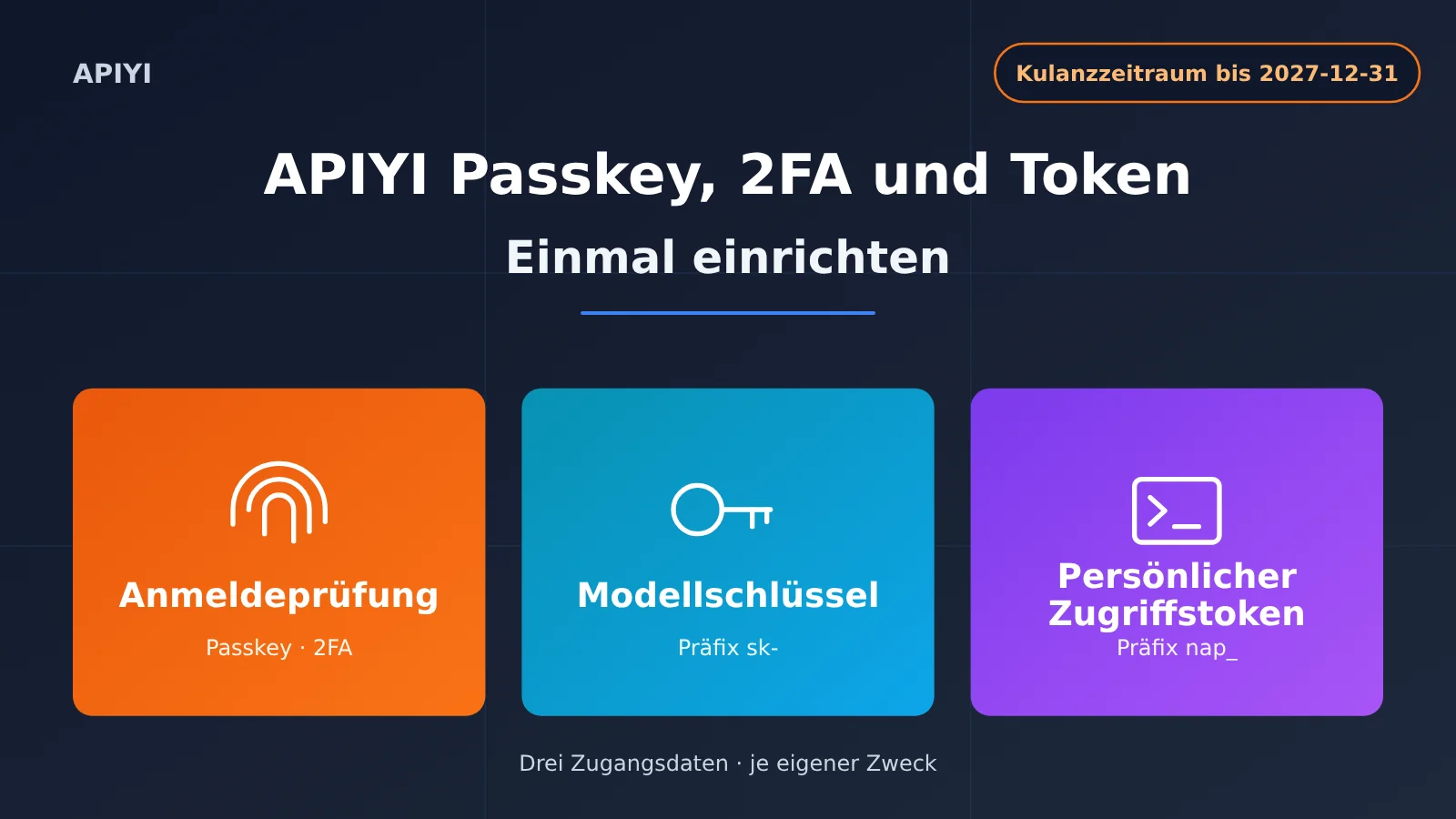
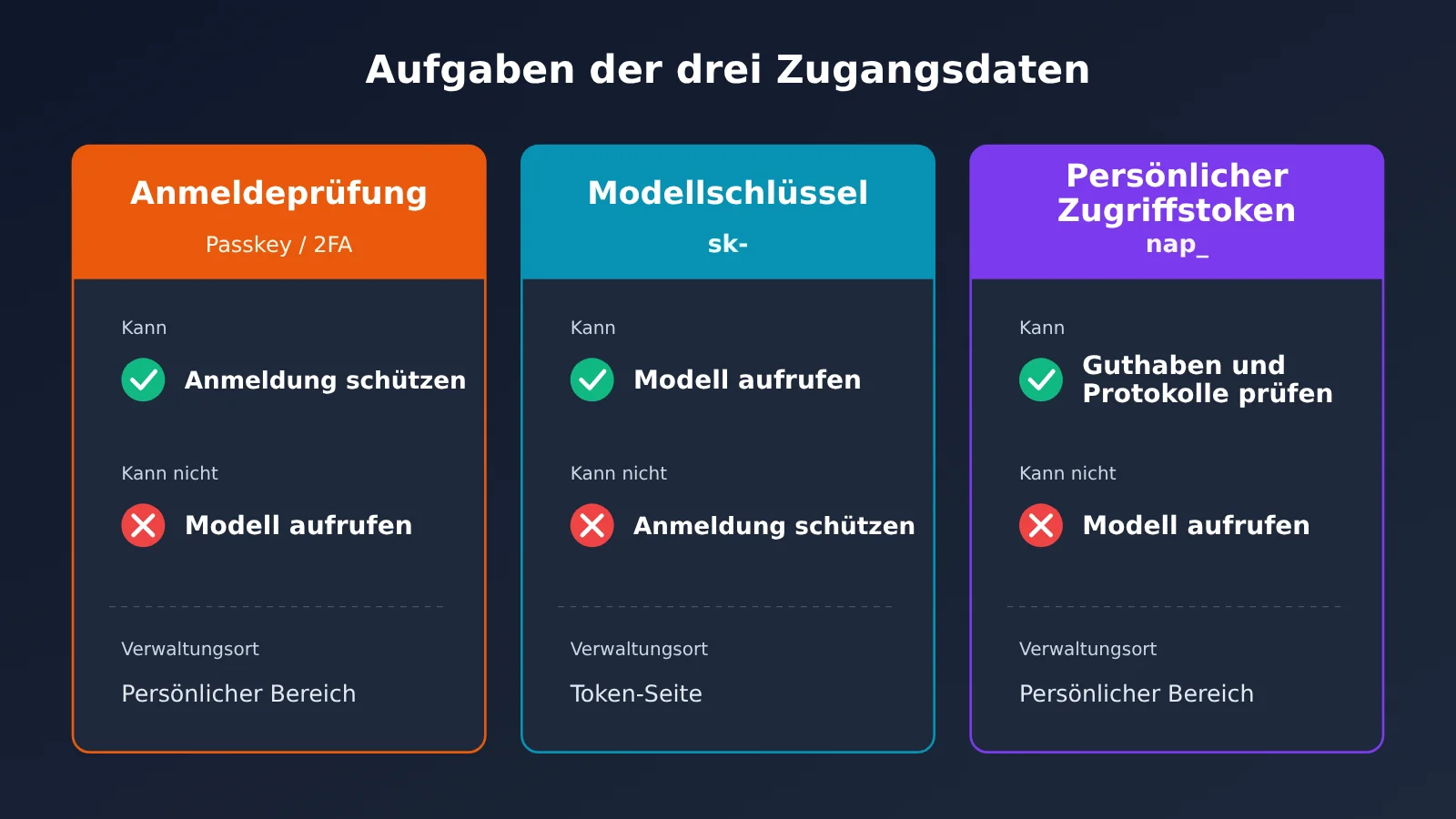
Bevor Sie loslegen, sollten Sie die drei Arten von Zugangsdaten unterscheiden – so vermeiden Sie Fehler bei den folgenden Schritten. Für die Anmeldung auf der Website verwenden Sie Passwort, Passkey und 2FA. Für Modellaufrufe benötigen Sie einen Modellschlüssel, der mit sk- beginnt. Skripte, die den Kontostand oder Protokolle abrufen oder Schlüssel verwalten, verwenden einen persönlichen Zugriffstoken mit dem Präfix nap_. Diese drei Zugangsdaten sind nicht austauschbar. Dieser Artikel führt Sie in der Reihenfolge der Seiten im persönlichen Bereich durch die Einrichtung.
APIYI Passkey, 2FA und Token: die wichtigsten Punkte
Die folgende Tabelle bildet die Grundlage für den ganzen Artikel. Wenn später Fragen auftauchen, können Sie hier nachsehen, welche Art von Zugangsdaten Sie gerade verwenden.
| Zugangsdaten | So sehen sie aus | Was Sie damit tun können | Was Sie damit nicht tun können | Wo sie verwaltet werden |
|---|---|---|---|---|
| Anmeldeverifizierung (Passwort, Passkey, 2FA, GitHub) | Fingerabdruck, Gesichtserkennung, Gerätepasswort oder ein sechsstelliger Einmalcode | Die Anmeldung an der Konsole schützen und sensible Aktionen wie den Export erneut bestätigen | Keine Modelle aufrufen und keine Verwaltungs-APIs verwenden | Profil |
| Modellschlüssel (API Key) | Beginnt mit sk- |
Modelle wie OpenAI, Claude und Gemini aufrufen | Die Anmeldung nicht schützen. Bei einer Weitergabe bietet auch 2FA keinen Schutz. | Token-Seite |
| Persönlicher Zugriffstoken | Beginnt mit nap_ |
Skripte können damit Guthaben und Protokolle abrufen sowie Modellschlüssel verwalten | Keine Modelle aufrufen und weder das Passwort noch die Zwei-Faktor-Authentifizierung ändern | Profil → Kontoeinstellungen |
Das Profil finden Sie unter https://api.apiyi.com/account/profile. Sie können es auch über „Profil“ oben rechts auf der Website oder in der linken Navigation öffnen. Alle folgenden Schritte zum Verknüpfen und Erstellen beginnen auf dieser Seite.
Wird weiterhin eine Wartezeit von 72 Stunden angezeigt? Passkey und 2FA bei APIYI richtig einordnen
Die 72-Stunden-Regel wurde nicht abgeschafft. Sie wird lediglich während der Lockerungsphase vorübergehend nicht angewendet. Im Folgenden unterscheiden wir zwischen vier Arten von Informationen: der offiziellen Dokumentation, Plattformbenachrichtigungen, daraus abgeleiteten Handlungsempfehlungen und Punkten, zu denen die Dokumentation keine Angaben macht. So lassen sich Vermutungen von gesicherten Aussagen unterscheiden.
| Informationsart | Inhalt |
|---|---|
| Ursprüngliche offizielle Regel | Konten, die sich ausschließlich mit einem Passwort anmelden, müssen mindestens 72 Stunden lang in derselben Anmeldesitzung und Umgebung angemeldet bleiben, bevor sie erstmals eine zusätzliche Verifizierungsmethode einrichten können. Bei einem Netzwerkwechsel beginnt die Wartezeit von vorn. |
| Plattformbenachrichtigung (10-04) | Von sofort an bis zum 31.12.2027 um 23:59 Uhr (UTC+8) gilt eine Lockerungsphase: Nach der Anmeldung kann die Verifizierungsmethode direkt eingerichtet werden. Anmeldungen mit hohem Risiko werden weiterhin nach der ursprünglichen Regel blockiert. |
| Plattformbenachrichtigung (11-10) | Nach dem Serverwechsel am 6. November war die gelockerte Regelung in der neuen Umgebung zeitweise nicht aktiv. Sie wurde inzwischen wiederhergestellt. |
| Nach Ende der Lockerungsphase | Die ursprüngliche Regel gilt wieder. Konten, die sich in einer neuen Umgebung nur mit einem Passwort anmelden, müssen mindestens 72 Stunden angemeldet bleiben, bevor sie eine neue Verifizierungsmethode einrichten können. Bereits eingerichtete Methoden sind davon nicht betroffen. |
| Nicht in der Dokumentation beschrieben | Die Dokumentation enthält keine Angaben dazu, wie Anmeldungen mit hohem Risiko nach Ende der Lockerungsphase konkret blockiert werden. Weitere Mitteilungen dazu stehen noch aus. |
Falls nach dem 6. November die Meldung angezeigt wurde, dass eine Wartezeit erforderlich ist, lag das am Serverwechsel und nicht an einem Problem mit deinem Konto. Aktualisiere jetzt die Seite, um es erneut zu versuchen. Die Lockerungsphase läuft noch mehr als ein Jahr. Trotzdem empfiehlt es sich, die Verifizierungsmethode am besten noch heute einzurichten. So verhindert man, dass man Ende 2027 bei der Anmeldung aus einer neuen Umgebung an der 72-Stunden-Frist hängen bleibt.
🎯 Tipp: Die Einrichtung erfolgt im angemeldeten Zustand und fügt lediglich eine weitere Verifizierungsmethode hinzu. Guthaben, Modellschlüssel und Aufrufprotokolle bleiben davon unberührt. API-Aufrufe über APIYI werden während der Einrichtung nicht unterbrochen.
In welcher Reihenfolge sollte man bei APIYI Passkey und 2FA einrichten?
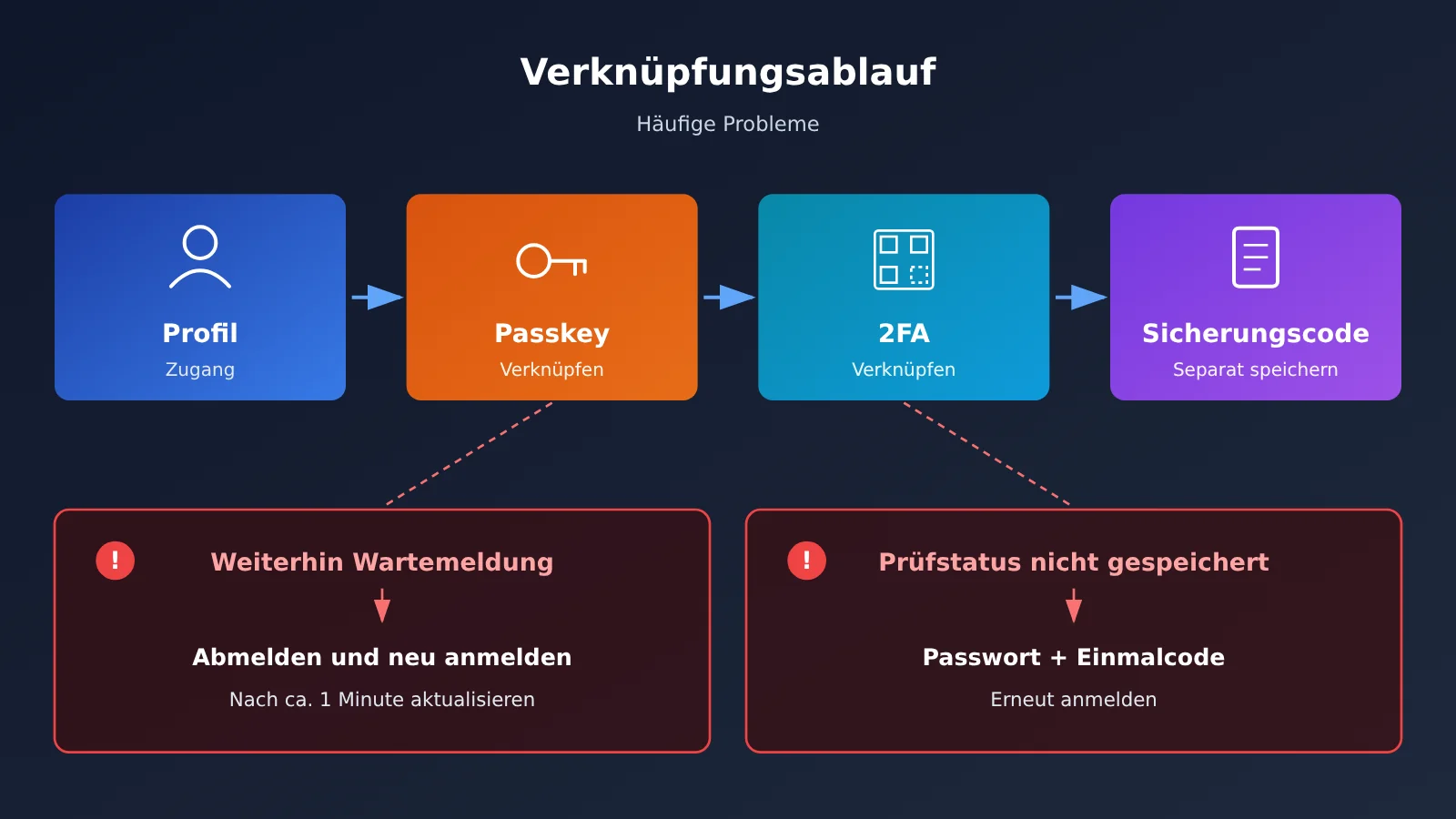
Offiziell wird empfohlen, zuerst einen Passkey einzurichten und danach 2FA als zusätzliche Absicherung. In umgekehrter Reihenfolge kann es zu einem Problem kommen, das im nächsten Abschnitt erklärt wird.
Schritt 1: APIYI-Passkey einrichten
Öffnen Sie Ihr Profil und scrollen Sie bis zum Bereich „Kontoeinstellungen“ ganz unten auf der Seite. Klicken Sie auf Passkey einrichten. Daraufhin öffnet sich ein Systemfenster mit der Frage, wo der Passkey für apiyi.com gespeichert werden soll. Prüfen Sie zuerst, ob die angezeigte Domain korrekt ist. Falls nicht, fahren Sie nicht fort.
Wählen Sie einen Speicherort aus und bestätigen Sie mit Ihrem Fingerabdruck, Ihrem Gesicht oder dem Sperrbildschirm-Passwort. Anschließend ändert sich die Schaltfläche zu Passkey entfernen. Daneben wird der Zeitpunkt der letzten Verwendung angezeigt. Wenn Sie das nächste Mal die Anmeldeseite öffnen, können Sie sich mit Ihrem Passkey anmelden.
Der Speicherort bestimmt, ob Sie den Schlüssel auf anderen Geräten verwenden können. Die folgende Tabelle hilft Ihnen bei der Auswahl:
| Speicherort | Geeignet für | Synchronisierung |
|---|---|---|
| iCloud-Schlüsselbund | Mac, iPhone, iPad | Synchronisierung zwischen Ihren Apple-Geräten |
| Google Passwortmanager | Chrome und Android | Synchronisierung zwischen Geräten |
| Smartphone, Tablet oder Sicherheitsschlüssel | Vorübergehende Anmeldung an einem fremden Computer: QR-Code am Computer scannen und auf dem eigenen Smartphone bestätigen | Der Schlüssel liegt auf dem Smartphone oder Sicherheitsschlüssel |
| Browserprofil auf diesem Gerät | Verwendung nur auf diesem Gerät | Keine Synchronisierung. Nach einem Computerwechsel oder einer Neuinstallation des Systems ist der Schlüssel nicht mehr verfügbar |
Ein paar Hinweise zum Passkey: Er basiert auf WebAuthn / FIDO2. Der private Schlüssel bleibt auf dem Gerät oder im Passwortmanager gespeichert. Auf dem Server liegt nur der öffentliche Schlüssel, aus dem sich der private Schlüssel nicht ableiten lässt. Fingerabdruck und Gesicht werden nur lokal überprüft und nicht hochgeladen. Ein Passkey kann nicht zum Registrieren eines neuen Kontos verwendet werden und ersetzt auch nicht das Passwort. Nach der Einrichtung können Sie sich weiterhin wie gewohnt mit Passwort oder GitHub anmelden. Richten Sie keinen Passkey auf einem öffentlichen Computer ein.
Schritt 2: 2FA einrichten und Wiederherstellungscodes separat speichern
Suchen Sie im Profil weiter unten den Bereich für 2FA. Scannen Sie den QR-Code mit Google Authenticator, Microsoft Authenticator oder einer anderen TOTP-kompatiblen Authenticator-App. Geben Sie anschließend den sechsstelligen Einmalcode ein, der in der App alle 30 Sekunden aktualisiert wird.
Nach der erfolgreichen Einrichtung zeigt die Seite Wiederherstellungscodes an. Speichern Sie diese unbedingt. Wenn Sie Ihr Smartphone wechseln, ein Gerät verlieren oder die Authenticator-App versehentlich löschen, können Sie sich mit den Wiederherstellungscodes erneut anmelden. Machen Sie nicht nur einen Screenshot und speichern Sie ihn auf dem Smartphone, auf dem auch die Authenticator-App installiert ist. Hinterlegen Sie die Codes stattdessen im Passwortmanager eines anderen Geräts oder schreiben Sie sie auf Papier und bewahren Sie sie sicher auf.
Nach der Einrichtung kann die Website bei der Anmeldung sowie bei sensiblen Vorgängen wie dem Erstellen eines API-Schlüssels oder dem Exportieren eine 2FA-Eingabe oder eine Passkey-Bestätigung verlangen. Das ist eine normale Sicherheitsprüfung und kein Fehler.
APIYI-Passkey oder 2FA lässt sich nicht einrichten: Was tun bei „Fehler beim Speichern des Verifizierungsstatus“?
Problem 1: Die Seite fordert weiterhin zum Warten auf
Die Übergangsfrist gilt pro Anmeldesitzung. Bei einigen älteren Sitzungen wurde bereits eine erneute Verifizierung angefordert. Sie werden nicht automatisch freigegeben. Wenn Sie es in derselben Sitzung immer wieder versuchen, erscheint daher weiterhin die Aufforderung zu warten. Gehen Sie in dieser Reihenfolge vor:
- Aktualisieren Sie die Seite und versuchen Sie es erneut.
- Wenn weiterhin die Aufforderung zum Warten erscheint, melden Sie sich ab und wieder an. Dadurch wird eine neue Sitzung erstellt.
- Warten Sie etwa eine Minute, bis das System die Freigabe abgeschlossen hat. Aktualisieren Sie dann die Seite mit den Kontoeinstellungen und richten Sie den Passkey erneut ein.
- Wenn es immer noch nicht funktioniert, verwenden Sie die aktuelle Version von Chrome, Edge oder Safari und vergewissern Sie sich, dass auf Ihrem Gerät eine Bildschirmsperre mit Passwort oder biometrischer Erkennung eingerichtet ist.
Einige in Apps integrierte Browser unterstützen außerdem WebAuthn nicht. Wenn beim Tippen auf „Passkey einrichten“ kein Fenster erscheint, öffnen Sie die Seite stattdessen im Browser Ihres Geräts.
Problem 2: Nach dem Einrichten von 2FA erscheint beim Einrichten des Passkeys „Fehler beim Speichern des Verifizierungsstatus“
Wenn Sie zuerst 2FA einrichten, fordert das System eine erneute Verifizierung der aktuellen Anmeldesitzung an. Richten Sie direkt danach den Passkey ein, erscheint die Meldung „Fehler beim Speichern des Verifizierungsstatus“. Melden Sie sich ab und anschließend erneut mit Passwort + 2FA-Code an. Rufen Sie danach wieder den persönlichen Bereich auf und tippen Sie unten auf „Passkey einrichten“.
Konten, die mit der Ein-Klick-Registrierung von GitHub erstellt wurden, melden sich über GitHub an und benötigen kein separates Passwort. Unabhängig vom Kontotyp empfiehlt es sich, eine alternative Anmeldemethode bereitzuhalten, zum Beispiel Passwort, registrierte E-Mail-Adresse oder GitHub. Verlassen Sie sich nicht ausschließlich auf den Passkey eines einzelnen Geräts.
💡 Tipp: Das Einrichten eines Passkeys gilt als Änderung der Verifizierungsmethode. In der offiziellen Dokumentation steht: „Jede Änderung am Passwort, an der Zwei-Faktor-Authentifizierung oder an den Passkeys widerruft alle persönlichen Zugriffstoken.“ Wenn Ihre Verwaltungsskripte nach dem Einrichten einen 401-Fehler zurückgeben, erstellen Sie im persönlichen Bereich ein neues persönliches Zugriffstoken und ersetzen Sie das bisherige. Modellaufrufe sind davon nicht betroffen.
APIYI-Modellschlüssel, persönliche Zugriffstoken und alte Systemtoken im Vergleich
Modellschlüssel (sk-) werden auf der Token-Seite https://api.apiyi.com/token verwaltet. Sie dienen zum Aufrufen von Modellen und können unbegrenzt erstellt werden. Persönliche Zugriffstoken (nap_) lassen sich im Kontobereich unter den Kontoeinstellungen erstellen. Sie dienen zum Aufrufen der Verwaltungs-API. Pro Konto sind höchstens 20 Token möglich. Alte Systemtoken sind frühere Zugangsdaten für die Verwaltungs-API und werden durch persönliche Zugriffstoken ersetzt.
| Vergleichspunkt | Alte Systemtoken | Persönliche Zugriffstoken |
|---|---|---|
| Berechtigungen | Haben alle Berechtigungen des Kontos | Können nach Bedarf ausgewählt werden; Lese-, Schreib- und Schlüsselansichtsrechte sind voneinander unabhängig |
| Anzahl | 1 pro Konto | Höchstens 20 |
| Ablauf | Kein Ablaufdatum | Standardmäßig 30 Tage; wählbar sind 90, 180 oder 365 Tage, ein benutzerdefinierter Zeitraum oder eine unbegrenzte Gültigkeit |
| IP-Zulassungsliste | Nicht unterstützt | Unterstützt IPv4, IPv6 und CIDR; nach der Erstellung nicht mehr änderbar |
| Präfix | Kein festes Präfix | nap_ |
| Status | Soll ab dem 11.11.2026 (UTC+8) deaktiviert werden | Aktuell empfohlen |
Verwaltungsskripte auf persönliche APIYI-Zugriffstoken umstellen
- Öffnen Sie Ihr persönliches Konto. Klicken Sie unter Konto auf Persönliche Zugriffstoken und anschließend oben rechts auf Token erstellen.
- Wählen Sie einen Namen, der zum Einsatzzweck passt, zum Beispiel „Abrechnungsskript“ oder „Guthabenüberwachung“. Als Ablaufdatum empfiehlt sich ein längerer Zeitraum, etwa 365 Tage.
- Lassen Sie die IP-Whitelist zunächst leer (das bedeutet, dass keine Einschränkung gilt) und wählen Sie nur die Berechtigungen aus, die das Skript tatsächlich benötigt.
- Klicken Sie auf Token erstellen, kopieren Sie das Token sofort und speichern Sie es sicher. Ersetzen Sie anschließend den alten Wert in den Umgebungsvariablen oder der Konfiguration des Skripts durch das neue Token.
Die API-Adresse und der Code müssen nicht geändert werden. Die Basisadresse bleibt https://api.apiyi.com. Tragen Sie das Token selbst im Authorization-Header ein; ein Bearer-Präfix ist optional.
Wählen Sie die Berechtigungen passend zu den verwendeten Endpunkten aus. Zu viele Berechtigungen erhöhen unnötig das Risiko:
- Guthaben abfragen:
GET /api/user/self– Persönliche Daten · Lesen auswählen. - Protokolle abfragen:
GET /api/log/self– Nutzung und persönliche Datensätze · Lesen auswählen. - Modellschlüssel auflisten oder abfragen: Modellschlüssel · Lesen auswählen. Zum Erstellen, Ändern oder Löschen Modellschlüssel · Schreiben auswählen. Um Klartextschlüssel abzurufen, Modellschlüssel · Schlüssel anzeigen auswählen.
Beachten Sie: Eine Schreibberechtigung beinhaltet nicht automatisch eine Leseberechtigung. Mit einer Leseberechtigung lassen sich außerdem keine Schlüssel im Klartext anzeigen. Aktionen wie das Ändern des Passworts oder der Zwei-Faktor-Authentifizierung sind auch mit Schreibberechtigung nicht möglich. Dafür müssen Sie sich weiterhin über die Website anmelden.
Sobald das Skript funktioniert, erstellen Sie ein neues, produktives Token mit IP-Whitelist. Tragen Sie dort die öffentlichen Ausgangs-IP-Adressen des Produktionsservers, des Backup-Servers und weiterer Systeme ein. Mehrere Adressen trennen Sie durch Kommas. Nachdem Sie auf das produktive Token umgestellt haben, löschen Sie das Testtoken ohne IP-Whitelist. Verwenden Sie für jedes Skript ein eigenes Token. Falls eines offengelegt wird, müssen Sie dann nur dieses Token löschen.
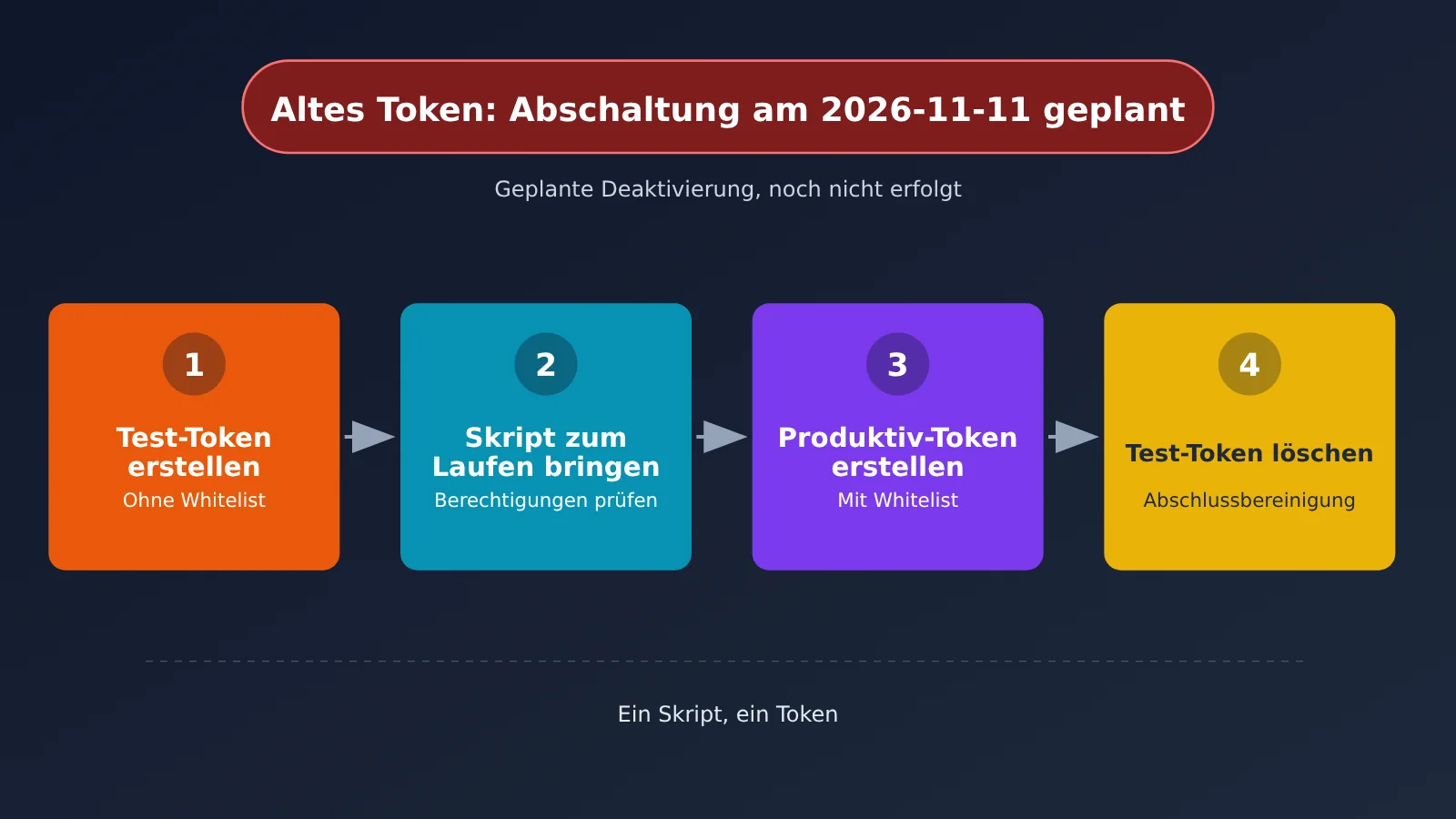
🚀 Migrationsempfehlung: Stellen Sie Ihre Skripte am besten vor dem geplanten Deaktivierungstermin am 2026-11-11 auf APIYI um. In der Dokumentation gibt es derzeit keine weiteren Hinweise dazu, ob die Deaktivierung an diesem Tag tatsächlich erfolgt oder danach kurzfristig verschoben wird. Verlassen Sie sich also nicht auf eine mögliche Verschiebung.
Was zuerst zu tun ist, wenn ein APIYI-Schlüssel geleakt wurde oder ein Skript mit 401 antwortet
Ein Modellschlüssel ist geleakt: erst sperren, dann prüfen
Das maximale verfügbare Guthaben eines Modellschlüssels entspricht dem Kontostand. Wenn ein Schlüssel geleakt wurde, sollten Sie ihn als Erstes unter https://api.apiyi.com/token löschen oder deaktivieren. Das ist die einzige Maßnahme, mit der sich der Schaden sofort begrenzen lässt, und sie hat Vorrang vor der Fehlersuche. Erstellen Sie anschließend einen neuen Schlüssel: Deaktivieren Sie das unbegrenzte Guthaben und legen Sie ein Kontingent fest. Aktivieren Sie bei Bedarf die „erweiterten Optionen“, um eine IP-Whitelist und die verfügbaren Modelle festzulegen. Aktualisieren Sie danach die Konfiguration Ihrer Anwendung. Prüfen Sie zum Schluss die Aufrufprotokolle auf unbekannte Modelle, ungewöhnlich viele Aufrufe oder verdächtige Zeiträume. Entfernen Sie außerdem die geleakte Stelle aus Code, Dokumentation, Screenshots und Chatverläufen.
Wenn Sie Ihren Schlüssel in Railway hinterlegt und noch nicht rotiert haben, deaktivieren Sie zuerst den alten Schlüssel, erstellen Sie einen neuen und ersetzen Sie den alten. Aktualisieren Sie anschließend die Umgebungsvariablen und stellen Sie die Anwendung erneut bereit. Wenn Sie Railway nicht verwenden, müssen Sie den Schlüssel nicht aufgrund dieser Meldung rotieren.
Skript meldet 401 oder 403: anhand der Fehlermeldung vorgehen
| Statuscode | Fehlermeldung | Ursache | Maßnahme |
|---|---|---|---|
| 401 | ACCESS_TOKEN_LEGACY_RETIRED |
Es wird noch ein Token des alten Systems verwendet, dessen Deaktivierungsdatum bereits überschritten ist | Persönliches Zugriffstoken erstellen und ersetzen |
| 401 | This access token may not be used from the current IP address. |
Die Quell-IP-Adresse steht nicht auf der Whitelist | Die Whitelist lässt sich nicht ändern; erstellen Sie ein neues Token |
| 403 | ACCESS_TOKEN_SCOPE_DENIED |
Die entsprechende Berechtigung wurde nicht aktiviert | Neues Token erstellen und die benötigten Berechtigungen aktivieren |
| 401 | Nur der Hinweis, dass das Token ungültig ist | Das Token ist abgelaufen oder wurde gelöscht, oder das Passwort, die Zwei-Faktor-Authentifizierung oder der Passkey wurde geändert | Im persönlichen Bereich ein neues Token erstellen |
Vorbeugen ist im Alltag deutlich einfacher, als einen Vorfall nachträglich zu beheben. Deaktivieren Sie bei Modellschlüsseln für Tests das unbegrenzte Guthaben, legen Sie ein Kontingent von 5 bis 50 US-Dollar fest und definieren Sie ein Ablaufdatum. Verwenden Sie getrennte Schlüssel für Produktion und Tests. Schreiben Sie echte Schlüssel niemals in den Code oder in Git. Verwenden Sie für Screenshots nach außen Platzhalter wie sk-your-api-key.
Häufige Fragen (FAQ)
F1: Kann ich mich weiterhin mit meinem Passwort anmelden, wenn ich einen Passkey oder 2FA für APIYI eingerichtet habe?
Ja. Die zusätzliche Verifizierung ersetzt das Passwort nicht. Auch die Anmeldung über GitHub funktioniert weiterhin. Für bestimmte Aktionen ist zusätzlich ein Einmalcode oder eine Verifizierung per Passkey erforderlich.
F2: Was kann ich tun, wenn ich meine 2FA-Backup-Codes verloren habe?
Wenn du dich noch anmelden kannst, richte 2FA im persönlichen Bereich erneut ein und speichere die neuen Backup-Codes. Wenn du weder Backup-Codes hast noch auf dein Konto zugreifen kannst, wende dich an [email protected]. Nach einer Identitätsprüfung hilft dir der Support dabei, 2FA zu entfernen.
F3: Sollte ich für mein persönliches Zugriffstoken eine IP-Allowlist für mein Heimnetzwerk einrichten?
Das ist nicht empfehlenswert. Die öffentliche IP-Adresse deines Heim- oder Büronetzwerks kann sich ändern. Mit einer Allowlist kann es dann plötzlich zu einem 401-Fehler kommen. Verwende stattdessen am besten schreibgeschützte Berechtigungen und eine kurze Ablaufzeit.
F4: Kann ich mit einem persönlichen Zugriffstoken Modelle aufrufen?
Nein. Für Modellaufrufe verwendest du weiterhin einen Modellschlüssel, der mit `sk-` beginnt. Als `base_url` gibst du `https://api.apiyi.com/v1` an. Ein Token mit dem Präfix `nap_` ist ausschließlich für Schnittstellen zur Verwaltung von Guthaben, Protokollen und Tokens gedacht.
F5: Kann ich eine falsch eingetragene Allowlist für mein persönliches Zugriffstoken direkt ändern?
Nein. Die Allowlist eines persönlichen Zugriffstokens lässt sich nach dem Erstellen nicht mehr ändern. Du musst ein neues Token erstellen und anschließend das alte löschen. Für Modellschlüssel gibt es eine separate Allowlist-Einstellung. Sie lässt sich vorübergehend leeren und später wieder ergänzen. Verwechsle die beiden Einstellungen nicht.
F6: Ist mein Passkey nach einem Wechsel des Smartphones noch verfügbar?
Das hängt davon ab, wo er gespeichert ist. Passkeys im iCloud-Schlüsselbund oder im Google Passwortmanager werden synchronisiert. Passkeys, die nur im Browserprofil des Geräts gespeichert sind, werden dagegen nicht synchronisiert. Wenn dein Gerät verloren geht, melde dich mit deinem Passwort oder über GitHub an, entferne den alten Passkey und richte auf dem neuen Gerät einen neuen ein.
Zusammenfassung: Diese vier Dinge heute erledigen
- Passkey einrichten: Unten im persönlichen Bereich unter „Kontooptionen“ → „Passkey hinzufügen“. Wählen Sie möglichst einen Speicherort, der synchronisiert wird.
- 2FA einrichten und Wiederherstellungscodes separat speichern: Speichern Sie die Wiederherstellungscodes nicht ausschließlich auf dem Smartphone, auf dem auch die Authenticator-App installiert ist.
- Unbegrenztes Guthaben für Test-Token deaktivieren: Legen Sie auf der Token-Seite ein niedriges Limit für den Modellschlüssel fest, den Sie zum Testen verwenden.
- Verwaltungsskripte auf persönliche Zugriffstoken umstellen: Ersetzen Sie die alten System-Token durch
nap_-Token, bevor sie am 11.11.2026 wie geplant deaktiviert werden.
Alle vier Schritte starten unter https://api.apiyi.com/account/profile und sind in gut zehn Minuten erledigt. Danach verwenden Anmeldung, Modellaufrufe und Verwaltungsskripte jeweils eigene Zugangsdaten. Falls eines davon Probleme macht, müssen Sie sich nur um dieses eine kümmern.
Autor: Technisches Team von APIYI
Technischer Austausch: Weitere Informationen zu Konten und Token finden Sie im FAQ zu Kontosicherheit und persönlichen Zugriffstoken im Dokumentationszentrum unter docs.apiyi.com.