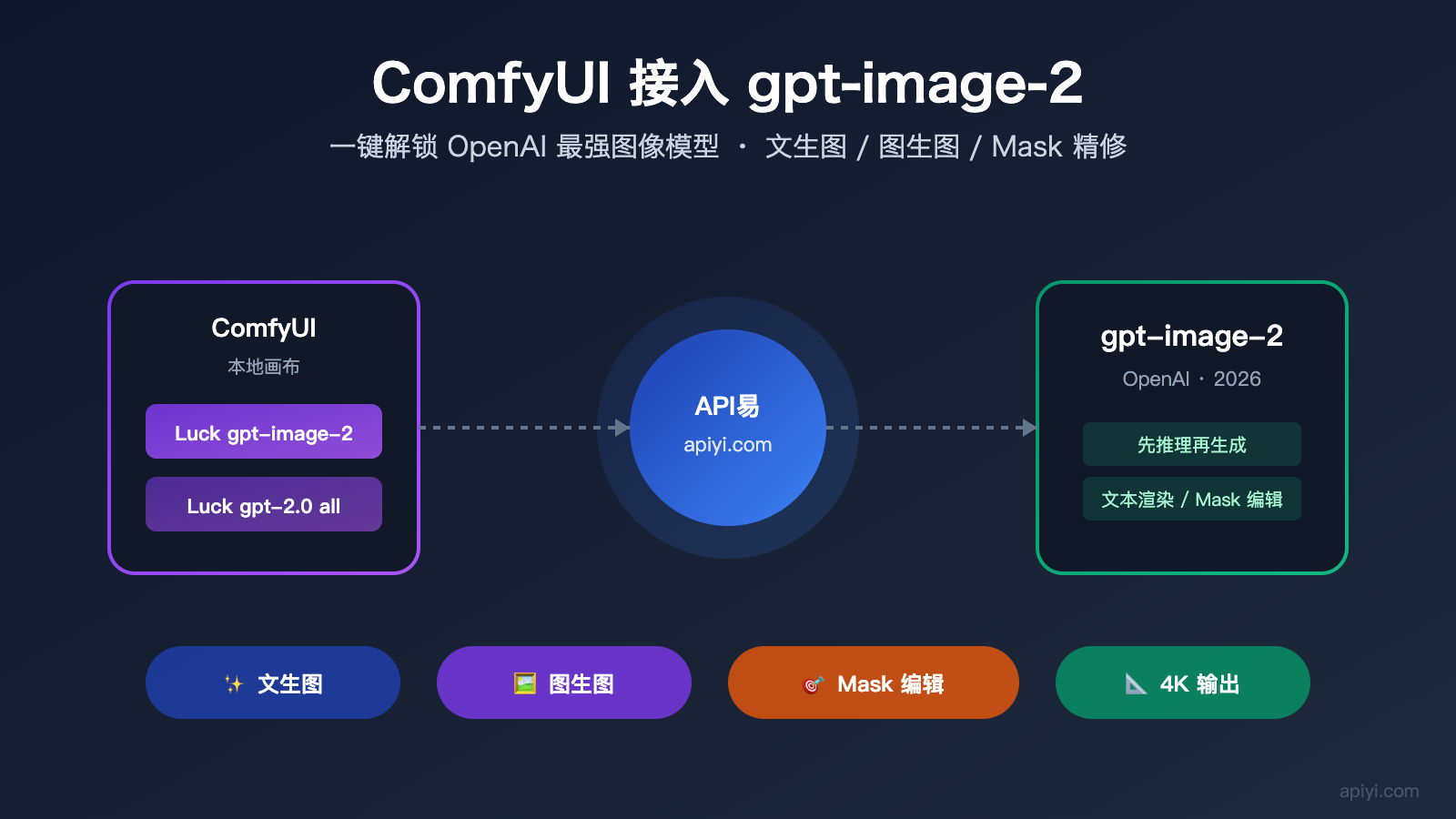
想在本地 ComfyUI 里直接调用 gpt-image-2 做文生图、Mask 精修、多图合成,却被 OpenAI 官方节点的网络环境、配额、参数控制拦住?本文会用一条最短路径带你跑通整套流程:装一个社区插件、换一个网关、5 分钟内在 ComfyUI 画布上点亮 gpt-image-2 节点。
gpt-image-2 是 OpenAI 在 2026 年推出的"先推理再生成"图像模型,擅长密集文本排版、UI 信息图、漫画分镜和 Mask 精准编辑,非编辑区保持像素稳定。但要把它塞进 ComfyUI 的节点图里,官方 Partner Nodes 对很多地区用户并不友好:要么走 Comfy Cloud,要么卡在认证环节。
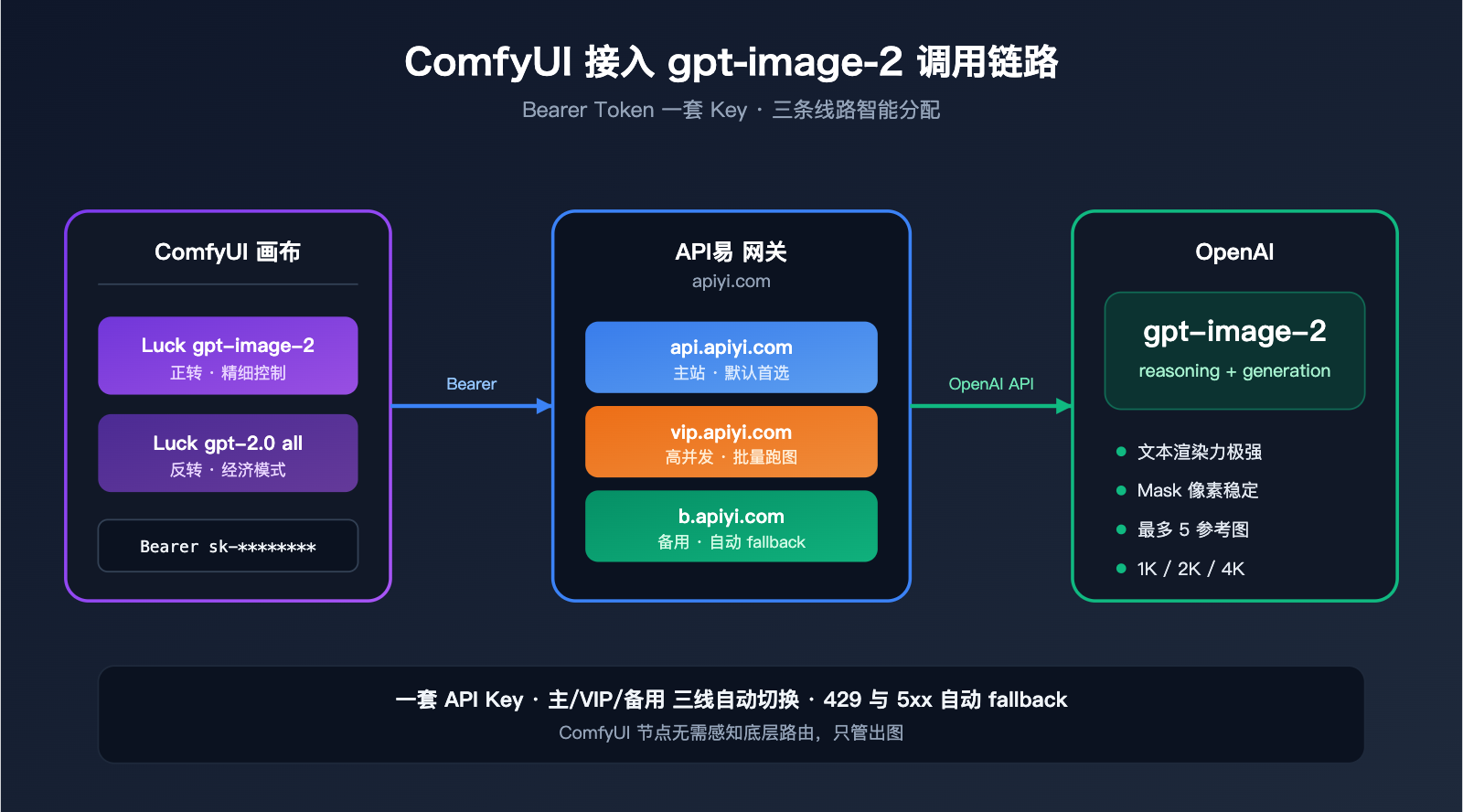
Comfyui-Luck-gpt2.0 是目前在 ComfyUI 社区最稳的 gpt-image-2 接入方案,一次性提供"精细控制"和"经济批量"两个节点,既能做 4K 高质量输出,也能跑 $0.03/图 的草图批量。后端只要对接一个兼容 OpenAI 接口的网关就能工作,本文推荐使用 API易 apiyi.com —— 提供 api.apiyi.com / vip.apiyi.com / b.apiyi.com 三条线路,Bearer Token 即插即用。
跟完这篇 ComfyUI 接入 gpt-image-2 教程,你会得到:
- 一个可以在 ComfyUI 画布上双击搜到的
Luck gpt-image-2/Luck gpt-2.0 all节点 - 一份覆盖 1K/2K/4K、15 种宽高比、Mask 精修的参数速查
- 两个立刻可用的工作流示例(4K 文生图 + Mask 局部重绘)
- 一份踩坑清单,帮你绕开超时、429、Mask 格式这些高频报错
一、为什么要在 ComfyUI 里接入 gpt-image-2
1.1 gpt-image-2 带给 ComfyUI 的三个新能力
在 gpt-image-2 之前,ComfyUI 画布上做文本海报、UI 信息图基本靠 SDXL + ControlNet 硬拼,成品经常糊字、排版走形。gpt-image-2 是 OpenAI 第一个"生成前先推理"的图像模型,它会先规划构图再落笔,适配 ComfyUI 这种需要与其他节点协同工作的场景:
| 能力 | 之前的本地方案 | 接入 gpt-image-2 之后 |
|---|---|---|
| 密集文本渲染 | 需要 OCR 后期修补 | 直接生成"7 项 11pt Helvetica 居中列表"级排版 |
| Mask 局部重绘 | Inpaint 常破坏周边像素 | 编辑区外"像素稳定",不伤脸、不改构图 |
| 多图参考一致性 | IPAdapter 调参复杂 | 最多 5 张参考图,直接保持角色/商品一致 |
| 超高分辨率 | Hires.fix 反复折腾 | 原生支持 1K/2K/4K 一次出图 |
1.2 为什么选 Comfyui-Luck-gpt2.0 而不是官方节点
ComfyUI 官方在 v0.19.4 通过 Partner Nodes 加入了 OpenAI GPT-Image 节点,但它默认走 OpenAI 直连,在国内或带外网络受限的环境里经常卡在 SSL 握手或 429 限流。Comfyui-Luck-gpt2.0 的价值就在这里:
- ✅ 国内友好:默认对接兼容 OpenAI 接口的中转网关,主站
api.apiyi.com+ 双备份 - ✅ 参数更全:比官方节点多暴露
image_size/quality/output_compression/output_format等精细参数 - ✅ 双节点组合:既有"精细控制"的正转节点,也有"按张计费"的经济反转节点
- ✅ 中文 prompt:反转节点对中文语义理解更稳定
💡 网关建议:本文全程使用 API易
apiyi.com作为 gpt-image-2 的接入入口。它同时支持 Responses API 格式和 Images API 格式,恰好对应 Comfyui-Luck-gpt2.0 的两种节点端点,省去二次适配。
1.3 本教程适合谁
| 你的角色 | 你会从本教程得到 |
|---|---|
| ComfyUI 老玩家 | 在现有工作流里插入一个高质量"封面/海报"节点,省掉 Photoshop 二次修字 |
| AIGC 商拍师 | Mask 精修 + 多参考图,稳定复刻商品/模特一致性 |
| 自媒体/博主 | 4K 竖版 2:3 封面一键出图,替代外部图库 |
| 开发者 | 把 ComfyUI 当本地 Stable Diffusion 壳,用 gpt-image-2 做 API 测试集成 |
二、ComfyUI 接入 gpt-image-2 的核心组件
2.1 Comfyui-Luck-gpt2.0 插件一览
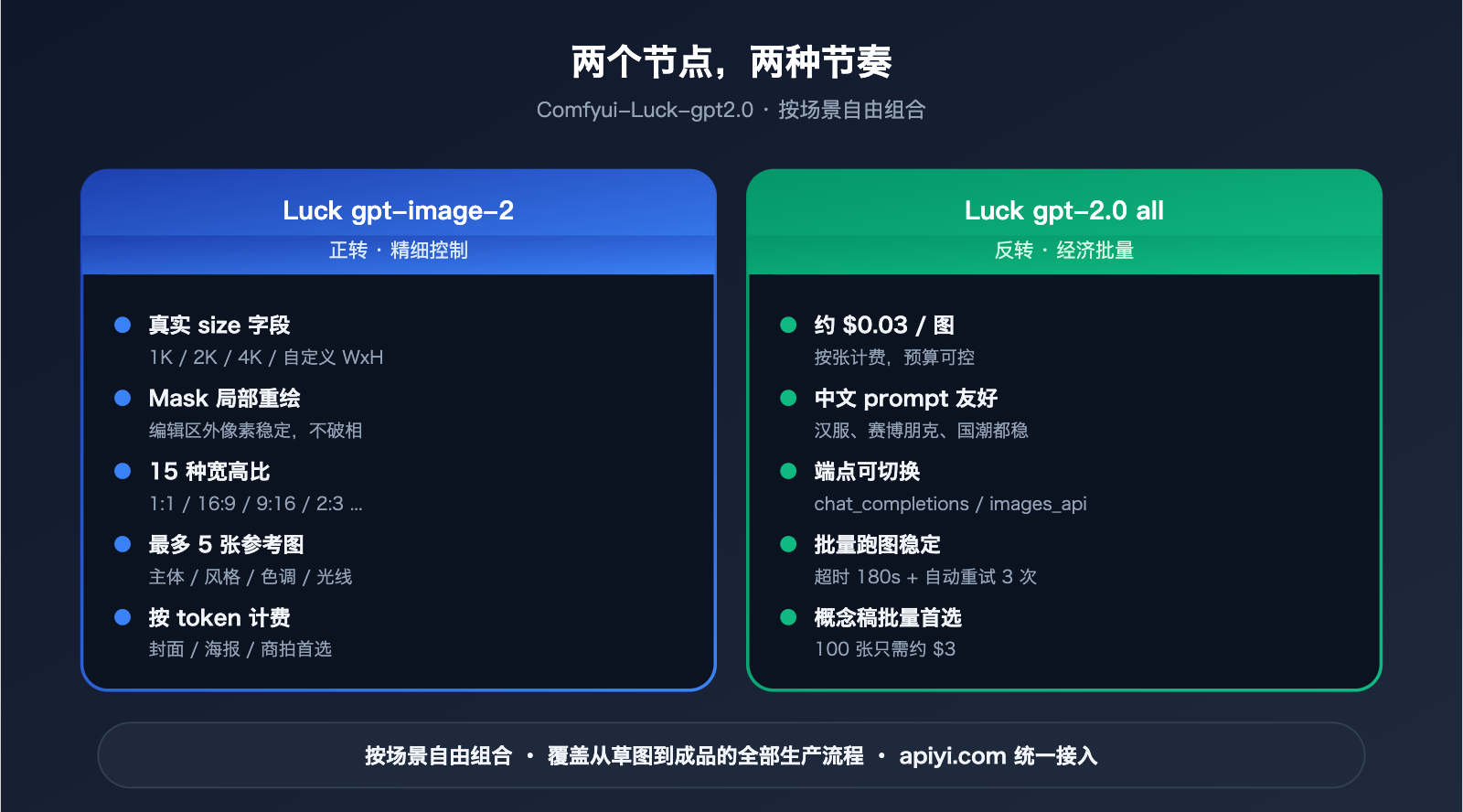
Comfyui-Luck-gpt2.0 是一个开源的 ComfyUI 自定义节点包,GitHub 仓库位于 github.com/luckdvr/Comfyui-Luck-gpt2.0。它不是一个单一节点,而是一个"套件"——安装后会在 ComfyUI 节点菜单里同时注册两个独立节点:
Comfyui-Luck-gpt2.0
├── Luck gpt-image-2       # 正转节点:精细控制,真 size 参数
└── Luck gpt-2.0 all       # 反转节点:经济模式,端点可切换
两个节点的对外接口一致,都要求你提供:
- 一个兼容 OpenAI 协议的
base_url(推荐 API易api.apiyi.com) - 一个
Bearer YOUR_API_KEY格式的 token - 文字 prompt 或图像输入
2.2 两个节点怎么选:一张表说清楚
这是全文最重要的一张表,先看懂它再往下走:
| 对比维度 | Luck gpt-image-2(正转) | Luck gpt-2.0 all(反转) |
|---|---|---|
| 后端模型 | gpt-image-2 |
gpt-image-2-all |
| 定位 | 精细控制、高质量出图 | 经济批量、中文友好 |
| size 参数 | ✅ 真实 size 字段 |
❌ 仅通过 prompt 暗示 |
| 分辨率档位 | AUTO / 1K / 2K / 4K / 自定义 | 默认尺寸 |
| 宽高比 | 15 种预设 + 自定义 WxH | 通过 prompt 表述 |
| Mask 局部重绘 | ✅ 支持 | ❌ 不支持 |
| 参考图数量 | 最多 5 张 | 最多 5 张 |
| quality 档位 | auto / low / medium / high | 固定 |
| 输出格式 | PNG / JPEG / WebP | PNG |
| 端点切换 | images_api 固定 |
chat_completions / images_api 可切换 |
| 参考价位 | 按 token 计费 | 约 $0.03/图 |
| 适合场景 | 海报、封面、商拍、Mask 精修 | 批量草图、概念稿、中文 prompt |
2.3 API 后端:为什么推荐 API易 apiyi.com
Comfyui-Luck-gpt2.0 本身是"空壳",真正调用 gpt-image-2 的是你在 base_url 里填的网关。它期望网关满足两点:
- 完全兼容 OpenAI 协议:
/v1/images/generations、/v1/responses、/v1/chat/completions路由齐全 - 对 gpt-image-2 有原生路由:能识别
model=gpt-image-2和model=gpt-image-2-all
🎯 接入建议:我们建议通过 API易 apiyi.com 平台接入 gpt-image-2。该平台同时支持 gpt-image-2 正转模式和 gpt-image-2-all 反转模式,使用统一的 Bearer Token 认证,主站
api.apiyi.com与备用线路vip.apiyi.com/b.apiyi.com自动切换,大幅降低 ComfyUI 跑批时因单一出口抖动导致的失败率。
不同域名的适用场景如下:
| 域名 | 定位 | 适用场景 |
|---|---|---|
api.apiyi.com |
主站 | 默认首选,ComfyUI 个人工作站日常调用 |
vip.apiyi.com |
高并发线路 | 批量跑图、多节点并行、夜间队列 |
b.apiyi.com |
备用出口 | 主站波动时的自动 fallback |
三条线路共用一套 API Key,你在 Comfyui-Luck-gpt2.0 节点里只需要改一个字符串就能切换。
三、ComfyUI 接入 gpt-image-2 的完整安装步骤
3.1 前置环境检查
在动手之前,先确认你的 ComfyUI 环境满足:
| 项 | 要求 | 检查命令 |
|---|---|---|
| ComfyUI 版本 | 推荐 v0.3+ 或更新 | 启动时控制台首行 |
| Python 版本 | 3.10 / 3.11 / 3.12 | python3 --version |
| Git 可用 | 可在终端直接调用 | git --version |
| 磁盘空间 | ≥ 500 MB(插件 + 依赖) | df -h |
| 网络 | 能访问 GitHub + api.apiyi.com |
curl -I api.apiyi.com |
⚠️ 常见坑:Windows 用户如果使用一键安装包(如秋叶版),
python3可能指向整合包内置 Python,需要用.\python_embeded\python.exe代替。
3.2 安装插件:4 步完成
整个 ComfyUI 接入 gpt-image-2 的插件安装只需要 4 条命令。打开终端,进入你的 ComfyUI 根目录后执行:
# 1. 进入 custom_nodes 目录
cd ComfyUI/custom_nodes

# 2. 克隆 Comfyui-Luck-gpt2.0 仓库
git clone https://github.com/luckdvr/Comfyui-Luck-gpt2.0.git

# 3. 安装 Python 依赖
cd Comfyui-Luck-gpt2.0
python3 -m pip install -r requirements.txt

# 4. 重启 ComfyUI
Windows 整合包用户把第 3 步替换为:
cd Comfyui-Luck-gpt2.0
..\..\python_embeded\python.exe -m pip install -r requirements.txt
重启后留意控制台是否出现类似日志:
[Comfyui-Luck-gpt2.0] Registered node: Luck gpt-image-2
[Comfyui-Luck-gpt2.0] Registered node: Luck gpt-2.0 all
看到两行注册成功,说明 ComfyUI gpt-image-2 接入的插件环节已经到位。
3.3 获取 API易 Key
- 打开浏览器访问 API易官网
apiyi.com - 注册/登录后进入控制台 → API Keys
- 点击"新建密钥",建议开启"使用额度限制",首次把额度设为 ¥20–50 做验证
- 复制以
sk-开头的密钥字符串,妥善保存
🔐 安全建议:给 ComfyUI 专门新建一个 Key,并设置每日用量上限。本地插件会把 Key 写在节点参数里,导出工作流 JSON 时容易连带泄露,独立 Key 更容易在事后直接作废。
3.4 在 ComfyUI 画布上插入节点
打开 ComfyUI 后:
- 在画布空白处双击,弹出节点搜索框
- 输入
Luck gpt-image-2(正转)或Luck gpt-2.0 all(反转) - 点选节点,ComfyUI 会把它放在你鼠标位置
节点出现后,先填写三个关键字段:
| 字段 | 值 | 说明 |
|---|---|---|
base_url |
https://api.apiyi.com/v1 |
主站地址(注意带 /v1) |
api_key |
sk-xxxxxxxxxxxxxxxx |
在 API易 控制台复制 |
model |
gpt-image-2 或 gpt-image-2-all |
视节点而定,一般默认已填好 |
3.5 第一次出图:最小可运行工作流
我们先用 Luck gpt-image-2 跑一张最简单的 1024×1024 文生图,验证链路通畅:
[Luck gpt-image-2]
  ├── base_url     = https://api.apiyi.com/v1
  ├── api_key      = sk-xxxxxxxx
  ├── prompt       = A minimalist product poster, dark navy background,
  │                  centered title "HELLO 2026" in large Helvetica font,
  │                  tiny stars scattered around
  ├── image_size   = 1K
  ├── aspect_ratio = 1:1
  ├── quality      = medium
  └── output_format = png
      │
      ▼
[Preview Image]
把 Luck gpt-image-2 节点的 image 输出连到 ComfyUI 自带的 Preview Image 节点,点 Queue。大约 20–40 秒后,画布右侧会显示一张带着漂亮 "HELLO 2026" 标题的方形海报——如果文字没糊、排版居中,说明你已经成功在 ComfyUI 里接入 gpt-image-2。
🎯 跑通确认:如果这一步失败,90% 的情况是
base_url漏掉了/v1、或者没有在 Key 前加sk-。先回到 API易 apiyi.com 控制台把 Key 复制粘贴一次,再检查base_url末尾。
四、ComfyUI 接入 gpt-image-2 的核心参数速查
4.1 分辨率(image_size)
Luck gpt-image-2 节点的 image_size 字段决定输出分辨率档位:
| image_size | 实际尺寸(以 1:1 为例) | 典型用途 |
|---|---|---|
| AUTO | 模型自动判断 | 不挑尺寸的探索性出图 |
| 1K | 1024×1024 | 草图、头像、表情包 |
| 2K | 2048×2048 | 文章头图、博客封面 |
| 4K | 3840×3840 以内 | 海报、印刷、展示大屏 |
| custom | WIDTHxHEIGHT | 异形广告位、长图 |
custom 模式要求:
- 宽高必须是 16 的倍数
- 最大边不超过 3840 px
- 推荐写法:
1600x900、2048x1152、1088x1920
4.2 宽高比(aspect_ratio)速查
gpt-image-2 节点支持 15 种宽高比预设,日常最常用的 8 种:
| aspect_ratio | 适用场景 |
|---|---|
| 1:1 | 头像、社交方图、商品主图 |
| 16:9 | 博客头图、B站封面 |
| 9:16 | 小红书/抖音竖版、手机壁纸 |
| 2:3 | 电影海报、Pinterest 瀑布流 |
| 3:2 | 摄影感展示、相机比例 |
| 4:3 | 幻灯片、PPT 图 |
| 21:9 | 超宽 banner、横屏网页头图 |
| 4:5 | Instagram 发布最佳比例 |
其余 7 种(如 7:4、5:4、3:4 等)按需启用。你也可以选 custom 然后在 custom_size 里手写 WxH,覆盖预设。
4.3 质量档位(quality)
| quality | 速度 | 成本 | 适用场景 |
|---|---|---|---|
| auto | 中 | 中 | 不确定时交给模型决定 |
| low | 快 | 低 | 批量草图、氛围预览 |
| medium | 中 | 中 | 日常博客配图、社媒 |
| high | 慢 | 高 | 封面、海报、印刷物料 |
经验法则:高宽高比(21:9)或高分辨率(4K)务必搭配 quality=high,否则细节会明显不足。
4.4 输出格式与压缩
| output_format | output_compression | 适用 |
|---|---|---|
| png | 忽略 | 透明背景、后期叠加 |
| jpeg | 85–95 | 博客正文插图 |
| webp | 75–85 | 网站、移动端优先 |
output_compression 仅在 jpeg / webp 模式下生效,取值 0–100,数字越大体积越大、画质越好。
4.5 参考图与 Mask
- 参考图(reference images):最多连接 5 张
IMAGE输入。模型会把它们当作构图/风格/角色锚点。 - Mask:连接一张和参考图 1 号完全同尺寸的黑白图,白色像素代表"编辑这里",黑色像素代表"保持像素稳定"。这是 gpt-image-2 最强的能力之一。
🎯 实战建议:在 ComfyUI 里用
LoadImage节点加载原图,再用MaskToImage/ImageInvert构造 Mask;如果链路复杂,可参考 API易官方文档docs.apiyi.com里的 gpt-image-2 样例工作流,能直接 Ctrl+V 粘贴成可运行图。
五、ComfyUI 接入 gpt-image-2 的三个实战工作流
5.1 工作流 A:4K 高质量海报文生图
目标:生成一张 3840×5760(2:3)的电影海报感封面,文字清晰、构图有中心点。
[PrimitiveNode: prompt 字符串]
  │
  ▼
[Luck gpt-image-2]
  ├── base_url     = https://api.apiyi.com/v1
  ├── api_key      = sk-xxxx
  ├── prompt       = (来自上游)
  ├── image_size   = 4K
  ├── aspect_ratio = 2:3
  ├── quality      = high
  ├── output_format = png
  ├── timeout      = 360
  └── max_retries  = 3
      │
      ▼
[SaveImage: filename_prefix = poster_4k]
示例 prompt:
A cinematic poster for a sci-fi novel titled "NEON HORIZON",
dark blue and magenta gradient sky, lone silhouette standing on a cliff,
bold serif title centered at the top, subtle tagline at bottom in small caps,
highly detailed, 35mm film grain.
几个关键点:
image_size=4K+aspect_ratio=2:3≈ 3840×5760quality=high对文本清晰度至关重要,低档位会出现字形抖动timeout必须 ≥ 360 秒,4K 出图可能跑到 3–5 分钟
5.2 工作流 B:Mask 局部重绘(换背景/修细节)
目标:把一张咖啡杯商品图的纯白背景换成"大理石纹理桌面",前景咖啡杯和阴影完全不动。
[LoadImage: coffee_cup.png]      [LoadImage: coffee_cup_mask.png]
        │                                  │
        ▼                                  ▼
              [Luck gpt-image-2]
              ├── prompt     = Replace the background with a luxurious
              │                white marble countertop, soft natural
              │                window light from the left
              ├── image_1    = ← coffee_cup.png
              ├── mask       = ← coffee_cup_mask.png  (白=背景区)
              ├── image_size = 2K
              ├── quality    = high
                    │
                    ▼
              [SaveImage]
Mask 的关键规则:
- Mask 图必须和
image_1的宽高完全一致 - 白色(255,255,255)= 要编辑的区域
- 黑色(0,0,0)= 保持像素稳定的区域
- 中间灰度 = 按比例混合(可用来做边缘羽化)
💡 保真技巧:Mask 边缘用 3–5 px 高斯模糊处理,避免出现"贴纸感"接缝。gpt-image-2 本身对灰度过渡友好,非常适合做产品商拍的底图替换。
5.3 工作流 C:经济模式批量跑 100 张概念稿
目标:为一个角色设计 100 张服装概念,每张约 $0.03,控制总成本在 $3 左右。
[TextFileReader: 100 条 prompt]
          │
          ▼ (循环/队列)
[Luck gpt-2.0 all]
  ├── base_url    = https://vip.apiyi.com/v1   ← 批量走高并发线路
  ├── api_key     = sk-xxxx
  ├── endpoint    = chat_completions
  ├── model       = gpt-image-2-all
  ├── timeout     = 180
  └── max_retries = 3
      │
      ▼
[SaveImage: filename_prefix = concept_###]
Luck gpt-2.0 all 节点最适合这种场景的三个理由:
- 按张计费:约 $0.03/图,比正转节点按 token 计费更可预算
- 中文 prompt 友好:概念稿经常用到"汉服改良"、"赛博朋克"这类中文词,反转节点稳定性更高
- 端点切换:
chat_completions模式对长 prompt 容忍度更好
🎯 批量稳定性:跑批时把
base_url改成vip.apiyi.com,并把max_retries设为 3、timeout设为 180 秒。API易 apiyi.com 的 VIP 线路对 429/5xx 类短时波动会自动分摊到备用出口,长任务更不容易中途卡死。
六、ComfyUI 接入 gpt-image-2 的进阶玩法
6.1 混合管线:gpt-image-2 出主体 + 本地模型做风格化
gpt-image-2 擅长"复杂构图 + 文字排版",但在二次元、像素风、特定画师风格上不如 SDXL / Flux。推荐的混合管线:
[Luck gpt-image-2]  → 生成主体构图(带文字、带 Logo)
        ↓
[VAE Encode]        → 转回 latent
        ↓
[KSampler: Flux/SDXL + LoRA] → 风格迁移 / 清晰度修补
        ↓
[Upscaler: 4x-UltraSharp] → 进一步上采样到 8K
这种做法既利用了 gpt-image-2 的"会写字",又利用了本地模型的"风格自由",成品质量通常比单一模型高一档。
6.2 多参考图一致性:商品 / 角色不飘
开启 Luck gpt-image-2 的 5 张参考图输入,可以大幅提升角色或商品一致性:
| 参考图位置 | 建议放什么 |
|---|---|
| image_1 | 主体正面清晰图 |
| image_2 | 主体侧面/背面 |
| image_3 | 细节特写(Logo、纹理) |
| image_4 | 场景氛围参考 |
| image_5 | 色调/光线参考 |
prompt 侧强调"保持 image_1 的角色身份"、"使用 image_4 的光线方向",效果会非常稳定。
6.3 批量一致性:一次出 8 张系列图
gpt-image-2 单次最多可返回 8 张保持主体一致性的图像。在 Luck gpt-image-2 节点里把 n 参数设为 8(部分版本叫 batch_size):
Luck gpt-image-2
  ├── prompt = character turnaround sheet of a cyberpunk girl,
  │            8 different poses, same outfit, same face,
  │            white background, character sheet layout
  └── n = 8
适用于:
- 角色转身图(8 个角度)
- 商品变体图(8 种颜色/包装)
- 故事板(8 格分镜)
6.4 把 ComfyUI 工作流暴露为 API
如果你把 ComfyUI 当做"私有服务器"给前端调用,Comfyui-Luck-gpt2.0 节点的输出可以被 ComfyUI 的 /prompt 接口直接消费。搭配 API易 apiyi.com 的多出口做后端,整个链路变成:
你的前端 → ComfyUI HTTP API → Luck gpt-image-2 节点
                                      ↓
                          api.apiyi.com / vip.apiyi.com
                                      ↓
                               OpenAI gpt-image-2
这是把"ComfyUI 工作流"包装成"对外图像 API"的最快路径。
七、ComfyUI 接入 gpt-image-2 常见问题 FAQ
Q1:节点装完了,但画布里搜不到 Luck gpt-image-2?
检查四项:
ComfyUI/custom_nodes/Comfyui-Luck-gpt2.0/目录是否存在requirements.txt里的依赖是否全部装成功(重点看requests、Pillow)- ComfyUI 控制台启动时有没有红色 ImportError 报错
- 是否真的"完全重启"了 ComfyUI(Ctrl+R 刷新网页不算)
Q2:提示 401 Unauthorized 或 Invalid API key?
99% 是 Key 或 base_url 的问题:
- Key 必须完整包含
sk-前缀 base_url末尾必须是/v1(不能只写https://api.apiyi.com)- 不要手动在 Key 前再加一次
Bearer,节点内部会自动拼接
Q3:出现 429 Too Many Requests?
触发了限流,两种处理:
- 短期:把
max_retries调到 3 以上,让节点自动等待重试 - 长期:把
base_url从api.apiyi.com切到vip.apiyi.com或b.apiyi.com,后两者是高并发/备用线路
常见错误码速查:
| 错误码 | 含义 | 处理 |
|---|---|---|
| 401 | Key 无效 | 重新复制、检查 sk- 前缀 |
| 403 | 权限不足 | 在 API易 控制台确认模型已启用 |
| 408 | 超时 | 把 timeout 调到 360 秒 |
| 429 | 限流 | 切换到 vip 线路 + 加大 retries |
| 500/502 | 服务端波动 | 自动重试 3 次,或切 b 线路 |
Q4:4K 出图总是超时?
timeout调到 480 秒(gpt-image-2 4K + quality=high 偶尔跑 6 分钟)max_retries=2即可,retry 太多会累计很长时间- 网络差的话优先
image_size=2K+ 后期 Upscaler 节点放大到 4K,实际体感更快
Q5:Mask 贴上去后编辑区不准?
- 确认 Mask 和原图同宽同高,像素不偏移
- 确认 Mask 是纯黑白,不要带透明通道
- 白色区域必须是完全 (255,255,255),不要用浅灰
- 可以在 Mask 节点前加一个
ImageThreshold强制二值化
Q6:能不能完全离线使用?
不行。gpt-image-2 是 OpenAI 云端模型,必须通过网关访问。但你可以通过 API易 apiyi.com 的三条出口做"伪高可用":主站波动时自动切换,体感接近本地部署。
Q7:中文 prompt 出来的字老是乱?
- 正转节点(Luck gpt-image-2)在英文排版上更强
- 中文 prompt 建议用反转节点(Luck gpt-2.0 all),它走的是
gpt-image-2-all,中文理解更稳 - 如果一定要用正转 + 中文,prompt 里直接写
render Chinese text "你好世界"而不是让模型去"猜"要写什么
Q8:费用怎么估算?
- 正转节点(gpt-image-2):按 token 计费,一张 2K 图大约 $0.08–0.15,4K high 大约 $0.25–0.40
- 反转节点(gpt-image-2-all):按张计费,约 $0.03/图
- 建议在 API易 apiyi.com 控制台启用"日用量上限",先跑 50–100 张做基准
八、ComfyUI 接入 gpt-image-2 总结
把 gpt-image-2 接进 ComfyUI,本质上是让你在一个本地画布里同时拥有云端顶级模型和本地精细节点。走完本文的流程,你应该已经完成:
- ✅ 安装 Comfyui-Luck-gpt2.0 插件,注册两个新节点
- ✅ 在 API易
apiyi.com控制台拿到 Key,完成base_url/api_key配置 - ✅ 跑通最小文生图工作流,确认链路通
- ✅ 掌握 1K/2K/4K、15 种宽高比、quality 四档、PNG/JPEG/WebP 三格式的参数组合
- ✅ 至少跑通 4K 文生图、Mask 重绘、批量经济模式三种实战工作流之一
ComfyUI 接入 gpt-image-2 最大的价值是把"OpenAI 的顶级图像模型"平铺成"ComfyUI 画布里的一个普通节点"。你不再需要在浏览器和本地工具之间反复切换,所有 pipeline 都可以串在一张图里:gpt-image-2 出主体 → SDXL 风格化 → Upscaler 上采样 → SaveImage 保存。
🎯 下一步建议:建议你先在 API易
apiyi.com平台申请一个测试 Key(可设置较小额度),按本文 §3.5 的最小工作流跑通第一张图,再依次扩展到 §5 的三个实战工作流。遇到参数问题随时回查本文 §4 的速查表;遇到错误码可以对照 §7 的 FAQ。如果需要更复杂的样例工作流 JSON,可参考 API易官方文档站docs.apiyi.com的 ComfyUI 生态专栏。
至此,你已经拥有一个完整的、可生产使用的 ComfyUI gpt-image-2 接入方案。祝你在 ComfyUI 画布上画得开心。
作者: API易技术团队
相关资源:
- 插件仓库: github.com/luckdvr/Comfyui-Luck-gpt2.0
- API易官网: apiyi.com
- API易文档: docs.apiyi.com
- API易主站: api.apiyi.com(备用:vip.apiyi.com / b.apiyi.com)