作者注:面向新手的 Claude Schedule 完整使用指南,讲解 Web、Desktop、CLI 三种创建方式,区分 /schedule 和 /loop 的适用场景,推荐 15 个高价值的云端定时任务
Claude 的 Schedule(定时任务)功能是 2026 年最"省心"的新能力——你设置一次,它在云端自动执行,关掉电脑也照常运行。不需要 cron 脚本,不需要服务器,不需要保持终端打开。但很多新手搞不清楚怎么创建、和 /loop 有什么区别、以及到底该设置什么任务。本文将从零开始讲清楚。
核心价值: 15 分钟学会创建 Claude Schedule,获得 15 个高价值的云端定时任务推荐,让 Claude 7×24 小时帮你干活。
Claude Schedule 是什么
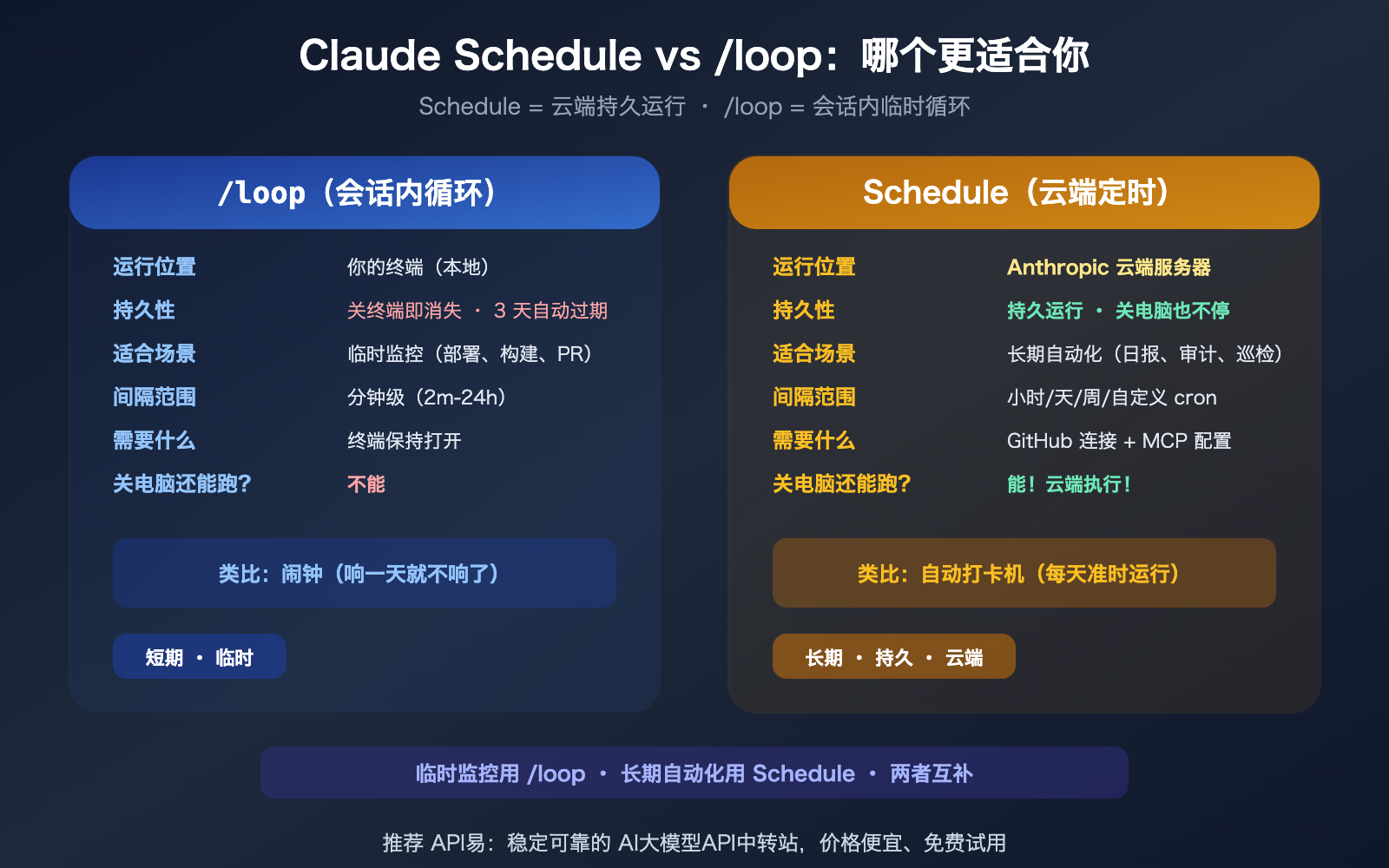
一句话:Schedule 是 Claude 的云端定时任务——你设置一次,它在 Anthropic 的服务器上按时执行,关掉电脑也照常运行。
| 维度 | 说明 |
|---|---|
| 本质 | 在云端定时执行的 Claude 提示词 |
| 运行位置 | Anthropic 云服务器(不在你的电脑上) |
| 持久性 | 创建后持久运行,不受本地设备影响 |
| 创建方式 | Web 页面 / Desktop 应用 / CLI /schedule 命令 |
| 间隔选项 | 每小时 / 每天 / 每周 / 自定义 cron 表达式 |
| 执行时区 | 你的本地时区 |
| GitHub 集成 | 可连接仓库,自动提交 PR |
| MCP 集成 | 可使用已连接的 MCP 服务器(Slack、Google Workspace 等) |
| 分支安全 | 默认只能推送到 claude/ 前缀的分支 |
| 订阅要求 | Pro / Max / Team / Enterprise |
3 种创建 Schedule 的方式
方式一:Web 页面(最简单,推荐新手)
| 步骤 | 操作 |
|---|---|
| 1 | 访问 claude.ai/code/scheduled |
| 2 | 点击"New scheduled task" |
| 3 | 填写任务名称(如"每日安全审计") |
| 4 | 编写提示词(Claude 每次运行时执行的指令) |
| 5 | 选择间隔(每小时/每天/每周/cron) |
| 6 | 选择关联的 GitHub 仓库 |
| 7 | 配置环境(网络权限、环境变量、MCP 连接器) |
| 8 | 点击"Create"创建 |
新手提示: 提示词是最重要的部分——任务在云端自动运行,没有人在旁边指导,所以提示词必须自包含且明确,写清楚"做什么"和"成功是什么样"。
方式二:Desktop 应用
| 步骤 | 操作 |
|---|---|
| 1 | 打开 Claude Desktop 应用 |
| 2 | 点击侧边栏的"Schedule" |
| 3 | 点击"+ New task" |
| 4 | 填写模型选择、权限模式、工作目录 |
| 5 | 选择是否启用 Worktree 隔离 |
| 6 | 编写提示词和间隔 |
| 7 | 保存 |
Desktop 创建的任务在应用打开时运行。如果你需要关电脑也运行,用 Web 页面创建云端任务。
方式三:CLI 命令行
在 Claude Code 终端中输入:
# 交互式创建
/schedule

# 直接描述
/schedule 每天早上 9 点运行 PR review
Claude 会引导你完成配置,包括仓库选择、间隔设置和权限模式。
15 个值得创建的 Schedule 云端任务
按价值从高到低排列。
高价值任务(强烈推荐)
任务 #1:每日安全审计
每天早上 8:00 运行。
扫描仓库中最近 24 小时的所有变更,检查:
1. 是否有 API Key、密码等敏感信息被提交
2. 依赖包是否有新的 high/critical 漏洞(运行 npm audit)
3. 是否有 SQL 注入、XSS 等安全隐患

如果发现问题,创建一个 issue 列出所有发现,
标注严重级别。如果可以自动修复,直接开 PR。
间隔: 每天 08:00 | 价值: 7×24 安全守护
任务 #2:每日 PR 综述
每天早上 9:00 运行。
检查所有 open 的 PR,生成一份综述:
1. 每个 PR 的目的(从 diff 推断)
2. CI 状态(通过/失败/进行中)
3. 是否有未回复的 review 评论
4. 哪些 PR 超过 3 天未合并

输出为一个结构化的 markdown 报告,
提交到 docs/daily-pr-report/ 目录。
间隔: 每天 09:00 | 价值: 团队 PR 管理不遗漏
任务 #3:每周依赖更新 + 自动 PR
每周一早上 7:00 运行。
1. 运行 npm outdated / pip list --outdated
2. 对每个可更新的包评估:是否有 breaking change
3. 对安全级别的更新,自动升级并开 PR
4. 对 major 版本更新,只创建 issue 不自动升级

PR 标题格式:chore(deps): update [包名] from [旧版本] to [新版本]
间隔: 每周一 07:00 | 价值: 依赖不过期,安全不积债
任务 #4:每日 AI 新闻摘要
每天早上 8:30 运行。
使用 web search 搜索过去 24 小时的 AI 行业新闻,
重点关注:
1. 新模型发布(Claude、GPT、Gemini 等)
2. API 定价变化
3. 重大产品更新
4. 行业并购或融资

输出为一份简短摘要(不超过 500 字),
包含关键信息和链接。
间隔: 每天 08:30 | 价值: 不用每天刷新闻
任务 #5:每日错误日志分析
每天凌晨 2:00 运行。
连接日志服务,拉取过去 24 小时的 ERROR 和 FATAL 日志,
分析:
1. 按错误类型分组统计频次
2. 与前一天对比,是否有异常增长
3. 新出现的错误类型标注为"新增"
4. 可自动修复的错误直接开修复 PR

生成报告提交到 docs/error-reports/ 目录。
间隔: 每天 02:00 | 价值: 睡觉时 Claude 帮你分析错误
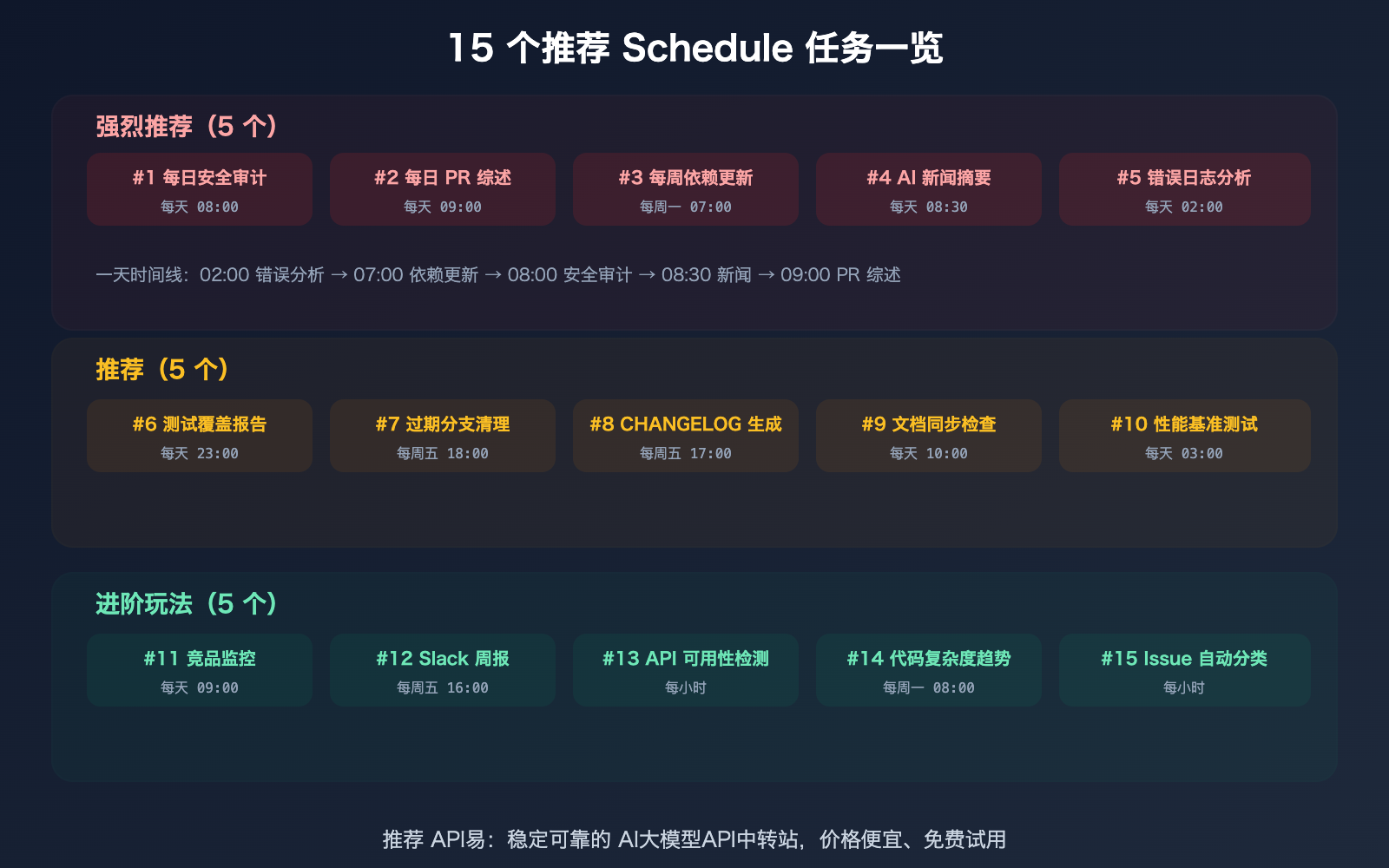
推荐任务(#6-10)
任务 #6:每日测试覆盖报告
每天 23:00 运行。运行测试套件,生成覆盖率报告。
如果整体覆盖率低于 80%,或有新增文件缺少测试,
创建 issue 列出缺失的测试用例建议。
任务 #7:过期分支自动清理
每周五 18:00 运行。列出所有超过 30 天未更新的远程分支,
检查是否已合并到 main。已合并的自动删除,
未合并的创建 issue 提醒分支所有者。
任务 #8:CHANGELOG 自动生成
每周五 17:00 运行。根据本周所有合并到 main 的 PR,
自动生成 CHANGELOG 条目,按 Feature/Fix/Chore 分类,
以 PR 形式提交。
任务 #9:文档同步检查
每天 10:00 运行。对比 README.md 和 docs/ 中的文档
与实际代码是否一致。检查 API 文档的参数列表、
安装步骤、配置示例是否过时。如有不一致标注出来。
任务 #10:性能基准测试
每天凌晨 3:00 运行。运行性能基准测试套件,
记录结果到 benchmarks/ 目录。如果任何指标
比上次运行下降超过 10%,创建告警 issue。
进阶任务(#11-15)
任务 #11:竞品动态监控
每天 9:00 运行。使用 web search 搜索竞品的
最新发布、定价变化和功能更新。
输出为结构化报告提交到 docs/competitive-intel/。
任务 #12:Slack 周报自动生成
每周五 16:00 运行。通过 MCP Slack 连接器,
汇总本周各频道的重要讨论、决策和待办事项,
生成周报并发送到 #team-weekly 频道。
任务 #13:外部 API 可用性检测
每小时运行。检查项目依赖的外部 API 的健康状态
(发一个轻量请求检查响应码和延迟)。
如果任何 API 不可用或延迟超过 5 秒,创建告警 issue。
任务 #14:代码复杂度趋势分析
每周一 8:00 运行。统计项目的代码复杂度指标
(文件数、总行数、平均函数长度、圈复杂度),
与上周对比生成趋势报告。
任务 #15:新 Issue 自动分类和分配
每小时运行。检查新创建的 issue,根据标题和描述
自动添加标签(bug/feature/docs/question),
建议分配给最相关的团队成员(根据最近的代码变更)。
Schedule 提示词编写要点
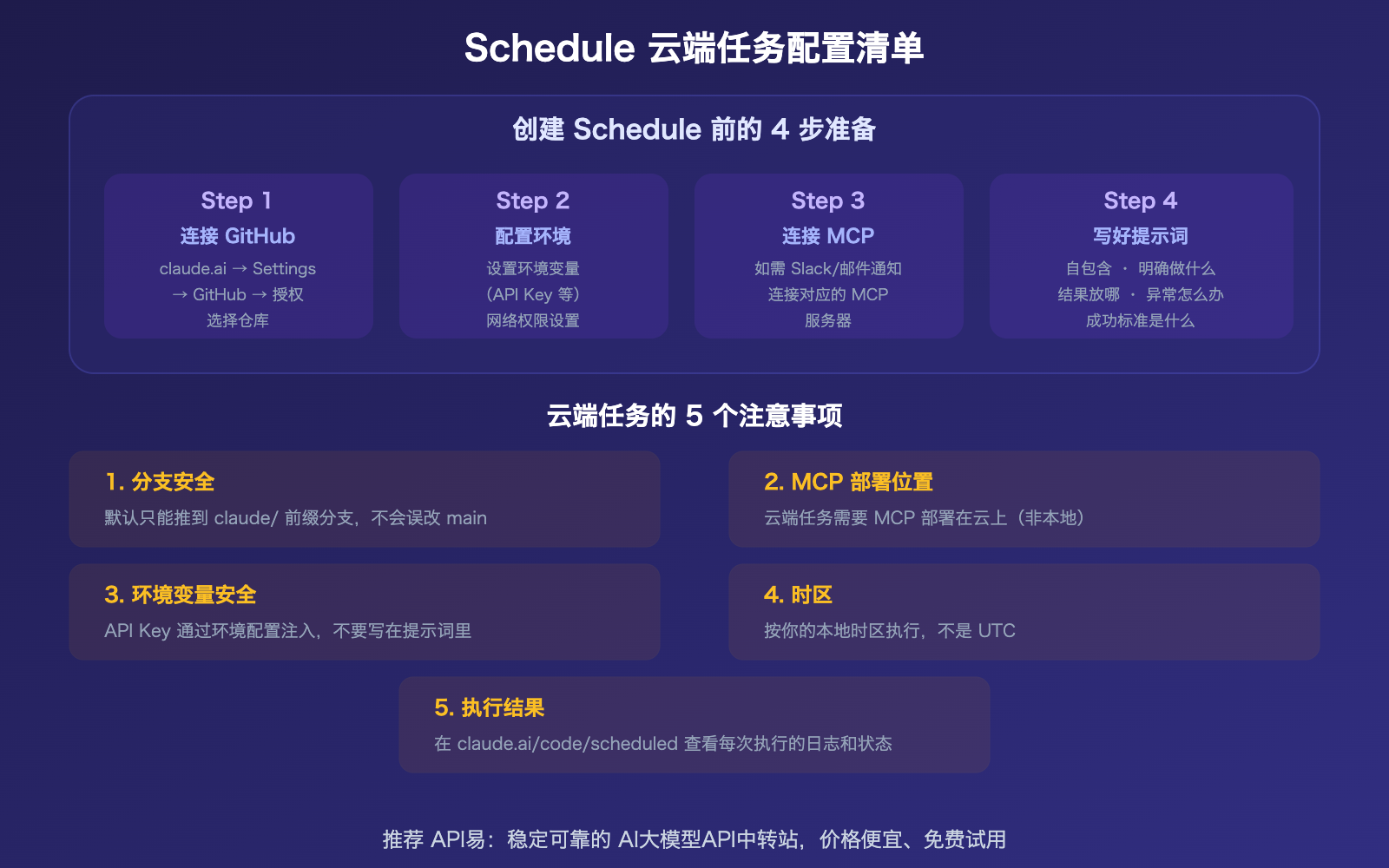
Schedule 任务在云端自动运行,没有人在旁边指导——提示词必须做到完全自包含。
| 要素 | 好的写法 | 差的写法 |
|---|---|---|
| 做什么 | "运行 npm audit 检查漏洞" | "检查一下安全" |
| 结果放哪 | "提交到 docs/reports/ 目录" | (不说明) |
| 异常怎么办 | "如果发现问题创建 issue" | "告诉我结果" |
| 成功标准 | "覆盖率低于 80% 视为异常" | "看看覆盖率怎么样" |
| 范围限定 | "扫描 src/ 目录" | "扫描项目" |
🎯 新手建议: 从任务 #1(安全审计)和 #2(PR 综述)开始,这两个投入产出比最高。确认效果后再逐步添加其他任务。
如果你需要通过 API 构建自定义的定时任务系统,推荐通过 API易 apiyi.com 以八折价格接入 Claude Opus 4.6。
常见问题
Q1: Schedule 和 /loop 到底该用哪个?
简单判断:需要关电脑也运行→ 用 Schedule;临时监控几个小时→ 用 /loop。Schedule 在 Anthropic 云端运行,持久且稳定,适合每天/每周的固定任务。/loop 在你的终端运行,关终端就停,适合"这个部署我盯一下午"的临时需求。两者互补,不冲突。
Q2: 云端任务怎么访问我的代码仓库?
通过 GitHub 连接。在 claude.ai 的 Settings 中授权 GitHub 账号,选择要授权的仓库。Schedule 任务运行时会自动克隆你的仓库到云端环境中执行。默认只能推送到 claude/ 前缀的分支,不会直接修改 main 分支。
Q3: Schedule 任务需要付费吗?消耗多少额度?
Schedule 包含在 Claude Pro/Max/Team/Enterprise 订阅中,不额外收费。但每次任务执行都消耗你的订阅额度(和普通对话一样按 Token 计费)。简单任务(如健康检查)每次约 500-1000 Token,复杂任务(如安全审计)可能 5000-10000 Token。建议先从低频任务开始(每天 1 次),观察额度消耗后再调整。如果需要更大量的自动化调用,通过 API易 apiyi.com 以八折价格接入 Claude API 更划算。
Q4: MCP 连接器在云端怎么用?和本地有什么不同?
本地的 MCP 服务器运行在你的电脑上,云端任务无法访问。如果你的 Schedule 需要用 MCP(比如发 Slack 消息),需要把 MCP 服务器部署到云上(Cloudflare Workers、Fly.io 等),然后在 claude.ai 的 Web 设置中连接。API Key 存储在你的云基础设施中,Claude 的云端任务通过你配置的 MCP 端点访问。
总结
Claude Schedule 新手指南的核心要点:
- Schedule = 云端定时任务: 在 Anthropic 服务器上运行,关电脑也照常执行。和 /loop 的区别:Schedule 持久长期,/loop 临时会话内
- 3 种创建方式: Web 页面(
claude.ai/code/scheduled,最简单)、Desktop 应用(侧边栏 Schedule)、CLI(/schedule) - 15 个推荐任务: 高价值 5 个(安全审计、PR 综述、依赖更新、AI 新闻、错误分析)+ 推荐 5 个 + 进阶 5 个。从 #1 和 #2 开始
推荐通过 API易 apiyi.com 以八折价格接入 Claude Opus 4.6 API,构建更复杂的自动化任务系统。
📚 参考资料
-
Claude Code Schedule 官方文档: 云端定时任务完整说明
- 链接:
code.claude.com/docs/en/scheduled-tasks - 说明: 包含 Web/Desktop/CLI 创建方式和环境配置
- 链接:
-
Web 端 Schedule 文档: 在 claude.ai 上创建云端任务
- 链接:
code.claude.com/docs/en/web-scheduled-tasks - 说明: 包含 GitHub 连接、MCP 配置和分支安全
- 链接:
-
Cowork Schedule 文档: 在 Desktop 中创建定时任务
- 链接:
support.claude.com/en/articles/13854387-schedule-recurring-tasks-in-cowork - 说明: Cowork 模式下的定时任务配置
- 链接:
-
API易文档中心: Claude API 八折接入
- 链接:
docs.apiyi.com - 说明: 构建自定义自动化系统的最优 API 方案
- 链接:
作者: APIYI 技术团队
技术交流: 欢迎在评论区讨论,更多资料可访问 API易 docs.apiyi.com 文档中心