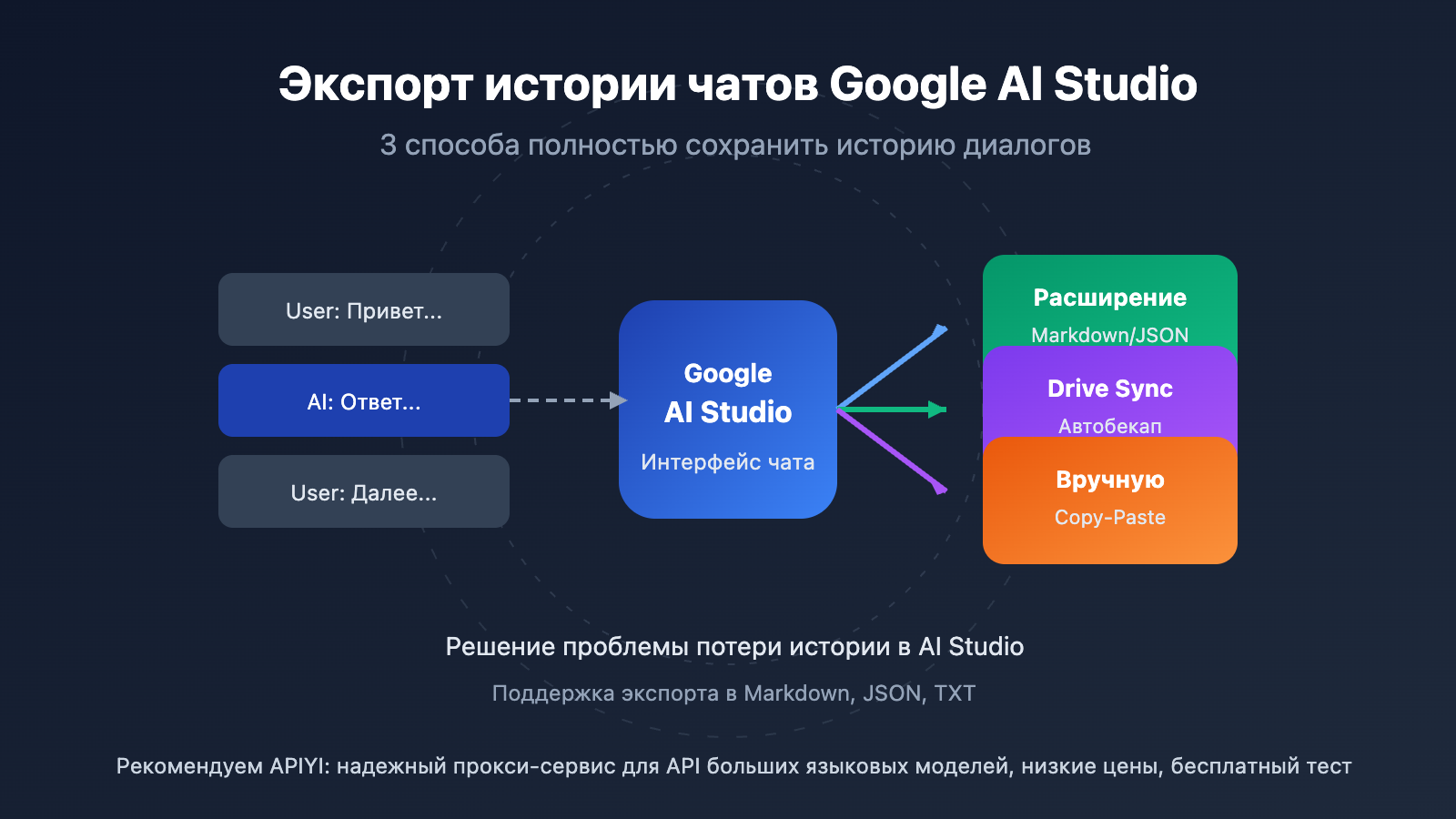
Примечание автора: Подробный разбор 3 практических способов экспорта истории чатов Google AI Studio, который поможет решить проблему потери данных и научит вас эффективно сохранять и управлять диалогами в AI Studio.
Экспорт истории чатов Google AI Studio — это вопрос, который волнует многих разработчиков и пользователей. Являясь официальной бесплатной платформой Google для разработки ИИ, AI Studio предоставляет мощные возможности для тестирования моделей Gemini, однако управление историей чатов всегда было «больным местом» для пользователей.
Ключевая ценность: прочитав эту статью, вы освоите 3 надежных метода экспорта истории из AI Studio и навсегда забудете о проблеме потери важных диалогов.
Основные тезисы по экспорту истории из Google AI Studio
| Пункт | Описание | Ценность |
|---|---|---|
| Экспорт через расширение | Использование специального расширения Chrome для экспорта в один клик | Поддержка Markdown, JSON, TXT и других форматов |
| Синхронизация с Google Drive | Резервное копирование диалогов через папки Диска | Автосохранение и возможность восстановления версий |
| Ручное копирование | Прямое копирование текста диалога на локальный диск | Просто и надежно, не требует установки инструментов |
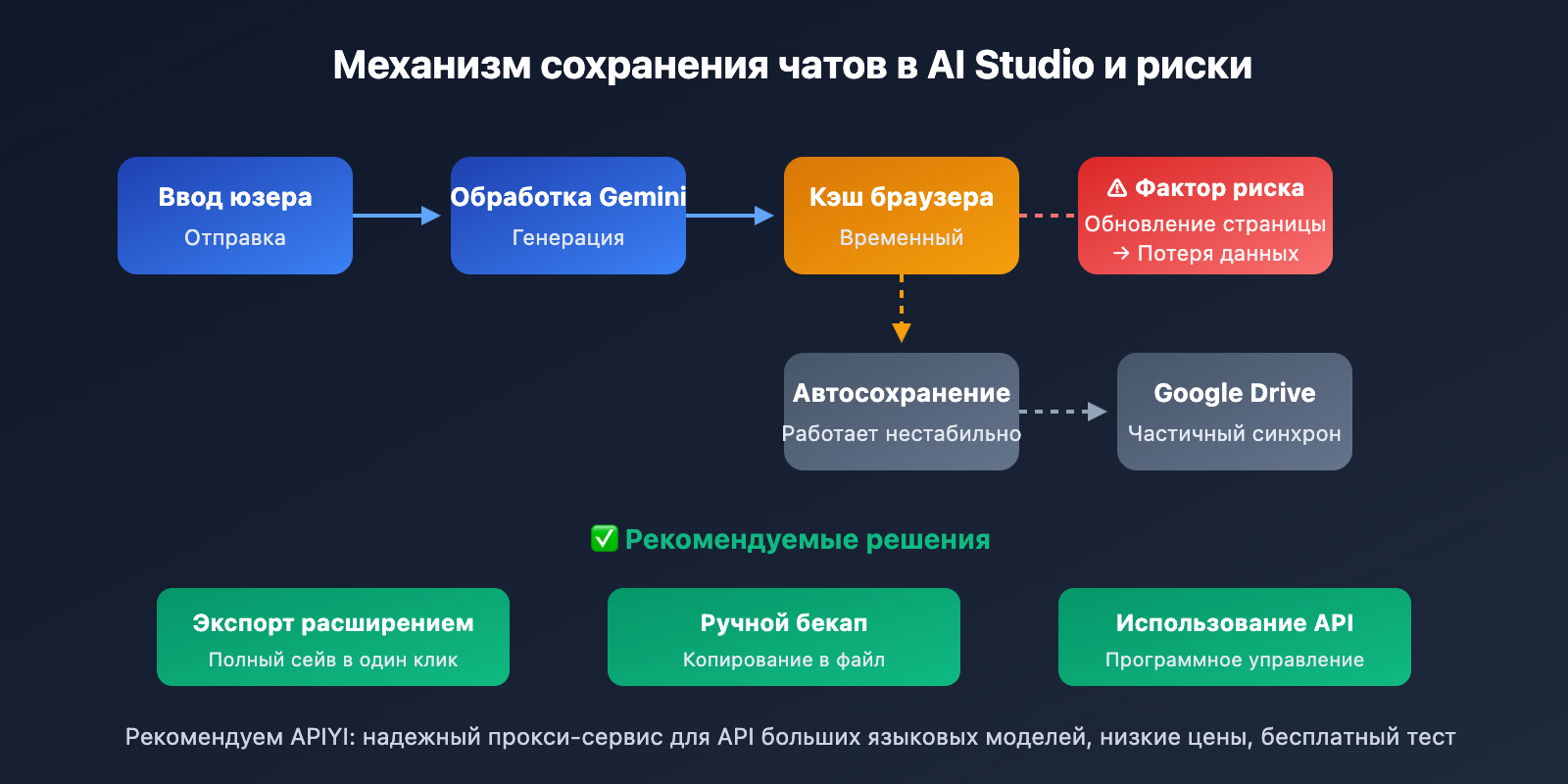
| Механизм автосохранения | Понимание логики сохранения в AI Studio | Помогает избежать потери данных при перезагрузке |
Почему пропадает история чатов в AI Studio?
Проблема потери истории диалогов в Google AI Studio беспокоит многих. Согласно отзывам в сообществе разработчиков, основные причины таковы:
Нестабильный механизм автосохранения: пользователи сообщают, что при ведении длинных диалогов (более 800 000 токенов) после обновления страницы история может исчезнуть полностью. Даже если включена функция сохранения на Google Drive, часть переписки иногда не удается восстановить.
Потеря при обновлении страницы: функция «Restore» (позволяющая вернуться к любой предыдущей версии кода в истории) часто полностью перестает работать после перезагрузки страницы, что является огромной потерей в сценариях написания кода.
Отсутствие полноценной функции истории: в отличие от ChatGPT или Claude, в AI Studio нет наглядного списка прошлых диалогов. Хотя файлы сохраняются в папку на Google Drive, интерфейс для быстрого доступа к ним не совсем очевиден.
Экспорт истории чатов Google AI Studio. Способ 1: Расширение для браузера
На данный момент это самый удобный способ экспорта истории из AI Studio. Рекомендую использовать расширение Google AI Studio Exporter.
Инструкция по установке и использованию
- Зайдите в Chrome Web Store и введите в поиске «Google AI Studio Exporter».
- Нажмите «Установить», чтобы добавить расширение в Chrome.
- Откройте любой диалог на сайте aistudio.google.com.
- Нажмите на иконку расширения на панели инструментов браузера.
- Выберите нужный формат экспорта (Markdown / JSON / TXT).
- Нажмите «Export Now», чтобы скачать файл.
Особенности расширения
| Функция | Описание |
|---|---|
| Полный захват диалога | Автоматически обрабатывает виртуальную прокрутку, гарантируя экспорт даже очень длинных переписок. |
| Поддержка нескольких форматов | Markdown (.md), JSON, обычный текст (.txt). |
| Экспорт медиафайлов | Поддерживает сохранение изображений и других вложений из чата. |
| Защита конфиденциальности | Вся обработка происходит локально в браузере, данные никуда не загружаются. |
| ZIP-архивация | Автоматически упаковывает диалог и вложения в один ZIP-файл. |
Другие доступные расширения:
- AI Exporter: поддерживает экспорт с нескольких платформ, включая ChatGPT, Gemini и AI Studio.
- Save My Chatbot: универсальный инструмент для сохранения диалогов с ИИ.
- Скрипты Greasyfork: легковесные решения для экспорта в формате Markdown.
Совет: Регулярно экспортируйте важные диалоги, чтобы избежать потери данных. Если вам нужна более стабильная работа и программное управление историей, можно использовать Gemini API через APIYI (apiyi.com) — это обеспечит надежный доступ и удобный менеджмент переписок.
Экспорт истории чатов Google AI Studio. Способ 2: Синхронизация с Google Drive
Google AI Studio автоматически сохраняет ваши диалоги на Google Drive — это официальный механизм резервного копирования.
Настройка синхронизации с Drive
По умолчанию диалоги AI Studio сохраняются в специальную папку на вашем Google Диске:
- Откройте Google Drive (drive.google.com).
- В навигации слева найдите папку «AI Studio».
- Диалоги сохраняются там в специфическом формате.
- Вы можете скачать эти файлы на компьютер для локального хранения.
Восстановление диалога из Drive
Если вам нужно продолжить старую переписку:
- Скачайте файл диалога из папки AI Studio.
- Скопируйте содержимое файла в новый чат.
- Установите тот же контекст в System Instructions (системных инструкциях).
- Продолжайте общение.
Ограничения резервного копирования в Drive
| Проблема | Описание | Решение |
|---|---|---|
| Неполная синхронизация | Некоторые диалоги могут не сохраниться автоматически. | Используйте расширение для браузера как дополнительный бэкап. |
| Неудобный формат | Формат файлов не является стандартным документом. | Используйте расширения для конвертации в Markdown. |
| Невозможность восстановить состояние | Восстанавливается только текст, но не интерактивное состояние сессии. | Придется начать новый чат с тем же контекстом. |
| Задержка синхронизации | Сохранение может происходить с задержкой. | Выполняйте сохранение вручную через экспорт. |
Подсказка: Если вашему проекту требуется надежное управление историей диалогов, лучше использовать API, а не веб-интерфейс. Вызывая Gemini API через APIYI (apiyi.com), вы сможете полностью контролировать хранение истории сообщений на уровне кода.
Способ 3: Ручное сохранение истории чатов Google AI Studio
Самый простой и прямой способ, который отлично подходит для быстрого сохранения важных диалогов.
Инструкция по сохранению
Алгоритм действий:
1. Откройте страницу диалога в AI Studio.
2. Нажмите Ctrl+A, чтобы выделить всё содержимое.
3. Нажмите Ctrl+C, чтобы скопировать текст в буфер обмена.
4. Вставьте текст в локальный документ (Word, Notion, Markdown-редактор и т. д.).
5. Сохраните файл.
Полезные советы
- Сохранение по частям: Если диалог очень длинный, советую копировать его в несколько заходов, чтобы браузер не подтормаживал.
- Сохранение форматирования: Используйте Markdown-редакторы — это лучший способ сохранить структуру и подсветку блоков кода.
- Добавление метаданных: В начале файла фиксируйте дату, версию модели и основную тему обсуждения.
- Своевременность: Старайтесь сохранять важные беседы сразу после их завершения.
Посмотреть пример Markdown-шаблона
# История диалогов AI Studio

- Дата: 2026-01-24
- Модель: Gemini 2.0 Flash
- Тема: [Тема диалога]

---


## Содержание диалога

**Пользователь**: [Ваш вопрос]

**AI**: [Ответ нейросети]

---
Примечания
[Ваши заметки или резюме]
</details>
---
## Как пользоваться Google AI Studio: пошаговое руководство для начинающих
Если вы только начинаете знакомство с AI Studio, вот краткий гид, который поможет быстро войти в курс дела.
### Регистрация и доступ
1. Перейдите на сайт aistudio.google.com
2. Войдите с помощью своего Google-аккаунта
3. Примите условия конфиденциальности (нужно сделать один раз)
4. Добро пожаловать в главный интерфейс
Никакого ожидания одобрения или списков ожидания — просто заходите и пользуйтесь своим Google-аккаунтом.
### Основные функциональные модули
| Модуль | Функции | Когда использовать |
|------|------|----------|
| **Chat (Чат)** | Тестирование диалогов с моделями Gemini | Повседневное использование, отладка промптов |
| **Build (Конструктор)** | Создание приложений через описание на естественном языке | Быстрое прототипирование, разработка приложений |
| **Stream (Потоковый режим)** | Взаимодействие с аудио и видео в реальном времени | Тестирование мультимодальных приложений |
| **Prompt Gallery** | Библиотека примеров промптов | Изучение техник написания промптов |
### Рекомендации по выбору модели
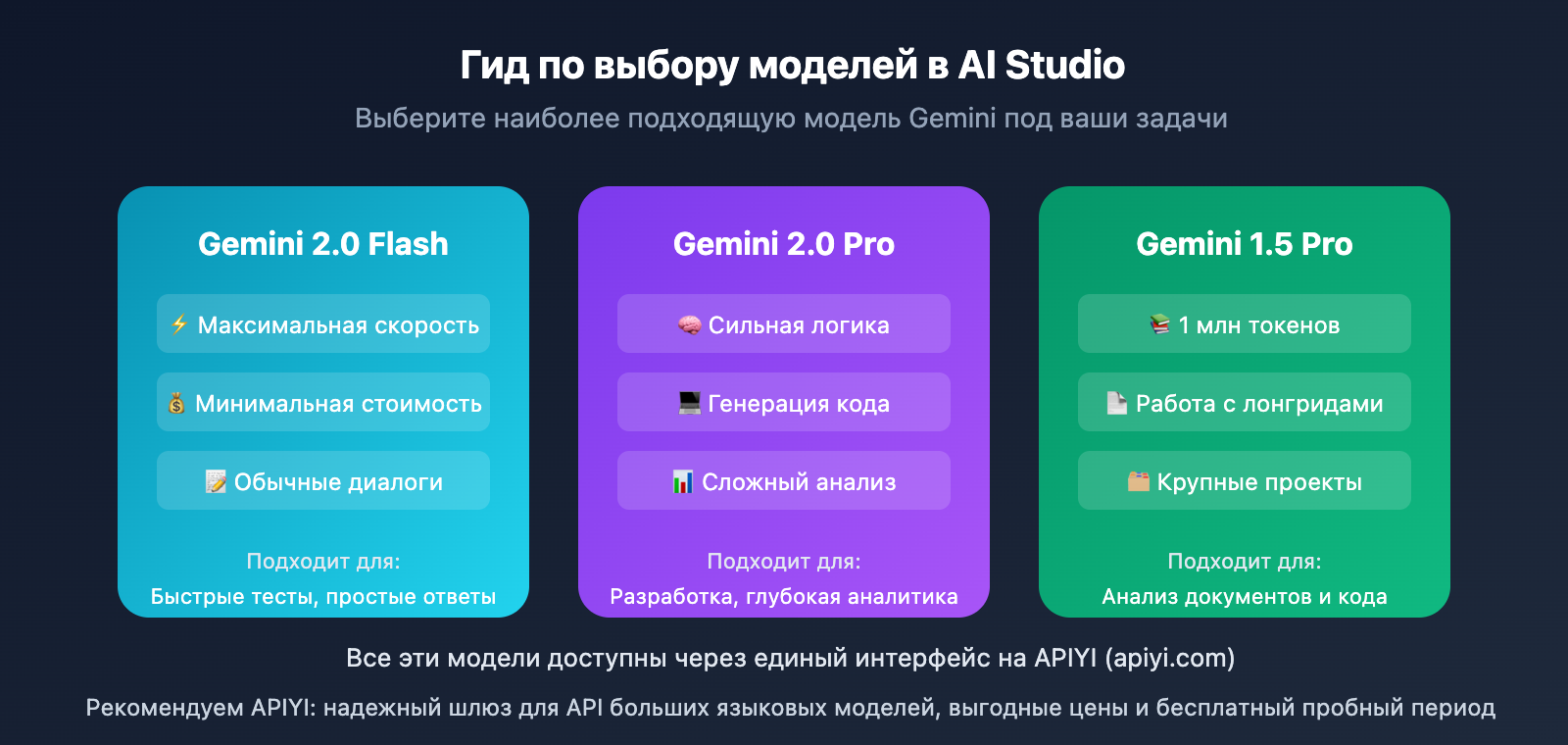
| Модель | Особенности | Рекомендуемые сценарии |
|------|------|----------|
| **Gemini 2.0 Flash** | Быстрая и недорогая | Повседневное общение, быстрые тесты |
| **Gemini 2.0 Pro** | Мощное логическое мышление | Сложный анализ, генерация кода |
| **Gemini 1.5 Pro** | Контекст 1 млн токенов | Обработка длинных документов, большие проекты |
<br>
### Настройка ключевых параметров
- **Temperature**: Контролирует случайность ответов. Значение 0.3 хорошо подходит для структурированного вывода данных, а 1.5 — для творческого письма.
- **Thinking Level**: Регулировка глубины рассуждений (поддерживается в Gemini 2.0).
- **Max Output Tokens**: Ограничение максимальной длины ответа.
> **Совет для быстрого теста**: Получите бесплатные бонусы на APIYI (apiyi.com). С их помощью можно вызывать Gemini API прямо в коде, что гораздо удобнее для массового тестирования и управления результатами.
---
## Google AI Studio: Частые вопросы по истории чатов
<details open>
<summary><strong>Q1: Почему мои диалоги в AI Studio исчезают после обновления страницы?</strong></summary>
Механизм автосохранения в AI Studio бывает нестабильным, особенно в длинных диалогах или когда страница перестает отвечать. Что мы советуем:
- Регулярно делайте бэкап важных переписок вручную.
- Установите браузерное расширение для экспорта в реальном времени.
- Старайтесь не копить слишком много контента в одном чате.
</details>
<br>
<details open>
<summary><strong>Q2: Есть ли в AI Studio список истории диалогов?</strong></summary>
В AI Studio нет такого привычного и наглядного списка истории, как в ChatGPT. Сами диалоги сохраняются в Google Drive в папке «AI Studio», но интерфейс там не слишком удобен для повседневного использования. Это одна из самых частых жалоб пользователей на данный момент.
</details>
<br>
<details>
<summary><strong>Q3: Как надежно управлять историей диалогов?</strong></summary>
Если вам важна сохранность данных, лучше пойти по другому пути:
1. Используйте API вместо стандартного веб-интерфейса.
2. Реализуйте управление историей прямо в коде вашего приложения.
3. Используйте APIYI (apiyi.com) для стабильного доступа к Gemini API.
4. Храните логи диалогов в своей базе данных или обычных файлах.
</details>
<br>
<details>
<summary><strong>Q4: Сохраняются ли чаты в приложениях, созданных через режим Build?</strong></summary>
В режиме Build с сохранением чатов те же проблемы. Пользователи часто пишут, что даже если само приложение сохранено на Диске, при повторном открытии история может оказаться пустой. Поэтому после важных сессий лучше сразу делать экспорт.
</details>
---
## Сравнение способов экспорта истории чатов Google AI Studio
| Решение | Сложность | Поддержка форматов | Автоматизация | Надежность |
|------|----------|----------|------------|--------|
| **Расширения для браузера** | ⭐ Легко | Markdown/JSON/TXT | Полуавтомат | ⭐⭐⭐⭐ Высокая |
| **Google Drive** | ⭐ Легко | Проприетарный | Автоматически | ⭐⭐ Средняя |
| **Ручное копирование** | ⭐⭐ Средне | Любой формат | Вручную | ⭐⭐⭐⭐⭐ Максимальная |
| **Управление через API** | ⭐⭐⭐ Нужна разработка | Полная кастомизация | Полный автомат | ⭐⭐⭐⭐⭐ Максимальная |
<br>
> **Что выбрать**: Обычным пользователям проще всего использовать расширения для браузера. Разработчикам же лучше всего работать через API — это самый надежный способ. Сервис APIYI (apiyi.com) обеспечивает стабильное подключение к Gemini API и позволяет программно управлять всей историей диалогов.
---
## Итоги
Основные способы экспорта истории чатов из Google AI Studio:
1. **Браузерные расширения**: Самый удобный способ. Рекомендуем Google AI Studio Exporter.
2. **Бэкап на Google Диск**: Официальный механизм, но он не всегда работает стабильно, так что лучше подстраховаться другими методами.
3. **Ручное сохранение**: Самый надежный вариант, хоть и требует ручной работы. Идеально для действительно важных диалогов.
4. **Через API**: Выбор разработчиков — дает полный контроль над историей переписки.
AI Studio — это мощная и бесплатная платформа для работы с ИИ, но функции управления историей чатов там пока несовершенны. Советуем завести привычку регулярно делать бэкапы, чтобы не потерять ценные данные.
Если вам нужен более стабильный доступ к Gemini API и удобное управление историей, рекомендуем воспользоваться платформой APIYI (apiyi.com). Там предоставляются бесплатные лимиты и единый интерфейс для работы с разными моделями.
---
## 📚 Справочные материалы
1. **Официальная документация Google AI Studio**: Базовые возможности платформы.
- Ссылка: `ai.google.dev/gemini-api/docs/ai-studio-quickstart`
- Описание: Официальное руководство по быстрому старту от Google.
2. **Расширение Google AI Studio Exporter**: Инструмент для экспорта диалогов в один клик.
- Ссылка: `chromewebstore.google.com/detail/ccahfgoehbkchljcjpclmgbfohefmgnh`
- Описание: Поддерживает экспорт в форматах Markdown, JSON и TXT.
3. **Google AI Developers Forum**: Сообщество разработчиков.
- Ссылка: `discuss.ai.google.dev`
- Описание: Здесь можно найти отзывы других пользователей и решения возникающих проблем.
4. **Полный туториал по AI Studio**: Подробный сторонний гайд.
- Ссылка: `datacamp.com/tutorial/google-ai-studio-tutorial`
- Описание: Разбор трех режимов работы: Chat, Build и Stream.
---
> **Автор**: Техническая команда
> **Общение**: Будем рады обсудить тему в комментариях. Еще больше полезных материалов — в техническом сообществе APIYI (apiyi.com).