Новички в Google Flow часто теряются: чем режим Fast отличается от Quality? А что за режим Relaxed, о котором все говорят? В этой статье мы по полочкам разберем систему режимов генерации Google Flow Veo 3.1, чтобы вы могли выбрать идеальную стратегию для создания своих видео.
Главная польза: после прочтения вы будете четко понимать ключевую разницу между режимами Fast и Quality, узнаете, что на самом деле стоит за режимом Relaxed и почему он не работает с Veo 3.1. Это поможет вам принимать более взвешенные решения и эффективнее тратить ресурсы.
Краткий гид по режимам генерации Google Flow Veo 3.1
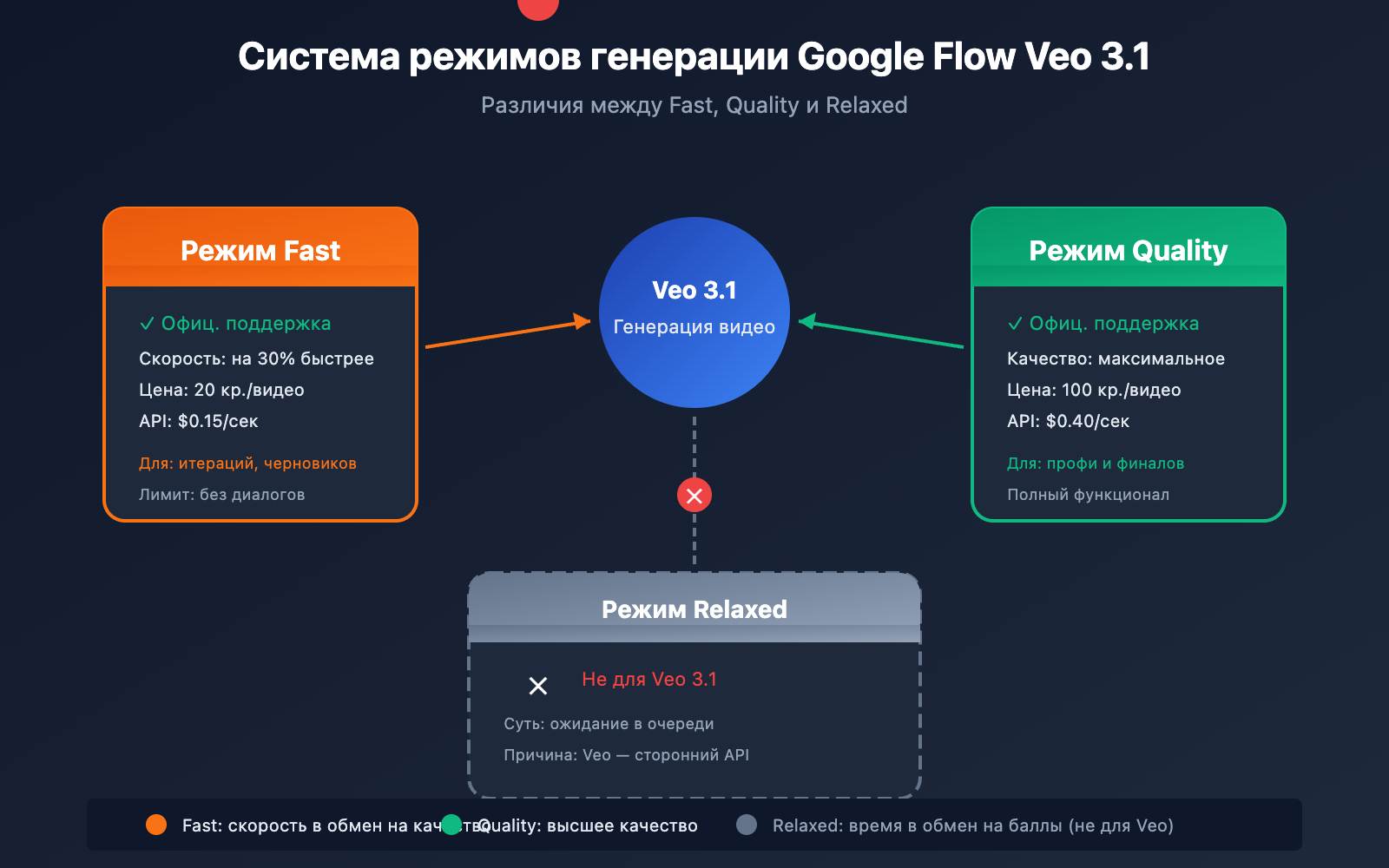
Для начала давайте зафиксируем, какие официальные режимы доступны для Veo 3.1 в Google Flow:
| Название режима | Офиц. поддержка | Ключевые фишки | Когда использовать |
|---|---|---|---|
| Режим Fast | ✅ Да | Быстро, дешево | Итерации, черновики, превью |
| Режим Quality | ✅ Да | Высокое качество, отличный визуал | Финальные работы, профи-проекты |
| Режим Relaxed | ❌ Нет | Очередь с низким приоритетом | Не применимо к Veo 3.1 |
Важное уточнение: многие пользователи встречали «режим Relaxed» на других AI-платформах (вроде Leonardo.Ai или Midjourney), но этот режим не работает в Google Flow для Veo 3.1. Чуть ниже объясним, почему.
Почему у Veo 3.1 нет режима Relaxed?
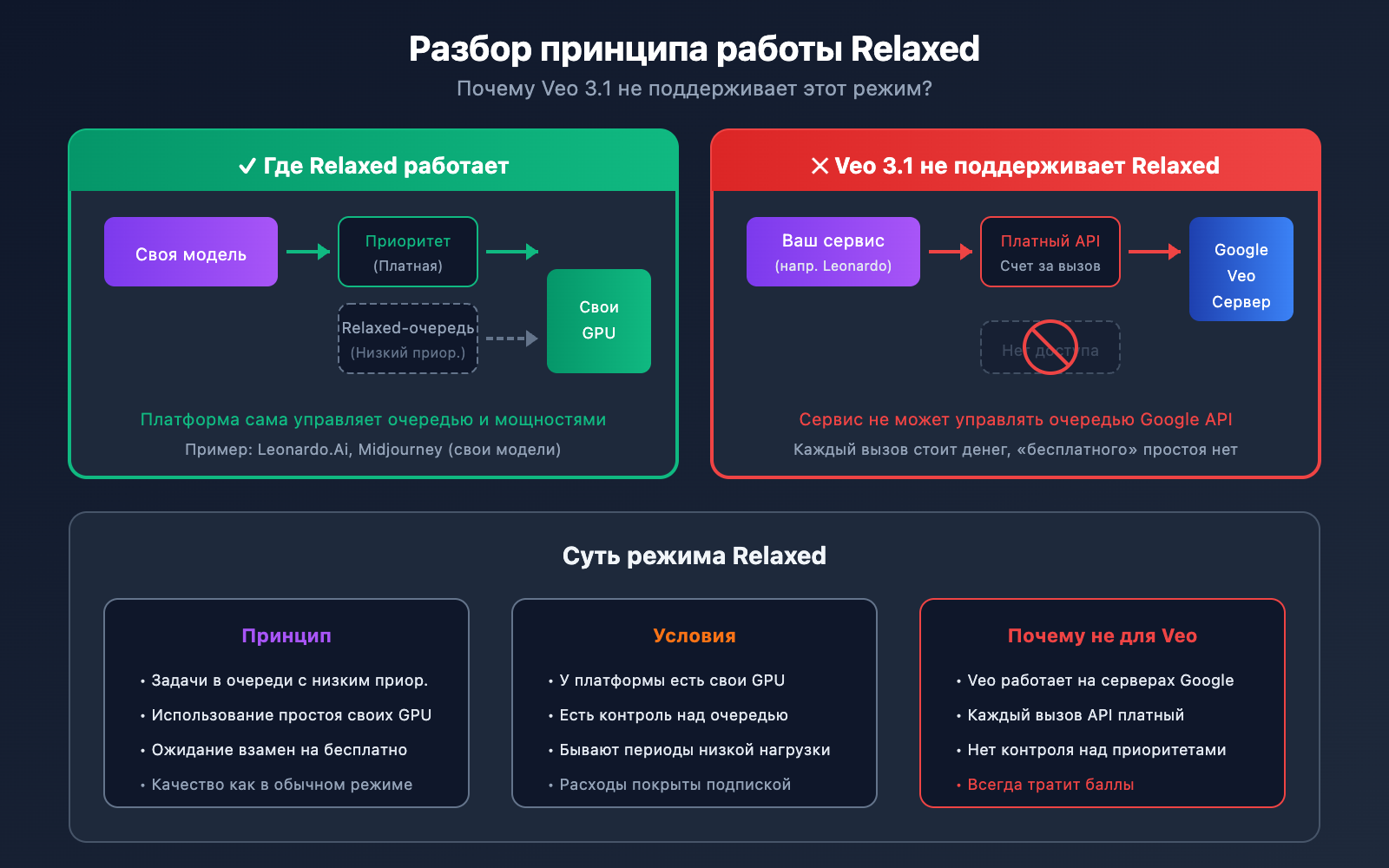
Суть режима Relaxed проста: ваша задача ставится в конец очереди, и вы жертвуете временем, чтобы получить генерацию бесплатно или очень дешево. Но так как Veo 3.1 — это платная модель, работающая через API Google:
- Работает на внешних серверах: Google Flow не может управлять приоритетами в чужой очереди.
- Оплата за каждый чих: каждый вызов API несет реальные финансовые расходы.
- Никаких простоев: у этой модели нет «лишних» мощностей, которые можно было бы отдать бесплатно.
Поэтому Veo 3.1 всегда работает на нормальной скорости и всегда расходует кредиты. Режим Relaxed здесь просто невозможен технически.
🎯 Технический совет: если вам нужно вызывать Veo 3.1 через API, рекомендуем платформу APIYI (apiyi.com). Там удобный единый интерфейс и можно гибко переключаться между режимами Fast и Quality.
Сравнение режимов Fast и Quality
Это самый популярный вопрос среди пользователей Google Flow: в чем же на самом деле разница между этими двумя режимами?
5 ключевых отличий
| Параметр сравнения | Режим Fast | Режим Quality |
|---|---|---|
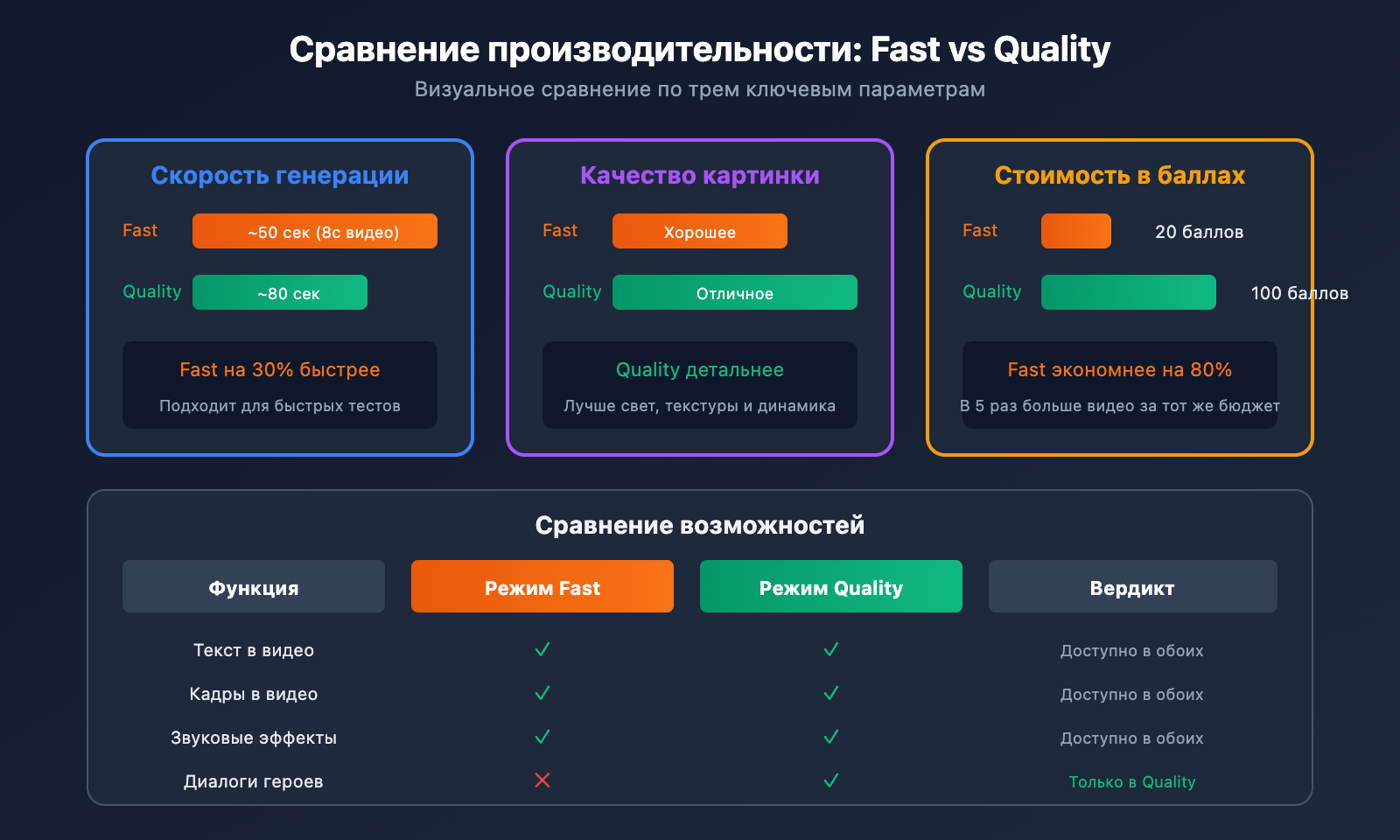
| Скорость генерации | На 30% быстрее, 8-секундное видео готово примерно за 1 минуту | Стандартная скорость, около 1,5–2 минут |
| Качество изображения | Хорошее, текстуры кожи и освещение немного упрощены | Отличное, высокая детализация, проработанный свет и тени |
| Расход баллов | 20 баллов за видео | 100 баллов за видео |
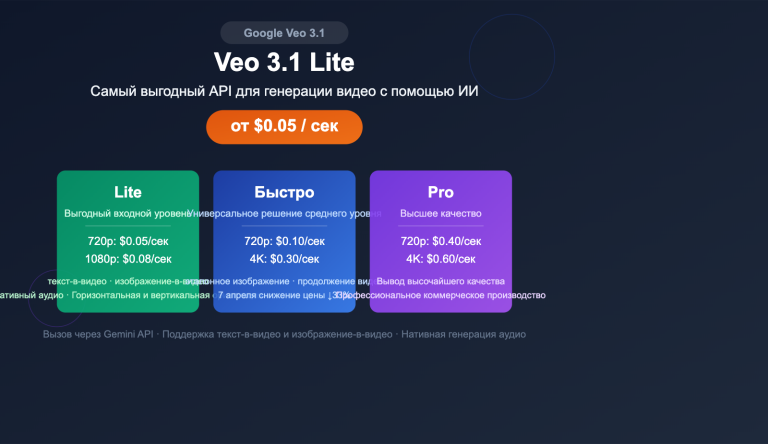
| Цена API | $0,15/сек | $0,40/сек |
| Ограничения функций | Не поддерживает генерацию диалогов персонажей | Полная поддержка всех функций |
Сравнение скорости генерации
Главное преимущество режима Fast — это, конечно, скорость:
| Характеристики видео | Режим Fast | Режим Quality | Прирост скорости |
|---|---|---|---|
| 8 сек, 720p | ~50 сек | ~80 сек | 30% |
| 8 сек, 1080p | ~70 сек | ~120 сек | 40% |
| Видео со звуком | ~60 сек | ~100 сек | 35% |
Подробности о разнице в качестве
Различия в визуале между двумя режимами проявляются в следующих моментах:
Где режим Fast упрощает картинку:
- Детализация текстуры кожи заметно ниже.
- Переходы света и тени могут выглядеть резковато.
- Движения в кадре ощущаются менее динамичными.
- В сложных сценах пропадает часть мелких деталей.
Преимущества режима Quality:
- Текстура кожи выглядит максимально реалистично.
- Естественные и плавные градиенты освещения.
- Движения более текучие и выразительные.
- Богатая проработка каждой мелочи в кадре.
- Возможность создавать полноценные диалоги персонажей.
💡 Совет по выбору: Если вам нужно создать качественный ролик с крупными планами людей или сложной игрой света, лучше не экономить и выбирать Quality. Для быстрых набросков, проверки идей или контента для соцсетей режима Fast хватит за глаза.
Глубокий анализ режима Fast
Технические принципы режима Fast
Режим Fast обеспечивает ускорение за счет следующих факторов:
- Упрощение конвейера рендеринга: сокращение количества итераций трассировки лучей.
- Снижение плотности выборки (семплирования): уменьшение объема вычислений при сохранении базового качества.
- Оптимизация инференса модели: использование более «легких» ветвей нейросети.
- Ограничение функционала: отключение некоторых ресурсоемких функций (например, генерации диалогов).
Лучшие сценарии использования Fast
| Сценарий | Почему рекомендуем |
|---|---|
| Быстрое прототипирование | Недорогое тестирование того, как работает промпт |
| Массовая генерация черновиков | В 5 раз больше вариантов для выбора лучшей идеи |
| Контент для соцсетей | Когда скорость важнее идеального качества изображения |
| A/B тестирование | Быстрое создание нескольких версий для сравнения |
| Обучение и эксперименты | Экономия кредитов при изучении различных стилей |
Советы по использованию режима Fast
# Пример использования API для режима Fast
from google import genai

client = genai.Client(
    api_key="YOUR_API_KEY"
    # Единый интерфейс доступен через APIYI (apiyi.com)
)

# Генерация в режиме Fast
operation = client.models.generate_videos(
    model="veo-3.1-fast-generate-preview",  # Внимание: режим Fast
    prompt="Рыжий кот зевает на солнце",
    config={
        "aspect_ratio": "16:9",
        "duration_seconds": 8
    }
)
Ограничения режима Fast:
- ❌ Не поддерживает генерацию диалогов персонажей.
- ❌ Чуть слабее передача динамики движений.
- ❌ Упрощенные эффекты сложного освещения и теней.
- ✅ Поддержка Text to Video.
- ✅ Поддержка Frames to Video.
- ✅ Поддержка генерации звуковых эффектов (кроме речи).
Глубокий анализ режима Quality
Технические преимущества режима Quality
Режим Quality (также называемый Standard) предоставляет полный спектр возможностей Veo 3.1:
- Полный конвейер рендеринга: высококачественная трассировка лучей и физическая симуляция.
- Высокая плотность выборки: более детальная проработка мелких элементов кадра.
- Полная поддержка функций: включая диалоги персонажей и сложные звуковые эффекты.
- Лучшее следование промпту: более точное понимание и выполнение сложных инструкций.
Лучшие сценарии использования Quality
| Сценарий | Почему рекомендуем |
|---|---|
| Публикация готовых работ | Максимальное качество для профессионального результата |
| Рекламные ролики | Для имиджа бренда требуется безупречное качество |
| Крупные планы людей | Текстура кожи и мимика выглядят максимально реалистично |
| Сцены с диалогами | Единственный режим, поддерживающий речь персонажей |
| Сложное освещение | Закаты, контровой свет и блики выглядят естественнее |
Советы по использованию режима Quality
# Пример использования API для режима Quality
from google import genai

client = genai.Client(
    api_key="YOUR_API_KEY"
    # Единый интерфейс доступен через APIYI (apiyi.com)
)

# Генерация в режиме Quality
operation = client.models.generate_videos(
    model="veo-3.1-generate-preview",  # Внимание: режим Quality
    prompt="Молодая женщина улыбается в кафе и говорит «Доброе утро», солнечный свет падает на её лицо через окно",
    config={
        "aspect_ratio": "16:9",
        "duration_seconds": 8,
        "enable_audio": True  # Включение аудио и диалогов
    }
)
🚀 Быстрый старт: Рекомендуем использовать платформу APIYI (apiyi.com) для быстрого тестирования обоих режимов Veo 3.1. Платформа предоставляет единый интерфейс, позволяющий легко переключаться между Fast и Quality для сравнения результатов.
Что такое режим Relaxed?
Режим Relaxed — это механизм генерации через очередь с низким приоритетом, который широко используется на многих AI-платформах:
| Характеристика | Описание |
|---|---|
| Основной принцип | Задачи попадают в очередь с низким приоритетом и используют свободные мощности платформы |
| Стоимость | Не расходует токены (кредиты) или расходует их в минимальном количестве |
| Скорость | Зависит от загруженности системы, может быть очень медленной |
| Качество | Такое же, как в обычном режиме |
| Лимиты | Обычно ограничивается количество одновременно запущенных задач |
Как работает режим Relaxed
Запрос пользователя → Проверка приоритетной очереди → Если занята → Ожидание окна → Генерация
                          ↓
                      Если свободна → Немедленное выполнение (как в обычном режиме)
Время ожидания в режиме Relaxed полностью зависит от нагрузки на серверы:
- В часы низкой нагрузки: ожидание может быть почти нулевым.
- В часы пик: генерация может занять несколько часов.
Почему Veo 3.1 не поддерживает режим Relaxed?
Этот момент часто сбивает с толку новых пользователей. Вот основные причины:
| Фактор | Описание |
|---|---|
| Сторонняя модель | Veo 3.1 работает на внешних серверах Google |
| Нет контроля очереди | Платформа не может управлять приоритетами внутри Google API |
| Оплата за вызов | Каждый запрос к API стоит платформе реальных денег |
| Нет «лишних» мощностей | У платформы нет бесплатных ресурсов для этой модели |
Официальное пояснение:
"Third-party models including Veo 3, Veo 3.1, Veo 3.1 Fast are not eligible for Relaxed Generation. These models run entirely on external servers via paid third-party APIs."
(«Сторонние модели, включая Veo 3, Veo 3.1 и Veo 3.1 Fast, не поддерживают генерацию в режиме Relaxed. Эти модели работают полностью на внешних серверах через платные сторонние API»)
Проще говоря, режим Relaxed возможен только тогда, когда платформа использует собственные видеокарты (GPU) в моменты их простоя. Поскольку Veo 3.1 — это внешний сервис Google, где платить нужно за каждый чих, реализовать «бесплатное ожидание» здесь невозможно.
Анализ экономической эффективности трех режимов
Сравнение расхода баллов
Возьмем для примера подписку Google AI Ultra ($249.99/мес), которая дает около 12 500 баллов в месяц:
| Режим | Расход за один раз | Объем генерации в месяц | Стоимость одного видео |
|---|---|---|---|
| Режим Fast | 20 баллов | ~625 видео | ~$0.40 |
| Режим Quality | 100 баллов | ~125 видео | ~$2.00 |
| Режим Relaxed | 0 баллов | Недоступен для Veo 3.1 | — |
Сравнение стоимости вызовов API
При прямом вызове через Gemini API:
| Режим | Цена | Стоимость 8-секундного видео | Соотношение цена/качество |
|---|---|---|---|
| Режим Fast | $0.15/сек | $1.20 | Высокое |
| Режим Quality | $0.40/сек | $3.20 | Среднее |
Стратегии оптимизации затрат
Рекомендуемый рабочий процесс:
- Используйте режим Fast для творческого поиска и предварительных тестов.
- Отберите лучшие промпты и удачные направления.
- Используйте режим Quality для генерации финального результата.
Такая стратегия позволяет сэкономить от 60% до 80% баллов.
💰 Оптимизация затрат: Вызов Veo 3.1 API через платформу APIYI (apiyi.com) дает более гибкие варианты тарификации, что отлично подходит для контроля расходов в небольших командах или для индивидуальных разработчиков.
Руководство по выбору режима
Схема быстрого принятия решения
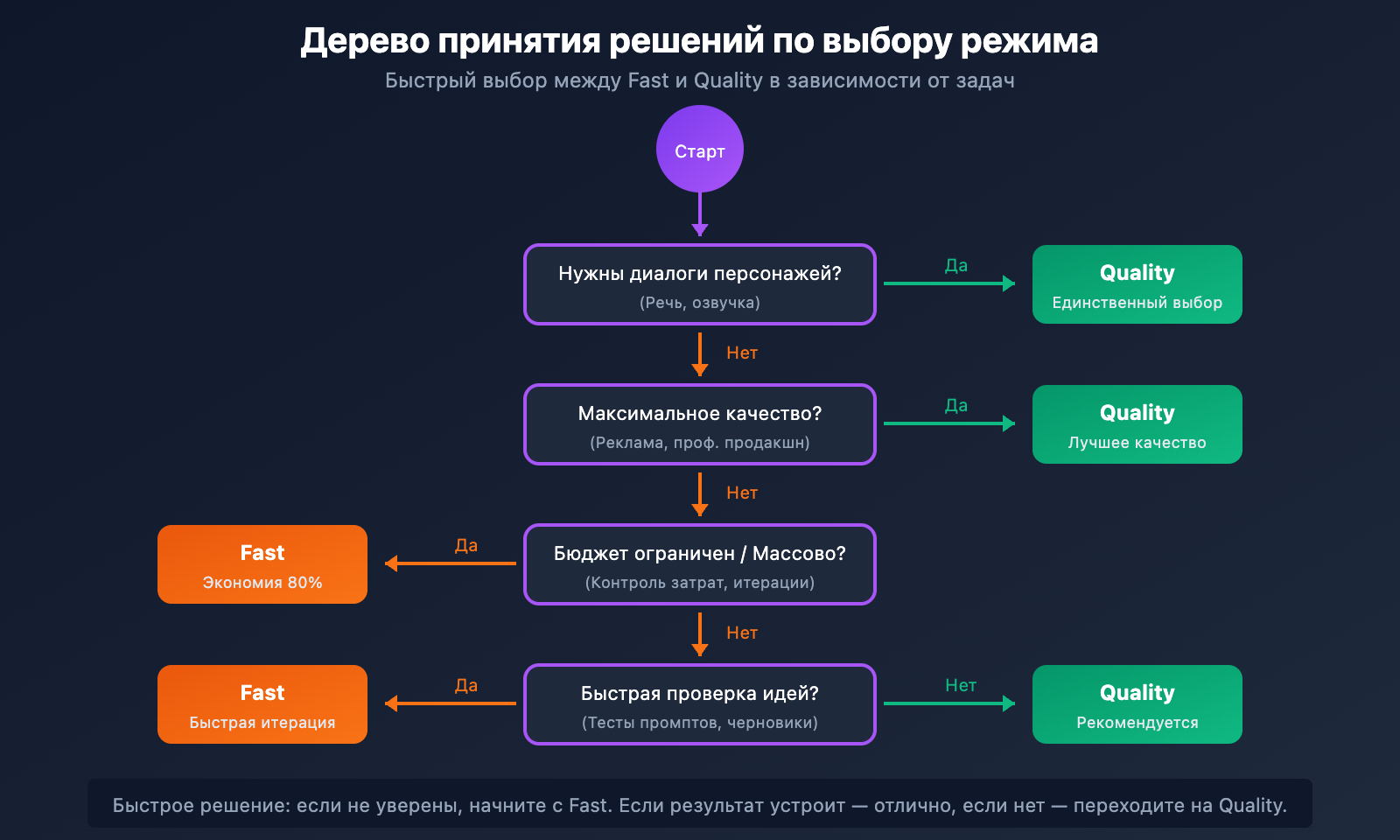
Выбирайте режим по этой схеме, исходя из ваших задач:
Нужны диалоги персонажей?
    ↓ Да → Режим Quality (единственный вариант)
    ↓ Нет
Стремитесь к максимальному качеству картинки?
    ↓ Да → Режим Quality
    ↓ Нет
Ограничен бюджет / нужна массовая генерация?
    ↓ Да → Режим Fast
    ↓ Нет
Нужно быстро проверить идею?
    ↓ Да → Режим Fast
    ↓ Нет → Режим Quality (рекомендуется по умолчанию)
Рекомендации по сценариям
| Ваш сценарий | Рекомендуемый режим | Причина |
|---|---|---|
| Изучение генерации ИИ-видео | Fast | Экономия баллов, больше практики |
| Тестирование эффекта промптов | Fast | Быстрая итерация |
| Создание футажей для соцсетей | Fast | Достаточное качество, высокая эффективность |
| Создание брендового промо-ролика | Quality | Профессиональная подача |
| Видео с говорящими персонажами | Quality | Единственный режим с поддержкой диалогов |
| Сложные арт-проекты со светом и тенью | Quality | Лучшая проработка эффектов |
| Участие в конкурсах видеомейкеров | Quality | Максимально возможное качество |
Инструкция по переключению режимов в Google Flow
Переключение режима в интерфейсе Flow
В Google Flow переключиться между режимами Fast и Quality очень просто:
- Откройте панель генерации: Перейдите в редактор Flow.
- Найдите настройки режима: Они находятся в зоне настроек генерации.
- Выберите режим: Нажмите на Fast или Quality.
- Подтвердите и запустите: Введите промпт и начинайте генерацию.
Переключение режима через API
# Режим Fast
model="veo-3.1-fast-generate-preview"

# Режим Quality
model="veo-3.1-generate-preview"
Ключ к выбору режима — параметр model:
- Если название содержит
fast— это режим Fast. - Если
fastнет — это режим Quality.
Часто задаваемые вопросы
Q1: Режим Relaxed и режим Fast — это одно и то же?
Нет. Это две абсолютно разные концепции:
| Параметр для сравнения | Режим Relaxed | Режим Fast |
|---|---|---|
| Принцип работы | Ожидание в очереди с низким приоритетом | Ускорение за счет упрощения рендеринга |
| Скорость | Может быть очень медленно (зависит от очереди) | На 30% быстрее, чем Quality |
| Стоимость | Не тратит или почти не тратит кредиты | Расходует 20 кредитов |
| Качество | Такое же, как в обычном режиме | Чуть ниже, чем в Quality |
| Поддержка Veo 3.1 | ❌ Не поддерживается | ✅ Поддерживается |
Простое правило для запоминания:
- Relaxed = меняем время на кредиты (Veo не поддерживает).
- Fast = меняем качество на скорость (Veo поддерживает).
Q2: Почему на других платформах я видел режим Relaxed?
Некоторые AI-платформы (например, Leonardo.Ai или Midjourney) действительно предлагают режим Relaxed, но это функция для их собственных моделей.
Veo 3.1 — это посторонняя модель от Google, доступная через API. Эти платформы не могут управлять приоритетами очереди API Google, поэтому:
- Собственные модели платформы → можно использовать Relaxed.
- Сторонние модели вроде Veo 3.1 → режим Relaxed недоступен.
При использовании Veo 3.1 через APIYI apiyi.com также поддерживаются только два режима: Fast и Quality.
Q3: В режиме Fast качество действительно намного хуже?
Для большинства задач качества режима Fast вполне достаточно.
Разница в основном проявляется в:
- Детализации текстуры кожи людей.
- Плавности переходов в сложных сценах со светом и тенью.
- Сохранении мелких деталей при очень быстром движении.
Если ваше видео:
- Не содержит крупных планов лиц → Fast будет достаточно.
- Предназначено для соцсетей → Fast будет достаточно.
- Для профессиональной рекламы → лучше использовать Quality.
Q4: Как понять, какой режим выбрать?
Самый простой алгоритм:
- Сначала протестируйте в Fast: посмотрите, устраивает ли вас результат.
- Если устраивает → продолжайте в Fast, экономя время и деньги.
- Если не устраивает → переключайтесь в режим Quality.
Так вы и кредиты зря не потратите, и за итоговое качество будете спокойны.
Q5: Могут ли пользователи Google AI Pro использовать режим Quality?
Да, но есть ограничения:
| Уровень подписки | Режим Fast | Режим Quality |
|---|---|---|
| AI Pro ($19.99/мес) | ✅ Да, 3 видео в день | ✅ Да, ограниченная квота |
| AI Ultra ($249.99/мес) | ✅ Да, расширенная квота | ✅ Да, расширенная квота |
Главное ограничение для пользователей AI Pro — это количество генераций в сутки, а не сам выбор режима.
Продвинутые приемы: смешанный рабочий процесс
Эффективный воркфлоу для творчества
Чтобы работать максимально продуктивно, лучше всего комбинировать преимущества режимов Fast и Quality. Вот как можно выстроить процесс:
Этап 1: Поиск идей (режим Fast)
- Используйте режим Fast, чтобы быстро протестировать 5–10 разных промптов.
- Каждая генерация обойдется всего в 20 баллов. Итого вы потратите 100–200 баллов.
- Отберите 1–2 наиболее удачных направления.
Этап 2: Тонкая настройка (режим Fast)
- Для выбранных идей доработайте промпты.
- Сгенерируйте еще 3–5 вариантов.
- Утвердите финальную версию промпта.
Этап 3: Финальный рендеринг (режим Quality)
- Переключитесь в режим Quality с уже готовым промптом.
- Создайте финальную работу.
- Это спишет ровно 100 баллов.
Сравнение затрат:
- Традиционный подход: сразу тестировать в Quality 15 раз = 1500 баллов.
- Смешанный воркфлоу: 15 тестов в Fast + 1 финальный в Quality = 400 баллов.
- Экономия 73%!
Стратегия пакетной генерации
Если вам нужно создать сразу много видео, можно автоматизировать процесс:
# Пример стратегии пакетной генерации
# Через сервис APIYI (apiyi.com) можно реализовать гибкие пакетные вызовы

# Этап 1: Пакетное тестирование в режиме Fast
fast_results = []
for prompt in prompt_list:
    result = generate_video(
        model="veo-3.1-fast-generate-preview",
        prompt=prompt
    )
    fast_results.append(result)

# Этап 2: Отбор лучших результатов
best_prompts = select_best(fast_results, top_n=5)

# Этап 3: Генерация финальных версий в режиме Quality
final_videos = []
for prompt in best_prompts:
    result = generate_video(
        model="veo-3.1-generate-preview",  # Режим Quality
        prompt=prompt
    )
    final_videos.append(result)
Итоги
Google Flow Veo 3.1 предлагает два официальных режима генерации, при этом режим Relaxed не поддерживается:
Ключевые моменты
- Режим Fast: работает на 30% быстрее, стоит на 80% дешевле, качество чуть ниже. Идеален для быстрых итераций.
- Режим Quality: максимальное качество и полный функционал. Подходит для чистовых работ.
- Режим Relaxed: механизм очередей с низким приоритетом — Veo 3.1 его не поддерживает.
Краткая шпаргалка по выбору
- Нужен диалог → Quality
- Нужно максимальное качество → Quality
- Нужно быстро протестировать → Fast
- Бюджет ограничен → Fast
- Сомневаетесь → Сначала Fast. Если результат устроил — забирайте, если нет — переделывайте в Quality.
Рекомендация по оптимизации затрат
Используйте смешанный воркфлоу «Поиск в Fast + Финал в Quality», это поможет сэкономить от 60% до 80% баллов. Рекомендуем использовать API Veo 3.1 через платформу APIYI (apiyi.com) для более гибкого переключения между режимами и контроля расходов.
Материал подготовлен технической командой APIYI Team. Больше руководств по генерации ИИ-видео ищите на сайте apiyi.com