Те, кто делает главные картинки для маркетплейсов, иконки приложений и стикеры, одержимы одним и тем же: фон должен быть прозрачным, а размер большим. Поэтому при первом вызове gpt-image-2.6-all многие сразу включают и высокое разрешение, и прозрачный фон. В итоге края получаются грязными, на месте вырезов остаются следы фона, а иногда API просто возвращает картинку с непрозрачным фоном.
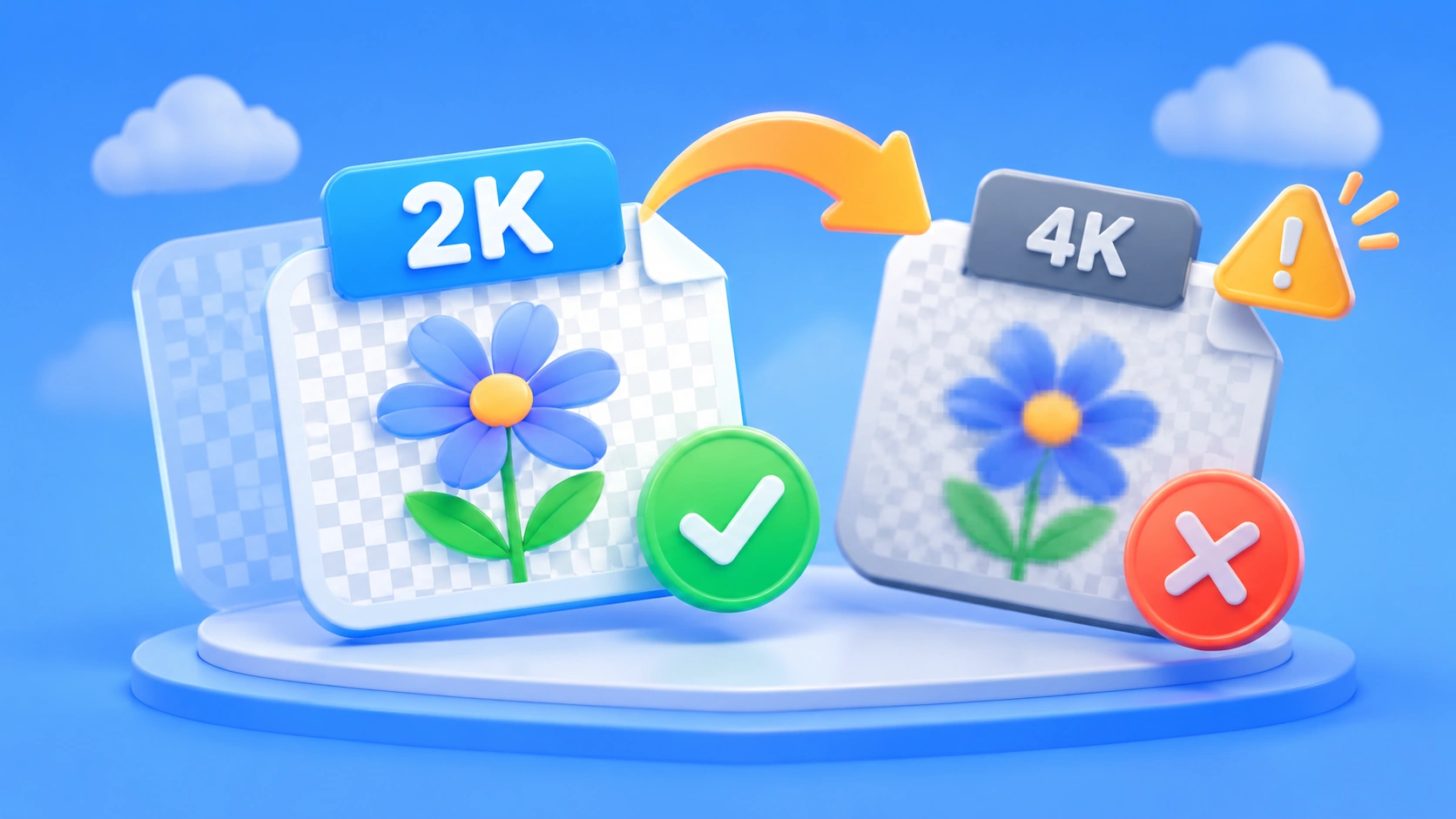
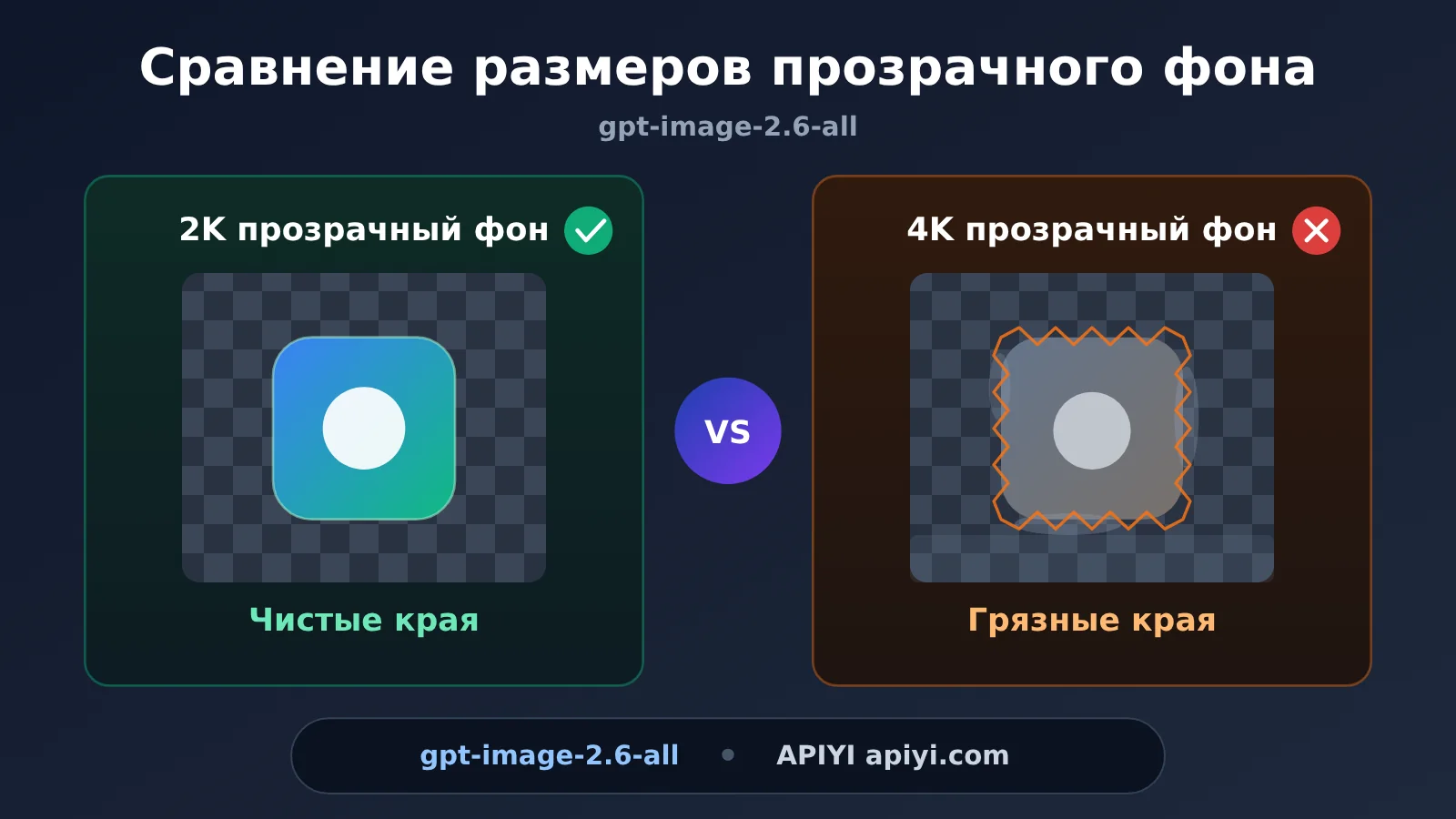
Дело не в неправильных параметрах: вы наткнулись на границу, которая прямо прописана в документации. APIYI (apiyi.com) запустил gpt-image-2.6-all 2026-11-11 в 20:30, и в обновлённой документации сказано прямо: прозрачный фон работает в разрешении до 2K, а на 4K он нестабилен.
Это не отговорка в духе «потом починим», а рабочее ограничение, на которое можно опереться уже сейчас при проектировании пайплайна. Из статьи вы узнаете, на каком уровне разрешения стоит зафиксировать прозрачный фон, почему важна длинная сторона и для каких изображений лучше оставить 4K.
Ключевые выводы по gpt-image-2.6-all: прозрачный фон и 4K — вещи несовместимые
В gpt-image-2.6-all прозрачный фон стал отдельной опцией, которую нужно включать явно. Кроме того, модель умеет отдавать изображения в высоком разрешении: 2K и 4K. По отдельности обе функции работают нормально, а вот вместе — уже не всегда. Согласно документации, прозрачный фон надёжно работает до 2K, а в 4K он нестабилен. Цена при этом фиксированная: $0.025 за запрос, причём 2K и 4K стоят одинаково.
Одинаковая цена легко сбивает с толку: раз за 4K не берут больше, почему бы его не использовать? Дело в том, что расплачиваться приходится не в счёте, а в проценте удачных результатов. 4K-картинка с прозрачным фоном, которую пришлось переделывать три раза, обойдётся куда дороже, чем 2K-картинка, получившаяся с первой попытки.
| Ключевой момент | Что сказано в документации | Что это значит на практике |
|---|---|---|
| Диапазон, где работает прозрачный фон | Работает до 2K, в 4K нестабилен | Если нужна прозрачность, сразу берите 2K и не проверяйте верхнюю границу |
| Диапазон нативного качества | Длинная сторона от 512 до 1536 — нативное качество | Чем ближе длинная сторона к этому диапазону, тем достовернее детали |
| Тарификация | $0.025 за запрос, 2K и 4K по одной цене | Экономить нужно не снижением разрешения, а сокращением числа переделок |
| Для чего подходит 4K | Крупные изображения без альфа-канала | Плакаты, фоновые изображения, превью для печати — то есть непрозрачные сценарии |
| Доступные платформы | APIYI (apiyi.com), OpenAI-совместимый интерфейс | Одним и тем же ключом можно переключать модели и разрешения и сравнивать результаты |
Почему 4K с прозрачным фоном так часто ломается
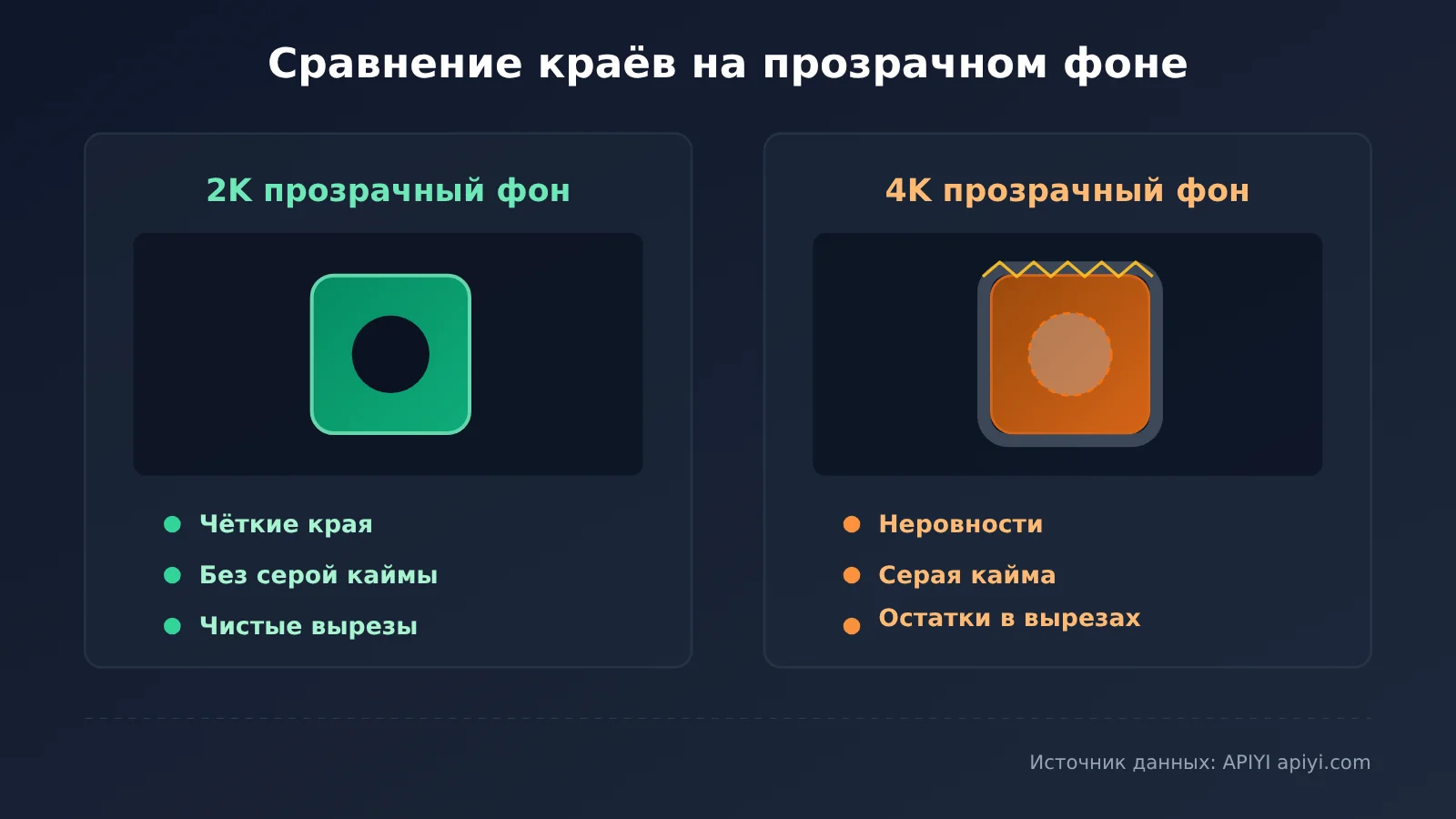
Если смотреть на генерацию как на конвейер, то для прозрачного фона у каждого пикселя, помимо цвета, должно быть корректное значение alpha. Чем выше разрешение, тем быстрее растёт число пикселей, и тем легче модели «поплыть» в оценке границ объекта, отверстий и полупрозрачных областей. В готовом изображении это обычно выглядит так: рваные края, грязная полупрозрачная кайма, остатки фона в вырезанных местах, а иногда фон вообще получается просто белым или чёрным.
В документации есть ещё один момент, который легко пропустить: нативное качество рассчитано на длинную сторону от 512 до 1536 пикселей. Если сложить одно с другим, картина становится понятной: 2K и 4K — это более крупные уровни вывода, и чем выше уровень, тем больше содержимого дорисовывается апсемплингом. Цвет можно замазать интерполяцией, и глаз не всегда заметит подвох. С alpha-каналом так не получится: если край прошёл через интерполяцию, то при вырезании объекта сразу вылезут ступеньки и серая кайма.
Отсюда же понятно, почему не работает логика «ну я уменьшу 4K-картинку до 800 пикселей, и всё будет чисто». Уменьшение просто пропорционально сжимает грязные края, но чище они не становятся. А потерянную резкость придётся возвращать в постобработке, то есть вы делаете ещё один лишний ресемплинг.
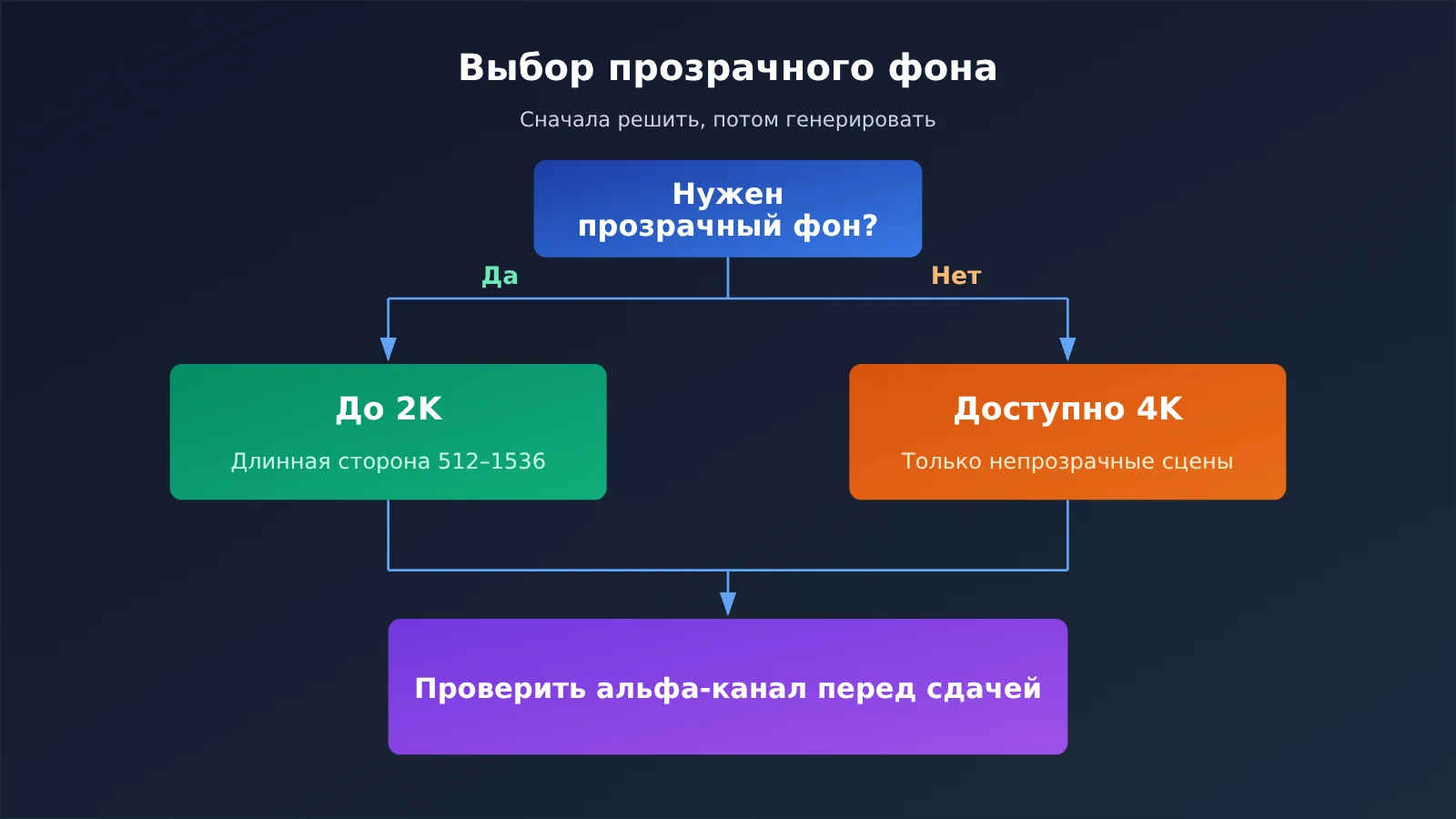
Как выбрать размер
Проще всего разбить задачу на два независимых вопроса: нужен ли прозрачный фон и какого размера в итоге должно получиться изображение? Сочетание двух ответов практически однозначно определяет нужный вам вариант.
| Размер на выходе | Как ведёт себя прозрачный фон | Источник качества | Для чего подходит |
|---|---|---|---|
| Длинная сторона от 512 до 1536 | Работает, края получаются самыми аккуратными | Нативный диапазон качества | Иконки, стикеры, элементы UI, небольшие ассеты |
| 2K | Работает | Выше нативного диапазона, отчасти за счёт апскейла | Главные изображения для e-commerce, крупные ассеты с прозрачностью |
| 4K (с прозрачностью) | Нестабильно | Максимальная доля апскейла | Не рекомендуем использовать для финальной сдачи |
| 4K (без прозрачности) | Альфа-канал не используется | Максимальная доля апскейла | Постеры, большие фоновые изображения, превью для печати |
Источник данных таблицы: документация APIYI (apiyi.com) по модели gpt-image-2.6-all.
Как использовать прозрачный фон в gpt-image-2.6-all: три решения
На процент удачных результатов влияет не то, насколько красиво написан промпт, а три решения, которые нужно принять в правильном порядке. Если порядок нарушен, дальше всё придётся исправлять через силу.
Решение первое: сначала определитесь с прозрачностью, потом с разрешением
Многие сначала думают: «Мне нужна большая картинка в 4K», а потом добавляют: «и заодно прозрачный фон». Правильный порядок обратный. Если нужна прозрачность, потолок разрешения — 2K. Если прозрачность не нужна, тогда можно думать о 4K. Всё потому, что прозрачность — жёсткое ограничение, а разрешение — мягкое. Изображение можно обрезать или заново сгенерировать под конкретную площадку. А вот испорченный прозрачный фон почти невозможно починить дёшево.
Если материал в итоге пойдёт в нескольких размерах, проще всего сначала сделать один мастер-файл 2K с прозрачным фоном, а потом экспортировать его под размеры каждого канала. Если у мастера чистая прозрачность, все уменьшенные версии тоже будут чистыми. Если края мастера серят, посереют все размеры сразу.
Решение второе: верните длинную сторону в нативный диапазон и только потом оценивайте результат
В документации сказано, что при длинной стороне от 512 до 1536 пикселей картинка получается в нативном качестве. Для прозрачных материалов это особенно полезно. Если иконке в итоге нужно всего 512 пикселей, нет смысла генерировать 2K «для солидности» и потом уменьшать. Генерируйте сразу в целевом размере: края получатся чище, и вы избежите лишней передискретизации.
Подниматься выше стоит только в одном случае: когда в материале много информации. Например, это декоративная рамка с множеством мелких вырезов или стикер, где нужно сохранить детали на уровне отдельных волосков. Для таких изображений 2K оправдан, но 4K с прозрачностью всё равно лучше не трогать.
Решение третье: не делайте передискретизацию прозрачной картинки в постобработке
Получив прозрачный PNG, чаще всего его портят двумя операциями: «ещё раз масштабируют» и «ещё раз сжимают». При масштабировании альфа-канал на краях пересчитывается заново, а при сжатии 8-битный альфа-канал может превратиться в край с блочным шумом. Если нужен другой размер, выберите разрешение ещё на этапе генерации и не растягивайте картинку потом.
gpt-image-2.6-all: быстрый старт и один запрос для готового 2K с прозрачным фоном
Новый SDK ставить не нужно: gpt-image-2.6-all работает через OpenAI-совместимый интерфейс, так что в старом коде достаточно поменять два поля. Ниже ключевые шаги по порядку.
- Зарегистрируйтесь на APIYI (apiyi.com) и получите API-ключ. Новым пользователям дают бесплатный тестовый лимит, его хватит, чтобы пройти весь путь целиком.
- Укажите в клиенте
base_urlсо значениемhttps://api.apiyi.com/v1, остальные параметры инициализации оставьте как есть. - Установите
modelвgpt-image-2.6-all. Это ID модели, о которой идёт речь в статье. - В параметрах запроса включите прозрачный фон и выберите размер 2K. На этом шаге не переключайтесь заодно на 4K.
- Получив ответ, сначала проверьте, есть ли альфа-канал и чистые ли края, и только потом передавайте изображение дальше по пайплайну.
- Если нужен размер побольше, перегенерируйте изображение в 4K без прозрачности, а не растягивайте прозрачный 2K.
| Параметр | Рекомендуемое значение | Пояснение |
|---|---|---|
base_url |
https://api.apiyi.com/v1 |
OpenAI-совместимая точка входа, при смене модели код менять не нужно |
model |
gpt-image-2.6-all |
Поддерживает вывод с прозрачным фоном |
| Прозрачный фон | Включён | Стабильно работает только в пределах 2K |
| Размер | 2K / длинная сторона от 512 до 1536 | Выбирайте под конечную задачу, не завышайте без нужды |
| Тарификация | $0.025 за запрос | 2K и 4K стоят одинаково, разница в затратах возникает из-за переделок |
🚀 Быстрый старт: рекомендуем сначала прогнать один запрос на 2K с прозрачным фоном через APIYI (apiyi.com), убедиться, что качество краёв вас устраивает, и только потом запускать массовую генерацию. Платформа предоставляет готовый OpenAI-совместимый интерфейс без сложной настройки, подключиться и проверить всё можно за несколько минут.
Типичные проблемы и где искать причину
С прозрачными изображениями сбой чаще всего выглядит не как ошибка, а как «вроде можно сдавать, но детали не те». Сверьтесь с этой таблицей.
| Симптом | Возможная причина | Что делать |
|---|---|---|
| По краю серо-белая бахрома | Прозрачный фон включён на слишком высоком разрешении | Снизьте разрешение до 2K или ниже и сгенерируйте заново |
| В вырезах остаётся светлый фон | Неточная оценка альфа-канала, чаще бывает на высоком разрешении | Уменьшите целевой размер или вернитесь в нативный диапазон |
| Фон просто становится белым или чёрным | Параметр прозрачности не сработал | Проверьте, действительно ли параметр отправляется на сервер |
| Изображение получается, но детали мутные | Слишком большой коэффициент апскейла | Верните длинную сторону в диапазон от 512 до 1536 |
| Результаты на один и тот же промпт сильно плавают | Прозрачность наложилась на сверхвысокое разрешение | Зафиксируйте размер и повторите, не сравнивайте результаты на разных размерах |
Если после проверки результат всё равно нестабилен, на APIYI (apiyi.com) прогоните один и тот же промпт в двух вариантах: 2K с прозрачным фоном и 2K без него. Так вы поймёте, где проблема: в прозрачном канале или в разрешении, и уже потом решите, менять ли размер.
Часто задаваемые вопросы (FAQ)
Q1: Что такое gpt-image-2.6-all?
Это модель генерации изображений, которую APIYI запустил 2026-11-11 в 20:30. Она умеет выдавать изображения с прозрачным фоном и поддерживает несколько уровней разрешения. Оплата за запрос: $0.025. Прозрачный фон работает стабильно до 2K, а вот на 4K результат нестабилен.
Q2: Если 2K и 4K стоят одинаково, почему всё равно не стоит включать 4K?
Одинаковая цена означает, что в счёте разницы не видно, а вот в доле удачных результатов она есть. Когда нужна прозрачность, на 4K часто появляются артефакты по краям, серая кайма и остатки фона в вырезанных областях. Чем больше приходится переделывать, тем выше реальная стоимость. Экономить нужно за счёт сокращения повторных попыток, а не за счёт выкручивания разрешения на максимум.
Q3: Когда прозрачный фон в gpt-image-2.6-all работает, а когда нет?
Согласно официальной документации, до 2K прозрачность работает, на 4K — нестабильно. Этот вывод соответствует состоянию документации на момент запуска 2026-11-11. Прайс на 2026-11-12 по-прежнему составляет $0.025 за запрос; изменится ли он дальше, смотрите в обновлениях документации.
Q4: Для каких задач с прозрачными материалами gpt-image-2.6-all подходит лучше всего?
— **Главные изображения и материалы для карточек товаров в e-commerce**: нужен прозрачный фон, но 4K не требуется, 2K хватает для большинства мест показа
— **Иконки приложений и элементы UI**: целевой размер небольшой, надёжнее всего попадать в нативный диапазон от 512 до 1536
— **Стикеры, бейджи, декоративные рамки**: много вырезанных областей, и качество краёв важнее количества пикселей
— **Композиция материалов для соцсетей**: делайте прозрачную мастер-версию и экспортируйте под каждый канал, чтобы не ресемплировать изображение по нескольку раз
Q5: Как быстро вызвать gpt-image-2.6-all через API и получить изображение с прозрачным фоном?
Для первой версии рекомендуем взять агрегирующую платформу с поддержкой нескольких моделей:
1. Зайдите на APIYI apiyi.com и зарегистрируйте аккаунт
2. Получите API-ключ и бесплатный тестовый лимит
3. Укажите `base_url` как `https://api.apiyi.com/v1`, а `model` как `gpt-image-2.6-all`
4. Включите прозрачный фон, зафиксируйте размер 2K и для начала сгенерируйте одно изображение, чтобы проверить качество краёв
APIYI даёт единый интерфейс для этой модели и других популярных моделей, так что в одном и том же коде удобно сравнивать качество результатов на разных уровнях разрешения.
Q6: Что делать, если 4K всё-таки необходим?
Разделите задачи с прозрачностью и без неё на два отдельных потока. Постеры, большие фоновые изображения и превью для печати, которым нужен 4K, делайте на непрозрачном режиме. Передний план, которому нужна прозрачность, генерируйте в пределах 2K, а затем накладывайте на 4K-фон в программе для вёрстки. Итоговое изображение всё равно получится в 4K, а прозрачные элементы при этом всегда остаются в стабильном диапазоне.
Q7: Какие известные ограничения есть у gpt-image-2.6-all при генерации с прозрачным фоном?
Главных ограничений три. Первое: у прозрачного фона есть потолок по разрешению — до 2K всё работает стабильно, а на 4K результат нестабилен. Второе: родное качество картинки обеспечивается при длинной стороне от 512 до 1536, а при выходе за эти границы часть деталей получается за счёт апсемплинга. Третье: оплата идёт за каждый вызов и не зависит от уровня разрешения — 2K и 4K стоят одинаково, так что расходами нужно управлять через организацию процесса, а не через понижение разрешения. Если держать в голове эти три пункта, большинства неудачных генераций можно избежать заранее.
gpt-image-2.6-all: ключевые выводы Key Takeaways
- Прозрачный фон — максимум 2K: в документации прямо сказано, что до 2K всё работает, а на 4K прозрачность нестабильна. Не проверяйте границы на финальных материалах
- Родной диапазон — самый надёжный: длинная сторона от 512 до 1536 даёт родное качество, поэтому для небольших ассетов лучше сразу генерировать картинку в целевом размере
- 4K — для непрозрачных изображений: постеры, крупные фоны и превью для печати стоит делать в 4K, а прозрачные элементы переднего плана — генерировать в 2K и потом собирать в композицию
- Одна цена — не значит одно качество: стоимость $0.025 за вызов, и 2K с 4K стоят одинаково, а разница в расходах появляется из-за количества доработок
- Меньше ресайза: при масштабировании прозрачного изображения уже после генерации края альфа-канала пересчитываются, поэтому разрешение нужно выбирать на этапе генерации
- Сначала проверка, потом пакет: сгенерируйте одну картинку через APIYI (apiyi.com), посмотрите на края и только потом запускайте массовую генерацию
Итоги
Прозрачность в gpt-image-2.6-all работает, но при одном условии: не выкручивайте разрешение и прозрачный фон на максимум одновременно. Главный вывод короткий: нужен прозрачный фон — не включайте 4K.
- Стратегия по разрешению: если нужна прозрачность, оставайтесь в пределах 2K. Если нужен размер больше, генерируйте непрозрачное изображение в 4K и затем компонуйте его с нужным фоном отдельно.
- Источник качества: длинная сторона от 512 до 1536 пикселей — это нативное качество. Чем больше размер, тем больше деталей получается за счёт апсемплинга.
- Стоимость: $0.025 за один запрос, 2K и 4K стоят одинаково. Экономия достигается не занижением разрешения, а сокращением количества переделок.
Добавьте эти три пункта в командный регламент по генерации изображений, и доля переделок прозрачных ассетов заметно снизится. Рекомендуем сначала через APIYI (apiyi.com) бесплатно прогнать один запрос с прозрачным фоном в 2K, убедиться, что результат вас устраивает, и только потом запускать массовое производство.
Источники
- Анонс запуска gpt-image-2.6-all от APIYI
- Ссылка:
docs.apiyi.com/live/2026-11/gpt-image-2-6-all-launch -
Описание: дата запуска, пояснение о том, что прозрачный фон доступен в пределах 2K, и тарификация $0.025 за запрос
-
Центр документации APIYI
- Ссылка:
docs.apiyi.com - Описание: описание OpenAI-совместимого интерфейса, список моделей и определения параметров. Перед подключением рекомендуем прочитать
Автор: техническая команда APIYI
Обсуждение: пишите нам на главной странице APIYI (apiyi.com), а больше документации найдёте в центре документации docs.apiyi.com