Si vous produisez des visuels principaux pour l’e-commerce, des icônes d’application ou des stickers, vous avez sûrement la même obsession : un fond transparent, et en grande taille. Résultat, lors du premier appel à gpt-image-2.6-all, beaucoup de gens cochent d’un coup la haute résolution et le fond transparent. Ils obtiennent alors une image aux bords sales, avec un reste de couleur de fond là où tout aurait dû être détouré, voire une image à fond opaque.
Ce n’est pas un problème de réglage : vous venez de heurter une limite écrite noir sur blanc dans la documentation. APIYI (apiyi.com) a mis en ligne gpt-image-2.6-all le 11 novembre 2026 à 20 h 30, et la documentation mise à jour est très claire : le fond transparent fonctionne jusqu’en 2K, mais il est instable en 4K.
Ce n’est pas une simple formule de décharge du type « ce sera corrigé plus tard », c’est une limite d’usage dont vous pouvez vous servir tout de suite pour concevoir votre flux de travail. Après cette lecture, vous saurez à quel palier verrouiller le fond transparent, pourquoi le grand côté de l’image compte, et à quel type d’images réserver la 4K.
Points clés de gpt-image-2.6-all : fond transparent et 4K, un duo contradictoire
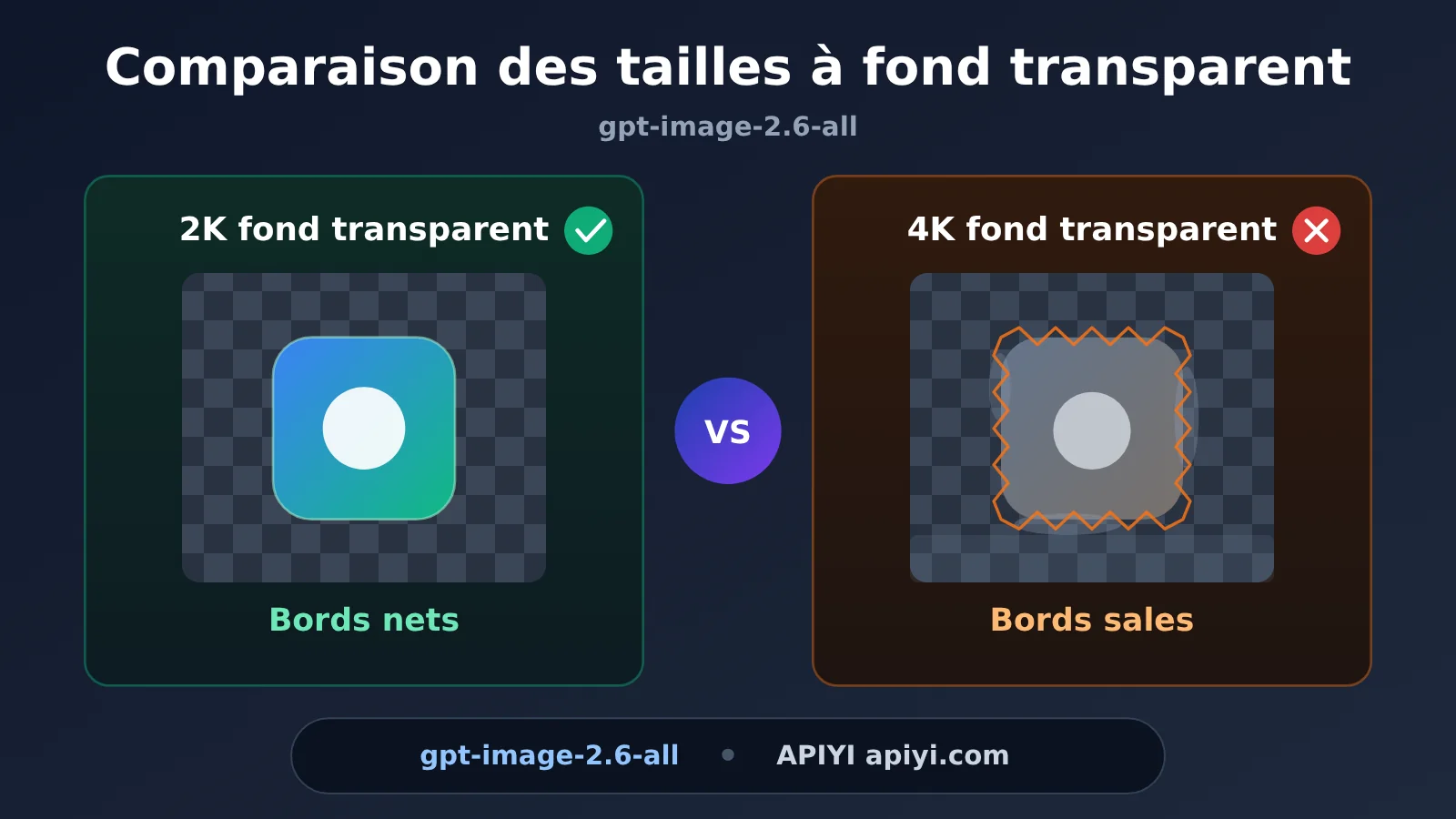
gpt-image-2.6-all fait du fond transparent une capacité à activer explicitement, et propose aussi des paliers de sortie en haute résolution, comme le 2K et le 4K. Chacune de ces deux capacités fonctionne très bien seule, mais leur combinaison n’est pas forcément viable. La documentation conclut que le fond transparent est utilisable jusqu’au 2K, mais instable en 4K. Côté facturation, c’est $0.025 par appel, au même prix en 2K et en 4K.
Ce tarif identique peut facilement induire en erreur : si la 4K ne coûte pas plus cher, pourquoi s’en priver ? Parce que le vrai coût ne se lit pas sur la facture, mais dans le taux de réussite. Une image 4K transparente qu’il faut retoucher trois fois revient bien plus cher qu’une image 2K transparente réussie du premier coup.
| Point clé | Ce que dit la documentation | Impact concret pour vous |
|---|---|---|
| Plage d’utilisation du fond transparent | Utilisable jusqu’au 2K, instable en 4K | Pour un besoin de transparence, restez en 2K et ne testez pas la limite haute |
| Plage de qualité native | Côté long entre 512 et 1536 : qualité native | Plus le côté long est proche de cette plage, plus les détails sont fiables |
| Mode de facturation | $0.025 par appel, même prix en 2K et en 4K | On n’économise pas en baissant de palier, mais en réduisant le nombre de retouches |
| Bon usage de la 4K | Grandes images sans canal alpha | Affiches, images d’arrière-plan, aperçus d’impression : tous les cas sans transparence |
| Plateforme disponible | APIYI (apiyi.com), interface compatible OpenAI | Une même clé permet de changer de modèle et de palier pour comparer |
Pourquoi la transparence en 4K a tendance à rater
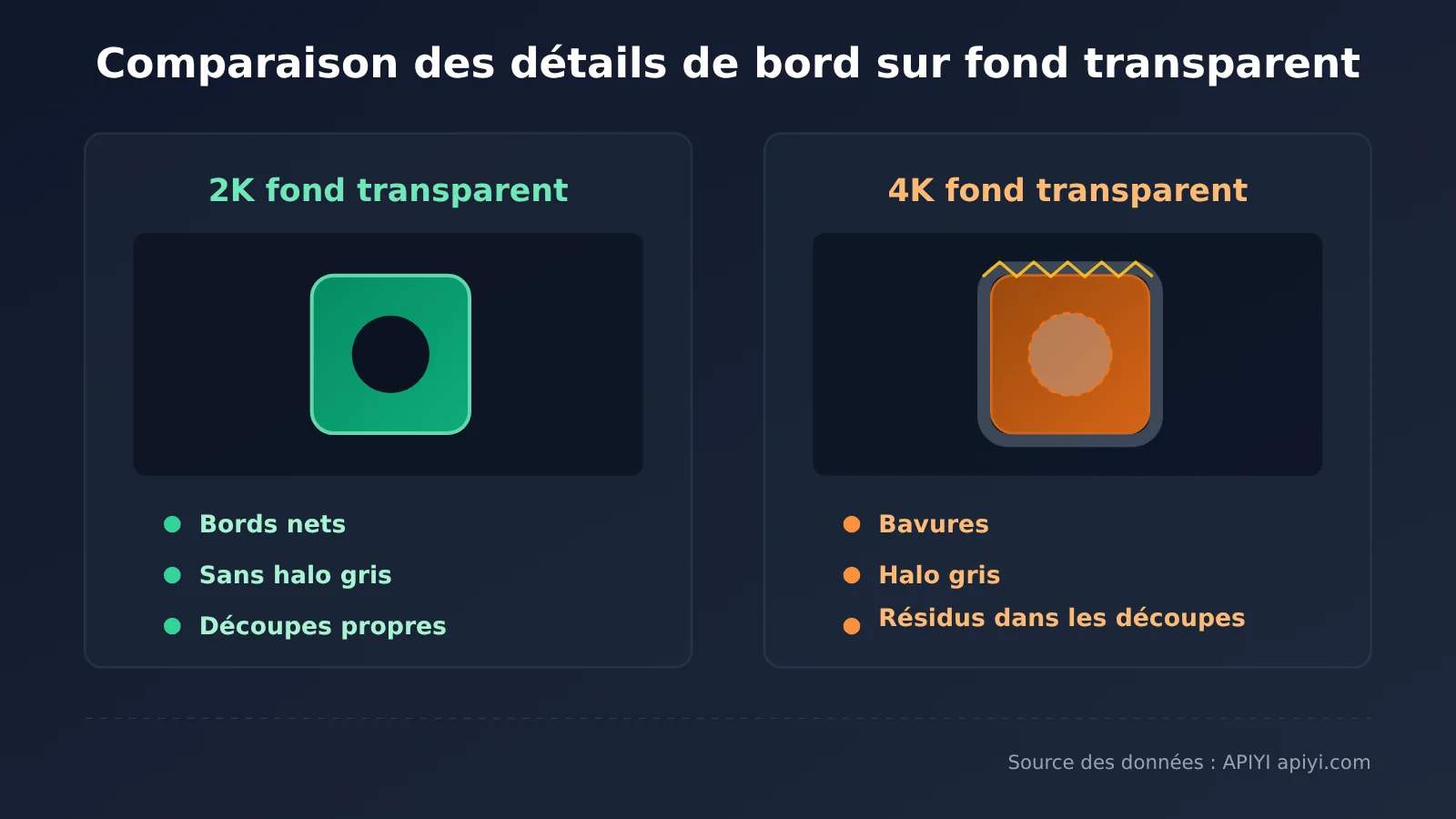
Du point de vue du pipeline de génération, un fond transparent impose à chaque pixel de porter, en plus de sa couleur, une valeur alpha valide. Plus la résolution monte, plus le nombre de pixels explose, et plus le modèle a de mal à juger correctement les contours des objets, les trous et les zones semi-transparentes. Sur l’image finale, cela se traduit généralement par des bords crénelés, des franges semi-transparentes sales, des restes de couleur de fond dans les parties ajourées, ou tout simplement un fond rendu en blanc ou en noir uni.
La documentation contient aussi une information facile à rater : la plage de qualité native pour le grand côté va de 512 à 1536 pixels. En mettant les deux éléments côte à côte, on comprend que le 2K et le 4K sont des paliers de sortie plus grands, où une part croissante du contenu est reconstituée par suréchantillonnage. Pour la couleur, l’interpolation peut masquer le problème, et l’œil ne s’en aperçoit pas forcément tout de suite. Pour le canal alpha, c’est autre chose : dès que les bords sont interpolés, l’aliasing et les liserés gris apparaissent immédiatement au détourage.
Cela explique aussi pourquoi le réflexe « je réduis mon image 4K à 800 pixels, ce sera forcément propre » ne marche généralement pas. Réduire l’image ne fait que rétrécir proportionnellement les franges sales, sans les nettoyer. Et la netteté perdue doit ensuite être rattrapée en post-traitement, ce qui ajoute au final un rééchantillonnage de plus.
Comment choisir le niveau de taille
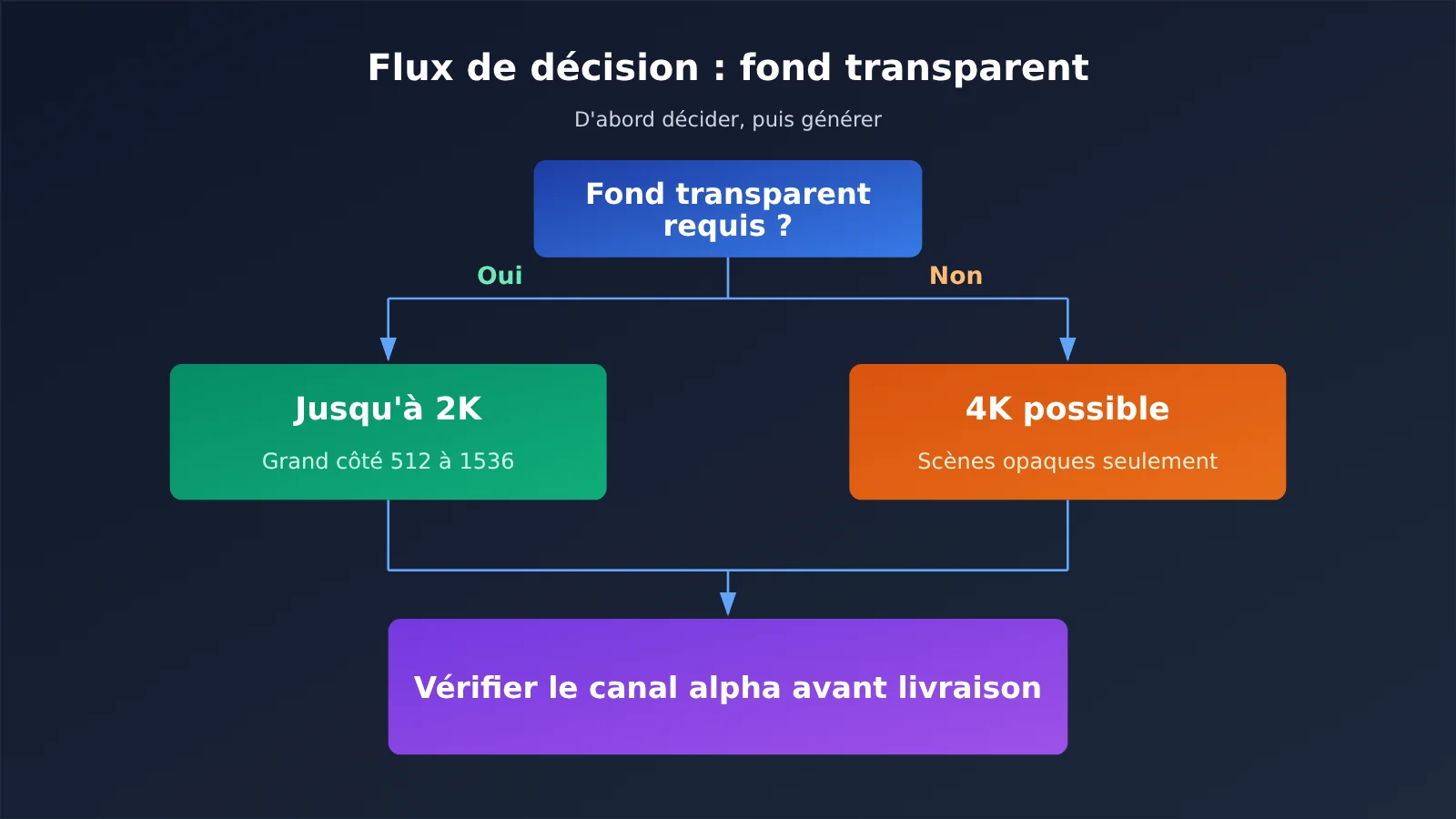
Tout devient plus clair si vous séparez votre besoin en deux questions indépendantes : cette image doit-elle avoir un fond transparent ? Et quelle taille doit-elle avoir au final ? En croisant les deux réponses, le niveau à choisir est à peu près déterminé.
| Niveau de sortie | Rendu du fond transparent | Source de la qualité d’image | Usages recommandés |
|---|---|---|---|
| Grand côté de 512 à 1536 | Utilisable, bords les plus stables | Plage de qualité native | Icônes, stickers, éléments d’interface, petits visuels |
| 2K | Utilisable | Au-dessus de la plage native, en partie grâce au suréchantillonnage | Visuels principaux e-commerce, grands visuels nécessitant de la transparence |
| 4K (avec transparence) | Instable | Taux de suréchantillonnage le plus élevé | Déconseillé pour une livraison |
| 4K (sans transparence) | Pas de canal alpha concerné | Taux de suréchantillonnage le plus élevé | Affiches, grands arrière-plans, aperçus avant impression |
Source des données du tableau : explications sur gpt-image-2.6-all dans le centre de documentation d’APIYI (apiyi.com).
Utiliser le fond transparent de gpt-image-2.6-all : trois décisions
Ce qui fait vraiment la différence sur le taux de réussite, ce n’est pas la beauté de votre invite, mais trois décisions à prendre dans le bon ordre. Si l’ordre est mauvais, rien de ce que vous corrigerez ensuite ne sera satisfaisant.
Décision n° 1 : choisir d’abord la transparence, ensuite la résolution
Beaucoup de gens pensent d’abord « il me faut une grande image en 4K », puis ajoutent « et avec un fond transparent » en passant. Il faut faire l’inverse : si vous avez besoin de transparence, le palier maximal est verrouillé à 2K ; si vous n’en avez pas besoin, vous pouvez alors envisager la 4K. Cet ordre compte parce que la transparence est une contrainte dure, alors que la résolution est une contrainte souple. Une résolution, on peut la recadrer après coup ou régénérer l’image selon l’emplacement de diffusion. Un fond transparent « sale », en revanche, est presque impossible à réparer à moindre coût.
Si votre visuel doit finalement être diffusé dans plusieurs formats, le plus simple est de produire d’abord une image maître 2K à fond transparent, puis de l’exporter aux dimensions de chaque canal. Si l’image maître est propre, tous les formats réduits le seront aussi. Si ses bords sont grisâtres, tous les formats le seront également.
Décision n° 2 : ramener le grand côté dans la plage native avant de juger le résultat
La documentation indique qu’un grand côté entre 512 et 1536 pixels correspond à la qualité native. C’est particulièrement utile pour les éléments transparents : si votre icône n’a besoin que de 512 pixels au final, inutile de la générer en 2K puis de la réduire pour « faire plus haut de gamme ». Générez-la directement à la taille cible : les bords seront plus nets et vous éviterez un rééchantillonnage.
Un seul cas justifie de monter en résolution : quand le visuel contient beaucoup d’informations, par exemple un cadre décoratif avec de nombreuses petites découpes ajourées, ou un sticker où il faut conserver des détails aussi fins que des cheveux. Dans ces cas, la 2K se défend, mais nous déconseillons toujours de toucher à la 4K avec transparence.
Décision n° 3 : ne pas rééchantillonner une image transparente en post-production
Une fois votre PNG transparent en main, les opérations destructrices les plus courantes sont « le redimensionner un peu » et « le recompresser un peu ». Le redimensionnement recalcule entièrement les bords du canal alpha, et la compression peut transformer un alpha 8 bits en bords parasités par du bruit en blocs. Si vous devez changer de dimensions, fixez plutôt le palier dès l’étape de génération au lieu de forcer en post-production.
gpt-image-2.6-all : prise en main rapide pour obtenir un fond transparent 2K exploitable en une seule requête
Pas besoin d’installer un nouveau SDK : gpt-image-2.6-all passe par l’interface compatible OpenAI, et votre code d’appel actuel fonctionne en changeant simplement deux champs. Voici les étapes clés, dans l’ordre.
- Créez un compte sur APIYI (apiyi.com) et récupérez votre clé API. Les nouveaux utilisateurs disposent d’un crédit de test gratuit, suffisant pour dérouler toute la chaîne.
- Faites pointer le
base_urlde votre client vershttps://api.apiyi.com/v1, sans toucher aux autres paramètres d’initialisation. - Réglez
modelsurgpt-image-2.6-all, l’identifiant du modèle dont il est question ici. - Dans les paramètres de la requête, activez l’option de fond transparent et choisissez le palier de taille 2K. Ne passez pas en 4K « au passage » à cette étape.
- Une fois la réponse reçue, vérifiez d’abord que le canal alpha est bien présent et que les bords sont propres, avant de passer au traitement en aval.
- Si vous avez besoin d’une taille supérieure, régénérez l’image en 4K opaque plutôt que d’agrandir l’image transparente en 2K.
| Paramètre | Valeur recommandée | Explication |
|---|---|---|
base_url |
https://api.apiyi.com/v1 |
Point d’entrée compatible OpenAI, pas besoin de changer de code pour changer de modèle |
model |
gpt-image-2.6-all |
Prend en charge la sortie à fond transparent |
| Fond transparent | Activé | Stable uniquement jusqu’au 2K |
| Palier de taille | 2K / côté long de 512 à 1536 | À choisir selon l’usage final, sans monter inutilement |
| Facturation | 0,025 $ par requête | Même prix en 2K et en 4K ; le surcoût vient des retouches et des régénérations |
🚀 Pour démarrer : nous vous conseillons de commencer par lancer une requête 2K à fond transparent via APIYI (apiyi.com), de vérifier que la qualité des bords vous convient, puis de passer à la génération en lot. La plateforme propose une interface compatible OpenAI prête à l’emploi, sans configuration compliquée : l’intégration et la validation se font en quelques minutes.
Symptômes courants et pistes de diagnostic
Avec les images transparentes, l’échec ne prend souvent pas la forme d’une erreur : le résultat « a l’air livrable », mais les détails clochent. Le tableau suivant vous aidera à identifier le problème.
| Symptôme | Cause probable | Solution |
|---|---|---|
| Liseré de petits parasites gris-blanc sur les bords | Fond transparent activé à un palier trop élevé | Repasser sous le 2K et régénérer |
| Fond clair résiduel dans les zones évidées | Estimation du canal alpha imprécise, fréquente en haute résolution | Réduire la taille cible ou revenir à la plage native |
| Le fond devient blanc ou noir | L’option de transparence n’a pas été prise en compte | Vérifier que le paramètre est bien envoyé au serveur |
| L’image sort mais les détails sont flous | Taux de suréchantillonnage trop élevé | Remettre le côté long entre 512 et 1536 |
| Résultats très variables pour la même invite | Transparence combinée à une très haute résolution | Fixer le palier puis réessayer, sans comparer des paliers différents |
Si l’instabilité persiste après ces vérifications, lancez sur APIYI (apiyi.com) deux séries avec la même invite : l’une en 2K transparent, l’autre en 2K opaque. Vous saurez ainsi si le problème vient du canal de transparence ou de la résolution, avant de décider de changer de palier.
Foire aux questions (FAQ)
Q1 : Qu’est-ce que gpt-image-2.6-all, concrètement ?
C’est un modèle de génération d’images mis en ligne par APIYI le 2026-11-11 à 20h30. Il prend en charge la sortie avec fond transparent et plusieurs niveaux de résolution, et il est facturé à l’appel : 0,025 $. Le fond transparent est utilisable jusqu’en 2K, mais il n’est pas stable en 4K.
Q2 : Pourquoi déconseiller la 4K alors que la 2K et la 4K coûtent le même prix ?
À prix égal, la facture ne montre aucune différence, mais le taux de réussite, lui, en montre une. Avec un besoin de transparence, la 4K produit facilement des bavures, des liserés gris et des résidus de zones évidées. Plus il faut de retouches, plus le coût réel grimpe. La bonne façon d’économiser, c’est de réduire les relances, pas de pousser la résolution au maximum.
Q3 : Quand le fond transparent de gpt-image-2.6-all est-il utilisable, et quand ne l’est-il pas ?
Selon la documentation officielle, il est utilisable jusqu’en 2K et instable en 4K. Cette conclusion correspond à l’état de la documentation au lancement, le 2026-11-11. Le 2026-11-12, la grille tarifaire était toujours de 0,025 $ par appel ; pour la suite, référez-vous aux mises à jour de la documentation.
Q4 : Pour quels cas d’usage de ressources transparentes gpt-image-2.6-all est-il le plus adapté ?
– **Visuels principaux et pages détail e-commerce** : il faut un fond transparent, mais pas forcément de la 4K ; la 2K suffit pour la plupart des emplacements d’affichage
– **Icônes d’application et éléments d’interface** : la taille cible est petite, donc le plus sûr est de rester directement dans la plage native de 512 à 1536
– **Autocollants, badges, cadres décoratifs** : beaucoup de zones évidées, donc la qualité des bords compte plus que le nombre de pixels
– **Composition de visuels pour les réseaux sociaux** : exportez l’image mère à fond transparent canal par canal, pour éviter les rééchantillonnages multiples
Q5 : Comment appeler rapidement gpt-image-2.6-all via l’API pour obtenir une image à fond transparent ?
Je recommande de passer par une plateforme d’agrégation multi-modèles pour faire tourner une première version :
1. Rendez-vous sur APIYI (apiyi.com) et créez un compte
2. Récupérez votre clé API et le crédit de test gratuit
3. Réglez `base_url` sur `https://api.apiyi.com/v1` et `model` sur `gpt-image-2.6-all`
4. Activez le fond transparent, verrouillez la taille en 2K, puis générez une première image pour vérifier les bords
APIYI propose une interface unifiée pour ce modèle et pour d’autres modèles courants, ce qui permet de comparer la qualité de sortie de différents niveaux dans un seul et même code.
Q6 : Que faire si on a absolument besoin de 4K ?
Séparez les besoins transparents et non transparents en deux chaînes de production. Les affiches, grands arrière-plans et aperçus d’impression qui exigent de la 4K passent par le niveau non transparent. Les éléments d’avant-plan transparents restent en 2K maximum, puis vous les superposez à un arrière-plan 4K dans votre outil de mise en page. L’image finale est bien en 4K, et les éléments transparents restent toujours dans la plage stable.
Q7 : Quelles sont les limites connues de gpt-image-2.6-all pour le fond transparent ?
Trois points principaux : premièrement, le fond transparent a un plafond de résolution, avec un rendu stable jusqu’à 2K mais instable en 4K ; deuxièmement, la plage native de qualité s’étend de 512 à 1536 pixels sur le grand côté, et au-delà, certains détails reposent sur un suréchantillonnage ; troisièmement, la facturation se fait à l’appel, sans tenir compte du palier : 2K et 4K coûtent le même prix, donc la maîtrise des coûts passe par le processus, pas par le choix d’une résolution plus basse. Une fois ces trois règles en tête, on évite la plupart des mauvaises surprises.
Points clés de gpt-image-2.6-all (Key Takeaways)
- Fond transparent limité à 2K : la documentation indique clairement que la transparence fonctionne jusqu’à 2K, mais elle devient instable en 4K. N’allez pas tester cette limite sur une image destinée à la livraison.
- La plage native est la plus fiable : le grand côté entre 512 et 1536 pixels correspond à la qualité native. Pour les petits visuels, générez directement à la taille cible.
- Réservez la 4K à l’opaque : affiches, grands arrière-plans et aperçus d’impression méritent la 4K. Pour les éléments transparents au premier plan, passez par la 2K, puis composez.
- Même prix ne veut pas dire même qualité : à 0,025 $ l’appel, la 2K et la 4K coûtent pareil. La vraie différence de coût vient du nombre de retouches et de régénérations.
- Évitez le rééchantillonnage : redimensionner une image transparente après coup recalcule les bords du canal alpha. Fixez donc la résolution dès l’étape de génération.
- Testez avant de passer en lot : générez d’abord une image via APIYI (apiyi.com) pour vérifier les bords, puis décidez si vous lancez la génération en masse.
Résumé
La transparence de gpt-image-2.6-all est bel et bien utilisable, à condition de ne pas pousser en même temps la résolution et le fond transparent à fond. Le point clé tient en une phrase : si vous voulez un fond transparent, n’activez pas le 4K.
- Stratégie de palier : limitez vos besoins en transparence à 2K maximum. Si vous avez besoin d’une taille supérieure, passez par du 4K opaque, puis faites la composition ensuite.
- Origine de la qualité : un côté long de 512 à 1536 px correspond à la qualité native ; au-delà, une part croissante des détails provient du suréchantillonnage.
- Côté coût : 0,025 $ par requête, avec le même prix en 2K et en 4K. On n’économise pas en descendant de palier, mais en réduisant les retouches et les régénérations.
Intégrez ces trois règles à la charte de génération d’images de votre équipe, et le taux de retouches sur les ressources transparentes baissera nettement. Nous vous recommandons de passer par APIYI (apiyi.com) pour lancer d’abord une requête de test en 2K avec fond transparent grâce au crédit gratuit, puis de passer à la production en masse une fois le rendu validé.
Références
- Annonce de lancement d’APIYI : gpt-image-2.6-all
- Lien :
docs.apiyi.com/live/2026-11/gpt-image-2-6-all-launch -
Description : date de mise en ligne, précisions sur la disponibilité du fond transparent jusqu’à 2K, et mode de facturation à 0,025 $ par requête
-
Centre de documentation d’APIYI
- Lien :
docs.apiyi.com - Description : présentation de l’interface compatible OpenAI, liste des modèles et définition des paramètres, à lire avant l’intégration
Auteur : l’équipe technique d’APIYI
Échanges techniques : n’hésitez pas à nous contacter depuis la page d’accueil d’APIYI (apiyi.com). Plus de documentation est disponible dans le centre de documentation docs.apiyi.com