Nota do autor: este artigo mostra a instalação, a autorização, o ciclo fechado snapshot/click e a integração via MCP do agent-desktop, além de explicar como configurar o modelo e a Base URL do “cérebro que fica dentro do loop”.
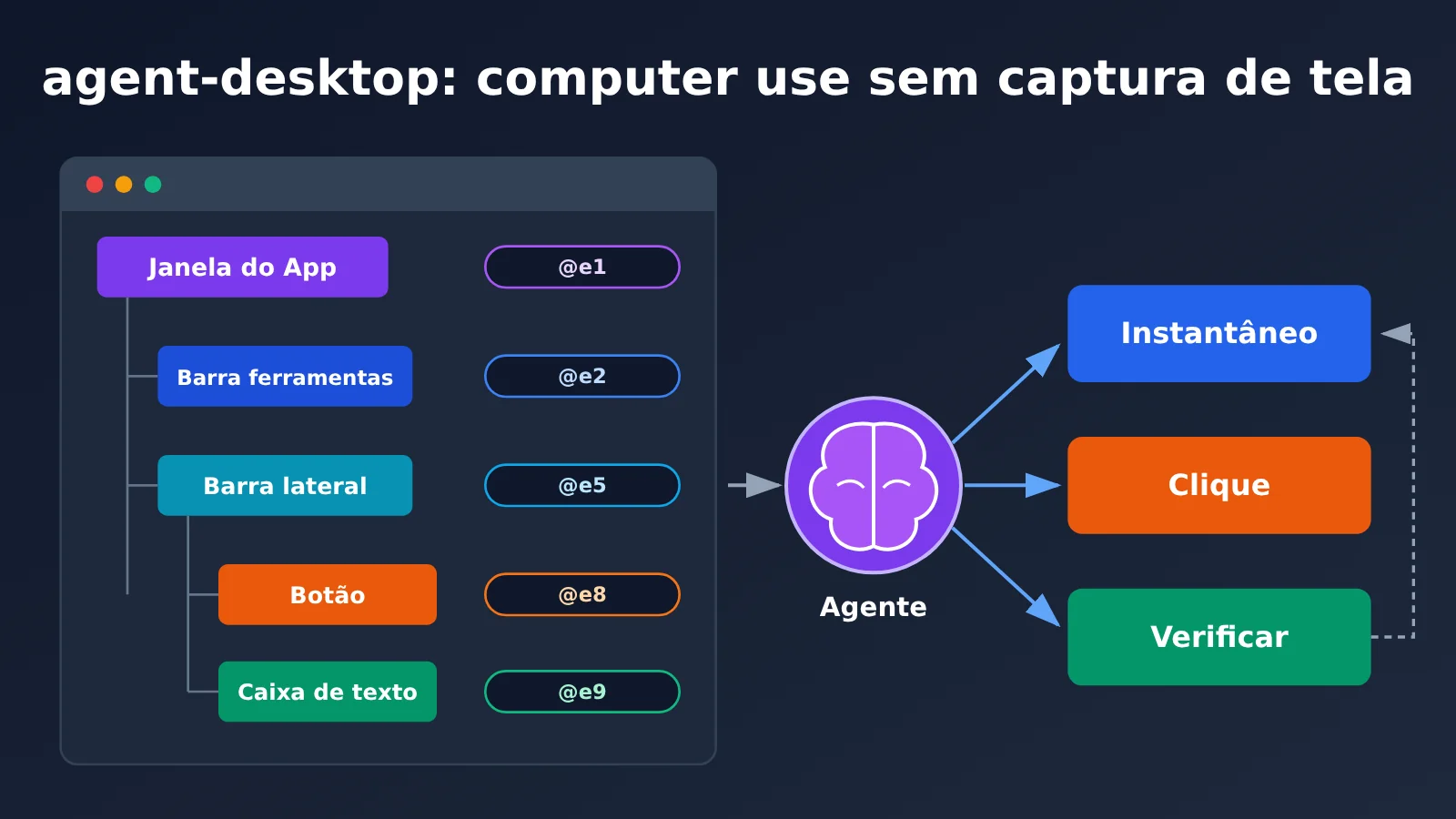
Deixar um Agent de programação — ou um Agent feito por você — clicar no Finder, preencher ajustes do sistema e operar um cliente nativo sempre dependeu de capturas de tela, modelos de visão e coordenadas de pixel: cadeia longa e fácil de errar o alvo. O agent-desktop, projeto open source da Vercel Labs, seguiu outro caminho: ele lê a árvore de acessibilidade (Accessibility Tree) do sistema operacional e transforma a interface do desktop em um JSON com refs; o Agent então executa cliques e digitações por ref. É isso que ele chama de “computer use sem captura de tela”.
Não é mais um robô de desktop com IA embutida. Antes de começar, vale deixar três coisas claras:
- O agent-desktop não inclui modelo: o binário não traz um LLM embutido, não tem GUI nem prompts interativos. Cada comando imprime um envelope JSON e encerra.
- O loop fica com quem chama: o ciclo observar-agir-verificar (observe-act-verify) é responsabilidade do Agent que o invoca, seja Claude Code, OpenCode ou um script escrito por você.
- Não mexe com web: automação de páginas web fica com o projeto irmão agent-browser; o agent-desktop cuida apenas de apps nativos de desktop.
Como a ferramenta em si não traz modelo, o “cérebro” precisa vir do Agent que a chama — e essa etapa exige uma chave API e um Token. Você pode apontar a Base URL do Agent chamador para a APIYI apiyi.com e usar uma única chave para invocar modelos como claude-opus-5-5, claude-sonnet-5-5 e afins.
Valor central: ao final da leitura, você terá instalado e autorizado o agent-desktop, rodado o ciclo mínimo snapshot → click → novo snapshot, conectado tudo ao seu Agent via MCP e configurado a Base URL e o modelo do lado do modelo.
Pontos-chave do agent-desktop
Comece pela tabela abaixo para entender o posicionamento do agent-desktop. As informações vêm do README oficial, do FAQ e do site de documentação, com data de observação em 2026-11-13.
| Ponto-chave | Descrição | Valor para desenvolvedores |
|---|---|---|
| Fonte de dados | Lê a árvore de acessibilidade do sistema operacional: AX API no macOS, UI Automation no Windows e AT-SPI no Linux | Não depende de capturas de tela nem de correspondência de pixels; alto grau de estruturação |
| Formato de saída | Cada comando gera um envelope JSON e encerra, com elementos que incluem ref | Facilita a interpretação pelo LLM e permite que scripts façam asserções |
| Modo padrão | headless, usa a API de acessibilidade, não move o ponteiro nem rouba o foco | Pode operar em segundo plano sem interromper o usuário |
| Inclui modelo? | Não; o loop é de responsabilidade de quem chama | O modelo é escolhido pelo chamador, que controla custo e qualidade |
| Formas de integração | CLI, MCP (stdio), skills, FFI da biblioteca C | Pode ser integrado ao Claude Code, ao OpenCode e a agentes próprios |
Até 2026-11-13, o repositório vercel-labs/agent-desktop no GitHub tinha cerca de 22.900 estrelas, usa a licença Apache-2.0, o pacote npm se chama agent-desktop e ainda recebia novos commits nesse mesmo dia. O total de comandos é de cerca de 61 nomes, sendo 57 executáveis, divididos nos grupos Observe, Act on ref, Keyboard mouse, Apps windows, Notifications, Clipboard, Wait, Sessions, Sandboxes, System, etc.
Como o agent-desktop funciona: árvore de acessibilidade e ref
O conceito central do agent-desktop é snapshot e ref. Ao executar snapshot, ele percorre a árvore de acessibilidade do aplicativo alvo e devolve em JSON elementos como botões, caixas de texto e itens de menu, atribuindo um ref a cada elemento. A forma completa do ref é parecida com @s8f3k2p9:e8: a primeira parte é o identificador deste snapshot, a segunda é o número do elemento.
Um ref pertence somente ao snapshot que o gerou. Se você passar apenas o @e8 cru, vai receber INVALID_ARGS. Depois que a interface muda, refs antigos podem ficar inválidos, retornando STALE_REF ou AMBIGUOUS_TARGET — e aí é preciso fazer um novo snapshot. Esse design força quem chama a observar de novo após cada ação, ou seja, a etapa de “verificação” do observe-act-verify.
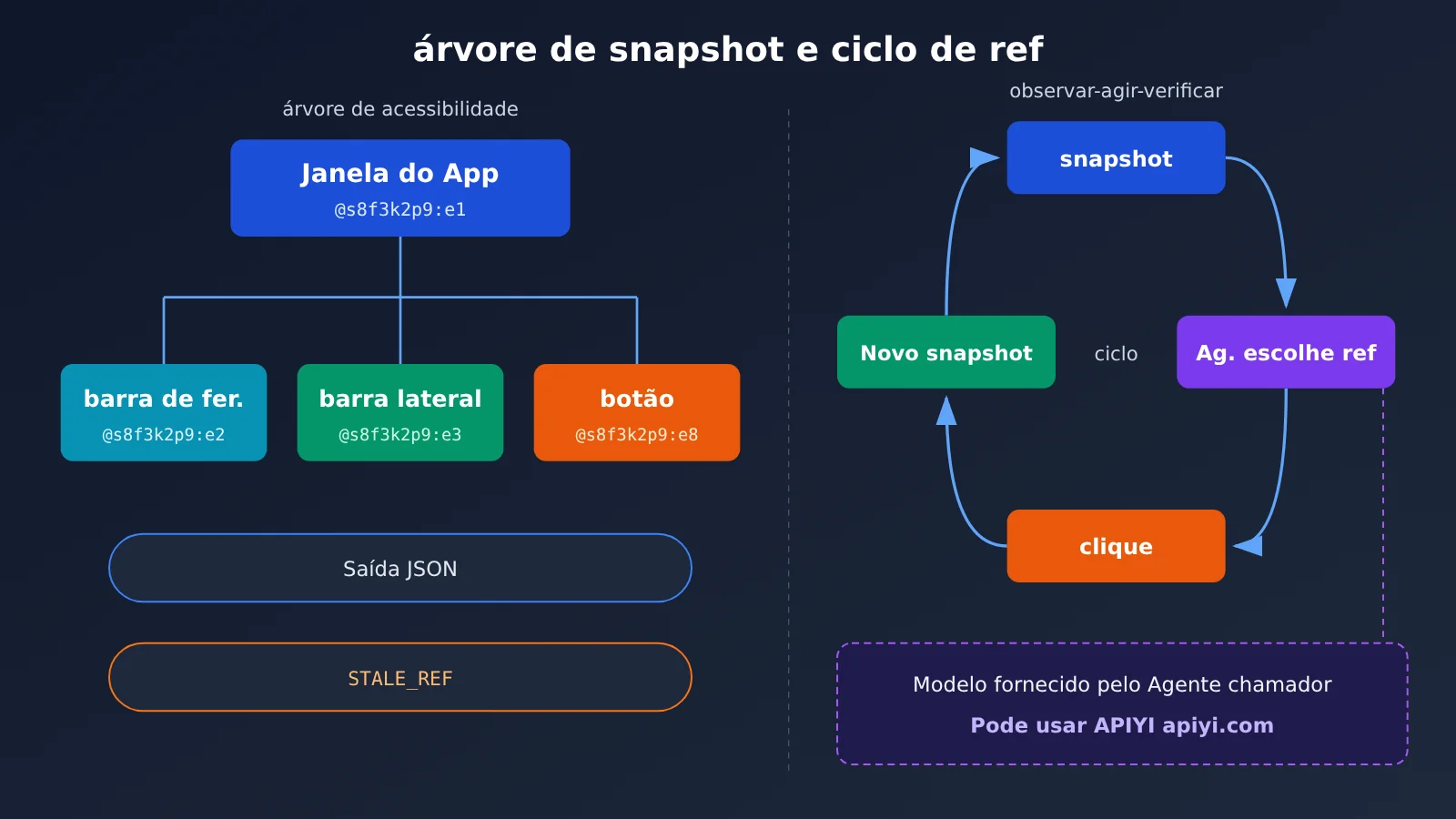
A etapa “Agent escolhe o ref” da figura acima é o momento em que o modelo toma a decisão. O agent-desktop é responsável por entregar a interface de forma estruturada; ler o JSON e decidir em qual elemento clicar é trabalho do modelo de quem chama.
Como agent-desktop e agent-browser dividem o trabalho
Os dois projetos pertencem ao Vercel Labs e compartilham o mesmo site de documentação, mas a fronteira de responsabilidades é bem clara:
| Critério de comparação | agent-desktop | agent-browser |
|---|---|---|
| Objetivo | Aplicativos desktop nativos (Finder, Ajustes do Sistema, clientes nativos) | Páginas web e páginas do navegador |
| Forma de observação | Árvore de acessibilidade do OS | Estrutura da página no lado do navegador |
| Aplicativos Chromium / Electron | Podem ser entregues ao agent-browser via porta DevTools | Adequado para assumir o conteúdo web desses aplicativos |
| Inclui modelo? | Não | Também serve como ferramenta para o Agent chamar |
| Comandos típicos | snapshot, click, clipboard-set |
Navegação e interação voltadas à página |
Uma divisão bastante prática é: janelas nativas, barra de menus, Dock e notificações ficam com o agent-desktop; quando aparecer conteúdo web em páginas ou aplicativos Electron, troque para o agent-browser pela porta DevTools.
Marcos de versão do agent-desktop e fontes dos fatos
O agent-desktop itera muito rápido, e várias versões importantes trouxeram mudanças de comportamento, algumas delas breaking changes. A tabela abaixo está marcada conforme a fonte dos fatos; “desconhecido” indica que o material oficial ainda não esclareceu.
| Versão / data | Principais mudanças | Fonte |
|---|---|---|
| 1.0.0 (2026-10-27) | O suporte a Linux entra oficialmente na 1.0 | Changelog oficial |
| 1.1.0 (2026-11-02) | Envelope atualizado para 2.6; suporte ao Dock do macOS e menu-bar-extras; breaking changes relacionadas a identidade | Changelog oficial |
| 1.2.0 (2026-11-05) | Novo MCP (agent-desktop mcp); type / set-value / clipboard-set passam a aceitar --stdin |
Changelog oficial |
| 1.3.0 (2026-11-11) | Novo agent-desktop sandbox e provider sandbox do macOS; snapshot de menu/menubar não inclui mais data.window (breaking change) |
Changelog oficial |
| Sandbox Windows / Linux | Se será oferecido o provider correspondente | Desconhecido |
Início rápido do agent-desktop
A seguir, percorremos na ordem “instalação → autorização → fluxo mínimo → integração com MCP”.
Etapa 1: instalar o agent-desktop
Requisitos de plataforma: macOS 13+; Windows 10 1809+ (x64 / ARM64); Linux Ubuntu 24.04+ (x86_64 / aarch64), com X11 ou Wayland. Escolha qualquer uma das formas de instalação:
- npm (requer Node 18+; o pacote inclui binários nativos para cada plataforma):
npm install -g agent-desktop - Homebrew (macOS / Linux, já disponível no homebrew-core):
brew install agent-desktop - Arquivo nativo: baixe do GitHub Releases; o helper precisa estar ao lado do executável
Depois de instalar, execute agent-desktop status para confirmar que o binário e o ambiente atual da plataforma estão funcionando corretamente.
Etapa 2: autorização de permissões do agent-desktop
No macOS é preciso conceder a permissão de “Acessibilidade” ao terminal ou ao processo host, caso contrário não é possível ler a árvore de acessibilidade. A ferramenta oferece comandos de orientação:
agent-desktop permissions --guide: siga as instruções e conclua a autorização de Acessibilidade nas Configurações do Sistema- Depois de autorizar, execute
agent-desktop statusmais uma vez para conferir
Vale notar que o alvo da autorização é “o processo que executa o agent-desktop”. Se você o invoca indiretamente via Claude Code, alguma IDE ou um cliente MCP, pode ser necessário autorizar o aplicativo host correspondente.
Etapa 3: completar o ciclo mínimo snapshot → click → snapshot
Usando o Finder como exemplo, três comandos já formam um ciclo completo de observar → agir → verificar:
agent-desktop snapshot --app Finder -i: obtém a árvore de acessibilidade do Finder; o-iserve para focar nos elementos interativos, e o JSON de saída traz refs como@s8f3k2p9:e8agent-desktop click @s8f3k2p9:e8: clica no elemento alvo do snapshot anterior; é obrigatório escrever o ref completoagent-desktop snapshot --app Finder -i: observa de novo e verifica se a interface mudou conforme o esperado
Se a etapa 2 retornar STALE_REF ou AMBIGUOUS_TARGET, significa que a interface já mudou: basta voltar à etapa 1 e tirar um novo snapshot. Para aplicações que exigem eventos reais de ponteiro ou teclado, adicione o parâmetro global --headed e alterne para o modo de entrada física.
Em interfaces com muitos elementos, um snapshot completo de uma só vez fica muito longo e também desperdiça tokens do modelo. Dá para obter em duas camadas:
agent-desktop snapshot --skeleton --app Finder: primeiro pegue o esqueleto para enxergar as áreas principaisagent-desktop snapshot --app Finder --root @<ref do esqueleto>: depois desça para uma subárvore específica
Essa técnica encurta bastante o contexto enviado ao modelo. Para quem faz a chamada, quanto menor o contexto, menor o custo cobrado por token.
Etapa 4: integrar o Agent via MCP e skills
A partir da versão 1.2.0, o agent-desktop traz um serviço MCP embutido, que funciona via stdio e expõe ferramentas como desktop_snapshot e desktop_click. O formato de configuração varia um pouco entre os clientes; veja abaixo um exemplo:
- Comando de inicialização:
agent-desktop mcp - Exemplo de configuração JSON genérica:
{"mcpServers": {"agent-desktop": {"command": "agent-desktop", "args": ["mcp"]}}} - Exemplo com Claude Code:
claude mcp add agent-desktop -- agent-desktop mcp
Se o seu Agent suportar skills, você também pode carregar diretamente as instruções oficiais de uso, para que o modelo saiba como chamar as ferramentas:
agent-desktop skills get desktop,agent-desktop skills get platform: exibem as instruções da skillnpx skills add https://github.com/vercel-labs/agent-desktop --skill agent-desktop: instala via skills.sh
Para cenários que exigem chamadas no mesmo processo, também é possível usar a biblioteca C libagent_desktop_ffi.
Opcional: o agent-desktop sandbox da versão 1.3.0
A versão 1.3.0 adicionou o subcomando agent-desktop sandbox e um provider de sandbox para macOS, que permite executar a automação em uma máquina virtual macOS assinada localmente, isolando as operações do Agent da sua área de trabalho real. Não é uma etapa obrigatória: o ciclo mínimo não depende disso. Se você tem receio de que o Agent manipule arquivos reais por engano, ou pretende executar muitas tarefas exploratórias, vale a pena considerar essa opção primeiro.
🚀 Início rápido: depois de configurar o MCP, o Agent que faz as chamadas ainda precisa de um modelo utilizável. A recomendação oficial é criar um token no console do APIYI (apiyi.com) e apontar a Base URL do Agent para lá; com uma única Key, você consegue alternar e comparar entre modelos como Claude, GPT e Gemini.
Conectando o “cérebro” do modelo ao loop do agent-desktop
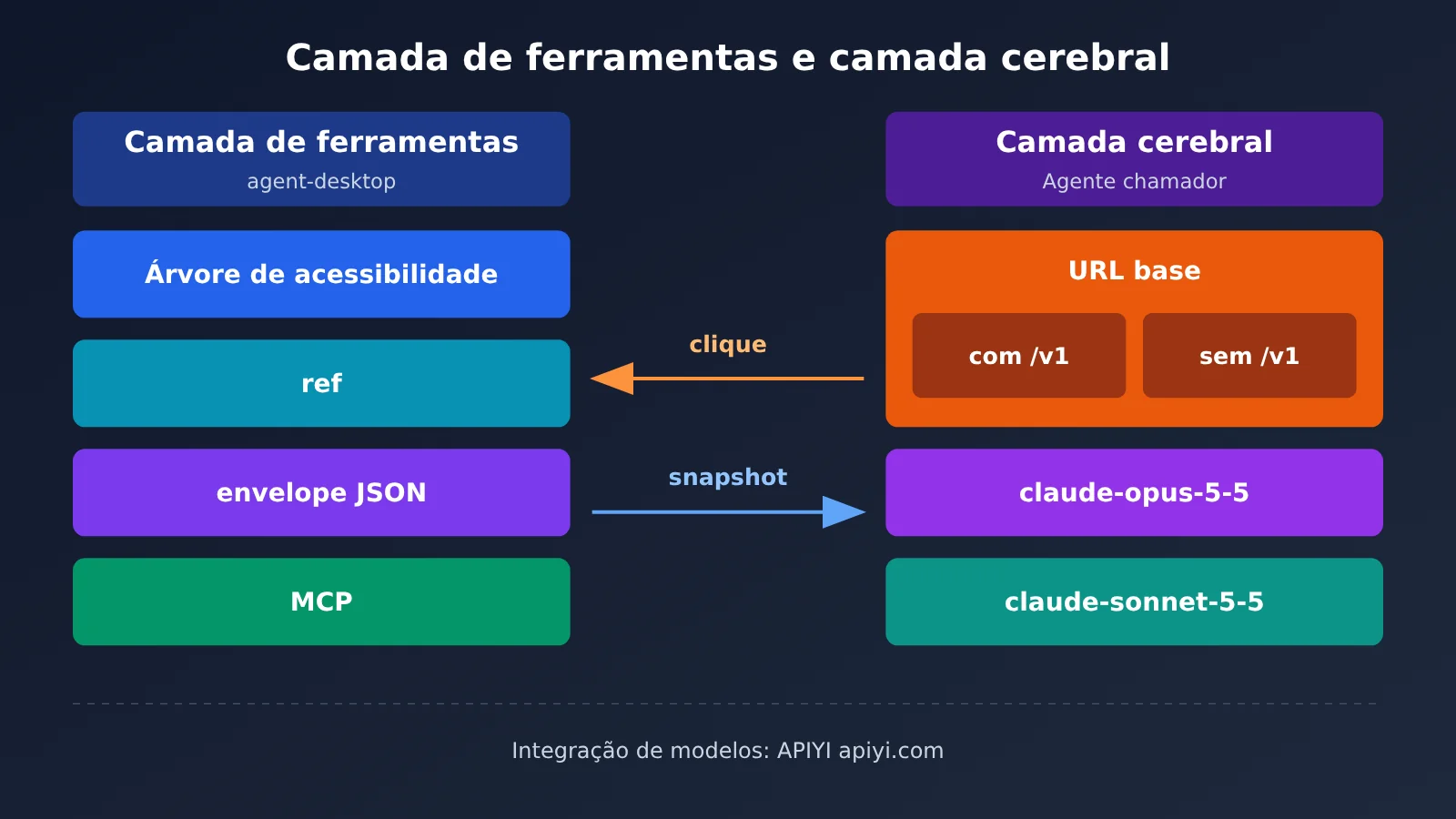
O agent-desktop cuida apenas dos “olhos e mãos”. Quem decide em qual ref clicar e julga se a tarefa foi concluída é o “cérebro” — e ele vive no lado de quem faz a chamada. Nessa etapa existem duas configurações críticas: a Base URL e o modelo.
Base URL: é preciso saber se leva /v1 ou não
O Agent que faz a chamada normalmente usa dois tipos de protocolo, e a Base URL é escrita de forma diferente em cada um. Errar nisso é a causa mais comum de um 404:
- Protocolo compatível com OpenAI (a maioria dos scripts caseiros e providers compatíveis com OpenAI no OpenCode):
https://api.apiyi.com/v1, com/v1 - Protocolo nativo da Anthropic (clientes como o Claude Code, que batem direto na interface messages):
https://api.apiyi.com, sem/v1
Tomando o Claude Code como exemplo, dá para ilustrar a configuração com variáveis de ambiente:
export ANTHROPIC_BASE_URL=https://api.apiyi.comexport ANTHROPIC_AUTH_TOKEN=seu_token
Se você usa um script próprio em Python ou Node com o SDK da OpenAI, basta definir base_url como https://api.apiyi.com/v1 e preencher model com claude-opus-5-5. O token é criado em api.apiyi.com/token; para detalhes de configuração, consulte docs.apiyi.com/faq/base-url-config.md.
Como escrever o loop de um Agent feito por você
Quando você não quer depender de um Agent pronto, escrever seu próprio loop não é complicado. Os passos principais são:
- Execute
agent-desktop snapshot --app 目标应用 -ie leia o envelope JSON no stdout. - Envie o objetivo da tarefa junto com o JSON do snapshot para o modelo e peça que ele retorne apenas a próxima ação e a ref completa.
- Execute o comando fornecido pelo modelo, por exemplo
agent-desktop click @sxxxx:eN. - Faça um novo snapshot e entregue o resultado ao modelo para ele decidir se a tarefa terminou; ao receber
STALE_REF, basta observar novamente. - Defina um número máximo de passos e pontos de confirmação humana para evitar loops infinitos ou ações não autorizadas.
Aqui, os passos 2 e 4 consomem Tokens. A abordagem de drill-down com --skeleton e --root mencionada antes impacta diretamente o custo.
Escolha do modelo: claude-opus-5-5 e claude-sonnet-5-5
Os dois modelos Claude já estão no catálogo de modelos da APIYI e suportam tanto o endpoint chat quanto o endpoint messages. Os preços da tabela abaixo têm data de 2026-11-13 e são por 1M de Tokens; os modelos e preços estão sujeitos à lista de modelos da plataforma.
| Modelo | Entrada | Saída | Leitura de cache | Cenário adequado para o agent-desktop | Plataforma disponível |
|---|---|---|---|---|---|
claude-opus-5-5 |
$4 | $20 | $0.2 | Tarefas com múltiplas etapas, interface complexa e que exigem planejamento mais robusto | APIYI apiyi.com |
claude-sonnet-5-5 |
$2 | $10 | $0.1 | Operações do dia a dia com etapas bem definidas e bastante repetitivas | APIYI apiyi.com |
Uma ideia viável é primeiro rodar o fluxo de ponta a ponta com claude-opus-5-5; depois de definir o comando e os passos, avalie se as etapas estáveis podem passar para claude-sonnet-5-5. O JSON do snapshot traz muitas instruções de sistema e descrições de ferramentas repetidas, e o preço de leitura de cache é bem menor que o de entrada; por isso, ativar o cache de prompt ajuda bastante em loops longos. Para a tabela de preços mais recente, consulte docs.apiyi.com/models.
Solução de problemas do agent-desktop: problema de permissão ou problema de modelo
O agent-desktop e o modelo são duas cadeias independentes. Quando surge um erro, primeiro identifique de qual lado está o problema — isso economiza muitos desvios:
| Sintoma | Cadeia | Possível causa | Como resolver |
|---|---|---|---|
| snapshot vazio ou não consegue ler o aplicativo | Lado da ferramenta | Permissão de acessibilidade não concedida, ou o próprio aplicativo não expõe a árvore de acessibilidade | Execute agent-desktop permissions --guide e verifique a autorização do processo hospedeiro |
INVALID_ARGS |
Lado da ferramenta | Foi escrito apenas o ref cru, por exemplo @e8 |
Use o ref completo, por exemplo @s8f3k2p9:e8 |
STALE_REF / AMBIGUOUS_TARGET |
Lado da ferramenta | A interface mudou e o ref ficou inválido | Refazer o snapshot |
| Requisição ao modelo 401 | Lado do modelo | Token incorreto, expirado ou variável de ambiente que não entrou em vigor | Confira o token em api.apiyi.com/token e exporte novamente |
| Requisição ao modelo 404 | Lado do modelo | /v1 escrito errado na Base URL, ou nome do modelo soletrado incorretamente |
A compatível com OpenAI exige /v1, a nativa da Anthropic não; consulte a tabela geral de correspondência de modelos |
Método de diagnóstico simples: se o comando agent-desktop conseguir gerar um JSON sozinho no terminal, então o lado da ferramenta está sem problemas, e os erros restantes estão basicamente no lado do modelo. Para os erros 401/404 do lado do modelo, você pode verificar item por item nas instruções de configuração da Base URL no centro de documentação do APIYI apiyi.com.
Riscos de permissão e privacidade do agent-desktop
Esta seção trata dos riscos da própria automação de desktop, que não têm relação com a conta, mas vale a pena ler com atenção antes de começar a usar.
O peso da autorização de acessibilidade. Ativar a acessibilidade no macOS significa que o processo autorizado pode ler e operar a interface de outros aplicativos. Depois de autorizar o terminal ou algum host de Agent, qualquer programa executado nesse processo pode obter a mesma capacidade. A recomendação é autorizar apenas os hosts necessários; depois de usar, você pode desativar nas configurações do sistema.
snapshot, área de transferência e capturas de tela podem conter informações privadas. A documentação oficial alerta claramente que snapshot, conteúdo da área de transferência, capturas de tela, notificações e debug HTML podem carregar informações sensíveis da área de trabalho, como conteúdo de conversas, títulos de e-mails, nomes de arquivos e a interface do gerenciador de senhas. Esses dados são enviados ao modelo pelo chamador, então não faça upload público de logs de depuração nem cole snapshots completos diretamente em issues.
O helper opcional acessa a rede. A CLI nativa em si não exige um serviço de modelo remoto, mas se você habilitar o JEV helper opcional, ele enviará o objetivo e a descrição da tela para o provedor de modelo que você configurou. Cabe a você decidir com clareza se ativa e para quem envia.
As consequências das ações são de responsabilidade do usuário. O Agent pode clicar no botão errado, excluir o arquivo errado ou enviar uma mensagem que não deveria. Você pode adotar estas práticas para reduzir o risco: testar no sandbox da versão 1.3.0, limitar o escopo do --app e adicionar confirmação humana para operações de alto risco como exclusão, envio e pagamento. Além disso, aplicativos cujas árvores de acessibilidade não podem ser lidas são invisíveis para o agent-desktop. Essa é uma fronteira de capacidade: não espere que ele consiga operar todos os softwares.
Conectar Agents de terceiros a um gateway é outro tipo de risco. Ao conectar Agents de terceiros como Claude Code e OpenCode a qualquer gateway de API, fique atento ao armazenamento dos tokens, aos limites de cota e à possibilidade de conteúdo sensível ser gravado nos logs. Avalie isso separadamente dos riscos da automação de desktop. A recomendação é criar um token separado para o Agent e definir uma cota, para que possa ser revogado individualmente se algo der errado.
Perguntas Frequentes (FAQ)
Q1: O que é o agent-desktop?
O agent-desktop é uma CLI de computer use open source do Vercel Labs. Por meio da árvore de acessibilidade do sistema operacional, ele permite que um Agente de IA veja e opere aplicações de desktop no macOS, Windows e Linux, sem depender de capturas de tela ou correspondência de pixels. É uma ferramenta, não um Agente, e não inclui modelo próprio.
Q2: Qual é a diferença entre o agent-desktop e o computer use baseado em capturas de tela?
A abordagem baseada em capturas de tela depende de um modelo de visão para entender os pixels e então fornecer coordenadas: a cadeia é longa e também suscetível a variações de resolução. O agent-desktop emite diretamente JSON estruturado e refs, e o modelo opera conforme o ref; ele roda em modo headless por padrão, sem tomar o ponteiro e o foco. O custo disso é que ele só enxerga aplicações que expõem informações de acessibilidade.
Q3: Qual é a versão atual do agent-desktop?
Até 13/11/2026, o nó de versão mais recente visível é 1.3.0 (11/11/2026), que adiciona sandbox. O MCP está disponível desde a 1.2.0 (05/11/2026), e o Linux entrou oficialmente na 1.0 na versão 1.0.0 (27/10/2026). As versões são atualizadas com bastante frequência, então consulte o GitHub Releases como referência.
Q4: Para quais cenários o agent-desktop é adequado?
– **Teste de aplicações nativas**: clicar automaticamente em painéis de configuração e verificar o estado da interface
– **Extensão de Agentes de programação**: permitir que o Claude Code abra a aplicação de desktop e valide o resultado depois de escrever o código
– **Operações repetitivas de desktop**: organizar arquivos no Finder, ler notificações, ler e escrever na área de transferência
Tarefas relacionadas à web devem ficar com o agent-browser.
Q5: Como um Agente que chama o agent-desktop pode conectar rapidamente a um modelo?
1. Cadastre-se em APIYI apiyi.com e crie uma API Key na página de tokens; novos usuários têm cota gratuita de teste
2. Em clientes compatíveis com OpenAI, defina a Base URL como `https://api.apiyi.com/v1`; em clientes nativos Anthropic, como `https://api.apiyi.com`
3. Escolha o modelo `claude-opus-5-5` ou `claude-sonnet-5-5` e então execute o ciclo fechado de snapshot deste artigo
Q6: Configurei o MCP, mas o Agente retorna 401 ou 404. É problema do agent-desktop?
Normalmente não. O agent-desktop não se conecta ao serviço de modelo; o 401 geralmente é um problema de token, e o 404 quase sempre é um `/v1` escrito errado ou um nome de modelo digitado incorretamente. Primeiro rode `agent-desktop snapshot` sozinho no terminal para confirmar que a ferramenta está funcionando, e depois verifique o lado do modelo conforme a documentação de configuração de Base URL do APIYI apiyi.com.
Q7: Quais são as limitações conhecidas do agent-desktop?
– Aplicações cuja árvore de acessibilidade não pode ser lida são invisíveis para ele
– Algumas versões trazem mudanças destrutivas (como 1.1.0 e 1.3.0); leia o Changelog antes de atualizar
– O sandbox provider é atualmente voltado ao macOS; não se sabe por enquanto se outras plataformas o acompanharão
– Ele não faz automação web e precisa ser combinado com o agent-browser
Pontos-chave do agent-desktop
- A ferramenta não inclui o modelo: o agent-desktop só devolve um envelope JSON; o loop e as decisões ficam por conta de quem faz a chamada
- Computer use sem captura de tela: trabalha sobre as árvores de acessibilidade AX, UI Automation e AT-SPI, operando por ref
- O ref precisa estar completo: no formato
@s8f3k2p9:e8; quando a interface muda, é preciso tirar um novo snapshot - Disponível nas três plataformas: macOS 13+, Windows 10 1809+ e Ubuntu 24.04+
- MCP em uma linha: a partir da 1.2.0,
agent-desktop mcproda via stdio - Página web é com o agent-browser: aplicações Electron podem ser repassadas pela porta do DevTools
- Conexão com o “cérebro”: basta apontar o Base URL do chamador para APIYI apiyi.com e escolher
claude-opus-5-5
Resumo
Os pontos centrais do agent-desktop:
- Posicionamento bem definido: ele é os “olhos e as mãos” dos aplicativos de desktop, não embute modelo e não cuida de web
- Ciclo fechado e simples: instalar →
permissions --guide→ snapshot → click → novo snapshot, usando--skeletonpara controlar o tamanho do contexto - Integração flexível: CLI, MCP, skills e FFI funcionam; o sandbox da 1.3.0 é ideal para testes isolados
- Riscos precisam ser controlados: a autorização de acessibilidade e o conteúdo privado que aparece nos snapshots exigem o mesmo cuidado padrão da automação de desktop
Depois que a ferramenta funciona de ponta a ponta, o que resta é dar ao loop um “cérebro” adequado. A recomendação é criar um token em APIYI apiyi.com e apontar para lá o Base URL do Claude Code, do OpenCode ou do seu próprio script; valide o fluxo primeiro com claude-opus-5-5 e depois avalie, conforme a complexidade da tarefa, se vale trocar para claude-sonnet-5-5.
📚 Referências
- GitHub – agent-desktop: repositório oficial de código aberto, com README, FAQ e Changelog
- Link:
github.com/vercel-labs/agent-desktop -
Descrição: mudanças de versão, lista de comandos e avisos de privacidade têm este repositório como referência
-
Documentação oficial do agent-desktop: conceitos e início rápido
- Link:
agent-browser.dev/desktop,agent-browser.dev/desktop/quick-start -
Descrição: exemplos de instalação, autorização e ciclo mínimo
-
npm – agent-desktop: página do pacote no npm
- Link:
npmjs.com/package/agent-desktop -
Descrição: consulte a versão atual publicada
-
Vercel – What is computer use: introdução ao conceito de computer use
- Link:
vercel.com/i/what-is-computer-use -
Descrição: entenda a diferença entre a abordagem da árvore de acessibilidade e a abordagem de captura de tela
-
Central de documentação APIYI: tabela geral de modelos, configuração de Base URL, descrição das capacidades do Claude
- Link:
docs.apiyi.com/models.md,docs.apiyi.com/faq/base-url-config.md,docs.apiyi.com/api-capabilities/claude.md - Descrição: modelos e preços seguem a lista de modelos da plataforma
Autor: Equipe técnica da APIYI
Contato técnico: fique à vontade para falar com a gente pela página inicial do site da APIYI (apiyi.com); há mais materiais disponíveis na central de documentação em docs.apiyi.com