Nota do autor: este artigo foi elaborado com base na documentação oficial do Alma e em capturas de tela do aplicativo em uso. O Alma não é apenas uma interface de terminal para programadores. A proposta é colocar um agente de IA no computador de qualquer pessoa: uma única janela para acessar todos os modelos, lembrar suas preferências, operar o computador e transformar o Claude Code e o Codex no herdr em conversas de chat. Na minha experiência, ele demonstra bastante iniciativa própria e consegue tornar um mesmo modelo muito mais inteligente.
Indo direto ao ponto: o Alma é um aplicativo de agente de IA com prioridade para o uso local e também um cliente gráfico do herdr. A proposta oficial é “colocar os recursos de agentes nas mãos de todos”: modelos, memória, habilidades, plugins, canais e controle do computador ficam reunidos em um só aplicativo. Para desenvolvedores, uma das funções mais úteis é trazer vários agentes de programação do terminal para janelas de chat, onde é fácil acompanhar e responder.
Se você costuma manter de dois a quatro agentes abertos ao mesmo tempo, perde a noção de qual está esperando permissão ou já terminou, ou fica com processos parados por falta de aprovação quando está longe do computador, vale experimentar essa combinação. Ela não é tão indicada para quem usa apenas um agente e não precisa controlar o computador nem acessar pelo celular; a versão para iPhone ainda está em teste público pelo TestFlight. As informações deste artigo vêm principalmente da documentação oficial do Alma e do herdr, complementadas por capturas de tela do aplicativo em uso e pelo comentário de um usuário no X, identificados ao longo do texto.
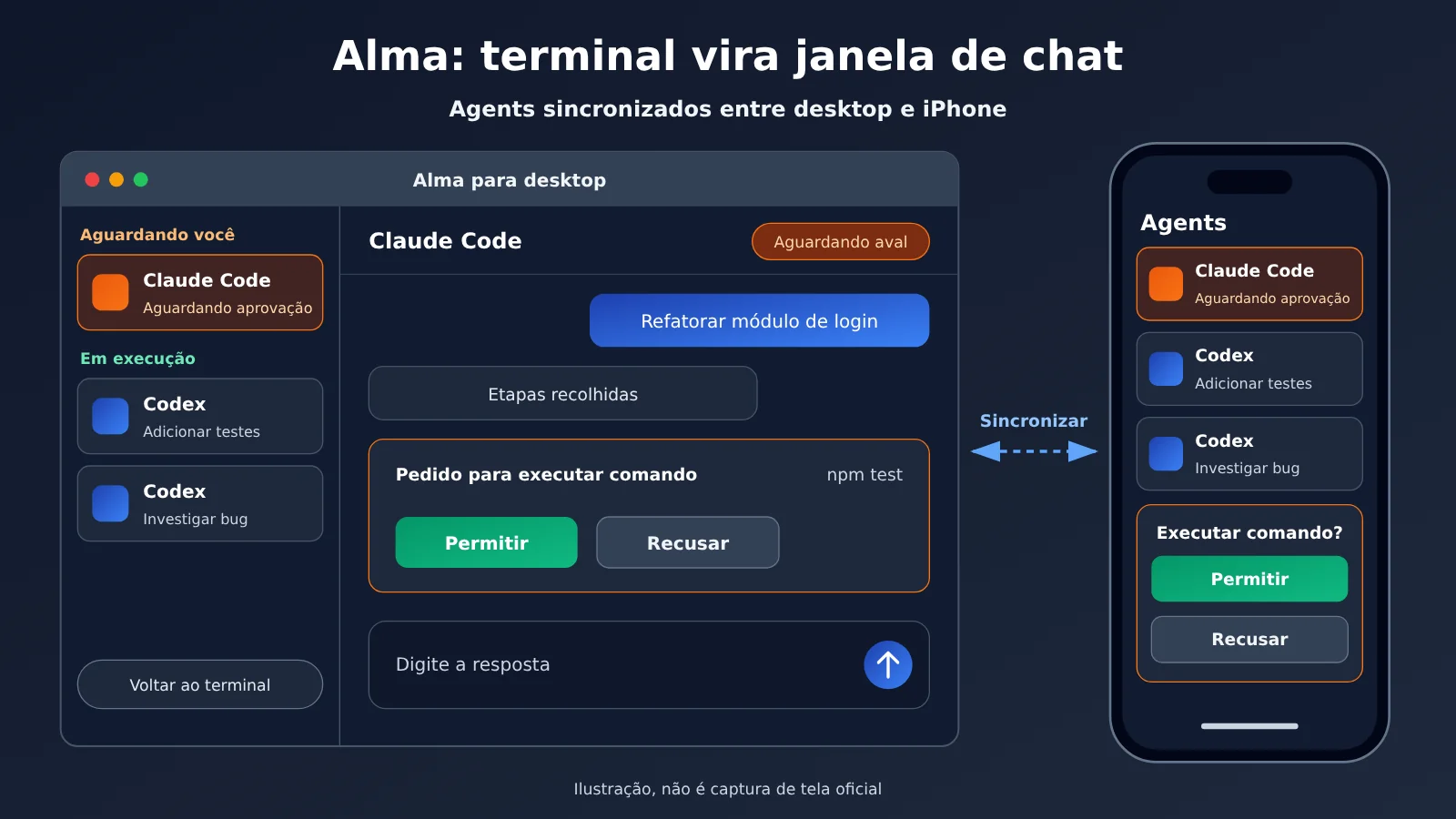
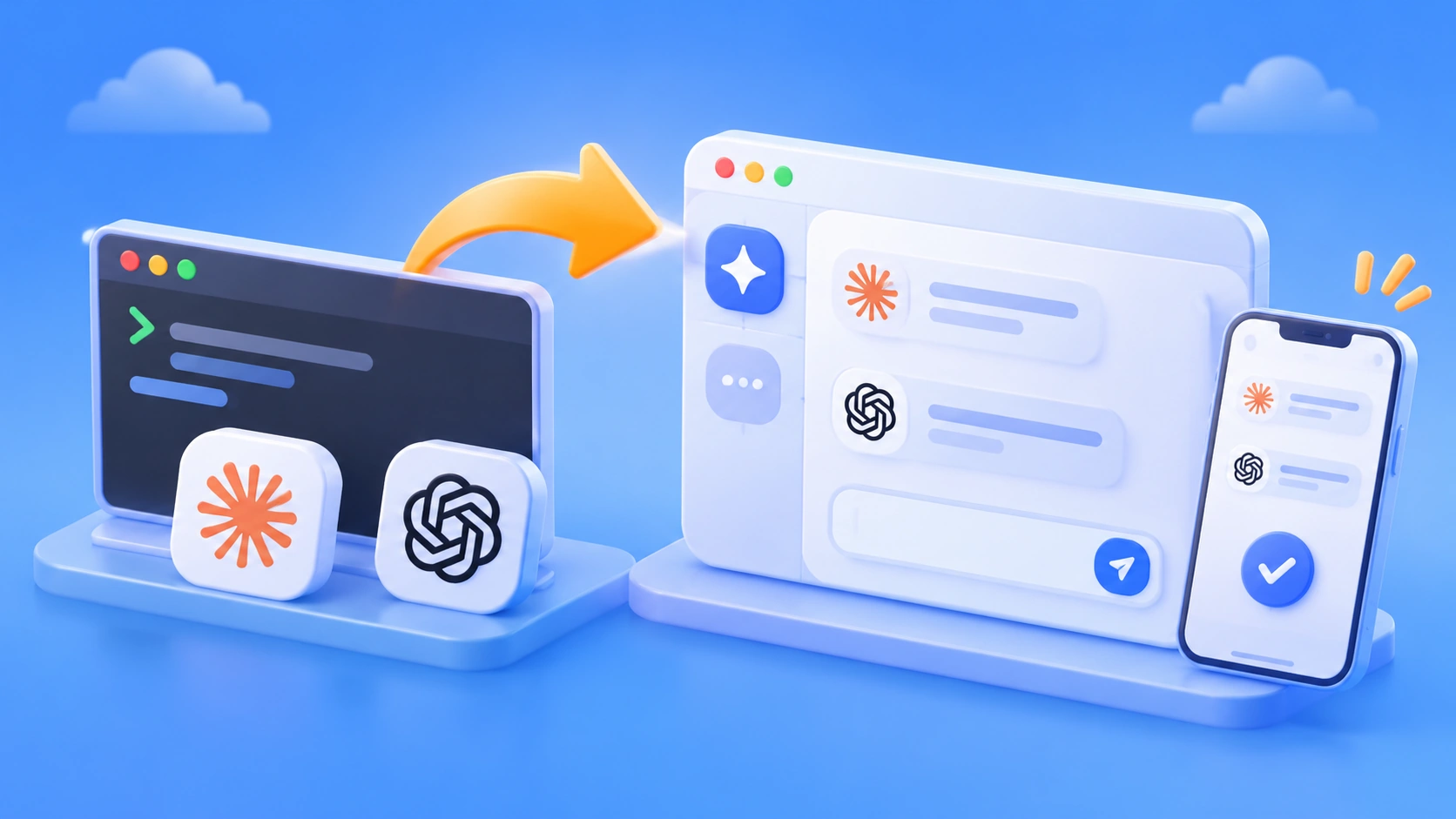
Figura 1: Ilustração do uso conjunto do Alma no desktop e no iPhone, baseada na primeira seção do site oficial. Não é uma captura de tela oficial.
Vários agentes de IA no terminal: a confusão não está nos modelos
Imagine que você abriu três janelas de terminal: o Claude Code está refatorando, o Codex está adicionando testes e outro Codex está investigando um bug. Os modelos estão funcionando normalmente. O que realmente toma tempo é alternar entre as janelas e percorrer o scrollback (histórico do terminal) para descobrir qual sessão está parada esperando uma autorização. Quanto mais agentes, maior o trabalho de acompanhar todos eles.
O problema fica ainda mais evidente quando você se afasta do computador. Um agente pode estar a apenas uma aprovação de comando de continuar, mas ficar parado por meia hora porque você não consegue ver o progresso pelo celular. Por isso, o gargalo com vários agentes geralmente não está na capacidade dos modelos, e sim na visibilidade do status e na forma de responder.
A tabela abaixo compara duas formas de trabalhar. A coluna da direita traz a descrição oficial dos recursos de Alma e herdr em conjunto:
| Ação do dia a dia | Apenas o terminal | Alma + herdr |
|---|---|---|
| Descobrir quem está esperando por você | Alternar entre as janelas e verificar uma a uma | Barra lateral agrupa por status e mostra primeiro os agentes em espera |
| Acompanhar a execução | Percorrer o scrollback | Etapas recolhíveis, código formatado e subagentes que podem ser abertos separadamente |
| Responder ao agente | Voltar à janela correspondente e digitar | Responder pelo campo de texto ou pelos botões, e também enfileirar a próxima mensagem |
| Aprovar algo longe do computador | Voltar ao computador para resolver | Receber uma notificação no celular e tocar em um botão ou digitar uma resposta |
| Ver a saída original | Sempre visível | Voltar ao terminal real a qualquer momento |
Vale observar que a barra lateral e as abas do próprio herdr também mostram o status dos agentes. Ou seja, só com o herdr você já consegue parte do benefício de saber quem precisa de você. O Alma acrescenta uma interface de leitura em formato de conversa, respostas por botão, acesso pelo celular e conexão com modelos.
Use o Alma para visualizar e responder, enquanto o herdr continua executando os agentes
Para entender essa combinação, basta distinguir três camadas. O herdr organiza e executa os agentes; o herdr-core é um pequeno serviço local que hospeda os agentes; e o Alma se conecta a esse serviço para transformar cada pane (painel, ou seja, a área do terminal onde o agente está) em uma interface de chat. O próprio Alma não executa esses agentes.
Essa divisão traz dois benefícios diretos. Primeiro, você não precisa mudar seus hábitos: basta iniciar os agentes no herdr como de costume, e o Alma encontrará o serviço local automaticamente. Segundo, ao sair do Alma ou do aplicativo herdr, os agentes continuam rodando no herdr-core. Mas, se a máquina for reiniciada ou o herdr-core parar, os programas também serão encerrados; os panes serão restaurados como shells no mesmo diretório. O herdr não reinicia os agentes nem retoma o trabalho em andamento.
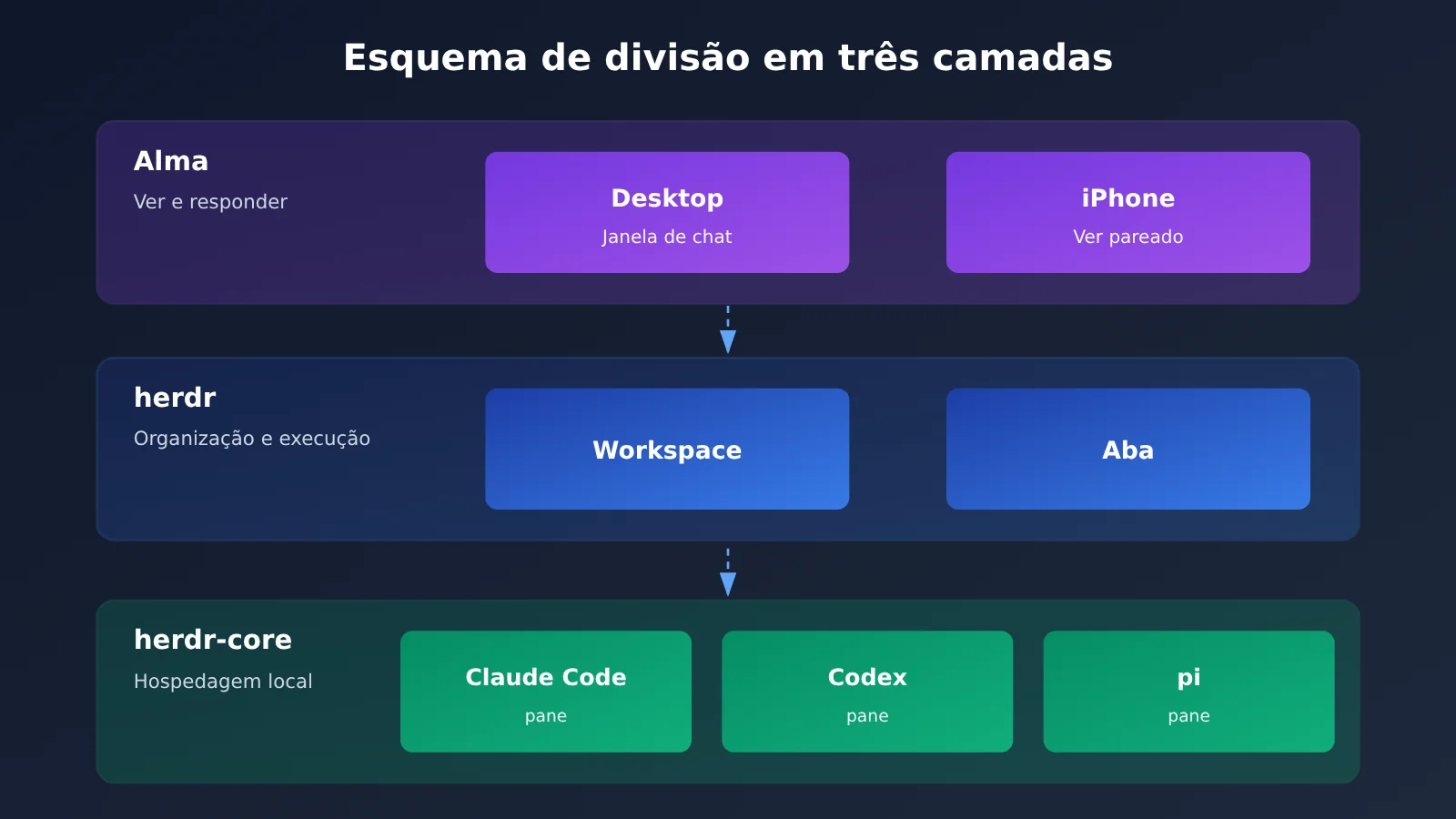
Figura 2: Diagrama da divisão de responsabilidades entre herdr e Alma, não oficial.
Também é importante distinguir as duas configurações de modelos. A janela de chat do Alma usa o modelo configurado em Providers, enquanto Claude Code e Codex, no herdr, continuam usando seus próprios logins e configurações. A integração com APIYI, que veremos adiante, afeta apenas o lado do Alma.
Alma vai além de um painel de agentes: 5 recursos para ativar primeiro
O site oficial define o Alma como um aplicativo de agentes de IA que prioriza o uso local e a memória. O cliente herdr é apenas uma de suas funções. Basta abrir as configurações para ter uma ideia da quantidade de recursos disponíveis na barra lateral.
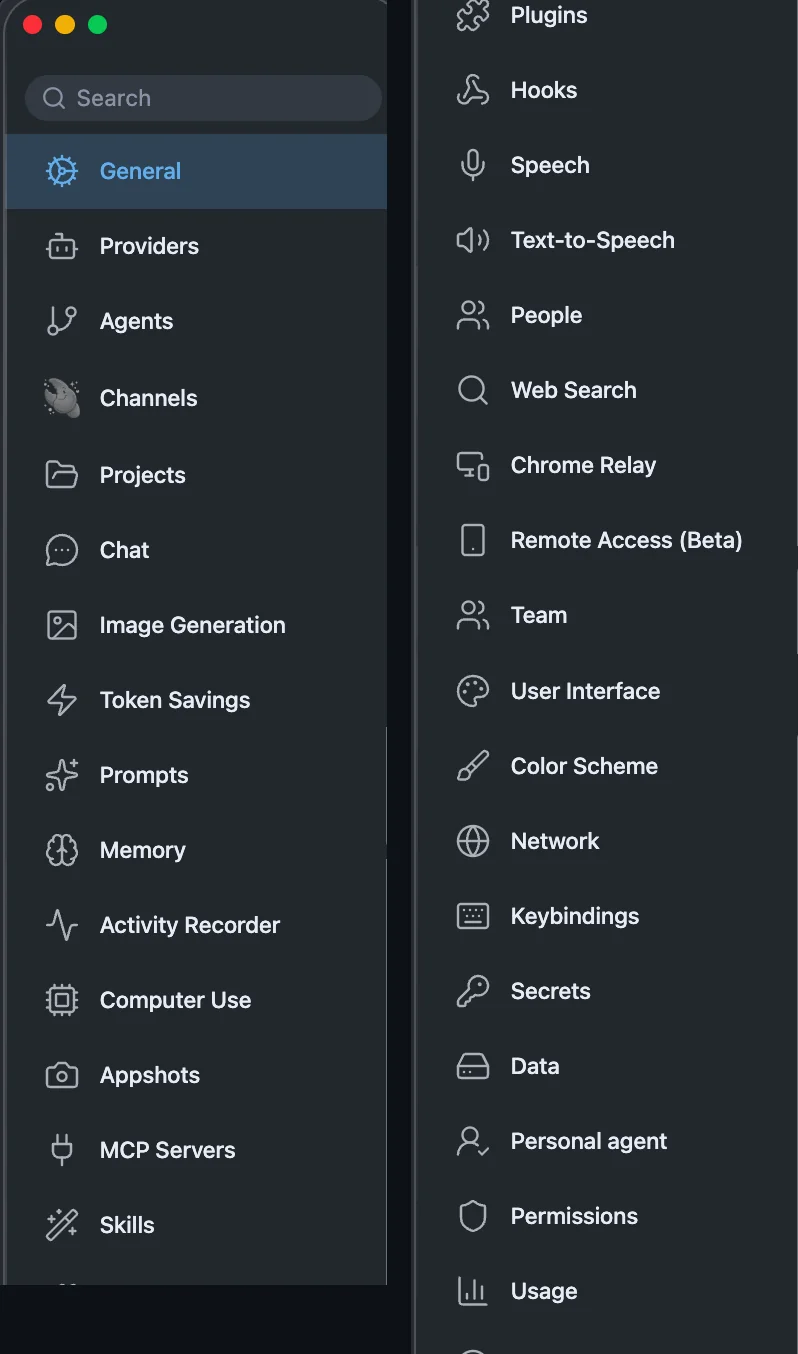
Figura 4: Barra lateral de recursos nas configurações do Alma (captura longa dividida em duas colunas), com Providers, Channels, Computer Use e Remote Access.
Todos os modelos em uma só janela
A seção Providers já vem com opções para OpenAI, Anthropic, Google Gemini, xAI Grok, DeepSeek, Moonshot, Z.AI, Kimi, AiHubMix, OpenCode Go e outros. Também é possível adicionar qualquer serviço compatível com a OpenAI. A chave fica armazenada no dispositivo, e você pode trocar de modelo a qualquer momento na mesma conversa.
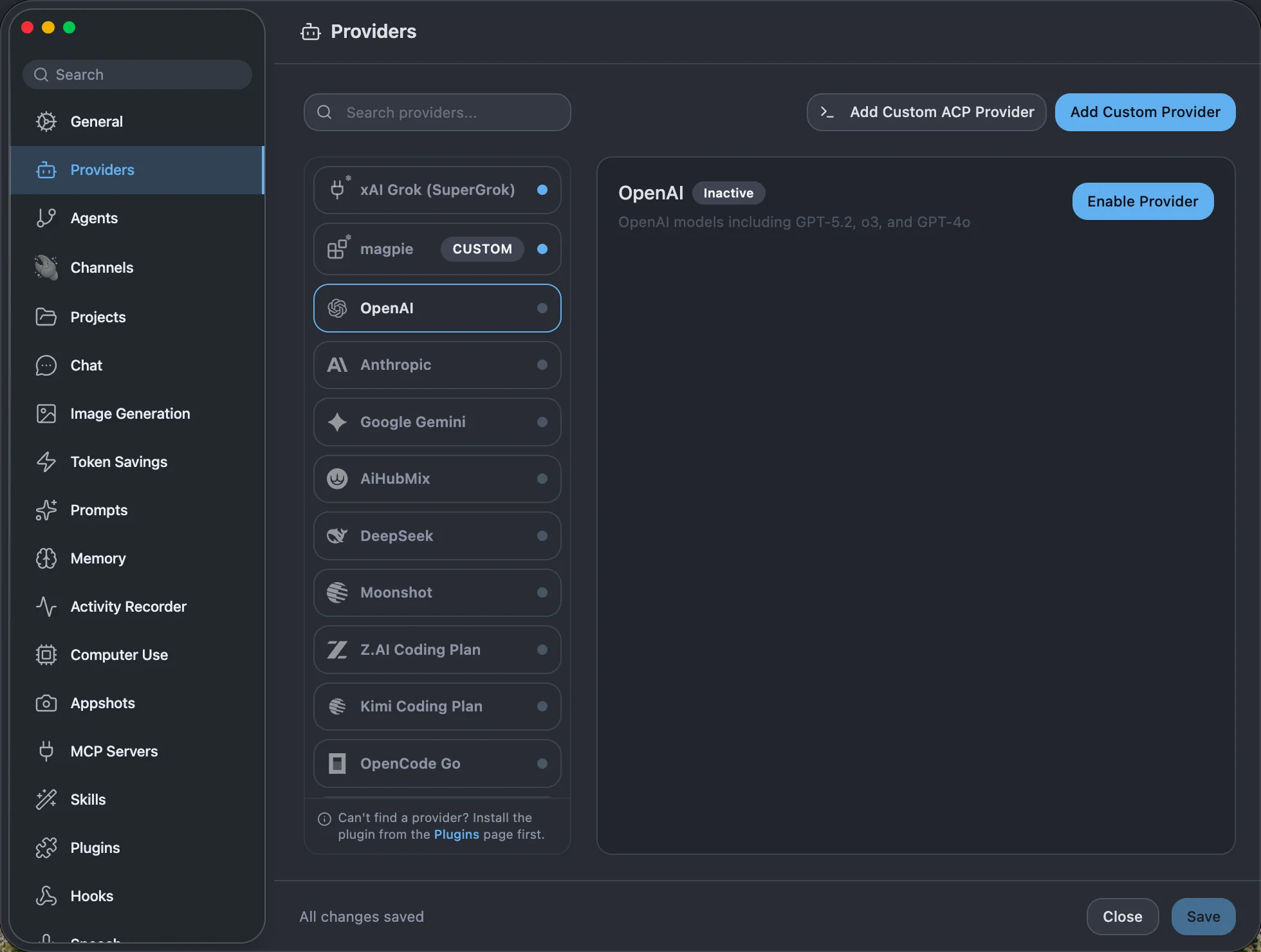
Figura 5: Provedores disponíveis por padrão na lista Providers, incluindo xAI Grok, Kimi e Z.AI.
Memória e registro de atividades: talvez ele lembre do que você fez hoje antes de você
O Memory armazena informações importantes como vetores semânticos, que você pode consultar, editar e excluir. Já o Activity Recorder captura a tela periodicamente no próprio dispositivo e usa OCR para analisar em quais projetos você está trabalhando. Os registros ficam apenas na máquina. Um usuário do X levou um susto quando Alma comentou, por iniciativa própria, que ele tinha feito merge de um MR e publicado um release no GitLab naquela tarde. Ele até fez um post marcando @yetone. Essa forma tão humana de se expressar vem do fato de que Alma realmente consultou seu próprio caderninho, em vez de apenas repetir logs.
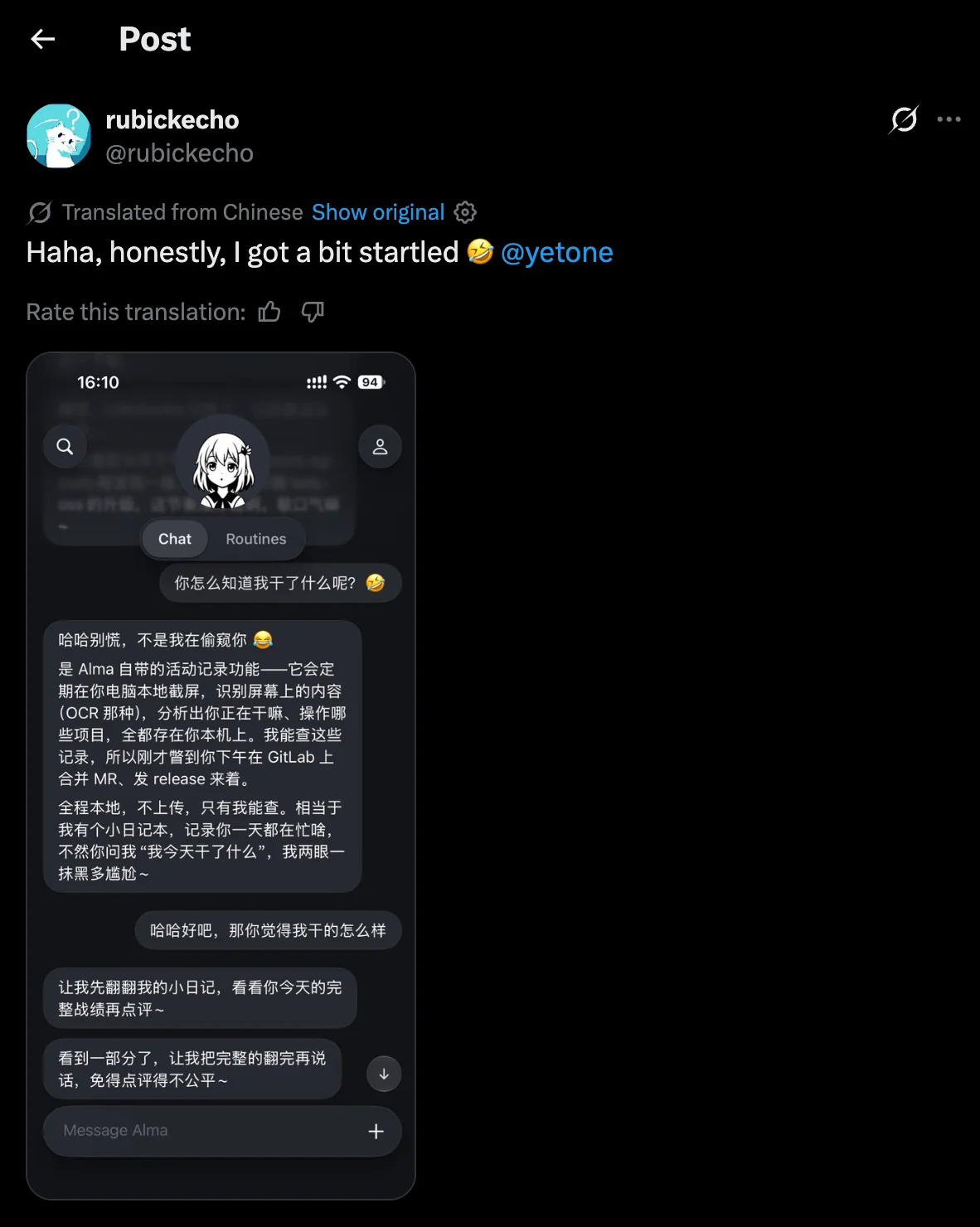
Figura 6: o usuário do X @rubickeho publicou um post depois que Alma descreveu suas atividades da tarde. A resposta na captura de tela foi gerada por Alma.
Esse é o relato de um único usuário, não uma promessa oficial de funcionalidade. Para saber o alcance do Activity Recorder, consulte as informações no próprio software.
Deixe que ele opere seu Mac por você
O Computer Use consegue controlar aplicativos nativos do Mac em segundo plano, sem tirar o foco da janela atual. Ele precisa de um helper assinado e de permissões de acessibilidade e gravação de tela. É recomendável ativar primeiro a aprovação rigorosa por aplicativo e liberar apenas os aplicativos necessários. O registro das ações fica apenas na máquina.
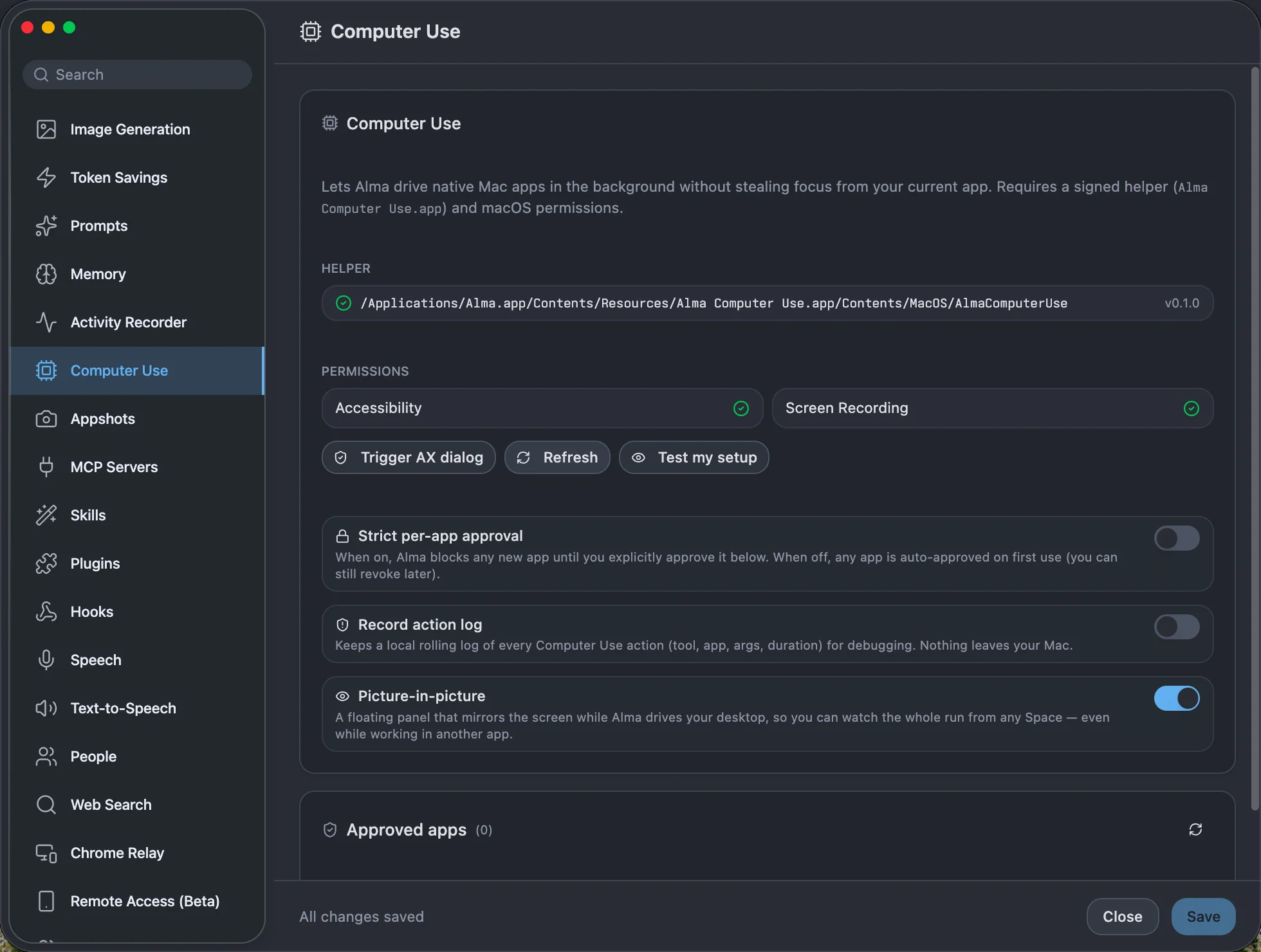
Figura 7: permissões do Computer Use, aprovação por aplicativo e opção de monitoramento em picture-in-picture.
Conecte WeChat, Feishu, Telegram e mais
Em Channels, há seis opções de conexão: Telegram, Discord, Feishu, Lark, WeChat e Email. Basta criar um bot no Telegram para continuar a conversa pelo celular, sem precisar ficar na frente do computador.
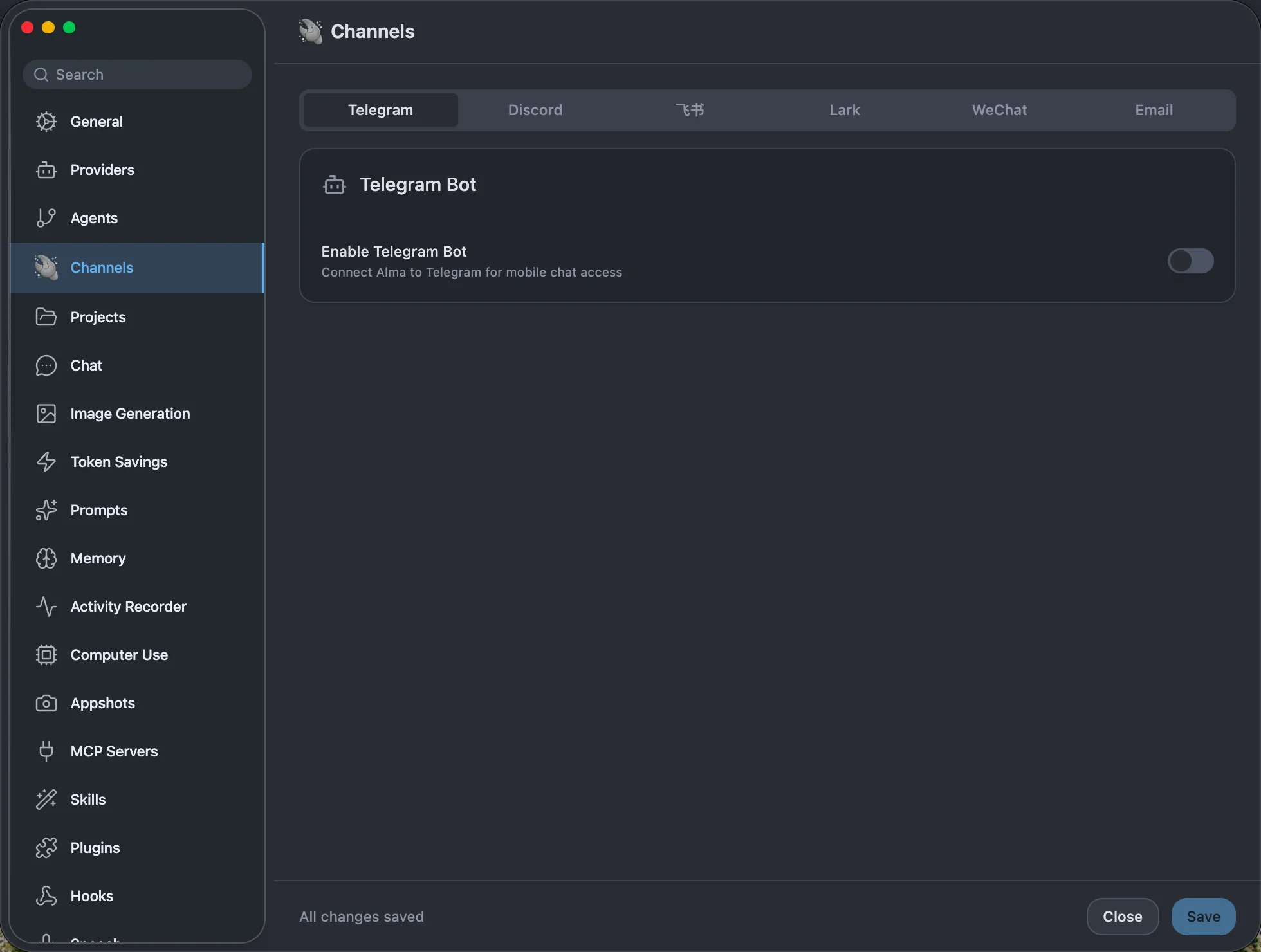
Figura 8: as seis opções em Channels; no Telegram, é possível criar um bot.
E vários outros recursos para instalar aos poucos
Image Generation para gerar imagens, Token Savings para economizar tokens, Prompts, Skills, MCP Servers, Plugins, Hooks, Speech e Text-to-Speech, People, Web Search, Chrome Relay e Remote Access (Beta). Não precisa ativar tudo de uma vez: é só habilitar o que precisar.
Instale o Alma e o herdr em 5 passos e transforme o terminal em uma janela de chat
Antes de começar, confira a compatibilidade com sua plataforma. A tabela abaixo reúne informações oficiais do Alma e do herdr, com dois pontos que merecem atenção especial:
| Plataforma | Alma | herdr | Observações |
|---|---|---|---|
| macOS | .dmg para Apple Silicon e Intel; a documentação exige macOS 26 ou superior e pelo menos 4 GB de memória, com 8 GB recomendados | O site oficial informa Apple silicon | Quem usa Mac Intel deve confirmar se o herdr funciona: a lista de sistemas do site não menciona Intel |
| Windows | .exe x64, compatível com Windows 10/11 | x86_64 | Ambos oferecem instaladores |
| Linux | A página de downloads lista AppImage, .deb e .rpm para x64 | x86_64 e arm64 | A documentação diz que o suporte está “em breve”, em desacordo com a página de downloads |
| iPhone | Teste público via TestFlight; exige pareamento com o computador | Não roda no celular | Não é uma versão oficial na App Store |
| Android | Oferece um APK de teste | Não roda no celular | A documentação oficial consultada para este artigo não descreve os recursos disponíveis |
Passo 1: instale o herdr e inicie um agente
- Onde clicar: no Mac, baixe o .dmg em
herdr.deve arraste o aplicativo para Applications. No macOS e no Linux, você também pode executar o comando de instalação do herdr no terminal:curl -fsSL https://releases.herdr.dev/app/install.sh | sh. No Windows, executepowershell -c "irm https://releases.herdr.dev/app/install.ps1 | iex"no PowerShell. - O que você verá: depois de abrir o Herdr, clique no
+da barra de abas para iniciar o Claude Code, o Codex ou outro programa. Segundo as instruções oficiais, o herdr-core também será configurado durante a instalação caso ainda não esteja presente. - Se não funcionar: primeiro, confirme se o próprio agente funciona em um terminal comum. Depois, volte ao Herdr e tente iniciá-lo novamente. O herdr não resolve problemas de login do agente por você.
Como verificar: deve haver pelo menos um agente em execução na janela do Herdr. Deixe-o aberto para testar a conexão no próximo passo.
Etapa 2: instalar e abrir o cliente Alma
- Onde clicar: baixe o instalador para seu sistema em
alma.now. No macOS, arraste o Alma para Applications; no Windows, execute o arquivo .exe. No Linux, executechmod +xpara dar permissão de execução ao AppImage; para .deb, useapt install; para .rpm, usednfouzypper. - O que você verá: a janela principal do Alma será aberta normalmente. Na primeira abertura no macOS, pode aparecer um aviso de segurança. Nesse caso, clique com o botão direito ou mantenha Control pressionado e clique no Alma; depois, selecione Open.
- Se não funcionar: se o macOS exibir a mensagem “Alma is damaged and can’t be opened”, execute
xattr -cr /Applications/Alma.appno terminal para remover os atributos estendidos do aplicativo. Se ele fechar inesperadamente ao iniciar, a solução indicada pela documentação oficial é excluir~/Library/Application Support/almae reinstalá-lo. Isso redefinirá os dados locais do Alma, então avalie antes de prosseguir.
Etapa 3: mudar a barra lateral do Alma para Agent
- Onde clicar: use o botão de alternância na parte superior do Alma para mudar a barra lateral para Agent. No Mac, o atalho é
⌘⇧A. - O que você verá: o agent iniciado na etapa 1 aparece na barra lateral. Ao clicar em um pane, a área principal mostra a conversa, em vez da tela do terminal.
- Se não funcionar: segundo a documentação, não é necessário configurar manualmente o socket (ponto de comunicação entre processos locais) nesta etapa. Se aparecer uma mensagem informando que o “herdr não está em execução”, volte ao Herdr e confirme se o serviço foi iniciado. Depois, consulte a tabela de erros mais adiante.
Critério de verificação: o agent aparece na barra lateral e, ao clicar em um pane, a conversa é exibida. Envie uma mensagem pelo campo de entrada: ela deve chegar ao pane correspondente, como se você a tivesse digitado diretamente nele.
Etapa 4: emparelhar o iPhone usando o TestFlight
- Onde clicar: instale o TestFlight pela App Store. Depois, abra no iPhone o convite para o teste público do Alma e instale o app. Volte ao computador, abra Configurações › Acesso remoto no Alma (Remote Access na interface em inglês), exiba o código de pareamento e escaneie-o com o iPhone.
- O que você verá: a mesma lista de agentes e o mesmo histórico de conversas do computador aparecerão no celular. Segundo a documentação oficial, a conexão é direta quando os dispositivos estão na mesma rede Wi-Fi ou passa pelo relay do Alma com criptografia de ponta a ponta.
- Se não funcionar: confirme se o Alma está aberto no computador e se o código de pareamento ainda está na tela. Depois, escaneie-o novamente. Para usar a tela remota, também é preciso conceder ao Alma as permissões de gravação de tela e acessibilidade no Mac. Esse recurso só está disponível no Mac.
Como verificar: a mesma lista aparece no celular e você consegue abrir a conversa de um dos agentes.
Etapa 5: conectar os modelos do Alma à APIYI
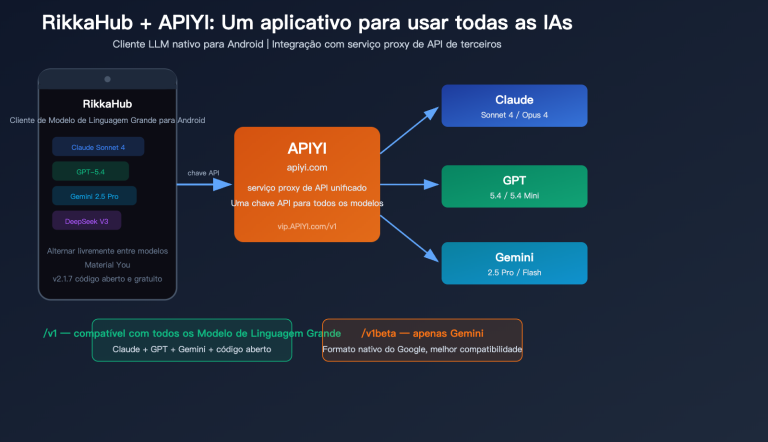
Esta etapa é opcional e afeta apenas a janela de chat do próprio Alma e seus modelos em segundo plano. A APIYI, em apiyi.com, é uma plataforma de agregação de modelos compatível com a OpenAI. Com uma única chave, você pode acessar modelos como Claude, GPT, Gemini e DeepSeek. Novos usuários recebem créditos gratuitos para testes.
As etapas abaixo foram organizadas com base na documentação do Custom Provider do Alma e da APIYI; o resultado da configuração aparece na figura 9.
- Crie uma chave no console da APIYI.
- Abra as configurações do Alma (
Cmd+,ouCtrl+,), entre em Providers, clique em Add Provider e selecione o tipo Custom. - Preencha os campos conforme a tabela abaixo e clique em Save.
- Nas configurações do Provider, clique em Add Model e insira manualmente o ID exato do modelo.
- Clique em Test e confirme que o Alma consegue concluir uma solicitação simples.
- Acesse Configurações → General → Tool Model, escolha um modelo rápido e barato e clique em Test.
| Item de configuração | Valor | Descrição |
|---|---|---|
| Provider type | Custom | O Alma usa esse tipo para conectar uma API compatível com a OpenAI |
| Name | APIYI | É apenas o nome exibido e pode ser personalizado |
| Base URL | https://api.apiyi.com/v1 |
Endereço do endpoint da API; inclua o protocolo e não adicione uma barra no final |
| API Key | Crie em https://api.apiyi.com/token |
Não envie a chave para repositórios de código nem a exponha em capturas de tela |
| ID do modelo de chat | claude-sonnet-5-5, gpt-6-luna |
Adicione manualmente pelo Add Model |
| Tool Model | gemini-3.8-flash ou deepseek-v4.1-flash |
Responsável por operações em segundo plano, como seleção de ferramentas, memória e geração de títulos |
| Embedding de memória (opcional) | text-embedding-3-small |
Usado para armazenar memórias como vetores semânticos |
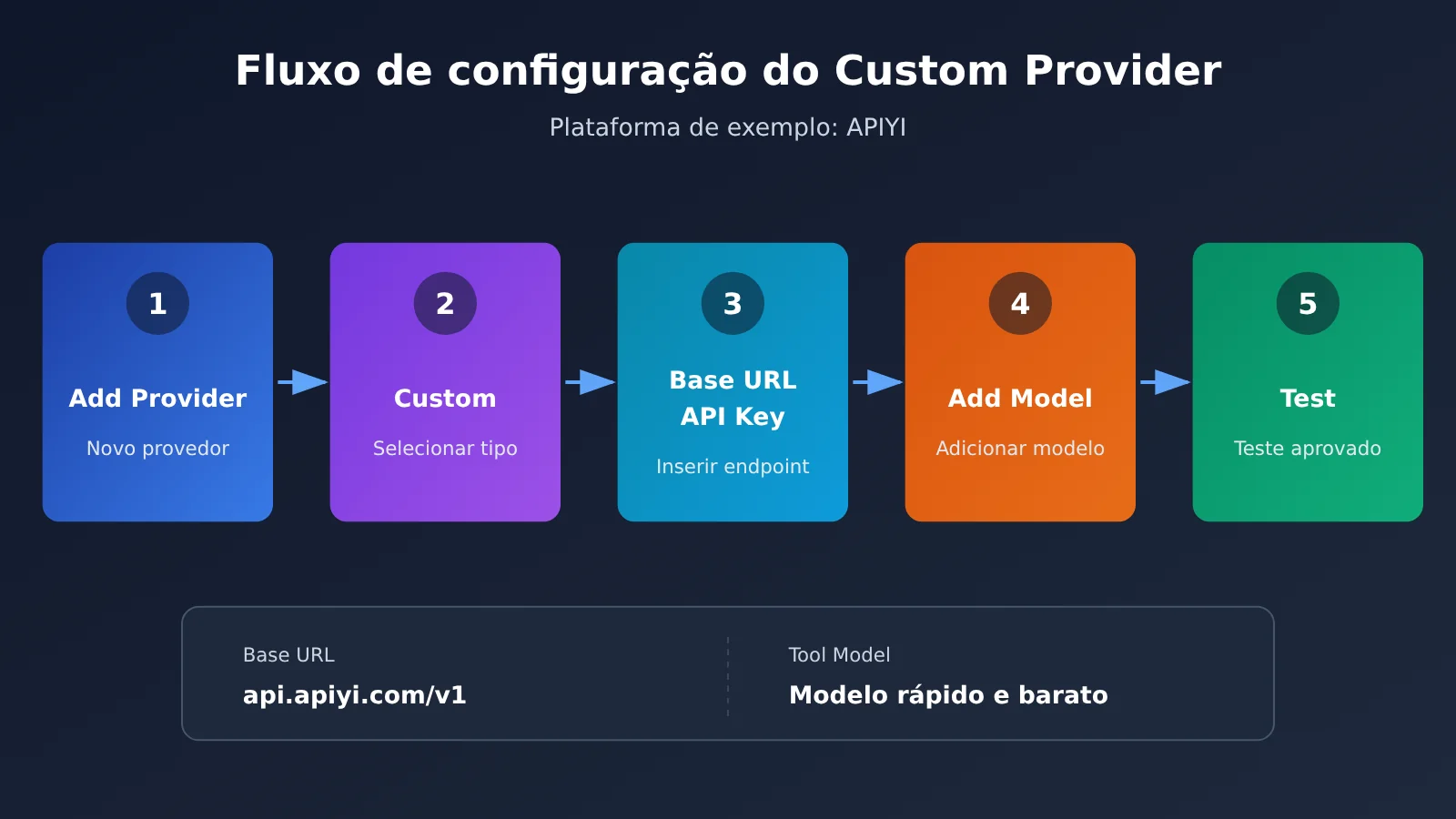
Figura 3: Ilustração do fluxo de configuração do Custom Provider no Alma, usando a API da APIYI em apiyi.com como exemplo. Não é uma captura de tela real do software.
Como verificar: o Test do Provider é concluído com sucesso, o modelo recém-adicionado aparece no seletor e você recebe uma resposta na janela de chat normal do Alma. Se falhar, verifique primeiro o final da Base URL, o ID do modelo e a chave. A recomendação oficial é não usar como Tool Model um modelo de raciocínio ou um Modelo de Linguagem Grande lento e caro.
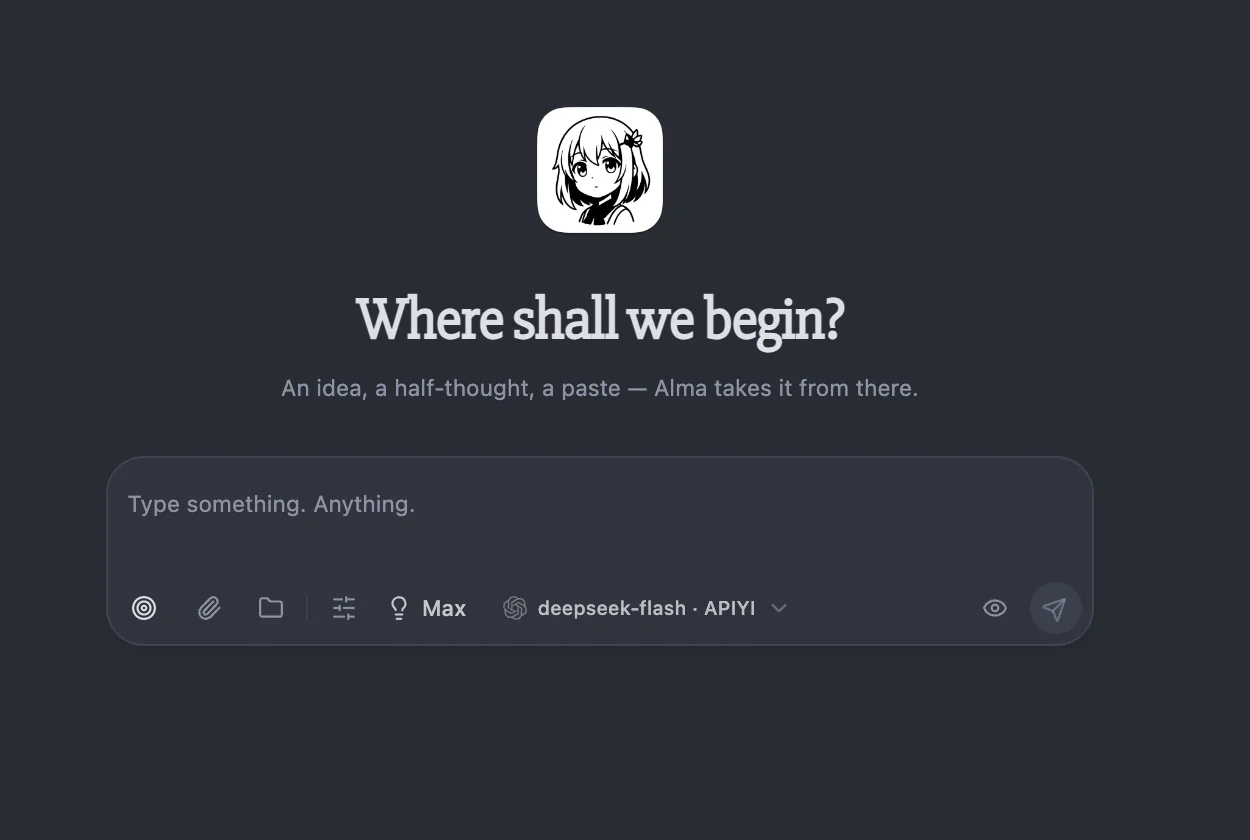
Figura 9: Após conectar a APIYI, o seletor de modelos na página inicial do Alma mostra deepseek-flash · APIYI.
Dica de configuração: comece adicionando apenas um modelo de chat e um Tool Model. Depois que o Test passar, amplie a configuração aos poucos. Consulte a lista da plataforma para conferir os modelos e preços: docs.apiyi.com/models.
4 situações do dia a dia para aproveitar o Alma: de quem espera uma resposta a várias máquinas
Veja na barra lateral do Alma quem está esperando por você
Ao abrir o Alma, comece pela barra lateral: não é mais preciso verificar cada terminal individualmente. Veja o que significam os três estados e o que fazer em cada caso:
| Estado na barra lateral | Significado oficial | Ação recomendada |
|---|---|---|
| Precisa de resposta | O agente fez uma pergunta e está aguardando | Priorize a resposta, confirme permissões ou responda à pergunta |
| Trabalhando | O agente está executando uma rodada de ações | Não precisa interromper; aproveite para cuidar de outras tarefas |
| Concluído | O agente terminou, e as rodadas não lidas ficam marcadas | Confira o resultado e decida o próximo passo |
Quando um agente precisa de você ou conclui uma tarefa, o Alma envia uma notificação na área de trabalho. Se não quiser receber alertas de um espaço de trabalho ou aba, você pode silenciá-los pelo menu. A recomendação no site oficial do herdr é organizar os espaços de trabalho (workspaces) por repositório de código e as abas por tarefa.
Entenda os subagentes e as alterações na conversa do Alma
O Alma lê diretamente os registros de sessão do Claude Code, Codex e pi, exibindo em ordem as chamadas de ferramentas, os subagentes e as alterações em arquivos. Quando precisar responder, você pode selecionar várias opções, aprovar comandos, colocar a próxima mensagem na fila ou enviar arquivos e fotos. O conteúdo enviado vai para o painel correspondente, então confirme que o agente certo está selecionado antes de responder.
Volte ao terminal real do herdr a qualquer momento
A visualização de conversa é prática para uma leitura rápida, mas a visualização de tela é mais direta quando você precisa ver a saída completa ou usar programas interativos. No celular, o terminal ajusta as linhas à largura da tela e oferece as teclas esc, ^C e as setas. Outros programas executados no herdr também aparecem como terminais em tempo real, mas sem o histórico completo de conversa disponível para Claude Code, Codex e pi.
Gerencie agentes em várias máquinas com o Alma
Uma única instância do Alma pode controlar agentes em várias máquinas. Primeiro, na outra máquina, abra Configurações › Acesso remoto e copie o link de pareamento. Depois, volte ao Alma atual e cole o link em «Adicionar computador…». Quando é possível estabelecer uma conexão direta, o Alma usa a rede local; caso contrário, conecta-se pelo relay do Alma com criptografia de ponta a ponta. O iPhone também pode ser pareado com vários Macs, permitindo alternar entre eles com um toque.
Como resolver erros e problemas comuns no Alma e no herdr
Antes de começar, identifique em que camada está o problema. “O herdr não está em execução”, “sessão incorreta” e “versão desatualizada” podem parecer o mesmo erro de conexão, mas exigem soluções diferentes:
| Sintoma | Possível causa | Solução |
|---|---|---|
| Aparece a mensagem “herdr não está em execução” | O herdr não foi iniciado no computador de destino | Inicie o herdr nesse computador e clique para reconectar |
| O herdr está em execução, mas o Alma ainda não se conecta | Uma sessão nomeada ou um socket personalizado está em uso, e o valor de HERDR_SESSION ou HERDR_SOCKET_PATH está incorreto |
Defina o valor correto no shell de login e clique para reconectar |
| Aparece a mensagem “Atualize o Alma naquele computador” | O Alma no outro computador está mais desatualizado que no computador atual | Atualize o Alma no computador indicado pela mensagem |
| O agente não aparece na lista | A versão do agente não informa o status, ele está sendo executado dentro do tmux ou foi iniciado pelo Herdr TUI | Atualize o agente, evite executá-lo dentro do tmux e confirme em qual programa herdr ele foi iniciado |
| O provedor retorna Authentication Failed ou Model Not Found | O formato da chave está incorreto ou o ID do modelo não está correto | Copie a chave novamente e confira o ID do modelo na lista de modelos |
Casos como o de HERDR_SESSION são especialmente fáceis de diagnosticar errado. Mesmo quando aberto pelo Dock ou pelo menu Iniciar, o Alma lê as variáveis de ambiente do shell de login. Mas uma variável definida temporariamente apenas no terminal atual pode não estar disponível nesse shell. O socket da sessão padrão fica em <config>/herdr/herdr.sock, enquanto o de uma sessão nomeada fica em <config>/herdr/sessions/<名称>/herdr.sock.
Há também outros três pontos que podem causar confusão:
- O aplicativo Herdr e o Herdr TUI não compartilham agentes: o TUI é outro programa, com um serviço independente. Um agente iniciado em um deles não aparece no outro.
- O status depende do protocolo OSC 7501: esse é um protocolo aberto que os agentes usam para informar seu status ao herdr. Programas que não o suportam ainda podem ser executados, mas não exibem status.
- Fechar a aba encerra o agente: o histórico da sessão continua salvo no computador, mas o processo é encerrado. Se quiser que o agente continue trabalhando, não use o fechamento da aba como forma de ocultar a janela.
O Alma é atualizado com frequência. Se encontrar um problema com um agente específico, atualize primeiro e depois continue a investigação. Por exemplo, a v0.4.428 corrigiu um problema em que o chat do painel não encontrava a conversa quando o Codex usava um daemon app-server compartilhado. Ela também corrigiu a breve exibição de um aviso de reconexão ao desbloquear o iOS ou trocar de rede.
Perguntas frequentes (FAQ)
Q1: Qual é a relação entre Alma e herdr?
O herdr executa e organiza os agentes, enquanto o Alma é seu cliente gráfico. O Alma se conecta ao serviço herdr local e exibe os panes em uma interface na qual você pode ler e responder. O Alma também é um aplicativo de IA para desktop com suporte a vários modelos, memória, Skills e MCP.
Q2: Alma e herdr são gratuitos?
É preciso avaliar cada um separadamente. O site oficial do herdr informa que o aplicativo, o herdr-core e o Herdr TUI são gratuitos e de código aberto sob a licença Apache 2.0. O botão de download no site do Alma diz “Free download”, mas não há uma página de preços nem uma declaração oficial sobre possíveis limitações no longo prazo. O aplicativo Alma em si não é de código aberto.
Q3: Claude Code e Codex param quando eu fecho o Alma?
Ao fechar a janela do Alma ou do herdr, os agentes continuam rodando no herdr-core. Eles só param se a máquina for reiniciada ou se o herdr-core for interrompido. Após a restauração, o pane terá apenas um shell no mesmo diretório; você precisará reiniciar o trabalho que estava em andamento.
Q4: Depois de integrar a APIYI, Claude Code e Codex também usarão essa interface?
Não. O provedor configurado por meio da APIYI em apiyi.com atende apenas à janela de chat do Alma, ao Tool Model e a outros recursos do aplicativo. Claude Code e Codex no herdr continuam usando seus próprios logins e configurações. Este artigo também não aborda a substituição de assinaturas nem como contornar o login.
Q5: Posso usar outros agentes além de Claude Code, Codex e pi?
Qualquer programa que rode no herdr será exibido como um terminal em tempo real, mas somente Claude Code, Codex e pi têm histórico completo de conversas. A exibição de status como “em andamento” e “concluído” também depende de o programa oferecer suporte ao OSC 7501.
Q6: Como escolher o Tool Model do Alma?
Dê preferência a um modelo pequeno, rápido e de baixo custo; não escolha um modelo de raciocínio. Você pode verificar na lista de modelos da APIYI em apiyi.com se `gemini-3.8-flash` ou `deepseek-v4.1-flash` estão disponíveis no momento. Depois, adicione o modelo no Alma e clique em Test.
Alma e herdr: principais pontos
- Funções bem definidas: o herdr executa os agentes; o Alma cuida da leitura e das respostas.
- Status em primeiro plano: a barra lateral agrupa as tarefas entre as que precisam de sua resposta, as que estão em andamento e as concluídas.
- Conexão simples: por padrão, não é preciso configurar um socket. Se não conseguir se conectar, verifique primeiro o herdr.
- Beta público para celular: no iPhone, instale pelo TestFlight e pareie com o computador.
- Limites de execução: fechar a janela não interrompe o trabalho, mas ele não é retomado após uma reinicialização ou a parada do herdr-core.
- Configurações de modelo separadas: integrar a APIYI afeta apenas o Alma, não a configuração dos próprios agentes.
- Muitos recursos: Providers, Memory, Computer Use e Channels estão todos no mesmo aplicativo.
Conclusão e recomendações
Uso o Alma há bastante tempo. Ele já existia antes de o OpenClaw estourar e foi criado pelo desenvolvedor independente yetone. Depois de tantas atualizações, ficou realmente prático e agradável de usar. Quando uso o DeepSeek V4.1 Flash nele, tenho a sensação de estar usando o Opus 5.5. Esse harness faz com que o modelo demonstre muita iniciativa e soe mais humano, tanto na execução de tarefas — graças à sua proatividade — quanto na escrita, que quase não tem aquele jeito de texto gerado por IA. E, na minha experiência, o recurso Computer Use é melhor que o do Codex: super-rápido e fluido!
Quanto à integração dos modelos, você pode esperar até o fluxo de trabalho dos agentes estar estável. Crie uma chave na APIYI, em apiyi.com, e comece testando um modelo de chat e um Tool Model. Depois, ajuste conforme o uso real. Você também pode fazer a integração visualmente pelo Magpie, o que é bem prático. Há um tutorial na seção de leituras complementares.
📚 Referências
- Site oficial do Alma: recursos do produto, downloads e FAQ oficial
- Link:
alma.now -
Uso: verificar as plataformas compatíveis e as informações sobre o beta público para iPhone
-
Documentação do cliente gráfico herdr no Alma: conexão, status da barra lateral e perguntas frequentes
- Link:
alma.now/docs/zh/features/herdr -
Uso: investigar problemas de socket, sessão e avisos de versão
-
Documentação de Custom Providers do Alma: configuração de interfaces compatíveis com OpenAI
- Link:
alma.now/docs/providers/custom -
Uso: configurar Base URL, Key e ID do modelo
-
Site oficial do herdr: herdr-core, OSC 7501 e sistemas compatíveis
- Link:
herdr.dev -
Uso: entender como os agentes funcionam e consultar o FAQ do Herdr
-
Histórico de versões do Alma: registros de lançamento dos pacotes de instalação
- Link:
github.com/yetone/alma-releases -
Uso: verificar a data de lançamento e as correções da versão v0.4.428
-
Lista de modelos da APIYI: modelos disponíveis e preços
- Link:
docs.apiyi.com/models - Uso: conferir o ID do modelo antes de configurá-lo
Autor: Equipe técnica da APIYI
Contato técnico: fale conosco pela página inicial do site da APIYI. Para mais informações, acesse a central de documentação em docs.apiyi.com