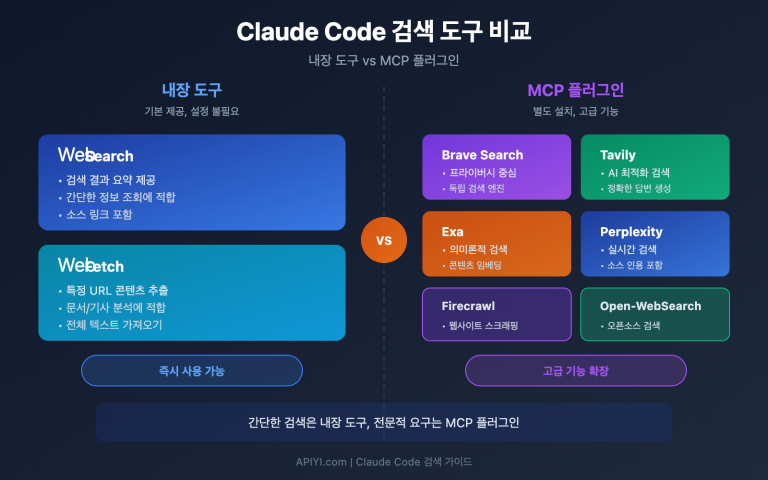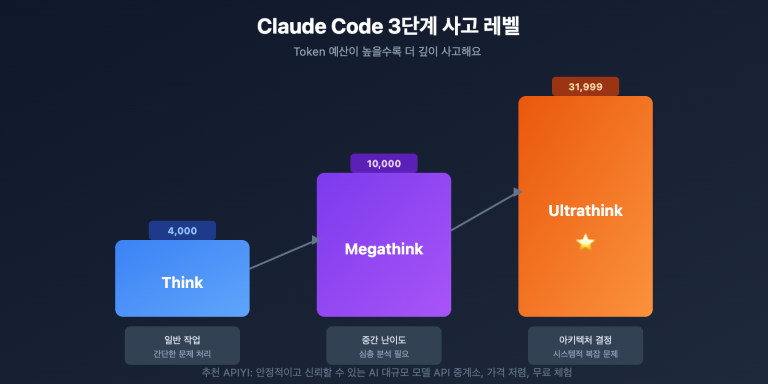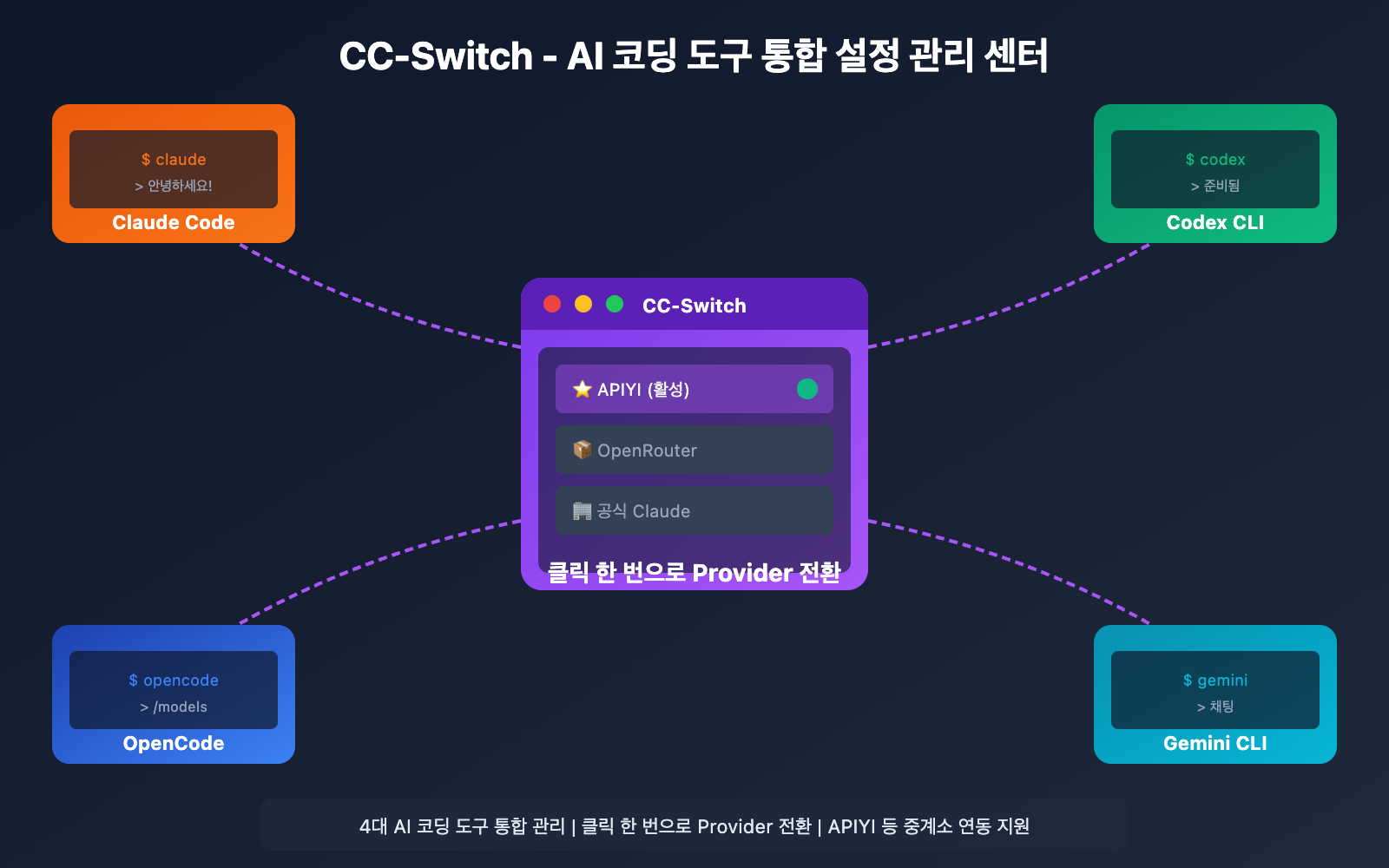
Claude Code로 코딩하는 건 정말 편하지만, 공식 API 가격이 부담스러우신가요? 서드파티 API 중계소로 바꾸고 싶지만, 설정 파일을 어떻게 수정해야 할지 막막하신가요? CC-Switch는 바로 이런 고민을 해결하기 위해 탄생한 도구입니다. 이 글을 통해 5분 만에 CC-Switch 설치 및 사용법을 마스터하고, Claude Code, Codex, OpenCode, Gemini CLI 등 4대 AI 코딩 어시스턴트의 API를 간편하게 통합 관리해 보세요.
핵심 가치: 이 글을 읽고 나면 CC-Switch를 사용하여 여러 API Provider를 시각적으로 관리하고, 클릭 한 번으로 설정을 전환하며, JSON 파일을 수동으로 편집하는 번거로움에서 벗어날 수 있습니다.
CC-Switch란 무엇인가요? 왜 필요할까요?
CC-Switch는 AI 코딩 어시스턴트의 설정을 통합 관리하기 위해 개발된 오픈 소스 크로스 플랫폼 데스크톱 애플리케이션입니다. 개발자 farion1231이 제작하여 GitHub에 공개했습니다.
CC-Switch의 핵심 가치
한마디로 CC-Switch는 AI 코딩 도구의 **'설정 관리 센터'**라고 할 수 있습니다.
| 기존 방식 | CC-Switch 방식 |
|---|---|
~/.claude/settings.json 수동 편집 |
GUI에서 클릭 한 번으로 설정 |
| 도구마다 흩어져 있는 설정 파일 | 4종의 CLI 도구 통합 관리 |
| Provider 전환 시 파일 수정 및 재시작 필요 | 클릭 한 번으로 즉시 적용 |
| 속도 측정이 불가능해 어느 쪽이 빠른지 알 수 없음 | 지연 시간 테스트 내장, 시각적 확인 가능 |
| 설정 유실 시 복구의 어려움 | 자동 백업 및 클라우드 동기화 지원 |
CC-Switch가 지원하는 4대 AI 코딩 도구
| 도구 | 설명 | 설정 파일 위치 |
|---|---|---|
| Claude Code | Anthropic 공식 터미널 AI 어시스턴트 | ~/.claude/settings.json |
| Codex | OpenAI의 CLI 코딩 도구 | ~/.codex/config.toml |
| OpenCode | 오픈 소스 터미널 AI 어시스턴트 | ~/.config/opencode/ |
| Gemini CLI | Google의 터미널 AI 도구 | ~/.gemini/.env |
🚀 빠른 시작: CC-Switch는 APIYI(apiyi.com)와 같은 서드파티 중계소 연동을 지원합니다. Provider를 설정하면 Claude Code 등을 더 저렴한 비용으로 이용할 수 있으며, 클릭 한 번으로 간편하게 전환하는 편리함을 누릴 수 있습니다.
CC-Switch는 단순한 설정 전환기가 아닙니다. 기능이 완비된 AI 도구 관리 플랫폼이죠.
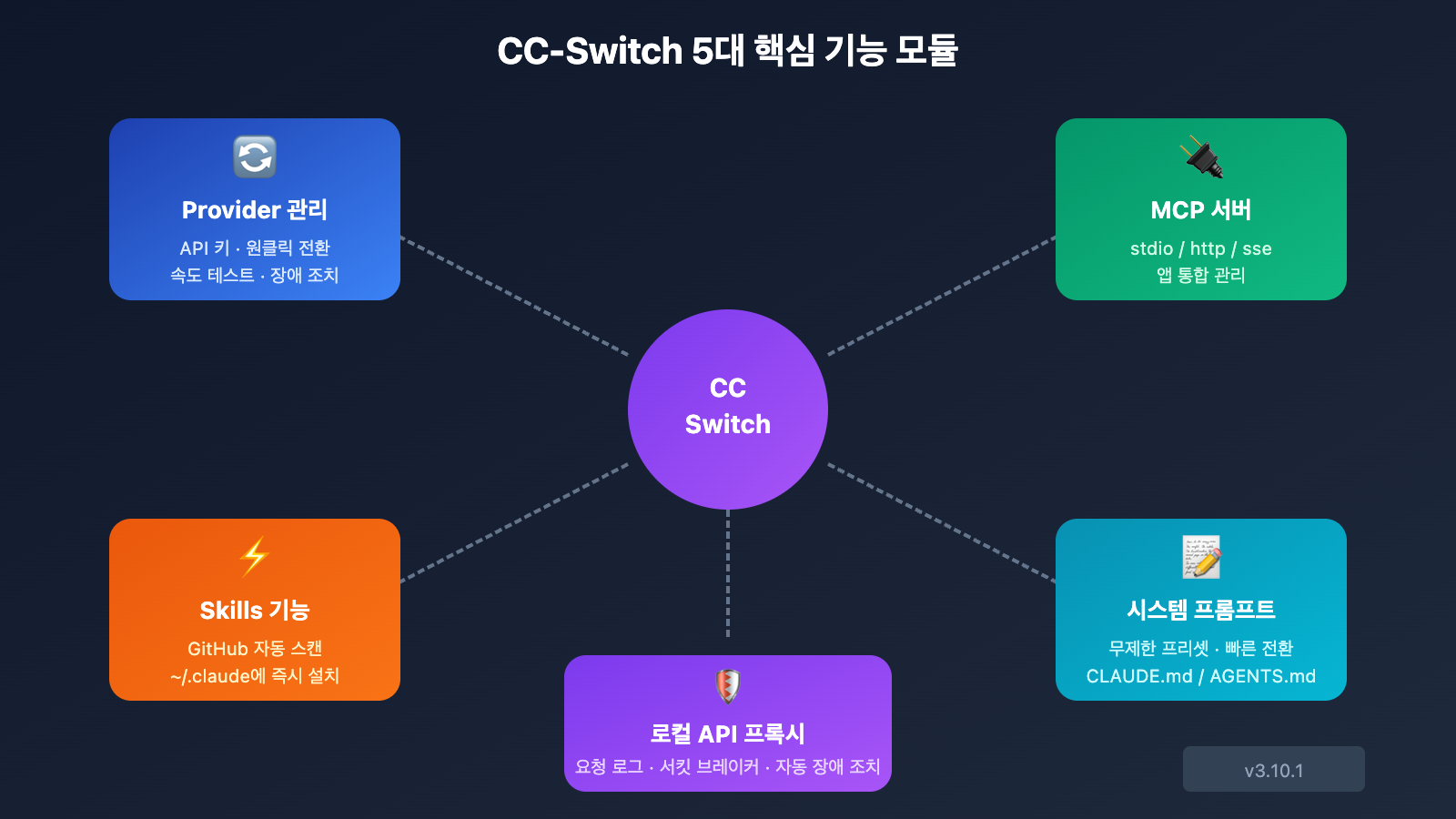
기능 1: Provider 관리 (핵심 기능)
CC-Switch에서 가장 자주 쓰이는 기능으로, 다음을 지원합니다.
| 기능 | 설명 |
|---|---|
| Provider 추가 | API 주소, 키, 모델 매핑 설정 |
| 원클릭 전환 | 여러 Provider 사이를 빠르게 전환 |
| 속도 테스트 | 각 Provider의 API 지연 시간 측정 |
| 설정 공유 | 하나의 Provider 설정을 여러 도구에 동기화 |
| 공식 환경 복구 | 공식 로그인 상태로 원클릭 복구 |
Provider 설정 예시:
{
  "name": "APIYI",
  "baseUrl": "https://api.apiyi.com",
  "apiKey": "sk-your-apiyi-key",
  "models": {
    "claude-sonnet-4-20250514": "claude-sonnet-4-20250514",
    "claude-opus-4-20250514": "claude-opus-4-20250514"
  }
}
기능 2: MCP 서버 관리
MCP(Model Context Protocol)는 Claude Code의 확장 프로토콜입니다. CC-Switch는 통합된 MCP 관리 인터페이스를 제공해요.
- stdio / http / sse 세 가지 전송 타입 지원
- 여러 애플리케이션 간 통합 설정 (Claude/Codex/Gemini)
- MCP 서버의 시각적 추가, 편집, 삭제 가능
기능 3: Skills 기능 관리
CC-Switch는 Claude Skills를 자동으로 감지하고 설치할 수 있습니다.
- GitHub 저장소 내의 Skills 자동 스캔
~/.claude/skills/디렉토리에 원클릭 설치- 중첩된 디렉토리까지 재귀적 스캔 지원
기능 4: 시스템 프롬프트 관리
다양한 상황에 맞는 시스템 프롬프트 프리셋을 생성할 수 있습니다.
- 무제한 시스템 프롬프트 프리셋 생성
- CLAUDE.md, AGENTS.md, GEMINI.md 지원
- 다양한 작업 모드로의 빠른 전환
기능 5: 로컬 API 프록시 (v3.9.0+)
CC-Switch에는 다음과 같은 고급 기능을 제공하는 로컬 프록시 서버가 내장되어 있습니다.
| 기능 | 설명 |
|---|---|
| 요청 가로채기 | CLI 요청을 설정된 Provider로 자동 전달 |
| 자동 장애 조치 | 현재 Provider 사용 불가 시 예비 Provider로 자동 전환 |
| 요청 로그 | 모든 API 요청을 기록하여 디버깅 용이성 확보 |
| 사용량 통계 | 토큰 소모량 및 비용 추적 |
| 서킷 브레이커 | Provider 장애 감지 시 자동 격리 보호 |
💡 기술 팁: 로컬 프록시 기능은 APIYI(apiyi.com)와 함께 사용할 때 효과가 더욱 좋습니다. APIYI는 안정적인 OpenAI 호환 인터페이스를 제공하며, CC-Switch의 장애 조치 기능을 통해 네트워크 불안정 시에도 끊김 없는 코딩 경험을 보장합니다.
CC-Switch 설치 가이드
CC-Switch는 Windows, macOS, Linux의 3대 플랫폼을 모두 지원하며 다양한 설치 방식을 제공합니다.
Windows 설치
방법 1: MSI 설치 패키지 (권장)
GitHub Releases에서 .msi 파일을 다운로드하여 실행하면 설치됩니다.
방법 2: 포터블 버전
.zip 포터블 버전을 다운로드하여 압축을 푼 뒤 바로 실행하세요. 별도의 설치가 필요 없습니다.
macOS 설치
방법 1: Homebrew (권장)
brew install --cask cc-switch
방법 2: 수동 설치
.dmg 또는 .zip 파일을 다운로드하여 Applications 폴더로 드래그하세요.
주의: 처음 실행 시 Gatekeeper 경고가 발생할 수 있습니다. '시스템 설정 → 개인정보 보호 및 보안'에서 실행을 허용해 주세요.
Linux 설치
CC-Switch는 Linux 사용자를 위해 다양한 패키지 형식을 제공합니다.
| 배포판 | 설치 방법 |
|---|---|
| Ubuntu/Debian | .deb 패키지 다운로드 후 sudo dpkg -i cc-switch.deb |
| Fedora/RHEL | .rpm 패키지 다운로드 후 sudo rpm -i cc-switch.rpm |
| Arch Linux | paru -S cc-switch-bin |
| 범용 | AppImage 다운로드 후 실행 권한 추가하여 실행 |
설치 확인
설치가 완료된 후 CC-Switch를 실행하면 메인 화면에 감지된 CLI 도구들의 상태가 표시되는 것을 확인할 수 있습니다.
CC-Switch 빠른 시작 설정 가이드
1단계: APIYI Provider 추가하기
- 메인 화면에서 「Add Provider」 버튼을 클릭하세요.
- 「Custom」 사용자 정의 설정을 선택합니다.
- 다음 정보를 입력해 주세요:
名称: APIYI
Base URL: https://api.apiyi.com
API Key: sk-your-apiyi-key  # 从 apiyi.com 获取
- 모델 매핑 설정 (선택 사항):
{
  "claude-sonnet-4-20250514": "claude-sonnet-4-20250514",
  "claude-opus-4-20250514": "claude-opus-4-20250514",
  "gpt-4o": "gpt-4o"
}
- **「Save」**를 클릭하여 설정을 저장합니다.
API 키 발급 안내: APIYI(apiyi.com)에 접속하여 계정을 등록하면 API 키를 받을 수 있습니다. 플랫폼에서 무료 테스트 크레딧을 제공하며 Claude, GPT, Gemini 등 주요 대규모 언어 모델을 모두 지원합니다.
2단계: Provider 전환하기
설정이 저장되면 메인 화면의 Provider 목록에서 다음을 수행하세요:
- 방금 추가한 「APIYI」 Provider를 찾습니다.
- **「Switch」**를 클릭하거나 해당 Provider를 직접 클릭하세요.
- CC-Switch가 해당 도구의 설정 파일을 자동으로 수정합니다.
- Claude Code 등 CLI 도구를 재시작하면 설정이 적용됩니다.
3단계: 연결 테스트하기
CC-Switch의 속도 테스트 기능을 사용하여 설정을 검증해 보세요:
- Provider 옆의 「Test」 버튼을 클릭합니다.
- 지연 시간 테스트가 완료될 때까지 잠시 기다려 주세요.
- 응답 시간과 상태 표시를 확인합니다.
테스트를 통과했다면 터미널을 열고 Claude Code를 실행합니다:
claude
정상적으로 대화가 가능하다면 설정에 성공한 것입니다!
간단한 설정 예시
전체 APIYI Provider 설정 보기
{
  "id": "apiyi-provider",
  "name": "APIYI (推荐)",
  "baseUrl": "https://api.apiyi.com",
  "apiKey": "sk-your-apiyi-key",
  "enabled": true,
  "models": {
    "claude-sonnet-4-20250514": {
      "id": "claude-sonnet-4-20250514",
      "name": "Claude Sonnet 4",
      "maxTokens": 64000
    },
    "claude-opus-4-20250514": {
      "id": "claude-opus-4-20250514",
      "name": "Claude Opus 4",
      "maxTokens": 32000
    },
    "gpt-4o": {
      "id": "gpt-4o",
      "name": "GPT-4o",
      "maxTokens": 16384
    },
    "gpt-4o-mini": {
      "id": "gpt-4o-mini",
      "name": "GPT-4o Mini",
      "maxTokens": 16384
    }
  },
  "healthCheck": {
    "enabled": true,
    "interval": 60
  }
}
CC-Switch 고급 기능
멀티 Provider 관리 전략
CC-Switch는 여러 개의 Provider를 구성하여 유연한 사용 전략을 세울 수 있도록 지원합니다:
┌─────────────────────────────────────────────────┐
│              CC-Switch Provider 목록              │
├─────────────────────────────────────────────────┤
│  ⭐ APIYI (주용도)        지연: 120ms   ✓ 정상    │
│  📦 OpenRouter (예비)     지연: 280ms   ✓ 정상    │
│  🏢 공식 Claude (최후 보루) 지연: 350ms   ✓ 정상    │
└─────────────────────────────────────────────────┘
추천 구성:
- 주용도: APIYI – 가격이 합리적이며 국내 접속 속도가 빠름
- 예비: OpenRouter – 다양한 모델 선택 가능, 해외 접속 시 안정적
- 최후 보루: 공식 로그인 – 어떤 상황에서도 서비스 가용성 확보
클라우드 동기화 설정
CC-Switch는 설정을 클라우드 저장소에 동기화할 수 있습니다:
- Settings → Storage를 엽니다.
- 클라우드 동기화 폴더(Dropbox, OneDrive, iCloud Drive 등)를 선택합니다.
- CC-Switch가 Provider 설정을 자동으로 동기화합니다.
이렇게 하면 여러 기기에서 동일한 API 설정을 간편하게 공유할 수 있습니다.
로컬 프록시 고급 설정
로컬 프록시 기능을 활성화하면 CC-Switch는 다음과 같이 작동합니다:
- 로컬에 프록시 서버를 실행합니다.
- CLI 설정이 로컬 프록시를 바라보도록 자동으로 수정합니다.
- 프록시 서버가 요청을 실제 Provider에게 전달합니다.
주요 장점:
- 모든 요청이 통합 입구를 거치므로 모니터링이 용이합니다.
- 자동 장애 복구(Failover)를 지원하여 특정 Provider 장애 시 자동으로 전환합니다.
- 요청 로그를 기록하여 문제 발생 시 원인 파악이 빠릅니다.
# 프록시 모드에서의 요청 흐름
Claude Code → localhost:8080 → CC-Switch 프록시 → APIYI → Claude API
Claude Rectifier 기능
v3.10.0 버전에 추가된 Claude Rectifier 기능은 제3자 API의 호환성 문제를 해결해 줍니다:
- Thinking Signature 형식을 자동으로 교정합니다.
- 비공식 API와의 호환성을 크게 높여줍니다.
- 「형식 오류(Format Error)」 관련 에러 발생을 줄여줍니다.
CC-Switch 자주 묻는 질문 (FAQ)
Q1: CC-Switch는 어떤 운영체제를 지원하나요?
CC-Switch는 다음 플랫폼을 지원해요:
- Windows 10 이상
- macOS 10.15 (Catalina) 이상
- Linux: Ubuntu 22.04+, Debian 11+, Fedora 34+, Arch Linux
기술 스택: Tauri 2.8 + Rust (백엔드) + React 18 + TypeScript (프론트엔드)
Q2: Provider를 전환했는데 Claude Code에 반영이 안 돼요.
CC-Switch에서 설정 파일을 수정한 후에는 CLI 도구를 재시작해야 변경 사항이 적용됩니다:
# 방법 1: 현재 터미널을 닫고 다시 열기
# 방법 2: Claude Code에서 /exit를 입력해 종료한 후 다시 실행
claude  # 재시작
여전히 적용되지 않는다면 다음 사항을 확인해 보세요:
- CC-Switch에서 Provider 상태가 「Active」인지 확인
- API Key가 올바르게 입력되었는지 확인
- CC-Switch의 테스트 기능을 통해 연결 상태 검증
APIYI apiyi.com에서 발급받은 API Key는 sk-로 시작합니다. 반드시 전체 문자열을 복사했는지 확인해 주세요.
Q3: 공식 Claude 로그인으로 어떻게 복구하나요?
CC-Switch는 원클릭 복구 기능을 제공해요:
- Provider 목록에서 「Official Login」 프리셋을 찾습니다.
- 클릭하여 공식 모드로 전환합니다.
- CC-Switch가 자동으로 원본 설정을 복구합니다.
또는 명령행을 사용할 수도 있습니다:
# 사용자 정의 설정을 삭제하고 공식 설정으로 복구
rm ~/.claude/settings.json
claude  # 공식 계정으로 다시 로그인
Q4: CC-Switch 설정은 어디에 저장되나요?
CC-Switch v3.8.0 이상 버전은 SQLite와 JSON 이중 구조로 저장됩니다:
| 데이터 유형 | 저장 위치 |
|---|---|
| Provider/MCP/스킬 | ~/.cc-switch/cc-switch.db (SQLite) |
| 기기 설정 | ~/.cc-switch/settings.json (JSON) |
| 백업 파일 | ~/.cc-switch/backups/ (최근 10개 자동 보관) |
Q5: APIYI를 Provider로 설정하는 방법은 무엇인가요?
CC-Switch에 APIYI를 추가하는 방법은 매우 간단해요:
- Add Provider를 클릭합니다.
- 설정을 입력합니다:
- Name:
APIYI - Base URL:
https://api.apiyi.com - API Key: apiyi.com에서 발급받은 키
- Name:
- 저장하고 전환합니다.
APIYI apiyi.com은 OpenAI 호환 인터페이스를 제공하며 Claude, GPT, Gemini 등 다양한 모델을 지원하여 CC-Switch와 완벽하게 호환됩니다.
CC-Switch vs 수동 설정 비교
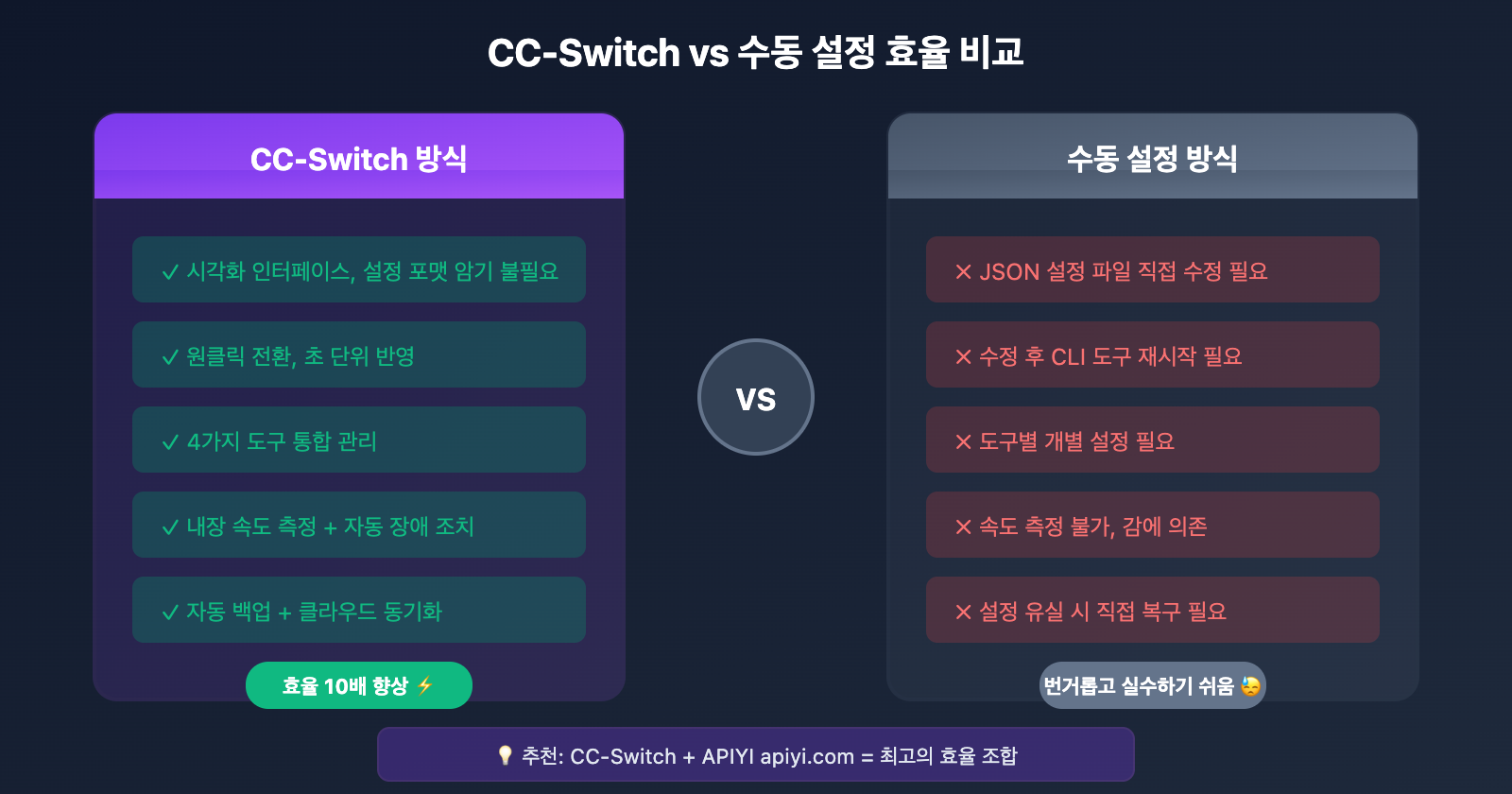
| 비교 항목 | CC-Switch | 설정 파일 직접 수정 |
|---|---|---|
| 학습 비용 | 낮음, 시각적 조작 | 높음, 설정 포맷 이해 필요 |
| 전환 효율 | 원클릭 전환 | 파일 수정 + 재시작 필요 |
| 멀티 도구 지원 | 4가지 도구 통합 관리 | 도구마다 개별 설정 |
| 백업 및 복구 | 자동 백업, 원클릭 복구 | 수동 백업 |
| 속도 테스트 | 내장 속도 측정 기능 | 없음 |
| 장애 조치 | 예비 Provider 자동 전환 | 없음 |
| 설정 동기화 | 클라우드 동기화 지원 | 수동 동기화 |
| 추천 대상 | 초보자 + 고급 사용자 | 명령행에 익숙한 사용자 |
🎯 선택 가이드: 여러 API Provider를 자주 전환해야 하거나, 여러 개의 AI 프로그래밍 도구를 동시에 사용한다면 CC-Switch가 효율을 대폭 높여줄 거예요. APIYI apiyi.com과 함께 사용하면 저렴한 비용으로 최상의 편리함을 경험할 수 있습니다.
CC-Switch 관련 도구 비교
CC-Switch 외에도 비슷한 기능을 제공하는 도구들이 몇 가지 더 있습니다.
| 도구 | 유형 | 특징 | 활용 사례 |
|---|---|---|---|
| CC-Switch | 데스크톱 앱 | 모든 기능을 제공하며, 4가지 CLI 지원 | 전체 관리 기능이 필요한 경우 |
| CC-Switch-CLI | CLI (명령줄) | CC-Switch의 CLI 버전 | 터미널 조작을 선호하는 경우 |
| Claude-Code-Router | 프록시 서비스 | 동적 라우팅, 멀티 모델 협업 | 복잡한 라우팅이 필요한 경우 |
| CCS | 하이브리드 도구 | OAuth 지원, 시각화 패널 | OAuth 로그인이 필요한 경우 |
추천 조합: CC-Switch (설정 관리) + APIYI (API 중계) = 최고의 가성비 솔루션
참고 자료
| 자료 | 링크 | 설명 |
|---|---|---|
| CC-Switch GitHub | github.com/farion1231/cc-switch |
소스 코드 및 이슈 |
| CC-Switch Releases | github.com/farion1231/cc-switch/releases |
최신 버전 다운로드 |
| CC-Switch-CLI | github.com/SaladDay/cc-switch-cli |
명령줄 버전 |
요약
CC-Switch는 AI 프로그래밍 도우미 설정을 관리하는 강력한 도구로, 그동안 개발자들이 겪어온 다음과 같은 불편함들을 해결해 줍니다.
- 설정의 번거로움: JSON 파일을 일일이 직접 수정할 필요 없이, 시각적인 인터페이스를 통해 편리하게 설정할 수 있어요.
- 교체의 불편함: 클릭 한 번으로 여러 프로바이더(Provider)를 즉시 전환할 수 있습니다.
- 도구의 파편화: Claude Code, Codex, OpenCode, Gemini CLI 등을 한곳에서 통합 관리할 수 있어요.
- 속도 측정 불가: 지연 시간(Latency) 테스트 기능이 내장되어 있어, 가장 빠른 프로바이더를 직접 확인하고 선택할 수 있습니다.
- 설정 유실 걱정 끝: 자동 백업과 클라우드 동기화 기능을 통해 소중한 설정을 안전하게 보관합니다.
AI 프로그래밍 도구를 자주 사용하는 개발자라면 CC-Switch + APIYI 조합을 추천해 드려요.
- CC-Switch: 간편하고 효율적인 설정 관리 제공
- APIYI (apiyi.com): 안정적이고 합리적인 가격의 API 서비스 제공
지금 바로 APIYI(apiyi.com)에서 계정을 만들고 API 키를 발급받아 보세요. CC-Switch에 프로바이더를 추가하는 것만으로도 훨씬 매끄럽고 쾌적한 AI 프로그래밍을 경험하실 수 있습니다.
📝 작성자: APIYI 기술 팀 | APIYI apiyi.com – AI API 호출을 더 쉽고 간편하게