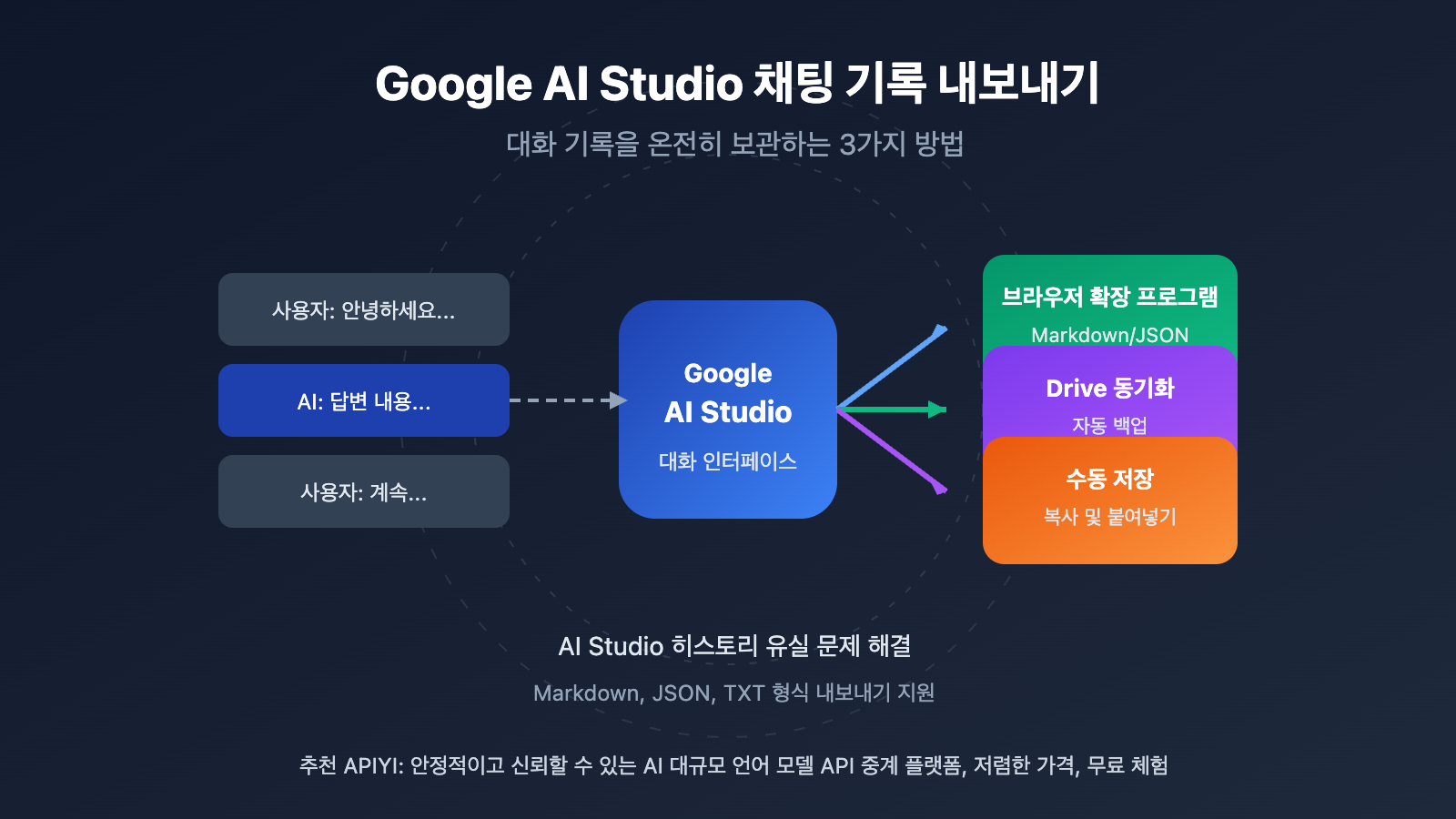
作者注: Google AI Studio 채팅 기록을 내보내는 3가지 실용적인 방법을 자세히 설명해 드립니다. 히스토리 유실 문제를 해결하고, AI Studio 대화 내용을 저장하고 관리하는 방법을 배워보세요.
Google AI Studio 채팅 기록 내보내기는 많은 개발자와 사용자가 고민하는 부분입니다. Google의 공식 무료 AI 개발 플랫폼으로서 AI Studio는 강력한 Gemini 모델 테스트 기능을 제공하지만, 채팅 기록 관리 기능은 항상 사용자들이 아쉬워하는 부분이었습니다.
핵심 가치: 이 글을 읽고 나면 3가지 신뢰할 수 있는 AI Studio 채팅 기록 내보내기 방법을 마스터하여 대화 히스토리가 사라지는 문제를 완전히 해결할 수 있습니다.
Google AI Studio 채팅 기록 내보내기 핵심 요점
| 요점 | 설명 | 가치 |
|---|---|---|
| 브라우저 확장 프로그램 내보내기 | 전용 Chrome 확장 프로그램을 사용하여 클릭 한 번으로 내보내기 | Markdown, JSON, TXT 등 다양한 형식 지원 |
| Google Drive 동기화 | Drive 폴더를 통한 대화 백업 | 자동 저장 및 이전 버전 복구 가능 |
| 수동 복사 저장 | 대화 내용을 직접 로컬에 복사 | 별도의 도구 설치 없이 간단하고 직관적임 |
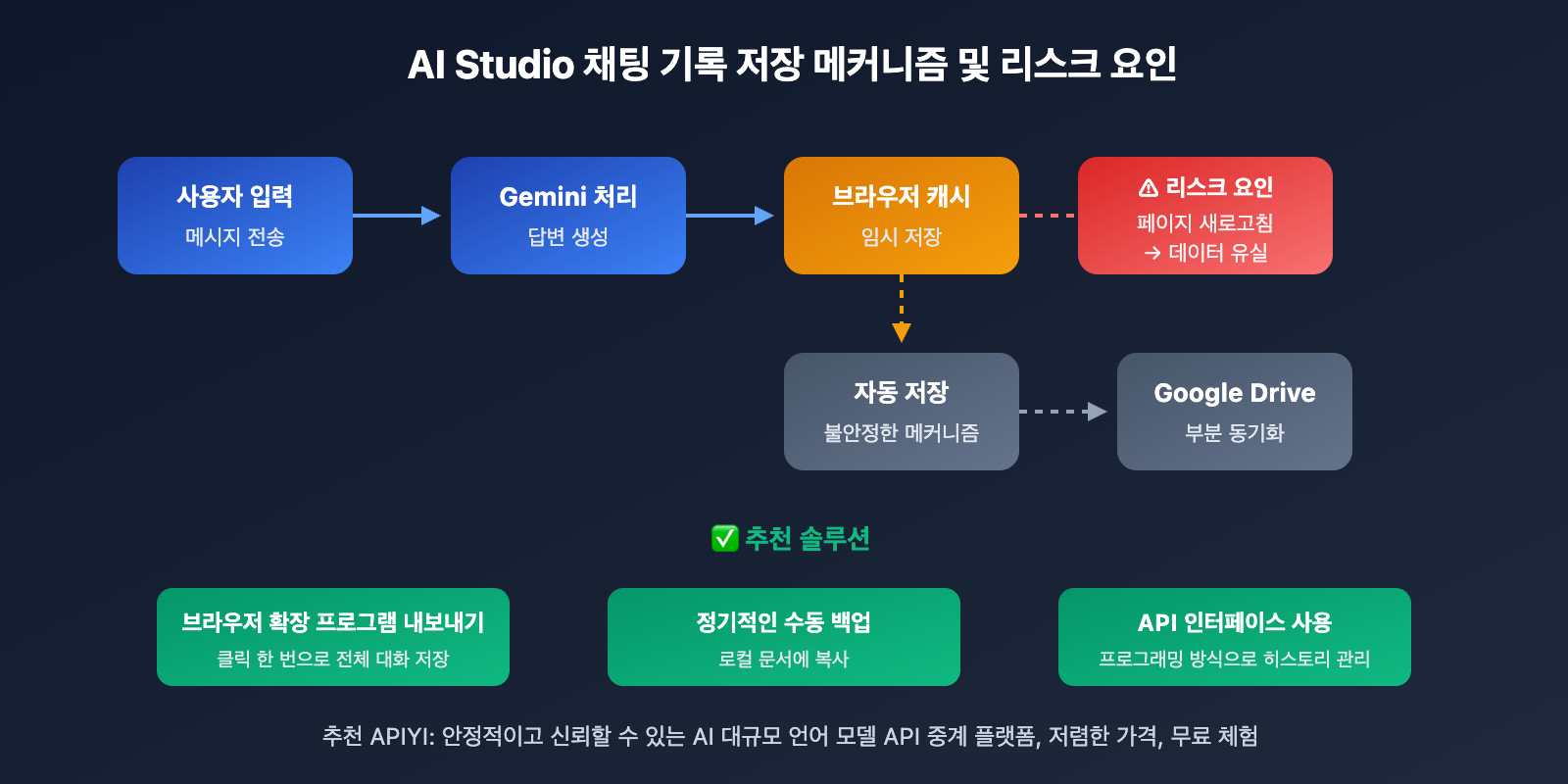
| 자동 저장 메커니즘 | AI Studio의 저장 로직 이해 | 새로고침으로 인한 데이터 유실 방지 |
AI Studio 채팅 기록은 왜 사라질까요?
Google AI Studio의 채팅 기록 유실 문제는 많은 사용자를 괴롭혀 왔습니다. 개발자 커뮤니티의 피드백에 따르면 주요 원인은 다음과 같습니다.
불안정한 자동 저장 메커니즘: 80만 토큰이 넘는 긴 대화를 진행할 때, 페이지를 새로고침하면 전체 대화 히스토리가 완전히 사라진다는 보고가 있습니다. Google Drive 자동 저장 기능을 활성화했더라도 일부 대화는 복구되지 않는 경우가 있습니다.
페이지 새로고침으로 인한 유실: AI Studio의 "복구(Restore)" 버튼 기능(클릭 시 대화 중 임의의 히스토리 상태인 코드 버전으로 되돌릴 수 있는 기능)은 페이지 새로고침 후 완전히 무효화됩니다. 이는 코드 개발 시나리오에서 큰 손실입니다.
히스토리 목록 기능 부재: ChatGPT나 Claude와 달리, AI Studio에는 명확한 대화 히스토리 목록이 없습니다. Drive 폴더에서 저장된 대화 파일을 찾을 수는 있지만 인터페이스가 직관적이지 않습니다.
Google AI Studio 채팅 기록 내보내기 방법 1: 브라우저 확장 프로그램
현재 가장 편리한 Google AI Studio 채팅 기록 내보내기 방식이며, Google AI Studio Exporter 확장 프로그램을 사용하는 것을 추천드려요.
설치 및 사용 단계
- Chrome 웹 스토어에서 "Google AI Studio Exporter"를 검색하세요.
- "Chrome에 추가"를 클릭하여 설치를 완료합니다.
- aistudio.google.com에서 내보내고 싶은 대화를 엽니다.
- 브라우저 도구 모음에 있는 확장 프로그램 아이콘을 클릭합니다.
- 내보낼 형식(Markdown / JSON / TXT)을 선택합니다.
- "Export Now"를 클릭하여 파일을 다운로드합니다.
확장 프로그램 주요 기능
| 기능 | 설명 |
|---|---|
| 전체 대화 캡처 | 가상 스크롤을 자동으로 처리하여 아주 긴 대화도 누락 없이 내보냅니다. |
| 다양한 형식 지원 | Markdown (.md), JSON, 일반 텍스트 (.txt) 형식을 지원합니다. |
| 미디어 첨부 파일 내보내기 | 대화에 포함된 이미지 등 미디어 파일 내보내기를 지원합니다. |
| 개인정보 보호 | 모든 처리가 로컬 브라우저에서 이루어지며, 데이터가 외부로 업로드되지 않습니다. |
| ZIP 압축 패키징 | 대화 내용과 첨부 파일을 자동으로 ZIP 파일로 묶어줍니다. |
기타 선택 가능한 확장 프로그램:
- AI Exporter: ChatGPT, Gemini, AI Studio 등 여러 플랫폼 내보내기 지원
- Save My Chatbot: 범용 AI 채팅 내보내기 도구
- Greasyfork 유저 스크립트: Markdown 내보내기를 지원하는 가벼운 스크립트 방식
팁: 중요한 대화는 정기적으로 내보내어 데이터 손실을 방지하세요. 만약 더 안정적인 API 호출 환경이 필요하다면, **APIYI (apiyi.com)**를 통해 Gemini API에 안정적으로 접속하고 대화 기록을 프로그래밍 방식으로 관리해 보세요.
Google AI Studio 채팅 기록 내보내기 방법 2: Google Drive 동기화
Google AI Studio는 대화 내용을 Google Drive에 자동으로 저장하는데요, 이는 구글에서 제공하는 공식 백업 메커니즘입니다.
Drive 동기화 설정 및 확인
AI Studio 대화는 기본적으로 Google Drive의 특정 폴더에 저장됩니다.
- Google Drive(drive.google.com)에 접속합니다.
- 왼쪽 탐색 메뉴에서 "AI Studio" 폴더를 찾으세요.
- 대화 내용이 특정 파일 형식으로 저장되어 있는 것을 볼 수 있습니다.
- 해당 파일을 다운로드하여 로컬에 백업할 수 있습니다.
Drive에서 대화 복구하기
이전 대화를 이어서 진행해야 할 경우:
- AI Studio 폴더에서 대화 파일을 다운로드합니다.
- 파일의 내용을 복사하여 새 대화창에 붙여넣습니다.
- System Instructions에 이전과 동일한 컨텍스트를 설정합니다.
- 대화를 이어서 진행합니다.
Drive 백업의 한계점
| 문제점 | 설명 | 해결 방안 |
|---|---|---|
| 불완전한 동기화 | 일부 대화가 성공적으로 저장되지 않을 수 있음 | 브라우저 확장 프로그램과 함께 이중 백업 권장 |
| 직관적이지 않은 형식 | 파일 형식이 표준 문서 형태가 아님 | 확장 프로그램을 사용하여 Markdown으로 변환 |
| 상태 복구 불가 | 내용만 복구될 뿐, 대화의 인터랙티브 상태는 복구되지 않음 | 새 대화로 다시 시작 |
| 동기화 지연 | 저장 시 지연이 발생할 수 있음 | 수동으로 저장 작업을 확인 |
참고: 프로젝트에서 신뢰할 수 있는 대화 기록 관리가 필요하다면 웹 인터페이스보다는 API를 사용하는 것이 좋습니다. **APIYI (apiyi.com)**를 통해 Gemini API를 호출하면, 코드 수준에서 대화 기록 저장 및 관리를 완벽하게 제어할 수 있습니다.
Google AI Studio 채팅 기록 내보내기 방법 3: 수동 저장
가장 간단하고 직접적인 방법으로, 중요한 대화를 임시로 저장할 때 적합해요.
수동 저장 단계
작업 절차:
1. AI Studio 대화 페이지에서
2. Ctrl+A를 눌러 대화 내용 전체 선택
3. Ctrl+C를 눌러 클립보드에 복사
4. 로컬 문서(Word, Notion, Markdown 에디터 등)에 붙여넣기
5. 파일 저장
수동 저장 팁
- 분할 저장: 대화 내용이 매우 길 경우 브라우저 멈춤 현상을 방지하기 위해 여러 번 나누어 복사하는 것이 좋습니다.
- 서식 유지: Markdown 에디터를 사용해 저장하면 코드 블록 서식을 그대로 유지할 수 있어요.
- 메타 정보 추가: 파일 시작 부분에 날짜, 모델 버전, 주제 등의 정보를 기록해 두세요.
- 정기적인 실행: 중요한 대화가 끝날 때마다 즉시 저장하는 습관을 들이면 안전합니다.
Markdown 템플릿 예시 보기
# AI Studio 대화 기록

- 날짜: 2026-01-24
- 모델: Gemini 2.0 Flash
- 주제: [대화 주제]

---


## 대화 내용

**사용자**: [질문 내용]

**AI**: [AI 답변 내용]

---
비고
[메모 또는 요약]
</details>
---
## Google AI Studio 사용법: 빠른 시작 가이드
Google AI Studio를 처음 접하시는 분들을 위한 빠른 시작 가이드입니다.
### 가입 및 접속
1. [aistudio.google.com](https://aistudio.google.com)에 접속합니다.
2. Google 계정으로 로그인합니다.
3. 개인정보 보호 약관에 동의합니다 (최초 1회).
4. 메인 화면으로 진입합니다.
별도의 승인 대기 없이 Google 계정만 있으면 바로 사용할 수 있습니다.
### 주요 기능 모듈
| 모듈 | 기능 | 활용 사례 |
|------|------|----------|
| **Chat 채팅 모드** | Gemini 모델과 대화 테스트 | 일상적인 사용, 프롬프트 디버깅 |
| **Build 빌드 모드** | 자연어 설명으로 앱 제작 | 빠른 프로토타입 제작, 앱 개발 |
| **Stream 스트림 모드** | 음성 및 영상 실시간 상호작용 | 멀티모달 앱 테스트 |
| **Prompt Gallery** | 샘플 프롬프트 라이브러리 | 프롬프트 기법 학습 |
### 모델 선택 가이드
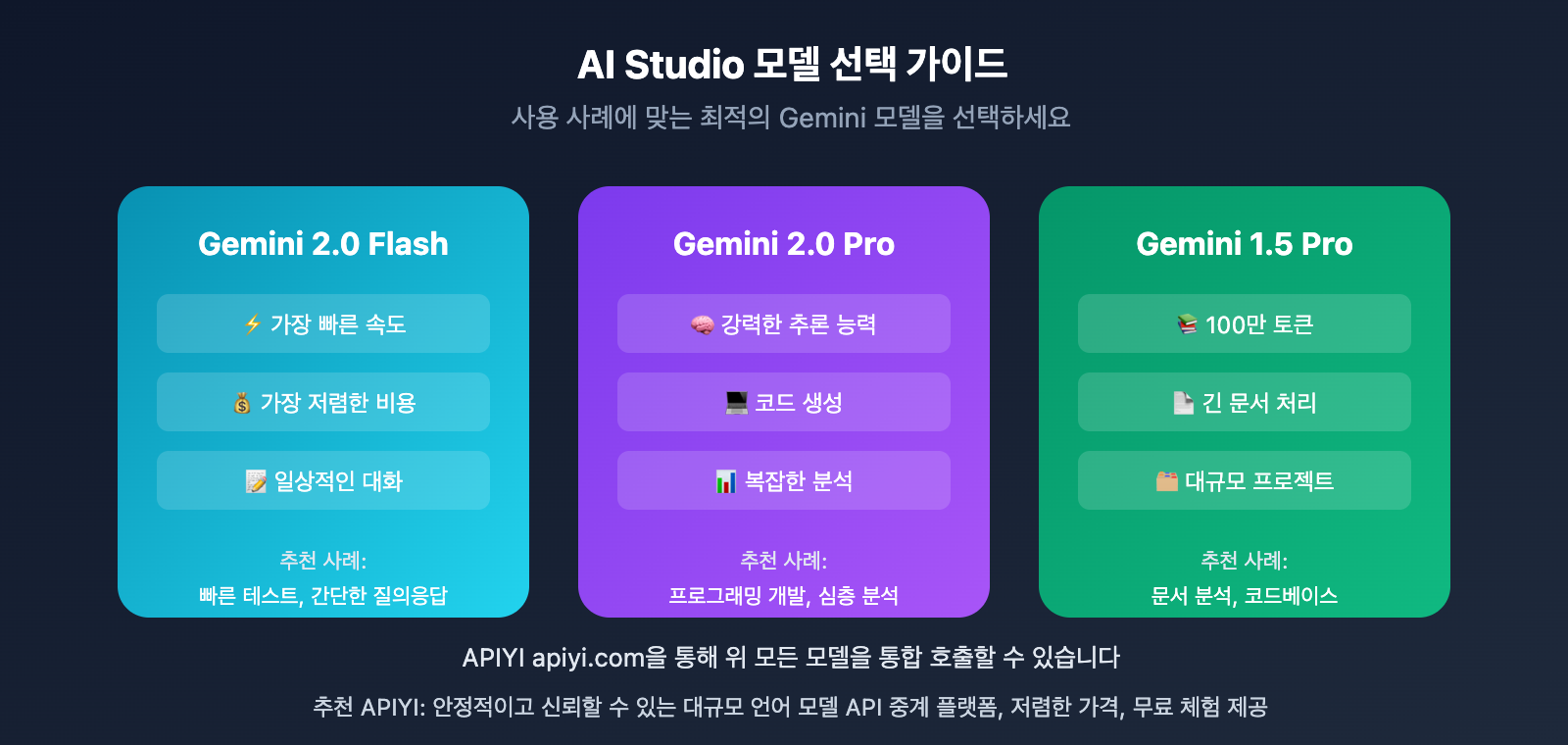
| 모델 | 특징 | 추천 사례 |
|------|------|----------|
| **Gemini 2.0 Flash** | 빠른 속도, 저렴한 비용 | 일상 대화, 빠른 테스트 |
| **Gemini 2.0 Pro** | 강력한 추론 능력 | 복잡한 분석, 코드 생성 |
| **Gemini 1.5 Pro** | 100만 토큰 컨텍스트 | 긴 문서 처리, 대규모 프로젝트 |
<br>
### 주요 파라미터 설정
- **Temperature**: 출력의 무작위성을 조절합니다. 0.3은 정형화된 출력에, 1.5는 창의적인 글쓰기에 적합해요.
- **Thinking Level**: Gemini 2.0에서 지원하는 추론 깊이 조절 기능입니다.
- **Max Output Tokens**: 답변의 최대 길이 상한을 조절합니다.
> **빠른 테스트 팁**: APIYI apiyi.com에서 무료 테스트 크레딧을 받아보세요. 코드에서 Gemini API를 호출하여 대량의 테스트와 결과 관리를 훨씬 편리하게 할 수 있습니다.
---
## Google AI Studio 채팅 기록 관련 자주 묻는 질문 (FAQ)
<details open>
<summary><strong>Q1: 왜 제 AI Studio 대화 내용이 새로고침 후에 사라졌나요?</strong></summary>
AI Studio의 자동 저장 메커니즘은 특히 긴 대화가 이어지거나 페이지 응답이 없을 때 다소 불안정할 수 있습니다. 다음과 같은 방법을 권장드려요:
- 중요한 대화는 정기적으로 수동 백업하세요.
- 실시간 내보내기를 지원하는 브라우저 확장 프로그램을 설치해 보세요.
- 단일 대화 하나에 너무 많은 내용을 쌓아두지 않는 것이 좋습니다.
</details>
<br>
<details open>
<summary><strong>Q2: AI Studio에는 히스토리 대화 목록이 없나요?</strong></summary>
AI Studio는 ChatGPT처럼 직관적인 히스토리 목록을 제공하지 않습니다. 대화 내용은 Google Drive의 AI Studio 폴더에 저장되지만, 인터페이스가 기존 채팅 앱만큼 편리하지는 않죠. 이는 현재 많은 사용자가 개선을 요구하는 부분 중 하나입니다.
</details>
<br>
<details>
<summary><strong>Q3: 대화 히스토리를 안정적으로 관리하려면 어떻게 해야 하나요?</strong></summary>
신뢰할 수 있는 히스토리 관리가 필요한 상황이라면 다음 방법을 추천합니다:
1. 웹 인터페이스 대신 API 인터페이스를 사용하세요.
2. 코드 내에서 직접 대화 히스토리를 관리하세요.
3. **APIYI**(apiyi.com)를 통해 Gemini API 액세스 권한을 확보하세요.
4. 데이터베이스나 파일 시스템을 활용해 대화 기록을 직접 저장하세요.
</details>
<br>
<details>
<summary><strong>Q4: Build 모드에서 만든 앱의 대화도 저장되나요?</strong></summary>
Build 모드에서 생성한 앱 대화 역시 저장 관련 문제가 발생할 수 있습니다. 앱 자체가 Drive에 저장되어 있더라도, 다시 열었을 때 대화 내용이 비어 있는 경우가 보고되고 있어요. 중요한 대화가 끝난 후에는 즉시 수동으로 내보내는 것을 권장합니다.
</details>
---
## Google AI Studio 채팅 기록 내보내기 방안 비교
| 방안 | 조작 난이도 | 형식 지원 | 자동화 정도 | 신뢰도 |
|------|----------|----------|------------|--------|
| **브라우저 확장 프로그램** | ⭐ 쉬움 | Markdown/JSON/TXT | 반자동 | ⭐⭐⭐⭐ 높음 |
| **Google Drive** | ⭐ 쉬움 | 전용 형식 | 자동 | ⭐⭐ 보통 |
| **수동 복사** | ⭐⭐ 보통 | 모든 형식 | 수동 | ⭐⭐⭐⭐⭐ 매우 높음 |
| **API 관리** | ⭐⭐⭐ 개발 필요 | 완전 커스텀 | 완전 자동 | ⭐⭐⭐⭐⭐ 매우 높음 |
<br>
> **방안 제안**: 일반 사용자에게는 브라우저 확장 프로그램이 가장 좋은 선택이며, 개발자에게는 API 방식이 가장 안정적입니다. **APIYI**(apiyi.com)는 Gemini API의 안정적인 연결을 제공하며, 프로그램 방식으로 대화 히스토리를 체계적으로 관리할 수 있도록 돕습니다.
---
## 요약
Google AI Studio 채팅 기록 내보내기의 핵심 요점:
1. **브라우저 확장 프로그램**: 가장 편리한 내보내기 방식이며, Google AI Studio Exporter를 추천해요.
2. **드라이브 백업**: 공식 기능이지만 안정성이 다소 부족할 수 있어 다른 방식과 병행하는 것을 권장합니다.
3. **수동 저장**: 가장 확실하지만 수동 작업이 필요하며, 중요한 대화에 적합해요.
4. **API 방식**: 개발자에게 가장 선호되는 방식으로, 대화 내역을 완벽하게 제어할 수 있습니다.
AI Studio는 무료이면서도 강력한 AI 개발 플랫폼이지만, 채팅 기록 관리 기능은 아직 보완이 필요한 부분이 있어요. 중요한 대화를 잃어버리지 않도록 정기적으로 백업하는 습관을 들이는 것이 좋습니다.
더욱 안정적인 Gemini API 호출 경험과 신뢰할 수 있는 기록 관리가 필요하시다면, **APIYI(apiyi.com)**를 통해 API 액세스를 확보하는 것을 추천드려요. 이 플랫폼은 무료 할당량과 다양한 모델을 통합한 인터페이스를 제공합니다.
---
## 📚 참고 자료
1. **Google AI Studio 공식 문서**: 플랫폼의 기초 기능 알아보기
- 링크: `ai.google.dev/gemini-api/docs/ai-studio-quickstart`
- 설명: Google 공식 퀵스타트 가이드
2. **Google AI Studio Exporter 확장 프로그램**: 클릭 한 번으로 대화를 내보내는 브라우저 도구
- 링크: `chromewebstore.google.com/detail/ccahfgoehbkchljcjpclmgbfohefmgnh`
- 설명: Markdown, JSON, TXT 형식 내보내기를 지원합니다.
3. **Google AI Developers Forum**: 개발자 토론 커뮤니티
- 링크: `discuss.ai.google.dev`
- 설명: 다른 사용자의 피드백과 해결 방법을 확인할 수 있어요.
4. **AI Studio 전체 사용 튜토리얼**: 제3자 상세 튜토리얼
- 링크: `datacamp.com/tutorial/google-ai-studio-tutorial`
- 설명: Chat, Build, Stream 세 가지 모드를 모두 다룹니다.
---
> **작성자**: 기술 팀
> **기술 교류**: 댓글창에서 자유롭게 의견을 나눠주세요. 더 많은 자료는 **APIYI(apiyi.com)** 기술 커뮤니티에서 확인하실 수 있습니다.