현재 Cursor를 Claude Code의 에디터로 사용하고 계신다면, 아마 이런 경험을 해보셨을 겁니다. Cursor는 파일 열기와 코드 작성을 담당하고, Claude Code는 터미널에서 대규모 에이전트 작업을 수행하죠. 그런데 가끔 인덱싱 경쟁이나 메모리 점유 문제, 혹은 Composer와 Claude Code가 동일한 파일을 동시에 수정하면서 발생하는 '렉과 충돌'이라는 난감한 상황을 마주하게 됩니다. 그래서 문득 이런 생각을 하셨을지도 모릅니다. "Zed가 Claude Code의 호스트로 더 적합하지 않을까?"
이 질문에 대한 답은 단순히 '예' 혹은 '아니오'로 나눌 수 없습니다. 통합 방식(ACP 네이티브 vs 외부 터미널), 리소스 점유율, 프로토콜 개방성, 토큰 소모 효율, 그리고 Cursor 고유의 기능인 Background Agents의 대체 불가능성이라는 다섯 가지 측면에서 살펴보아야 합니다. 이 글에서는 2026년 최신 Zed 1.0과 Claude Code 공개 베타 통합 데이터를 바탕으로 Zed와 Cursor의 Claude Code 실행 환경을 전방위적으로 비교하여, 워크플로우를 옮길지 결정하는 데 도움을 드리고자 합니다.
1. Zed와 Cursor의 Claude Code 호스트 핵심 차이
많은 분이 Cursor와 Zed를 그저 '에디터 껍데기'일 뿐이고, 실제로 일하는 것은 Claude Code라고 생각하기 쉽습니다. 하지만 호스트 선택은 Claude Code의 실행 경험에 깊은 영향을 미치며, 그 차이는 크게 세 가지 측면에서 나타납니다.
1.1 통합 방식: ACP 네이티브 vs 터미널 외장
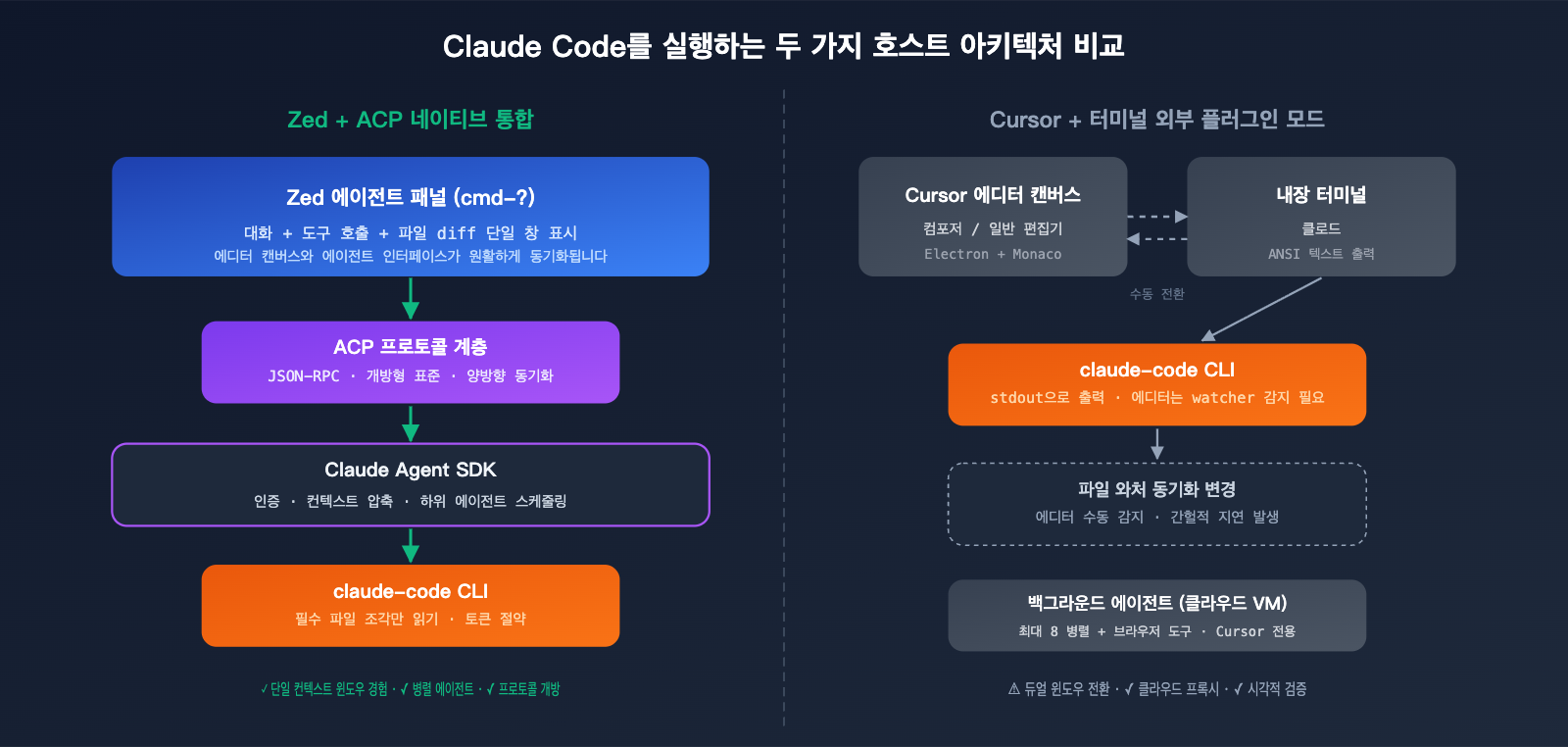
Cursor에서 Claude Code를 실행하는 방식은 '내장 터미널 열기 + claude 입력'입니다. Claude Code는 여전히 CLI 형태로 실행되며, Cursor는 단순한 껍데기 역할을 합니다. 프로젝트 디렉토리를 볼 수는 있지만, Claude Code가 어떤 파일을 수정했는지 에디터가 직접 인지하지 못해 Cursor 자체의 파일 감시(watcher) 기능에 의존해야 합니다.
반면 Zed는 1.0 버전부터 ACP(Agent Client Protocol)를 통해 Claude Code를 에이전트 패널에 네이티브로 통합했습니다. 기반은 여전히 Claude Agent SDK가 Claude Code를 구동하지만, 모든 상호작용, 파일 변경, 도구 호출이 ACP 표준 프로토콜을 통해 에디터와 동기화됩니다. cmd-? 또는 ctrl-?로 호출할 수 있으며, Anthropic API 키나 Claude Pro/Max 구독을 통해 두 모드를 자유롭게 전환할 수 있습니다.
1.2 리소스 점유율 차이
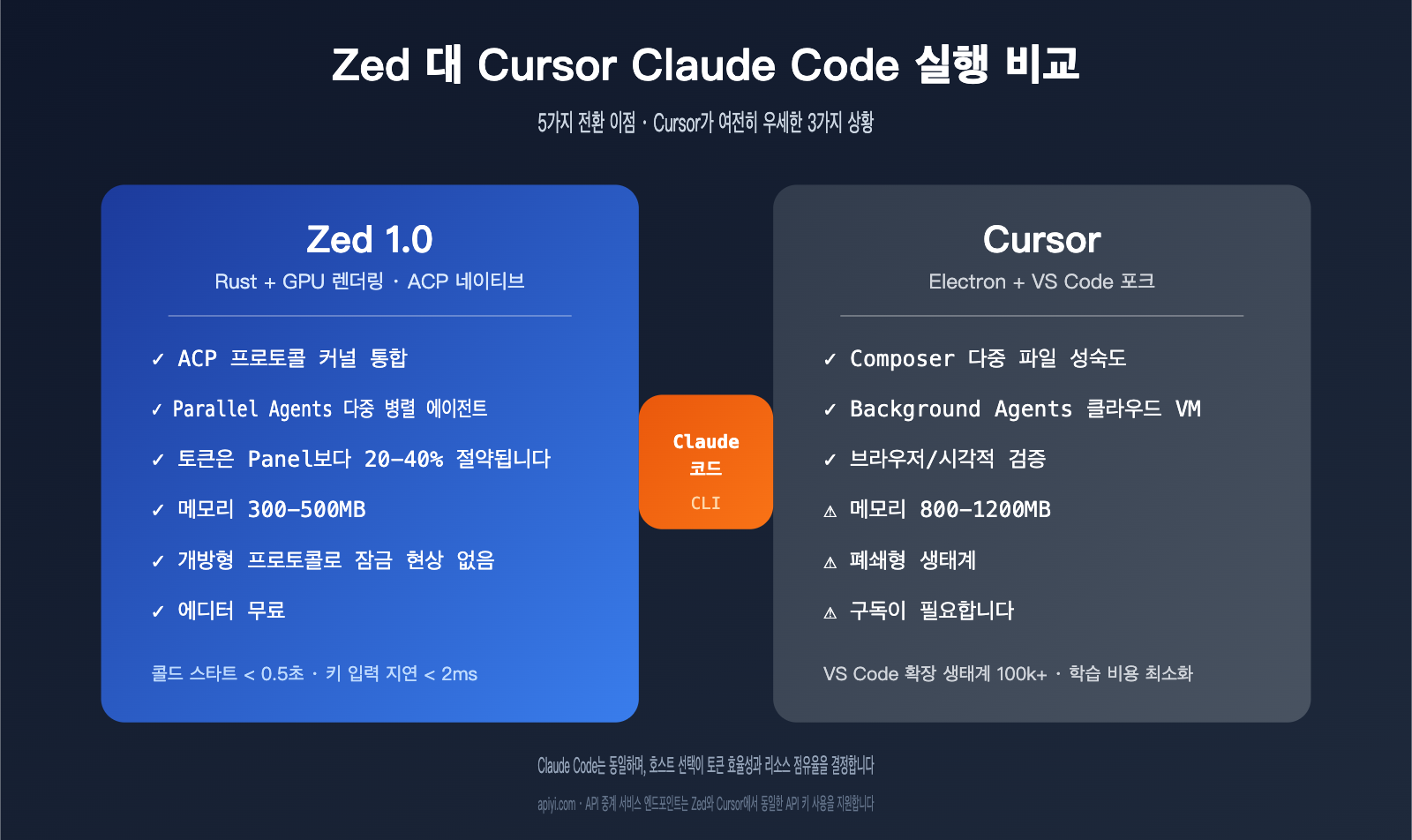
이 점은 Cursor 사용자들이 가장 직관적으로 느끼는 고충입니다. Cursor는 Electron 기반이며, Claude Code는 백그라운드에서 Node 프로세스를 실행합니다. 여기에 VS Code 확장 생태계의 인덱싱까지 더해지면, 일반적인 프로젝트에서 Cursor + Claude Code의 메모리 점유율은 1GB를 훌쩍 넘기 일쑤입니다. Rust로 작성되어 GPU 가속을 직접 활용하는 Zed는 Claude Code Agent SDK를 함께 구동해도 메모리 점유율이 보통 300~500MB 수준에서 안정적으로 유지됩니다.
50MB 크기의 동일한 대용량 파일을 열 때, Zed는 약 0.8초, Cursor는 약 3.2초가 걸립니다. 이러한 성능 차이는 Claude Code가 에이전트 작업을 수행할 때의 CPU 점유율과 맞물려, 장시간 코딩 시 Cursor는 팬 소음이 커지는 반면 Zed는 거의 부담을 느끼지 못할 정도로 쾌적합니다.
1.3 에이전트 프로토콜의 개방성
Cursor의 Composer와 Background Agents는 폐쇄형 생태계이며, Claude Code는 그중 하나의 선택 가능한 모델일 뿐입니다. Zed의 ACP는 JetBrains와 공동으로 추진하는 개방형 프로토콜로, '어떤 에디터든 원하는 에이전트를 연결한다'는 것을 목표로 합니다. Claude Code, Gemini CLI, Codex, 직접 구축한 에이전트까지 모두 동일한 프로토콜을 통해 Zed에서 실행할 수 있습니다.
즉, 특정 기업에 종속되는 것이 걱정되거나 여러 에이전트 도구를 동시에 사용하고 싶다면 Zed + ACP가 훨씬 안정적인 장기적 선택지입니다. 단기적으로는 Cursor의 경험이 더 '완성형'에 가깝지만, 생태계 개방성 측면에서는 Zed가 확실히 우위에 있습니다.
🎯 연동 제안: Zed는
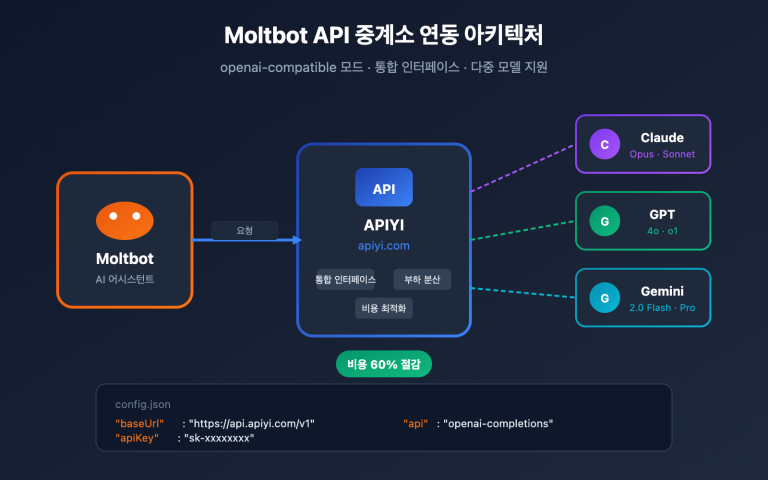
settings.json을 통해 사용자 정의base_url을 설정하여 타사 API 중계 서비스를 연결할 수 있습니다. 이는 Claude Code 사용자에게 큰 장점이 됩니다. 예를 들어 APIYI(apiyi.com)의 중계 엔드포인트를 사용하면 표준 가격으로 Sonnet 4.5의 1M 컨텍스트 윈도우를 활용하면서, 콘솔에서 토큰 소모량을 통합 관리할 수 있습니다. 테스트 프로젝트를 먼저 연결해 전체 에이전트 작업을 한번 수행해 보신 후, 메인 프로젝트로 옮길지 결정하시는 것을 추천합니다.
2. Zed에서 Claude Code를 실행할 때 얻는 5가지 실질적 이점
추상적인 차이를 실제 작업 환경에 대입해 보면, Zed로 전환했을 때 얻을 수 있는 가장 직접적인 이점 5가지는 다음과 같습니다.
2.1 메모리 효율과 즉각적인 실행 속도
가장 먼저 체감되는 것은 리소스 점유율입니다. Cursor는 실행 후 코딩이 가능해질 때까지 약 2.5초가 걸리지만, Zed는 0.5초도 채 걸리지 않습니다. 10만 줄 규모의 프로젝트를 열 때 Cursor는 약 4.5초가 소요되는 반면, Zed는 1초 이내에 완료됩니다. 동일한 프로젝트에서 Cursor의 메모리 점유율은 보통 500800MB인 데 비해, Zed는 200400MB 수준입니다. 여기에 Claude Code까지 더하면 Cursor는 메모리 점유율이 1GB를 훌쩍 넘기기 일쑤지만, Zed는 300~500MB 선에서 안정적으로 유지됩니다.
노트북에서 여러 프로젝트를 동시에 띄우고 여러 세션을 작업하는 개발자에게 이런 차이는 곧 성능 저하 없이 Claude Code 작업을 2~3개 더 띄울 수 있음을 의미합니다.
2.2 ACP 네이티브 통합으로 '편집기 + 터미널' 전환 불필요
Cursor에서 Claude Code를 실행하려면 터미널을 열고 편집기 화면과 터미널 사이를 끊임없이 오가야 합니다. Claude Code가 제안을 출력하면 편집기로 가서 변경 사항을 확인하고, 수정 후 다시 터미널로 돌아와 대화를 이어가는 식이죠. Zed는 ACP(Agent Communication Protocol)를 통해 이 모든 상호작용 과정을 Agent Panel 안으로 통합했습니다. Claude Code의 대화, 도구 호출, 파일 diff가 모두 한 패널에서 표시되므로 창을 두 개 띄울 필요가 없습니다.
Claude Code의 변경 사항을 빠르게 검토해야 하는 개발자에게 이러한 '단일 창 경험'은 전환 시간을 대폭 줄여줍니다. 또한 Agent Panel은 Claude Code가 현재 어떤 파일을 읽고 있는지, 어떤 도구를 호출하는지 실시간으로 보여주어 일반 터미널보다 훨씬 높은 가시성을 제공합니다.
2.3 Parallel Agents를 통한 멀티 에이전트 병렬 작업
Zed 1.0에 도입된 Parallel Agents는 Claude Code 환경에서 특히 유용합니다. 예를 들어, 한쪽에서는 Claude Code로 백엔드 리팩토링을 수행하고, 다른 쪽에서는 Codex로 단위 테스트를 생성하며, 또 다른 쪽에서는 Gemini CLI로 문서 동기화를 진행하는 등 모든 에이전트의 출력을 편집기 화면으로 통합할 수 있으며 서로 충돌하지 않습니다.
Cursor는 아직 이 기능을 지원하지 않습니다. Composer는 단일 스레드 기반의 다중 파일 편집 방식이며, Background Agents는 다중 병렬 처리를 지원(최대 8개)하지만 클라우드 VM에서 실행되므로 로컬에서의 체감은 '결과를 하나씩 기다리는' 방식입니다. 반면 Zed의 병렬 처리는 '로컬 멀티태스킹'에 가까워 빠른 반복 작업이 필요한 워크플로우에 최적화되어 있습니다.
🎯 멀티 에이전트 비용 주의: 여러 Claude Code/Codex를 동시에 실행하면 토큰 소모량이 몇 배로 증가합니다. 각 서비스의 공식 API를 사용하면 요금 폭탄을 맞을 수 있습니다. APIYI(apiyi.com) 플랫폼에서 Zed 전용 API 키를 발급받아 메인 에이전트는 Sonnet 4.5, 보조 에이전트는 Haiku 4.5를 사용하고 로컬 완성 모델을 병행하는 조합을 추천합니다. 이것이 Parallel Agents 비용을 제어하는 가장 안정적인 방법입니다.
2.4 Claude Code가 Agent Panel보다 토큰 효율이 높은 이유
직관적이지 않지만 여러 차례 테스트를 통해 검증된 사실이 있습니다. Zed의 Agent Panel에서 Sonnet을 직접 호출하면 다소 '탐욕적'으로 관련 파일 전체를 컨텍스트에 읽어 들이는 경향이 있습니다. 반면 Claude Code를 통해 ACP로 실행하면 필요한 파일 조각만 읽고, 정말 필요한 경우에만 전체 파일을 로드하는 등 훨씬 영리하게 작동합니다.
즉, 같은 Sonnet 4.5 모델을 사용하더라도 Claude Code 경로를 통해 호출하는 것이 직접 Zed Agent Panel을 사용하는 것보다 토큰을 20~40% 절약할 수 있습니다. 장기적으로 사용할 때 이는 상당한 비용 절감 효과를 가져옵니다.
2.5 특정 벤더 종속성 탈피로 인한 장기적 안정성
ACP는 개방형 프로토콜입니다. 이는 향후 Claude Code, Codex, Gemini CLI 중 누가 더 빠르게 업데이트되더라도 Zed 내에서 동일한 프로토콜을 통해 매끄럽게 전환할 수 있음을 의미합니다. Cursor의 Composer와 Background Agents는 폐쇄형 생태계이므로, 모델 업그레이드나 가격 정책 변경 시 공식 지원을 기다려야 하는 수동적인 입장에 놓이게 됩니다.
AI 프로그래밍 도구를 장기적으로 활용하려는 팀에게 '벤더로부터 독립된 프로토콜 계층'이라는 특성은 Zed가 가진 가장 저평가된 강점입니다.
3. Cursor가 Claude Code 실행 시 여전히 유리한 3가지 상황
공정하게 말하자면, Cursor가 모든 면에서 밀리는 것은 아닙니다. 다음 상황에서는 Claude Code의 호스트로 Cursor가 여전히 더 적합합니다.
3.1 Background Agents: 클라우드 VM과 시각적 검증
Cursor의 Background Agents는 클라우드 Ubuntu VM에서 실행되며 최대 8개의 병렬 처리를 지원합니다. 또한 스크린샷, 시각적 검증, E2E 디버깅을 위한 브라우저 도구가 내장되어 있습니다. 이러한 '클라우드 에이전트'는 장시간 작업에 매우 유리합니다. PR 수준의 작업을 요청하면 에이전트가 클라우드에서 몇 분에서 몇십 분 동안 작업을 수행하는 동안, 사용자는 로컬에서 계속 코딩을 이어갈 수 있습니다.
Zed의 Parallel Agents는 로컬 리소스(CPU, 메모리)를 점유하며 실행되므로 장시간 실행 시 부담이 될 수 있고, 기본 제공되는 브라우저 도구도 없습니다. 따라서 클라우드 에이전트나 시각적 검증에 의존하는 워크플로우라면 Cursor가 여전히 대체 불가능합니다.
3.2 VS Code 확장 프로그램 생태계의 계승
Cursor는 VS Code를 포크(Fork)하여 만들어졌기에 대부분의 VS Code 확장 프로그램을 그대로 사용할 수 있습니다. 기업 내부 플러그인, 특정 DSL 하이라이팅, 디버거 통합, 원격 개발(SSH) 등이 포함됩니다. Zed 자체 확장 프로그램은 약 1,000개 수준인 반면, VS Code 마켓플레이스는 10만 개가 넘습니다.
프로젝트가 특정 틈새 확장 프로그램(예: 내부 프레임워크의 LSP 강화, 특수 디버거 등)에 크게 의존하고 있다면, 무리하게 Zed로 전환할 경우 이러한 기능을 잃게 됩니다.
3.3 팀 내 도구 전환에 대한 거부감
이는 기술적인 문제가 아닌 현실적인 문제입니다. Cursor의 학습 곡선은 VS Code 사용자에게 거의 제로에 가깝지만, Zed는 완전히 다른 단축키 체계와 개념 모델을 가지고 있습니다. 팀원 중 일부가 VS Code 스타일을 고집한다면, 강제적인 Zed 전환은 협업 과정에서 마찰을 일으킬 수 있습니다.
두 도구의 차이를 한눈에 볼 수 있도록 아래 표로 정리했습니다.
| 구분 | Zed + Claude Code | Cursor + Claude Code |
|---|---|---|
| 통합 방식 | ACP 네이티브, Agent Panel 단일 창 | 터미널 외장, 편집기/터미널 이중 창 |
| 실행 속도 | < 0.5초 | ~2.5초 |
| 메모리 점유율 | 300~500 MB (Claude Code 포함) | 800~1200 MB (Claude Code 포함) |
| 프로토콜 개방성 | ACP 개방, 에이전트 교체 가능 | 폐쇄형, 공식 업데이트 의존 |
| 병렬 에이전트 | 로컬 Parallel Agents 다중 병렬 | Background Agents 클라우드 최대 8개 병렬 |
| 토큰 소모 | Claude Code via ACP 사용 시 20~40% 절감 | 최적화 없음, 표준 소모 |
| 확장 생태계 | ~1,000개 (성장 중) | VS Code 10만+ 계승 |
| 브라우저/시각 도구 | 현재 기본 지원 없음 | Background Agents 내장 |
| 학습 비용 | 보통 (새로운 단축키 체계) | 낮음 (VS Code 사용자 제로 비용) |
4. Zed vs Cursor 성능 및 리소스 실측 데이터
아래 표는 독립적인 벤치마크 테스트를 기반으로 한 핵심 지표이며, 모든 데이터는 2026년 공개된 평가 결과를 바탕으로 합니다.
| 지표 | Zed 1.0 + Claude Code | Cursor + Claude Code |
|---|---|---|
| 콜드 스타트부터 편집 가능까지 | < 0.5초 | ~2.5초 |
| 50MB 대용량 파일 열기 | ~0.8초 | ~3.2초 |
| 10만 줄 단일 프로젝트 열기 | < 1초 | ~4.5초 |
| 키 입력부터 화면 렌더링 지연 | < 2ms | 10-15ms |
| 유휴 메모리 점유율 | 200-400MB | 500-800MB |
| Claude Code 풀 로드 시 | 300-500MB | 800-1200MB |
| 렌더링 파이프라인 | Rust + GPU(Metal/Vulkan) | Electron + Web |
| Claude Code 통합 형태 | ACP 네이티브 + 터미널 선택 | 터미널 전용 |
이러한 데이터의 이면에는 다음과 같은 논리가 있습니다. Zed는 Rust를 사용하여 GPU와 직접 통신함으로써 Electron의 웹 렌더링 병목 현상을 피합니다. 반면 Cursor는 VS Code 아키텍처를 계승했기 때문에 아무리 최적화를 거쳐도 Chromium 커널의 오버헤드에서 자유로울 수 없습니다. Claude Code와 같이 장시간 대기하는 에이전트 작업 환경에서는 이러한 성능 격차가 더욱 크게 벌어지게 됩니다.
5. Zed에 Claude Code 연동하기: 실전 구성
Zed + Claude Code 조합을 사용하기로 결정했다면, 최소 설정은 단 세 단계면 충분합니다. 먼저 Claude Code CLI와 Zed 1.0이 설치되어 있는지 확인한 후, Zed의 settings.json에 다음 설정을 추가하세요.
{
  "agent_servers": {
    "claude-code": {
      "command": "claude",
      "args": ["--acp"],
      "env": {
        "ANTHROPIC_BASE_URL": "https://vip.apiyi.com",
        "ANTHROPIC_AUTH_TOKEN": "${API_YI_KEY}"
      }
    }
  },
  "agent": {
    "default_agent": "claude-code"
  }
}
핵심은 세 가지입니다. command는 로컬의 Claude Code CLI를 가리키고, args는 ACP 모드 실행 파라미터를 전달합니다. env 설정에서 ANTHROPIC_BASE_URL을 APIYI(apiyi.com)의 API 중계 서비스 엔드포인트로 지정하면 Claude Code의 모든 요청이 중계 서버를 거치게 됩니다. 이렇게 하면 Sonnet 4.5의 1M 컨텍스트 윈도우를 활용하면서도 Cursor 구독 비용을 절약할 수 있죠.
설정 후 cmd-?를 눌러 에이전트 패널을 호출하고, claude-code를 기본 에이전트로 선택하면 바로 사용 가능합니다. 기존 Cursor 워크플로우를 유지하고 싶다면 Zed 내장 터미널에서 직접 claude를 실행해도 좋습니다. Cursor와 동일한 경험을 제공하면서 리소스 점유율은 훨씬 낮습니다.
🎯 설정 검증 팁: Zed의
settings.json은 수정 즉시 적용되므로 재시작할 필요가 없습니다. 처음 설정 후에는 간단한 '주석 한 줄 수정' 작업부터 수행해 보세요. APIYI(apiyi.com) 중계 서버의 연결 상태와 지연 시간을 확인하고, Claude Code가 파일을 정상적으로 읽고 쓰는지 테스트한 뒤 실제 프로젝트에 적용하는 것이 좋습니다. 이렇게 단계별로 검증하면 메인 프로젝트 작업 중 발생할 수 있는 문제를 방지할 수 있습니다.
6. 의사결정 가이드: Zed로 갈아탈까, Cursor에 남을까?
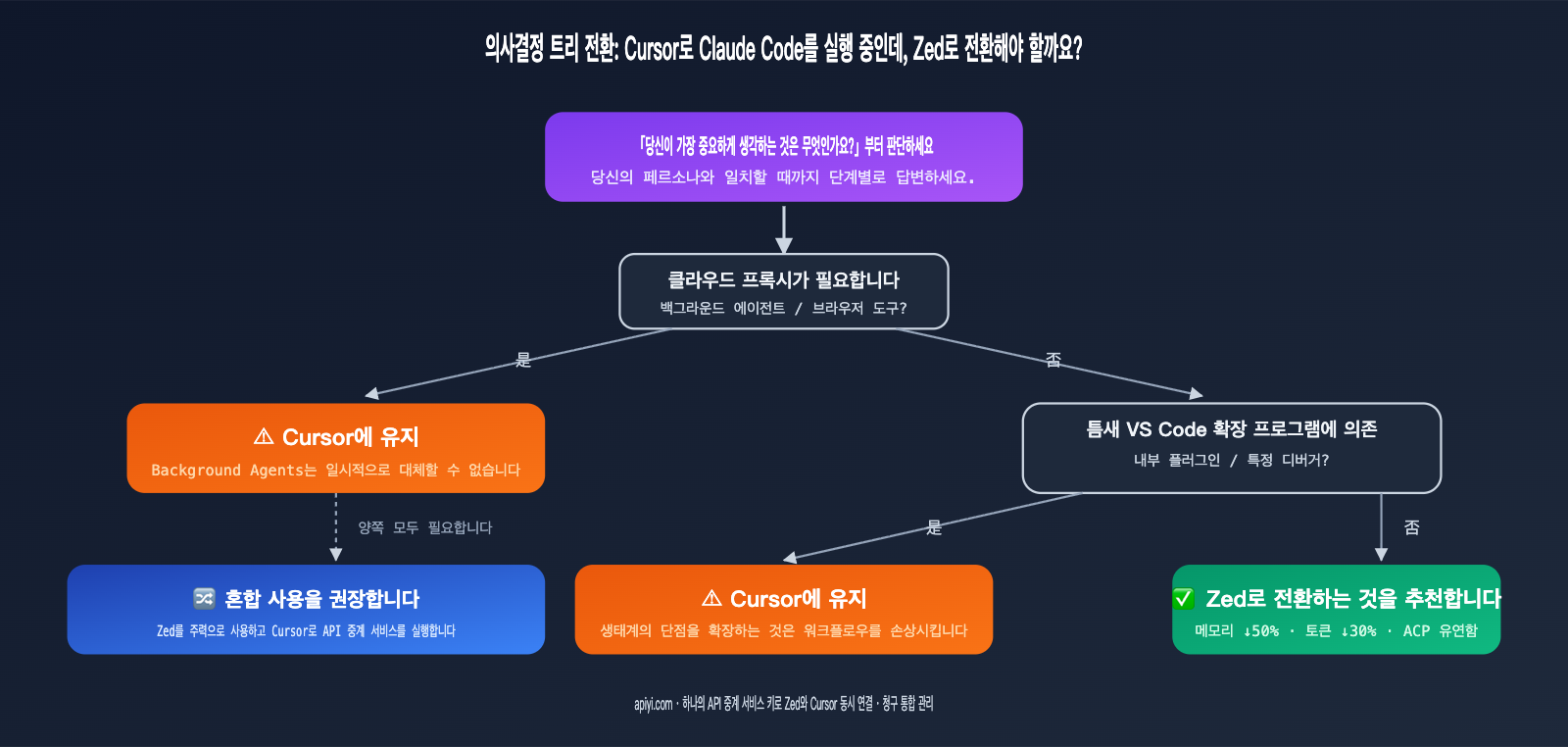
위의 내용을 한 문장으로 요약하자면, Zed와 Claude Code, Cursor 비교의 정답은 여러분이 무엇을 가장 중요하게 생각하느냐에 달려 있습니다. 아래 표를 통해 상황별 추천 경로를 확인해 보세요.
| 사용자 유형 | 추천 선택 | 주요 이유 |
|---|---|---|
| 노트북 리소스 부족, 다중 프로젝트 병행 | ✅ Zed 전환 | 메모리 점유율 절반 감소, 발열 완화 |
| Claude Code 다중 파일 에이전트 의존 | ✅ Zed 전환 | ACP 단일 창 경험 + Parallel Agents |
| 이미 Claude Max/API 결제 중, 추가 구독 부담 | ✅ Zed 전환 | Zed는 무료, Claude Code는 개인 키 사용 |
| Cursor Composer의 시맨틱 편집 의존 | ⚠️ Cursor 유지 | Composer의 엔지니어링 완성도가 더 높음 |
| Background Agents 클라우드 병행 필요 | ⚠️ Cursor 유지 | Zed는 아직 클라우드 에이전트 기능 없음 |
| VS Code 마이너 확장 프로그램 의존 | ⚠️ Cursor 유지 | Zed는 확장 생태계가 상대적으로 부족 |
| 팀 협업 중, 도구 변경이 어려운 경우 | ⚠️ Cursor 유지 | 기술보다 사람 간의 전환 비용이 큼 |
| macOS/Linux 사용자, 신기술 선호 | ✅ Zed 전환 | ACP의 장기적 가치가 높음 |
한 가지 절충안은 '혼합 사용'입니다. 성능이 중요한 프로젝트는 Zed + Claude Code를 사용하고, Cursor만의 고유 기능(예: Background Agents)이 필요한 프로젝트는 Cursor를 그대로 사용하는 방식입니다. 두 도구 모두 APIYI(apiyi.com)의 동일한 API 키를 연결하면 비용 관리도 통합되어 전환 비용을 최소화할 수 있습니다.
7. Zed에서 Claude Code 사용 시 자주 묻는 질문(FAQ)
Q1: Cursor에서 Zed로 전환하면 Claude Code 대화 기록을 가져올 수 있나요?
Claude Code의 대화 기록은 에디터와 무관하게 로컬의 ~/.claude/ 디렉토리에 저장되므로, 호스트를 변경해도 기록은 사라지지 않습니다. Zed의 Agent Panel이 동일한 기록을 읽어오기 때문에 자연스럽게 이어집니다. Claude Pro/Max 구독을 사용 중이라면 로그인 상태도 그대로 공유됩니다.
Q2: Zed의 Parallel Agents(병렬 에이전트)를 사용하면 비용이 급증하지 않을까요?
네, 반드시 인지해야 할 비용 문제입니다. 여러 에이전트가 각자의 작업을 병렬로 수행하면 토큰 소비량도 배로 늘어납니다. 메인 에이전트에는 Sonnet 3.5를, 보조 에이전트에는 Haiku 3.5나 Codex와 같이 더 가벼운 모델을 사용하는 것을 권장합니다. APIYI(apiyi.com)를 통해 접속하면 하나의 키로 실시간 소비량을 통합 관리할 수 있어, "하룻밤 사이에 수백 달러가 청구되는" 당혹스러운 상황을 방지할 수 있습니다.
Q3: ACP에 통합된 Claude Code와 명령줄 버전의 기능은 완전히 동일한가요?
기반이 되는 Claude Code SDK가 동일하므로 모든 명령어, 하위 에이전트, 도구 호출 기능이 완전히 일치합니다. 유일한 차이점은 상호작용 방식입니다. ACP 모드에서는 파일 변경 사항이나 도구 호출 결과가 프로토콜을 통해 Agent Panel로 동기화되어 표시되지만, 터미널 버전은 ANSI 텍스트로 출력됩니다. 터미널 환경을 선호하신다면 Zed 내장 터미널에서 직접 claude를 실행하세요. 명령줄 버전과 100% 동일하게 작동합니다.
Q4: Zed + Claude Code에서 Claude Pro/Max 구독을 사용해 비용을 절약할 수 있나요?
네, 가능합니다. Zed에서 /login 명령어를 입력하고 "Log in with Claude Code"를 선택하면 Pro/Max 구독을 연동할 수 있어 개인 사용자에게 적합합니다. 다만 Pro/Max는 사용량 제한이 있으므로, 헤비 유저라면 APIYI(apiyi.com)를 통해 API 키로 접속하여 1M 컨텍스트 표준 요금제와 다중 모델 전환의 유연성을 누리는 것을 더 추천합니다.
Q5: Windows 사용자가 Zed + Claude Code를 사용할 수 있나요?
Zed의 Windows 버전은 현재 개발 중이며, 일부 사용자로부터 LSP와 Claude Code SDK가 Windows에서 간혹 불안정하다는 피드백이 있습니다. Windows가 주력 환경이라면, WSL2에서 Zed Linux 버전을 2주 정도 먼저 사용해 보며 안정성을 확인한 뒤 워크플로우 이전을 고려하시기 바랍니다. 현재 Windows 환경에서는 Cursor가 여전히 더 성숙한 선택지입니다.
8. 결론: Zed vs Cursor, Claude Code 사용을 위한 최종 정리
처음 던졌던 질문으로 돌아가 봅시다. Cursor에서 Claude Code를 쓰던 사람이 Zed로 갈아타야 할까요?
만약 '성능, 프로토콜 개방성, 로컬 다중 에이전트, 토큰 효율성'을 가장 중요하게 생각하신다면 Zed가 거의 모든 면에서 우위에 있으므로 전환할 가치가 충분합니다. 반면 '클라우드 기반의 Background Agents, VS Code 확장 프로그램 생태계, 팀 단위 안정성'이 중요하다면 Cursor는 여전히 대체 불가능합니다. Zed와 Claude Code, Cursor 비교에는 정답이 없으며, 본인의 워크플로우에 맞는 선택만이 있을 뿐입니다.
가장 이상적인 방법은 혼합 사용입니다. Zed로는 일상적인 편집과 로컬 에이전트 작업을 수행하고, 클라우드 VM이나 브라우저 도구가 필요한 작업은 Cursor를 활용하세요. 두 도구의 Claude Code 모두 동일한 APIYI(apiyi.com) 중계 키를 연결하면 Zed의 성능 이점을 누리면서도 Cursor의 독점 기능을 잃지 않으며, 비용 또한 하나의 콘솔에서 명확하게 확인할 수 있습니다.
전환을 고민 중이라면 일주일 정도 시간을 내어 실제 프로젝트를 Zed로 옮겨보세요. ACP를 통해 Claude Code로 전체 워크플로우를 실행해 본 뒤, '시작 및 인덱싱 시간', '메모리 피크', '작업당 평균 토큰 소비량' 세 가지 데이터를 기록해 보세요. 이 데이터를 비교해 보면 전환 여부에 대한 답을 얻으실 수 있을 것입니다.
—— APIYI Team(api.apiyi.com)