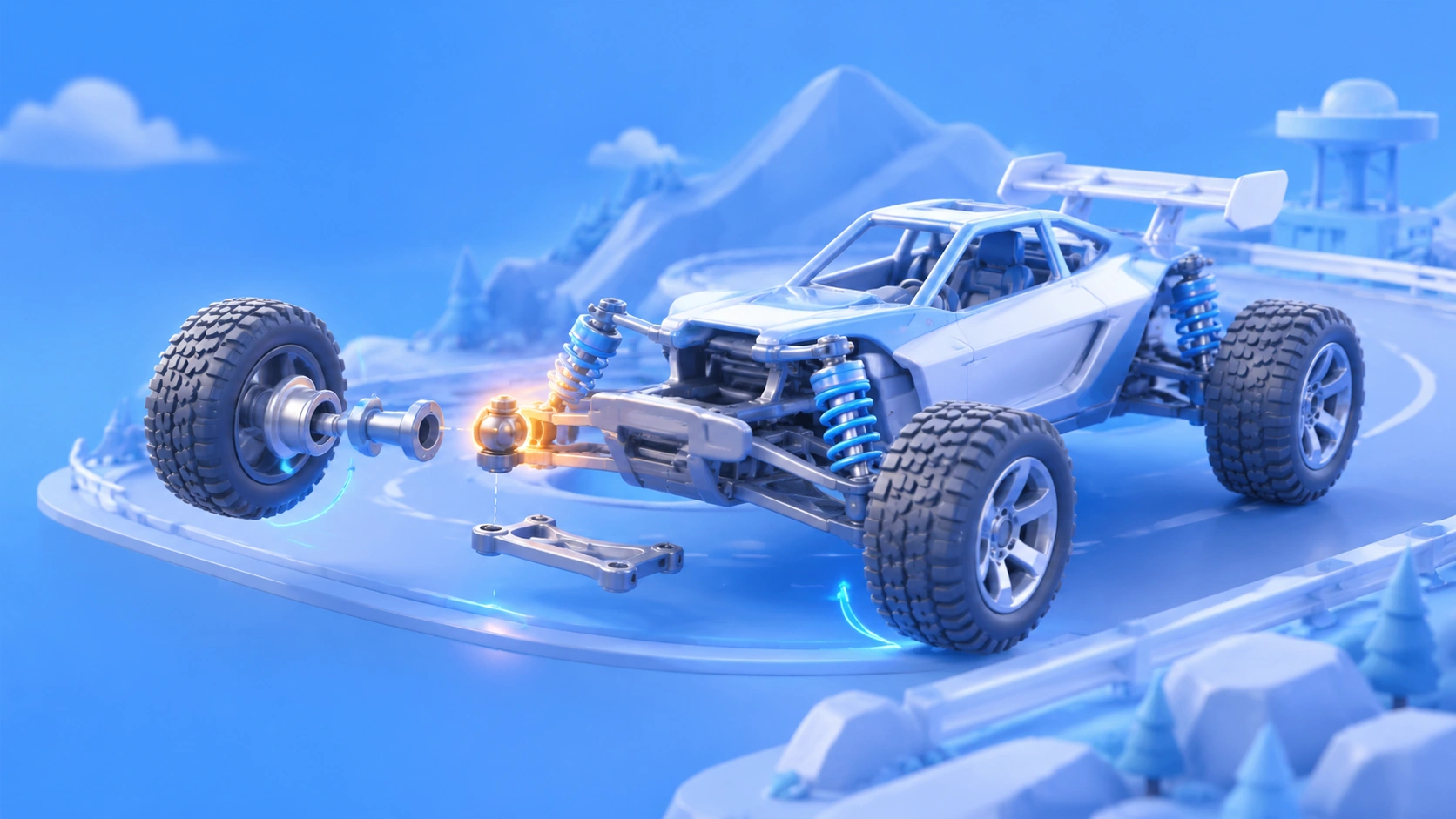
바로 답하면: GPT-6.2 Astra는 3D 모델링, Python 솔버 스크립트, Blender 애니메이션을 하나의 작업 안에 담아낼 수 있고, 엔지니어링 커뮤니케이션과 교육용 시각화에 적합해요. 근거는 OpenAI가 2026년 11월 17일 GPT-6.2 Astra를 발표하면서 내놓은 섀시 시뮬레이션과 부품 조립 데모예요. 다만 이 데모들이 증명하는 건 “프로세스가 하나로 이어진다”는 사실이지, 시뮬레이션 정밀도나 제조 수준의 정확도를 증명하는 건 아니에요. 해석 정밀도, 부품 간극, 생산을 실제로 지도할 수 있는지는 여전히 엔지니어링 팀이 자체 운용 조건 데이터와 도면으로 독립 검증해야 해요.
이 글을 읽고 나면 무엇을 알 수 있나요?
- 섀시 시뮬레이션 사례에서 모델링, 해석, 애니메이션 세 단계가 각각 무엇을 했는지, 그리고 공식이 밝히지 않은 세부는 무엇인지.
- 부품 조립 사례와 섀시 사례의 검수 포커스가 어떻게 다른지.
- 모델, 소프트웨어 실행 환경, 엔지니어 세 주체의 실제 분담.
- 스스로 다시 계산해볼 수 있는 “시뮬레이션 결과 → Blender 타임라인” 매핑 예시와 함께 제공되는 호출 코드.
- 편집 가능한 엔지니어링 결과물을 인도할 때 어떤 파일을 남겨야 하고, 어떻게 다른 기기에서 재현할 수 있는지.
색인: 먼저 “To Know” 표로 글에 등장하는 개념을 설명하고, 이어서 영향 요약으로 이 사안이 사람마다 어떤 의미인지 짚어요. “객관적 사실” 부분은 공식 데모와 문서가 뒷받침하는 내용만 전달하고, “빠른 시작”에서는 직접 검증해볼 수 있는 워크플로와 코드를 드려요. “분석과 판단”에서는 검수 방법, 분담, 인도 체크리스트를 다루고, 마지막은 FAQ예요. 미리 말씀드리면, 이 글은 실측 리포트가 아니고 우리는 OpenAI의 Blender 프로젝트를 다시 실행해보지 않았어요. 글에 나오는 파라미터는 재계산을 돕기 위한 가정값이에요.
GPT-6.2 Astra와 Blender 엔지니어링 애니메이션: To Know 개념 빠른 정리
| 개념 | 간단한 설명 |
|---|---|
| GPT-6.2 Astra | OpenAI가 2026년 11월 17일에 공개한 모델이에요. 모델 카드에는 네이티브 입력이 텍스트와 이미지, 출력이 텍스트라고 적혀 있어요 |
| Python 솔버 | Python으로 작성한 계산 프로그램으로, 시간 스텝마다 변위, 각도 같은 운동량을 내보내요 |
| 섀시 다이내믹스 | 차량 주행 중 타이어, 서스펜션, 차체 사이의 운동 관계예요. 예를 들어 서스펜션 스트로크, 차체 피칭 같은 것이죠 |
| 키프레임 | Blender에서 지정한 프레임에 객체의 위치, 회전 같은 속성을 기록하는 것이에요. 소프트웨어가 프레임 사이를 보간해 애니메이션을 만들어요 |
| 프레임 레이트(fps) | 초당 화면 프레임 수로, 시뮬레이션 샘플링과 애니메이션 프레임 사이의 환산 관계를 결정해요 |
| 백그라운드 렌더링 | Blender에서 그래픽 인터페이스를 열지 않고 명령줄로 저장된 프로젝트를 렌더링하는 방식이에요 |
| 컴퓨터 유즈(Computer Use) | 모델이 허용된 환경에서 데스크톱 앱과 파일을 조작하는 능력으로, Responses의 도구에 속해요 |
| 간섭 검사 | 부품 사이에 부피 중첩이나 간격 부족이 있는지 확인하는 것이에요. 애니메이션이 “보기엔 조립된다”고 해서 간섭이 없다는 뜻은 아니에요 |
| 리소스 패키징 | 텍스처 같은 외부 소재를 .blend 파일에 묶어 넣어, 다른 컴퓨터로 옮긴 뒤 사라지는 걸 막아요 |
영향 개요: GPT-6.2 Astra의 Blender 기능이 누구에게 유용한가
| 대상 | 실제 영향 | 유의할 점 |
|---|---|---|
| 엔지니어 / 시뮬레이션 담당자 | 모델이 솔버 스크립트, 데이터 형식, 장면 스크립트 초안을 작성하도록 해 반복적인 연결 작업을 줄일 수 있어요 | 단위, 경계 조건, 물리적 가정은 직접 확인해야 해요 |
| 기술 교육 및 애프터서비스 문서 팀 | 조립 가이드 애니메이션과 삽화가 포함된 부품 카탈로그의 초안을 한 작업에서 생성할 수 있어요 | 부품 번호와 체결 순서는 구조에 익숙한 사람이 검토해야 해요 |
| 개발자 | 텍스트 API만 사용할 경우 전달할 수 있는 것은 스크립트와 작업 설명이며, 동영상을 직접 생성하는 것은 아니에요 | 생성된 파일과 동영상은 승인된 도구 환경에 의존해요 |
| 콘텐츠 크리에이터 | 공학 분야 과학 애니메이션 제작의 진입 장벽이 낮아져요 | 설명용 애니메이션에는 “정량적 시뮬레이션 아님”을 표시해야 해요 |
GPT-6.2 Astra 섀시 시뮬레이션 데모: 객관적 사실
섀시 사례의 세 가지 단계
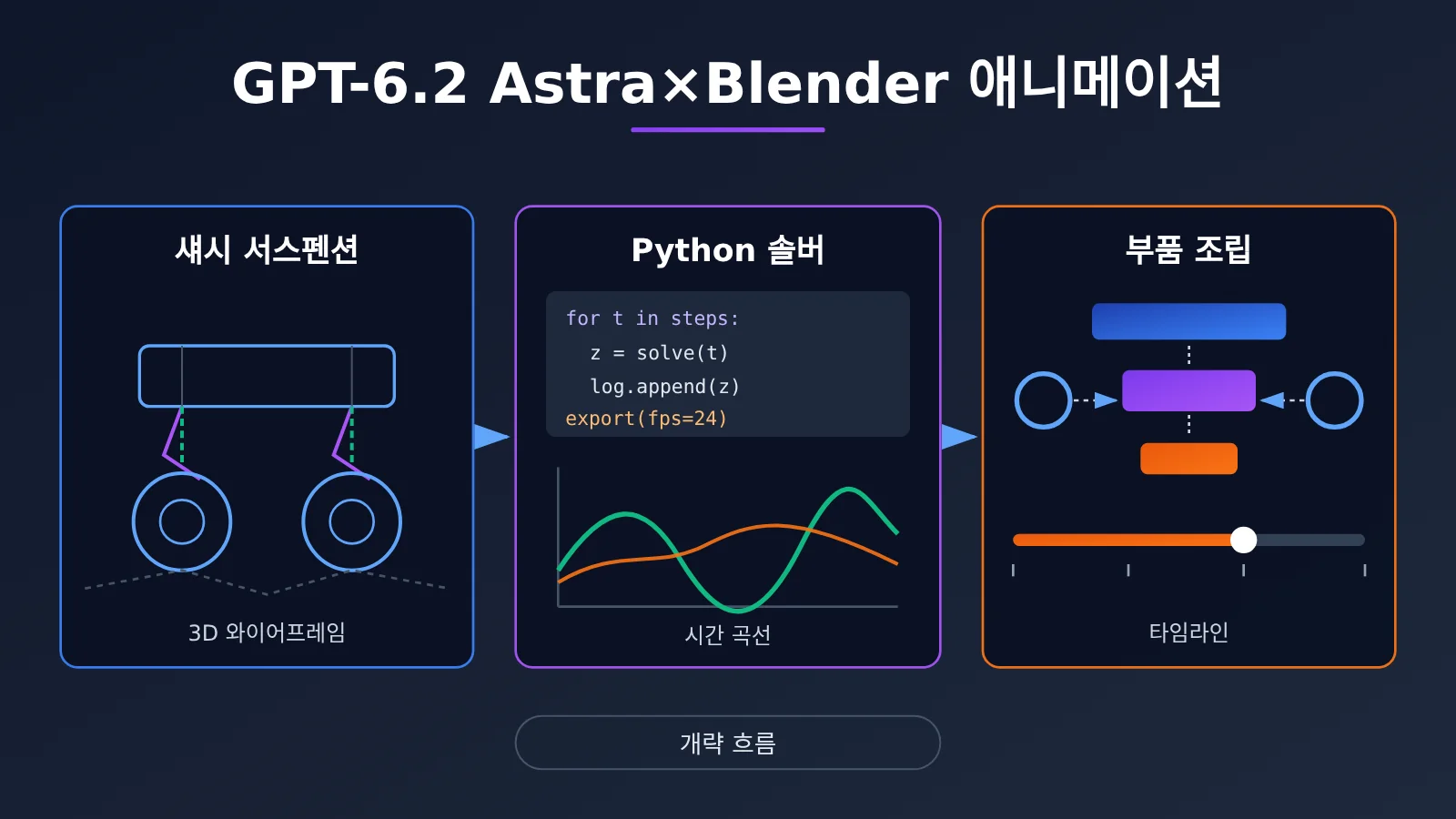
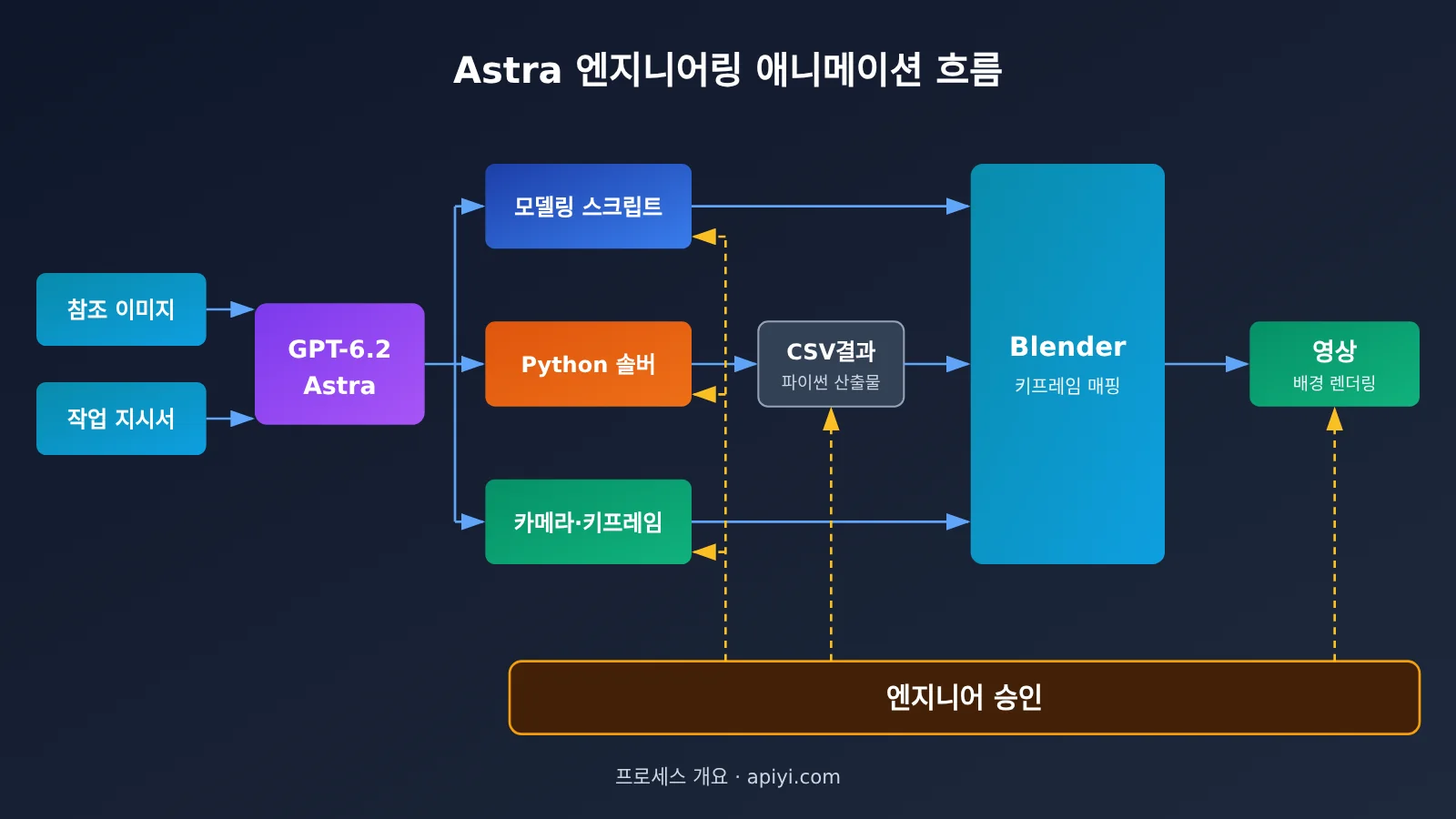
Driving simulation 섹션에서 OpenAI는 산길 주행 과제를 하나 제시했는데, 자동차 섀시의 동역학을 시각화하도록 요구했어요. 제조사가 공개한 내용에 따르면 Astra는 3D 모델을 만들고, Python 솔버를 작성해 타이어와 서스펜션 사이의 동역학을 시뮬레이션한 뒤, 그 결과를 Blender 애니메이션으로 만들었어요. 공식 자료는 이 솔버를 Astra가 작성한 Python 코드로 분명히 분류하고, Blender를 애니메이션 소프트웨어로 지목했어요.
| 단계 | 대응 산출물 | 공개 자료로 뒷받침할 수 있는 내용 | 미공개 / 범위 초과 |
|---|---|---|---|
| 모델링 | 섀시, 휠 등 3D 객체 | Astra가 3D 모델을 생성함 | 기하학적 정밀도, 모델링 방식 |
| 계산 | Python 솔버 | 타이어와 서스펜션 동역학을 시뮬레이션하고, 시간에 따라 변하는 운동량을 출력함 | 수치 모델, 타이어 파라미터, 솔버 스텝 크기 |
| 표현 | Blender 애니메이션 | 애니메이션으로 섀시 동역학을 보여줌 | 소프트웨어 호출 경로, 렌더링 설정 |
| 검증 | — | 없음 | 실제 차량 데이터와의 편차 크기 |
부품 조립 사례: RC 오프로드카와 직렬 6기통 엔진
같은 발표 페이지의 Mechanical design and assembly 항목에는 두 가지 주제가 올라 있어요. RC buggy assembly(무선 조종 오프로드카 조립)와 Inline-six engine design(직렬 6기통 엔진 설계)이죠. OpenAI는 Astra가 공개 사진과 조립 매뉴얼을 바탕으로 둘 다 모델링했으며, 데모 내용에는 부품을 하나씩 구성하기, 애니메이션이 포함된 조립 가이드 만들기, 삽화가 들어간 부품 카탈로그 제작이 포함된다고 밝혔어요.
눈여겨볼 점은 발표 문구가 Blender를 섀시 시뮬레이션 애니메이션에만 분명히 연결하고, 조립 항목에는 산출물 자체만 나열했다는 거예요. 사진과 매뉴얼은 시각적 모델링의 근거일 뿐 공학 도면이 아니어서, 조립 모델의 제조 수준 정밀도는 입증되지 않았어요.
모델 카드와 실행 환경
Astra의 API 모델 카드는 기본 입력을 텍스트와 이미지, 출력을 텍스트로 명시하는 한편, Responses의 컴퓨터 조작, 코드 인터프리터, 호스팅 Shell 등의 도구도 함께 나열해요. 실제로 3D 공학 파일과 영상을 생성하려면 허가된 도구 환경이 필요하죠. 데스크톱 Work는 허용 범위 내에서 로컬 파일과 앱에 접근할 수 있으며, 구체적인 사항은 계정, 데스크톱 설정, 워크스페이스 권한에 따라 달라져요. Blender 공식 매뉴얼에는 그래픽 인터페이스 없이 커맨드라인으로 렌더링하는 방식도 기록되어 있어요.
GPT-6.2 Astra로 Blender 엔지니어링 애니메이션 스크립트 생성하기: 빠르게 시작하기
텍스트 API로만 모델을 호출한다면, 가장 현실적인 산출물은 “솔버 스크립트 + Blender 장면 스크립트 + 사용 설명서”예요. 이후 로컬 Python과 Blender에서 직접 실행하면 돼요. 아래 예시는 한 가지 핵심 질문을 중심으로 풀어볼게요. 시뮬레이션 결과를 Blender 타임라인에 어떻게 올바르게 배치할까?
재계산 가능한 시간 매핑 예시
아래 파라미터는 임의로 설정한 가정이에요. 공개 데모에 포함되지 않고, 어떤 시뮬레이션도 실행하지 않았어요. 결과 파일은 초당 120개 샘플이고 시간은 0에서 시작한다고 가정할게요. Blender 화면은 24fps이고, 프레임 1은 0초에 해당해요. 따라서 각 프레임은 5개 샘플링 간격에 대응해요.
프레임 49를 예로 들어 볼게요. 프레임 49는 프레임 1에서 48개 프레임 간격만큼 떨어져 있으므로 48 ÷ 24 = 2초에 해당해요. 결과 파일이 0부터 번호 매겨져 있다면 인덱스 2 × 120 = 240을 읽어야 해요. 같은 프레임에서 서스펜션 트래블도 그리고 차체 자세도 렌더링한다면, 두 값은 반드시 같은 시간 인덱스에서 가져와야 해요. 그렇지 않으면 화면과 곡선이 어긋나요. 샘플링 레이트와 프레임 레이트가 나누어떨어지지 않을 때는 사용한 보간 방법을 기록하고, 몇 개의 타임스탬프를 골라 교차 확인해야 해요.
초간단 예시: Astra에게 매핑 스크립트 초안 작성 맡기기
from openai import OpenAI

client = OpenAI(
    api_key="YOUR_API_KEY",
    base_url="https://api.apiyi.com/v1"  # APIYI OpenAI 호환 인터페이스
)

resp = client.chat.completions.create(
    model="gpt-6.2-astra",  # 실제 모델명은 플랫폼의 모델 목록을 기준으로 합니다
    messages=[
        {"role": "system", "content": "당신은 Blender 엔지니어링 애니메이션 어시스턴트입니다. 검토 가능한 Python 스크립트를 출력하고 모든 가정을 명시하세요."},
        {"role": "user", "content": "result.csv의 컬럼은 t_s, body_heave_m, body_pitch_deg이며, 샘플링은 120 Hz입니다. "
                                    "Blender 스크립트를 작성해 주세요: 24 fps, 프레임 1이 0초에 해당하며, 데이터를 객체 Body의 키프레임으로 기록합니다."}
    ]
)
print(resp.choices[0].message.content)
전체 워크플로 코드 보기(스크립트 생성 + 로컬 검증 + Blender 매핑 예시)
# step1_generate.py — 모델을 호출해 스크립트를 생성하고, 로컬에서 시간 매핑을 검증합니다
from openai import OpenAI

SAMPLE_HZ = 120
FPS = 24

def frame_to_index(frame: int, sample_hz: int = SAMPLE_HZ, fps: int = FPS) -> int:
    """프레임 1이 0초에 해당하며, 0부터 번호를 매긴 결과 행 인덱스를 반환합니다(정수로 나누어떨어지는 경우만)"""
    assert sample_hz % fps == 0, "샘플링 레이트와 프레임 레이트가 나누어떨어지지 않습니다. 보간이 필요하며 방법을 기록해야 합니다"
    return (frame - 1) * (sample_hz // fps)

# 재계산 점검: 프레임 1→0, 프레임 49→240(2초)
for f, expected in [(1, 0), (49, 240)]:
    assert frame_to_index(f) == expected, f"프레임 {f} 매핑 오류"

client = OpenAI(
    api_key="YOUR_API_KEY",
    base_url="https://api.apiyi.com/v1"
)

task = (
    "Blender bpy 스크립트를 생성하세요: //result.csv를 읽고(컬럼 t_s, body_heave_m, body_pitch_deg), "
    f"샘플링 {SAMPLE_HZ} Hz, 장면 {FPS} fps, 프레임 1이 0초에 해당합니다. "
    "차체 히브(heave)는 Body.location.z에, 피치(pitch)는 Body.rotation_euler.x에 기록하세요. "
    "모든 객체는 반드시 동일한 시간 인덱스에서 값을 가져와야 합니다. 스크립트 상단 주석에 단위와 가정을 나열하세요."
)

resp = client.chat.completions.create(
    model="gpt-6.2-astra",
    messages=[{"role": "user", "content": task}],
)

with open("map_to_blender.py", "w", encoding="utf-8") as fp:
    fp.write(resp.choices[0].message.content)
print("스크립트 초안이 저장되었습니다. 실행 전에 사람이 직접 검토하세요")
# map_to_blender.py의 참고 구현(워크플로 예시이며, OpenAI 데모 프로젝트에서 실행해 보지 않았습니다)
import bpy, csv, math

SAMPLE_HZ, FPS = 120, 24
STEP = SAMPLE_HZ // FPS

scene = bpy.context.scene
scene.render.fps = FPS

with open(bpy.path.abspath("//result.csv"), newline="") as f:
    rows = list(csv.DictReader(f))

body = bpy.data.objects["Body"]
n_frames = (len(rows) - 1) // STEP + 1

for i in range(n_frames):
    frame = i + 1
    row = rows[i * STEP]          # 같은 프레임의 모든 객체가 이 인덱스를 공유합니다
    body.location.z = float(row["body_heave_m"])
    body.rotation_euler.x = math.radians(float(row["body_pitch_deg"]))
    body.keyframe_insert(data_path="location", index=2, frame=frame)
    body.keyframe_insert(data_path="rotation_euler", index=0, frame=frame)

scene.frame_start, scene.frame_end = 1, n_frames
프로젝트를 저장한 뒤에는 Blender 매뉴얼의 명령줄 방식을 따라 백그라운드 렌더링을 할 수 있어요. 예를 들면 `blender -b chassis.blend -a` 같은 식이죠.
🚀 시작 팁: 먼저 APIYI apiyi.com의 무료 테스트 크레딧으로 모델에게 스크립트 초안을 작성하게 한 다음, 로컬 Blender에서 실행하면서 프레임을 뽑아 대조해 보세요. 플랫폼이 OpenAI 호환 인터페이스를 제공하기 때문에, 키 하나만으로 여러 모델의 스크립트 품질을 비교할 수 있어요.
GPT-6.2 Astra Blender 엔지니어링 애니메이션: 분석과 판단
섀시 애니메이션과 조립 애니메이션의 검수 포인트는 다릅니다
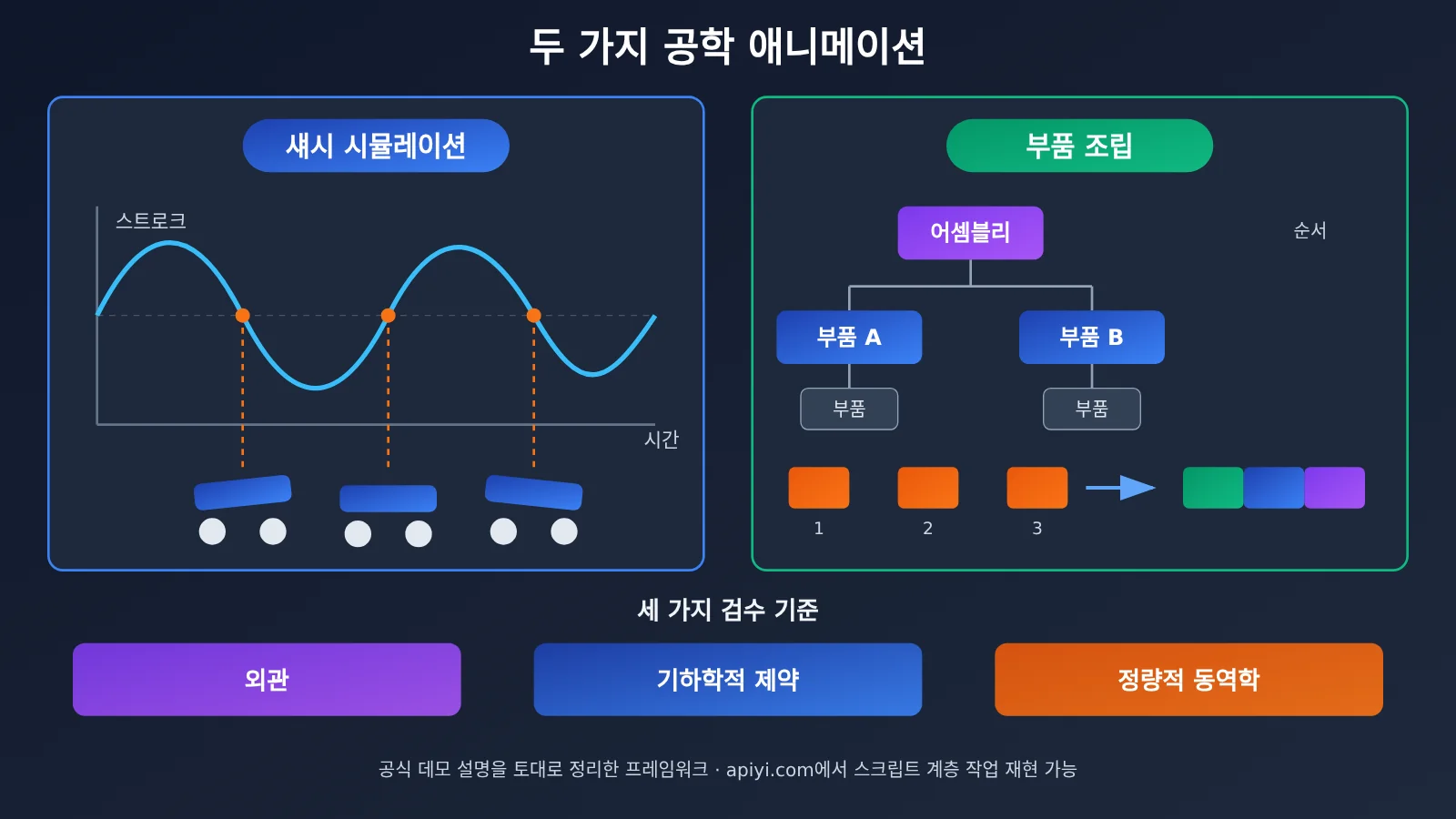
두 사례는 서로 다른 검수 문제에 대응합니다. 외관 형상, 기하학적 구속, 정량 역학은 세 가지 독립적인 검수 근거이며, “화면상 그럴듯해 보인다”는 하나로 전부를 대체할 수 없습니다.
| 구분 | 섀시 시뮬레이션 애니메이션 | 부품 조립 애니메이션 |
|---|---|---|
| 핵심 질문 | 각 물리량이 통일된 시간 축에서 어떻게 변하는가 | 물체가 분해된 위치에서 최종 위치로 어떻게 진입하는가 |
| 중점 점검 | 타이어, 서스펜션, 차체가 동기화되는지, 곡선과 화면이 대응하는지 | 컴포넌트 계층, 조립 순서, 축선과 체결 부품의 일관성 |
| 주요 리스크 | 시간 인덱스 어긋남, 단위 오류, 물리 가정의 부적용 | 애니메이션상으로는 조립되지만 실제로는 간극 부족이나 간섭이 존재함 |
| 검수 근거 | 벤치 데이터, 실측 결과 또는 검증된 시뮬레이션 베이스라인 | 명확한 도면과 치수 데이터 |
| 적합한 용도 | 엔지니어링 커뮤니케이션, 방안 데모; 정량 용도는 별도 검증 필요 | 교육, 애프터서비스 설명, 부품 카탈로그 초안 |
부품 하나하나를 편집할 수 있다는 점이야말로 조립 유형 납품의 진정한 가치입니다. 엔지니어가 카메라, 가림 관계, 소재 이름, 동작을 손쉽게 바꿀 수 있죠. 하지만 이런 편의성이 간섭 검사를 대체할 수는 없습니다.
모델, 소프트웨어, 사람의 분업
공개된 정보를 보면, 합리적인 분업은 세 계층으로 나뉘어요.
- Astra는 준비를 담당해요: 참조 이미지, 조립 순서, 출력 형식에 맞춰 부품 매핑을 정리하고, 솔버 혹은 장면 처리 스크립트를 생성하며, CSV 구조를 약속하고, 카메라와 키프레임 계획을 제시해요. 단순히 교육이나 커뮤니케이션 용도라면 설계된 동작 경로를 바로 제시하고 ‘시안(示意)’이라고 표기해도 돼요.
- 소프트웨어는 실행을 담당해요: Python 환경에서 솔버 프로그램을 실행해 상태 데이터를 기록하고, Blender가 결과를 오브젝트 움직임에 매핑해 렌더링해요. 프레임별로 위치, 가림, 텍스트를 표본 점검할 때는 GUI로 프로젝트를 열어요. 데스크톱 Blender를 직접 조작할 수 있는지는 소프트웨어가 승인된 환경에 설치되어 있는지, 그리고 PC 조작 권한이 열려 있는지에 달려 있어요.
- 사람은 승인을 담당해요: 엔지니어가 치수 기준, 파라미터 출처, 단위와 경계 조건을 검토하고, 영상을 보기 전에 몇몇 시점의 상태 파일을 먼저 표본 점검해요. 조립 설명은 구조에 익숙한 사람이 부품 번호, 방향, 체결 순서, 안전 공간을 확인해요.
이것은 같은 모델이 왜 두 가지 전달 형태를 갖는지도 설명해 줘요. 도구 환경이 갖춰져 있을 때는 Blender 프로세스를 끝까지 실행할 수 있지만, 텍스트와 이미지 입력만 가능한 API 호출에서는 스크립트와 조작 설명을 전달해요.
편집 가능한 납품과 장비 교체 후 재작업
| 프로젝트 유형 | 권장 산출물 | 재작업 및 검증 방법 |
|---|---|---|
| 섀시 유형 | Blender 씬, 솔버 스크립트, 파라미터 표, 시간 열과 단위가 포함된 결과 파일, 미리보기 영상, 버전 및 실행 순서 설명 | 동일한 파라미터로 다시 실행하고 시작 상태, 노면 변화 지점, 종료 상태를 표본 점검하며, 소량의 키프레임을 저장해 정적 증거로 남깁니다 |
| 조립 유형 | 독립적으로 이름이 지정된 부품 객체, 조립 관계, 분해와 결합 두 가지 상태, 카메라 타임라인, 부품 목록, 출처 페이지, 미리보기 영상 | 부품 번호와 목록의 일대일 대응을 확인하고, 대표 부품을 옮겼다가 복원해 계층 구조를 검증하며, 패키징할 수 있는 리소스는 패키징합니다 |
| 공통 | Blender 및 Python 버전, 렌더링 엔진, 프레임 범위, 입력 파일명 기록 | 인수자가 다른 디렉터리에서 사본을 열고 지정된 프레임 한 장을 다시 생성합니다 |
섀시 유형 프로젝트에서 실용적인 방법 하나는 노면이나 서스펜션 파라미터를 바꾼 뒤, 동일한 애니메이션이 새로운 결과를 읽어 나란히 비교하도록 하는 거예요. 이를 통해 해당 씬을 반복 비교에 활용할 수 있는지 판단할 수 있죠. 배포판에서 이미지 시퀀스를 사용한다면 명명 규칙과 합성 설정을 유지하세요. 그러면 일부 프레임이 깨졌을 때 해당 범위만 다시 렌더링하면 됩니다. 이렇게 하면 프로젝트 파일, 결과 기록, 영상이 언제나 같은 버전으로 돌아갈 수 있어요.
💡 선택 제안: 팀에서 서로 다른 모델이 생성한 솔버 스크립트와 bpy 스크립트의 품질을 비교해야 한다면, APIYI apiyi.com에서 동일한 프롬프트 세트로 모델을 전환해 일괄 생성한 뒤, 앞서 설명한 프레임 매핑 검증으로 통일된 검사를 수행할 수 있습니다.
앞으로 주목할 만한 점(예측적 판단)
다음은 추정이며 아직 검증되지 않았어요. 첫째, 제3자가 공개 환경에서 섀시 데모의 전체 파이프라인을 재현할 수 있는지예요. 둘째, Astra가 생성한 솔버가 알려진 운전 조건에서 기준 시뮬레이션과 얼마나 벗어나는지예요. 셋째, 조립 모델이 사진 기반 모델링에서 도면 기반 구속 모델링으로 넘어갈 수 있는지예요. 이런 질문에 공개 데이터가 나오기 전까지는 Astra를 ‘시뮬레이션 도구’보다 ‘엔지니어링 애니메이션을 위한 워크플로 가속기’로 규정하는 편이 더 안전해요.
GPT-6.2 Astra Blender 엔지니어링 애니메이션 자주 묻는 질문(FAQ)
Q1: GPT-6.2 Astra의 Blender 섀시 데모는 대체 무엇을 보여 주나요?
하나의 파이프라인을 보여 줘요. Astra가 섀시 3D 모델을 만들고, Python 솔버를 작성해 타이어와 서스펜션 동역학을 시뮬레이션한 다음, 그 결과를 Blender 애니메이션으로 만드는 흐름이에요. 모델링, 계산, 표현이 한 작업 안에서 연결될 수 있음을 보여 주지만, 수치 모델과 파라미터, 실제 차량 데이터와의 편차는 공개하지 않았어요.
Q2: 섀시 시뮬레이션 사례와 부품 조립 사례의 차이는 무엇인가요?
섀시 사례에는 솔버 설명이 있고, 검수는 물리량이 시간축에서 동기화되는지를 봐요. 조립 사례는 공개 사진과 매뉴얼을 바탕으로 모델링하며, 검수는 컴포넌트 계층, 조립 순서, 체결 부품 일관성을 봐요. 공식 문구에서는 Blender를 섀시 애니메이션에만 명확히 연결하고 있어요.
Q3: GPT-6.2 Astra는 언제 출시되었나요?
OpenAI는 2026년 11월 17일에 GPT-6.2 Astra를 출시했고, 섀시 시뮬레이션과 부품 조립은 모두 같은 출시 페이지의 엔지니어링 데모 섹션에서 나왔어요.
Q4: 이런 Blender 엔지니어링 애니메이션은 어떤 상황에 가장 적합한가요?
– **설계안 커뮤니케이션**: 시뮬레이션 배경이 없는 동료에게 서스펜션 스트로크와 차체 자세의 관계를 설명할 때.
– **조립 교육**: 애니메이션이 포함된 조립 가이드와 부품 목록 초안을 생성할 때.
– **파라미터 비교 데모**: 동일한 애니메이션 세트로 서로 다른 파라미터 결과를 읽어 나란히 확인할 때.
Q5: API를 통해 GPT-6.2 Astra를 호출해 Blender 스크립트를 생성하려면 어떻게 하나요?
1. APIYI apiyi.com에서 가입하고 API 키와 무료 테스트 할당량을 받으세요.
2. base_url을 `https://api.apiyi.com/v1`로 설정하고, 모델 이름은 플랫폼 목록을 기준으로 하세요.
3. 이 글의 코드로 모델이 bpy 스크립트를 초안 작성하게 한 뒤 로컬 Blender에서 실행하고 프레임을 추출해 확인하세요.
순수 텍스트 API 호출로 전달되는 것은 스크립트와 설명이며, 렌더링은 사용자의 환경에서 완료해야 해요.
Q6: GPT-6.2 Astra로 엔지니어링 애니메이션을 만들 때 알려진 제약은 무엇인가요?
– **정밀도 미입증**: 데모만으로 솔버 정밀도나 제조급 치수 정확도를 입증할 수 없어요.
– **환경 의존성**: 엔지니어링 파일과 영상을 직접 생성하려면 승인된 도구 환경과 권한이 필요해요.
– **형상 리스크**: 애니메이션에서 조립되는 부품도 별도로 간극과 간섭 검사를 해야 해요.
정량적 용도로 사용할 때는 자체 테스트 벤치 데이터, 측정 결과 또는 검증된 시뮬레이션 베이스라인을 기준으로 삼아야 하고, APIYI apiyi.com에서 생성한 스크립트도 같은 절차로 검토해야 해요.
GPT-6.2 Astra Blender 엔지니어링 애니메이션 핵심 요약
- 프로세스를 하나로 연결할 수 있어요: 공식 데모는 모델링, Python 솔버, Blender 애니메이션을 하나의 작업 안에 넣을 수 있음을 보여줬어요.
- 정밀도는 직접 입증해야 해요: 솔버 정밀도와 제조 활용 가능성은 데모만으로 증명할 수 있는 범위를 넘어서요.
- 두 갈래 검수: 섀시는 시간 동기화를 보고, 조립은 계층·순서·간섭을 봐요.
- 시간 인덱스 통일: 같은 프레임에 속한 모든 객체는 반드시 동일한 결과 행에서 값을 가져와야 해요.
- 결과물은 재현 가능해야 해요: 스크립트, 파라미터, 버전 기록을 보관해서 다른 기기에서도 지정한 프레임을 다시 렌더링할 수 있어야 해요.
- 시작 경로: 먼저 APIYI apiyi.com에서 스크립트 초안을 생성한 뒤, 로컬에서 실행하고 검증하세요.
이 워크플로를 자신의 프로젝트에 적용해 보려면, 작은 시나리오부터 시작하는 게 안정적이에요. 샘플링 레이트와 프레임 레이트를 고정하고, 우선 프레임 매핑 단언(assert)을 통과시킨 다음 서스펜션, 바퀴 같은 객체를 하나씩 추가해 나가세요. 스크립트 초안 작성 단계에서는 APIYI apiyi.com을 통해 서로 다른 모델의 출력을 비교하고, 아낀 시간은 파라미터 확인과 프레임 추출 검증에 투자하세요.
📚 참고 자료
-
OpenAI GPT-6.2 Astra 발표 페이지: Driving simulation 및 Mechanical design and assembly 데모
- 링크:
openai.com/index/introducing-gpt-6-2-astra-sol - 설명: 섀시 시뮬레이션과 부품 조립 사례의 원문 설명
- 링크:
-
GPT-6.2 Astra 모델 카드: 입출력 모달리티와 사용 가능한 도구
- 링크:
developers.openai.com/api/docs/models/gpt-6.2-astra - 설명: 텍스트·이미지 입력과 Responses 도구 목록
- 링크:
-
OpenAI 컴퓨터 조작 안내: Computer Use 권한과 환경
- 링크:
developers.openai.com/codex/computer-use - 설명: 데스크톱 애플리케이션에 접근하기 위한 전제 조건
- 링크:
-
Blender 명령줄 렌더링 매뉴얼: 백그라운드 렌더링 방식
- 링크:
docs.blender.org/manual/en/latest/advanced/command_line/render.html - 설명: 저장된 프로젝트를 화면 없이 렌더링하기
- 링크:
-
Blender 프레임 레이트 및 프레임 범위 매뉴얼: 타임라인 설정
- 링크:
docs.blender.org/manual/en/latest/render/output/properties/frame_range.html - 설명: 프레임 매핑 계산의 근거
- 링크:
-
Blender 리소스 패킹 매뉴얼: 외부 소재 패킹
- 링크:
docs.blender.org/manual/en/latest/files/blend/packed_data.html - 설명: 다른 기기로 인계할 때 소재 유실을 방지하기
- 링크:
작성자: APIYI 기술팀
기술 문의: APIYI apiyi.com 홈페이지에서 문의해 주세요. 더 많은 연동 자료는 docs.apiyi.com 문서 센터에서 확인할 수 있어요.