요약: 이 글은 Antigravity, Codex, Claude Code, Cursor를 같은 리포지토리 수정 작업에 넣고, 각 도구가 컨텍스트를 어떻게 구성하는지, 사람의 피드백을 어디서 받는지, 검증 가능한 변경을 어떻게 전달하는지 비교해요. 이를 통해 자신의 업무 방식에 맞는 주 사용 진입점을 고르도록 도와줘요.
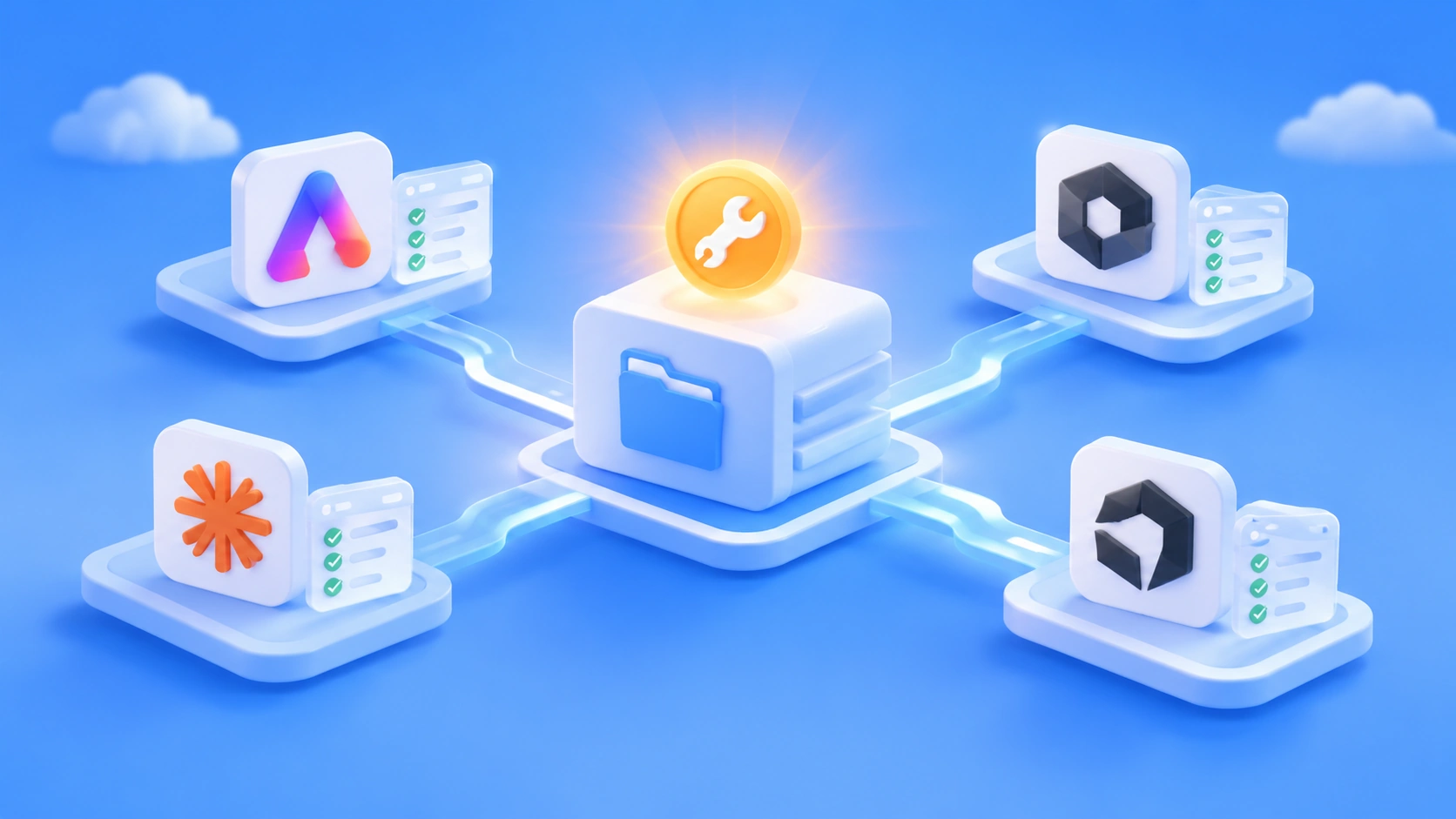
Antigravity, Codex, Claude Code, Cursor는 모두 코드를 읽고 파일을 고치고 명령을 실행할 수 있어요. 그래서 우위는 “코드를 쓸 수 있느냐”가 아니에요. 진짜 차이는 작업 컨텍스트를 어디에 두고, 사람의 피드백이 어디로 들어오는지에 있어요. Antigravity의 App은 여러 관련 리포지토리, 에이전트 세션, 전달 기록을 하나의 프로젝트에 모으는 데 강해요. Codex는 독립 worktree 구현과 줄 단위 Git 리뷰를 하나의 흐름으로 연결해요. Claude Code는 팀이 이미 가진 리포지토리 규칙, 스크립트, 검사를 매 작업에 재사용하기에 적합해요. Cursor는 사용자를 편집기 안에 남겨 두고 Tab과 Agent로 연속 수정을 이어 가요.
네 가지 작업 조건에 맞춰 보면 결론은 다음과 같아요.
- 하나의 요구 사항을 여러 디렉터리나 리포지토리에 걸쳐 조율해야 함: Antigravity App을 우선 고려해요.
- 현재 브랜치에 미완성 작업이 있고, 새 수정을 격리해 줄 단위로 리뷰하고 싶음: Codex를 우선 고려해요.
- 팀에 이미 터미널 워크플로, CLAUDE.md 규칙, 검사 스크립트가 있음: Claude Code를 우선 고려해요.
- 사람이 주도하는 빈번한 부분 편집: Cursor를 우선 고려해요.
설명하자면, 이 글의 자료 검증 날짜는 2026년 11월 23일이고 각 도구의 공개 문서와 변경 로그를 바탕으로 정리했어요. 우리는 네 도구를 유료로 같은 과제에 직접 테스트하지 않았어요. 3절의 예비 부품 대장 수정은 데모 설정이며, 어떤 소요 시간이나 점수도 미리 정하지 않았어요.
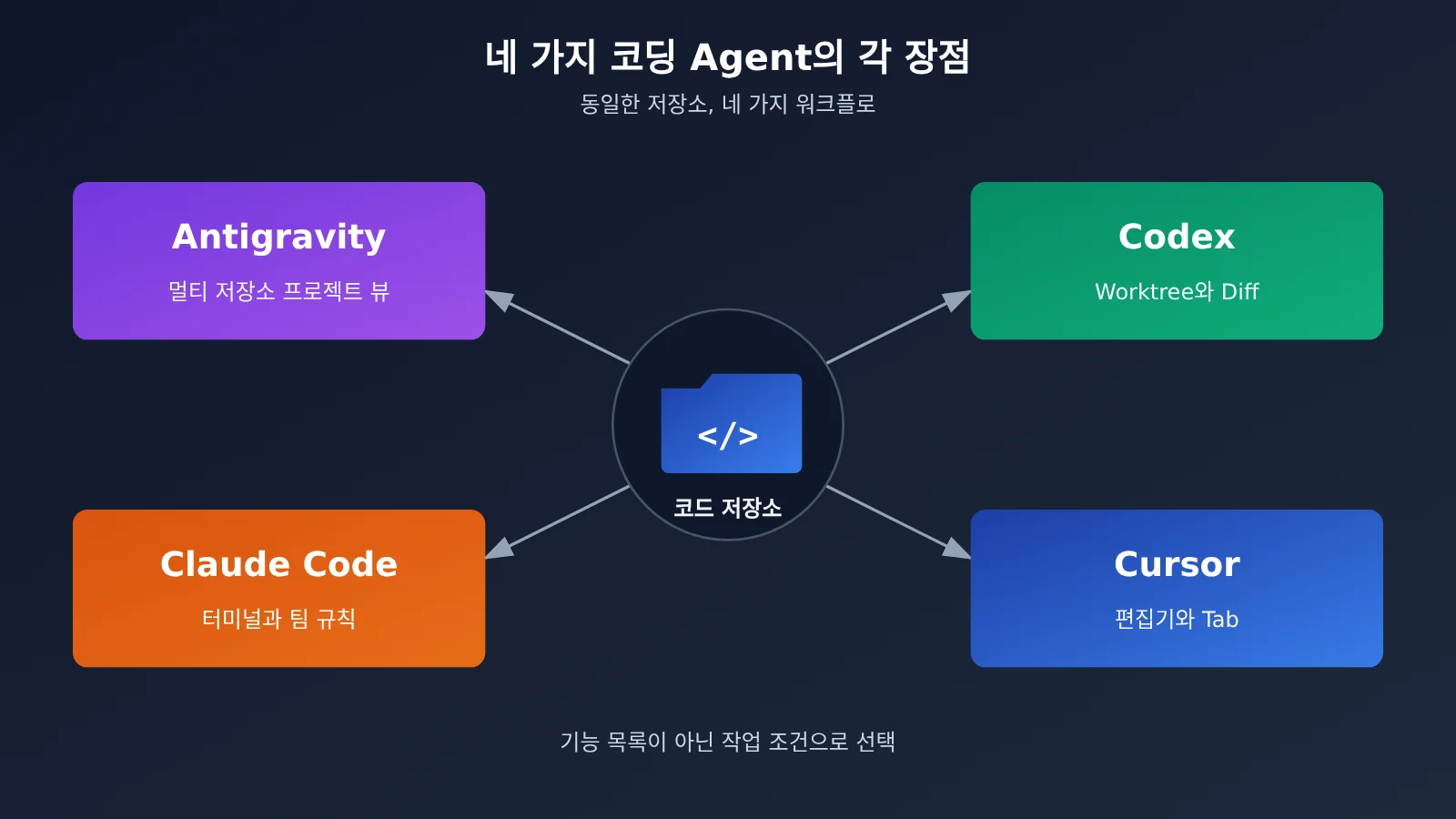
Antigravity, Codex, Claude Code, Cursor 비교 한눈에 보기
아래 표는 “기능 목록”이 아니라 “작업 조건”을 기준으로 정리했어요. 네 가지 도구 모두 코드 편집, 작업 실행, 변경 사항 검토라는 공통 능력을 갖추고 있으니, 표에는 각 도구에서 가장 손에 잘 맞는 진입점과 최종적으로 사람이 검토하는 산출물만 표시했어요.
| 작업 조건 | 우선 시도할 진입점 | 검수 산출물 | 차이가 의미하는 것 |
|---|---|---|---|
| 하나의 요구사항이 구현 저장소와 계약 저장소를 함께 건드릴 때 | Antigravity App의 Project(다중 디렉터리) | 각 저장소의 diff, 계획 및 테스트 근거 | 컨텍스트를 프로젝트 레벨에서 통합 구성하고, 전달 기록도 한곳에 모음 |
| 현재 브랜치에 커밋하지 않은 작업이 있는 상태에서 병렬 수정이 필요할 때 | Codex 데스크톱 앱의 독립 worktree + Review 패널 | 베이스라인 대비 diff, 테스트 출력, 보존된 코드 블록 | 새 변경과 진행 중인 작업이 서로 섞이지 않고, 블록 단위로 채택 여부를 결정 |
| 팀이 영향 분석을 먼저 요구하고 기존 검사까지 돌려야 할 때 | Claude Code가 CLAUDE.md와 프로젝트 설정을 읽고 Plan Mode로 제안 | 방안 설명, 검사 스크립트 출력, 규칙 예외 | 팀 규칙과 검사가 저장소와 함께 재사용되고, 반복 가능 |
| 이미 목표 코드를 찾았고, 쓰면서 제안을 받기만 하면 될 때 | Cursor Tab, 작업이 커지면 Agent에 위임 | 수락 또는 거절한 변경, Agent Review 결과, 최종 테스트 | 사람이 편집 리듬을 계속 쥐고, 위임 단위를 조절 가능 |
읽기 안내: 1절에서는 먼저 모델, Harness, 애플리케이션 진입점이라는 세 계층을 구분해요. 뒤에 나오는 모든 비교가 “워크플로우”만을 대상으로 하고, 모델 능력은 비교하지 않기 때문이에요. 2절은 네 가지 차원으로 나란히 대조하며, 각 차원에서 네 도구를 동시에 다뤄요. 3절은 하나의 작은 TypeScript 수정 사례로 네 가지 인수 방식(도구가 작업을 넘겨받는 방식)을 시연하고, 복사해서 쓸 수 있는 검수 표를 제공해요. 4절에서는 첫 시도 시 어디서 시작하면 좋은지 알려드려요. 특정 차원 하나만 궁금하다면 2.1~2.4의 해당 절로 바로 이동하면 돼요.
To Know: 이 글을 읽는 데 필요한 용어
| 용어 | 설명 |
|---|---|
| 코딩 Agent | 코드를 읽고, 개발 도구를 호출하며, 작업을 수행하고 결과를 보고하는 어시스턴트 |
| Harness | 컨텍스트를 선택하고, 도구를 호출하며, 세션과 권한을 관리하는 실행 계층 |
| 프로젝트 컨텍스트 | 현재 작업에서 접근 가능한 디렉터리, 저장소 규칙, 파일 조각 및 기타 입력 |
| Git worktree | 같은 저장소의 또 다른 독립 작업 디렉터리로, 서로 다른 변경을 서로 다른 체크아웃에 둘 수 있음 |
| Diff | 어떤 파일과 코드 라인이 바뀌었는지 확인하는 차이 정보 |
| Orchestrator | Antigravity의 모델 오케스트레이션 모드로, 계획 모델과 실행 모델이 한 세션에서 분업 |
| Plan Mode | Claude Code가 먼저 분석하고 방안을 제시하는 권한 모드이며, 실제 편집은 세션 권한에 따라 진행 |
| Hook | 지정된 도구 호출이나 작업 이벤트가 발생할 때 자동으로 실행되는 설정된 동작 |
| Tab | Cursor 에디터의 자동 완성 기능으로, 여러 줄 편집과 다음 수정 위치를 제안 가능 |
| 검수 케이스 | 구체적인 입력, 기대 동작, 독립 테스트로 어떤 변경을 받아들일지 결정하는 것 |
1 Antigravity, Codex, Claude Code, Cursor — 세 계층부터 구분하기
1.1 모델, Harness, 애플리케이션 진입점
코딩 도구를 논할 때 가장 쉽게 뒤섞이는 것은 세 계층이에요. 기반이 되는 모델, 도구와 컨텍스트 스케줄링을 담당하는 Harness, 그리고 실제로 여러분이 여는 애플리케이션 진입점이죠.
같은 제품에도 진입점이 여러 개인 경우가 많아요. Antigravity는 App, CLI, IDE 확장, Antigravity IDE, Python SDK가 있고, Codex는 ChatGPT 데스크톱 앱 안의 Codex, CLI, IDE 확장, Codex Cloud가 있으며, Claude Code는 터미널, VS Code, JetBrains, 데스크톱, Web, 모바일 진입점이 있는데 공식 설명에 따르면 이들 진입점은 기반 실행 엔진을 공유해요. Cursor는 IDE, Agents Window, CLI, Web, Cloud Agents가 있죠.
따라서 “어떤 도구가 더 강하다”는 말을 하려면 먼저 어느 진입점에 어떤 모델을 붙였고 어떤 추론 티어를 켰는지 분명히 밝혀야 해요. 이 글에서 비교하는 것은 진입점 계층의 워크플로예요. 즉 컨텍스트가 어떻게 들어오고, 변경이 어떻게 격리되며, 결과가 어떻게 사람의 검토로 돌아오는지를 다뤄요.
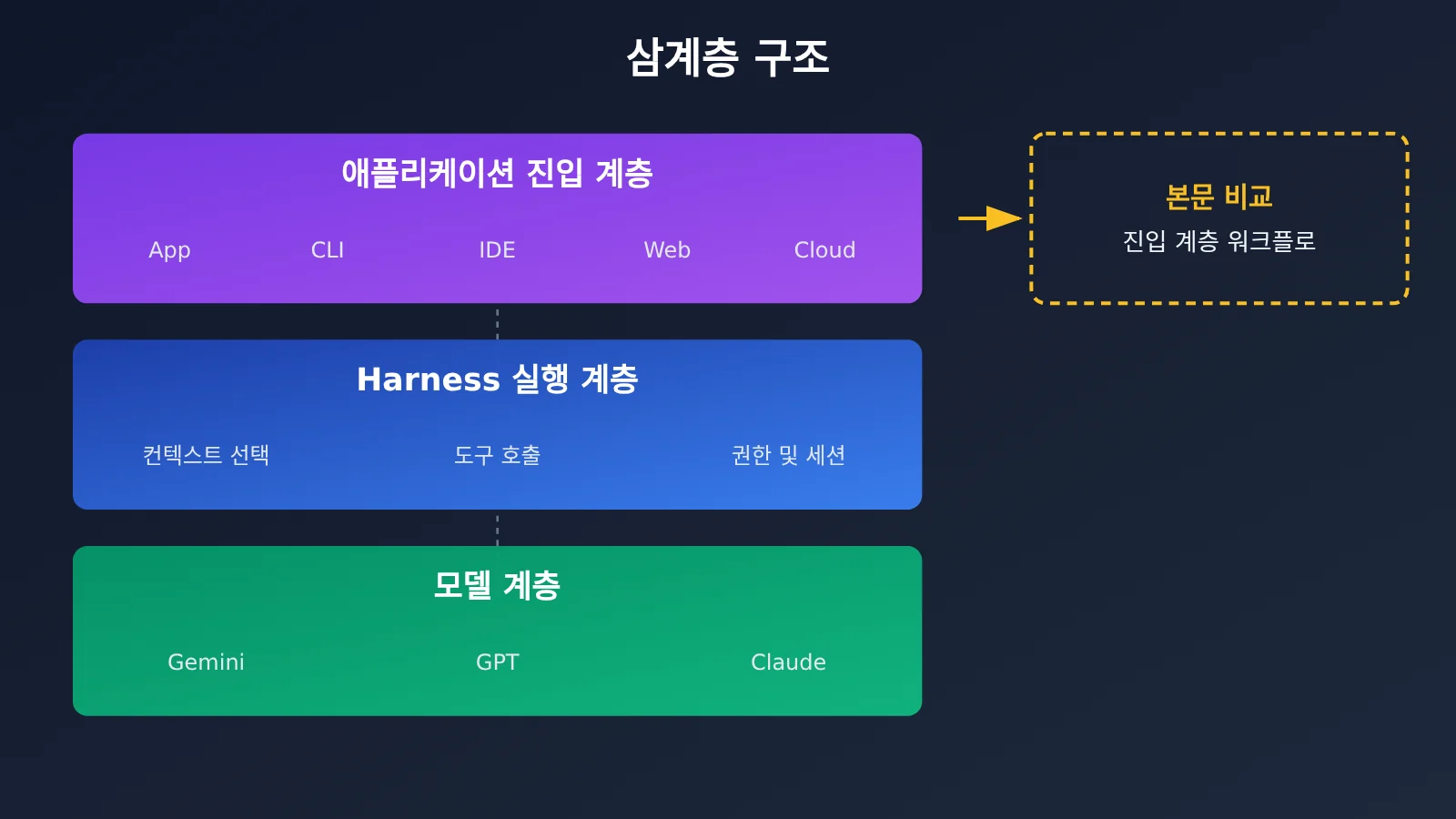
1.2 공개 평가 점수를 어떻게 봐야 할까
공개 평가 점수는 대개 “모델 + Harness + 티어” 조합에 묶여 있어요. Artificial Analysis의 Coding Agent Index v2.1은 FrontierCode-AA 2.0, Terminal-Bench 4.1, SWE-Atlas-QnA-AA로 구성돼요. 11월 18일 공개 글에서는 Antigravity CLI + Gemini 4 Neon xhigh가 59점이었고, Claude Code + Fable 5.2 xhigh와 Claude Code + Opus 5.5 max가 각각 58점이었어요. 실시간 비교 페이지에는 별도로 Codex + GPT-6.2 Astra max가 53점으로 올라 있습니다.
이 점수들은 특정 조합이 특정 과제 집합에서 보인 성과를 말할 뿐이에요. 네 제품의 순위를 바로 매길 수 없고, 더더욱 Cursor의 인터페이스 경험, 각 제품의 승인 단계, 팀의 실제 비용을 비교하는 데 쓸 수 없어요. 순위표에 Cursor가 없기 때문이죠. FrontierHarness v1.1의 설계도 참고할 만해요. 5개 모델과 62개 과제를 고정하고 21가지 Harness 구성을 아우르며, 각 모델·과제 조합마다 4번씩 시도했는데, 역시 Cursor는 포함하지 않았어요. 모델과 과제를 고정하면 Harness 관련 질문 일부에는 답할 수 있지만, IDE 상호작용, 권한 단계, 산출물, 재실행과 사람의 재검토는 여전히 여러분이 직접 자신의 저장소에서 관찰해야 해요.
2 동일한 기준으로 Antigravity, Codex, Claude Code, Cursor의 장점 비교
아래 네 가지 차원은 각각 한 도구의 가장 뛰어난 강점에 대응하지만, 각 차원에서 네 도구를 함께 다루어 “보고 싶은 한 도구만 보는” 상황을 피합니다.
| 차원 | Antigravity | Codex | Claude Code | Cursor |
|---|---|---|---|---|
| 다중 저장소 컨텍스트 구성 | Project에 여러 관련 디렉터리를 추가할 수 있고, 프로젝트 단위로 세션을 관리 | 단일 Git 프로젝트를 단위로 하며, IDE와 데스크톱이 컨텍스트를 공유할 수 있음 | 현재 저장소를 작업 디렉터리로 사용하고, 규칙은 저장소 설정을 따름 | Projects에서 저장소를 넘나들며 조율할 수 있지만, 요금제 조건이 있음 |
| 격리와 리뷰 | New Worktree Mode + Review에서 파일별, 줄 단위로 피드백 | 독립 worktree + Review에서 블록 단위로 스테이징하거나 되돌리기, /review로 별도 리뷰 | Git과 기존 검사에 의존하고, 최종적으로 diff와 출력을 확인 | Agents Window에서 worktree를 지원하고, Agent Review가 로컬 변경 사항을 검사 |
| 팀 규칙 재사용 | 프로젝트 디렉터리와 계획을 기준으로 구성 | 로컬 환경 설정과 Hooks 지원 | CLAUDE.md, 계층적 settings, 라이프사이클 Hooks | Hooks 등의 커스터마이징 지원 |
| 편집 리듬 | 에이전트 세션 위주 | IDE의 현재 파일에서 위치를 지정한 뒤 에이전트에 넘김 | 터미널과 IDE 진입점이 함께 존재 | Tab의 여러 줄 자동 완성과 이동, 사람이 주도 |
2.1 다중 저장소 컨텍스트: Antigravity가 관련 저장소를 조직하는 방식
API 변경 하나를 상상해 봐요. 구현은 백엔드 저장소에 있고, API 정의는 별도의 컨트랙트 저장소에 있으며, 프론트엔드도 함께 조정해야 하는 상황이죠. Antigravity App에서는 이 디렉터리들을 같은 Project에 추가할 수 있고, 에이전트는 허가된 디렉터리 안에서만 내용을 조회하고 수정해요. 새 세션을 열 때 Local Mode는 프로젝트 디렉터리를 그대로 사용하고, New Worktree Mode는 프로젝트의 Git 체크아웃에 대응하는 worktree를 만들어요.
여기에 놓치기 쉬운 디테일이 하나 있어요. 프로젝트 안의 일반 디렉터리, 그러니까 Git 체크아웃이 아닌 디렉터리는 New Worktree Mode에서도 원래 경로를 그대로 사용해요. 컨트랙트 디렉터리가 Git 저장소가 아니라면 에이전트의 수정은 원래 위치에 그대로 반영되니, 다중 저장소 작업을 배치하기 전에 먼저 이 부분을 명확히 구분해야 해요. 변경이 완료되면 Overview의 Pull Requests와 Review가 작업과 Git 변경 사항을 이어 주고, Review는 파일별로 diff를 조회하고 줄 단위로 피드백을 줄 수 있으며, 커밋 전에 사람이 수용 범위를 결정해요.
헷갈리기 쉬운 세 가지 개념도 구분해 둘게요. Project는 작업 디렉터리와 세션을 관리하고, Orchestrator는 같은 세션에서 어느 모델이 계획을 세우고 어느 모델이 실행할지를 결정하며, 검증이 반복적으로 실패하면 계획 모델에게 되돌려 방안을 수정하게 해요. /swarm은 11월 10일 Carbon과 함께 공개된 프리뷰 기능으로, 분할 가능한 작업을 코디네이터, 실행자, 검사자, 모니터 등 여러 에이전트에게 넘겨요. 여러 디렉터리를 추가할 수 있다고 해서 매번 Swarm을 켜야 하는 건 아니고, 1인 일상 수정은 에이전트 하나로 시작하면 충분해요. 또 Gemini Enterprise와 ADC 계정의 Orchestrator는 현재 Carbon High + Hydrogen High 조합만 있으며, 개인 플랜의 Neon/Argon 계획 조합을 기업 계정에 그대로 적용할 수는 없어요.
다른 세 가지와 비교해 볼까요. Cursor의 Projects 역시 코디네이터 에이전트가 여러 저장소에 걸쳐 장기 작업을 스케줄링할 수 있지만, Cloud Agents에 의존하며 Premium 이상, Teams, Enterprise, 그리고 조건을 충족하는 기존 유료 플랜에만 적용돼요. Codex와 Claude Code는 단일 저장소를 작업 단위로 삼는 편이에요. 그래서 “한곳에서 다중 저장소 결과물을 조직하는 것”이 지금 Antigravity App의 가장 직접적인 강점이에요.
2.2 격리와 검토: Codex가 작업을 사람에게 되돌리는 방법
Codex의 강점은 하나로 이어지는 흐름에 있어요: 현재 파일 위치 지정 → 독립 구현 → 줄 단위 검수. Codex IDE 확장은 열려 있는 파일이나 선택한 코드를 명시적으로 입력에 추가할 수 있어요. ChatGPT 데스크톱 앱과 IDE 확장이 같은 프로젝트를 열고 있으면 두 앱이 활성 채팅과 편집기 컨텍스트를 공유할 수 있어요. IDE에서 질문하고 데스크톱 앱에서 같은 대화를 이어갈 수도 있고, 편집기 컨텍스트를 붙일지 여부도 제어할 수 있어요.
작업 중인 수정 사항과 분리하고 싶을 때는 같은 Git 프로젝트 안에서 독립 worktree를 선택하면 새 변경이 별도의 체크아웃 디렉터리에 떨어져서 원래 브랜치의 커밋되지 않은 작업과 서로 간섭하지 않아요. worktree는 상위 프로젝트가 있는 컴퓨터나 원격 개발 환경에 묶이고, 프로젝트 자체가 Git 저장소여야 한다는 점에 주의하세요. 작업이 끝나면 Review 패널에서 diff를 확인하고, 인라인 의견을 쓰고, 블록 단위로 스테이징하거나 되돌릴 수 있어요. /review는 지정한 기준선이나 커밋되지 않은 변경을 대상으로 독립적인 검토를 수행해서 “발견 항목” 형태로 문제 목록을 전달해요.
옆으로 보면 Antigravity에는 Review가 있고 Cursor에는 Agent Review가 있어서 “검토할 수 있다”는 것 자체는 Codex만의 것은 아니에요. Codex의 볼거리는 격리된 수정, 기존 편집기 컨텍스트, 사람의 검수가 하나의 워크플로에 엮여 있다는 점이고, “A를 하면서 에이전트가 B를 병렬로 고치게 하는” 상황에 잘 맞아요. 기억할 경계도 하나 있어요: IDE와 데스크톱의 컨텍스트 동기화는 앱과 연결된 확장 사이의 기능이지, 어떤 편집기라도 대화를 공유할 수 있다는 뜻은 아니에요.
2.3 팀 규칙 재사용: Claude Code가 기존 관례를 가져오는 방법
Claude Code의 강점은 팀이 이미 작성해 둔 규범과 검사를 매 작업에 안정적으로 끌어온다는 점이에요. 저장소의 CLAUDE.md에는 코드 스타일, 계층 규칙, 테스트 습관을 적기에 적합하고, 설정 파일은 적용 범위에 따라 나뉘어요. 팀이 공유하는 .claude/settings.json은 저장소와 함께 관리하고, 개인 실험은 .claude/settings.local.json에 두어 팀 설정을 오염시키지 않아요.
대표적인 흐름은 이래요. 먼저 CLAUDE.md를 읽어 경계를 파악하고, 이어서 Plan Mode로 코드만 읽으면서 영향 분석을 제시해요. 확인한 뒤에는 세션 권한에 따라 실행하고, 마지막으로 프로젝트 설정이 기존 검사를 트리거하도록 해요. 공식 Hooks 가이드에서는 두 가지 대표적인 시점을 제시해요.
- PostToolUse에서 Edit 또는 Write 매칭: 파일이 편집된 뒤 포매팅이 트리거돼요. 매칭된 도구 호출만 포괄하기 때문에, 어떤 명령이 직접 파일을 바꿨다면 그 모든 변경이 검사됐다고 단정할 수 없어요.
- Stop 시점에 작업 트리 전체 스캔: 작업이 끝나기 전에 전체 diff를 되돌아보며, 앞의 시점이 놓친 사각지대를 메워요.
어떤 검사가 “안정적이고 반복 가능한가”를 판단하려면, 그 검사가 라이프사이클 Hook이나 프로젝트 스크립트, 또는 CI에 설정되어 있는지를 봐야 해요. 프롬프트에 적어 둔 기대만으로는 코드가 실제로 검사를 통과했다는 것을 증명하지 못해요. 최종 납품 시에는 검사 명령, 실행 출력, 규칙 예외 설명을 남겨야 해요.
공정하게 말하면, Codex의 공식 용어집과 Cursor의 커스터마이징 문서에도 Hooks가 나열돼 있어요. 그래서 더 정확한 표현은 “프로젝트 규칙과 기존 스크립트는 조직 워크플로를 편하게 하는 요소”이지, 어느 한쪽의 전유물이 아니에요. Claude Code의 차이는 CLAUDE.md, 계층형 settings, Hooks의 조합 문서가 가장 완성도 높고, 여러 진입점이 하나의 실행 엔진을 공유해 팀 규칙이 터미널, IDE, Web 사이에서 일관되게 유지된다는 점이에요. 덧붙여 Agent Teams는 서로 메시지를 주고받을 수 있는 여러 Claude Code 세션으로 구성되며 기본적으로 꺼져 있는 실험 기능이고, 11월 20일에 공개된 v2.1.330은 환경을 비교할 때의 버전 표지로 삼을 수 있어요.
2.4 편집 리듬: Cursor가 사람을 에디터에 머물게 하는 방법
Cursor의 강점은 에디터 안에서 사람이 겪는 탐색과 확인 비용을 줄여준다는 데 있어요. Tab은 현재 코드, 최근 수정 내역, linter 힌트를 참고해 여러 줄 편집을 제안하고, import를 채워 넣으며, 파일 안에서 다음에 수정할 위치까지 예측해요. 파일을 넘나드는 작업이 필요하면 에디터가 이동 가능한 제안을 보여주고, 수락 여부는 사용자가 결정해요. 문맥이 분명하고 몇 개의 타입 정의와 테스트만 건드리는 작은 수정이라면, Tab은 사람 주도의 편집 리듬을 그대로 유지하게 해줘요.
작업이 여러 단계로 번지고 진짜로 위임이 필요해질 때, 그제야 Agent에 맡기면 돼요. 수정이 끝나면 Agent Review로 로컬 변경 사항을 독립적으로 점검하고, Source Control을 통해 메인 브랜치와 전체 변화를 비교할 수 있어요. Agent Review 문서는 자동 트리거 시점을 단락마다 다르게 설명하고 있는데, 이 글은 같은 페이지에 분명하게 나열된 수동 진입점을 기준으로 삼아요. 자동 트리거는 현재 사용 중인 버전에서 직접 확인해 보세요.
요금제 경계에서 두 가지는 꼭 짚고 넘어갈게요. 첫째, 공식 BYOK 페이지는 Tab이 여전히 Cursor 내장 모델을 사용한다고 분명히 밝혀요. 직접 가져온 API key가 Tab 뒤에 있는 모델을 대체하지는 않아요. 둘째, 새 개인 요금제에서 Cloud Agents와 서드파티 모델은 Premium부터 열리며, Projects는 Free, Plus, 그리고 구 Hobby에는 적용되지 않아요. 구 Privacy Mode(Legacy) 역시 Projects와 호환되지 않아요. Design Mode 같은 웹 피드백 기능은 이후 별도 주제로 미루고, 이번 절은 일상적인 편집에만 초점을 맞출게요.
3 하나의 작은 수정으로 Antigravity, Codex, Claude Code, Cursor 네 가지 워크플로 시연
3.1 공통 입력과 검수 기준(데모 설정)
다음은 직접 작성한 데모 작업으로, 실제로 실행하지는 않았고, 네 가지 진입점이 동일한 요구 사항을 어떻게 이어받는지 보여주기 위한 것입니다. 저장소는 TypeScript로 작성된 구매 예비 부품 대장이고, 이미 재고 SKU 조회 기능이 있습니다. 요구 사항은 사용자가 입력 양 끝에 실수로 공백을 넣어도 동일한 SKU를 조회할 수 있게 하는 것입니다.
검수 기준은 다음과 같습니다.
" A-001 "를 입력하면"A-001"과 동일한 결과를 얻습니다.- 순수 공백 입력은 여전히 빈 쿼리 규칙에 따라 처리됩니다.
- 기존의 대소문자, 하이픈, 기타 쿼리 필터링 규칙은 그대로 유지됩니다.
- 파서와 기존 테스트를 점검하고, 두 가지 유형의 공백 경계 케이스를 추가하며, 변경된 파일과 테스트 명령어, 결과를 출력한 뒤 사람이 diff를 검토한 후 커밋 여부를 결정합니다.
아래는 검수 근거로 쓸 수 있는 테스트 초안입니다. 함수명과 모듈 경로는 가정한 것이니, 저장소의 실제 파서로 바꿔 주세요.
// 데모 설정: parseSkuQuery와 ./sku-query는 가정한 이름입니다
import { parseSkuQuery } from "./sku-query";

describe("SKU 查询首尾空格", () => {
  it("两端空格与原值命中同一 SKU", () => {
    expect(parseSkuQuery("  A-001  ")).toEqual(parseSkuQuery("A-001"));
  });

  it("纯空白仍按空查询处理", () => {
    expect(parseSkuQuery("   ")).toEqual(parseSkuQuery(""));
  });
});
3.2 네 개의 진입점은 어떻게 작업을 이어받고 무엇을 돌려주나요
같은 작업이라도 작업 조건이 다르면 적합한 진입점과 사람이 검토해야 할 산출물이 달라져요. 아래 표의 진입점 배치는 제조사가 공개한 기능을 바탕으로 한 경로 참고안이며, 테스트 결과는 아니에요.
| 작업 조건 | 먼저 시도해 볼 수 있는 진입점 | 사람이 검토해야 할 산출물 |
|---|---|---|
| 같은 요구사항에 별도의 인터페이스 계약 저장소가 있는 경우 | Antigravity App의 같은 Project에 구현 디렉터리와 허용된 계약 디렉터리를 추가하고, 격리가 필요하면 새 worktree를 열어요 | 양쪽 규칙이 일치하는지, 변경이 승인 범위를 벗어나지 않았는지, 테스트가 어느 저장소에 대응하는지 |
| 현재 브랜치에 다른 미커밋 작업이 있는데 이 수정도 계속 따라가고 싶은 경우 | Codex에서 먼저 IDE 확장으로 파서를 찾고, 그다음 데스크톱의 독립 worktree로 들어가요 | 기준선과의 diff, 테스트 로그, 최종적으로 남길 코드 블록 |
| 팀에서 먼저 영향 분석을 요구하고, 프로젝트 검사를 언제 실행할지 명확히 정한 경우 | Claude Code가 프로젝트 설정을 읽고 Plan Mode에서 제안한 뒤 기존 권한에 따라 구현해요 | 지시 적용 범위, 검사 스크립트 출력, 변경이 기존 로직을 넘어섰는지 여부 |
| 사람이 대상 테스트를 이미 찾았고, 직접 작성하면서 부분 제안을 받아들이고 싶은 경우 | Cursor Tab이 관련 타입과 다음 편집 위치를 제안하고, 복잡하면 Agent에 맡겨요 | 어떤 제안을 받아들였고 거절했는지, 파일 간 보완이 원래 인터페이스에 맞는지, 최종 테스트가 통과했는지 |
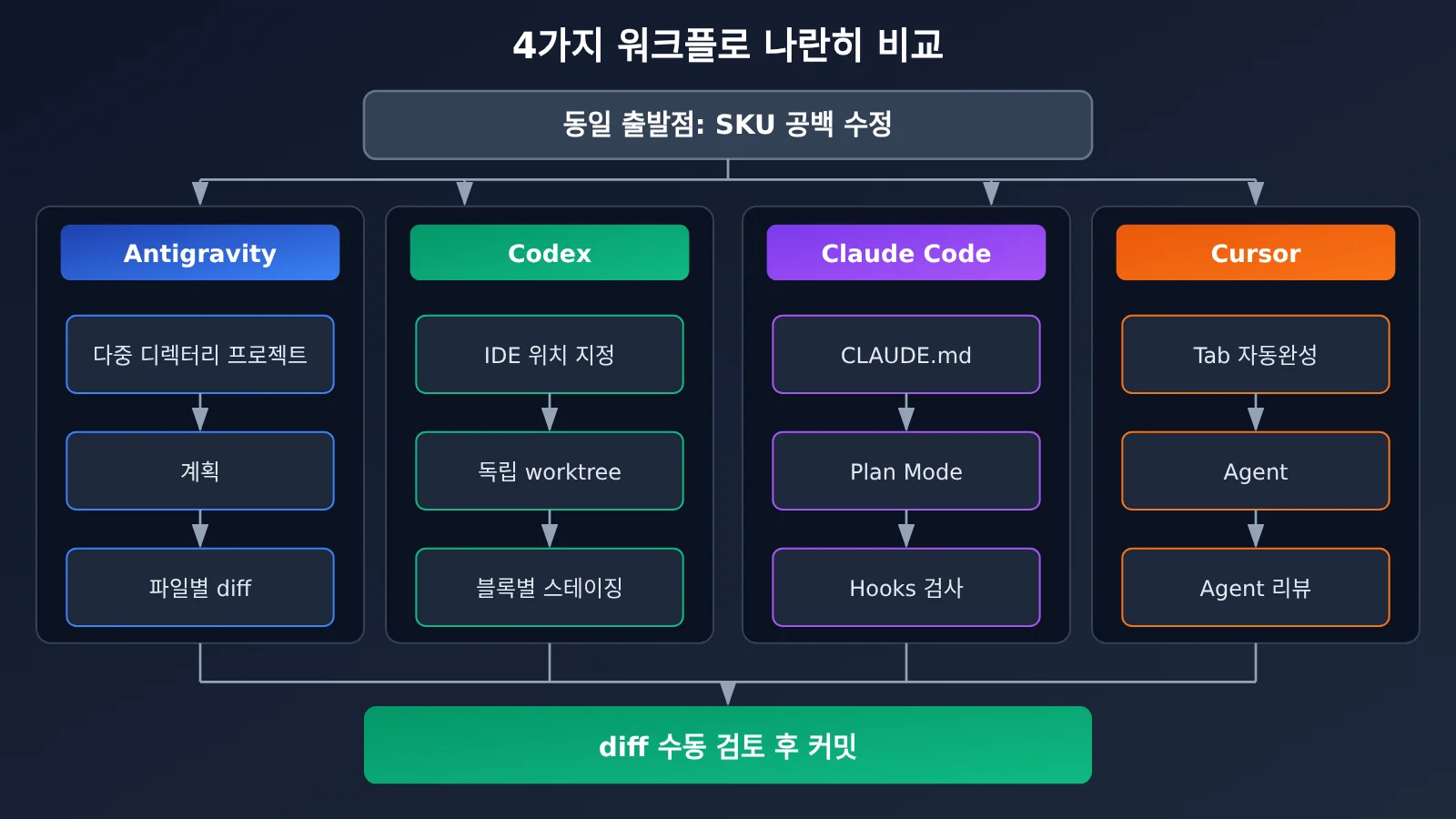
3.3 복사해서 바로 쓸 수 있는 검수 기록 표
내 저장소에서 직접 차이를 측정해보고 싶다면, 네 번의 시험을 동일한 기준 커밋, 동일한 검수 케이스, 동일한 파일 권한으로 고정하고 항목별로 기록하세요. 아래 표는 비워두었으니 복사한 뒤 바로 채우면 됩니다:
| 진입점 | 활성화 모델 및 등급 | 변경 경로 | 경계 케이스 커버 여부 | 자동 테스트 명령과 결과 | 수동 재검토 횟수 | 수용 여부 |
|---|---|---|---|---|---|---|
| Antigravity App | ||||||
| Codex(데스크톱 worktree) | ||||||
| Claude Code | ||||||
| Cursor(Tab / Agent) |
“활성화 모델 및 등급” 열을 기록하는 게 핵심이에요. 1절에서 말했듯 모델과 Harness가 함께 결과에 영향을 주기 때문에, 이 열이 빠지면 얻게 된 차이를 워크플로 자체로 귀인할 수 없어요.
4 Antigravity, Codex, Claude Code, Cursor 첫 시험은 어디서 시작할까
4.1 작업 조건에 따라 시작점 고르기
선택 기준은 “어느 게 가장 강한가”가 아니라, 내 작업이 어떻게 인계되고 어떻게 검수되는가예요:
- 화면 전환을 줄이고 직접 편집을 주도하고 싶다면: Cursor부터 시험하고, Tab에서 시작해 작업이 커지면 Agent에 맡기세요.
- 기존 저장소의 변경 사항을 격리해서 검토하고 싶다면: Codex의 독립 worktree와 Review 패널부터 시험하세요.
- 팀의 기존 규칙과 스크립트를 먼저 시험에 포함하고 싶다면: Claude Code부터 시험하고, CLAUDE.md와 프로젝트 settings에서 출발하세요.
- 여러 저장소에 걸친 작업을 한 곳에서 정리해 납품해야 한다면: Antigravity App의 다중 디렉터리 Project부터 시험하세요.
1차 시험에서 “수동 재검토 횟수”가 눈에 띄게 높다면, 도구 성능 부족이라기보다 진입점과 작업 형태가 맞지 않는다는 신호인 경우가 많아요. 이럴 때는 시작점을 바꿔 같은 검수 케이스로 한 번 더 돌려보세요.
4.2 자체 모델을 연결하기 전에 확인할 경계
이미 APIYI 모델을 쓰고 있는 팀이라면, 먼저 APIYI 개발자 키트의 문서 인덱스, 계약, 모델 레지스트리를 통해 모델 ID, 엔드포인트 프로토콜, 그룹 가시 권한, 청구 기준을 확인한 다음, 대상 클라이언트가 실제로 어떤 능력을 쓸 수 있는지 확정하세요. 각 제품의 커스텀 인터페이스 요구 사항은 달라요: Codex의 커스텀 모델 게이트웨이는 현재 Responses만 wire API로 지원하고, Claude Code의 LLM 게이트웨이는 공식 문서에 따라 Anthropic Messages 등의 인터페이스와 조직 신원을 확인해야 하며, Cursor의 BYOK는 Tab을 커버하지 않아요. API 키 하나가 어떤 제품의 에디터 자동완성, 클라우드 프로젝트, 구독 크레딧을 자동으로 물려받지 않으니, 실제로 시험해보지 않은 경로는 검증 대기로 봐야 해요.
4.3 후속 심화 주제로 남길 내용
이 글은 일상적인 저장소 수리 워크플로만 비교해요. 다음 세 가지 주제는 각각 조건이 많아 따로 다루는 게 적절해요:
- 웹 피드백: Antigravity의 내장 브라우저와 Walkthrough, Codex의 앱 내 브라우저, Claude in Chrome, Cursor의 Design Mode.
- 원격 토폴로지: Antigravity App 2.33.0부터 SSH로 64비트 Linux 호스트 연결 지원, Claude Code의 Remote Control과 클라우드 세션, Codex Cloud, Cursor Cloud Agents. 여기서는 “원격으로 한 대의 호스트를 조작하는 것”과 “독립 클라우드 환경에 맡기는 것”을 구분해야 해요.
- 가격과 크레딧: 구독, AI credits, API 과금, 서드파티 모델 차감 규칙이 모두 다르고 신구 요금제가 공존하니, 계정별로 항목 하나하나 확인해야 해요.
가장 기억할 만한 점으로 돌아가볼게요. 네 도구의 차이는 주로 컨텍스트와 피드백이 어디에 있는가에 달려 있어요. 내 작업이 어디서 인계되고 어디서 검수되는지 먼저 정리한 뒤, 거기에 맞는 진입점을 골라 한 라운드 시험해보는 게 순위표 점수를 보고 고르는 것보다 훨씬 믿을 만해요.
참고 자료
-
Antigravity 문서 및 변경 로그: 제품 진입점, Projects, Review, 모델과 Orchestrator
- 링크:
antigravity.google/docs/projects,antigravity.google/docs/review-changes,antigravity.google/docs/models,antigravity.google/docs/changelog - 설명: 다중 디렉터리 프로젝트, worktree 모드, 모델 오케스트레이션과 기업 계정 제한
- 링크:
-
Codex 문서: IDE 확장, 컨텍스트 동기화, worktree와 코드 리뷰
- 링크:
learn.chatgpt.com/docs/ide,learn.chatgpt.com/docs/environments/git-worktrees,learn.chatgpt.com/docs/code-review - 설명: 에디터에서 위치를 지정하는 것부터 독립 구현, 줄 단위 검수까지 이어지는 전체 흐름
- 링크:
-
Claude Code 문서: 개요, 설정 적용 범위, Plan Mode와 Hooks
- 링크:
code.claude.com/docs/en/overview,code.claude.com/docs/en/settings,code.claude.com/docs/en/hooks-guide - 설명: CLAUDE.md, 계층형 설정과 생명주기 검사에 대한 공식 예시
- 링크:
-
Cursor 문서: Tab, Agent Review, Projects
- 링크:
cursor.com/help/ai-features/tab,cursor.com/docs/agent/agent-review,cursor.com/docs/agent/projects - 설명: 에디터 내 자동 완성, 로컬 변경 사항 리뷰와 장기 프로젝트의 플랜 조건
- 링크:
-
Artificial Analysis 코딩 에이전트 평가 방법: Coding Agent Index의 구성과 한계
- 링크:
artificialanalysis.ai/methodology/coding-agents-benchmarking - 설명: “모델 + Harness + 티어” 조합 평가가 가지는 경계를 이해하기
- 링크:
-
FrontierHarness: 모델과 과제를 고정한 Harness 대조 실험
- 링크:
frontierharness.org/about - 설명: 실험 설계와 적용 범위, Cursor는 미수록
- 링크:
-
APIYI 개발자 키트: 계약, 문서 인덱스와 모델 레지스트리
- 링크:
docs.apiyi.com/developer-kit - 설명: 연동 전에 모델 ID, 엔드포인트 프로토콜과 권한을 확인
- 링크: