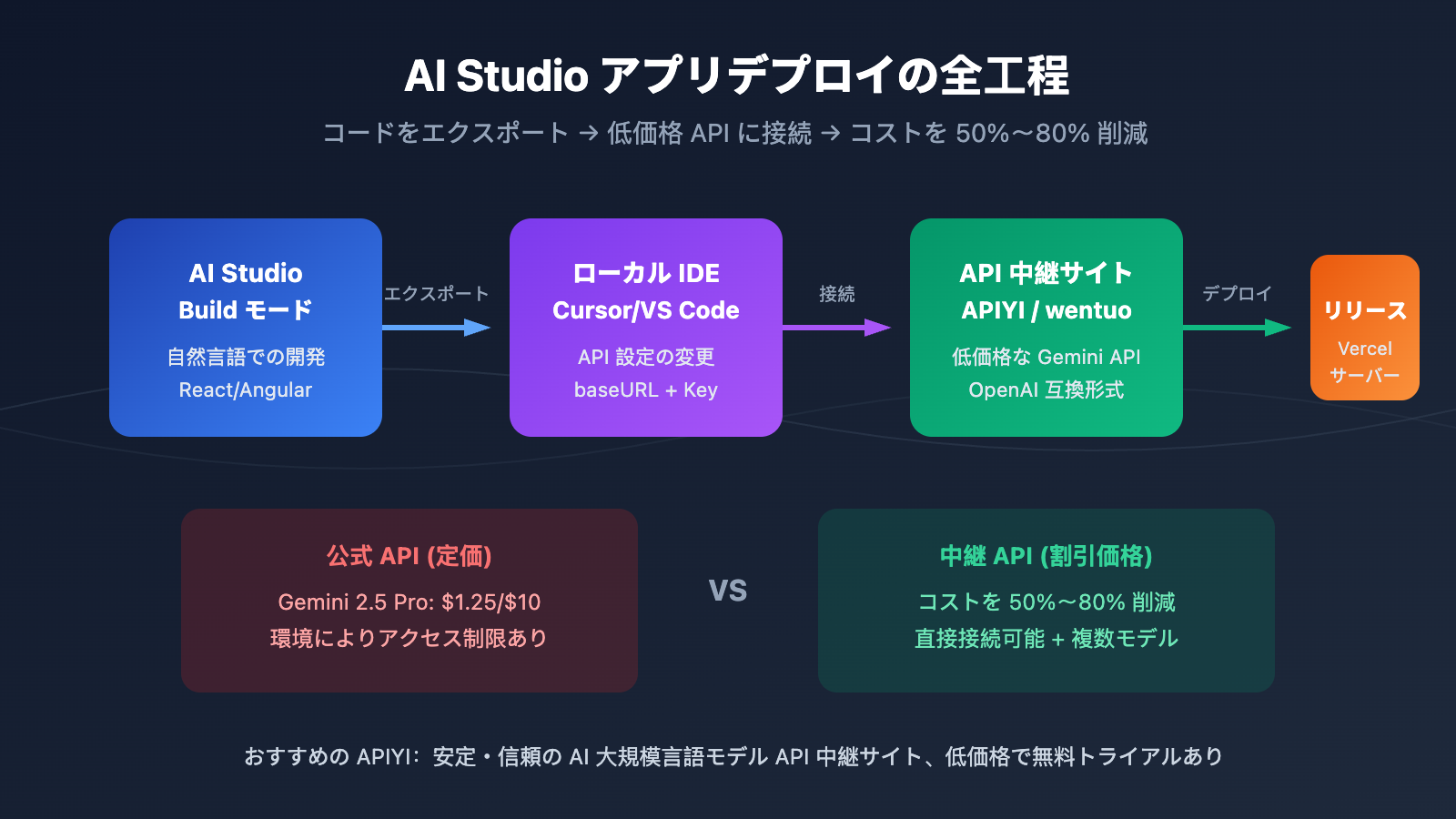
著者注:Google AI Studio の Build モードを使用したアプリデプロイの全工程を詳しく解説します。コードをローカル IDE にエクスポートし、APIYI などの低価格な中継 API を導入することで、開発コストを大幅に削減する方法を紹介します。
Google AI Studio でのアプリデプロイは、多くの開発者が関心を寄せるテーマです。AI Studio の Build モードを使えば、自然言語で React/Angular アプリを素早く作成できますが、公式 API の価格の高さがネックになります。コストをいかに抑えるかが鍵となります。
核心的な価値: 本記事を読み終える頃には、AI Studio アプリの完全なデプロイフローをマスターし、コードをローカル IDE にエクスポートして低価格な API 中継サイトと連携させる方法を習得できます。これにより、開発コストを 50%〜80% 削減することが可能です。
AI Studio デプロイの主要なポイント
| ポイント | 説明 | 価値 |
|---|---|---|
| Build モード開発 | 自然言語で記述するだけで React アプリを生成 | 迅速なプロトタイピング、コーディング不要 |
| コードのエクスポート | ZIP ダウンロードと GitHub 連携に対応 | ローカルでの二次開発が可能、完全な制御 |
| API の差し替え | リクエスト URL とキーを変更するだけ | 低価格な中継サイトに接続し、コストを削減 |
| デプロイの選択肢 | Cloud Run / GitHub Pages / 自前サーバー | デプロイ方法を柔軟に選択可能 |
なぜコードをエクスポートして中継 API に接続するのか?
Google AI Studio でのオンライン開発は非常に便利ですが、大きな課題があります。それは、公式の定価 API を使用していることです。
Gemini API 公式価格(2026年1月時点):
| モデル | 入力価格 (100万トークンあたり) | 出力価格 (100万トークンあたり) |
|---|---|---|
| Gemini 3 Pro Preview | $2.00 | $12.00 |
| Gemini 2.5 Pro | $1.25 | $10.00 |
| Gemini 2.5 Flash | $0.075 | $0.60 |
大量の API コールを必要とするアプリの場合、コストは急速に膨らみます。しかし、API 中継サイト(APIYI apiyi.com や wentuo.ai など)を利用することで、よりお得な価格で利用できます。
問題は: AI Studio のオンラインエディタでは API のリクエスト先を直接変更できないことです。解決策は、コードをローカル IDE(Cursor や VS Code など)にエクスポートし、設定を変更してからデプロイすることです。
AI Studio アプリのデプロイ ステップ1:Build モードでアプリを作成する
Build モードに入る
- aistudio.google.com にアクセスします
- 左側のナビゲーションにある「Build」をクリックします
- 「Create new app」を選択します
- 作成したいアプリを自然言語で記述します
プロンプト例:
AI翻訳アプリを作成してください。
ユーザーがテキストを入力すると、Gemini APIを呼び出して指定された言語に翻訳します。
中国語、英語、日本語、韓国語の4言語間の相互翻訳をサポートし、
インターフェースはシンプルでモダン、ダークテーマを使用してください。
Build モードの特徴
| 機能 | 説明 |
|---|---|
| リアルタイムプレビュー | コードを変更すると、すぐに結果を確認できます |
| フレームワークの選択 | デフォルトは React ですが、設定で Angular に切り替え可能です |
| 対話型開発 | 対話を通じてアプリの最適化や修正を継続的に行えます |
| API 自動統合 | お使いの AI Studio API キーを自動で使用します |
Build モードは、以下を含む完全なプロジェクト構造を自動生成します:
geminiService.ts: API 呼び出しロジック- コンポーネントファイル: UI インターフェースのコード
- 設定ファイル: プロジェクトの依存関係と設定
ヒント: Build モードで生成されたコードは GenAI TypeScript SDK を使用して Gemini API を呼び出します。エクスポート後は、他の API エンドポイントへ簡単に変更できます。
AI Studio アプリのデプロイ ステップ2:ローカルへのコードエクスポート
AI Studio のオンラインエディタでは API リクエストのアドレスを変更できないため、これがコードをエクスポートする必要がある主な理由です。
エクスポート方法1:ZIP ダウンロード
- Build モードのインターフェースで、右上の「Download」ボタンをクリックします
- 「Download as ZIP」を選択します
- ローカルフォルダに解凍します
- Cursor や VS Code などの IDE でプロジェクトを開きます
エクスポート方法2:GitHub にプッシュ
- 右上の GitHub アイコンをクリックします
- 初回利用時は OAuth 認証が必要です
- 「Create new repository」を選択するか、既存のリポジトリにプッシュします
- ローカルでリポジトリをクローンして開発を行います
エクスポート方法3:コードスニペットの取得
シンプルなアプリの場合は、API 呼び出しコードを直接取得できます:
- 「Get code」ボタンをクリックします
- 言語を選択します:Python / JavaScript / REST API
- プロジェクトにコードをコピーします
エクスポートしたプロジェクトをローカルで実行する
# ZIPを解凍後、プロジェクトディレクトリに移動
cd your-ai-studio-app

# 依存関係をインストール
npm install

# 開発サーバーを起動
npm run dev
プロジェクトがローカルで起動します。この時点では、まだ元の API キーと公式エンドポイントが使用されます。
AI Studio アプリのデプロイ ステップ3:低価格な API 中継サービスの導入
これはコストを抑えるための重要なステップです。ここでは、API 中継サービス「APIYI (apiyi.com)」を例に説明します。
API 呼び出しファイルを見つける
エクスポートされたプロジェクトの中から、geminiService.ts またはそれに類する API 呼び出しファイルを探します。典型的なコード構造は以下の通りです。
// オリジナルコード - 公式 API を使用
import { GoogleGenerativeAI } from "@google/generative-ai";

const genAI = new GoogleGenerativeAI(process.env.GEMINI_API_KEY);
const model = genAI.getGenerativeModel({ model: "gemini-2.0-flash" });
中継サービス API への変更
APIYI などの API 中継サービスは通常 OpenAI フォーマットと互換性があります。以下のように修正します。
// 修正後 - APIYI 中継サービスを使用
import OpenAI from "openai";

const client = new OpenAI({
    apiKey: "your-apiyi-key",  // APIYI の API キーに置き換えてください
    baseURL: "https://vip.apiyi.com/v1"  // APIYI のエンドポイント
});

async function generateContent(prompt: string) {
    const response = await client.chat.completions.create({
        model: "gemini-2.0-flash",  // モデル名はそのまま
        messages: [{ role: "user", content: prompt }]
    });
    return response.choices[0].message.content;
}
修正後の完全な例を確認する
// geminiService.ts - 修正後の完全版
import OpenAI from "openai";

// APIYI 中継サービスの設定
const client = new OpenAI({
    apiKey: process.env.APIYI_KEY || "your-apiyi-key",
    baseURL: "https://vip.apiyi.com/v1"
});

// 翻訳機能の例
export async function translateText(
    text: string,
    targetLang: string
): Promise<string> {
    const systemPrompt = `あなたは専門の翻訳家です。テキストを${targetLang}に翻訳し、翻訳結果のみを返してください。`;

    const response = await client.chat.completions.create({
        model: "gemini-2.0-flash",
        messages: [
            { role: "system", content: systemPrompt },
            { role: "user", content: text }
        ],
        max_tokens: 2000
    });

    return response.choices[0].message.content || "";
}

// 汎用チャット機能
export async function chat(
    messages: { role: string; content: string }[]
): Promise<string> {
    const response = await client.chat.completions.create({
        model: "gemini-2.0-flash",
        messages: messages as any,
        max_tokens: 4000
    });

    return response.choices[0].message.content || "";
}
環境変数の設定
API キーを保存するための .env ファイルを作成します。
# .env ファイル
APIYI_KEY=your-apiyi-api-key
セキュリティ上の注意: API キーをコード内に直接書き込んだり(ハードコーディング)、公開リポジトリにコミットしたりしないでください。機密情報の管理には必ず環境変数を使用してください。
AI Studio アプリデプロイ API 中継サービス比較
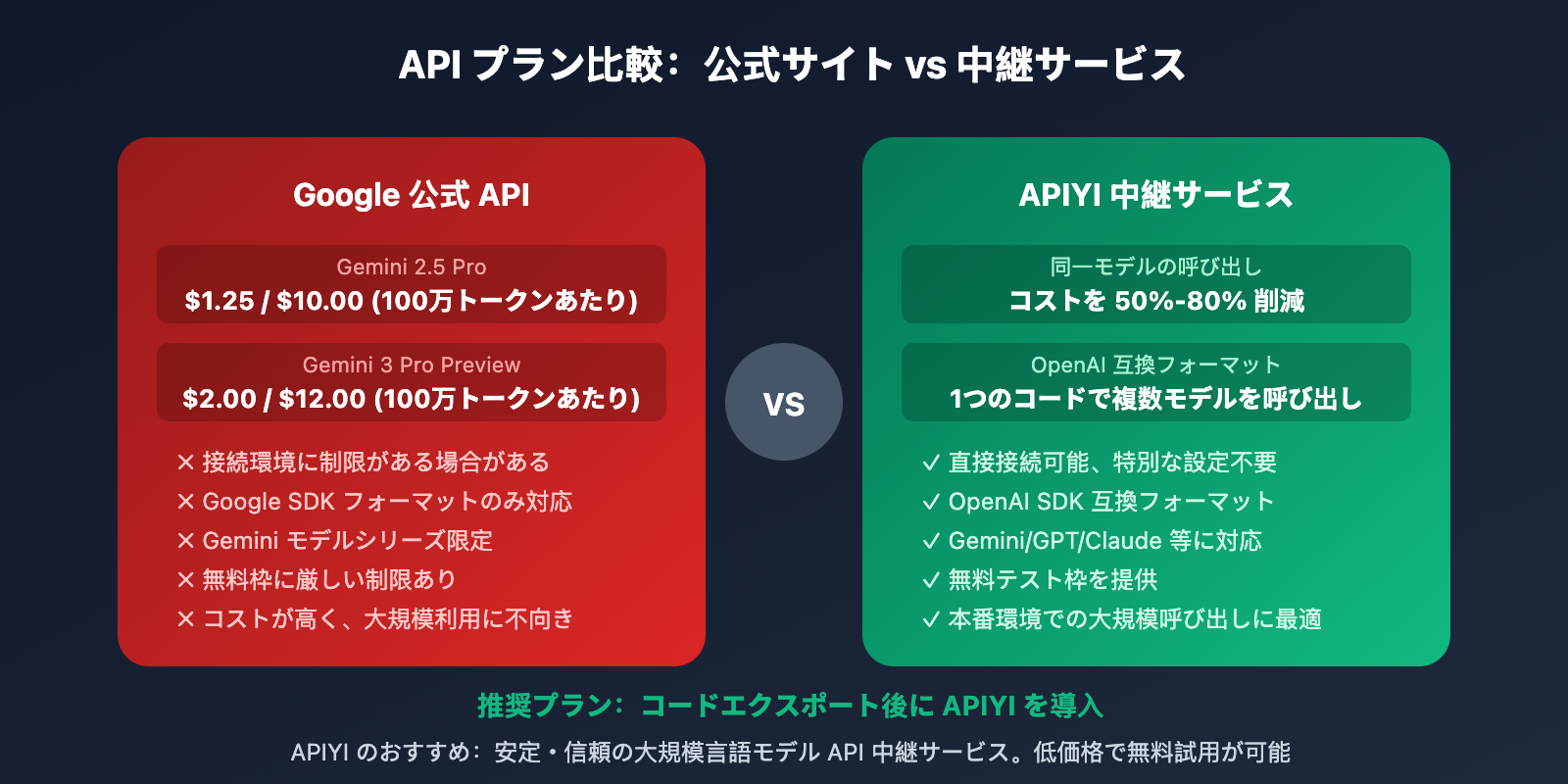
| 比較項目 | Google 公式 API | APIYI 中継サービス | wentuo.ai |
|---|---|---|---|
| 価格 | 定価 | 割引価格 | 割引価格 |
| インターフェース形式 | Google SDK | OpenAI 互換 | OpenAI 互換 |
| サポートモデル | Gemini のみ | 複数モデル統合 | 複数モデル統合 |
| 無料枠 | 制限あり | 試用提供 | 試用提供 |
| 接続の安定性 | 特定の環境が必要 | 直接接続可能 | 直接接続可能 |
なぜ API 中継サービスを選ぶのか?
- コストメリット: 同じ利用量で、コストを 50%-80% 削減できます。
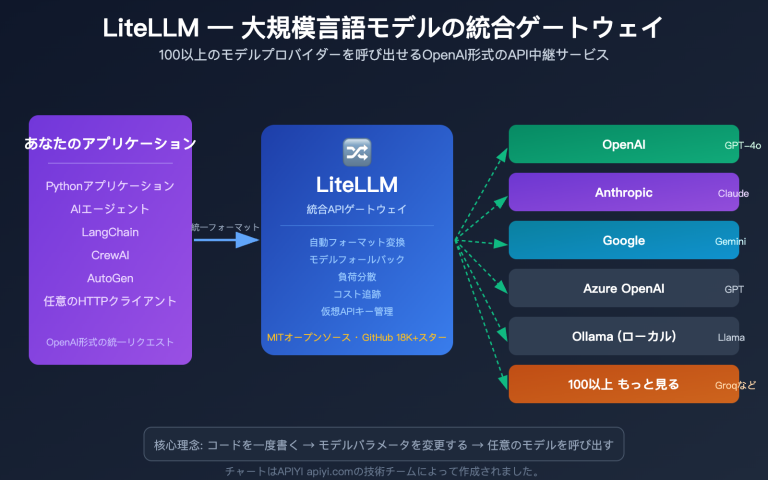
- インターフェースの統一: OpenAI フォーマット互換のため、コードを書き換えずにモデルの切り替えが可能です。
- 安定したアクセス: 特別なネットワーク設定(プロキシ等)なしで直接接続が可能です。
- 複数モデルへの対応: 1つの API キーで Gemini、GPT、Claude など多様なモデルを呼び出し可能です。
おすすめ: APIYI (apiyi.com) で登録して API キーを取得してください。プラットフォームでは無料テスト枠が提供されており、Gemini 全シリーズのモデルに対応しています。
AI Studio アプリのデプロイ ステップ4:デプロイと公開
コードの修正が完了したら、いくつかのデプロイ方法から選択できます。
方法1:Vercel へのデプロイ(推奨)
# Vercel CLI のインストール
npm install -g vercel

# ログインしてデプロイ
vercel login
vercel
Vercel コンソールで環境変数 APIYI_KEY を設定してください。
方法2:Cloud Run へのデプロイ
AI Studio は Google Cloud Run へのワンクリックデプロイに対応しています。
- 右上の「Deploy」ボタンをクリック
- Google Cloud プロジェクトを選択
- 環境変数を設定
- デプロイを確定
注意: Cloud Run へのデプロイでは引き続き AI Studio の API キーが使用されます。APIYI などの中継 API を使用する場合は、まずコードをエクスポートして修正してから、手動でデプロイすることをお勧めします。
方法3:自社サーバーへのデプロイ
# プロダクションビルドの作成
npm run build

# PM2 などのツールを使用して実行
pm2 start npm --name "ai-app" -- start
AI Studio アプリデプロイに関するよくある質問(FAQ)
Q1: エクスポートしたコードがローカルでエラーになります。どうすればよいですか?
一般的な原因と解決策:
- 依存関係がインストールされていない:
npm installを実行して、すべての依存関係をインストールしてください。 - Node.js のバージョンが正しくない: Node.js 18 以上のバージョンを使用することを推奨します。
- 環境変数の不足:
.envファイルが正しく設定されているか確認してください。
Q2: API を変更した後、モデルの呼び出しに失敗します。
以下の点を確認してください:
- API キーが正しいか
- baseURL に
/v1サフィックスが含まれているか - モデル名が中継サービスのサポートリストに含まれているか
- APIYI (apiyi.com) コンソールで呼び出しログを確認し、原因を特定してください。
Q3: AI Studio と同期しながら開発を続けるにはどうすればよいですか?
推奨されるワークフロー:
- AI Studio で素早くプロトタイプ作成とイテレーションを行う
- 機能が安定したらコードをエクスポートする
- ローカルで API 設定を修正する
- その後はローカルの IDE で開発を継続する
Q4: 中継 API の安定性は?
信頼できる中継サービスを選ぶことが重要です。APIYI (apiyi.com) などのプラットフォームでは、以下を提供しています:
- 高可用なサービスアーキテクチャ
- マルチノードによる負荷分散
- リアルタイム監視とアラート
- テクニカルサポートの対応
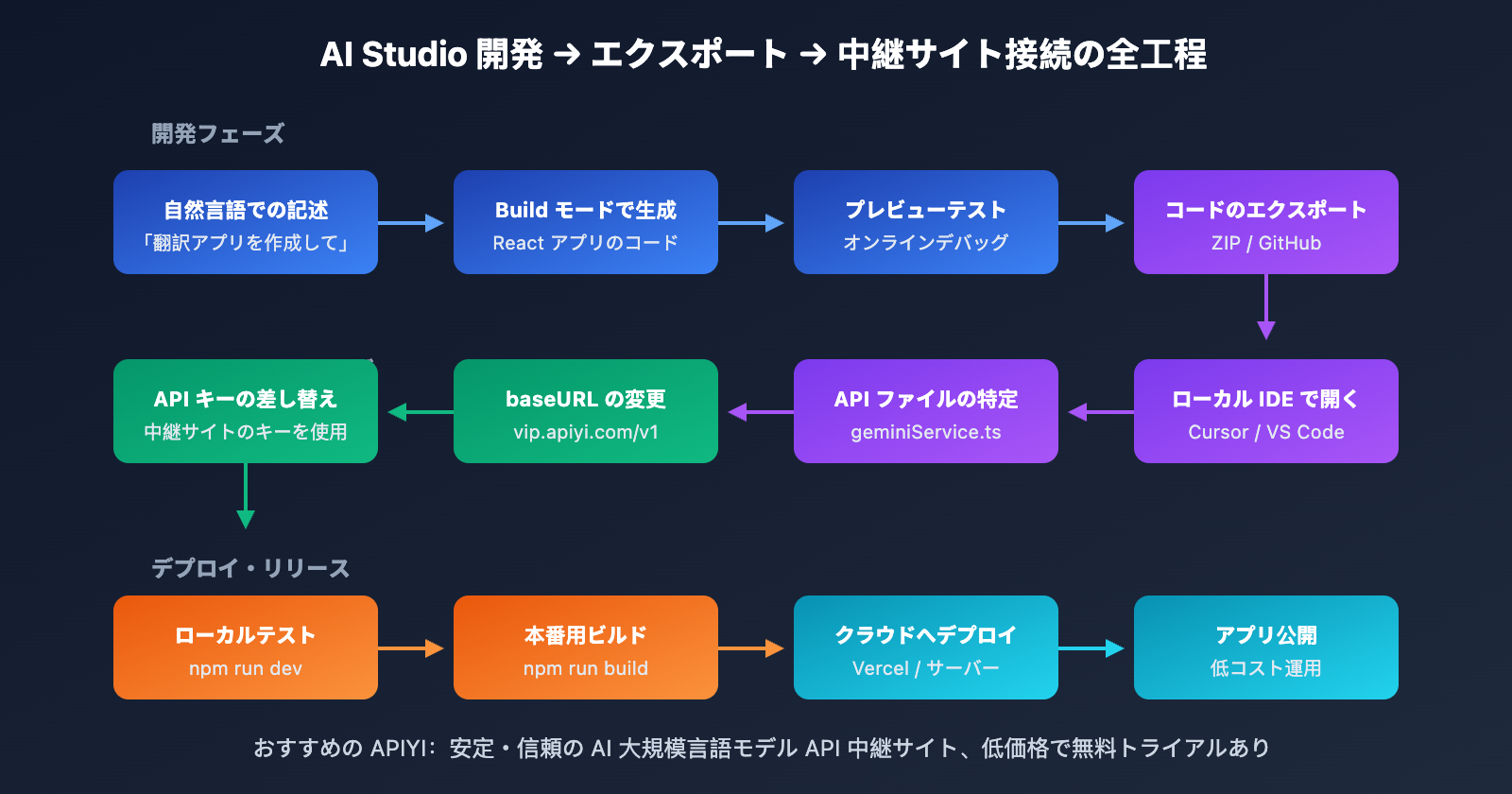
AI Studio アプリデプロイの完全ワークフローまとめ
| ステップ | 操作内容 | ツール |
|---|---|---|
| 1. アプリ作成 | Buildモードでの自然言語開発 | AI Studio |
| 2. コードの書き出し | ZIPダウンロードまたはGitHubへのプッシュ | AI Studio |
| 3. ローカル開発 | プロジェクトを開き、API設定を修正 | Cursor / VS Code |
| 4. 中継サーバーへの接続 | baseURLとAPIキーを差し替え | APIYIなどのプラットフォーム |
| 5. テスト・検証 | ローカルで実行し、機能が正常か確認 | npm run dev |
| 6. デプロイ・公開 | Vercel / Cloud Run / 自社サーバー | 各プラットフォームのCLI |
まとめ
Google AI Studio でアプリをデプロイする際の主要なポイントは以下の通りです:
- Buildモード: 自然言語を使用して、ReactやAngularアプリを素早く構築できます。
- コードの書き出し: ZIPダウンロードやGitHub連携により、スムーズにローカル開発環境へ移行できます。
- APIの差し替え: baseURLとAPIキーを修正することで、中継サーバーへの接続が可能です。
- コスト最適化: APIYIなどの中継サーバーを活用することで、コストを50%〜80%削減できます。
AI Studioは非常に強力なオンライン開発プラットフォームです。コードの書き出し機能とAPI中継サーバーを組み合わせることで、「迅速なプロトタイピング + 低コストなデプロイ」という理想的な運用を実現できます。
Gemini APIを利用する際は、APIYI (apiyi.com) 経由でのアクセスがおすすめです。このプラットフォームでは、無料のテストクレジット、OpenAI互換のインターフェース、そして複数モデルの統合呼び出し機能が提供されています。
📚 参考資料
-
Google AI Studio Buildモード ドキュメント: 公式Buildモード使用ガイド
- リンク:
ai.google.dev/gemini-api/docs/aistudio-build-mode - 説明: Buildモードの機能とコードのエクスポートについて詳細に解説
- リンク:
-
Gemini API 料金ページ: 公式API価格情報
- リンク:
ai.google.dev/gemini-api/docs/pricing - 説明: 各モデルの最新の価格設定と無料枠について
- リンク:
-
AI StudioからCloud Runへのデプロイ チュートリアル: Google公式Codelab
- リンク:
codelabs.developers.google.com/deploy-from-aistudio-to-run - 説明: Google Cloudへのワンクリックデプロイの完全なフロー
- リンク:
-
AI Studioプロジェクトをローカルで実行するためのガイド: コミュニティチュートリアル
- リンク:
medium.com/lets-code-future/how-to-run-your-google-ai-studio-project-locally - 説明: コードをエクスポートした後のローカル開発の詳細な手順
- リンク:
著者: 技術チーム
技術交流: コメント欄での議論を歓迎します。さらなる資料については、APIYI apiyi.com 技術コミュニティをご覧ください。