作者注:この記事は、手順どおりに進めれば最後まで完了できるチュートリアルです。読んで実際に試せば、「APIキーは1つ、ゲートウェイアドレスは1つ。インストールしたAgentをまとめて接続」という構成ができあがります。今後モデルを変更したり、APIキーをローテーションしたりするときも、変更するのは1か所だけです。
始める前に、作業内容を確認しましょう
- 目標:パソコン上のすべてのコーディングAgentで、同じAPIキーと同じ上流アドレスを使います(この記事ではClaude Code、Codex、Pi、Hermesの4つを例にします。インストール済みのものを接続してください)
- 所要時間:約30分(登録とネットワーク経由のダウンロード時間を除く)
- 前提条件:APIYIのトークン(OpenAI/Anthropic互換のAPI中継サービス、または公式APIキーでも可)、コマンドラインを使えるパソコン、少なくとも1つのAgentがインストール済みであること
- 難易度:★★☆☆☆。マウス操作とコピー&ペーストができれば大丈夫です。コマンド入力は不要です。
チュートリアルの流れ
| ステップ | 作業内容 | 完了の目安 |
|---|---|---|
| 第1ステップ | APIYIでトークンを取得する | トークンをコピーし、どちらのアドレスを入力するか確認できている |
| 第2ステップ | magpieをインストールし、2つの画面を確認する | ウィンドウを開き、「Agent」と「プロバイダー」が表示されている |
| 第3ステップ | 「プロバイダー」にAPIキーを登録する | 一覧にプロバイダーが表示され、モデル数が確認できる |
| 第4ステップ | 「Agent」ページで接続スイッチを順にオンにし、モデルを選ぶ | スイッチが緑色になり、接続済みと表示されている |
| 第5ステップ | 各Agentでひと言ずつ実行して確認する | すべてのツールから正常な応答が返ってくる |
| 第6ステップ(任意) | magpieを使わない場合のネイティブ設定と比較する | magpieがどのファイルを変更したのか把握できている |
3分でわかる:magpieは何をしているのか
「手順だけ知りたい」という方は、このセクションを読み飛ばしても大丈夫です。ただ、3分だけ目を通しておくと、あとでトラブルが起きたときに原因を見つけやすくなります。
Agentによって、接続先のモデルに求める仕様は大きく異なります。手作業で設定すると、ツールをいくつもインストールするたびに、それぞれの設定を管理しなければなりません。ここでは、よく使われる4つのツールを例に見てみましょう。
| Agentツール | 主なプロトコル | よく使われる設定場所 | 手動設定で困る点 |
|---|---|---|---|
| Claude Code | Anthropic Messages | 環境変数または ~/.claude/settings.json |
Anthropic形式のエンドポイントが必要 |
| Codex | OpenAI Responses / Chat | ~/.codex/config.toml |
providerの設定セクションを独自に追加する必要がある |
| Pi(コーディングAgent) | 複数のproviderに対応 | Piのモデル設定ファイル | 独自のproviderとモデル一覧を個別に定義する必要がある |
| Hermes Agent | OpenAI互換など | Hermesの設定ディレクトリと .env |
カスタムエンドポイントを選び、APIキーを入力する必要がある |
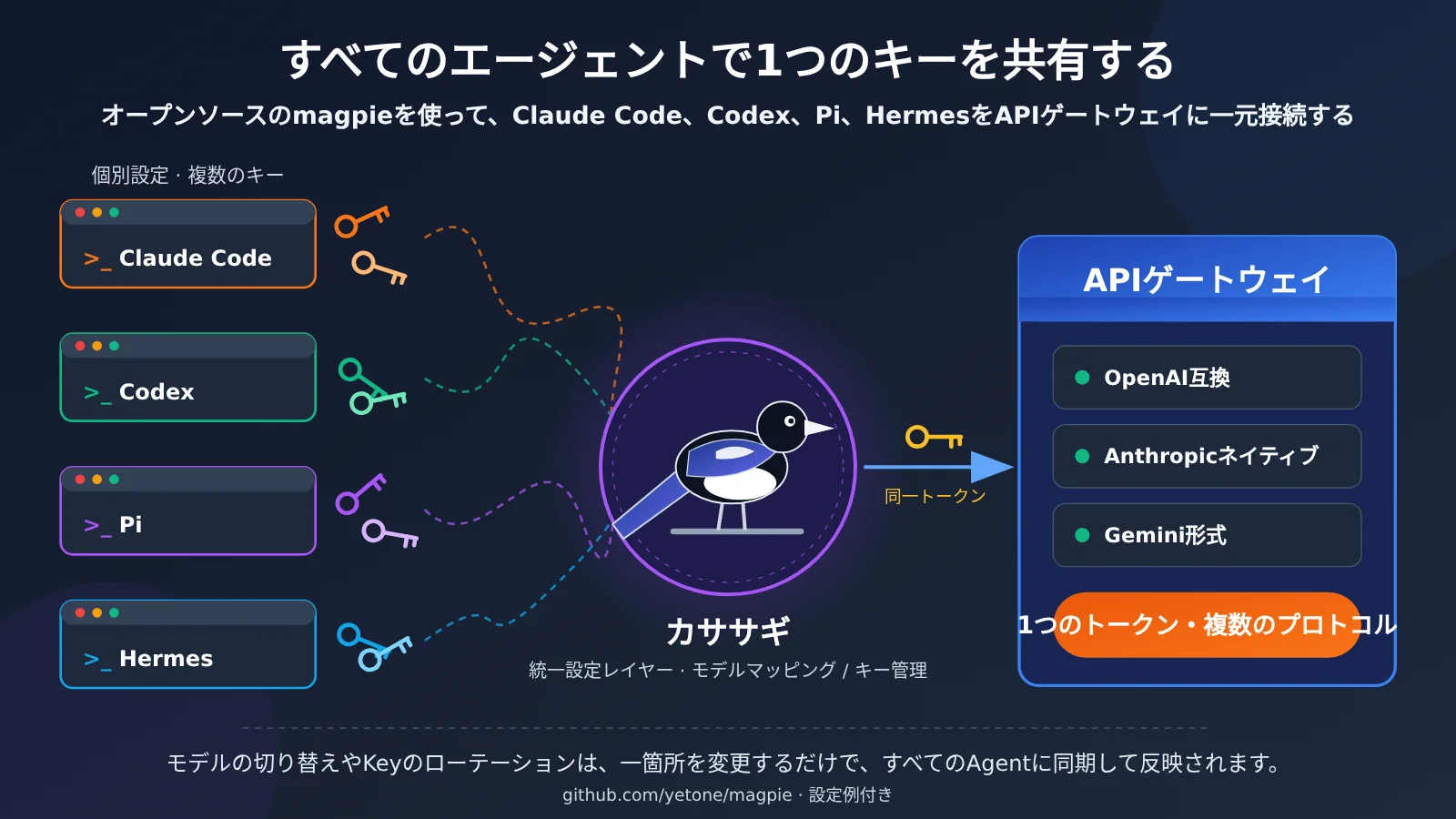
magpie(リポジトリ:github.com/yetone/magpie、スローガン:「Every agent’s model. One place.」)は、こうした手間を解消します。「どのAgentにどのモデルを使わせるか」「どのAPIキーを使うか」を一元管理し、各ツールのネイティブ設定に反映します。
役割分担を一言でまとめると、次のとおりです。
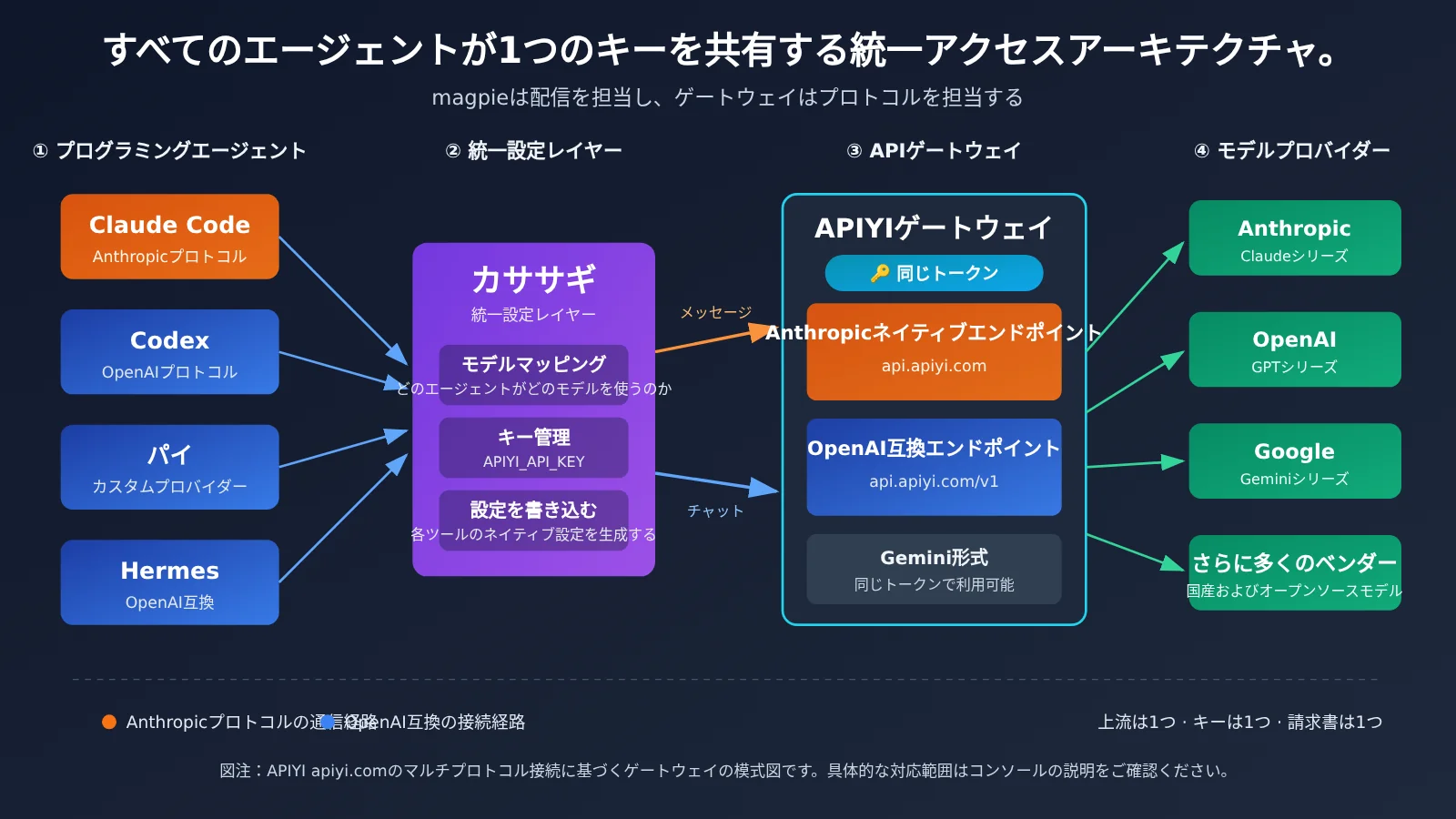
- magpieは振り分けを担当:Claude CodeやCodexで使うモデルを決める
- ゲートウェイはプロトコル変換を担当:Anthropic / OpenAI / Geminiの各形式のリクエストを、実際のモデル提供元へ転送する
接続先のゲートウェイは、複数プロトコルに対応しているのが理想
理想的な組み合わせは、「magpieが振り分けを担当し、ゲートウェイがプロトコルを担当する」形です。ゲートウェイがOpenAI互換形式にしか対応していない場合、Claude Codeを使うには別途プロトコル変換を挟む必要があります。経路が長くなるうえ、ツール呼び出しの形式に不整合が起きる可能性も高まります。
APIYIでは、1つのトークンで3つの主要プロトコルに対応しています。OpenAI互換、Anthropicネイティブ、Gemini形式のいずれも、同じAPIキーで呼び出せます(対応範囲の詳細はコンソールの案内をご確認ください)。magpieの接続先を1つにまとめられるため、すべてのAgentを直接接続でき、モデル提供元ごとにアカウントや請求を管理する必要もありません。
3つの方法を比較
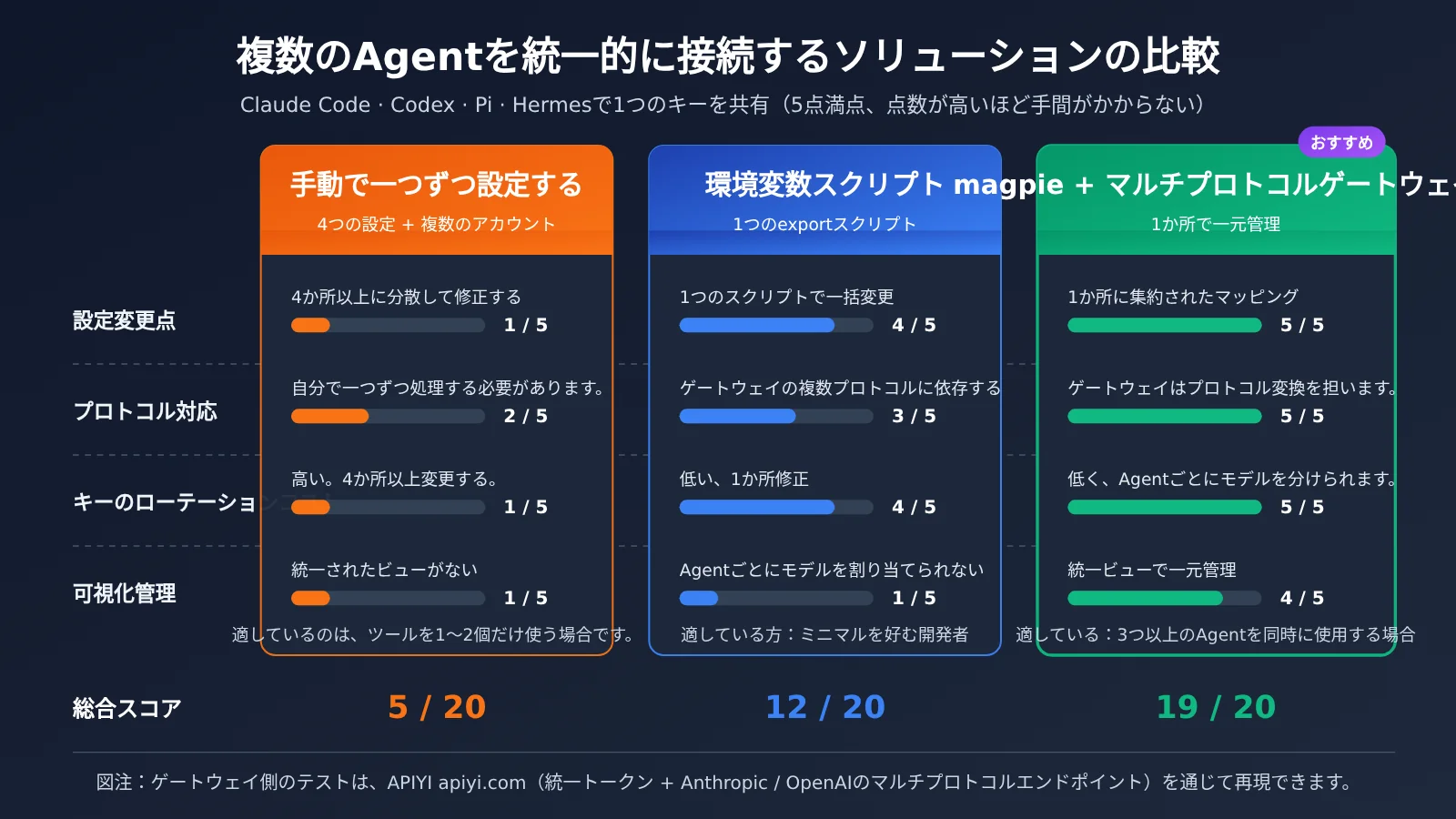
| 方法 | 設定変更箇所 | プロトコル対応 | APIキーのローテーションコスト | 向いている人 |
|---|---|---|---|---|
| ツールごとに手動設定 | 4つの設定ファイル+複数のモデル提供元アカウント | 自分で対応 | 高い。4か所以上の変更が必要 | 使うツールが1〜2個の人 |
| 環境変数スクリプト | スクリプト1つ | ゲートウェイのマルチプロトコル対応に依存 | 低い。1か所の変更で済む | シンプルさを重視する開発者 |
| magpie+マルチプロトコルゲートウェイ | 一元管理する1か所 | ゲートウェイが対応 | 低く、Agentごとにモデルを割り当てられる | 3つ以上のAgentを併用する人 |
手動設定は最もシンプルですが、ツールが増えるとAPIキーが複数のファイルに分散し、ローテーションやトラブルシューティングの手間が増えます。環境変数スクリプトなら依存関係なしで数十行ほどで済みますが、Agentごとに異なるモデルを割り当てることはできません。「Claude CodeにはClaude、CodexにはGPT、Hermesには低コストのモデル」といった使い分けには、magpieのような一元管理の仕組みが便利です。
ステップ 1:キーを取得してコピーするだけ
1.1 APIYIのコンソールでトークンを作成する
APIYIのコンソール(apiyi.com)でトークンを作成し、コピーします。
このステップでは、コマンドを入力する必要はありません。 このあとの手順でキーを使うのは一度だけです。ステップ3で、magpieの「プロバイダー」パネルに貼り付けます。貼り付けると、各Agentの設定ファイルは自動で作成されます。環境変数を export したり、config.toml や settings.json などを編集したりする必要はありません。
🚀 まだトークンをお持ちでない方へ:APIYI(apiyi.com)に登録して、まずはテスト枠を利用できます。トークンを1つ使って、普段使うツールをいくつか動かしてみてから、長く使うモデルを選ぶのがおすすめです。
1.2 2つのURLを手元に控える
ステップ3でプロバイダーを設定するときに、用途に合ったURLを入力します。
| 用途 | URL |
|---|---|
| OpenAI互換エンドポイント(Codex、Pi、Hermesなど) | https://api.apiyi.com/v1 |
| Anthropicネイティブエンドポイント(Claude Code) | https://api.apiyi.com |
✅ このステップの完了条件:トークンをクリップボードにコピーし、ステップ3でどちらのURLを入力すればよいか確認できていること。
ステップ 2:magpieをインストールして、2つの画面を確認する
magpieのソースコード、インストール方法、設定形式については、公式リポジトリのREADME(github.com/yetone/magpie)を参照してください。プロジェクトの更新は比較的頻繁で、インストールコマンドやフィールド名がバージョンによって変わる場合があります。一方、以下で紹介する画面と操作の流れは、長く使える部分です。
インストールして起動すると、左側にナビゲーションがあるウィンドウが表示されます。このチュートリアルで使うのは、Agent(どのAgentがどのモデルを使うか)とプロバイダー(キーを登録する場所)の2つの画面だけです。
① 左側のナビゲーションにある Agent は、すべてのAgentを管理する「メインパネル」です。
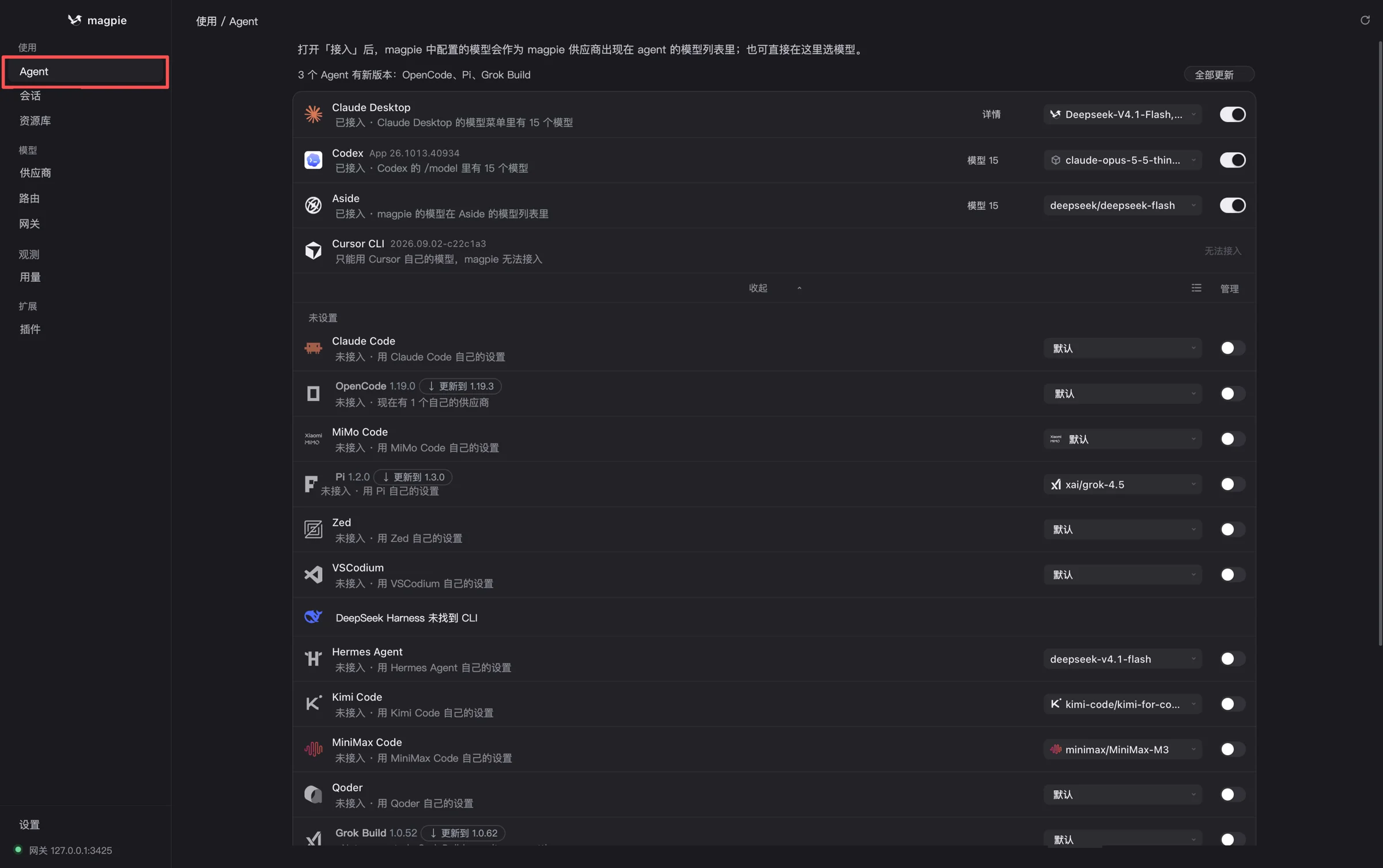
図1 · Agentページ:ツールごとに1行で表示され、右側のスイッチでmagpieへの接続を切り替えます。スイッチの横にあるドロップダウンでモデルを選択できます。
この画面では、次の3つを確認しましょう。
| 位置 | 意味 | チュートリアルで使うステップ |
|---|---|---|
| 各行の左側にあるアイコンと名前 | Claude Desktop、Codex、Pi、Hermes AgentなどのAgentツール | ステップ4で1つずつ有効化 |
| 名前の下にあるグレーの文字 | 現在の状態:接続済み/未接続/付属モデルのみ利用可能 | ステップ5で確認 |
| 右側のスイッチとモデルのドロップダウン | 接続を有効にし、そのAgentが使うモデルを選択 | ステップ4 |
② 左側のナビゲーションにある プロバイダー は、上流サービスのキーを登録する場所です(詳しくは次のセクションで説明します)。
magpieの設定ファイルの形式を先に把握しておきたい場合は、公式READMEの
providers/agentsの構造を見てみるとよいでしょう。大まかには、「上流サービスに名前を付け、base_urlとキーを設定し、各Agentに使うモデルを割り当てる」という仕組みです。ただし、普段の操作はすべてウィンドウ上で行えます。magpieが各ツールのネイティブ設定を作成してくれるため、YAMLを手作業で編集するより安心です。
✅ このステップの完了条件:ウィンドウが開き、左側に「Agent」と「プロバイダー」が表示されていること。
ステップ 3:「プロバイダー」にAPIキーを登録する
3.1 プロバイダーページを開く
左側の プロバイダー(図 2 の赤枠①)をクリックし、ページを開いたら右上の + プロバイダーを追加(赤枠②)をクリックします。
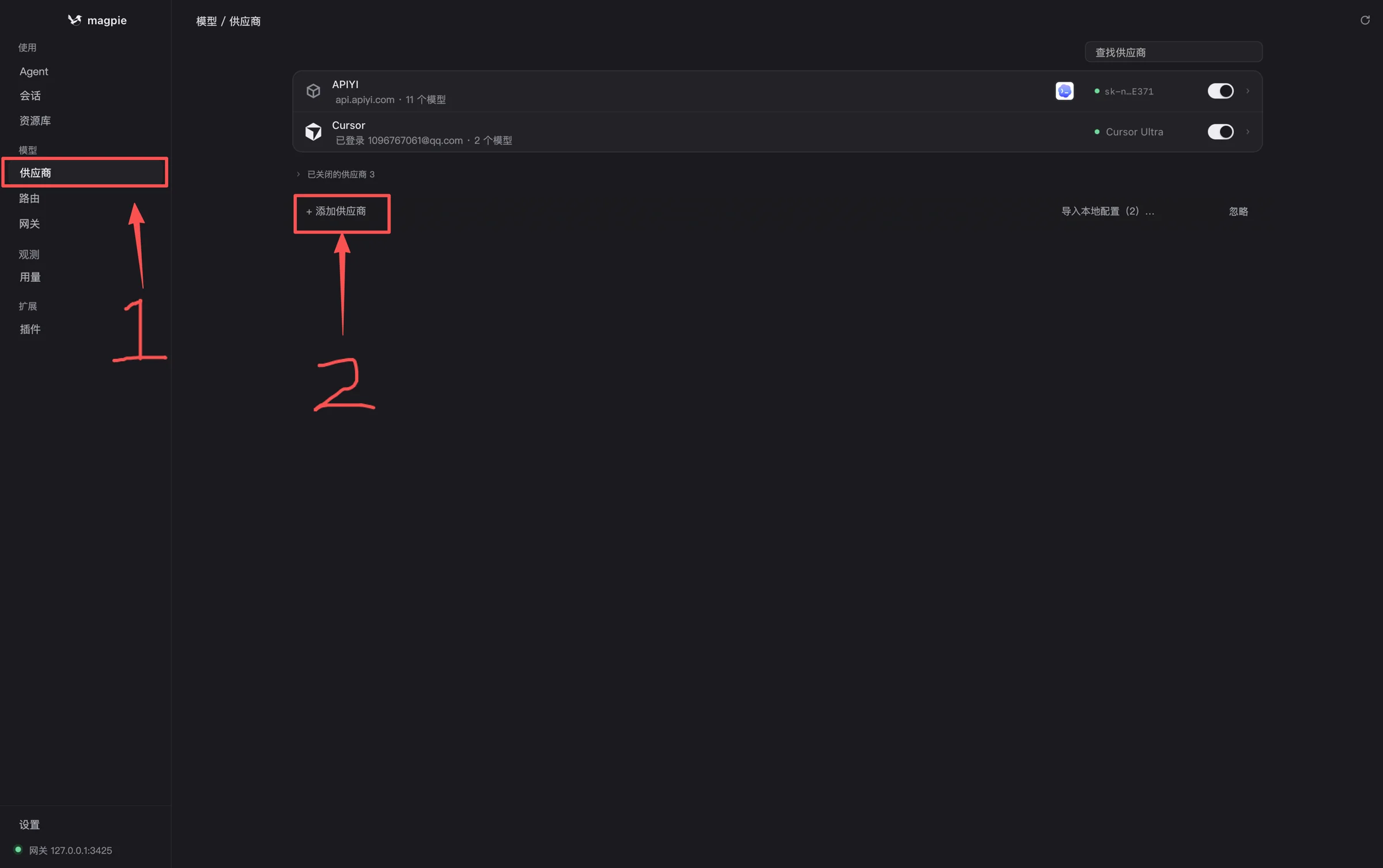
図 2 · プロバイダーページ:左側のナビゲーションから「プロバイダー」を開き、右上の「+ プロバイダーを追加」をクリックします
登録済みのプロバイダーは、カード形式でここに表示されます。カードの2行目には、接続先のアドレスと利用可能なモデル数(例:api.apiyi.com · 11 個のモデル)が表示されます。実際に使えるか確認するときは、まずこの行に数字が表示されているかを見てください。
3.2 どの種類のプロバイダーを選ぶか
「+ プロバイダーを追加」をクリックすると、いくつかのグループに分かれた選択パネルが表示されます(図 3)。
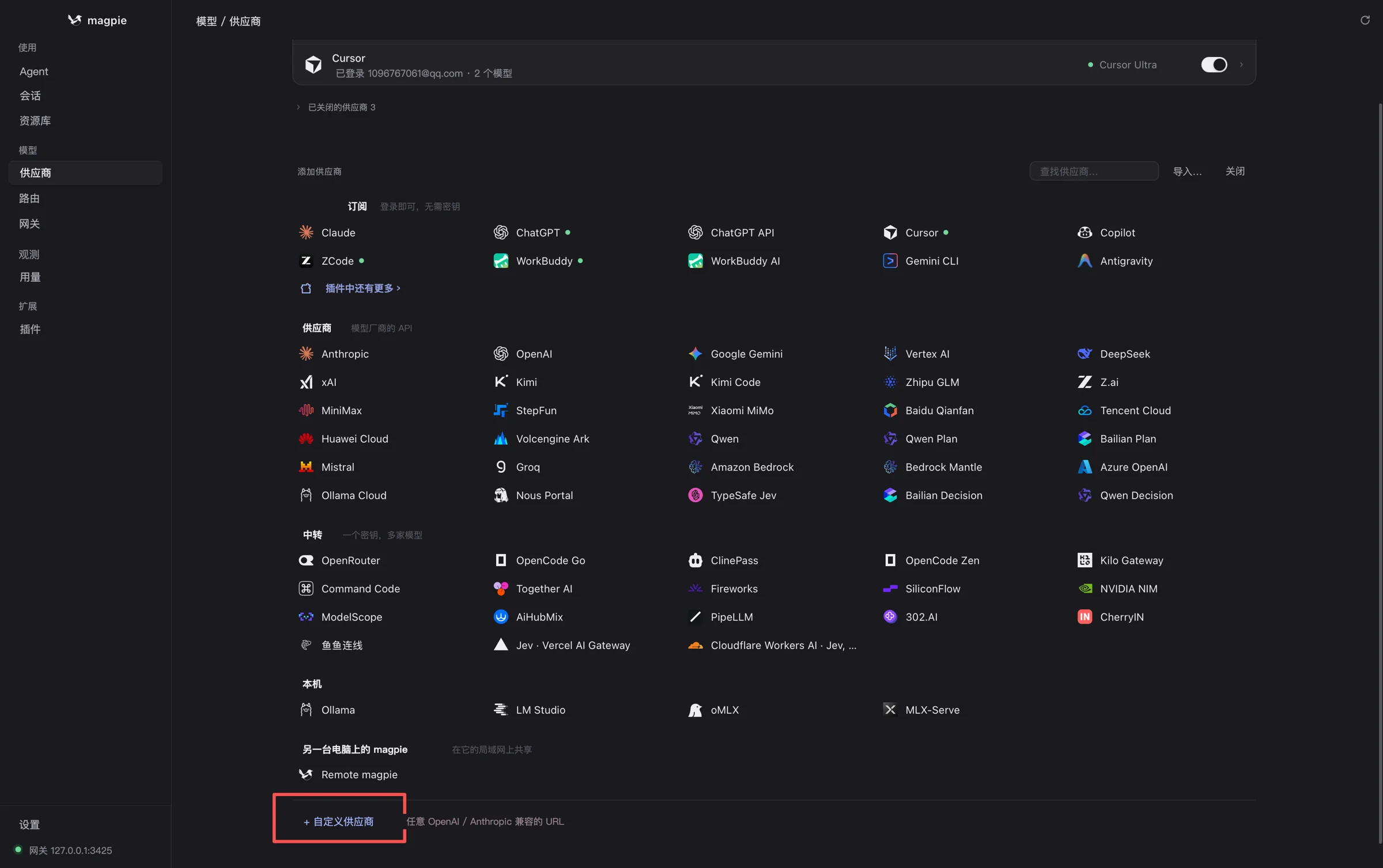
図 3 · プロバイダー追加パネル:サブスクリプション、プロバイダー、中継、ローカル、別のコンピューター上の magpie の5種類
パネル内のグループは、APIキーの種類に応じて5つに分かれています。
| グループ | 含まれるもの | 選ぶ場面 |
|---|---|---|
| サブスクリプション(ログインするだけで利用可能、APIキー不要) | Claude、ChatGPT、Cursor、Copilot、Gemini CLI などの公式サブスクリプション | 公式サブスクリプションを契約していて、ほかの Agent からも利用したい場合 |
| プロバイダー(モデル提供元の API) | Anthropic、OpenAI、Google Gemini、DeepSeek、Kimi、Zhipu、MiniMax など | モデル提供元の APIキーを直接持っている場合 |
| 中継(1つのAPIキーで複数のモデルを利用) | APIYI のような統合型中継サービス | 1つの中継用APIキーで複数のモデルを呼び出す場合 |
| ローカル | Ollama、LM Studio、MLX などのローカルサービス | ローカルで動かしているモデルがある場合 |
| 別のコンピューター上の magpie | 同じローカルネットワーク内にある別のマシンが共有する magpie | 複数のマシンで同じ設定を使う場合 |
APIYI を使う場合、OpenAI 互換エンドポイントは標準的な中継サービスとして利用できます。中継グループから該当する項目を選んでください。OpenAI / Anthropic 互換のカスタムAPIキーを使う場合は、一番下の + カスタムプロバイダー(図 3 の赤枠)をクリックして、接続先アドレスとAPIキーを入力します。アドレスには https://api.apiyi.com/v1 を入力してください(Anthropic ネイティブのリクエストの場合は https://api.apiyi.com)。
こちらがプロバイダーを開いたときの設定画面です。関係するのは次の4項目です。
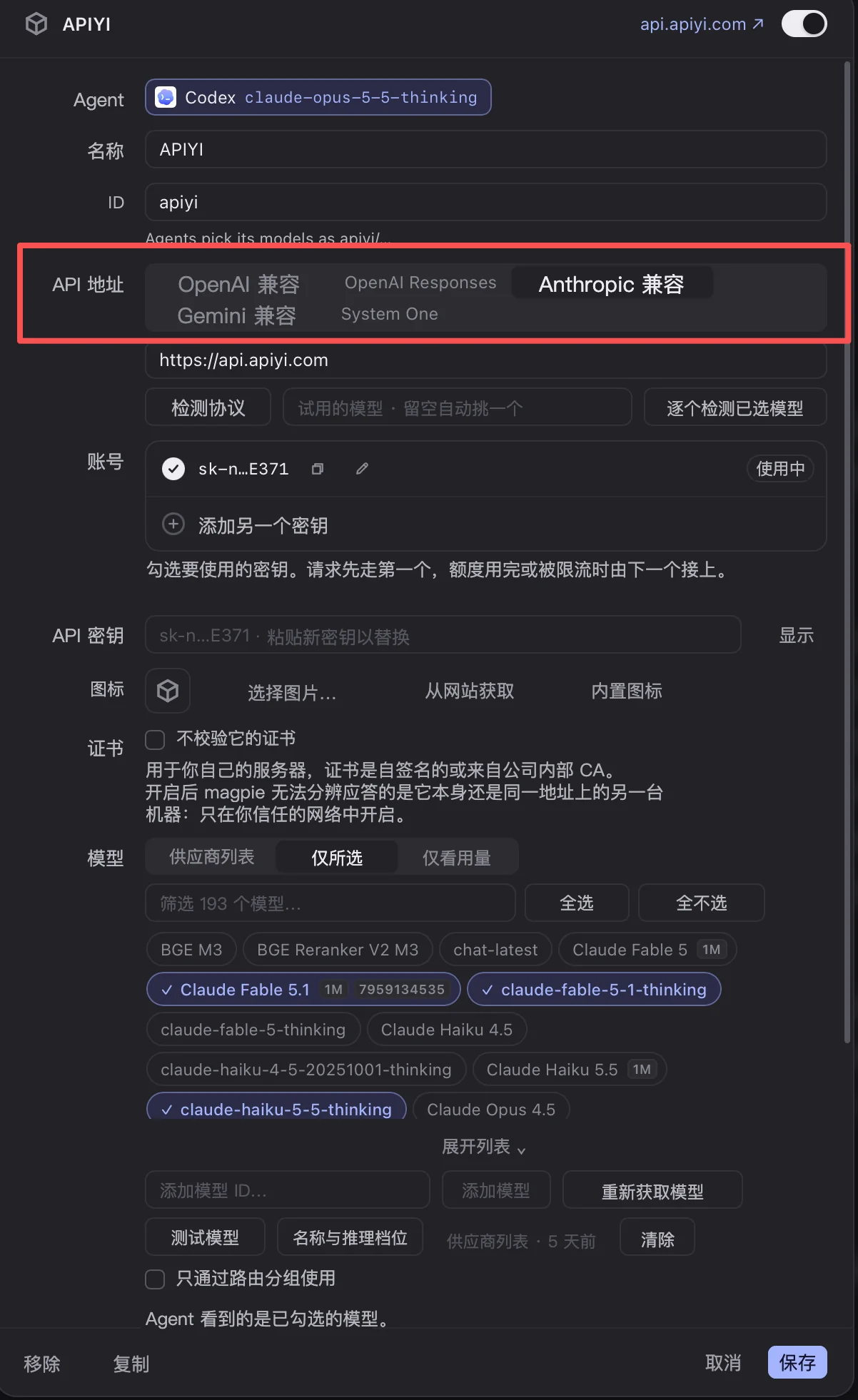
図 4 · APIYI プロバイダーの設定画面:Base URL でプロトコルを選んでからアドレスを入力し、Accounts にAPIキーを登録、Models で Agent に公開するモデルを選びます
| 項目 | 入力する内容 |
|---|---|
| Base URL | まずプロトコル(OpenAI 互換 / Anthropic 互換 / Gemini 互換)を選び、その下にアドレスを入力します |
| Accounts | APIキーを登録します。複数登録でき、最初のキーの利用枠を使い切ると自動で次のキーに切り替わります |
| Models | Agent に公開するモデルを選択します。ステップ 4 のモデル選択メニューに表示されるのは、ここで選んだモデルです |
| Agents | このプロバイダーをモデルの接続先として利用できる Agent を選びます |
この画面を見ると、「1つのトークンで複数のプロトコルを使える」という説明がよくわかります。アドレスはどれも
https://api.apiyi.comです。Anthropic 互換を選ぶと Claude Code 用のネイティブエンドポイントに、OpenAI 互換を選ぶと Codex / Pi / Hermes 用の/v1エンドポイントに接続できます。Gemini 互換も同様です。プロバイダーを3つ登録したり、APIキーを3つ管理したりする必要はありません。
入力して保存したら、プロバイダー一覧に戻って2点を確認します。カードの2行目にモデル数が表示されていること、そしてスイッチがオンになっていることです。· N 個のモデル と表示されていれば、APIキーとアドレスが正しく接続されています。これで設定の確認もできるため、別途コマンドを実行する必要はありません。
✅ このステップの確認:プロバイダー一覧に自分のカードが表示され、· N 個のモデル のようにモデル数が表示されていること。「未設定」と表示されていないことを確認します。
ステップ 4:インストール済みの Agent を1つずつ接続する
Agent ページに戻り、インストール済みの各ツールについて、同じ3つの操作を行います。このページには、magpie が接続できるすべての Agent が表示されます(対応 Agent は順次追加されています)。インストールされていないツールには「CLI が見つかりません」と表示されます。インストールしたツールだけ接続すれば大丈夫です。下の表では、よく使われる4つのツールを例にしています。
- 右側のスイッチをオンにする(グレーから点灯状態に切り替わります)
- スイッチの右側でモデルを選ぶ(選ばない場合はデフォルトが使われます。ここで選んだモデルは、そのツールの設定に反映されます)
- 案内に従ってツールを再起動する(Codex、Claude Code、Pi、Hermes は、新しい設定を読み込むためにプロセスの再起動が必要な場合がほとんどです)
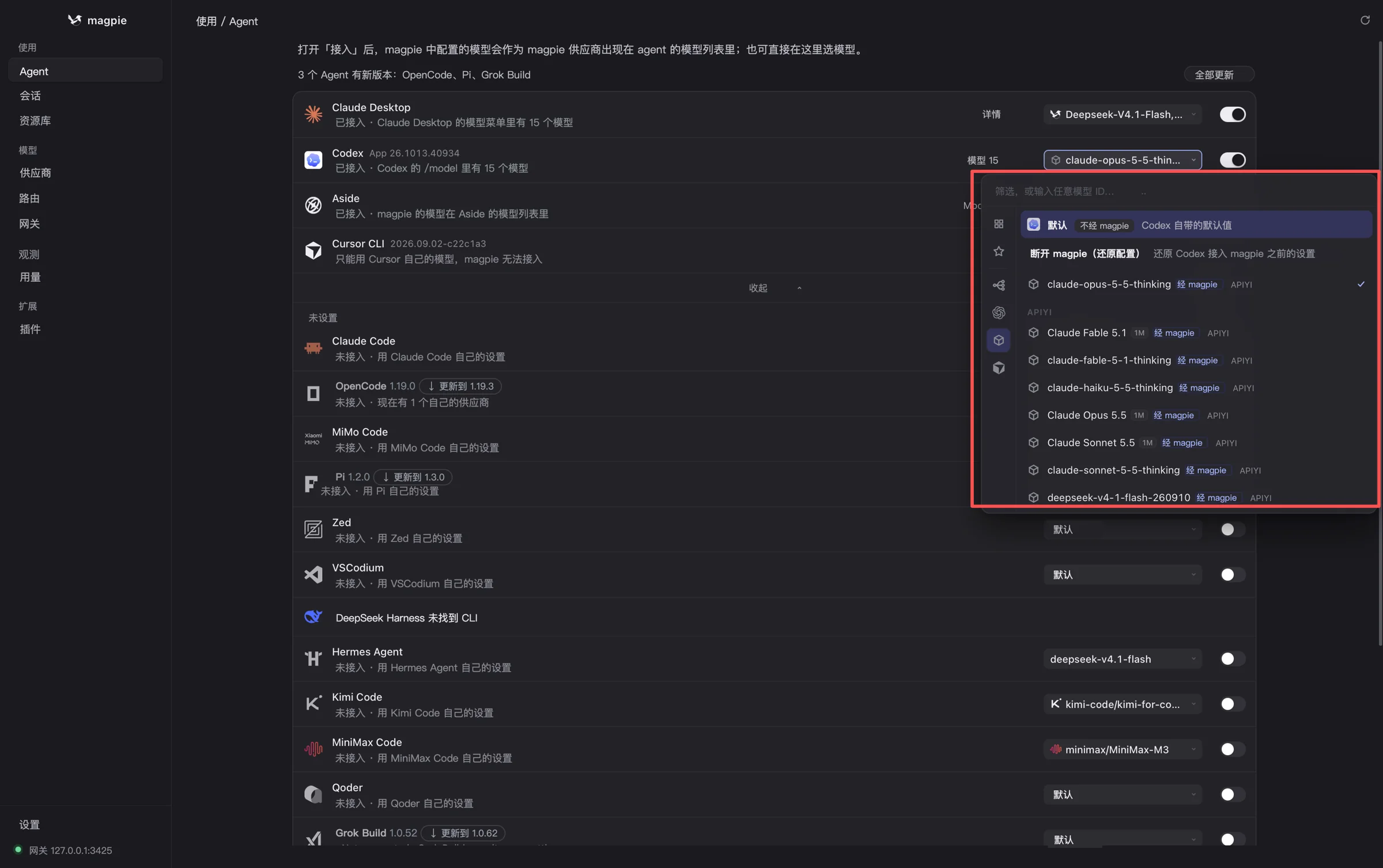
図 5 · モデル選択メニューを開いた状態:最初の「デフォルト」を選ぶと、その Agent に組み込まれているモデルが使われ、magpie は経由しません。その下の各項目には「magpie 経由」と表示され、選んだモデルが上流プロバイダーの接続先として使われます
| Agent | スイッチをオンにすると | 再起動が必要か |
|---|---|---|
| Claude Code | magpie が、読み込む base_url と token を書き換えて、自身のゲートウェイを指すようにします | 必要です。exit してから claude を再起動します |
| Codex | magpie が ~/.codex/config.toml に provider セクションを書き込みます |
必要です。ターミナルで codex を再起動します |
| Pi | magpie が Pi のモデル設定にカスタムプロバイダーを追加します | 必要です。Pi を再起動します |
| Hermes Agent | magpie が Hermes の設定ディレクトリにカスタムエンドポイントを書き込みます | 必要です。Hermes を再起動します |
よくあるステータスを紹介します。次のように表示されていれば、設定は正しい方向に進んでいます。
- 接続済み:設定は書き込み済みです。ツールを再起動すると反映されます
- 未接続 · XXX 独自の設定を使用:スイッチがオフか、モデルが選択されていません
- XXX 独自のモデルのみ利用可能。magpie は接続できません:Cursor など、このツールが独自のモデルのみを許可している状態です。設定ミスではなく、仕様上の制限です
- CLI が見つかりません:ツールがインストールされていないか、PATH に含まれていません。インストールするか、PATH を設定してから、もう一度試してください
💡 Agent ごとに異なるモデルを設定することもできます(Claude Code には Claude、Codex には GPT、Hermes には低コストのモデルなど)。このステップで各 Agent にモデルを割り当ててください。これが、magpie が「環境変数を設定するスクリプト」よりも便利な点のひとつです。
✅ このステップの確認:インストール済みツールのスイッチがすべてオンになり、ステータス欄が「未接続」ではなくなっていることを確認します。
ステップ5:各エージェントで一文ずつ実行して動作確認
設定を書いただけでは完了ではありません。実際に動かして確認しましょう。各ツールで、最も簡単なタスクを一つ実行します。
| エージェント | 確認方法 | 期待される結果 |
|---|---|---|
| Claude Code | claude を起動し、「現在のディレクトリを確認して、ファイル名を3つ挙げて」と入力 |
正常に応答し、401 / 404 エラーが発生しない |
| Codex | codex を起動し、「このリポジトリは何の言語で書かれていますか?」と質問 |
正常に応答し、プロバイダー関連のエラーが発生しない |
| Pi | Piを起動し、コードを説明するよう適当に一言送信 | 正常に応答する |
| Hermes Agent | 起動して、一文で答えられる質問をする | 正常に応答する |
リクエストが実際にゲートウェイを経由しているか確認するには、APIYIのコンソールで、このトークンの使用状況やログを確認するのが手軽です。新しい呼び出し記録があれば、すべてのエージェントのリクエストが同じキーに集約されていることを確認できます。
✅ このステップの完了条件:すべてのエージェントが正常に応答し、コンソールに対応する呼び出し記録が表示されること。
補足:モデルの選び方(迷ったときのデフォルト)
| エージェント | おすすめのモデル | プロトコルエンドポイント |
|---|---|---|
| Claude Code | Claudeシリーズ(自社モデルのツール呼び出し形式に最も適しているため) | Anthropicネイティブ |
| Codex CLI | GPT / Codexシリーズ | OpenAI Responses |
| Pi | タスクに応じて柔軟に切り替え。コーディングには高性能モデル、ドキュメントの修正には低価格モデル | OpenAI互換 |
| Hermes | コストパフォーマンスに優れたモデル、または長いコンテキストに対応したモデル | OpenAI互換 |
💡 同じタスクを複数のエージェントとモデルで実行してみるのがおすすめです。共通のトークンを使えば、モデル名を変えるだけで切り替えられるため、コストを簡単に比較できます。
第 6 歩(任意):magpie が実際に設定している内容
このセクションは動作確認には影響せず、必須の手順でもありません。普段使う分には、これらのファイルを触る必要はありません。第 4 歩でスイッチをオンにした時点で、magpie が以下の内容をすでに設定しています。ここで紹介するのは、問題が起きたときにどの層を確認すればよいか分かるようにするためと、いつか magpie を使わなくなったときに、そのまま設定を流用できるようにするためです。
Claude Code:ANTHROPIC_BASE_URL + ANTHROPIC_AUTH_TOKEN
export ANTHROPIC_BASE_URL="https://api.apiyi.com"   # Anthropic のネイティブエンドポイント
export ANTHROPIC_AUTH_TOKEN="$APIYI_API_KEY"
# 任意:デフォルトモデルを指定(コンソールのモデル一覧を確認してください)
# export ANTHROPIC_MODEL="<Claude モデル名>"
claude
~/.claude/settings.json の env フィールドに記述することもできます。そうすれば、ターミナルのセッションに依存しません。
Codex:~/.codex/config.toml の provider セクション
# ~/.codex/config.toml
model = "<GPT 系モデル名>"
model_provider = "apiyi"

[model_providers.apiyi]
name = "APIYI"
base_url = "https://api.apiyi.com/v1"   # OpenAI 互換エンドポイント
env_key = "APIYI_API_KEY"
wire_api = "responses"                   # 選択したモデルが Responses に対応していない場合は "chat" に変更
wire_api は特につまずきやすいポイントです。新しいバージョンの Codex はデフォルトで Responses プロトコルを使用します。ゲートウェイ側でそのモデルが Chat Completions のみをサポートしている場合は、chat に変更する必要があります。
Pi と Hermes:カスタムの OpenAI 互換 provider を定義する
基本的な考え方は同じです。base_url に https://api.apiyi.com/v1 を指定し、Key は APIYI_API_KEY を参照します。設定の構造はバージョンによって異なるため、各ツールの公式ドキュメントを確認してください。
展開:Pi / Hermes の設定例 + 一括切り替えスクリプト
// Pi:カスタムモデル設定で provider を定義(構造は Pi の公式ドキュメントを参照)
{
  "providers": {
    "apiyi": {
      "baseUrl": "https://api.apiyi.com/v1",
      "api": "openai-completions",
      "apiKey": "APIYI_API_KEY",
      "models": [{ "id": "<モデル名>" }]
    }
  }
}
# Hermes:hermes model を実行し、カスタムの OpenAI 互換エンドポイントを選択します。
# 画面の指示に従って以下の情報を入力します(または Hermes の設定ディレクトリにある .env / config に記述します)。
#   Base URL : https://api.apiyi.com/v1
#   API Key  : $APIYI_API_KEY
#   Model    : <モデル名>
#!/usr/bin/env bash
# agents-env.sh —— magpie を使わない場合の代替手段:1つの Key ですべての Agent を利用
# 使い方:source agents-env.sh
: "${APIYI_API_KEY:?先に export APIYI_API_KEY を実行してください}"

# Claude Code(Anthropic プロトコル)
export ANTHROPIC_BASE_URL="https://api.apiyi.com"
export ANTHROPIC_AUTH_TOKEN="$APIYI_API_KEY"

# Codex / Pi / Hermes など、OpenAI 互換ツールで共通の変数
export OPENAI_BASE_URL="https://api.apiyi.com/v1"
export OPENAI_API_KEY="$APIYI_API_KEY"

# 接続確認
curl -s "$OPENAI_BASE_URL/models" \
  -H "Authorization: Bearer $APIYI_API_KEY" | head -c 300 && echo
echo "✅ すべての Agent が同じゲートウェイを参照しています"
コマンドラインをよく使う場合は、スクリプト内の `export` の行を `~/.zshrc` にコピーすれば大丈夫です。Key が使えるかだけ確認したい場合は、次のコマンドを実行してください。
curl -s "https://api.apiyi.com/v1/models" \
  -H "Authorization: Bearer sk-あなたのトークン" | head -c 300
モデル一覧(`”id”:”…”` の並び)が表示されれば、トークンとURLに問題はありません。
問題が起きたらまず確認:よくある4つのエラー
| エラーの症状 | よくある原因 | 対処方法 |
|---|---|---|
| Claude Code 401 / 認証失敗 | Key を ANTHROPIC_API_KEY に設定している、または base_url に /v1 を余分に付けている |
ANTHROPIC_AUTH_TOKEN を使い、base_url にはドメインのみを指定する |
| Codex 404 / ルートが見つからない | wire_api とモデルが対応するプロトコルが一致していない |
responses と chat を切り替えて試す |
| モデルが見つからない | モデル名の入力ミス、またはトークンでそのモデルが有効になっていない | 「プロバイダー」でモデルのプルダウンを開き、一覧にモデルがあるか確認する。コマンドラインを使う場合は curl /models で確認できる |
| Pi / Hermes が応答しない | カスタム provider が定義されていない、または Key の環境変数が反映されていない | echo $APIYI_API_KEY を実行し、ターミナルを開き直す |
確認は必ず下位の層から上位の層へ進めてください。まずゲートウェイとトークンが正常か(プロバイダーカードに · N 個のモデル と表示されているか)を確認し、次に各 Agent のネイティブ設定、最後に magpie のマッピング層を確認します。この3段階で、問題が上流、ツール本体、統一設定のどこにあるかを切り分けられます。
よくある質問(FAQ)
Q1:magpieとは何ですか?
magpieはyetoneが立ち上げたオープンソースプロジェクトで、リポジトリは `github.com/yetone/magpie`、スローガンは「Every agent’s model. One place.」です。複数のAIエージェントが使うモデル設定を一か所にまとめて管理できるため、Claude CodeやCodexなどのツールごとに設定を繰り返す手間を減らせます。現在、GitHubでは約1.6万のスターを獲得しています。
Q2:magpieとAPIゲートウェイは、どのような関係ですか?
役割が異なります。magpieは「どのエージェントがどのモデルを使い、どのキーを読み込むか」を管理し、APIゲートウェイは「リクエストをプロトコルに応じてモデル提供元へ転送する」役割を担います。magpieはゲートウェイの代わりにはなりません。複数のプロトコルに対応したゲートウェイと組み合わせると、より効果的です。
Q3:チュートリアルどおりに設定すれば、本当にすべてのエージェントで同じキーを使えますか?
はい。各エージェントのリクエストは同じゲートウェイアドレスに送られ、環境変数の `APIYI_API_KEY` だけを読み込みます。キーをローテーションするときは、この設定を一か所変更すればすべてに反映されます。請求もゲートウェイ側に一括して記録されます。
Q4:設定を変更したら、再起動が必要ですか?
必要です。Claude Code、Codex、Pi、Hermesなどのコマンドラインツールは、終了してから再度起動してください。Claude DesktopやZedなどのGUIツールは、完全に終了してから開き直す必要があります。ウィンドウを閉じるだけでは不十分です。Agentページのステータス行に、必要な操作が表示されます。
Q5:一部のエージェントに「付属モデルのみ使用可能」と表示されるのはなぜですか?
Cursorのようなツールは、モデルの利用を自社のサブスクリプション内に限定しており、外部プロバイダーを読み込みません。これは仕様上の制約であり、設定ミスではありません。その場合は接続をスキップし、ほかのツールを通常どおり設定してください。
Q6:Claude Codeをゲートウェイ経由で使うと、ツール呼び出しに影響しますか?
ゲートウェイがAnthropic Messagesのネイティブ形式を提供していれば、影響ありません。問題が起きやすいのは、「OpenAI互換形式に追加の変換レイヤーを挟む」構成です。この経路では、ツール呼び出しの形式に関する細かな情報が失われることがあります。そのため、複数のプロトコルに対応したゲートウェイを上流に選ぶことをおすすめします。
Q7:この方法にはどのような制限がありますか?
主に3点あります。magpieの設定項目はバージョンによって変わるため、アップグレード後に再確認が必要になる場合があります。Cursorなど、一部のツールは接続できません。また、ゲートウェイがAnthropicのネイティブ形式に対応していない場合、Claude Codeの接続経路が複雑になり、エラーも起きやすくなります。
5分でわかる要点
- 役割分担:magpieはモデルの割り当てを管理し、ゲートウェイはプロトコルに応じてリクエストを転送します。それぞれが一つの役割に専念します。
- キーは1つ:複数のプロトコルに対応した上流サービスを選べば、すべてのエージェントで同じキーと請求を利用できます。
- 設定の手順:コンソールでキーを作成 → 「プロバイダー」に貼り付け → Agentのスイッチをオン → 一つずつ動作確認(すべて画面上の操作で完結し、コマンドは不要です)
- トラブルシューティングの順序:ゲートウェイ → エージェントのネイティブ設定 → magpieのマッピング層の順に、下から確認します。
- Claude Codeのポイント:
ANTHROPIC_AUTH_TOKENを使い、base_urlの末尾に/v1を付けません。 - Codexのポイント:
wire_apiは、モデルが対応するプロトコルと一致させる必要があります。 - 代替方法:環境変数を設定するスクリプト(
agents-env.sh)を使っても、すべてのエージェントで同じキーを共有できます。
3つ以上のエージェントを使っているなら、30分ほどかけてこの設定を整えておく価値があります。モデルを切り替えたり、キーをローテーションしたりするときも、一か所を変更するだけで済みます。APIYI(apiyi.com)でテスト用クレジットを受け取り、まずは普段使うツールをいくつか動かしてみましょう。その後、用途に応じて各エージェントのモデルを割り当てるのがおすすめです。
関連記事
- 📘 Workbuddy は Claude のネイティブ形式で呼び出せる?3つの原因と6種類の content エラーを実測で検証:Anthropic のネイティブ形式と OpenAI 互換形式の違いを知りたい方は、こちらをご覧ください。この記事のステップ2「Claude Code はネイティブエンドポイントを使う必要がある」理由も解説しています。
- 📊 claude-sonnet-5-5 と claude-opus-5-5 を比較:Opus は速く、Sonnet は安いだけ?6つのデータで企業向け長文脈 Agent の最適な組み合わせを解説:ステップ4で Agent ごとにモデルを割り当てる前に、こちらをご覧ください。どの Agent に Opus を使い、どれに安価なモデルを使うか判断できます。
- ⚠️ gemini-4-argon AI Studio の同時実行数は?429エラーが頻発する5つの原因と6ステップの解決策:複数の Agent が同じ Key を同時に使ってレート制限に達した場合は、こちらの6ステップで原因を確認できます。
- 🧭 OpenAI で model not found エラーが発生?GPT-5.5 は10月14日に ChatGPT から提供終了、5ステップの確認方法と代替案:ステップ5の検証時に「モデルが存在しない」と表示されたら、まずそのモデル名がまだ有効か確認してください。
📚 参考資料
- GitHub – magpie:プロジェクト公式リポジトリ
- リンク:
github.com/yetone/magpie - 説明:インストール方法、設定形式、バージョン更新については、README をご確認ください。
- Claude Code 公式ドキュメント:環境変数と settings の設定
- リンク:
docs.anthropic.com/en/docs/claude-code - 説明:
ANTHROPIC_BASE_URLなどの変数に関する公式情報です。 - OpenAI Codex CLI リポジトリ:config.toml と model_providers の設定
- リンク:
github.com/openai/codex - 説明:カスタム provider と
wire_apiパラメーターについて説明しています。 - APIYI ドキュメントセンター:複数のプロトコルに対応したエンドポイントとモデル一覧
- リンク:
docs.apiyi.com - 説明:OpenAI / Anthropic などのプロトコルを利用する方法を解説しています。
著者:APIYI 技術チーム
技術交流:magpie の設定例をコメント欄でぜひ共有してください。詳しい接続資料は、APIYI docs.apiyi.com のドキュメントセンターをご覧ください。