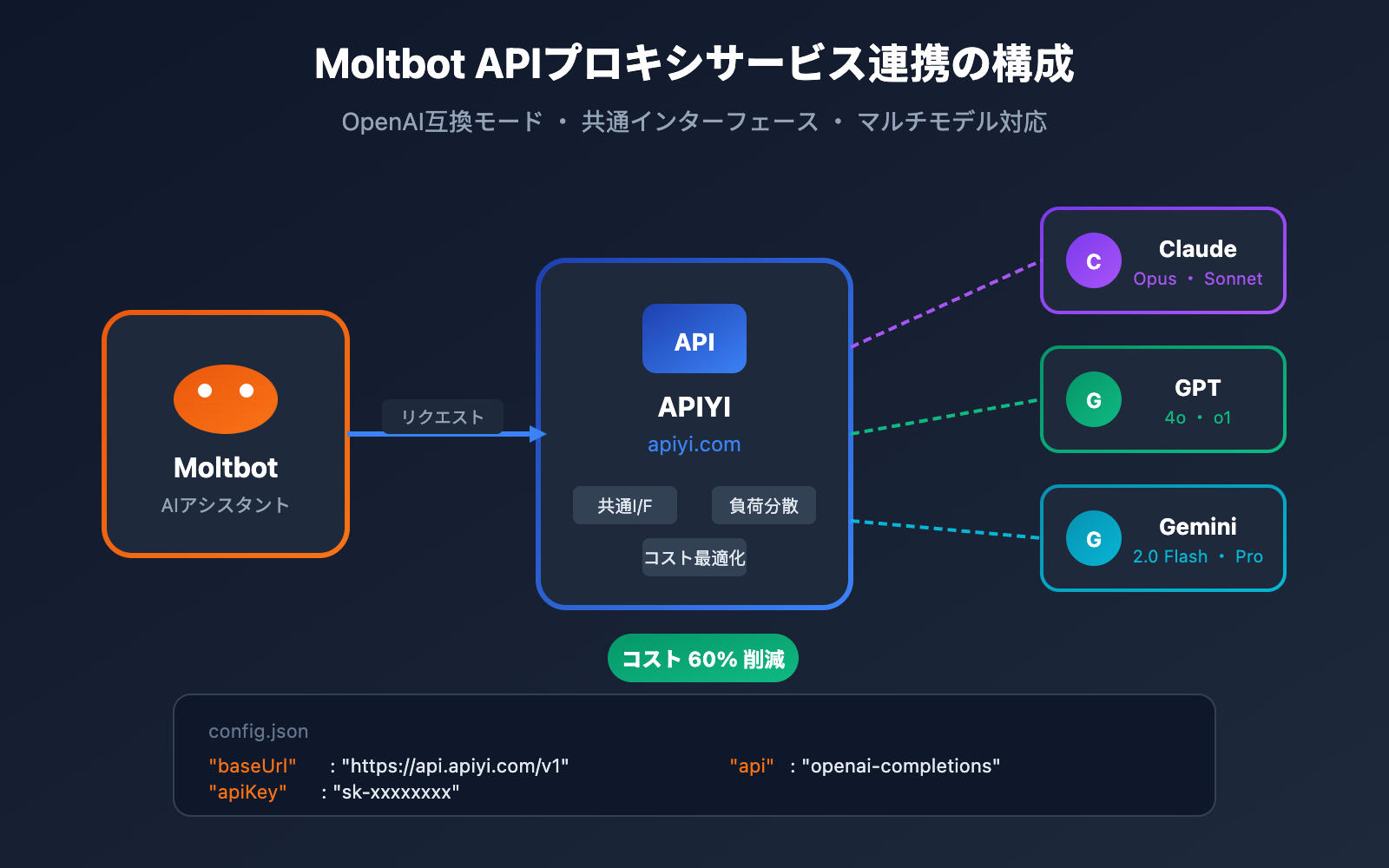
MoltbotはデフォルトでAnthropicの公式APIを使用しますが、公式APIにはアクセス制限や価格の高さといった課題があります。本記事では、openai-compatible(OpenAI互換)モードを通じて、MoltbotをAPIプロキシサービスに接続し、サードパーティのAPIサービスを利用するための設定方法を詳しく解説します。
メリット: この記事を読むことで、MoltbotでAPIプロキシサービスを利用するように設定し、より低コストで安定したAIアシスタント環境を実現する方法を習得できます。
Moltbot APIプロキシ設定の重要ポイント
設定を始める前に、MoltbotのAPI設定メカニズムとプロキシサービスを利用する利点を理解しておきましょう。
| 項目 | 説明 | メリット |
|---|---|---|
| openai-compatible | MoltbotはOpenAI互換のAPIプロトコルに対応 | あらゆる互換サービスに接続可能 |
| baseUrlのカスタマイズ | APIエンドポイントのアドレス変更が可能 | プロバイダーを柔軟に切り替え可能 |
| マルチモデル対応 | 設定により多様なモデルを利用可能 | Claude/GPT/Geminiを自由に使い分け |
| コストの最適化 | プロキシ経由なら通常より安価な価格設定 | API費用を40〜60%節約可能 |
| 安定性の向上 | プロキシによる負荷分散を提供 | 公式APIのレート制限問題を軽減 |
Moltbot API 設定方法の比較
| 設定方法 | 利用シーン | 複雑さ | 推奨度 |
|---|---|---|---|
| config.json ファイル | 永続的な設定 | 中 | ⭐⭐⭐⭐⭐ |
| 環境変数 | 一時的なテスト | 低 | ⭐⭐⭐ |
| コマンドライン引数 | 1回限りの実行 | 低 | ⭐⭐ |
| onboard ウィザード | 初回インストール時 | 低 | ⭐⭐⭐⭐ |
Moltbot API 中継サーバー設定の事前準備
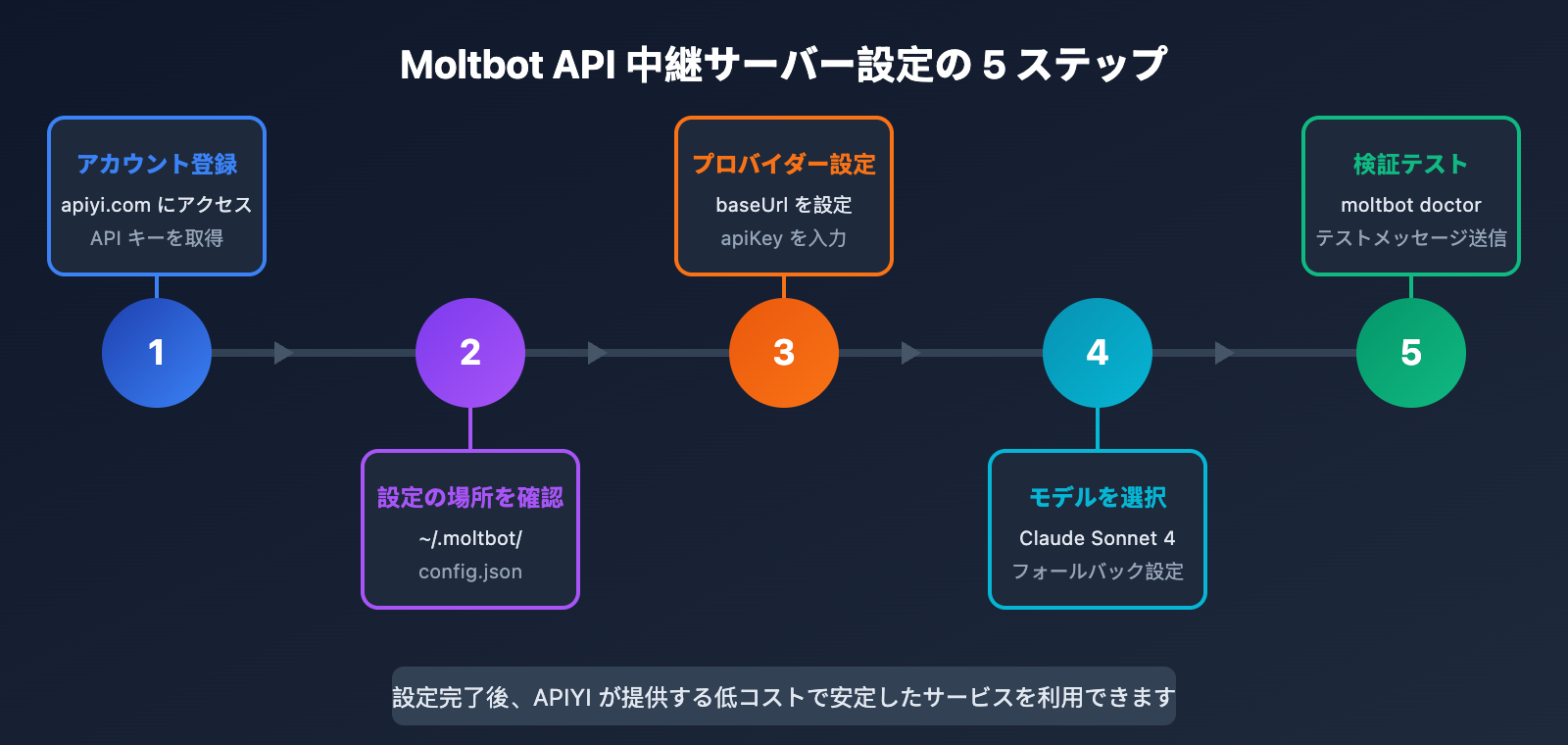
ステップ1: Moltbot がインストールされていることを確認する
まず、Moltbot がすでにインストールされているか確認してください。
# Moltbot のバージョンを確認
moltbot --version

# インストールされていない場合は、インストールを実行
npm install -g moltbot@latest
システム要件: Node.js >= 22
ステップ2: API 中継サーバーのキーを取得する
API 中継サーバーから API キーを取得する必要があります。
🚀 クイックスタート: API キーの取得には APIYI (apiyi.com) を推奨します。登録するだけで無料枠が付与され、Claude Sonnet 4、Claude Opus 4.5、GPT-4o などの主要な大規模言語モデルをサポートしています。価格は公式より 40〜60% お得です。
キーを取得したら、以下の情報をメモしておきます。
| 設定項目 | 例 | 説明 |
|---|---|---|
| API Key | sk-xxxxxxxxxxxxxxxx |
あなた専用のキー |
| Base URL | https://api.apiyi.com/v1 |
API エンドポイントのアドレス |
| モデル名 | claude-sonnet-4-20250514 |
使用するモデル |
Moltbot API 中継サーバー設定方法1: config.json ファイルによる設定
これは最も推奨される設定方法で、一度設定すれば永続的に有効になります。
Moltbot 設定ファイルの場所を確認する
Moltbot の設定ファイルは通常、以下の場所にあります。
| オペレーティングシステム | 設定ファイルのパス |
|---|---|
| macOS | ~/.clawdbot/config.json または ~/.moltbot/config.json |
| Linux | ~/.clawdbot/config.json または ~/.moltbot/config.json |
| Windows | %USERPROFILE%\.clawdbot\config.json |
以下のコマンドで場所を確認することもできます。
# 現在の設定を表示
moltbot config list

# 設定ファイルのパスを表示
moltbot config path
config.json を編集して API 中継サーバーを設定する
設定ファイルを開き、models.providers セクションを追加または修正します。
{
  "models": {
    "providers": {
      "apiyi": {
        "baseUrl": "https://api.apiyi.com/v1",
        "apiKey": "sk-your-api-key-here",
        "api": "openai-completions",
        "authHeader": true,
        "models": [
          {
            "id": "claude-sonnet-4-20250514",
            "name": "Claude Sonnet 4",
            "contextWindow": 200000,
            "maxTokens": 64000
          },
          {
            "id": "claude-opus-4-5-20251101",
            "name": "Claude Opus 4.5",
            "contextWindow": 200000,
            "maxTokens": 32000
          },
          {
            "id": "gpt-4o",
            "name": "GPT-4o",
            "contextWindow": 128000,
            "maxTokens": 16384
          }
        ]
      }
    }
  },
  "agent": {
    "model": {
      "primary": "apiyi/claude-sonnet-4-20250514",
      "fallbacks": ["apiyi/claude-opus-4-5-20251101", "apiyi/gpt-4o"]
    }
  }
}
設定パラメータの詳細
| パラメータ | 型 | 説明 | 例 |
|---|---|---|---|
baseUrl |
string | API エンドポイントのアドレス | https://api.apiyi.com/v1 |
apiKey |
string | API キー | sk-xxxxxxxx |
api |
string | API プロトコルのタイプ | openai-completions または openai-responses |
authHeader |
boolean | Authorization ヘッダーを使用するかどうか | true |
models |
array | 利用可能なモデルのリスト | 上記の例を参照 |
contextWindow |
number | コンテキストウィンドウのサイズ | 200000 |
maxTokens |
number | 最大出力トークン数 | 64000 |
Moltbot API 中継サーバー設定方法2: YAML形式による設定
YAML形式を好む場合、Moltbotは config.yaml もサポートしています。
# ~/.moltbot/config.yaml
models:
  providers:
    apiyi:
      baseUrl: "https://api.apiyi.com/v1"
      apiKey: "sk-your-api-key-here"
      api: openai-completions
      authHeader: true
      models:
        - id: claude-sonnet-4-20250514
          name: Claude Sonnet 4
          contextWindow: 200000
          maxTokens: 64000
        - id: claude-opus-4-5-20251101
          name: Claude Opus 4.5
          contextWindow: 200000
          maxTokens: 32000

agent:
  model:
    primary: apiyi/claude-sonnet-4-20250514
    fallbacks:
      - apiyi/claude-opus-4-5-20251101
      - apiyi/gpt-4o
簡易版 YAML 設定
単一のモデルのみを使用する場合は、よりシンプルな設定が可能です。
# ~/.moltbot/config.yaml - 最小構成版
llm:
  provider: openai-compatible
  model: claude-sonnet-4-20250514
  apiKey: sk-your-api-key-here
  baseUrl: https://api.apiyi.com/v1
🎯 テクニカルアドバイス: 複数のモデルやフォールバック(fallback)戦略を設定してサービスの安定性を高められるよう、フルバージョンでの設定をお勧めします。APIYI(apiyi.com)を利用することで、Claude、GPT、Geminiなど、多様なモデルへのアクセス権を一度に取得できます。
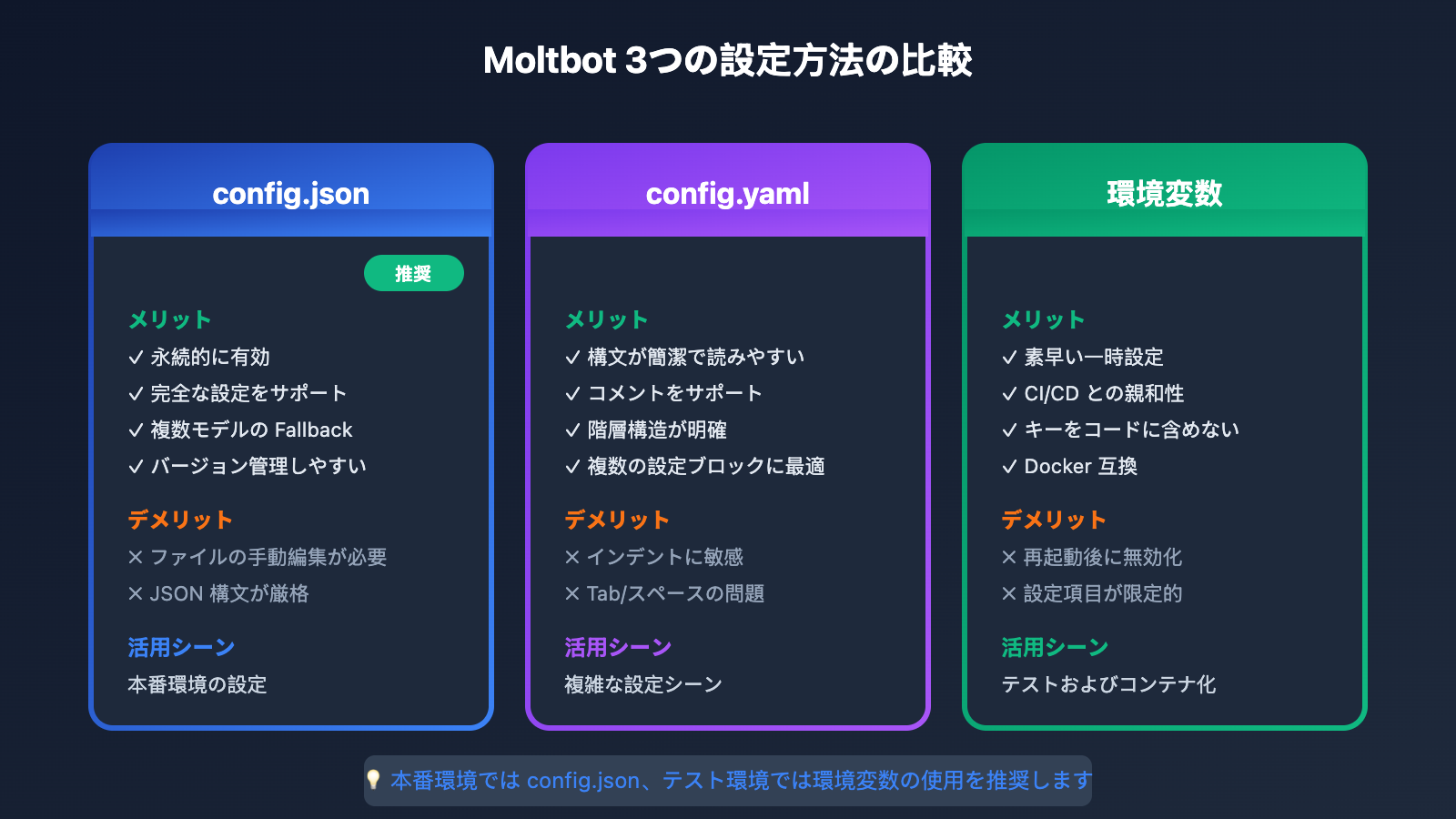
Moltbot API 中継サーバー設定方法3: 環境変数による設定
一時的なテストや CI/CD 環境に適しています。
# 環境変数を設定
export MOLTBOT_LLM_PROVIDER="openai-compatible"
export MOLTBOT_LLM_MODEL="claude-sonnet-4-20250514"
export MOLTBOT_LLM_API_KEY="sk-your-api-key-here"
export MOLTBOT_LLM_BASE_URL="https://api.apiyi.com/v1"

# Moltbot を起動
moltbot gateway start
または、.env ファイルで設定することも可能です。
# ~/.moltbot/.env
MOLTBOT_LLM_PROVIDER=openai-compatible
MOLTBOT_LLM_MODEL=claude-sonnet-4-20250514
MOLTBOT_LLM_API_KEY=sk-your-api-key-here
MOLTBOT_LLM_BASE_URL=https://api.apiyi.com/v1
Moltbot APIYI 中継サーバー設定方法 4:コマンドラインによる設定
moltbot config set コマンドを使用して、素早く設定を行うことができます。
# APIYI 中継サーバーの設定
moltbot config set models.providers.apiyi.baseUrl "https://api.apiyi.com/v1"
moltbot config set models.providers.apiyi.apiKey "sk-your-api-key-here"
moltbot config set models.providers.apiyi.api "openai-completions"

# デフォルトモデルの設定
moltbot config set agent.model.primary "apiyi/claude-sonnet-4-20250514"

# 設定の確認
moltbot config list
一括設定スクリプト
一括設定スクリプトを作成し、ワンクリックですべての設定を完了させます。
#!/bin/bash
# setup-apiyi.sh - Moltbot APIYI 中継サーバー設定スクリプト

API_KEY="sk-your-api-key-here"
BASE_URL="https://api.apiyi.com/v1"

echo "Moltbot APIYI 中継サーバーを構成中..."

# プロバイダーの設定
moltbot config set models.providers.apiyi.baseUrl "$BASE_URL"
moltbot config set models.providers.apiyi.apiKey "$API_KEY"
moltbot config set models.providers.apiyi.api "openai-completions"
moltbot config set models.providers.apiyi.authHeader true

# デフォルトモデルの設定
moltbot config set agent.model.primary "apiyi/claude-sonnet-4-20250514"

# ゲートウェイの再起動
moltbot gateway restart

echo "設定が完了しました! 'moltbot doctor' を使用して設定を確認してください"
Moltbot APIYI 中継サーバーの設定確認
設定が完了したら、正しく設定されているか確認する必要があります。
moltbot doctor によるチェック
# 診断の実行
moltbot doctor

# 問題の自動修復
moltbot doctor --fix
正常な出力例:
✓ Gateway running on port 18789
✓ Model provider 'apiyi' configured
✓ API key validated
✓ Model 'claude-sonnet-4-20250514' available
✓ Connection test passed
テストメッセージの送信
# API 接続のテスト
moltbot test-llm --provider apiyi --model claude-sonnet-4-20250514

# テストメッセージの送信
moltbot chat "こんにちは、自己紹介をしてください"
API 呼び出しログの確認
# リアルタイムログの表示
moltbot logs --follow

# 最近の API 呼び出しを表示
moltbot logs --filter api-call --last 10
Moltbot APIYI 中継サーバー対応モデル一覧
APIYI 中継サーバーを通じて、Moltbot で以下のモデルを利用できます:
Claude シリーズモデル
| モデル ID | 名称 | コンテキストウィンドウ | 特徴 | 利用可能なプラットフォーム |
|---|---|---|---|---|
claude-opus-4-5-20251101 |
Claude Opus 4.5 | 200K | 最強の推論能力 | APIYI apiyi.com |
claude-sonnet-4-20250514 |
Claude Sonnet 4 | 200K | コスパに優れた選択肢 | APIYI apiyi.com |
claude-3-5-sonnet-20241022 |
Claude 3.5 Sonnet | 200K | 安定・高信頼 | APIYI apiyi.com |
claude-3-5-haiku-20241022 |
Claude 3.5 Haiku | 200K | 高速レスポンス | APIYI apiyi.com |
OpenAI シリーズモデル
| モデル ID | 名称 | コンテキストウィンドウ | 特徴 |
|---|---|---|---|
gpt-4o |
GPT-4o | 128K | マルチモーダル機能 |
gpt-4o-mini |
GPT-4o Mini | 128K | 軽量・高速 |
o1-preview |
o1 Preview | 128K | 深層推論 |
o1-mini |
o1 Mini | 128K | 推論コスパ |
Google シリーズモデル
| モデル ID | 名称 | コンテキストウィンドウ | 特徴 |
|---|---|---|---|
gemini-2.0-flash |
Gemini 2.0 Flash | 1M | 超長コンテキスト |
gemini-2.0-pro |
Gemini 2.0 Pro | 1M | プロフェッショナル版 |
💡 選択のアドバイス: Moltbot の日常的な使用には、性能とコストのバランスが非常に優れた Claude Sonnet 4 をおすすめします。APIYI (apiyi.com) を通じて、すべてのモデルリストとリアルタイムの価格を確認できます。
Moltbot API 中継サーバー(APIYI)の高度な設定
Fallback(フォールバック)戦略の設定
メインモデルが利用できない場合、自動的にバックアップモデルに切り替えます:
{
  "agent": {
    "model": {
      "primary": "apiyi/claude-sonnet-4-20250514",
      "fallbacks": [
        "apiyi/claude-3-5-sonnet-20241022",
        "apiyi/gpt-4o"
      ],
      "fallbackStrategy": "sequential"
    }
  }
}
モデルルーティングルールの設定
タスクの種類に応じて、最適なモデルを自動的に選択します:
{
  "agent": {
    "modelRouting": {
      "coding": "apiyi/claude-sonnet-4-20250514",
      "reasoning": "apiyi/claude-opus-4-5-20251101",
      "quick": "apiyi/claude-3-5-haiku-20241022",
      "default": "apiyi/claude-sonnet-4-20250514"
    }
  }
}
コスト制限の設定
予期せぬ高額な利用料金の発生を防ぎます:
{
  "agent": {
    "limits": {
      "maxTokensPerRequest": 32000,
      "maxRequestsPerHour": 100,
      "maxCostPerDay": 10.00
    }
  }
}
Moltbot API 中継サーバー(APIYI)に関するよくある質問
Q1: 設定後に “API Key Invalid” と表示された場合はどうすればいいですか?
以下の点を確認してください:
- APIキーの形式: キーが
sk-で始まっていることを確認してください。 - 完全なコピー: キーが途中で切れることなく、すべてコピーされているか確認してください。
- アカウントの状態: APIYI(apiyi.com)にログインし、残高とステータスを確認してください。
- 設定場所: apiKey が正しい階層(レイヤー)に設定されているか確認してください。
# APIキーの検証
curl -H "Authorization: Bearer sk-your-key" https://api.apiyi.com/v1/models
Q2: 別のモデルに切り替えるにはどうすればいいですか?
2つの方法があります:
方法1:設定ファイルを編集する
moltbot config set agent.model.primary "apiyi/claude-opus-4-5-20251101"
moltbot gateway restart
方法2:実行時に指定する
moltbot chat --model apiyi/gpt-4o "こんにちは"
APIYI(apiyi.com)で取得したAPIキーは、すべての主要モデルをサポートしており、個別の申請は不要です。
Q3: baseUrl には何を入力すればよいですか?
各API中継サービスの baseUrl 形式は以下の通りです:
| サービスプロバイダー | baseUrl |
|---|---|
| APIYI | https://api.apiyi.com/v1 |
| OpenRouter | https://openrouter.ai/api/v1 |
| ローカルの Ollama | http://127.0.0.1:11434/v1 |
注:URL末尾の /v1 は必須です。省略しないように注意してください。
Q4: 複数のプロバイダー(Provider)を設定した場合、どのように選択しますか?
モデルIDに provider/model 形式を使用して指定します:
{
  "agent": {
    "model": {
      "primary": "apiyi/claude-sonnet-4-20250514",
      "fallbacks": ["openrouter/anthropic/claude-3.5-sonnet"]
    }
  }
}
Q5: APIの利用状況(消費量)を確認するにはどうすればいいですか?
# ローカルの統計を表示
moltbot stats --period today

# 詳細な利用状況を表示
moltbot stats --detailed --period week
また、APIYI(apiyi.com)の管理コンソールにログインして、より詳細な利用統計や請求情報を確認することをお勧めします。
Moltbot API 中継サーバー設定のトラブルシューティング
よくあるエラーと解決策
| エラーメッセージ | 原因 | 解決策 |
|---|---|---|
Connection refused |
baseUrl の誤りまたはサービスに接続不可 | URLの形式とネットワーク接続を確認してください |
401 Unauthorized |
APIキーが無効 | キーが正しいか確認してください |
404 Model not found |
モデルIDの誤り | モデル名のスペルを確認してください |
429 Rate limited |
リクエスト頻度が高すぎます | リクエスト頻度を下げるか、プランをアップグレードしてください |
500 Internal error |
サーバー側の問題 | しばらく待ってから再試行するか、カスタマーサポートに連絡してください |
デバッグモード
詳細なログを有効にして、問題の特定に役立てます。
# デバッグモードを有効にする
export MOLTBOT_DEBUG=true
moltbot gateway start

# またはコマンドライン引数を使用する
moltbot gateway start --debug --log-level verbose
設定検証コマンド
# 設定の構文を検証する
moltbot config validate

# API接続をテストする
moltbot test-connection --provider apiyi

# 完全なヘルスチェックを実行する
moltbot doctor --verbose
Moltbot API 中継サーバー vs 公式 API 比較
| 比較項目 | Anthropic 公式 API | APIYI 中継サーバー | メリット |
|---|---|---|---|
| 価格 | $15/M tokens (Opus) | 最安 $6/M tokens | 中継サーバー |
| アクセスの安定性 | 一部地域で制限あり | 世界中からアクセス可能 | 中継サーバー |
| モデルの対応範囲 | Claude シリーズのみ | Claude + GPT + Gemini | 中継サーバー |
| 課金方式 | 従量課金(後払い) | プリペイド(柔軟) | それぞれに利点あり |
| テクニカルサポート | 英文ドキュメント | 中国語/日本語サポート | 中継サーバー |
| API 互換性 | ネイティブ形式 | OpenAI 互換 | 中継サーバー |
🎯 選択のアドバイス: 日本国内のユーザーや、複数のモデルのサポートが必要なケースでは、APIYI(apiyi.com)経由で Moltbot を利用することをお勧めします。価格がよりお得になるだけでなく、より安定したサービスと充実したサポートを受けることができます。
まとめ:Moltbot API 転送サービス設定のポイント振り返り
このチュートリアルを通じて、Moltbot を API 転送サービスに接続するための完全な設定方法を学習しました。
- 準備作業: Moltbot のインストール、APIYI(apiyi.com)の API キーの取得
- 設定ファイル:
config.jsonまたはconfig.yamlを編集し、provider 設定を追加 - 主要パラメータ:
baseUrl、apiKey、API タイプ、およびモデルリスト - 検証とテスト:
moltbot doctorとテストコマンドを使用して設定が正しいか確認 - 高度な機能: フォールバック戦略、モデルルーティング、コスト制限
APIYI(apiyi.com)で API キーを取得することをお勧めします。より低価格で安定したサービスを利用することで、あなたの Moltbot アシスタントの価値を最大限に引き出すことができます。
参考資料
-
Moltbot 公式ドキュメント: Gateway 設定リファレンス
- リンク:
docs.molt.bot/gateway/configuration
- リンク:
-
Moltbot 設定例: 様々なシナリオの設定テンプレート
- リンク:
docs.molt.bot/gateway/configuration-examples
- リンク:
-
Moltbot モデルプロバイダー: Provider 設定の詳細
- リンク:
docs.molt.bot/concepts/model-providers
- リンク:
-
Moltbot GitHub: プロジェクトソースコードと Issue
- リンク:
github.com/moltbot/moltbot
- リンク:
-
Moltbot 入門ガイド: クイックスタートチュートリアル
- リンク:
docs.molt.bot/start/getting-started
- リンク:
📝 著者: APIYI チーム
🔗 テクニカルサポート: API キーや技術的なサポートが必要な場合は、APIYI(apiyi.com)までお気軽にお問い合わせください。