
Claude Cowork でできること
Claude Cowork の最大の魅力は、日常業務の自動化にあります。プログラミングの知識がなくても、実用的な成果物を生成できるのが特徴です。
典型的な活用シーン
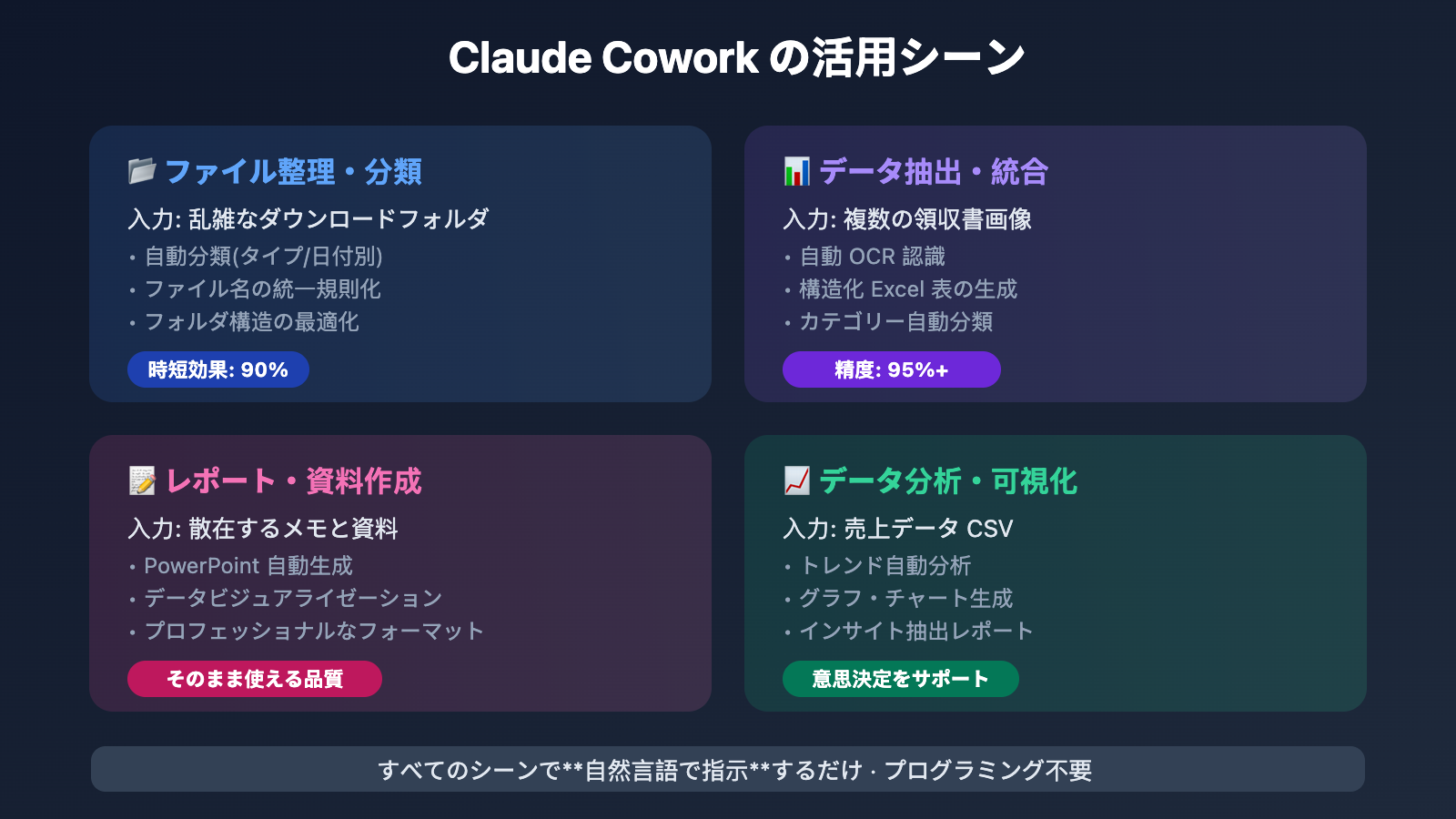
1. ファイル整理と分類
乱雑なダウンロードフォルダを指定すれば、Claude が自動的にファイルタイプや日付で分類し、命名規則を統一してくれます。
例:
タスク:「downloads フォルダ内のすべての PDF を日付別に整理して、
請求書・契約書・レポートに分類してください」

実行結果:
📁 downloads_organized/
  ├── 2026-01/
  │   ├── 請求書/
  │   ├── 契約書/
  │   └── レポート/
  └── 2026-02/
      └── ...
2. データの抽出と統合
複数の領収書画像やスクリーンショットから情報を抽出し、構造化された Excel 表や CSV ファイルを生成します。
例:
タスク:「receipts フォルダ内の領収書画像をすべて読み取り、
日付・店舗名・金額・カテゴリーを含む経費精算表を作成してください」

出力: expense_report.xlsx (ピボットテーブル付き)
3. レポートやプレゼンテーション資料の作成
散在するメモや資料から、構造化されたレポートや PowerPoint を生成します。
例:
タスク:「notes フォルダ内のマークダウンファイルから、
四半期レポートの PowerPoint を作成してください。
データビジュアライゼーションとサマリーも含めてください」

出力: Q1_Report.pptx (グラフ、表、フォーマット済み)
4. データ分析と可視化
CSV や Excel ファイルを分析し、インサイトを抽出してグラフ付きレポートを作成します。
例:
タスク:「sales_data.csv を分析して、月別の売上トレンド、
地域別パフォーマンス、トップ 10 商品を可視化したレポートを作成してください」

出力: sales_analysis.xlsx + analysis_report.pdf
Claude Cowork の使い方
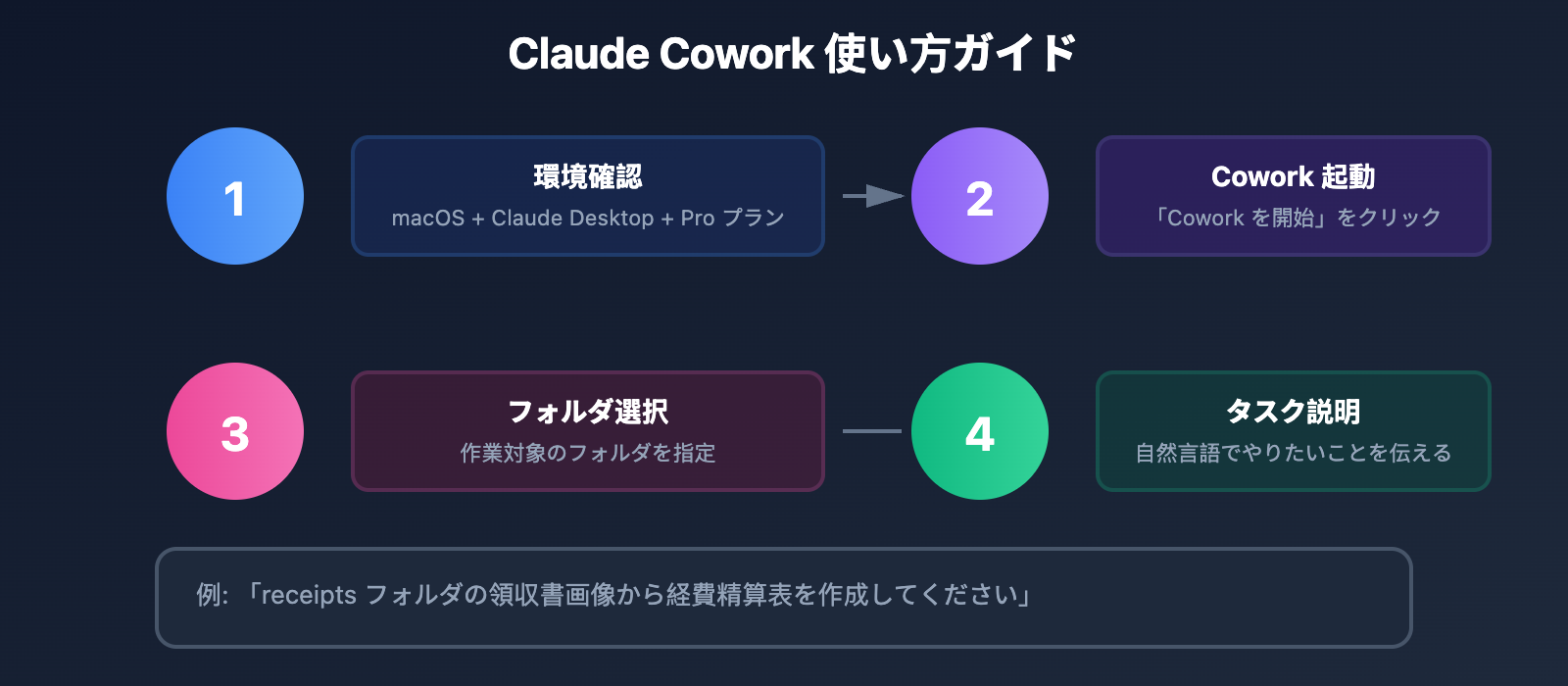
ステップ1: 環境準備
必要なもの:
- macOS (現在 macOS のみサポート)
- Claude Desktop アプリ (最新版)
- Claude Pro または Team サブスクリプション (必須)
注意: Cowork 機能は有料プラン限定です。無料版では使用できません。
ステップ2: Cowork の起動
- Claude Desktop を開く
- 新しい会話を開始
- 「Cowork を開始」ボタンをクリック(または直接タスクを説明)
- 作業フォルダを選択 – Cowork がアクセスを許可するフォルダを指定
ステップ3: タスクを説明する
フォルダを選択したら、自然言語で具体的にタスクを説明します。明確であればあるほど、Claude はより良い結果を出せます。
良い例:
「2026年1月の全領収書を読み取り、日付・店舗・金額・
カテゴリー(交通費/飲食費/備品)に分けて Excel 表を作成してください。
合計金額とカテゴリー別の小計も含めてください」
あまり良くない例:
「領収書を整理して」 ← 曖昧すぎる
ステップ4: 実行過程の確認
Claude は以下のように動作します:
- タスク分析: あなたの要求を理解し、実行計画を作成
- 段階的実行: ファイルの読み取り → データ抽出 → 表作成
- 進捗報告: 各ステップの進行状況をリアルタイム表示
- 成果物提示: 完成したファイルとサマリーを提示
重要な操作(ファイルの削除や上書きなど)の前には、Claude が確認を求めます。
ステップ5: 結果の確認と改善
生成されたファイルを確認します:
- 要求通りの内容か?
- 調整が必要な部分はないか?
不満足な点があれば、会話を続けて Claude に改善を依頼できます:
「カテゴリー列に条件付き書式を追加してください」
「月別にピボットテーブルも作成してください」
注意事項とベストプラクティス
セキュリティに関する注意
✅ 推奨される使い方:
- 専用の作業フォルダを作成して使用
- 機密情報は別途保管
- 重要ファイルはバックアップを取ってから使用
❌ 避けるべき使い方:
- システムフォルダへのアクセス許可
- パスワードや秘密鍵を含むフォルダの指定
- バックアップなしでの重要ファイルの操作
効率的な使い方のコツ
- 明確な指示を出す: 期待する成果物の形式、内容、構造を具体的に説明
- 段階的に依頼: 複雑なタスクは小さなステップに分けて依頼
- 例を示す: 望ましい出力形式の例があれば、参考として提示
- フィードバックループ: 結果を確認後、会話を続けて改善
現在の制限事項
- macOS 専用: Windows や Linux は未対応(2026年1月時点)
- 有料プラン必須: 無料版では使用不可
- 処理時間: 大量ファイルの場合は数分かかることも
- ファイル形式: 一部の特殊なファイル形式は未対応の可能性
よくある質問
Q: 無料で試せますか?
A: いいえ。Claude Cowork は Pro または Team プラン限定の機能です。
Q: Windows でも使えますか?
A: 現時点では macOS のみ対応です。他のプラットフォームへの展開は今後予定されています。
Q: プライバシーは大丈夫?
A: ファイルは指定したフォルダ内でのみ処理され、沙箱環境で隔離されます。ただし、機密情報の取り扱いには注意が必要です。
Q: どんなファイル形式に対応していますか?
A: Excel、CSV、PDF、画像(JPG/PNG)、テキスト、Markdown など一般的な形式に対応。PowerPoint の生成も可能です。
Q: 失敗したらファイルが消えますか?
A: Claude は重要な操作の前に確認を求めます。万が一に備えて、重要なファイルは事前にバックアップを取ることをお勧めします。
まとめ
Claude Cowork は、AI が「教えてくれる先生」から「一緒に働く同僚」へと進化した象徴的な機能です。ファイル整理からデータ分析、資料作成まで、これまで数時間かかっていた作業を数分で完了できるようになります。
重要なポイント:
- 📁 ローカルファイルに直接アクセス・編集可能
- 🤖 自律的にタスクを分解して実行
- 📊 Excel、PPT など実用的な成果物を生成
- 🔒 沙箱環境で安全に動作
- 💡 プログラミング知識不要
プロトタイプからプロダクションレベルまで、Claude Cowork は日常業務の自動化における強力なパートナーとなります。まずは小さなタスクから試して、徐々に活用範囲を広げていくことをお勧めします。
推薦: APIYI – 安定した AI 大規模モデル API 中継サービス。価格もお手頃で、無料トライアルもご利用いただけます。
Claude Cowork でできること
ファイル管理と整理
これは Cowork の最も直感的な活用シーンです。ダウンロードフォルダに様々なファイル——PDF、画像、圧縮ファイル、ドキュメントが混在している状況を想像してください。Claude に次のように伝えるだけです:
「このフォルダを整理して、ファイルタイプごとに分類し、各ファイルに意味のある名前を付けて」
Claude は自動的に:
- すべてのファイルをスキャン
- ファイルタイプと内容を識別
- 分類用のサブフォルダを作成
- ファイルの名前を変更して移動
このプロセスは完全に自動化されており、結果を待つだけです。
データ処理と分析
例えば、経費精算のためにたくさんのレシート画像があるとします:
「これらのレシート画像を経費精算表に変換して、日付、金額、カテゴリを含めて」
Claude は:
- 各画像を読み込み
- OCR でテキストを認識
- 重要な情報を抽出
- 数式付きの Excel 表を生成
より複雑なデータ分析タスクについても、Cowork は統計分析、データ可視化、トレンド予測などの作業を処理できます。
ドキュメントとレポート生成
散らばったメモから正式なレポートを生成するのは Cowork の得意分野です:
「このフォルダ内の会議メモを基に、プロジェクト進捗レポートを作成して」
Claude はすべてのメモを読み、プロジェクトの文脈を理解し、構造化されたドキュメントを作成します。出力形式は以下をサポート:
- Excel 表: 数式とデータ検証付き
- PowerPoint プレゼンテーション: レイアウトとグラフ付き
- Word/Markdown ドキュメント: 書式と目次付き
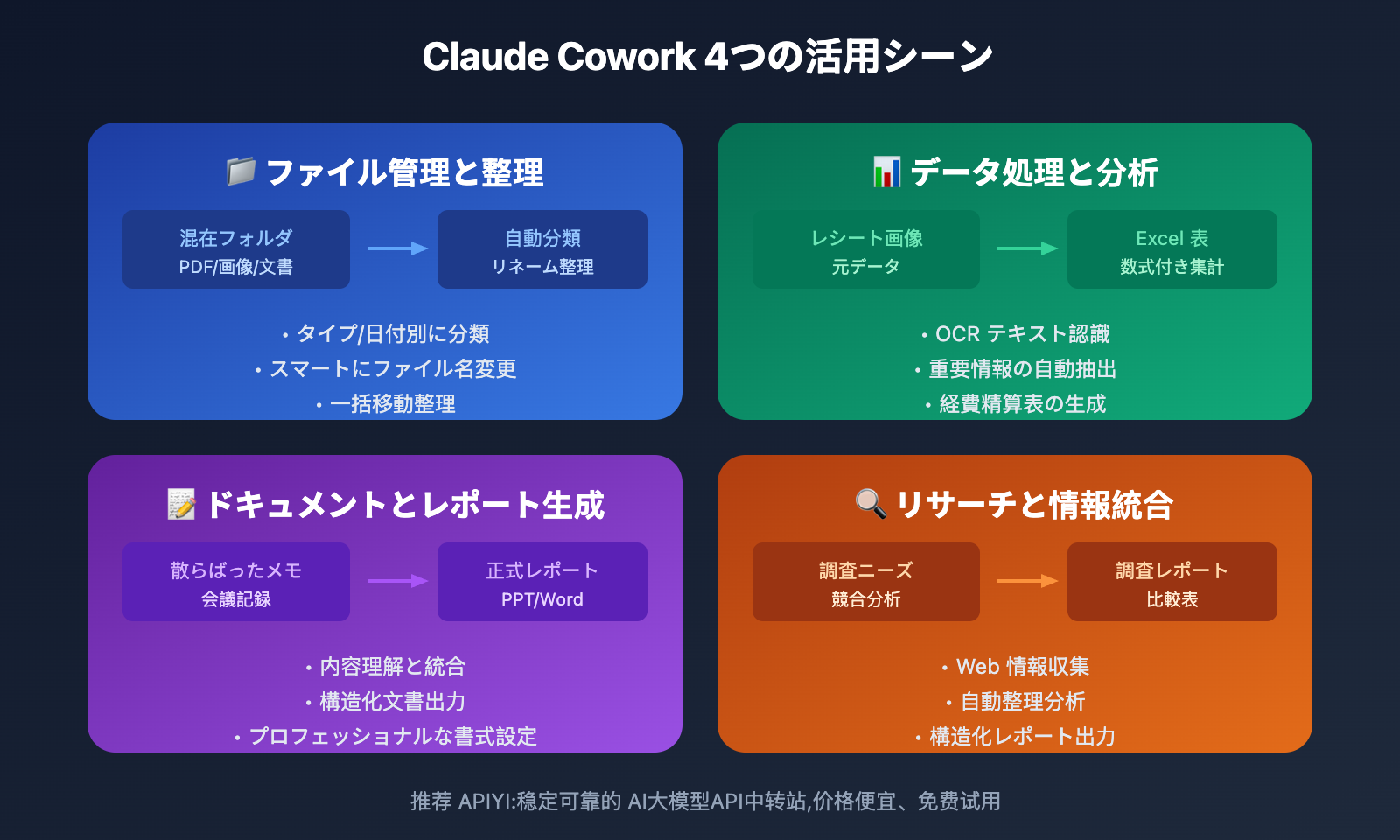
リサーチと情報統合
ブラウザ拡張機能と組み合わせることで、Cowork はネットリサーチも実行できます:
「競合の価格戦略を調査して、比較表にまとめて」
Claude は関連するウェブサイトにアクセスし、情報を収集し、分析整理し、レポートを出力します。このようなエンドツーエンドのリサーチ能力により、情報収集の作業負担が大幅に軽減されます。
Claude Cowork 使用ガイド
利用条件
| 要件 | 詳細 |
|---|---|
| デバイス | macOSシステム(Windows版は近日リリース予定) |
| アプリ | Claude Desktopデスクトップアプリ |
| サブスクリプション | Claude Maxプラン($100-200/月) |
| ネットワーク | 安定したネットワーク接続が必要 |
現在、Coworkは「研究プレビュー」機能としてリリースされており、Claude Maxサブスクリプションユーザーのみが利用できます。その他のサブスクリプションレベル(Free、Pro、Team、Enterprise)のユーザーはウェイティングリストに登録できます。
基本的な操作フロー
ステップ1:Claude Desktopを開く
Mac上でClaude Desktopアプリを起動すると、インターフェース上部に新しい「Cowork」タブ(ChatやCodeと並んで)が表示されます。
ステップ2:フォルダアクセスを許可する
Coworkに入ると、作業フォルダを選択するように促されます。これはClaudeがアクセスできる唯一のディレクトリで、コンピュータ上の他のファイルを読み取ったり変更したりすることはできません。
ステップ3:タスクを説明する
チャット画面で、完了したいタスクを自然言語で説明します。できるだけ具体的に、以下を含めてください:
- 処理するファイルの種類や範囲
- 期待される出力形式
- 特別な要件や制約
ステップ4:実行計画を確認する
Claudeがタスクの計画を提示し、重要な操作を行う前に確認を求めます。次のことができます:
- 実行を承認する
- 方向性を修正する
- タスクをキャンセルする
ステップ5:結果を取得する
タスク完了後、出力ファイルは指定したフォルダに直接生成されます。
使用のコツと注意事項
意図を明確に伝える:Coworkは指示を理解する能力が高いですが、明確な指示により誤操作のリスクを減らせます。曖昧な表現を避け、できるだけ具体的な操作範囲を示しましょう。
ファイル削除について:デフォルトでは、Claudeは削除操作を実行できます。誤削除が心配な場合は、指示の中で「ファイルを削除しない」と明確に宣言してください。
セキュリティ上の考慮事項:
- 機密情報を含むフォルダへのアクセスは許可しない
- 重要なファイルは事前にバックアップを推奨
- ネットワークコンテンツに含まれる可能性のあるプロンプトインジェクション攻撃に注意
おすすめ: AIアプリケーションを構築したり、様々な大規模言語モデルAPIを呼び出す必要がある場合は、APIYI apiyi.com でのテストをお勧めします。このプラットフォームは主要モデルの統一インターフェース呼び出しをサポートしており、素早い比較と切り替えが可能です。
Claude Coworkの現在の制限事項
研究プレビュー版として、Coworkには現在いくつかの制限があります:
| 制限タイプ | 詳細 |
|---|---|
| プラットフォームサポート | macOSのみ、Windowsは近日リリース予定 |
| サブスクリプション要件 | Claude Maxユーザーのみ利用可能 |
| プロジェクト機能 | Projects機能は現在未対応 |
| 記憶能力 | セッション間でメモリを保持しない |
| 共有機能 | チャットやアーティファクトの共有不可 |
| デバイス同期 | クロスデバイス同期は未対応 |
| 使用量 | 通常のチャットより多くの配分を消費 |
Anthropicは、これらの制限を今後のバージョンで段階的に解除していくと述べています。
Claude Cowork 応用シーン推奨
ユーザータイプ別に、Coworkの推奨活用シーンをご紹介します:
オフィスワーカー向け
- 散らかったファイルやメール添付ファイルの整理
- 複数のデータソースからの統合レポート作成
- 経費精算書類や財務データの処理
- 会議資料やプレゼンテーションの準備
研究者向け
- 文献資料の整理と分類
- 研究ノートの構造化処理
- データの初期クリーニングと分析
- 研究レポートの下書き生成
コンテンツクリエイター向け
- 素材ファイルの分類管理
- メモから記事の骨組みを抽出
- データビジュアライゼーション・グラフの作成
- コンテンツ公開前のフォーマット整理
比較のヒント: 特定のタスクにおける異なるAIモデルのパフォーマンスを比較したい場合は、APIYI apiyi.com プラットフォームを通じて素早く切り替えてテストできます。
よくある質問
Q1: Claude CoworkとClaude Codeの違いは何ですか?
Claude Codeは開発者向けのコマンドラインツールで、一定の技術的知識が必要です。一方、Claude CoworkはClaude Codeの「一般ユーザー版」として、グラフィカルインターフェースを通じて同じエージェント機能を提供し、プログラミング知識は一切不要です。つまり:Codeはプログラマー向け、Coworkはすべての人向けと言えます。
Q2: Claude Coworkで大切なファイルを誤って削除してしまうことはありますか?
そのリスクは存在します。Anthropicは、不適切な指示が意図しない削除を引き起こす可能性があると明確に警告しています。推奨事項:1)初回使用時はテスト用フォルダを選択する 2)指示に「ファイルを削除しない」と明記する 3)重要なファイルは事前にバックアップする。Claudeは重要な操作を実行する前に確認を求めますが、それでも注意が必要です。
Q3: 同様のAI機能を素早く体験するには?
Claude Maxをまだ契約できない場合でも、他の方法でAIの強力な機能を体験できます:
- Claude Web版でテキスト処理タスクを実行
- APIYI apiyi.com を通じて各種AIモデルのAPIを呼び出し
- Coworkがより多くのサブスクリプションレベルを開放するのを待つ
まとめ
Claude Cowork の核心的価値は以下の通りです:
- ハードルの低減: 非技術系ユーザーでもエージェント機能を活用可能に
- 効率の向上: 「AIを指導する」から「AIに仕事をさせる」へ
- 実用的なアウトプット: すぐに使えるファイルやドキュメントを直接生成
Cowork は、AIアシスタントが「対話ツール」から「仕事のパートナー」へと進化する重要な一歩を示しています。現時点では Claude Max ユーザー限定ですが、この「AI同僚」という対話モデルは今後の主流になる可能性が高いでしょう。
AIの大規模言語モデルのアプリケーション開発に興味がある方は、APIYI apiyi.com で様々なモデルの機能を試してみることをお勧めします。プラットフォームでは無料枠と統一されたAPIインターフェースを提供しており、迅速な検証と統合が可能です。
参考資料
⚠️ リンク形式の説明: すべての外部リンクは
資料名: domain.com形式を使用しています。コピーは容易ですがクリックでの遷移はできません。SEO権重の流出を避けるためです。
-
Anthropic 公式発表: Cowork 機能リリース情報
- リンク:
claude.com/blog/cowork-research-preview - 説明: Cowork 機能に関する公式の詳細説明と利用ガイド
- リンク:
-
Claude ヘルプセンター: Cowork 入門ガイド
- リンク:
support.claude.com/en/articles/13345190-getting-started-with-cowork - 説明: 公式提供のチュートリアルとよくある質問への回答
- リンク:
-
Simon Willison レビュー: Claude Cowork 技術分析
- リンク:
simonwillison.net/2026/Jan/12/claude-cowork/ - 説明: 技術ブロガーによる Cowork の内部実装に関する深い分析
- リンク:
-
TechCrunch 報道: Cowork 製品ポジショニング解説
- リンク:
techcrunch.com/2026/01/12/anthropics-new-cowork-tool-offers-claude-code-without-the-code/ - 説明: 主要テック系メディアによる Cowork の製品解説
- リンク:
著者: 技術チーム
技術交流: コメント欄でのディスカッションを歓迎します。詳細情報は APIYI apiyi.com 技術コミュニティをご覧ください


