
著者注:Claude Code v2.1.319 の変更から、ゲートウェイ接続、権限、レイテンシ、コストに影響する5項目を解説し、アップグレード時のチェックリストを紹介します。
Claude Code v2.1.319 は2026年11月6日にリリースされました。このバージョンに大きな新機能はなく、修正、権限、ゲートウェイとの互換性、開発者体験の改善が中心です。なかでも ゲートウェイ経由の auto mode の動作変更は、サードパーティの API、LLM ゲートウェイ、企業プロキシを通じて Claude Code を利用するチームに最も大きな影響があります。サーバー側で検証できない呼び出しは、ローカルの組み込み判断にフォールバックせず、確認を求めるか拒否するようになります。
先に結論をお伝えすると、アップグレード前に、権限ポリシーとゲートウェイのフィールド透過を確認してください。 auto mode による自動許可に依存する自動化フローは、アップグレード後に権限確認のプロンプトで停止したり、そのまま拒否されたりする可能性があります。そのほかにも、latency-optimize、managed-agents テンプレート、サーバー管理設定、画像エラーの修正という4つの変更に注目し、何が変わったのか、誰に影響するのか、どう検証するのかを順に説明します。
これは changelog の単なる繰り返しではありません。接続、権限、レイテンシ、コストに影響する項目だけを取り上げます。事実はすべて公式 changelog に基づいており、未検証のパフォーマンスデータは含みません。
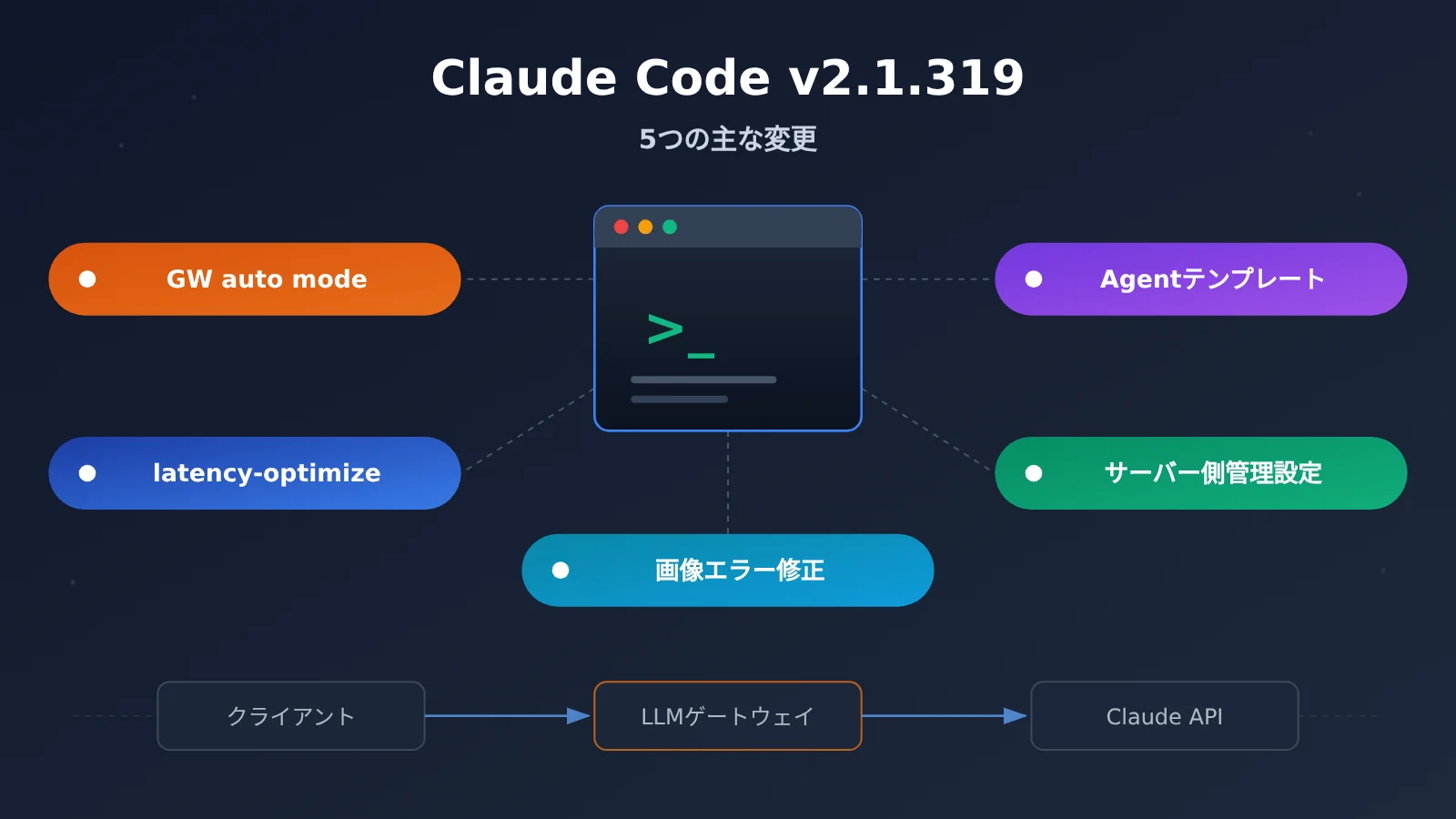
Claude Code v2.1.319 の主要情報
今回のアップデートは、「境界を厳格化する」バージョンといえます。権限判断がよりサーバー側に依存するようになり、テンプレートは Console に合わせて更新され、エラーメッセージには実際の制限が表示されるようになりました。まず基本情報を整理し、続いて 5 つの更新項目とそれぞれの影響範囲を紹介します。
| 項目 | 詳細 |
|---|---|
| バージョン | 2.1.319 |
| リリース日 | 2026 年 11 月 6 日 |
| リリース元 | Anthropic(Claude Code) |
| 更新の性質 | 修正、権限、ゲートウェイ互換性、開発者体験が中心 |
| 主な対象者 | ゲートウェイや企業プロキシの利用者、managed agents の設定者、Team/Enterprise の管理者 |
Claude Code v2.1.319 の更新内容と影響
| 更新項目 | 変更内容 | 影響を受ける人 | 確認方法 |
|---|---|---|---|
| ゲートウェイ経由の auto mode | telemetry または feature flags が無効な場合、サーバー側で検証できない呼び出しは確認または拒否されるように変更 | LLM ゲートウェイ、企業プロキシ、プライベート環境を利用するチーム | ゲートウェイ環境で普段のタスクを実行し、権限確認の頻度を確認する |
| latency-optimize | Claude API のコード内で待機が発生する箇所を特定する /claude-api latency-optimize を追加 |
Claude API アプリケーションを保守し、最初のトークンが生成されるまでの遅延を重視する開発者 | 自分の評価データセットを使い、変更前後の品質を比較する |
| managed-agents-onboard | テンプレートを Claude Console に合わせ、Performance tuner を削除、2 つのテンプレート名を変更。一部のツールではデフォルトで auto 権限ポリシーを使用 | managed agents を新規作成するチーム | 新しい Agent のツール権限が企業のポリシーに合っているか確認する |
| サーバー管理設定 | Team/Enterprise のサーバー側設定は取得後に直接適用され、承認ダイアログが表示されなくなる。ローカルコピーの検証に失敗した場合は拒否される | 組織管理者、ネットワーク環境に厳しい制約があるチーム | 設定の取得がプロキシや証明書の影響を受けていないか確認する |
| 画像制限のエラー表示 | 画像が 20 枚を超えた場合、エラーに固定値の 2000px ではなく、API の実際の制限が表示されるように変更 | 複数画像の入力や、デザインカンプ・スクリーンショットの一括処理を行うユーザー | 制限を超える枚数の画像を含むリクエストを作成し、エラー内容を確認する |
🎯 技術的なアドバイス:チームで複数のモデルを比較している場合は、Claude Code と他のクライアントを APIYI apiyi.com にまとめて接続する方法もあります。1 つのキーで Claude、OpenAI、Gemini などのモデルを呼び出せるほか、アップグレード前後の使用量の変化をコンソールで確認できます。
Claude Code v2.1.319:ゲートウェイ経由でのauto modeの動作変更
今回のアップデートで、最も早めに備えておきたい変更です。auto modeは、Claude Codeが操作を実行する際に許可するかどうかを自動で判断し、ユーザーによる確認を減らす機能です。v2.1.319では、「サーバー側のシグナルを確認できない」場合の動作が変わりました。
ゲートウェイ経由でのauto modeはどう変わったのか
公式の説明によると、telemetryまたはfeature flagsが無効になっている場合、auto modeの動作が変わります。LLMゲートウェイ経由でClaude Codeを使用する場合も、これに該当します。この場合、サーバー側で検証できない呼び出しは、ユーザーに確認するか拒否され、組み込みの判断にはフォールバックしなくなります。
これは意図的な動作変更であり、バグではありません。安全性を確認できない呼び出しは、ローカルのルールで許可するのではなく、いったん停止してユーザーに確認するという考え方です。権限の境界を重視する企業にとってはより安全ですが、「auto modeをオンにすれば手放しで動く」ことを前提とした自動化フローでは、待機や中断が増える可能性があります。
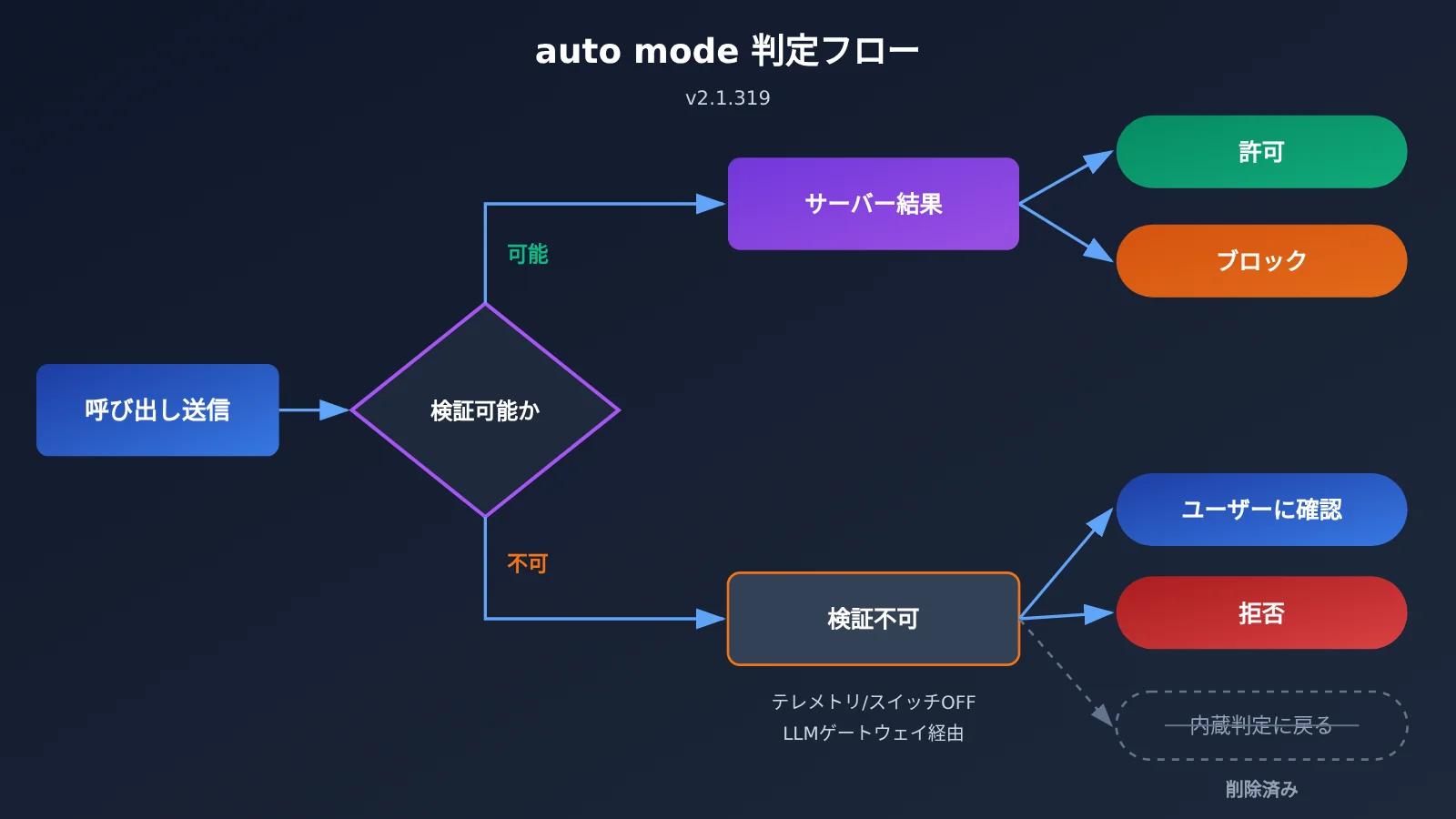
影響を受けやすいゲートウェイ環境
影響の大きさは、主に2つの点によって決まります。ゲートウェイがauto modeに必要なフィールドをそのまま転送しているか、そしてワークフローでユーザーによる確認を許容できるかです。以下の表に、一般的なデプロイ形態ごとの注意点をまとめました。
| デプロイ形態 | 典型的な構成 | 主なリスク | 推奨される対応 |
|---|---|---|---|
| サードパーティのLLMゲートウェイ | リクエストをゲートウェイ経由でモデルサービスに転送 | 必要なフィールドが転送されず、呼び出しを検証できない | ゲートウェイのドキュメントで転送範囲を確認する |
| 企業の出口プロキシ | すべてのトラフィックをプロキシ経由で監査 | プロキシがリクエストの内容を書き換えたり削除したりする | プロキシ側で関連フィールドの通過を許可し、変更を記録する |
| プライベートデプロイまたはtelemetryの無効化 | テレメトリーとfeature flagsを意図的に無効化 | もともと動作変更の条件を満たしている | ユーザー確認のコストを評価し、フローを調整する |
| CIまたは無人実行タスク | 権限確認のプロンプトに応答できる人がいない | タスクが確認ステップで止まる、または失敗する | まずテストブランチでパイプライン全体を実行する |
検証方法は複雑ではありません。ゲートウェイ環境で、普段よく使うタスクを種類ごとに(ファイルの読み書き、コマンドの実行、ツールの呼び出しなど)一通り実行し、新たに権限確認が表示されたステップと、直接拒否されたステップを記録します。特定の種類の呼び出しに拒否が集中している場合は、クライアント側で権限を回避するのではなく、まずゲートウェイに戻ってフィールドの転送状況を確認しましょう。
💡 ゲートウェイの互換性に関するヒント:APIYI(apiyi.com)のような集約型ゲートウェイ経由で接続する場合は、まずプラットフォームのドキュメントでClaudeネイティブ形式とゲートウェイの互換性に関する説明を確認しましょう。そのうえで、コンソールのログを参照し、アップグレード前後のリクエストに違いがないか照合することをおすすめします。
Claude Code v2.1.319のlatency-optimizeで待ち時間の原因を探す
2つ目の変更点は、新たに追加された /claude-api latency-optimize です。Claude APIを使ってアプリを開発する人向けのコマンドで、ユーザーを待たせているコード内の箇所を探し、より高速な設定を試すために使います。
latency-optimizeで調べられる遅延
公式の説明によると、このコマンドは、応答の遅いリクエスト、最初のトークンが返るまでの遅延、ツール呼び出しの待ち時間という3種類の問題を調べるのに適しています。
対話型の製品では、最初のトークンが返るまでの時間が、ユーザーに「反応が遅い」と感じさせるかどうかを左右します。エージェント型アプリでは、複数回のツール呼び出しによる待ち時間が積み重なり、1回の推論よりも時間がかかることがよくあります。
実際にどのパラメータが調整されるかはコードの構造によって異なるため、コマンドの出力を確認してください。必ず一定の割合で高速化できるとは限りません。この記事でも、検証されていない高速化の数値は掲載していません。
評価で「より高速な設定」を検証する
公式は、より高速な設定が品質に影響するかどうかを、評価と組み合わせて検証できるとも説明しています。遅延を減らす方法にはトレードオフが伴うことが多いため、この検証は重要です。例えば、より軽量なモデルへの切り替え、コンテキストの短縮、推論ステップの削減によって速度が上がる一方、出力品質が下がる可能性があります。
次のような手順で進めるとよいでしょう。
- 実際の業務を反映した評価セットを用意し、よくある入力と境界ケースを含める;
- 現在の設定で遅延と品質のベースラインを記録する;
/claude-api latency-optimizeを実行し、変更を提案された箇所を確認する;- 提案を適用した後、同じ評価セットで再測定し、遅延と品質を比較する;
- 品質が明らかに低下しなかった変更だけを残し、変更履歴に記録する。
アプリがOpenAI互換インターフェースを通じてモデルを呼び出している場合は、base_urlを https://api.apiyi.com/v1 に設定することで、同じキーを使って複数のモデルの応答速度と品質を比較できます。モデルの提供元ごとに認証情報を管理する必要はありません。
🚀 クイックスタート:遅延を最適化する際は、モデルの選択自体も重要な変数です。APIYI apiyi.comでは、同じインターフェースでClaude、OpenAI、Geminiなどのモデルを切り替えられます。新規ユーザー向けの無料テスト枠もあるため、まずは少量のサンプルで比較するのに適しています。
Claude Code v2.1.319のmanaged-agentsテンプレートとサーバー側設定
このセクションでは、managed-agents-onboardテンプレートの更新、サーバー側で管理される設定の適用方法、画像制限に関するエラーメッセージの修正を取り上げます。いずれもシンプルな変更ですが、プラットフォームチームの設定やトラブルシューティングに直接影響します。
managed-agents-onboardテンプレートとauto権限
今回、managed-agents-onboardテンプレートがClaude Consoleに合わせて更新されました。変更内容には、Performance tunerテンプレートの削除と、2つのテンプレートの名前変更が含まれます。チームのドキュメントやスクリプトに旧テンプレート名をハードコードしている場合は、アップグレード後に更新が必要です。
権限のデフォルト値も変わりました。新規作成したAgentの組み込みツールと、quickstartテンプレート内のMCPツールには、auto権限ポリシー「Judge risky actions」が適用されます。これは、操作にリスクがあるかどうかをシステムが判断し、確認の要否を決める仕組みです。
| 対象 | v2.1.319のデフォルト権限ポリシー | 確認すべき点 |
|---|---|---|
| 新規作成したAgentの組み込みツール | auto(Judge risky actions) | 企業の最小権限の原則に合っているか |
| quickstartテンプレート内のMCPツール | auto(Judge risky actions) | MCPツールは外部システムにアクセスする可能性があるため、個別の評価が必要 |
| 既存のAgent | 実際の設定による | アップグレード後に抜き取り確認し、意図しない変更がないか確認 |
| Performance tunerテンプレート | 削除済み | このテンプレートに依存するフローには代替策が必要 |
プラットフォームチームにとって重要なのは、「autoが良いか悪いか」ではなく、「autoが自社のポリシーに合っているか」です。企業の方針として高リスクのツールに手動確認を求める場合は、デフォルト値をそのまま使わず、Agentの作成後に該当ツールの権限を手動で厳しく設定しましょう。
サーバー側の管理設定:直接適用し、検証に失敗した場合は拒否
TeamおよびEnterpriseでログインする組織では、Anthropic APIから取得したサーバー側の設定が、承認プロンプトを表示せずに直接適用されるようになりました。管理者がサーバー側から配布するポリシーがより早く反映され、エンドユーザーによる確認も1回減ります。
また、ローカルに保存された設定のコピーは、検証に失敗すると拒否されます。つまり、ネットワークや証明書の問題、プロキシによる書き換えなどで内容に異常が生じても、通知なく受け入れられることはありません。トラブルシューティングでは、設定APIに正常にアクセスできるか、証明書チェーンが完全か、企業のプロキシがレスポンスを変更していないかの3点を重点的に確認するとよいでしょう。
画像制限のエラー修正:APIの実際の制限を表示
旧バージョンでは、1回のリクエストで20枚を超える画像を送信すると、実際の原因とは異なり、エラーに常に「制限は2000px」と表示されていました。そのため、原因を調べる際に見当違いの対応をしてしまうことがありました。v2.1.319ではこの問題が修正され、APIの実際の制限がエラーに表示されるようになりました。
これは、デザイン案をまとめてレビューしたり、大量のスクリーンショットをアップロードしてモデルに画面上の問題を分析させたりするなど、複数画像を入力する場面で役立ちます。エラーが発生したら、まず表示された実際の制限を確認し、リクエストを分割するか画像を圧縮するかを判断しましょう。古い「2000px」という表示に従って画像サイズを調整する必要はありません。
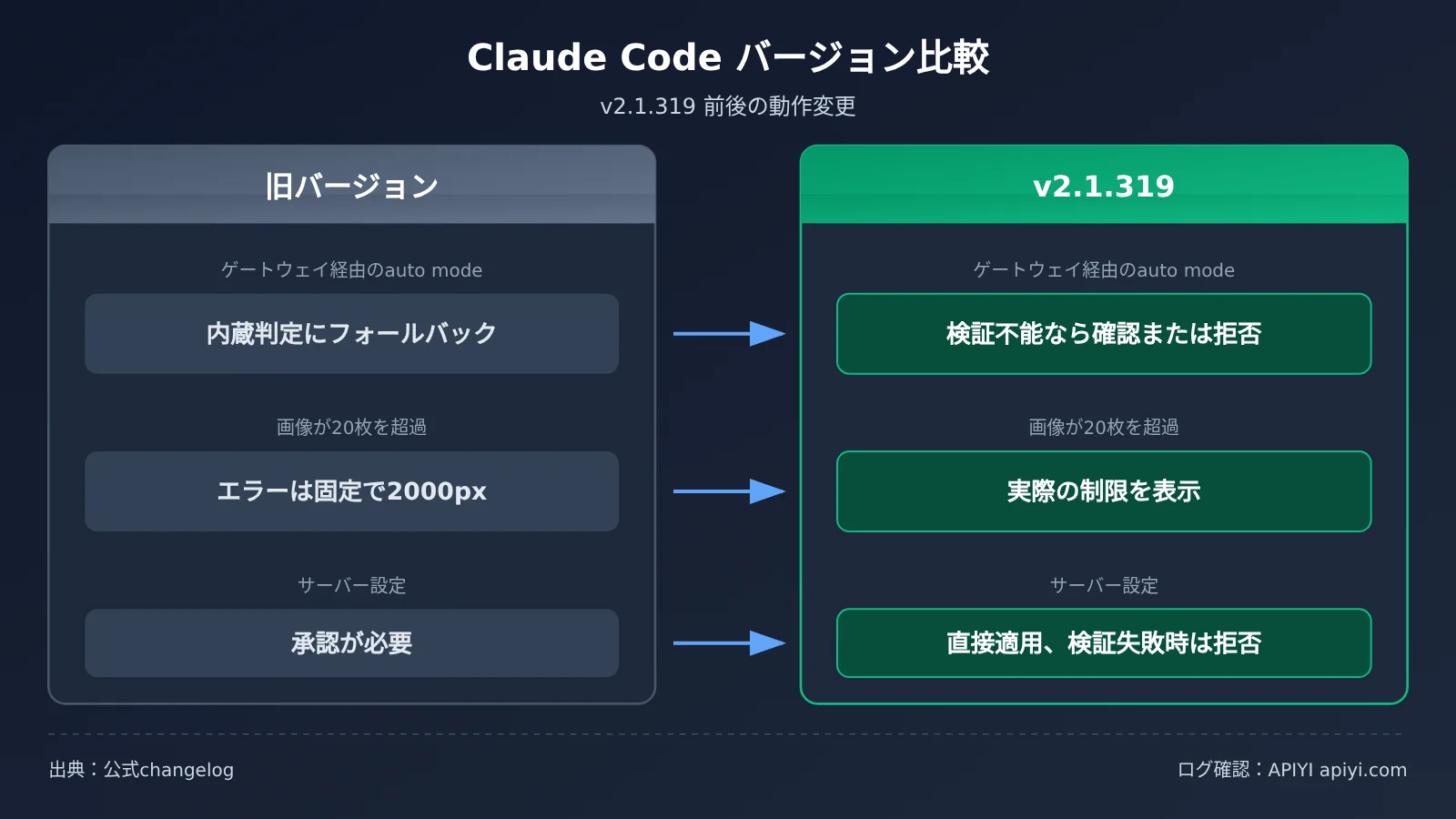
Claude Code v2.1.319 がゲートウェイユーザーとプラットフォームチームに与える影響
5つの変更をまとめて見ると、v2.1.319 の方向性は明確です。権限の判定はサーバー側を基準とし、設定は Console と整合させ、エラーには実際の制限を反映するというものです。立場によって、影響は異なります。
開発者への影響
- 自動化フローが遅くなる可能性:ゲートウェイ経由の auto mode では確認や拒否が増えるため、無人で実行するタスクは事前に試しておく必要があります;
- レイテンシ最適化の公式な入り口が登場:
/claude-api latency-optimizeを調査の出発点にできますが、結論は自分たちの評価で検証する必要があります; - 複数画像に関するトラブルシューティングが容易に:エラーに実際の制限が表示されるため、原因の誤判断を減らせます。
プラットフォームチームと管理者への影響
- ゲートウェイの設定が権限の一部に:フィールドが完全に透過されていないと、権限の確認や拒否として直接現れます;
- デフォルト権限の再確認が必要:マネージドエージェントの組み込みツールと MCP ツールはデフォルトで auto になるため、企業のポリシーとの照合が必要です;
- 設定の配布は迅速に、ネットワークへの要件は厳格に:サーバー側の設定が直接適用される一方、検証に失敗すると拒否されるため、ネットワークや証明書の問題がより早く表面化します。
今回のアップグレードにおける APIYI の位置づけ
チームが統合ゲートウェイを通じてモデルを呼び出している場合、ゲートウェイ自体も今回のアップグレードで確認すべき対象です。APIYI apiyi.com では、1つのキーで Claude、OpenAI、Gemini などの主要モデルを呼び出せ、OpenAI と Claude のネイティブ形式に対応しています。Claude Code のゲートウェイ互換性に関する詳細は、プラットフォームのドキュメントを確認してください。
アップグレード時のトラブルシューティングには、コンソールのモデル、使用量、ログの記録が役立ちます。アップグレード前後で同種のタスクのリクエスト数や失敗の分布を比較すれば、変化の原因がクライアントの権限ポリシーにあるのか、ネットワーク経路にあるのかを判断できます。料金と利用可能なモデルについては、コンソールとドキュメントの最新情報をご確認ください。
Claude Code v2.1.319 よくある質問(FAQ)
Q1:Claude Code v2.1.319 の auto mode の変更はバグですか?
いいえ。これは意図的な動作変更です。telemetry や feature flags が無効な場合(LLM ゲートウェイ経由の場合を含む)、サーバー側で検証できない呼び出しは確認を求められるか、拒否されます。組み込みの判断にはフォールバックしなくなりました。これによって処理が遅くなった場合は、障害として回避しようとせず、ゲートウェイでのデータ透過や権限ポリシーを確認してください。
Q2:ゲートウェイ経由で Claude Code を使う場合、アップグレード前に何を確認すべきですか?
まず、ゲートウェイが auto mode に必要なフィールドを透過しているか、権限確認のプロンプトによって自動化処理が止まらないかの2点を確認しましょう。テスト環境でよく使うタスクを一通り実行することをおすすめします。APIYI apiyi.com 経由で接続している場合は、コンソールのログも使って、アップグレード前後のリクエストの違いを確認できます。
Q3:latency-optimize を使えば、アプリは自動的に速くなりますか?
latency-optimize は待ち時間が発生している箇所を見つけ、より高速な設定を試すものです。ただし、その設定を採用する価値があるかは、自分の評価セットで検証する必要があります。高速な設定は出力品質に影響する可能性があるため、レイテンシと品質の両方を確認しましょう。
Q4:同じコードで複数のモデルのレイテンシを比較するにはどうすればよいですか?
OpenAI 互換インターフェースを使い、base_url に APIYI のアドレスを設定する方法があります。同じキーで Claude、OpenAI、Gemini などのモデルを切り替え、同じ評価セットを使ってレイテンシと品質を比較できます。APIYI apiyi.com は新規ユーザー向けに無料のテスト枠を提供しているため、まずは小規模な検証に適しています。
Q5:アップグレード後に問題が起きた場合、どうやってロールバックしますか?
アップグレード前に現在のバージョンを記録し(`claude –version` で確認できます)、指定した旧バージョンをインストールする方法を準備しておきましょう。CI やチームの環境では、まず少数のマシンで段階的にアップグレードし、権限、ゲートウェイ、設定の取得が正常に動作することを確認してから、全体に展開することをおすすめします。
Claude Code v2.1.319 の要点 Key Takeaways
- ゲートウェイ経由の auto mode が厳格化:サーバー側で検証できない呼び出しは確認または拒否され、組み込みの判定にはフォールバックしなくなりました。
- これはバグではなく動作の変更:ゲートウェイでのフィールド転送と権限ポリシーを確認する必要があります。
- latency-optimize は調査の出発点:待ち時間が発生している箇所を特定したら、独自の評価セットで品質を検証しましょう。
- managed agents のデフォルト権限は auto:組み込みツールと quickstart の MCP ツールを、企業のポリシーに照らして見直す必要があります。
- サーバー側の設定を直接適用:検証に失敗すると拒否されるため、ネットワーク、証明書、プロキシを事前に確認しましょう。
- 複数画像のエラー表示がより正確に:画像が20枚を超えた場合、API の実際の上限が表示されます。
- 複数モデルの比較が簡単に:APIYI apiyi.com なら、1つのキーで複数モデルを呼び出し、コンソールで使用量とログを確認できます。
まとめ:Claude Code v2.1.319 アップグレードチェックリスト
Claude Code v2.1.319 の要点は次のとおりです。
- ゲートウェイユーザーへの影響が最も大きい:auto mode は検証できない場合に確認または拒否するため、アップグレード前にフィールドの転送と権限ポリシーを確認しましょう。
- レイテンシ最適化には評価が必要:
/claude-api latency-optimizeで待ち時間が発生している箇所を特定し、提案を採用するかは評価結果に基づいて判断します。 - プラットフォーム設定の見直しが必要:managed agents のデフォルト権限、テンプレート名の変更、サーバー側設定の取得を確認項目に含めましょう。
以下のチェックリストは、チームのアップグレードレビューにそのまま活用できます。
| チェック項目 | 確認内容 | 合格基準 |
|---|---|---|
| バージョン | 2.1.319 にアップグレード済みか | バージョン番号が想定どおりである |
| ゲートウェイでの転送 | auto mode に必要なフィールドをゲートウェイが転送しているか | 一般的なタスクで想定外の拒否が発生しない |
| 権限確認 | 新たな確認が自動化フローに影響しないか | CI と無人実行タスクが最後まで正常に動作する |
| latency-optimize | 提案された設定を独自の評価セットで検証したか | レイテンシが低下し、品質が明らかに劣化していない |
| managed agents | 組み込みツールと MCP ツールの auto 権限がポリシーに沿っているか | 高リスクのツールはポリシーに従って権限が制限されている |
| テンプレート参照 | ドキュメントやスクリプトで旧テンプレート名や Performance tuner を参照していないか | 参照がすべて更新されている |
| サーバー側の設定 | ネットワーク、証明書、プロキシが設定の取得に影響していないか | 設定が正常に適用され、検証に失敗していない |
| 複数画像のエラー表示 | 画像が20枚を超えた場合、エラーに実際の上限が表示されるか | エラーの内容が API の上限と一致している |
| ロールバック計画 | 旧バージョンを記録し、戻す方法を準備しているか | 短時間で旧バージョンに復旧できる |
まずはテスト環境で各項目を確認し、その後チームへ段階的に展開することをおすすめします。アップグレード中に複数モデルを比較したり、ゲートウェイのリクエストログを確認したりする場合は、APIYI apiyi.com を使えば手軽に検証できます。複数モデル向けの統一インターフェースや使用量・ログの照会機能が提供されており、新規ユーザーは無料枠から始められます。
📚 参考資料
- Claude Code 公式 Changelog:v2.1.319 の更新内容の出典
- リンク:
github.com/anthropics/claude-code/blob/main/CHANGELOG.md -
補足:本記事のバージョンに関する情報はすべてこの資料に基づいています。アップグレード前に該当項目を一通り確認することをおすすめします。
-
Claude Code 公式ドキュメント:権限、ゲートウェイ設定、設定管理に関する説明
- リンク:
docs.anthropic.com/en/docs/claude-code -
補足:auto mode、managed agents、企業向け設定を構成する際に参照してください。
-
APIYI ドキュメントセンター:モデル一覧、インターフェース形式、ゲートウェイの互換性に関する説明
- リンク:
docs.apiyi.com - 補足:Claude のネイティブ形式と OpenAI 互換インターフェースへの接続方法を確認できます。
著者:APIYI 技術チーム
技術に関するお問い合わせ:APIYI のウェブサイトのトップページからお気軽にお問い合わせください。詳しい資料は docs.apiyi.com のドキュメントセンターをご覧ください。