著者注:本記事では agent-desktop のインストール、権限付与、snapshot/click の閉ループ、MCP 連携について解説し、「ループ内の脳」にモデルと Base URL を設定する方法を説明します。
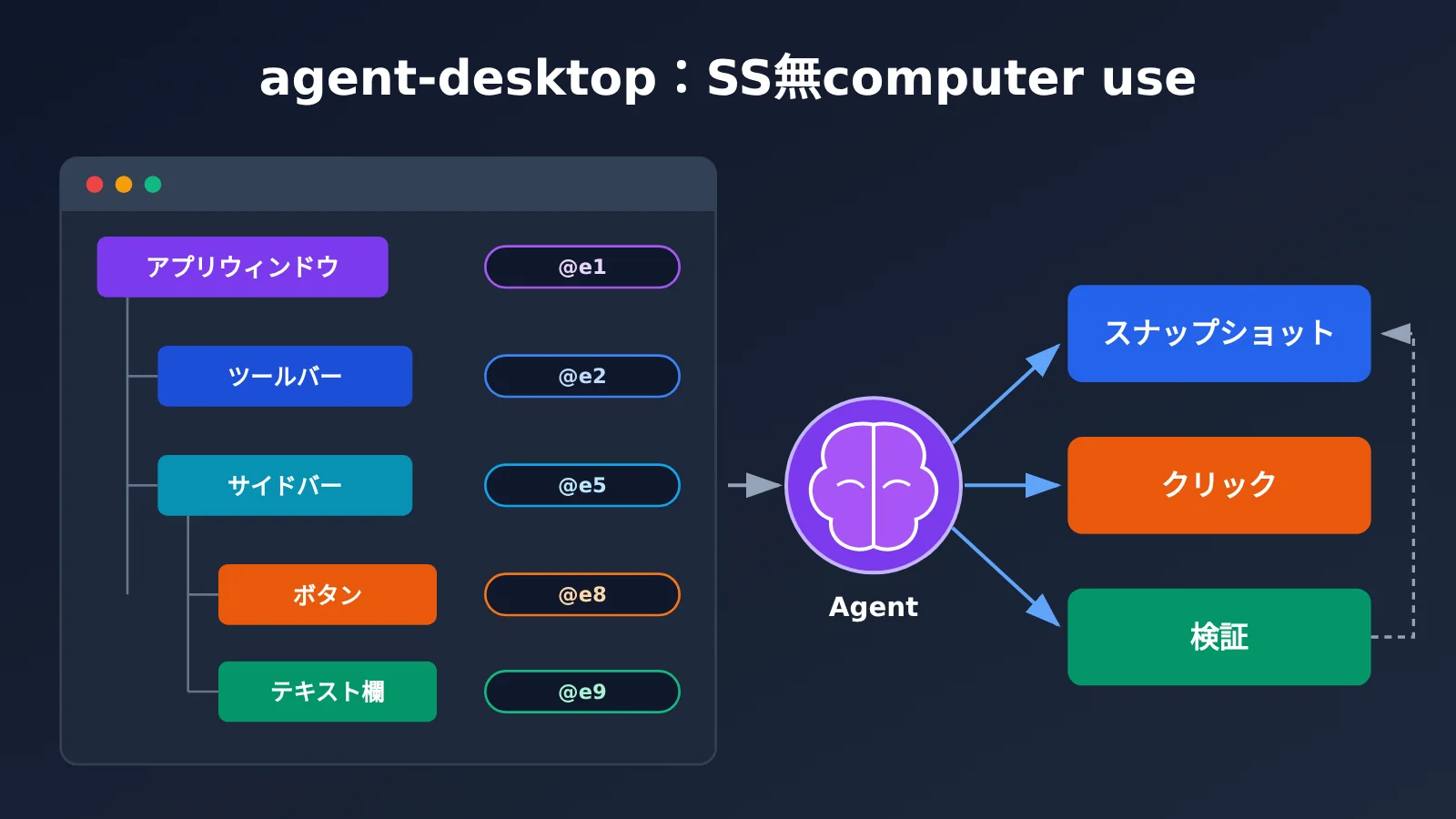
プログラミング Agent や自作 Agent に Finder をクリックさせ、システム設定を入力し、ネイティブクライアントを操作させるとなると、これまでは基本的にスクリーンショット、視覚モデル、ピクセル座標に頼るしかなく、手順が長く、クリックミスも起きやすいものでした。Vercel Labs がオープンソース化した agent-desktop は別の道を選びました。OS のアクセシビリティツリー(Accessibility Tree)を読み取り、デスクトップ UI を ref 付きの JSON に変換し、Agent が ref に従ってクリックと入力を行うのです。これが同プロジェクトの言う「スクリーンショットなしの computer use」です。
これは AI を内蔵したデスクトップロボットの新作ではありません。 始める前に、まず3つの点をはっきりさせておきます。
- agent-desktop にモデルは含まれません:バイナリに LLM は組み込まれておらず、GUI も対話型プロンプトもありません。各コマンドは JSON エンベロープを1つ出力し、その後終了します。
- ループは呼び出し側にあります:観察・行動・検証(observe-act-verify)のループは、呼び出し元の Agent、たとえば Claude Code、OpenCode、あるいは自作スクリプトが担います。
- Web は対象外:Web 自動化は同系列プロジェクトの agent-browser に任せ、agent-desktop はネイティブデスクトップアプリのみを扱います。
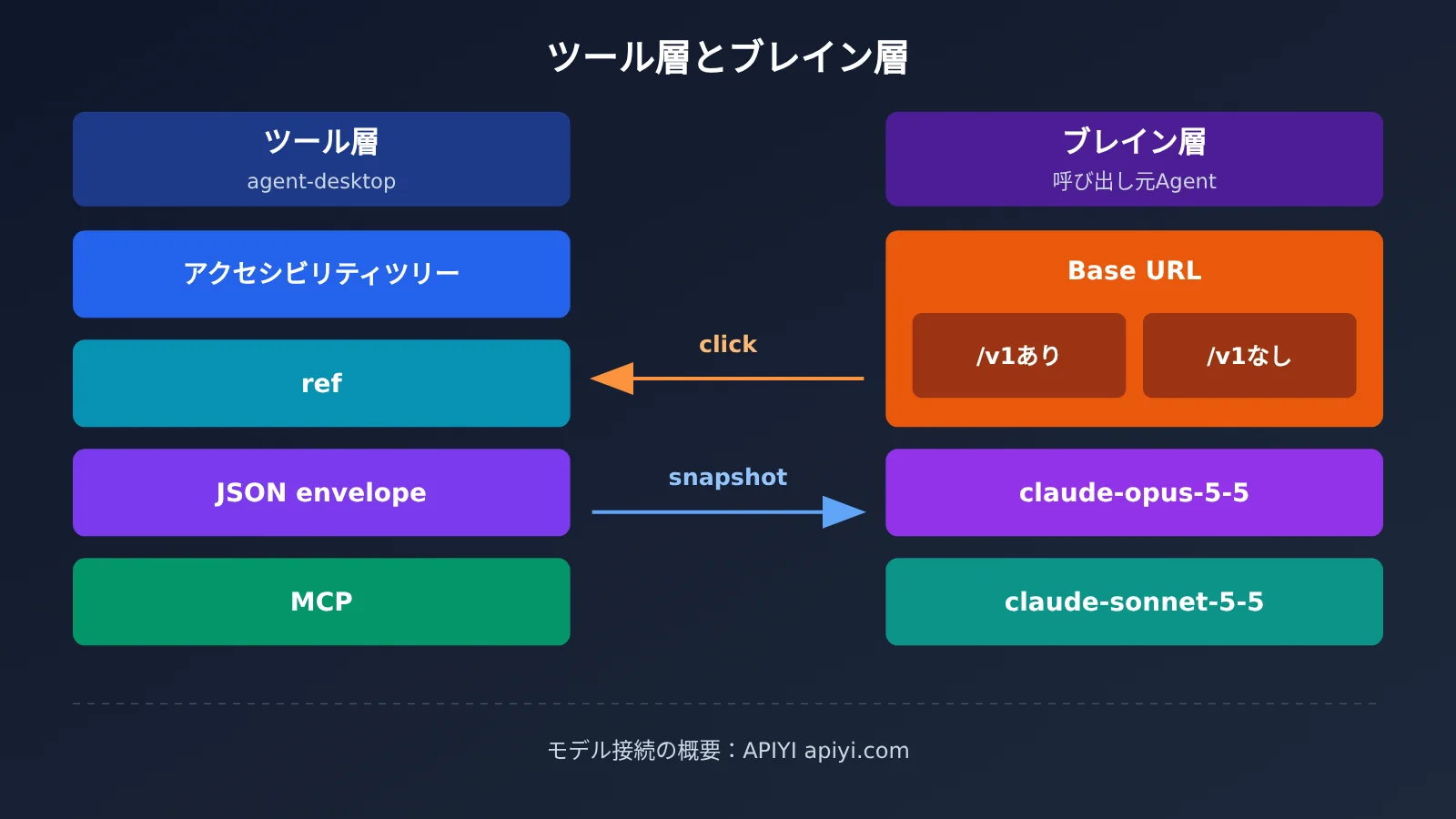
ツール自体にモデルはないため、「脳」は呼び出し側の Agent が用意する必要があり、そのステップには APIキーとトークンが要ります。呼び出し側 Agent の Base URL を APIYI(apiyi.com)に設定すれば、1つのキーで claude-opus-5-5、claude-sonnet-5-5 などのモデルを呼び出せます。
本記事の核心:読み終えると、agent-desktop のインストール、権限付与、snapshot → click → 再 snapshot という最小ループの実行、さらに MCP 経由で自分の Agent への接続までを行い、モデル側の Base URL とモデル名も設定できるようになります。
agent-desktop のコアポイント
まずは表で agent-desktop の位置づけを確認しましょう。以下の情報は公式 README、FAQ、ドキュメントサイトに基づくもので、観察日は 2026-11-13 です。
| ポイント | 説明 | 開発者にとっての価値 |
|---|---|---|
| データソース | OS のアクセシビリティツリーを読み取る。macOS は AX API、Windows は UI Automation、Linux は AT-SPI | スクリーンショットやピクセルマッチングに依存せず、構造化の度合いが高い |
| 出力形式 | 各コマンドは JSON envelope を1つ出力して終了し、要素には ref が付く | LLM が解析しやすく、スクリプトでのアサーションもしやすい |
| デフォルトモード | headless。アクセシビリティ API 経由で、ポインタを動かさず、フォーカスも奪わない | バックグラウンドで操作でき、ユーザーを中断させない |
| モデルを含むか | 含まない。ループは呼び出し側が担う | モデルは自由に選べ、コストと効果は呼び出し側で制御できる |
| 接続方法 | CLI、MCP(stdio)、skills、C ライブラリ FFI | Claude Code、OpenCode、自作 Agent に組み込める |
2026-11-13 の時点で、GitHub リポジトリ vercel-labs/agent-desktop は約 22,900 スター、Apache-2.0 ライセンスを採用、npm パッケージ名は agent-desktop で、この日も新しいコミットが続いていました。コマンド総数は約 61 の名前、うち 57 が実行可能で、Observe、Act on ref、Keyboard mouse、Apps windows、Notifications、Clipboard、Wait、Sessions、Sandboxes、System などのグループに分かれています。
agent-desktop の仕組み:アクセシビリティツリーと ref
agent-desktop の中心となる概念は snapshot と ref です。snapshot を実行すると、対象アプリのアクセシビリティツリーを走査し、ボタン、テキストフィールド、メニュー項目などの要素を JSON として出力します。その際、各要素には ref が割り当てられます。完全な ref は @s8f3k2p9:e8 のような形式で、前半がこの snapshot の識別子、後半が要素番号です。
ref は、それを生成した snapshot にのみ属します。裸の @e8 だけを渡すと INVALID_ARGS が返ります。画面が変わると古い ref は無効になり、STALE_REF や AMBIGUOUS_TARGET が返ることがあります。その場合は snapshot をやり直す必要があります。この設計により、呼び出し元はアクションのたびに再観察することが求められます。これが observe-act-verify の「検証」ステップです。
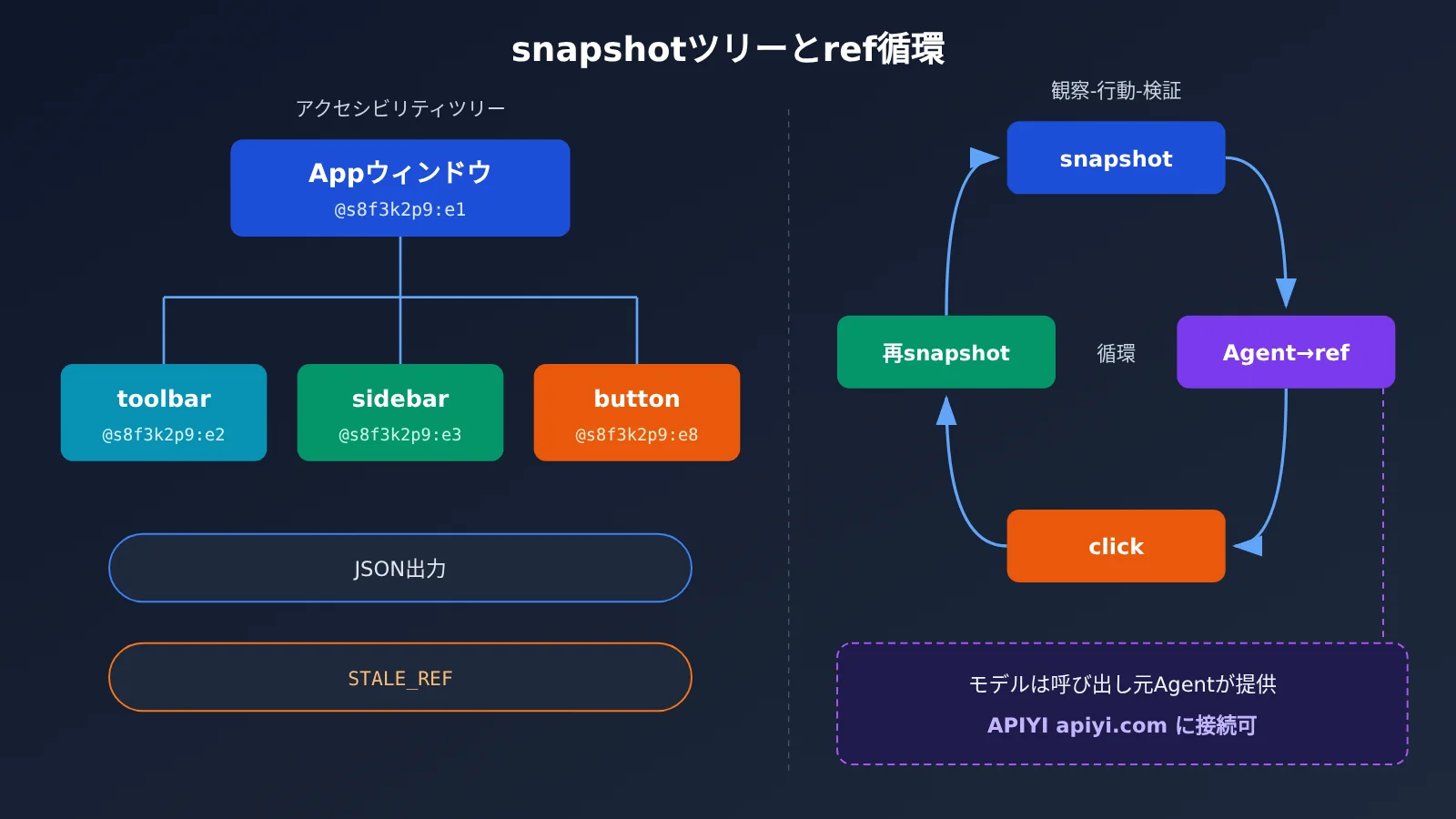
上の図の「Agent が ref を選ぶ」ステップは、モデルが意思決定を行っている部分です。agent-desktop は UI を構造化して渡す役割を担い、JSON を読み解き、どの要素をクリックするかを決めるのは呼び出し元モデルの仕事です。
agent-desktop と agent-browser の役割分担
この2つのプロジェクトはどちらも Vercel Labs に属し、ドキュメントサイトも同じ場所に置かれていますが、責任範囲ははっきりと分かれています。
| 比較項目 | agent-desktop | agent-browser |
|---|---|---|
| 対象 | ネイティブなデスクトップアプリ(Finder、システム設定、ネイティブクライアント) | Webページとブラウザのページ |
| 観察方法 | OS のアクセシビリティツリー | ブラウザ側のページ構造 |
| Chromium / Electron アプリ | DevTools ポート経由で agent-browser に渡すことが可能 | こうしたアプリの Web コンテンツを引き継ぐのに適している |
| モデルを含むか | 含まない | 同じくツールとして Agent から呼び出される |
| 代表的なコマンド | snapshot、click、clipboard-set |
ページ指向のナビゲーションとインタラクション |
実用的な役割分担としては、ネイティブウィンドウ、メニューバー、Dock、通知は agent-desktop に任せ、Webページや Electron アプリ内の Web コンテンツに遭遇したら DevTools ポート経由で agent-browser に切り替える、という形が分かりやすいでしょう。
agent-desktop のバージョン節目と情報源
agent-desktop は反復が速く、いくつかの主要バージョンでは動作が変わり、その一部は破壊的変更を含みます。次の表では情報源を明記し、「不明」は公式資料がまだ明示していないことを示します。
| バージョン / 日付 | 主な変更 | 情報源 |
|---|---|---|
| 1.0.0(2026-10-27) | Linux 対応が正式に 1.0 へ | 公式 Changelog |
| 1.1.0(2026-11-02) | envelope が 2.6 にアップグレード;macOS Dock と menu-bar-extras をサポート;アイデンティティ証明に関する破壊的変更 | 公式 Changelog |
| 1.2.0(2026-11-05) | MCP(agent-desktop mcp)を追加;type / set-value / clipboard-set が --stdin をサポート |
公式 Changelog |
| 1.3.0(2026-11-11) | agent-desktop sandbox と macOS sandbox provider を追加;menu/menubar snapshot が data.window を含まなくなった(破壊的) |
公式 Changelog |
| Windows / Linux サンドボックス | 対応する provider が提供されるか | 不明 |
agent-desktop クイックスタート
ここでは「インストール → 認証 → 最小構成の一連の流れ → MCP 連携」の順に進めていきます。
ステップ 1:agent-desktop のインストール
対応プラットフォームは次のとおりです。macOS 13 以降、Windows 10 1809 以降(x64 / ARM64)、Linux は Ubuntu 24.04 以降(x86_64 / aarch64)で、X11 と Wayland のどちらでも動作します。インストール方法は以下のいずれかを選んでください。
- npm(Node 18 以降が必要で、パッケージには各プラットフォーム向けのネイティブバイナリが含まれます):
npm install -g agent-desktop - Homebrew(macOS / Linux 向け、homebrew-core に登録済み):
brew install agent-desktop - ネイティブアーカイブ:GitHub Releases からダウンロードします。helper は実行ファイルと同じ場所に置く必要があります
インストールが完了したら、まず agent-desktop status を実行して、バイナリと現在のプラットフォーム環境が正常であることを確認しましょう。
ステップ2:agent-desktop の権限授权
macOS では、ターミナルやホストプロセスに「アクセシビリティ」権限を付与しないと、アクセシビリティツリーを読み取れません。公式が用意しているガイドコマンドは次のとおりです。
agent-desktop permissions --guide:画面の指示に従ってシステム設定でアクセシビリティ権限を付与します- 権限付与が完了したら、もう一度
agent-desktop statusを実行して確認します
注意すべき点は、権限を付与する対象が「agent-desktop を実行しているプロセス」であることです。Claude Code、特定の IDE、MCPクライアントなどを経由して間接的に呼び出している場合は、対応するホストアプリに権限を付与する必要があるかもしれません。
ステップ3:snapshot → click → snapshot の最小ループを動作させる
Finder を例にすると、3つのコマンドで「観察 → 行動 → 検証」という一連の流れを構成できます。
agent-desktop snapshot --app Finder -i:Finder のアクセシビリティツリーを取得します。-iは操作可能な要素にフォーカスするためのもので、出力される JSON には@s8f3k2p9:e8のような ref が含まれますagent-desktop click @s8f3k2p9:e8:直前の snapshot で得た対象要素をクリックします。ref は完全な形で記述する必要がありますagent-desktop snapshot --app Finder -i:再度観察し、インターフェースが期待どおりに変化したかを検証します
ステップ2で STALE_REF や AMBIGUOUS_TARGET が返ってきた場合は、インターフェースがすでに変化していることを意味します。ステップ1に戻って snapshot を取り直せば問題ありません。実際のポインターやキーボードイベントが必要なアプリでは、グローバルパラメータ --headed を付けて物理入力モードに切り替えられます。
要素が多い画面では、一度に完全な snapshot を取ると非常に長くなり、モデルの Token も無駄に消費します。そこで、2段階に分けて取得できます。
agent-desktop snapshot --skeleton --app Finder:まずスケルトンを取得し、大まかな領域を把握しますagent-desktop snapshot --app Finder --root @<スケルトン内の ref>:そこから特定のサブツリーへ掘り下げます
このテクニックにより、モデルに送り込むコンテキストを大幅に短縮できます。呼び出し側から見ると、コンテキストが短いほど Token 課金によるコストも低くなります。
ステップ 4:MCP と skills で Agent に接続する
バージョン 1.2.0 以降、agent-desktop には MCP サービスが組み込まれており、stdio 経由で desktop_snapshot、desktop_click などのツールを公開します。クライアントごとに設定形式が少しずつ異なるため、以下に一例を示します。
- 起動コマンド:
agent-desktop mcp - 汎用 JSON 設定の例:
{"mcpServers": {"agent-desktop": {"command": "agent-desktop", "args": ["mcp"]}}} - Claude Code の例:
claude mcp add agent-desktop -- agent-desktop mcp
使用中の Agent が skills に対応していれば、公式の使用説明を直接読み込ませて、モデルがどう呼び出すべきかを把握させられます。
agent-desktop skills get desktop、agent-desktop skills get platform:スキル説明を出力npx skills add https://github.com/vercel-labs/agent-desktop --skill agent-desktop:skills.sh 経由でインストール
同一プロセス内で呼び出したい場面では、C ライブラリ libagent_desktop_ffi も利用できます。
オプション:1.3.0 の agent-desktop sandbox
1.3.0 では agent-desktop sandbox サブコマンドと macOS sandbox provider が新たに追加され、ローカルで署名済みの macOS 仮想マシン内で自動化を実行し、Agent の操作をあなたの実際のデスクトップから切り離せるようになりました。これは必須のステップではなく、最小構成の動作確認はこれに依存しません。Agent が実ファイルを誤って操作するのが心配な場合や、大量の探索的タスクを実行したい場合は、優先的に検討するとよいでしょう。
🚀 クイックスタート:MCP を設定したら、呼び出し側の Agent には使用可能なモデルも必要です。公式が推奨する方法は、APIYI apiyi.com のコンソールでトークンを作成し、Agent の Base URL をそちらに向けることです。1 つのキーで Claude、GPT、Gemini などのモデルを切り替えて比較できます。
agent-desktop のループにモデルの「頭脳」を接続する
agent-desktop は「目と手」だけを担当し、どの ref をクリックするか、タスクが完了したかを判断する「頭脳」は呼び出し側にあります。この部分には、Base URL とモデル型番という2つの重要な設定があります。
Base URL:/v1 を付けるか付けないかを区別する
呼び出し側の Agent は通常、2種類のプロトコルを使います。Base URL の書き方が異なり、間違えると 404 の最も一般的な原因になります。
- OpenAI 互換プロトコル(多くの自作スクリプト、OpenCode の OpenAI 互換プロバイダー):
https://api.apiyi.com/v1、/v1を付ける - Anthropic ネイティブプロトコル(Claude Code など、messages インターフェースを直接使うクライアント):
https://api.apiyi.com、/v1を付けない
Claude Code を例に、環境変数で設定例を示します:
export ANTHROPIC_BASE_URL=https://api.apiyi.comexport ANTHROPIC_AUTH_TOKEN=你的令牌
自作の Python または Node スクリプトで OpenAI SDK を使う場合、base_url を https://api.apiyi.com/v1 に、model を claude-opus-5-5 に設定するだけで済みます。トークンは api.apiyi.com/token で作成します。詳細な設定は docs.apiyi.com/faq/base-url-config.md を参照してください。
自作 Agent のループの書き方
既製の Agent に依存したくない場合でも、自分でループを書くのはそれほど複雑ではありません。核となる手順は次のとおりです:
agent-desktop snapshot --app 目标应用 -iを実行し、stdout の JSON envelope を読み取る- タスク目標と snapshot JSON をまとめてモデルに送信し、次のアクションと完全な ref だけを返すよう要求する
- モデルが提示したコマンドを実行する。たとえば
agent-desktop click @sxxxx:eN - 再度 snapshot を実行し、新しい結果をモデルに渡して完了したか判断させる。
STALE_REFを受け取ったら、そのまま再観察する - 最大ステップ数と人手による確認ポイントを設定し、無限ループや権限外の操作を避ける
ここでは手順2と手順4の両方で Token を消費します。前述の --skeleton と --root を使ったドリルダウン方式は、ここでコストに直接影響します。
モデル選定:claude-opus-5-5 と claude-sonnet-5-5
2つの Claude モデルはすでに APIYI のモデル一覧に掲載されており、chat と messages の両エンドポイントをサポートしています。以下の表の価格データ日付は 2026-11-13、単位は 1M Tokens あたりです。モデルと価格はプラットフォームのモデル一覧を基準とします。
| モデル | 入力 | 出力 | キャッシュ読み取り | agent-desktop に適したユースケース | 利用可能なプラットフォーム |
|---|---|---|---|---|---|
claude-opus-5-5 |
$4 | $20 | $0.2 | 多段階で画面が複雑、より強い計画性が求められるタスク | APIYI apiyi.com |
claude-sonnet-5-5 |
$2 | $10 | $0.1 | 手順が明確で、反復性の高い日常操作 | APIYI apiyi.com |
実行可能なアプローチの一つは、まず claude-opus-5-5 でフローを最後まで通し、プロンプトと手順を固めたうえで、安定した部分を claude-sonnet-5-5 に切り替えられるか評価することです。snapshot JSON には大量の重複したシステムプロンプトやツール説明が含まれます。キャッシュ読み取り価格は入力価格より明らかに低いため、プロンプトキャッシュを有効にすると長いループに適しています。最新の価格表は docs.apiyi.com/models を基準にしてください。
agent-desktop のトラブルシューティング:権限の問題か、モデルの問題か
agent-desktop とモデルは独立した2つの系統です。エラー発生時は、まずどちら側に問題があるかを判断すると、無駄な回り道を減らせます。
| 現象 | 系統 | 考えられる原因 | 対応方法 |
|---|---|---|---|
| snapshot が空、またはアプリを読み取れない | ツール側 | アクセシビリティ権限が付与されていない、またはアプリ自体がアクセシビリティツリーを公開していない | agent-desktop permissions --guide を実行し、ホストプロセスの権限を確認する |
INVALID_ARGS |
ツール側 | 裸の ref だけを記述している(例:@e8) |
完全な ref を使用する(例:@s8f3k2p9:e8) |
STALE_REF / AMBIGUOUS_TARGET |
ツール側 | UI が変更され、ref が無効になっている | 再度 snapshot を取得する |
| モデルリクエストが 401 | モデル側 | トークンが誤っている、期限切れ、または環境変数が反映されていない | api.apiyi.com/token でトークンを確認し、再エクスポートする |
| モデルリクエストが 404 | モデル側 | Base URL の /v1 が間違っている、またはモデル名のスペルミス |
OpenAI 互換は /v1 付き、Anthropic ネイティブは /v1 なし。モデル対照表を参照 |
簡単な判別方法:agent-desktop コマンドをターミナルで単独実行して JSON を出力できれば、ツール側に問題はありません。残りのエラーは基本的にモデル側です。モデル側の 401/404 は、APIYI apiyi.com のドキュメントセンターにある Base URL 設定ガイドと照らし合わせて項目ごとに確認してください。
agent-desktop の権限とプライバシーに関するリスク
この節では、デスクトップ自動化そのものに伴うリスクについて説明します。アカウントとは無関係ですが、利用を始める前に一度しっかり確認しておく価値があります。
アクセシビリティ権限の影響範囲。 macOS でアクセシビリティを有効にすると、許可されたプロセスは他のアプリの UI を読み取り、操作できるようになります。ターミナルや特定の Agent ホストに権限を与えた場合、そのプロセス内で動くあらゆるプログラムが同じ能力を得る可能性があります。権限は必要なホストだけに付与し、使い終わったらシステム設定で無効にすることをおすすめします。
snapshot、クリップボード、スクリーンショットにはプライバシー情報が含まれる可能性があります。 公式ドキュメントにも明記されているとおり、snapshot、クリップボードの内容、スクリーンショット、通知、デバッグ用 HTML には、チャット内容、メールの件名、ファイル名、パスワードマネージャーの画面など、デスクトップ上の機密情報が含まれ得ます。これらのデータは呼び出し元からモデルへ送信されるため、デバッグログを公開アップロードしたり、Issue に完全な snapshot をそのまま貼り付けたりしないでください。
オプションの helper はネットワークに接続します。 ネイティブ CLI 自体はリモートのモデルサービスを必要としませんが、オプションの JEV helper を有効にすると、対象と画面の説明を、設定したモデルプロバイダーへ送信します。有効にするかどうか、誰に送信するかは、自分でしっかり把握しておきましょう。
操作の結果は利用者が負担します。 Agent は誤ったボタンを押したり、誤ったファイルを削除したり、送るべきでないメッセージを送信したりする可能性があります。リスクを下げるには、次のような方法があります。1.3.0 の sandbox で試験実行する、--app の対象範囲を制限する、削除・送信・支払いなどの高リスク操作には人による確認を追加する。また、アクセシビリティツリーから読み取れないアプリは agent-desktop には見えないという機能上の制約があり、すべてのソフトウェアを必ず操作できるわけではないと想定しておいてください。
サードパーティ製 Agent をゲートウェイに接続するのは、また別のリスクです。 Claude Code、OpenCode などのサードパーティ製 Agent を何らかの API ゲートウェイに接続する際は、トークンの管理、利用上限、ログに機密情報が書き込まれないかに注意してください。これはデスクトップ自動化のリスクとは切り分けて評価する必要があります。Agent 専用のトークンを作成し、利用上限を設定しておけば、問題発生時にそのトークンだけを無効化できます。
よくある質問(FAQ)
Q1:agent-desktop とは何ですか?
agent-desktop は Vercel Labs がオープンソースで公開している computer use CLI です。OS のアクセシビリティツリーを通じて、AI Agent が macOS、Windows、Linux 上のデスクトップアプリを「見て」「操作」できるようにします。スクリーンショットやピクセルマッチングには依存しません。これは Agent ではなくツールであり、それ自体にモデルは含まれていません。
Q2:agent-desktop とスクリーンショット方式の computer use は何が違うのですか?
スクリーンショット方式は、視覚モデルがピクセルを理解してから座標を出力するため、処理の連鎖が長く、解像度の影響も受けやすくなります。agent-desktop は構造化 JSON と ref を直接出力し、モデルは ref に従って操作します。デフォルトでは headless で動作し、ポインタやフォーカスを奪いません。その代わり、アクセシビリティ情報を公開しているアプリしか見ることができません。
Q3:agent-desktop の現在のバージョンは?
2026-11-13 時点で確認できる最新のバージョンは 1.3.0(2026-11-11)で、sandbox が新たに追加されました。MCP は 1.2.0(2026-11-05)から提供され、Linux は 1.0.0(2026-10-27)で正式に 1.0 に到達しました。バージョン更新が速いため、GitHub Releases を基準にしてください。
Q4:agent-desktop はどんな場面に適していますか?
– **ネイティブアプリのテスト**:設定パネルを自動でクリックし、画面の状態を検証
– **コーディング Agent の拡張**:Claude Code がコードを書き終えた後にデスクトップアプリを開き、結果を検証できるようにする
– **定型的なデスクトップ操作**:Finder のファイル整理、通知の読み取り、クリップボードの読み書き
ウェブページ関連のタスクは agent-browser に任せてください。
Q5:agent-desktop を呼び出す Agent は、どうすれば素早くモデルに接続できますか?
1. APIYI(apiyi.com)で登録し、トークンページで APIキーを作成します。新規ユーザーには無料のテスト枠があります
2. OpenAI 互換クライアントでは Base URL を `https://api.apiyi.com/v1` に、Anthropic ネイティブクライアントでは `https://api.apiyi.com` に設定します
3. モデルは `claude-opus-5-5` または `claude-sonnet-5-5` を選択し、本記事の snapshot ループを実行します
Q6:MCP を設定したのに、Agent が 401 や 404 を返します。agent-desktop の問題ですか?
通常は違います。agent-desktop はモデルサービスに接続しません。401 はたいていトークンの問題で、404 は `/v1` の書き間違いかモデル名の綴り間違いがほとんどです。まずターミナルで単独に `agent-desktop snapshot` を実行してツールが正常か確認し、そのうえで APIYI(apiyi.com)の Base URL 設定ドキュメントと照らし合わせてモデル側を切り分けてください。
Q7:agent-desktop にはどんな既知の制限がありますか?
– アクセシビリティツリーで読み取れないアプリは見えない
– 一部のバージョンには破壊的変更が含まれる(1.1.0、1.3.0 など)。アップグレード前に Changelog を読んでください
– sandbox provider は現在 macOS 向けで、他のプラットフォームが追従するかは現時点では不明
– ウェブの自動化は行わないため、agent-browser と組み合わせる必要がある
agent-desktop の要点(Key Takeaways)
- ツールにモデルは含まない:agent-desktop が出力するのは JSON envelope のみで、ループと意思決定は呼び出し側が担う
- スクリーンショット不要の computer use:AX、UI Automation、AT-SPI のアクセシビリティツリーに基づき、ref で操作する
- ref は完全な形で指定:
@s8f3k2p9:e8のような形式で、画面が変わったら再度 snapshot を取得する必要がある - 3 つのプラットフォームで利用可能:macOS 13+、Windows 10 1809+、Ubuntu 24.04+
- MCP は 1 行で接続:1.2.0 以降、
agent-desktop mcpは stdio で動作する - Web は agent-browser に任せる:Electron アプリは DevTools ポート経由で引き渡せる
- 「脳」の接続:呼び出し側の Base URL を APIYI(apiyi.com)に設定し、
claude-opus-5-5を選ぶ
まとめ
agent-desktop の要点は次のとおりです:
- 役割が明確:デスクトップアプリの「目と手」であり、モデルを含まず、Web も担当しない
- 閉ループはシンプル:インストール →
permissions --guide→ snapshot → click → 再度 snapshot。--skeletonでコンテキスト長を調整する - 接続方法は柔軟:CLI、MCP、skills、FFI のいずれも使える。1.3.0 の sandbox は隔離環境での試験運用に適している
- リスクはしっかり管理:アクセシビリティ権限と、snapshot に含まれるプライベートな内容は、デスクトップ自動化の基準に沿って管理する必要がある
ツール側が動くようになったら、あとはループに適切な「脳」を用意するだけです。APIYI(apiyi.com)でトークンを作成し、Claude Code、OpenCode、または自作スクリプトの Base URL をそこに向けて、まずは claude-opus-5-5 でフローを検証し、その後タスクの複雑さに応じて claude-sonnet-5-5 への切り替えを検討してください。
📚 参考資料
- GitHub – agent-desktop:公式オープンソースリポジトリ(README、FAQ、Changelog を収録)
- リンク:
github.com/vercel-labs/agent-desktop -
説明: バージョンの変更点、コマンド一覧、プライバシーに関する注意事項はこちらを基準にしてください
-
agent-desktop 公式ドキュメント:概念とクイックスタート
- リンク:
agent-browser.dev/desktop、agent-browser.dev/desktop/quick-start -
説明: インストール、認可、最小構成のサンプル
-
npm – agent-desktop:npm パッケージページ
- リンク:
npmjs.com/package/agent-desktop -
説明: 現在公開されているバージョンの確認
-
Vercel – What is computer use:computer use の概念紹介
- リンク:
vercel.com/i/what-is-computer-use -
説明: アクセシビリティツリー方式とスクリーンショット方式の違いを理解する
-
APIYI ドキュメントセンター:モデル一覧表、Base URL の設定、Claude の機能説明
- リンク:
docs.apiyi.com/models.md、docs.apiyi.com/faq/base-url-config.md、docs.apiyi.com/api-capabilities/claude.md - 説明: モデルと価格はプラットフォームのモデル一覧を基準にしてください
作者:APIYI 技術チーム
技術交流:APIYI(apiyi.com)のウェブサイトトップページからお気軽にお問い合わせください。その他の資料は docs.apiyi.com ドキュメントセンターでご覧いただけます