要約:Google Antigravity Swarm のサブエージェント(worker)がメインワークスペースのローカルの変更を見られない場合、問題は通常3か所にあります。ワークスペースのモード、CLI のバージョン、作業コピーが作成されたタイミングです。本記事では、親ワークスペースと worker の両方で実行できる確認手順を紹介します。
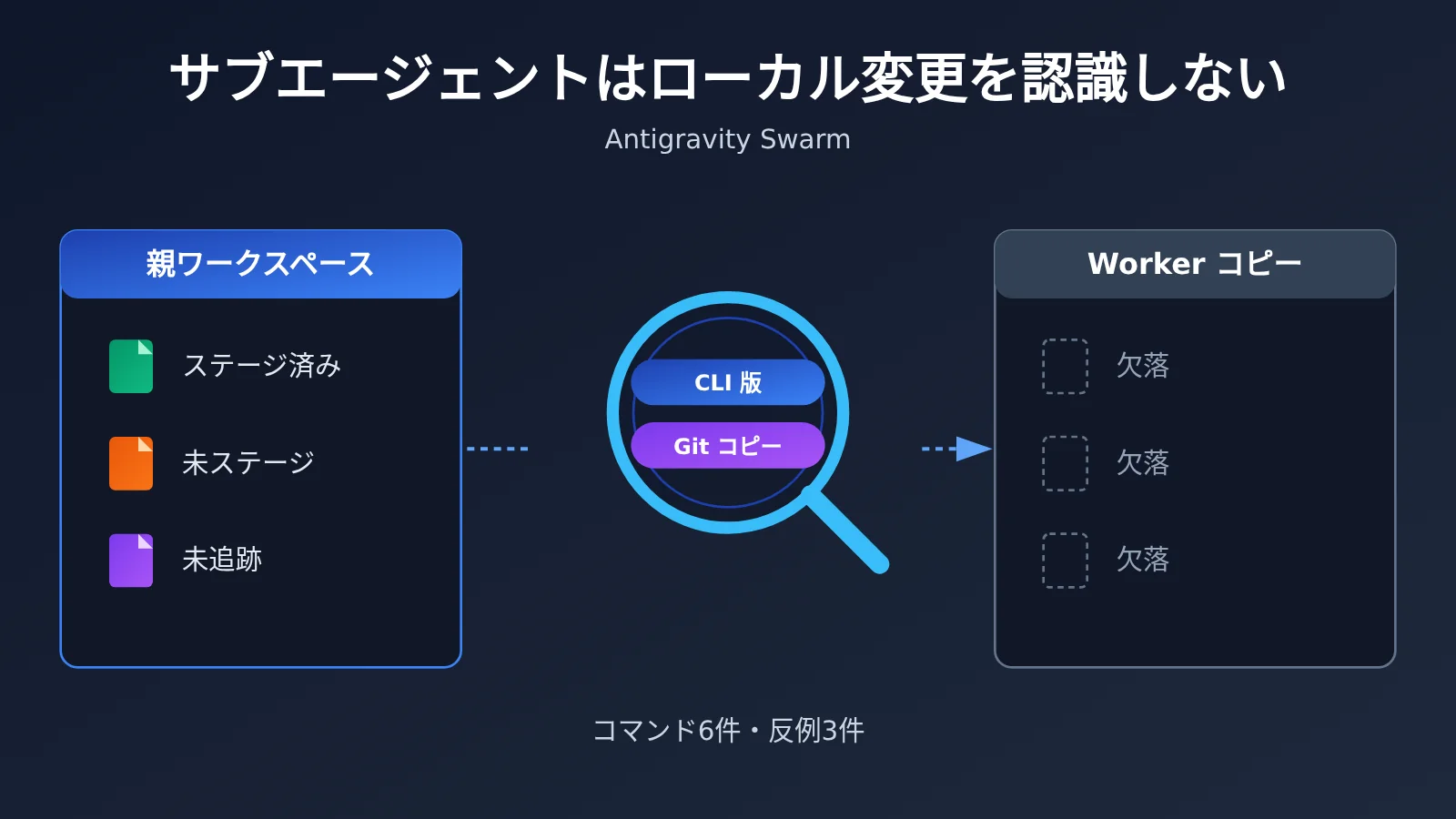
結論から先に:Swarm のサブエージェントがローカルの変更を見られない3つの判断ポイント
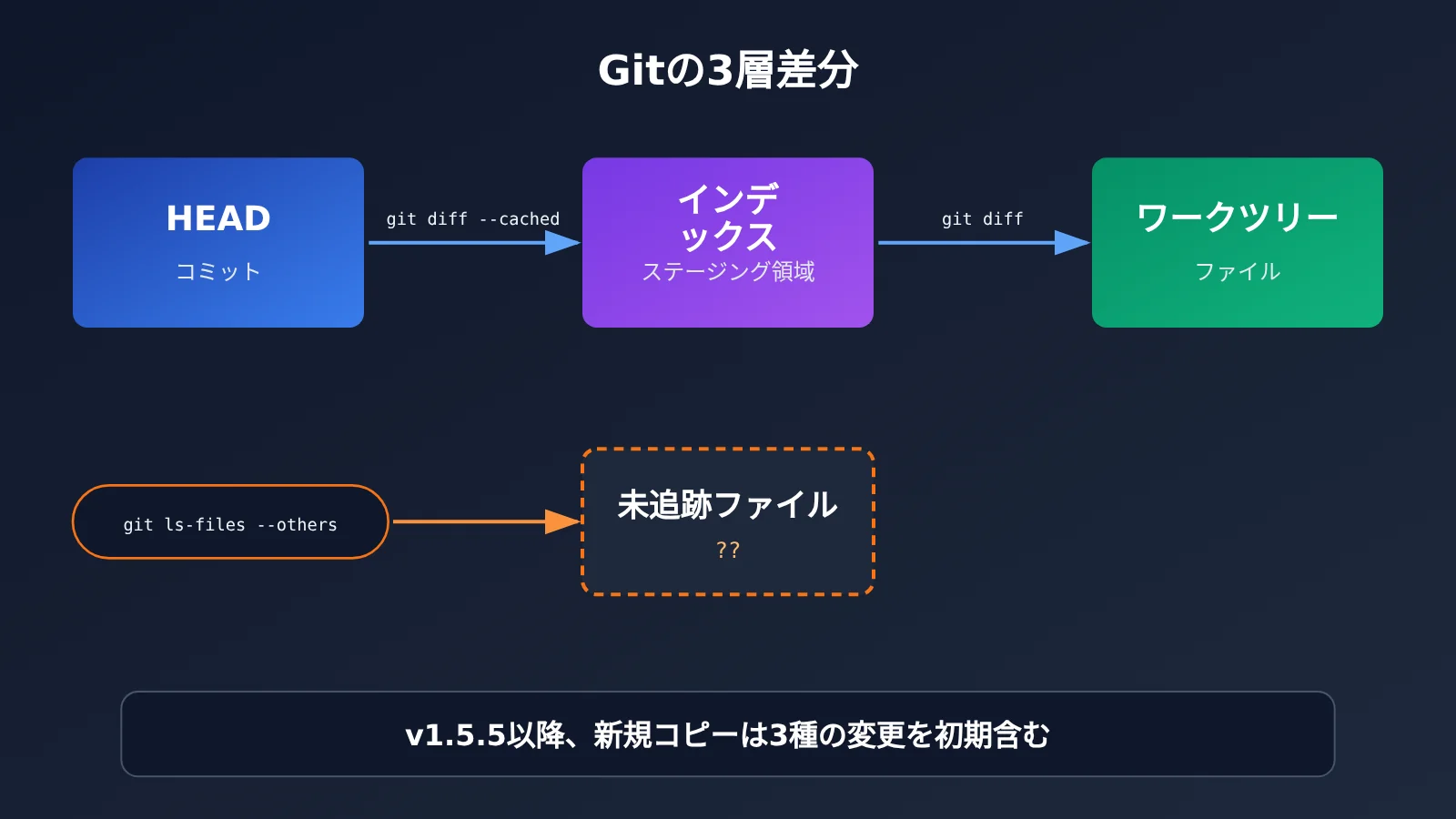
まずタイトルの問いに答えます。worker がメインワークスペース内の未コミットの変更を見られない最も一般的な原因は、worker が独立した作業コピーで動作しており、そのコピーが旧バージョンの CLI によって作成されたことです。Google Antigravity CLI v1.5.5 の公式リリースノートには、次のように記載されています。以前のシナリオでは、独立してコピーされた Git リポジトリが最後のコミットから始まる可能性があったため、メインワークスペースの未コミットの内容が worker のワークツリーに入っていませんでした。修正後は、新しく作成されたワークツリーに、ステージ済み、未ステージ、未追跡の3種類の変更が最初から含まれます。
この結論はさらに3つの条件に左右されます。第一に、worker が独立コピーモードである必要があります。公式ドキュメントによると、デフォルトはメインワークスペースの共有です。共有モードで変更が見えない場合は、パス、保存状態、無視ルールの中から原因を探す必要があります。第二に、修正が適用されるのはコピーを作成したその瞬間だけです。公式は、その後の編集が継続的に同期されることも、両側の Git インデックスが項目ごとに同一になることも、既存の古いコピーが自動的に補完されることも表明していません。第三に、実際に実行される CLI のバージョンは swarm を起動したターミナルが基準であり、デスクトップアプリのバージョン番号で代用することはできません。
したがって、トラブルシューティングは次の順序で進めます。まずモードを確認し、次にバージョンを確認し、最後に両端で同じ読み取り専用 Git コマンドを使って照合します。
Google Antigravity Swarm トラブルシューティングの知識マップ
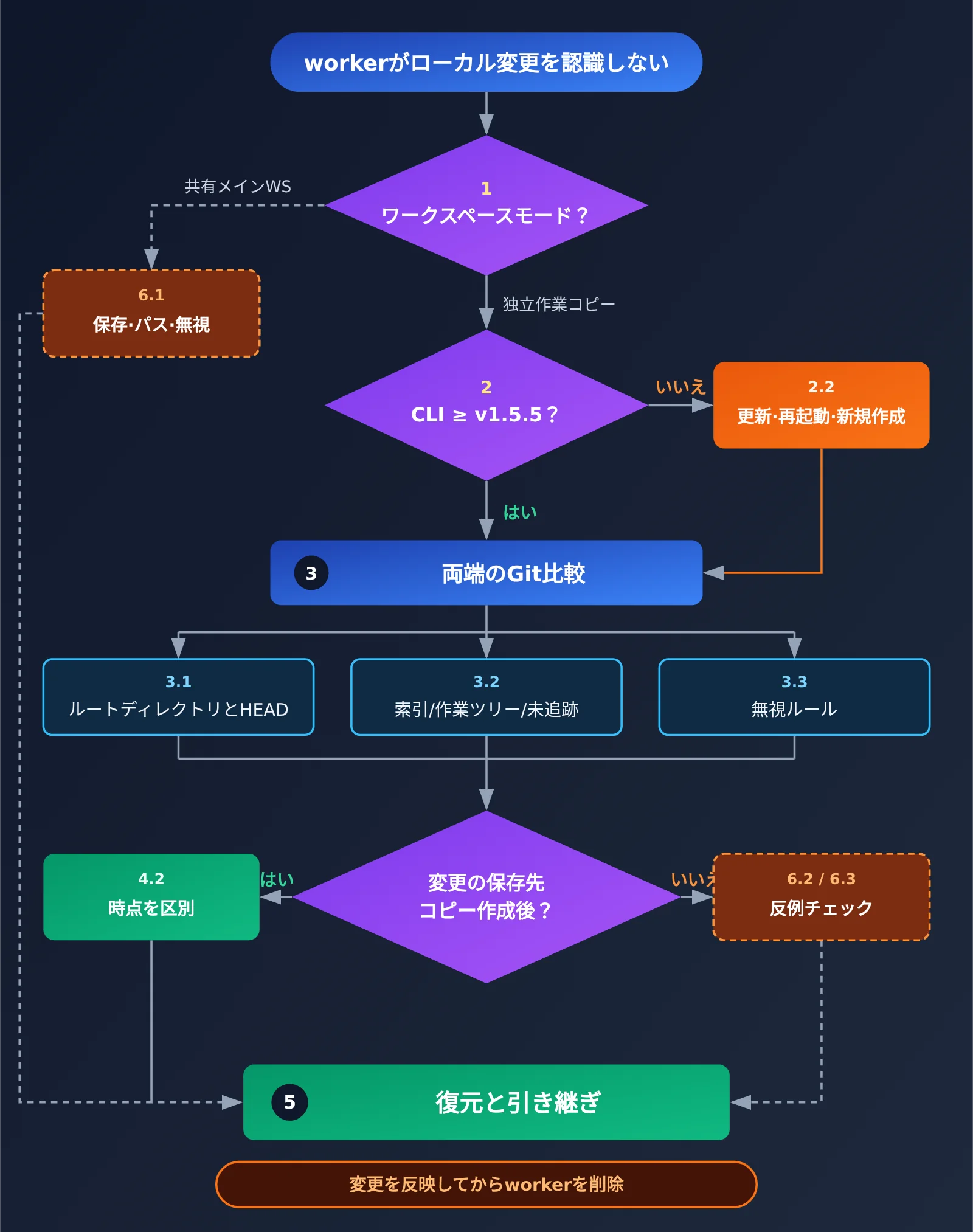
図の説明:入口から下へ読み、まず共有モードか独立コピーモードかを区別します。CLI バージョンを確認する必要があるのは独立コピーの場合だけです。なぜなら v1.5.5 で修正されたのは、コピー作成時の初期内容だからです。バージョンを確認したら、両端で第3節の Git 照合を実行します。変更がコピー作成より後に保存された疑いがある場合は、第4節に進み、テストリポジトリで時点を制御します。すべての経路は最終的に第5節の復元と引き継ぎに合流します。
本記事 Google Antigravity Swarm トラブルシューティング索引
| 番号 | 章の短名 | 後続に何を提供するか | 読み方 |
|---|---|---|---|
| 1 | ワークスペースモードの確認 | 以降でバージョン確認が必要かどうかを決める | 必読の起点 |
| 2 | CLI バージョンの照合 | コピーが修正を含むバージョンで作成されたかを判断する | 独立コピーモードでは必読 |
| 3 | 両端の Git 照合 | パス、ベースライン、インデックス、ワークツリーの証拠を得る | 必読 |
| 4 | リポジトリ制御時点のテスト | バージョンの問題と時間差の問題を区別する | 再現が必要なときに読む |
| 5 | 復元と引き継ぎ | 新しいコピーへ安全に切り替える | 原因確認後に読む |
| 6 | 反例によるトラブルシューティング | 主フローに合わない現象を処理する | 現象に応じて参照 |
第1、2節は「バージョンを疑うべきか」を解決し、第3節は証拠を提供し、第4節は証拠が不十分なときに再現を手助けします。第6節の3つの反例は互いに並列しているので、必要に応じて拾い読みできます。
To Know:Swarm サブエージェントと Git 作業コピーの用語
| 用語 | 簡潔な説明 |
|---|---|
| コーディネーター | Swarm でタスクを割り当て、worker を作成し、結果を集約する役割 |
| worker | サブタスクの実行に派遣されるメンバー。本記事でいうサブエージェント |
| 作業コピー / worktree | 同じリポジトリのもう1つの作業ディレクトリで、独自の作業ファイルを持ち、独立してチェックアウトできる |
| HEAD | 現在チェックアウトしているコミット、つまり作業コピーのコミットベースライン |
| 索引(ステージングエリア) | git add の後に保存されるバージョンで、HEAD と作業ファイルの間に位置する |
| 未追跡ファイル | 作業ディレクトリに存在するが、一度もインデックスに追加されていないファイル。git status で ?? と表示される |
1 Swarm サブエージェントのワークスペースモードを確認する
1.1 共有メインワークスペースと独立した作業コピーの違い
Google の Swarm ドキュメントに記載されているデフォルトの動作では、すべてのメンバーがメインワークスペースを共有します。複数のメンバーが同時に編集やビルドを行う必要がある場合、コーディネーターはメンバーごとにリポジトリの作業コピーを作成できます。どちらのモードでも、worker の会話は独立させることができます。ただし、会話が独立しているからといって、ファイルパスまで独立しているわけではありません。ここが多くの誤解の源です。
| 比較項目 | 共有メインワークスペース(デフォルト) | 独立した作業コピー |
|---|---|---|
| ファイルパス | 親ワークスペースと同じ | 各メンバーが独自のルートディレクトリを持つ |
| 未コミットの変更の可視性 | ディスク上に保存されている内容はすべて見える | コピー作成時の CLI バージョンとタイミングに依存 |
| v1.5.5 の修正との関係 | 無関係 | 直接関係する |
| worker を削除した場合の影響 | メインワークスペースのファイルは削除されない | 公式によると、その独立コピーが削除される |
1.2 まずコーディネーターにモードを報告させる
調査の最初のステップはコードを変更することではなく、コーディネーターに対し、対象の worker がどのモードを使っているのかを明確に報告してもらうことです。そのうえで、同じ相対パス、たとえば src/client/validate.ts を選び、親ワークスペースと worker にそれぞれ読み取らせます。両方のルートディレクトリが同じなのに内容が異なる場合は、問題は保存状態やバッファにある可能性が高いので、6.1 節を直接確認してください。
2 Antigravity CLI のバージョンに修正が含まれているかを確認する
2.1 agy –version と command -v agy で実際に実行される CLI を特定する
ローカルシェルとリモートシェルにそれぞれ一式インストールされている、複数のターミナルで設定が異なる、更新後も古いプロセスを使い続けている——この3つの状況はいずれも、表示されるバージョン番号と実際に実行されるものが一致しない原因になります。対象の swarm を起動するターミナルで、次のコマンドを実行してください:
# swarm を起動するのと同じターミナルで実行
agy --version     # 実際に実行される CLI のバージョン
command -v agy    # Bash/Zsh で PATH から選択される実行ファイル
この2行の出力をまとめて記録しておきましょう。デスクトップ App のバージョンと CLI のバージョンは別々のフィールドであり、v1.5.5 の修正が含まれているかどうかを判断する際は CLI だけを確認します。
2.2 更新後に CLI を再起動し、新しい作業コピーを作成する
バージョンが v1.5.5 より低い場合は、公式のインストールチャネルから更新してから、CLI を再起動してください。古いセッションで既に作成されたコピーは、アップグレードしても内容が自動的に補完されることはありません。正しい方法は、正当で書き込み可能なテストリポジトリの中に新しいコピーを作成し、古いセッションに残ったスナップショットによる干渉を排除することです。
同じ更新ログには、バージョン管理されていないプロジェクトではワークスペースディレクトリをコピーでき、上限は最大10万エントリと 4 GiB であることも記載されています。この上限は非 Git フォルダの分離機能を対象としたものであり、本記事で扱っている Git リポジトリのコピーとは別の話です。Git のシナリオで生じる欠落を説明するために、これを持ち出すのは適切ではありません。
3 親ワークスペースと worker の両側で Git 作業コピーを照合する
3.1 6 つの読み取り専用 Git コマンド
親ワークスペースと worker の作業ディレクトリでそれぞれ下のコマンドを実行し、出力を記録します。公開可能、またはローカルに保存しておくのに適したファイル名と要約だけを残し、キーを含む内容はレポートに貼り付けないでください。
git rev-parse --show-toplevel                     # リポジトリのルートディレクトリ
git rev-parse HEAD                                # コミットのベースライン
git status --porcelain=v1 --untracked-files=all   # インデックスと作業ツリーの状態の概要
git diff --cached --name-status                   # HEAD に対するインデックス
git diff --name-status                            # インデックスに対する作業ツリー
git ls-files --others --exclude-standard          # 無視されていない未追跡ファイル
一度にまとめて収集したい場合は、読み取り専用の小さなスクリプトで出力をローカルの記録ファイルに書き込み、両側でそれぞれ一度ずつ実行します。
#!/usr/bin/env bash
# 読み取り専用の収集:親ワークスペースと worker ディレクトリでそれぞれ 1 回ずつ実行
label="${1:-side}"
{
  echo "== $label =="
  echo "agy: $(agy --version 2>/dev/null) @ $(command -v agy)"
  for cmd in \
    "git rev-parse --show-toplevel" \
    "git rev-parse HEAD" \
    "git status --porcelain=v1 --untracked-files=all" \
    "git diff --cached --name-status" \
    "git diff --name-status" \
    "git ls-files --others --exclude-standard" \
    "git worktree list --porcelain"; do
    echo "--- $cmd"
    eval "$cmd"
  done
} > "worktree-check-$label.txt"
3.2 ルートディレクトリと HEAD が証明できること
1つ目のコマンドはリポジトリのルートディレクトリを、2つ目はコミットのベースラインを示します。2つのルートディレクトリが異なるのに HEAD が同じということは、2つのディレクトリが同じコミットに基づいていることだけを意味し、そのコミット以外のファイル内容が同一であることは意味しません。実際の検証では、同じ相対パスを使って2つのルートディレクトリから具体的なファイルを読み取り、必要に応じて機密値を含まない小さなサンプルを比較します。
さらに git worktree list --porcelain を実行して、同じリポジトリにどのワークツリーが登録されているかを確認できます。worker のコピーが実際に同一 Git リポジトリのワークツリーとして登録されている場合に限り、このリストが対応する証拠を示します。Antigravity が必ずこの方法でコピーを作成するとは公式には説明されていないため、リストに表示されないからといって直ちに結論を下すことはできません。
3.3 インデックス、ワークツリー、未追跡ファイルを分けて見る
| コマンド | 比較対象 | 答えられる疑問 |
|---|---|---|
git status --porcelain=v1 |
X 列がインデックス、Y 列がワークツリー | 各ファイルがどの層にあるか |
git diff --cached |
インデックスと HEAD | どの変更がステージングされたか |
git diff |
ワークツリーとインデックス | まだステージングされていない変更は何か |
git ls-files --others --exclude-standard |
未追跡かつ無視されていない | 新規ファイルが存在するか |
git check-ignore -v -- パス |
無視ルール | ファイルがなぜリストにないのか |
通常の非コンフリクトなエントリでは、porcelain 出力の X 列と Y 列がそれぞれインデックス状態とワークツリー状態を表し、?? は未追跡を意味します。1つのファイルはまずあるバージョンをステージングし、その後もう一度変更できます。そのため、ファイルを直接読むだけではワークツリーの最終的な内容しか証明できません。未追跡ファイルは diff に現れないので、必ず ls-files で個別に確認する必要があります。そうしないと、ファイルが存在しないと誤解しやすくなります。無視された設定はこのリストに含まれないため、必要に応じて git check-ignore -v でルールを確認し、秘密情報を含まないサンプルファイルで検証します。
4 テストリポジトリで Swarm サブエージェントの作成タイミングを制御する
4.1 3つのマーカーで作成時の初期内容を検証する
以下の手順は再現用です。自分の練習用リポジトリでのみ行ってください。デモのために、実際のプロジェクトで同僚がまだ納品していない内容をコミットしたり切り替えたりしないでください。
- 初期コミットのある Git 練習用リポジトリを用意し、追跡済みの空のサンプルファイル A と B を2つ置きます。
- A を変更してステージングし、B を変更するがステージングしない。さらに、無視されない新規ファイル C を作成します。3つそれぞれに、区別できる短いマーカーを書き込みます(秘密情報は含めません)。
- worker を作成する前に、第3節のコマンドで3項目がすべて存在することを確認します。
- コーディネーターに、名前付き worker 用の独立した Git コピーを新規作成するよう明示的に依頼し、3つのマーカーとリポジトリのルートディレクトリを読み取り専用で記録させます。
- 最初のレポートでは、まず3つのファイルで実際に目に見える内容を確認します。ステージング状態も監査する場合は、両側の
git statusとgit diff --cachedを比較します。
公式の更新ログでは、3種類の初期内容が worktree に入ることは確認されていますが、コピー後に各ファイルのインデックスフラグがどのように保持されるかは明示されていません。したがって、レポートでは「見える内容」と「観察されたインデックス状態」を2つの列に分けて記録し、後者を公式の保証として扱わないでください。
4.2 4つ目のマーカーで作成時のベースラインとその後の変更を区別する
時間差を検証したい場合は、最初のレポートの後に、親ワークスペースにだけ4つ目の短いマーカー D を追加し、元の worker にもう一度読み取らせます。次に、コーディネーターに D を保存した後に新しいコピーをもう1つ作成してもらい、新しいメンバーの初回読み取り結果を比較します。
公式の説明からは、次のように推測できます。元の worker が D を読み取れないのは作成後の変更によるものであり、バージョンの不具合ではありません。新しいメンバーが D を読み取れれば、作成時のコピーが正常だったことを示します。結果を記録する際は、どのメンバーが先に作成されたかを明記します。共有モードでも同じ方法が使えます。まずルートディレクトリを照合し、そのうえで IDE バッファの未保存、作業ディレクトリの違い、ファイル名が無視されているといった具体的な現象を切り分けます。
Swarm 作業コピーの復元と引き継ぎ
原因を確認したら、worker がすでに行った作業を失わないよう、次の順序で対応します。
- 旧 CLI で作成されたコピー:まず独立したコピー内の成果物と変更を保全し、その後に修正を含むバージョンへ切り替えます。必要に応じて、現在のベースラインで新しい worker を作成します。
- コピー作成後に親ワークスペースでサンプルが保存された場合:コーディネーターがこのサンプルを明示的に引き継ぐか、新しいベースラインを使うコピーを作成します。
- 並行作業の分担:できるだけ異なるファイルやテストモジュール単位で分割し、メインワークスペースのコミットベースライン、各メンバーの変更分、後続実行用のローカルテスト入口を記録します。
- 同じ箇所での競合:まず並行書き込みを停止し、誰が変更を統合ワークスペースへ移すかを明確にしてから、コーディネーターがテストスイート全体を検証します。
- worker の削除:Google は worker を削除するとその独立コピーも削除されると明記しているため、まずメンバーに変更を確定させてから削除を実行します。
API クライアントを例に考えます。親ワークスペースにはステージ済みのパラメータ検証、未ステージのエラーメッセージ変更、未追跡のローカルレスポンスサンプルがあり、worker のテストはこの3つを読み取る必要があります。調査時には、worker が読み取るパス、コピー作成時にサンプルがすでに存在していたか、どの CLI バージョンでコピーが作成されたかを順に確認します。この判断はボードの状態、クォータ、承認フローとは関係ありません。
6 Git 作業コピー差分の3つの反例
6.1 両端のルートディレクトリが同じで、片側だけファイルが欠けている
これは両者が共有モードにある可能性が高く、問題はバージョン側にないことを示しています。まずファイルが実際にディスクへ保存されているかを確認し、次に相対パスの大文字小文字とワークスペースのルートディレクトリを照合します。あわせて、worker に渡しているのがリポジトリルートからのパスなのか、サブディレクトリ内の相対パスなのか、それとも同名の別リポジトリのパスなのかも確認してください。
リポジトリの中に別の Git リポジトリがネストしている場合は、対象ファイルのあるディレクトリで git rev-parse --show-toplevel を実行し、その結果と親プロセスの起点を比較します。階層が一致しないときは、実際にテストを走らせているのがどのリポジトリなのかを先に特定しましょう。
6.2 ソースコードの変更はすべてあるのに、新しく作ったテストサンプルだけが欠けている
まず git check-ignore -v -- 路径 で、サンプルが無視ルールにヒットしていないかを確認します。コピー側に同名ファイルがすでにある場合は、ファイルの存在だけでなく内容も比較してください。
サンプルをジェネレーターがリポジトリ外のディレクトリへ書き出しているなら、そもそもコピー対象の範囲外です。公式修正の3種類のオブジェクトはいずれも Git ワークエリア内の内容を中心に扱っています。認可済みで秘密情報を含まない固定入力を意図的にテストリポジトリへ入れ、同じバージョン・同じ時点で両端を比較する、という手もあります。
6.3 双方が読んでいるのが異なる階層のファイル
一方が HEAD から読み、一方がインデックスから読み、もう一方がワークツリーから読むと、それぞれ筋の通った3つのバージョンが得られます。これで、あるメンバーは関数を見つけられるのに、別のメンバーが実行するアサーションは依然として失敗する、という状況を説明できます。
対処法は、双方が同じトラッキング対象ファイルについて3つの情報を同時に記録することです。通常のファイル内容、ステージ済み差分のダイジェスト、未ステージ差分のダイジェストの3つです。納品レポートには「テストプロセスが読んでいたのはどのファイルか」を明記し、インデックス内の文字列が同じであることを実行時コードの一致と誤認しないようにしましょう。
7 Swarm サブエージェント調査の最終検証方法
v1.5.5 にアップグレードした後、既存の worker は自動的に変更を認識しますか?
公式にそのような声明はありません。修正はコピーを作成した瞬間に適用されるため、古いコピーはまず成果物を保持し、必要に応じて新しく作成するのがよいでしょう。
新しいコピーを作成した後、親ワークスペースで変更を続けた場合、worker は同期できますか?
公式には継続的な同期についての声明はありません。第 4.2 節の4番目のマーカーを使えば、あなたの環境で同期されるかどうかを確認できます。
両方の HEAD が同じなのに、テスト結果が異なるのはなぜですか?
HEAD はあくまでコミットのベースラインを表すだけです。未コミットの内容は、diff、ls-files、そしてファイルを直接読む方法でそれぞれ照合する必要があります。
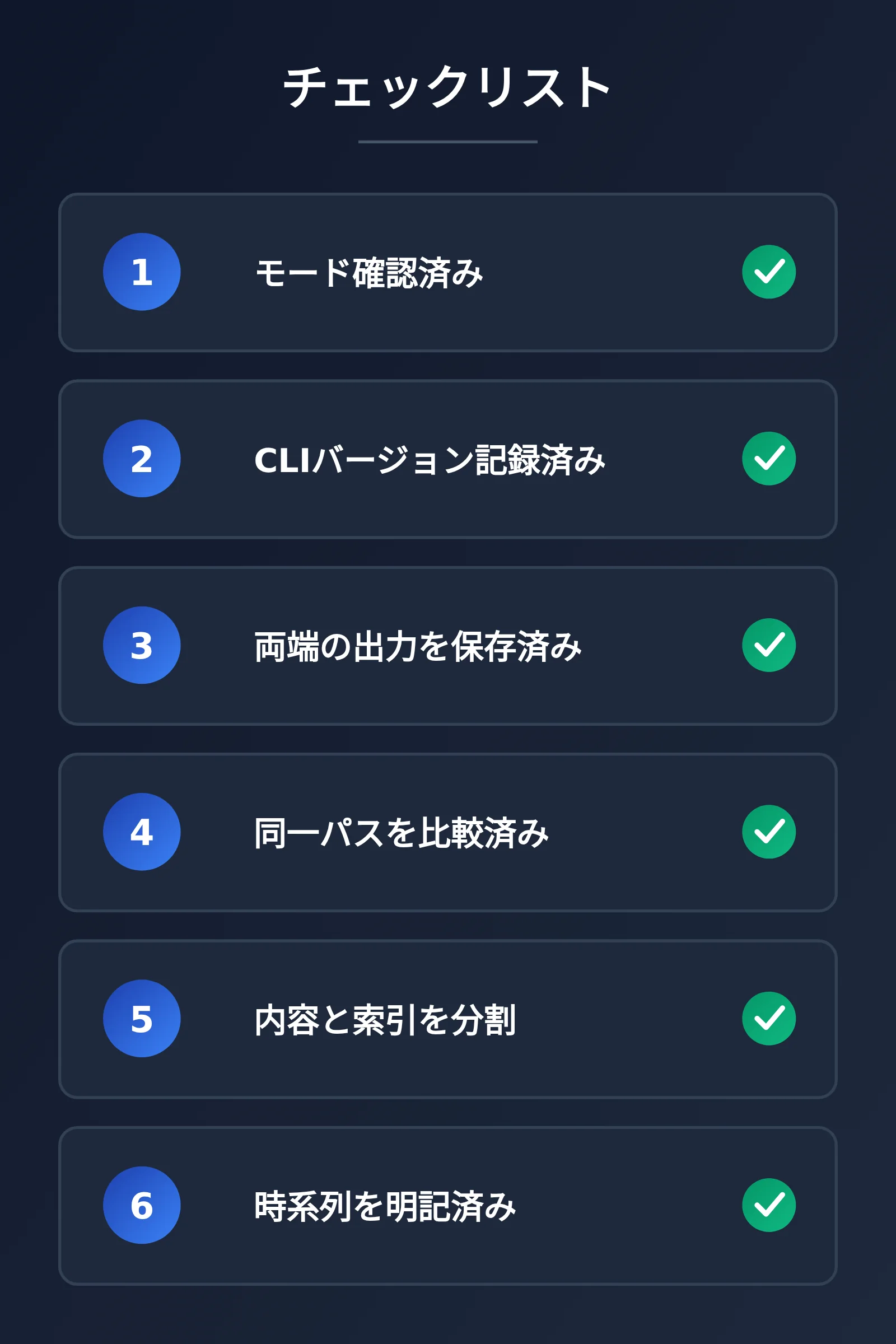
納品前に、次のチェックリストで項目ごとにチェックを入れていきましょう。すべてを満たした時点で、worker が変更を認識できない原因がバージョンなのか、タイミングなのか、パスなのか、それとも無視ルールなのかを結論づけられます:
- コーディネーターが対象 worker のワークスペースモードを報告済みである。
- swarm を起動したターミナルで
agy --versionとcommand -v agyを記録済みである。 - 親ワークスペースと worker の両方で、第 3.1 節の6つのコマンドの出力を保存済みである。
- 同一の相対パスにあるファイルの内容を両端で読み取って比較済みである。
- 可視内容とインデックス状態を2つの列に分けて記録し、混同していない。
- コピーの作成時刻と変更の保存時刻のどちらが先かを明示済みである。
参考資料
- Google Antigravity Swarm ワークスペースの説明:worker モード、共有ワークスペースと独立コピー、worker を削除した場合の影響
- リンク:
antigravity.google/docs/swarm/
- リンク:
- Antigravity CLI v1.5.5 変更履歴:独立した Git コピーの初期内容に関する修正の説明
- リンク:
github.com/google-antigravity/antigravity-cli/blob/main/CHANGELOG.md
- リンク:
- Antigravity 入門と CLI のトラブルシューティング:バージョン確認コマンド、PATH とアップデートの診断
- リンク:
antigravity.google/docs/getting-started - リンク:
antigravity.google/docs/cli-troubleshooting
- リンク:
- Git 公式ドキュメント:rev-parse、worktree、status、diff、ls-files、check-ignore
- リンク:
git-scm.com/docs
- リンク: