Zusammenfassung: Wenn die Subagenten (Worker) von Google Antigravity Swarm die lokalen Änderungen im Hauptarbeitsbereich nicht sehen, liegt das Problem meist an drei Stellen: dem Arbeitsbereichsmodus, der CLI-Version und dem Zeitpunkt, zu dem die Arbeitskopie erstellt wurde. Dieser Artikel beschreibt einen Prüfablauf, den man sowohl im übergeordneten Arbeitsbereich als auch auf der Worker-Seite ausführen kann.
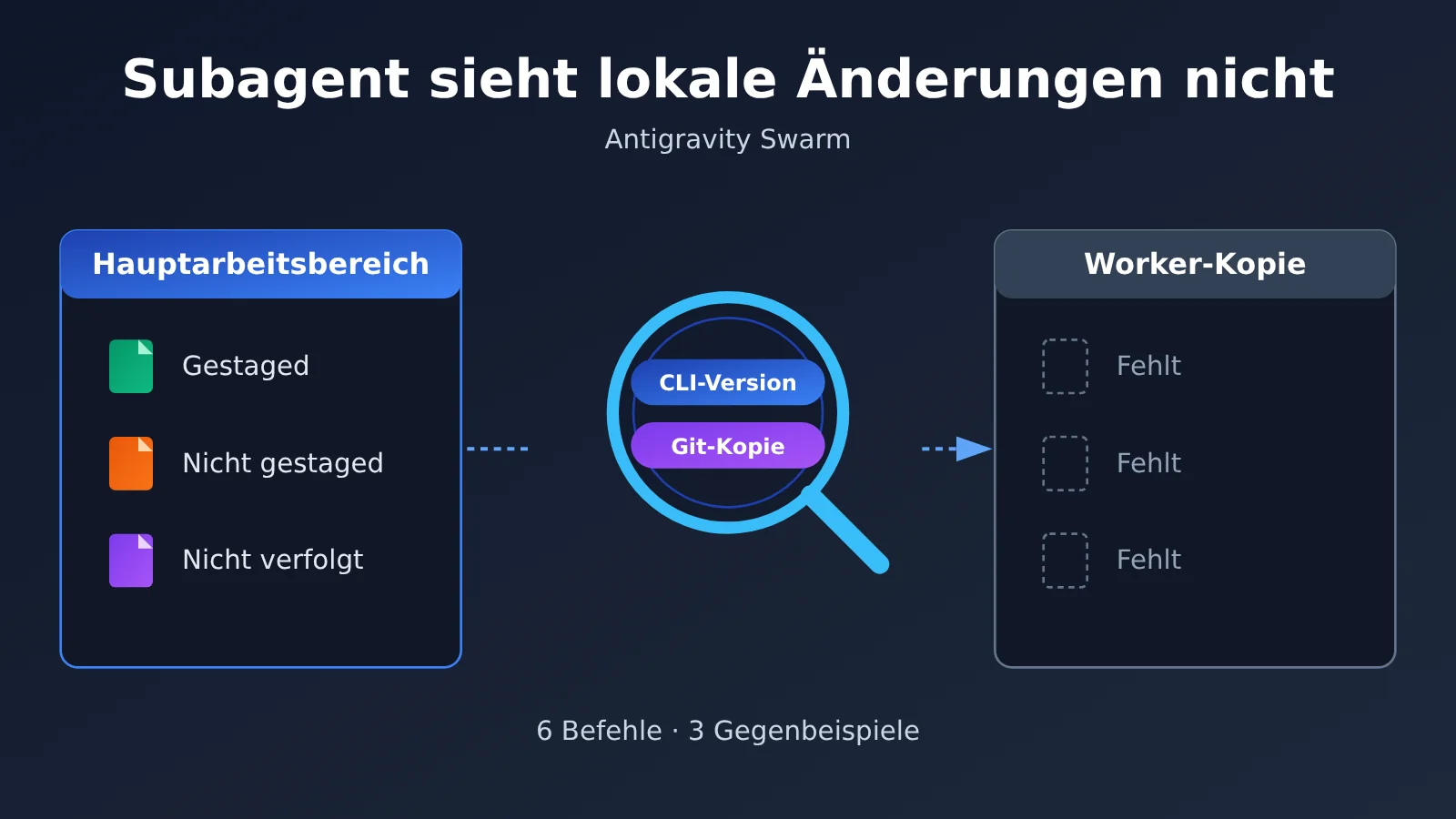
Fazit vorab: Die 3 Prüfpunkte, warum Swarm-Subagenten lokale Änderungen nicht sehen
Zuerst die Antwort auf die Frage im Titel. Dass der Worker nicht committete Änderungen im Hauptarbeitsbereich nicht sieht, liegt am häufigsten daran, dass er in einer unabhängigen Arbeitskopie läuft und diese Kopie von einer alten CLI-Version erstellt wurde. Das offizielle Changelog von Google Antigravity CLI v1.5.5 sagt ausdrücklich: In älteren Szenarien konnte ein separat kopiertes Git-Repository beim letzten Commit beginnen, sodass nicht committete Inhalte des Hauptarbeitsbereichs nicht in den Worktree des Workers gelangten. Nach dem Fix enthält ein neu erstellter Worktree von Anfang an alle drei Arten von Änderungen: gestaged, nicht gestaged und nicht verfolgt.
Das Fazit hängt außerdem von drei Bedingungen ab. Erstens muss der Worker im Modus der unabhängigen Kopie laufen. Laut offizieller Dokumentation ist standardmäßig der gemeinsame Hauptarbeitsbereich aktiv; im gemeinsamen Modus sind Änderungen nicht sichtbar, und die Ursache ist dann in Pfaden, Speicherzustand und Ignore-Regeln zu suchen. Zweitens wirkt der Fix nur im Moment der Kopienerstellung. Google erklärt weder, dass spätere Bearbeitungen kontinuierlich synchronisiert werden, noch dass beide Git-Indizes Punkt für Punkt identisch sind, noch dass bestehende alte Kopien automatisch ergänzt werden. Drittens zählt die CLI-Version, die tatsächlich in dem Terminal ausgeführt wird, in dem der Swarm gestartet wurde – die Versionsnummer der Desktop-App ersetzt das nicht.
Deshalb prüft man in dieser Reihenfolge: zuerst den Modus klären, dann die Version bestätigen und schließlich auf beiden Seiten mit derselben Gruppe schreibgeschützter Git-Befehle vergleichen.
Die Wissenslandkarte zur Fehlersuche bei Google Antigravity Swarm
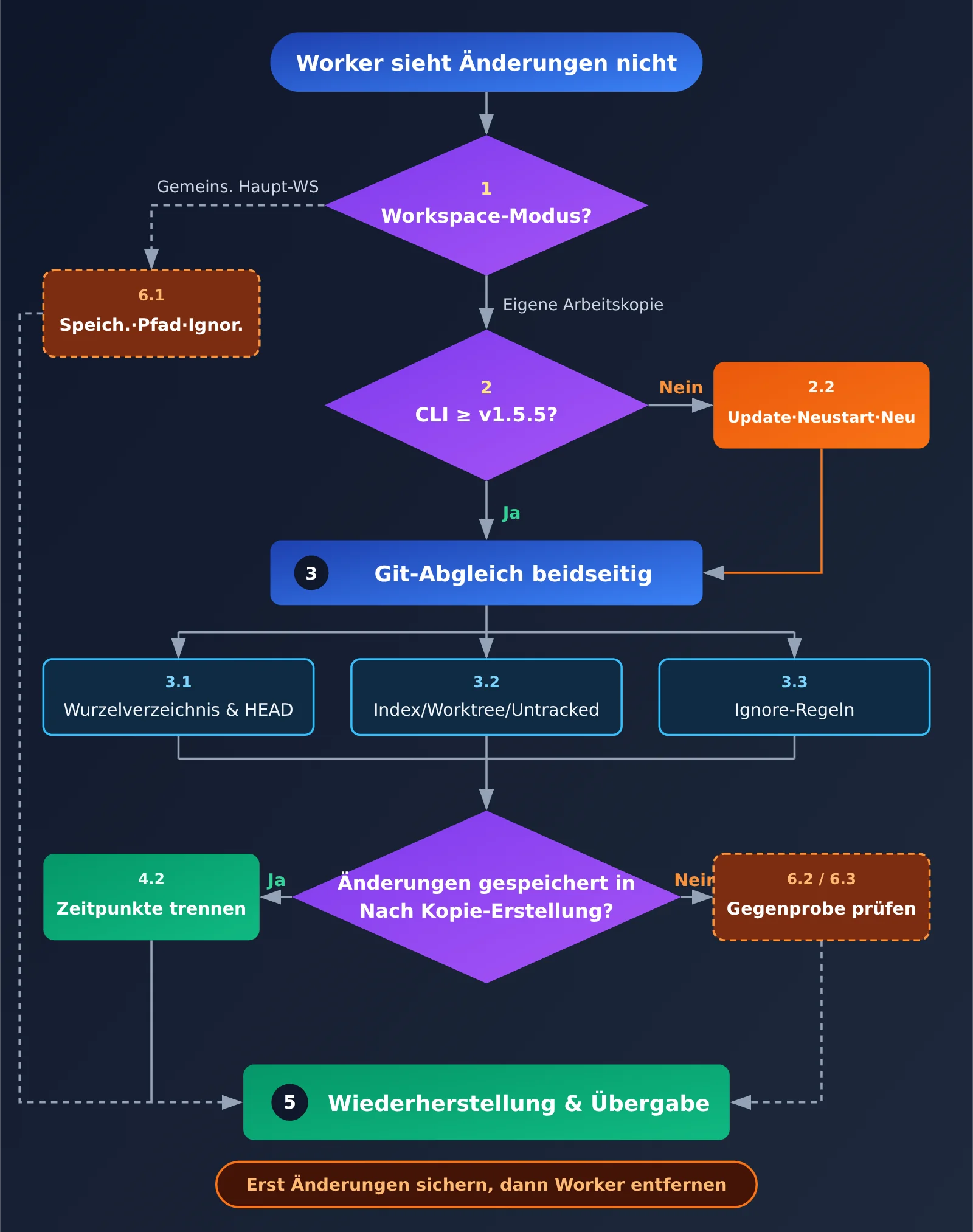
Erläuterung zur Abbildung: Von oben nach unten lesen und zuerst klären, ob der geteilte Modus oder der Modus mit eigenständiger Kopie vorliegt. Nur bei einer eigenständigen Kopie muss die CLI-Version geprüft werden, denn genau den initialen Inhalt beim Erstellen der Kopie behebt v1.5.5. Nach der Versionsbestätigung führst du auf beiden Seiten den Git-Abgleich aus Abschnitt 3 durch. Besteht der Verdacht, dass die Änderungen später gespeichert wurden als die Kopie erstellt wurde, geht es weiter mit Abschnitt 4, wo ein Test-Repository den Zeitpunkt kontrolliert. Alle Pfade münden schließlich in Abschnitt 5, Wiederherstellung und Übergabe.
Diagnose-Index für Google Antigravity Swarm in diesem Artikel
| Nr. | Kurzname des Abschnitts | Was er für das Weitere liefert | Wie man ihn liest |
|---|---|---|---|
| 1 | Arbeitsbereichsmodus prüfen | Entscheidet, ob später die Version geprüft werden muss | Pflichtstartpunkt |
| 2 | CLI-Version prüfen | Beurteilt, ob die Kopie von einer Version mit dem Fix erstellt wurde | Pflicht bei eigenständiger Kopie |
| 3 | Git-Abgleich beider Seiten | Liefert Belege zu Pfad, Basis, Index und Arbeitsbaum | Pflichtlektüre |
| 4 | Kontrollzeitpunkt des Test-Repositories | Unterscheidet Versionsproblem von Zeitversatzproblem | Lesen, wenn eine Reproduktion nötig ist |
| 5 | Wiederherstellung und Übergabe | Sicher auf die neue Kopie umsteigen | Nach Klärung der Ursache lesen |
| 6 | Diagnose anhand von Gegenbeispielen | Umgang mit Phänomenen, die nicht dem Hauptablauf entsprechen | Nach Phänomen gezielt nachschlagen |
Die Abschnitte 1 und 2 beantworten die Frage, ob man die Version überhaupt in Verdacht ziehen sollte, Abschnitt 3 liefert die Belege, und Abschnitt 4 hilft beim Reproduzieren, wenn die Belege nicht ausreichen. Die drei Gegenbeispiele in Abschnitt 6 stehen gleichberechtigt nebeneinander und lassen sich nach Bedarf gezielt ansteuern.
To Know: Begriffe zu Swarm-Subagenten und Git-Arbeitskopien
| Begriff | Kurze Erläuterung |
|---|---|
| Koordinator | Die Rolle im Swarm, die Aufgaben verteilt, Worker erstellt und Ergebnisse zusammenfasst |
| Worker | Das Mitglied, das zur Ausführung von Teilaufgaben abgeordnet wird – also der Subagent, von dem in diesem Artikel die Rede ist |
| Arbeitskopie / worktree | Ein weiteres Arbeitsverzeichnis desselben Repositories mit eigenen Arbeitsdateien, das sich unabhängig auschecken lässt |
| HEAD | Der aktuell ausgecheckte Commit, also die Commit-Basis der Arbeitskopie |
| Index (Staging-Bereich) | Die Version, die nach git add gespeichert wird – sie liegt zwischen HEAD und den Arbeitsdateien |
| Nicht verfolgte Dateien | Dateien, die im Arbeitsverzeichnis existieren, aber nie zum Index hinzugefügt wurden; sie erscheinen in git status als ?? |
1 Arbeitsbereichsmodus der Swarm-Subagenten prüfen
1.1 Unterschied zwischen gemeinsamem Hauptarbeitsbereich und unabhängigen Arbeitskopien
Die Swarm-Dokumentation von Google beschreibt als Standardverhalten, dass alle Mitglieder denselben Hauptarbeitsbereich gemeinsam nutzen. Wenn mehrere Mitglieder gleichzeitig bearbeiten oder bauen müssen, kann der Koordinator für jedes Mitglied eine eigene Arbeitskopie des Repositorys anlegen. In beiden Modi können die Gespräche der Worker unabhängig voneinander sein. Unabhängige Gespräche bedeuten jedoch nicht, dass auch die Dateipfade unabhängig sind – genau hier liegt die Ursache vieler Fehleinschätzungen.
| Vergleichspunkt | Gemeinsamer Hauptarbeitsbereich (Standard) | Unabhängige Arbeitskopie |
|---|---|---|
| Dateipfade | Identisch mit dem übergeordneten Arbeitsbereich | Jedes Mitglied hat ein eigenes Stammverzeichnis |
| Sichtbarkeit nicht committeter Änderungen | Alle auf der Festplatte gespeicherten Inhalte sind sichtbar | Hängt von der CLI-Version und dem Zeitpunkt der Erstellung der Kopie ab |
| Zusammenhang mit der Korrektur in v1.5.5 | Keiner | Direkt |
| Auswirkung des Entfernens eines Workers | Dateien im Hauptarbeitsbereich werden nicht gelöscht | Laut offizieller Dokumentation wird die eigene Kopie gelöscht |
1.2 Zuerst den Koordinator den Modus melden lassen
Der erste Schritt bei der Fehlersuche besteht nicht darin, Code zu ändern, sondern den Koordinator ausdrücklich melden zu lassen, welchen Modus der Ziel-Worker verwendet. Wählen Sie dann denselben relativen Pfad, zum Beispiel src/client/validate.ts, und lassen Sie den übergeordneten Arbeitsbereich und den Worker ihn jeweils separat lesen. Wenn das Stammverzeichnis auf beiden Seiten identisch ist, der Inhalt aber unterschiedlich, liegt die Ursache eher im Speicherzustand oder im Puffer – sehen Sie dann direkt in Abschnitt 6.1 nach.
2 Prüfen, ob die Antigravity CLI Version den Fix enthält
2.1 Mit agy --version und command -v agy die tatsächlich ausgeführte CLI ermitteln
Lokale und Remote-Shell haben jeweils eine eigene Installation, die Konfigurationen mehrerer Terminals unterscheiden sich, und nach einem Update wird noch der alte Prozess verwendet – diese drei Situationen führen alle dazu, dass die angezeigte Versionsnummer nicht mit der tatsächlich ausgeführten CLI übereinstimmt. Führen Sie in dem Terminal, in dem der Ziel-Swarm gestartet wird, Folgendes aus:
# Im selben Terminal ausführen, in dem der Swarm gestartet wird
agy --version     # Version der tatsächlich ausgeführten CLI
command -v agy    # Welche ausführbare Datei unter Bash/Zsh über PATH ausgewählt wird
Notieren Sie beide Ausgaben. Die Version der Desktop-App und die Version der CLI sind zwei unterschiedliche Felder. Ob die Korrektur von v1.5.5 enthalten ist, lässt sich nur anhand der CLI beurteilen.
2.2 Nach dem Update die CLI neu starten und eine neue Arbeitskopie erstellen
Wenn die Version niedriger als v1.5.5 ist, aktualisieren Sie über den offiziellen Installationskanal und starten Sie anschließend die CLI neu. Eine bereits in einer alten Sitzung erstellte Kopie wird durch das Upgrade nicht automatisch vervollständigt. Richtig ist, in einem gültigen, beschreibbaren Test-Repository eine neue Kopie zu erstellen, um Störungen durch Snapshots aus alten Sitzungen auszuschließen.
Im selben Changelog wird außerdem erwähnt, dass bei Projekten ohne Versionskontrolle das Arbeitsverzeichnis kopiert werden kann, mit einer Obergrenze von maximal 100.000 Einträgen und 4 GiB. Dieses Limit gilt für die Isolationsfunktion von Nicht-Git-Ordnern und ist nicht dasselbe wie das Kopieren eines Git-Repositorys. Ziehen Sie es nicht als Erklärung für fehlende Inhalte in Git-Szenarien heran.
3 Git-Arbeitskopie zwischen übergeordnetem Arbeitsbereich und Worker abgleichen
3.1 6 schreibgeschützte Git-Befehle
Führen Sie die folgenden Befehle jeweils im übergeordneten Arbeitsbereich und im Arbeitsverzeichnis des Workers aus und protokollieren Sie die Ausgabe. Behalten Sie nur Dateinamen und Zusammenfassungen, die veröffentlicht werden dürfen oder sich für die lokale Aufbewahrung eignen; fügen Sie keine schlüsselhaltigen Inhalte in den Bericht ein.
git rev-parse --show-toplevel                     # Repository-Wurzelverzeichnis
git rev-parse HEAD                                # Commit-Basislinie
git status --porcelain=v1 --untracked-files=all   # Überblick über Index- und Arbeitsbaum-Status
git diff --cached --name-status                   # Index relativ zu HEAD
git diff --name-status                            # Arbeitsbaum relativ zum Index
git ls-files --others --exclude-standard          # Nicht ignorierte, nicht verfolgte Dateien
Wenn Sie alles auf einmal erfassen möchten, können Sie mit einem kleinen schreibgeschützten Skript die Ausgabe in eine lokale Protokolldatei schreiben und es dann auf beiden Seiten einmal ausführen:
#!/usr/bin/env bash
# Nur-Lese-Erfassung: einmal im übergeordneten Arbeitsbereich und einmal im Worker-Verzeichnis ausführen
label="${1:-side}"
{
  echo "== $label =="
  echo "agy: $(agy --version 2>/dev/null) @ $(command -v agy)"
  for cmd in \
    "git rev-parse --show-toplevel" \
    "git rev-parse HEAD" \
    "git status --porcelain=v1 --untracked-files=all" \
    "git diff --cached --name-status" \
    "git diff --name-status" \
    "git ls-files --others --exclude-standard" \
    "git worktree list --porcelain"; do
    echo "--- $cmd"
    eval "$cmd"
  done
} > "worktree-check-$label.txt"
3.2 Was Wurzelverzeichnis und HEAD beweisen können
Der erste Befehl liefert das Wurzelverzeichnis des Repositories, der zweite die Commit-Basislinie. Unterscheiden sich zwei Wurzelverzeichnisse, während der HEAD identisch ist, belegt das nur, dass beide Verzeichnisse auf demselben Commit basieren – nicht, dass die Dateiinhalte jenseits dieses Commits gleich sind. Für die eigentliche Abnahme liest man mit demselben relativen Pfad in beiden Wurzelverzeichnissen konkrete Dateien und vergleicht bei Bedarf eine kleine Stichprobe, die keine sensiblen Werte enthält.
Ergänzend lässt sich git worktree list --porcelain ausführen, um zu sehen, welche Arbeitsbäume im selben Repository registriert sind. Nur wenn die Kopie des Workers tatsächlich als Worktree im selben Git-Repository eingetragen ist, liefert diese Liste einen entsprechenden Beleg. Offiziell ist nicht dokumentiert, dass Antigravity Kopien zwingend auf diese Weise anlegt – fehlt der Eintrag in der Liste, lässt sich daraus also nicht direkt ein Rückschluss ziehen.
3.3 Index, Arbeitsbaum und nicht verfolgte Dateien getrennt betrachten
| Befehl | Vergleichsobjekt | Beantwortete Frage |
|---|---|---|
git status --porcelain=v1 |
X-Spalte: Index, Y-Spalte: Arbeitsbaum | Auf welcher Ebene sich jede Datei befindet |
git diff --cached |
Index gegen HEAD | Welche Änderungen gestaged wurden |
git diff |
Arbeitsbaum gegen Index | Welche nicht gestagten Änderungen noch vorhanden sind |
git ls-files --others --exclude-standard |
Nicht verfolgt und nicht ignoriert | Ob neu angelegte Dateien existieren |
git check-ignore -v -- 路径 |
Ignorierregeln | Warum eine Datei nicht in der Liste erscheint |
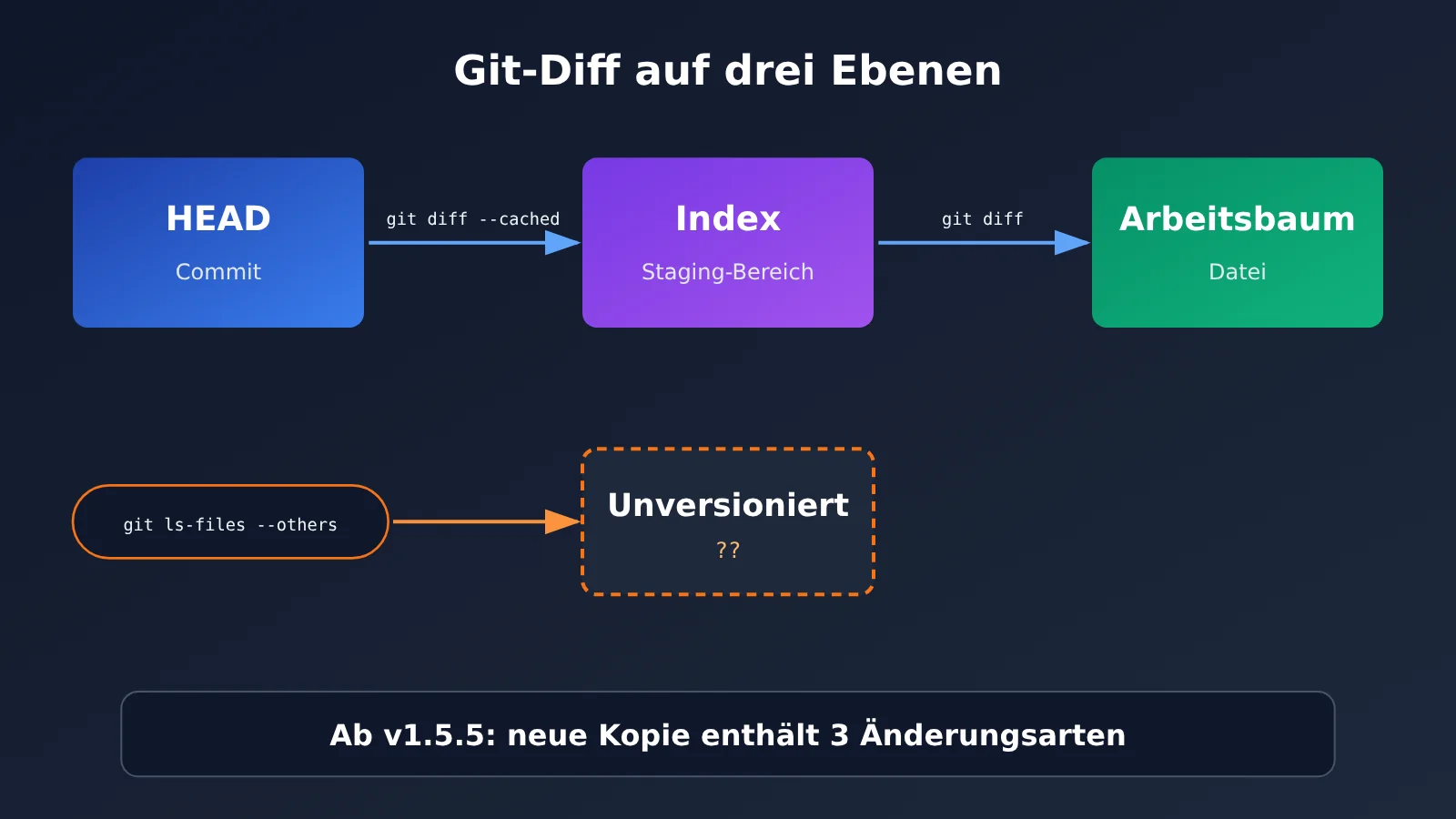
Bei normalen, konfliktfreien Einträgen geben die beiden Spalten X und Y der porcelain-Ausgabe den Index- bzw. den Arbeitsbaum-Status an, ?? bedeutet „nicht verfolgt“. Eine Datei kann zunächst in einer Version gestaged und danach noch einmal geändert werden – das direkte Lesen der Datei belegt daher nur den endgültigen Inhalt des Arbeitsbaums. Nicht verfolgte Dateien tauchen im Diff nicht auf; sie müssen separat mit ls-files abgefragt werden, sonst hält man sie leicht für nicht vorhanden. Ignorierte Konfigurationen stehen nicht in dieser Liste; bei Bedarf prüft man die Regel mit git check-ignore -v und verifiziert das anhand einer Beispieldatei ohne Geheimnisse.
4 Mit einem Test-Repository die Zeitpunkte von Swarm-Subagenten kontrollieren
4.1 Drei Markierungen verifizieren den Ausgangsinhalt zum Erstellungszeitpunkt
Die folgenden Schritte dienen der Reproduktion und sollten nur in einem eigenen Übungs-Repository durchgeführt werden. Committen oder wechseln Sie in echten Projekten keine Inhalte, die Kolleginnen und Kollegen noch nicht abgeliefert haben – auch nicht zu Demonstrationszwecken.
- Bereiten Sie ein Git-Übungs-Repository mit einem ersten Commit vor und legen Sie zwei getrackte leere Beispieldateien A und B an.
- Ändern Sie A und stagen Sie die Änderung; ändern Sie B, ohne sie zu stagen; legen Sie eine neue, nicht ignorierte Datei C an. Schreiben Sie in alle drei jeweils eine unterscheidbare, unbedenkliche kurze Markierung.
- Bestätigen Sie vor dem Erstellen des Workers mit dem Befehl aus Abschnitt 3, dass alle drei vorhanden sind.
- Bitten Sie den Koordinator ausdrücklich, für einen namentlich genannten Worker eine neue, eigenständige Git-Kopie anzulegen, und lassen Sie ihn die drei Markierungen sowie das Repository-Stammverzeichnis nur lesend protokollieren.
- Prüfen Sie im ersten Bericht zunächst den tatsächlich sichtbaren Inhalt der drei Dateien; wenn Sie zusätzlich den Staging-Status prüfen möchten, vergleichen Sie anschließend
git statusundgit diff --cachedauf beiden Seiten.
Das offizielle Changelog bestätigt, dass die drei Arten von Ausgangsinhalten in den Worktree gelangen, sagt aber nicht, wie die Index-Flags der einzelnen Dateien nach dem Kopieren erhalten bleiben. Deshalb sollten Sie im Bericht „sichtbarer Inhalt“ und „beobachteter Index-Status“ in zwei getrennten Spalten erfassen und Letzteren nicht als offizielle Zusage behandeln.
4.2 Eine vierte Markierung unterscheidet die Basislinie bei Erstellung von späteren Änderungen
Wenn Sie die zeitliche Differenz verifizieren möchten, fügen Sie nach dem ersten Bericht nur im übergeordneten Arbeitsbereich eine vierte kurze Markierung D hinzu und lassen Sie den ursprünglichen Worker erneut lesen. Bitten Sie anschließend den Koordinator, nachdem D gespeichert wurde, eine neue Kopie zu erstellen, und vergleichen Sie das erste Leseergebnis des neuen Mitglieds.
Nach der offiziellen Beschreibung lässt sich ableiten: Dass der ursprüngliche Worker D nicht lesen kann, ist eine Änderung nach der Erstellung und kein Versionsfehler; kann das neue Mitglied D lesen, war die Kopie zum Erstellungszeitpunkt korrekt. Notieren Sie in den Ergebnissen, welches Mitglied zuerst erstellt wurde. Dieselbe Methode funktioniert auch im Shared-Modus: Vergleichen Sie zuerst das Stammverzeichnis und unterscheiden Sie dann konkret zwischen nicht gespeicherten IDE-Puffern, unterschiedlichen Arbeitsverzeichnissen, ignorierten Dateinamen und ähnlichen Phänomenen.
5 Wiederherstellung und Übergabe von Swarm-Arbeitskopien
Nachdem die Ursache bestätigt wurde, gehen Sie in der folgenden Reihenfolge vor, damit keine Arbeit verloren geht, die ein Worker bereits erledigt hat:
- Kopien, die von der alten CLI erstellt wurden: Bewahren Sie zuerst die Artefakte und Änderungen in der eigenständigen Kopie auf, wechseln Sie dann auf die Version mit dem Fix und erstellen Sie bei Bedarf einen neuen Worker auf Basis der aktuellen Baseline.
- Beispieldatei wurde erst nach dem Erstellen der Kopie im übergeordneten Arbeitsbereich gespeichert: Der Koordinator übergibt diese Beispieldatei ausdrücklich, oder es wird eine Kopie mit der neuen Baseline erstellt.
- Parallele Arbeitsteilung: Teilen Sie möglichst nach unterschiedlichen Dateien oder Testmodulen auf und dokumentieren Sie die Commit-Baseline des Hauptarbeitsbereichs, die Inkremente der einzelnen Mitglieder sowie die lokalen Testeinstiegspunkte für spätere Läufe.
- Konflikt an derselben Stelle: Stoppen Sie zuerst parallele Schreibzugriffe, legen Sie eindeutig fest, wer die Änderungen in den Sammelarbeitsbereich überträgt, und lassen Sie anschließend den Koordinator die gesamte Testsuite verifizieren.
- Worker entfernen: Google weist ausdrücklich darauf hin, dass das Entfernen eines Workers seine eigenständige Kopie löscht. Lassen Sie die Mitglieder daher zuerst ihre Änderungen sichern und entfernen Sie den Worker erst danach.
Ein Beispiel mit einem API-Client: Im übergeordneten Arbeitsbereich liegt die Parameterprüfung im Staging; daneben gibt es nicht gestagte Änderungen an Fehlermeldungen und eine nicht versionierte lokale Beispieldatei mit einer Antwort. Der Test des Workers muss auf alle drei zugreifen. Prüfen Sie bei der Fehlersuche nacheinander, welchen Pfad er liest, ob die Beispieldatei beim Erstellen der Kopie bereits vorhanden war und mit welcher CLI-Version die Kopie erstellt wurde. Diese Einschätzung hat nichts mit dem Board-Status, dem Kontingent oder dem Genehmigungsprozess zu tun.
6 Drei Gegenbeispiele für Abweichungen in der Git-Arbeitskopie
6.1 Gleiches Wurzelverzeichnis auf beiden Seiten, nur einer Seite fehlt eine Datei
Das deutet stark darauf hin, dass beide Seiten im Shared-Modus arbeiten und das Problem nicht an der Version liegt. Prüfen Sie zuerst, ob die Datei tatsächlich auf der Platte gespeichert wurde, und vergleichen Sie dann die Groß-/Kleinschreibung des relativen Pfads sowie das Wurzelverzeichnis des Arbeitsbereichs. Klären Sie außerdem, was dem Worker übergeben wurde: ein Pfad relativ zum Repository-Wurzelverzeichnis, ein relativer Pfad innerhalb eines Unterverzeichnisses oder der Pfad eines anderen Repositories mit gleichem Namen.
Ist im Repository ein weiteres Git-Repository verschachtelt, führen Sie im Verzeichnis der Zieldatei git rev-parse --show-toplevel aus und vergleichen Sie das Ergebnis mit dem Ausgangspunkt des Elternprozesses. Weichen die Ebenen voneinander ab, gilt es zuerst herauszufinden, in welchem Repository die Tests tatsächlich laufen.
6.2 Alle Quellcode-Änderungen sind da, nur die neu angelegten Testbeispiele fehlen
Prüfen Sie zuerst mit git check-ignore -v -- Pfad, ob die Beispiele von einer Ignore-Regel erfasst werden. Existiert in der Kopie bereits eine Datei gleichen Namens, vergleichen Sie zusätzlich die Inhalte – die bloße Existenz der Datei reicht nicht aus.
Wurden die Beispiele von einem Generator in ein Verzeichnis außerhalb des Repositories geschrieben, liegen sie von vornherein außerhalb des kopierten Bereichs. Die drei Objektklassen, auf die sich der offizielle Fix konzentriert, drehen sich alle um Inhalte innerhalb der Git-Arbeitskopie. Man kann autorisierte, geheimnisfreie Festeingaben bewusst in das Test-Repository legen und dann beide Seiten bei gleicher Version und gleichem Zeitpunkt vergleichen.
6.3 Beide Seiten lesen Dateien aus unterschiedlichen Ebenen
Der eine liest aus HEAD, der andere aus dem Index, ein Dritter aus dem Arbeitsbaum – das ergibt drei jeweils für sich plausible Versionen. Genau das erklärt, warum ein Mitglied eine bestimmte Funktion findet, während die Assertion eines anderen Mitglieds trotzdem fehlschlägt.
Der Ansatz: Beide Seiten halten für dieselbe getrackte Datei gleichzeitig drei Dinge fest – den Inhalt der normalen Datei, die Zusammenfassung des gestagten Diffs und die Zusammenfassung des nicht gestagten Diffs. Im Übergabebericht steht ausdrücklich, „welche Datei der Testprozess gelesen hat“, damit man identische Zeichen im Index nicht fälschlich mit identischem Code zur Laufzeit verwechselt.
7 Abschließende Prüfmethoden für die Fehlersuche bei Swarm-Subagenten
Sehen bestehende Worker nach dem Upgrade auf v1.5.5 die Änderungen automatisch?
Dazu gibt es keine offizielle Aussage. Die Korrektur wirkt zum Zeitpunkt der Kopiererstellung; alte Kopien sollten zunächst ihre Artefakte behalten und bei Bedarf neu angelegt werden.
Können Worker die Änderungen synchronisieren, wenn der Parent-Workspace nach dem Erstellen einer neuen Kopie weiter bearbeitet wird?
Eine offizielle Aussage zur kontinuierlichen Synchronisierung gibt es nicht. Mit der vierten Markierung aus Abschnitt 4.2 lässt sich prüfen, ob in deiner Umgebung synchronisiert wird.
Warum unterscheiden sich die Testergebnisse, obwohl HEAD auf beiden Seiten gleich ist?
HEAD steht nur für die Commit-Basis; nicht committete Inhalte müssen getrennt mit diff, ls-files und direktem Einlesen der Dateien geprüft werden.
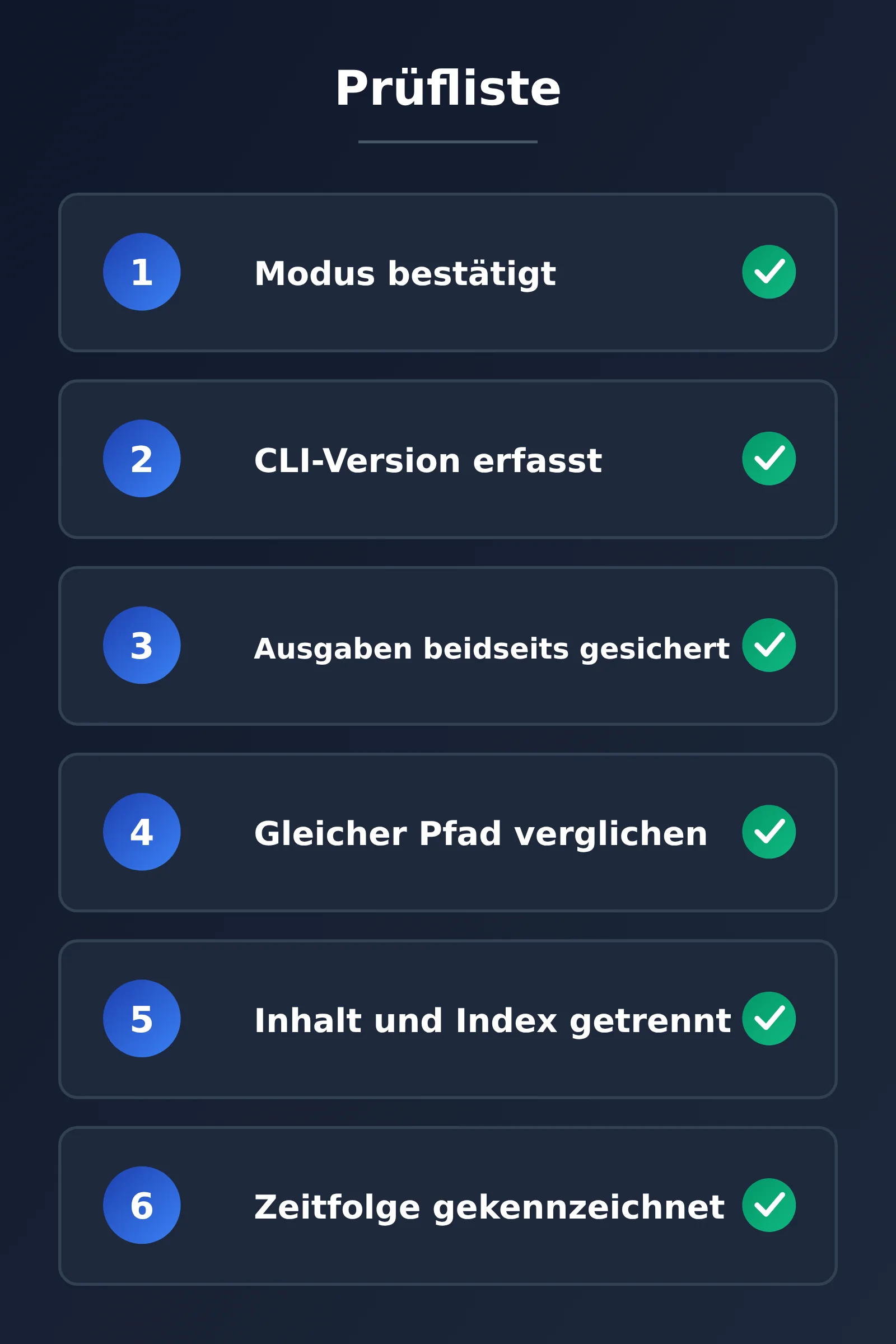
Hake vor der Übergabe die folgende Checkliste Punkt für Punkt ab. Wenn alle Punkte erfüllt sind, lässt sich abschließend feststellen, ob Version, Zeitpunkt, Pfad oder Ignorierregeln die Ursache dafür sind, dass der Worker die Änderungen nicht sieht:
- Der Koordinator hat den Workspace-Modus des Ziel-Workers gemeldet.
- Im Terminal, in dem der Swarm gestartet wurde, wurden
agy --versionundcommand -v agyprotokolliert. - Auf beiden Seiten – Parent-Workspace und Worker – wurden die Ausgaben der 6 Befehle aus Abschnitt 3.1 gespeichert.
- Der Dateiinhalt unter demselben relativen Pfad wurde auf beiden Seiten gelesen und verglichen.
- Sichtbarer Inhalt und Index-Status wurden in zwei getrennten Spalten erfasst und nicht vermischt.
- Es wurde vermerkt, ob die Kopie vor oder nach dem Speichern der Änderung angelegt wurde.
Referenzen
- Google Antigravity Swarm – Erläuterung der Arbeitsbereiche: Worker-Modus, gemeinsam genutzte Arbeitsbereiche und eigenständige Kopien, Auswirkungen beim Entfernen eines Workers
- Link:
antigravity.google/docs/swarm/
- Link:
- Antigravity CLI v1.5.5 – Changelog: Hinweise zur Behebung des initialen Inhalts eigenständiger Git-Kopien
- Link:
github.com/google-antigravity/antigravity-cli/blob/main/CHANGELOG.md
- Link:
- Erste Schritte mit Antigravity und CLI-Fehlerbehebung: Versionsbefehle, PATH und Update-Diagnose
- Link:
antigravity.google/docs/getting-started - Link:
antigravity.google/docs/cli-troubleshooting
- Link:
- Offizielle Git-Dokumentation: rev-parse, worktree, status, diff, ls-files, check-ignore
- Link:
git-scm.com/docs
- Link: