要約:Google Antigravity の /swarm ステータスバーが長時間「Waiting for subagent」のまま止まっているとき、タスクがすでに完了しているのか、まだ実行中なのか、承認待ちで止まっているのか、それともクォータ(利用枠)の消費で一時停止しているのかを見分ける方法と、それぞれに応じた復旧手順を解説します。
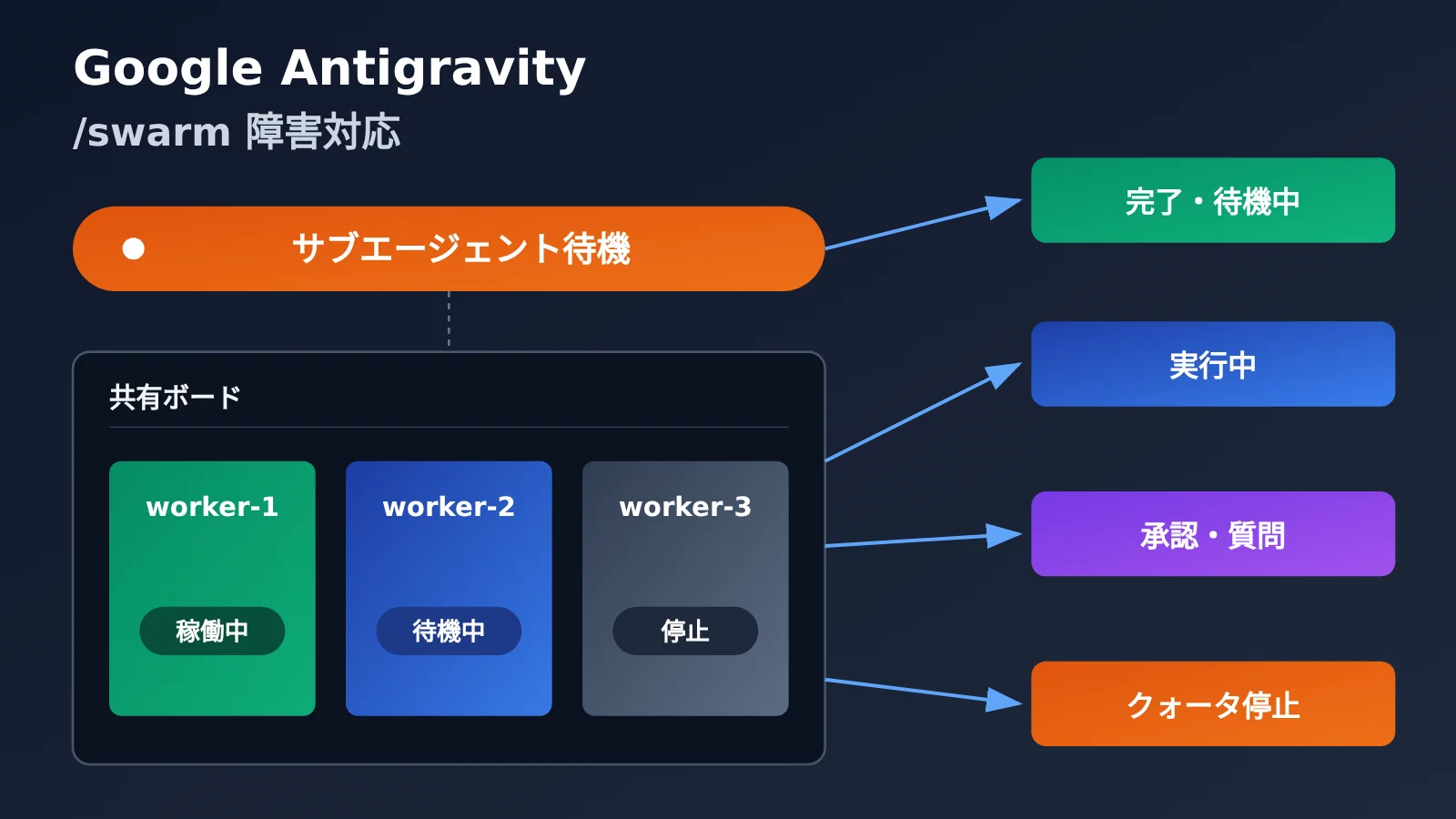
結論から先に:Waiting for subagent という表示はメインセッションの状態ヒントにすぎず、それだけでタスクが止まっているとは言えません。調査するときは Swarm ボードを開き、メンバーの状態、最近の投稿、承認待ちのタスク、具体的なエラー、既存の成果物を突き合わせて判断し、次の4つのケースのいずれかに分類してください。
- 完了済みで、メンバーはボード上で待機しているだけ。
- ある worker がまだ実行中。
- ツールの承認や業務上の質問への回答待ち。
- クォータ切れが明確に報告され、メンバーが一時停止している。
最初の2つは通常、介入不要です。後の2つはあなたが主体的に対処する必要があります。以下の公開情報の確認日は北京時間 2026-11-25 で、Google Antigravity App および CLI のネイティブ Swarm に適用されます。2つの製品は入口と画面が異なるため、以下では分けて説明します。
ナレッジマップ:Waiting for subagent の調査フロー
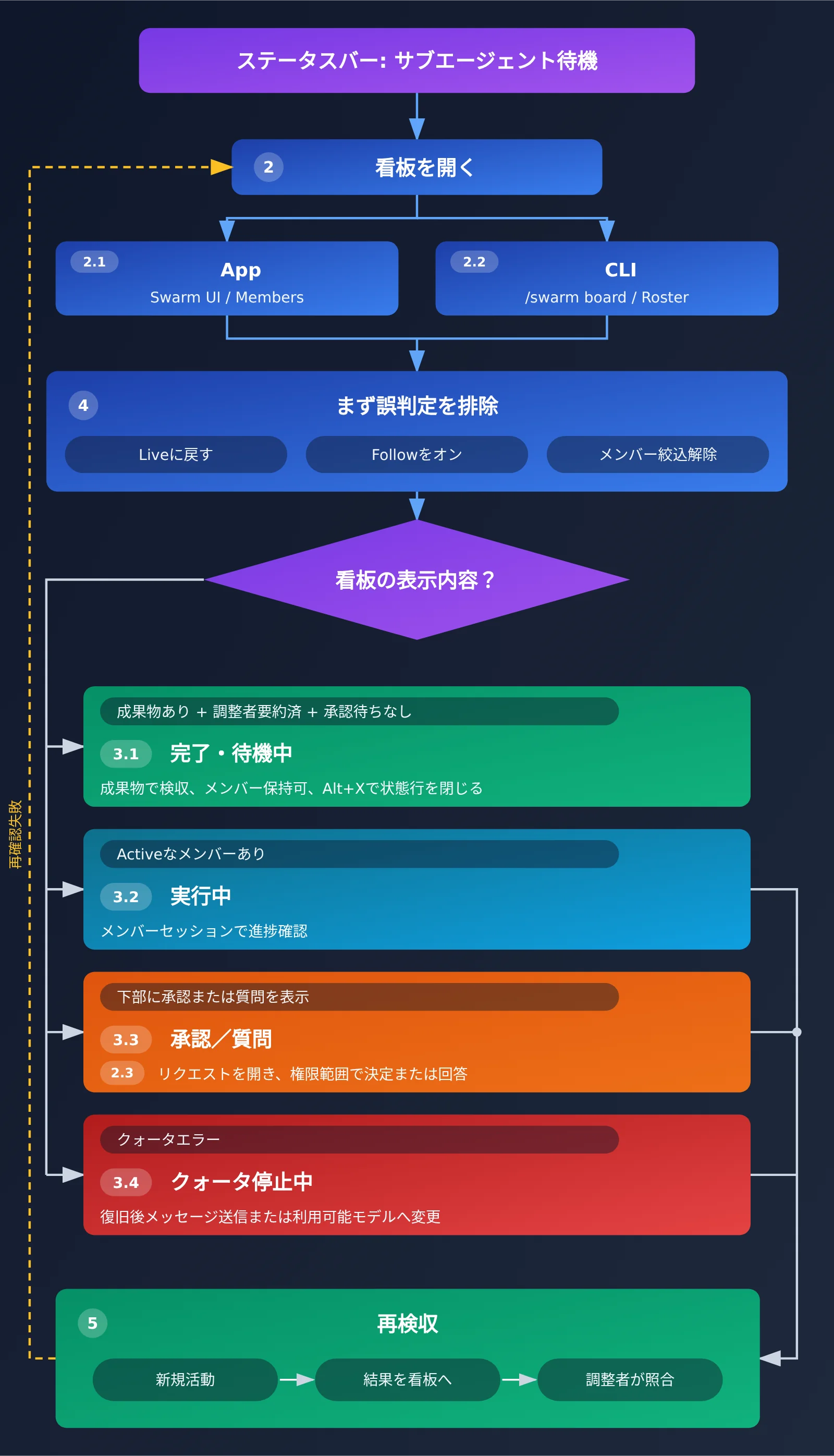
図の説明:上から下の順に読んでください。まず第2節で正しいダッシュボードを開き、次に第4節で「ダッシュボードが履歴位置のまま止まっている」といった誤判定を排除します。その後、ダッシュボードの内容に応じて第3節のいずれかの分岐へ進みます。「完了して待機中」以外の3分岐は、処理後に必ず第5節へ戻って再確認します。
索引:Waiting for subagent 各節の読み方
| 番号 | 節の略称 | 役割 | 前後の節との関係 |
|---|---|---|---|
| 1 | 状態の意味 | Active、Waiting、Killed の公式定義を確認する | 以降のすべての判断の基礎になる |
| 2 | 診断の入口 | App と CLI でボード、メンバーの会話、承認を開く | 第 3 節に証拠を提供する |
| 3 | 4 つの振り分け | 証拠に基づいて分類し、対応する復旧アクションを実行する | 中心となる操作の節 |
| 4 | 誤判定しやすい観察 | 履歴の再生、引き継ぎのずれ、ダイアログが現在のページにないことを除外する | 第 3 節の前にざっと目を通すのがおすすめ |
| 5 | 受け入れ確認と記録 | 例を使って判定順序を説明し、故障記録のテンプレートを示す | 締めくくり。復核とフィードバックに使う |
第 1 節と第 2 節は順番に読むことをおすすめします。第 3 節の 4 つの小節は互いに並列なので、自分の状況に該当する節だけを見れば十分です。
To Know:Waiting for subagent を理解するために必要な用語
| 用語 | 簡潔な説明 |
|---|---|
| コーディネーター | /swarm を実行している現在のセッション。分担、伝達、結果の集約を担当する |
| worker(メンバー) | 名前を持つサブエージェント。それぞれが独立した会話でタスクを実行する |
| ボード(Board) | チーム共有の受け渡しエリア。投稿者、受信者、時刻、投稿番号を記録する |
| 作業コピー | メンバーごとの独立したワークスペースのコピー。メンバーを削除すると一緒に削除される |
| ステータスバー/ステータス行 | ステータスバーは App のメインセッションの表示、ステータス行は CLI の対応する表示。両者は分けて記録する必要がある |
1. Waiting for subagent ステータスバーとメンバーの実際の状態
1.1 Swarm の動作の仕組みとプレビュー機能の制限
/swarm は現在のセッションをコーディネーターに設定し、複数の名前付きワーカーがそれぞれ独立した会話でタスクを実行します。チームは共有ボードを通じて成果物を引き継ぎます。Google の公式ドキュメントでは、Swarm はプレビュー機能として位置づけられています。動作中のエージェントが複数あると、それぞれが使用量を消費します。また、ビジネスアカウントやエンタープライズアカウントでは、組織の管理者が設定した制約も受けるため、トラブルシューティング時に使えるモデルやクォータは、アカウント本来のプランに準拠します。
1.2 メンバーの3つの状態に関する公式の定義
| 状態 | 公式の意味 | tokenを消費するか | トラブルシューティング上の意味 |
|---|---|---|---|
| Active | 1回の実行サイクル中で、推論・ツール呼び出し・モデル待ちのいずれかの段階にある | はい | 単一のスナップショットでは、その時点でどの段階にいるかしか分からない |
| Waiting | ボード上で休止しており、投稿で自分が言及されるまで待機している | 休止中は消費しない | すでに成果物を届け終えている可能性も、他のメンバーの成果物を待っている可能性もある |
| Killed | メンバーが削除された | いいえ | 元のメンバーは復元できず、新たに worker を追加するしかない |
特に注意したいのは、個々のメンバーの状態とタスク全体の完了は、受け入れ確認によって判断する必要があるという点です。ある worker が結果を出した後は待機状態に入りますが、その時点で他のメンバーがまだテストを実行している可能性があります。したがって、「あるメンバーが Waiting である」ことと「タスクが止まっている」ことを直接同一視することはできません。
1.3 ユーザー報告:完了済みのタスクでも Waiting for subagent が表示され続けることがある
Google AI Developers Forum には、開発者による一次報告が投稿されており、日付は 2026-11-18 です。この報告はデスクトップ版の Native Swarm に関するもので、環境は macOS、モデルは Gemini 3.8 Flash(High)です。報告者によると、worker はすでに完了メッセージを送信し、コーディネーターも最終回答を返していたにもかかわらず、メンバーは idle または waiting と表示され、ステータスバーも Waiting for subagent のまま止まっていたとのことです。報告者の環境では、アイドル状態のメンバーを1人ずつ削除すると、ようやくステータスバーが消えました。
これはあくまで1人のユーザーによる観察であり、公式に確認された不具合の説明ではありません。「同じステータス文言が、すでに完了したタスクに対応していることもある」という点は示せますが、これを根拠に、すべてのバージョンや CLI で同じ挙動が起きると推測することはできません。
2. 「Waiting for subagent」を正しく診断するための入口
2.1 App:Swarm UI と Members パネル
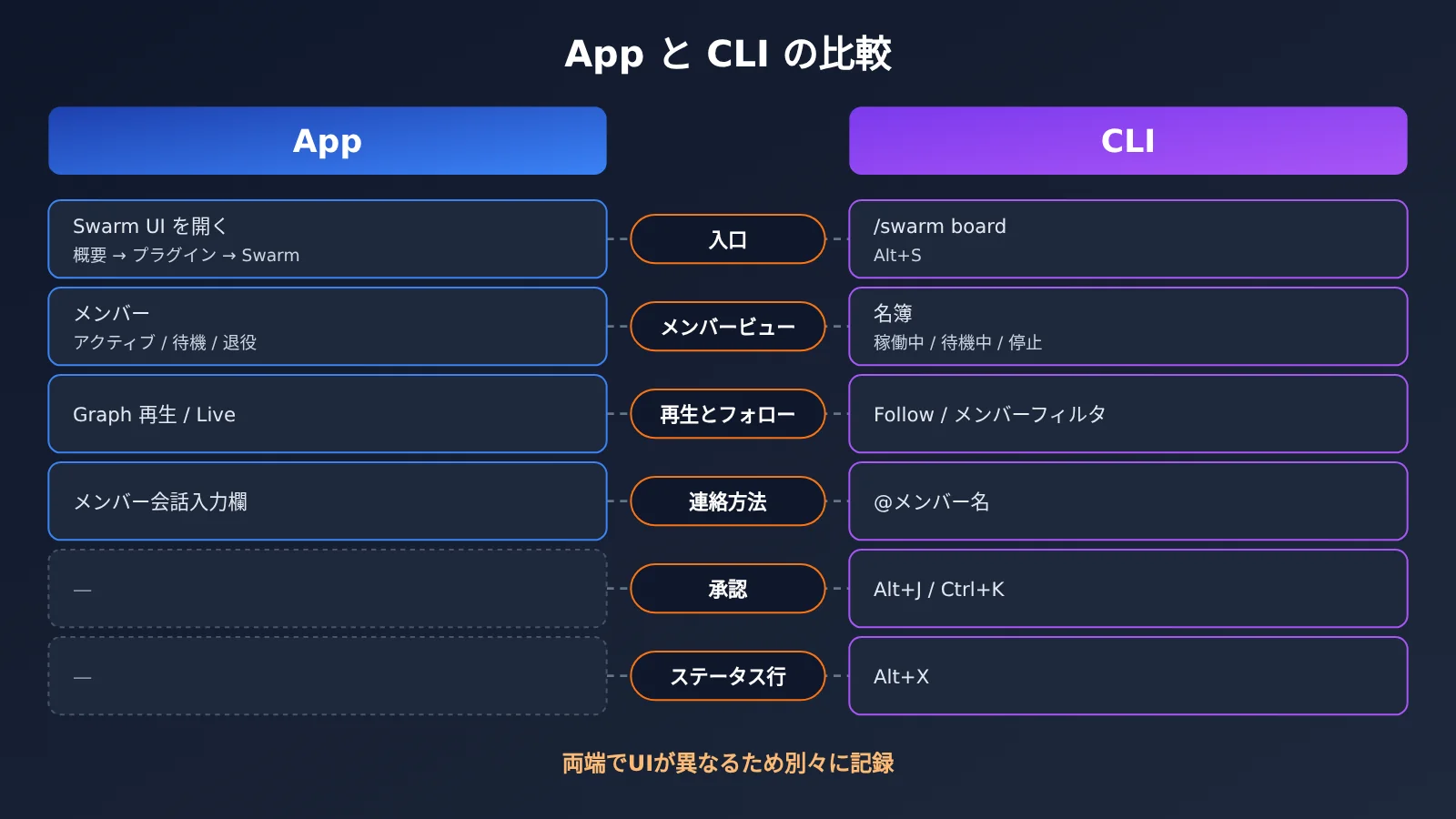
デスクトップ App には入口が 2 つあります。コーディネーターの返信にある「Open the Swarm UI」をクリックするか、会話ヘッダーの Overview → Plugins → Swarm を順に開きます。ボードには投稿者、宛先、時刻、投稿番号が表示され、検索やメンバー単位の絞り込みも可能です。
Members パネルでは、メンバーが Active、Standing by、折りたたみ可能な Retired の 3 グループに分かれています。各行には状態、モデル識別子、直近のアクティビティが表示されます。メンバーをクリックするとそのメンバー自身の会話に入り、最後のステップでどのツールを使い、どんな質問をしたのかを確認できます。ボードが再生モードになっていた場合は、先に Live に切り替えて、現在の記録が表示されていることを確認してください。
2.2 CLI:/swarm board とショートカット早見表
CLI で /swarm board と入力するとボードを開けます。Alt+S を使う方法や、ステータス行で選択してから Enter を押す方法もあります。macOS のターミナルでは、Option キーを Alt/Meta として設定しないと Alt+S は使えません。ターミナルにこのマッピングがない場合は、コマンドを直接入力してください。
/swarm board        # リアルタイムボードを開く
Tab                 # Roster / Posts / Message パネルを切り替える
o                   # 選択中のメンバーまたは投稿者のセッションを開く
q                   # メインプロンプトに戻る
/agents             # メインセッションで名前からメンバーを開く
Alt+J               # ツール承認待ちの次のメンバーへジャンプ
Ctrl+K              # メインセッションで承認待ちリクエストを処理
Alt+X               # コーディネーターがターンを終えたらステータス行を閉じる
Roster パネルには、各メンバーが working、waiting、killed のどれかであるか、最後の投稿時刻と使用モデルが表示されます。Posts パネルには直近の引き継ぎ内容が、Message パネルには本文全体が表示されます。ボード下部にツール承認や質問の通知がある場合は、まず件数と該当メンバーを控えてから、プロンプトに戻って処理してください。
2.3 Waiting for subagent 時の承認と標的に絞ったコミュニケーション
CLI のメインセッションでは、/agents で名前からメンバーを開けます。Alt+J はツール承認待ちの次のメンバーへジャンプし、Ctrl+K はメインセッション上で承認待ちリクエストを直接処理できます。リクエストの詳細を開いたら、具体的な操作、対象、範囲を確認してから、既存の権限境界に沿って承認するかどうかを決めます。
メンバーが承認待ちではなく、テストの基準のような疑問点を待っている場合は、明確な回答を送りましょう。App ではそのメンバーの会話の入力欄を使い、CLI ではメッセージの先頭に @メンバー名 を書きます。単一のメンバーにしか関係しない情報はそのメンバーへ直接送り、複数のメンバーに影響する優先度調整はコーディネーターにまとめて伝えてください。
3. Waiting for subagent の4つの状況分岐と復旧アクション
| 状況 | ボード上の証拠 | 復旧アクション | 確認方法 |
|---|---|---|---|
| 3.1 完了・待機中 | 成果物の受け渡し、検証結果、コーディネーターのまとめがあり、承認待ち項目がない | 成果物で受け入れ確認し、メンバーを残してよい | 成果物とまとめを照合する |
| 3.2 実行中 | メンバーが Active で、最終状態がテストまたはモデルリクエスト | メンバーのセッションに入って現在のステップを尋ねる | 新しいラウンドまたは新しい投稿が現れるか |
| 3.3 承認/質問 | 下部に承認または質問の通知がある | 権限の範囲内で承認するか、明確な受け入れ回答を示す | 元のメンバーが作業を継続するか |
| 3.4 クォータによる一時停止 | 明確なクォータエラーが表示される(通知は1回のみ) | 回復後にメッセージを送る、または利用可能なモデルに切り替える | メンバーの最新ラウンドまたは新しい投稿 |
3.1 完了済み:メンバー待機時の Waiting for subagent
ボード上にすでに worker の成果物の受け渡し、検証担当者の結果、コーディネーターが返した最終まとめがあり、承認待ち項目がなければ、成果物と状態を受け入れ判断の根拠にします。Waiting 状態の worker はそのまま残しておけます。後からタスクを追加しやすく、休眠中はトークンを消費しません。
CLI では、コーディネーターがこのラウンドを終えた後、Alt+X でステータス行を閉じられます。その後、新しい投稿があると再び表示されます。メンバーを削除する予定がある場合は、必ず独立したコピー内の変更が返却済みであることを確認してください。公式ドキュメントでは、メンバーを削除するとその作業コピーも同時に削除されると説明されています。
3.2 実行中:Active メンバーの進捗確認
テスト担当の worker が Active で、最終状態がテストの実行中またはモデルリクエストの送信を示している場合は、そのセッションに入って実際の進捗を確認します。コーディネーターが提示したタスクブリーフと照らし合わせて終了条件を確認し、現在どのステップを待っているのかを尋ねます。Active にはモデル応答の待機も含まれるため、1回のスナップショットでは現在の段階しか反映されません。
worker に追加情報を伝えるときは、どの成果物を検証するのか、何を報告する必要があるのかを明確にします。これにより、複数の並列メンバーが同じテスト群を重複実行して利用量を無駄に消費するのを防げます。
3.3 承認または業務上の質問:待機中のメンバーを再開させる
承認リクエストは特定のメンバーの会話に属します。どのコマンドを承認するか、コマンドをローカルの読み取り専用チェックに置き換えてよいかは、リクエストの実際の効果とユーザーにすでに付与されている権限に基づいて判断する必要があります。タスクを進めるために権限を拡大してはいけません。
業務上の質問は、たとえば「ローカルテストの固定入力のみを使って解析を検証し、成功したケースと失敗したケースを報告してください」のように、明確な受け入れ要件を1文で示すことで解消できます。返信した後は、元のメンバーが実行を再開するか観察し、ほかに個別の未処理リクエストがないことを確認します。
3.4 クォータを使い切った場合:一時停止したメンバーの復旧方法
Google のドキュメントでは、クォータを使い切るとメンバーが一時停止し、エラーは1回だけ通知され、クォータが回復しても自動では再起動しないと説明されています。復旧方法は次の3つです。
- ボード上に新しい投稿が現れるのを待ってから、再び進める。
- そのメンバーに直接メッセージを送る。
- コーディネーターが、モデルセレクターで実際に利用可能なモデルに切り替える。
ドキュメントでは、モデルを切り替えると、この待機中のメンバーは元のセッションを保持したまま作業を続けると説明されています。復旧後は、そのメンバーの最新ラウンドの活動または新しい投稿で再確認します。一連の流れは、アカウントの元のプランと、利用が許可されているモデルを基準に進めます。
4. サブエージェント待ち(Waiting for subagent)で誤判断しやすい3つの観察ポイント
4.1 ボードが履歴上の位置で止まっている
AppのGraphは1件ずつ再生でき、CLIボードも自動フォローをオフにしたり、メンバーフィルタを有効にしたりできます。Liveに戻すかFollowを再度オンにし、メンバーフィルタを解除してから、最後のコーディネーター投稿と実際のToDoを確認してください。そうしないと、古いエラーが後から出た復旧結果を覆い隠したり、特定のワーカーの報告がフィルタで除外されたりする可能性があります。トラブルシューティングの記録に直近の投稿番号を書き残しておくと、ステータステキストを切り取るだけよりも後から確認しやすくなります。
4.2 待っているのが他メンバーの成果物である
たとえば、固定サンプルはテスト担当メンバーが用意する役割なのに、検証担当メンバーが受け取ったのは作成済みの空ディレクトリだけだった、というケースです。このときは、投稿の宛先とToDoを見て、引き継ぎが本当に検証担当メンバーまで届いているかを確認できます。「テストサンプルがまだ検証担当に提出されていません」とコーディネーターにフィードバックするほうが、全メンバーに再実行させるより的確です。ワークスペースへの受け渡しとボードへの受け渡しが同時に完了して初めて、引き継ぎが完了したと見なされます。こうすることで、無駄なリソース消費や重複した変更も避けられます。
4.3 承認ポップアップが現在のページにない
たとえば、あるメンバーがローカルテスト実行の許可を待っているのに、メインセッションには「Waiting」としか表示されない場合です。CLIボードの下部からプロンプトに戻って処理するか、Appでそのメンバー自身の会話を開くことができます。権限を補完するか受け入れの回答を出したあとは、次の3ステップで復旧したかどうかを判断します。そのメンバーに新たな活動のラウンドが現れる、結果がボードに入る、コーディネーターが受け入れ確認を完了する、の3つです。
5. Waiting for subagent の受け入れテスト例と障害記録
5.1 ネットワーク接続なしのテストにおける判定例
以下は説明用のケースであり、実測データではありません。「API クライアントのデータ解析」と「ローカル固定サンプルによるテスト」を2人のメンバーに割り当て、コーディネーターが2つの結果を集約し、ローカルアサーションと最終成果物を列挙する、という想定です。
- 解析ワーカーは書き込み済みで、検証ワーカーがどのサンプルセットを使うかの確認待ち:検証ワーカーに直接テストケースと期待出力を提供する(3.3 に対応)。
- 両者とも納品済みで、コーディネーターも集約済み:ステータスバーは視覚的なヒントとして無視してよい(3.1 に対応)。
- テストワーカーにクォータエラーが発生:まず現在の受け入れ進捗を記録し、クォータが回復してから個別に呼び起こす(3.4 に対応)。
5.2 障害記録テンプレート
問題をフィードバックしたり内部で振り返ったりする際は、App のステータスバーと CLI のステータス行を別々に記録し、それぞれに再現環境を明記してください。
platform: App            # または CLI。両者は別々に記録する
version: ""              # 製品内で確認した実際のバージョン
occurred_at: ""          # 発生時刻
last_member_states: []   # 例: parser: waiting, tester: active
latest_post_id: ""       # 最新の投稿番号(ステータス文言のスクリーンショットではなく)
pending_approvals: 0     # 承認待ちの件数と対応するメンバー
quota_error: none        # none / 明示的なクォータエラー
final_report_received: false
最後に判断基準を1つお伝えします。成果物が返却済みで、コーディネーターが受け入れを確認済み、さらに承認待ち項目もクォータエラーもない場合に限り、Waiting for subagent は無害な待機ヒントと見なせます。どれか1つでも欠けていれば、第3節の該当する分岐に戻って処理を続けてください。
参考資料
-
Google Antigravity Swarm 公式ドキュメント:メンバーの状態、カンバン、承認、モデルと作業コピーについての説明
- リンク:
antigravity.google/docs/swarm/ - 説明: 本記事の状態定義、キー操作、復元動作はすべてこのドキュメントを基準としています
- リンク:
-
Google AI Developers Forum のユーザー報告:ワーカーが待機状態にあるとき、ステータスバーに「Waiting for subagent」が表示され続ける
- リンク:
discuss.ai.google.dev/t/bug-status-pill-persistently-displays-waiting-for-subagent-when-swarm-workers-are-parked-in-idle-state/202189 - 説明: 単一環境でのユーザーによる観察であり、現象の参考としてのみ紹介しています
- リンク:
著者: APIYI 技術チーム