概要:本記事では Antigravity、Codex、Claude Code、Cursor を同じリポジトリ修正タスクに投入し、コンテキストの組み立て方、人手によるフィードバックの入り方、検証可能な変更の届け方を比較します。自分の働き方に合わせて、主に使う入口を選ぶための参考になるはずです。
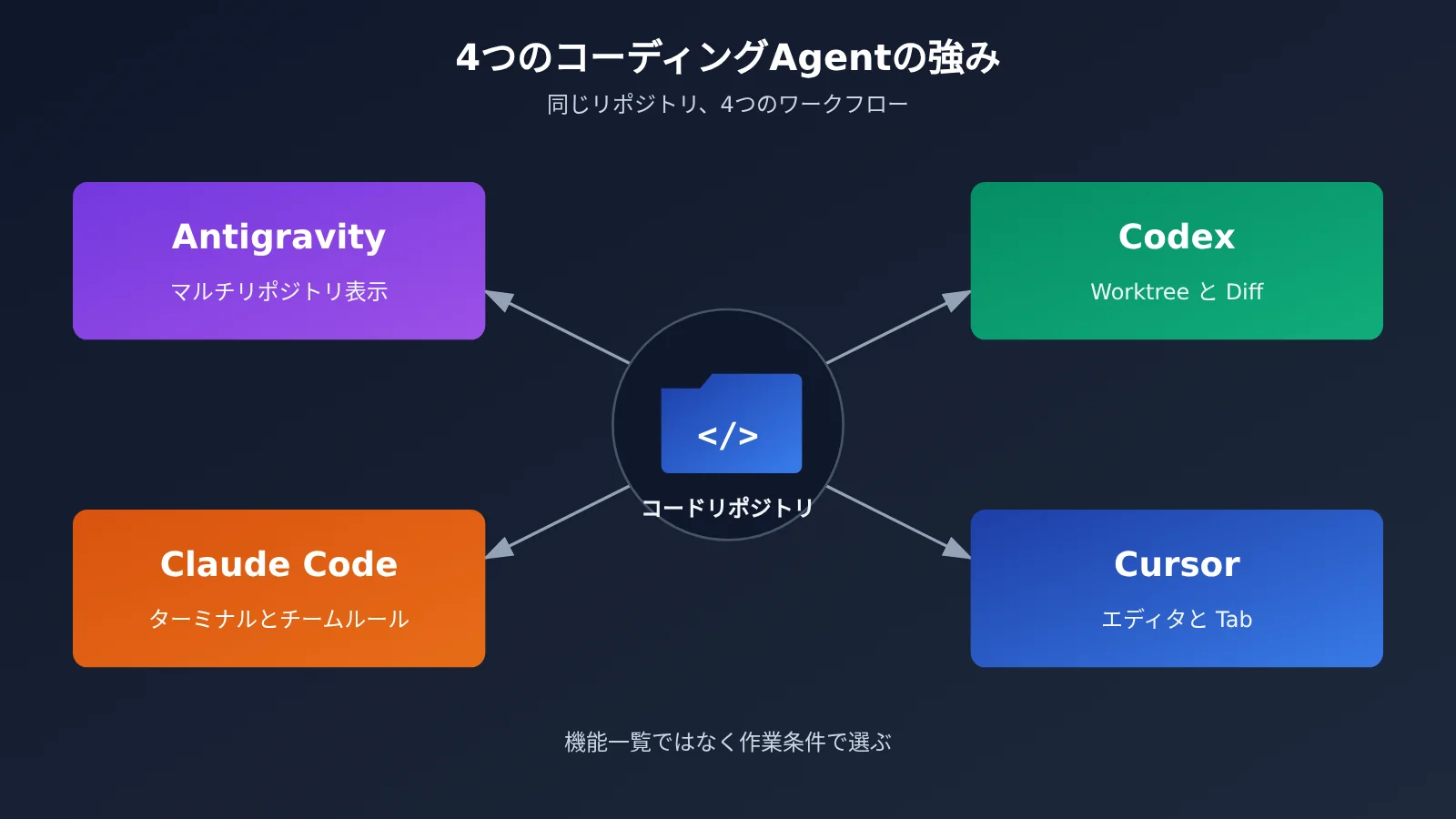
Antigravity、Codex、Claude Code、Cursor はどれもコードを読み、ファイルを変更し、コマンドを実行できます。したがって優劣は「コードを書けるかどうか」ではありません。本当の違いは作業コンテキストをどこに置くか、人手のフィードバックをどこから入れるかにあります。Antigravity のアプリは、複数の関連リポジトリ、エージェントセッション、成果物の記録を同じプロジェクトにまとめる点が強みです。Codex は独立した worktree での実装と行単位の Git レビューを一本の流れにつなぎます。Claude Code は、チームがすでに持つリポジトリ規約、スクリプト、チェックを毎回のタスクに再利用するのに向いています。Cursor は人をエディタ内にとどめ、Tab と Agent で連続的な修正を保ちます。
4つの作業条件に対応させると、結論は次のとおりです。
- 1つの要件を複数ディレクトリまたは複数リポジトリで調整する:Antigravity アプリを優先。
- 現在のブランチに未完了の作業があり、新しい変更を分離して行単位でレビューしたい:Codex を優先。
- チームに既存のターミナル手順、CLAUDE.md の規約、チェックスクリプトがある:Claude Code を優先。
- 人が主導する高頻度の局所編集:Cursor を優先。
なお、本記事の資料確認日は2026年11月23日で、各社の公開ドキュメントと更新ログに基づいて整理しています。4ツールについて有料の同一課題実測は行っていません。第3節の予備部品台帳の修正はデモ用の設定であり、所要時間やスコアをあらかじめ想定したものではありません。
Antigravity、Codex、Claude Code、Cursor の比較早見表
以下の表は「機能一覧」ではなく「タスク条件」で整理しています。4 ツールはいずれもコード編集、タスク実行、変更レビューの共通能力を備えており、表にはそれぞれ最も扱いやすい入口と、最終的に人が確認する成果物だけを示します。
| タスク条件 | 優先して試す入口 | 受け入れ確認の成果物 | 差異が意味するもの |
|---|---|---|---|
| 同じ要件が実装リポジトリと契約リポジトリにまたがる | Antigravity App の Project(複数ディレクトリ) | 各リポジトリの diff、計画、テスト根拠 | コンテキストがプロジェクト層で一元管理され、引き渡し記録も集約される |
| 現在のブランチに未コミットの作業があり、さらに並行して修正したい | Codex デスクトップアプリの独立した worktree + Review パネル | ベースラインとの差分 diff、テスト出力、残したコードブロック | 新しい変更と手元の作業が混ざらず、ブロック単位で採用・破棄を判断できる |
| チームが影響分析を先に行い、既存のチェックを実行するよう求めている | Claude Code が CLAUDE.md とプロジェクト設定を読み、Plan Mode で提案 | 方針説明、チェックスクリプトの出力、ルール例外 | チーム規範とチェックをリポジトリとともに再利用でき、再現可能 |
| 対象コードを人がすでに特定しており、書きながら提案を受け入れたいだけ | Cursor Tab、タスクが広がったら Agent に委任 | 承認または却下した変更、Agent Review の結果、最終テスト | 人は常に編集のペースを握り、委任の粒度を調整できる |
読む際の索引:第 1 節ではまず、モデル、Harness、アプリケーションの入口という 3 層を切り分けます。以降の比較はすべて「ワークフロー」だけを対象とし、モデル能力は比較しないためです。第 2 節では 4 つの観点で並べて対照し、各観点で 4 ツールを同時に説明します。第 3 節では TypeScript の小さな修正を例に、4 通りの引き継ぎ方を実演し、コピーして使える受け入れ確認表を示します。第 4 節では初回試用の起点を示します。特定の観点だけ関心がある場合は、2.1〜2.4 の対応する小節へ直接ジャンプしてください。
To Know:本文を読むために必要な用語
| 用語 | 説明 |
|---|---|
| コーディング Agent | コードを読み、開発ツールを呼び出し、タスクを実行して結果を報告できるアシスタント |
| Harness | コンテキストの選択、ツール呼び出し、セッションと権限の管理を担う実行層 |
| プロジェクトコンテキスト | 現在のタスクがアクセスできるディレクトリ、リポジトリのルール、ファイル断片、その他の入力 |
| Git worktree | 同じリポジトリのもう 1 つの独立した作業ディレクトリ。異なる変更を別のチェックアウトに置ける |
| Diff | どのファイルやコード行を変更したかを確認するための差分 |
| Orchestrator | Antigravity のモデル編成モード。計画モデルと実行モデルが 1 回のセッションで役割分担する |
| Plan Mode | Claude Code が先に分析して案を提示する権限モード。実際の編集はセッション権限に従って進む |
| Hook | 指定したツール呼び出しやタスクイベントの発生時に自動で起動する、設定済みのアクション |
| Tab | Cursor エディタの補完機能。複数行の編集や次に修正する位置を提案できる |
| 受け入れテストケース | 具体的な入力、期待される動作、独立したテストによって、ある変更を受け入れられるかどうかを判断する |
1 Antigravity、Codex、Claude Code、Cursor —— まず三つの層を切り分ける
1.1 モデル、Harness、アプリケーション入口
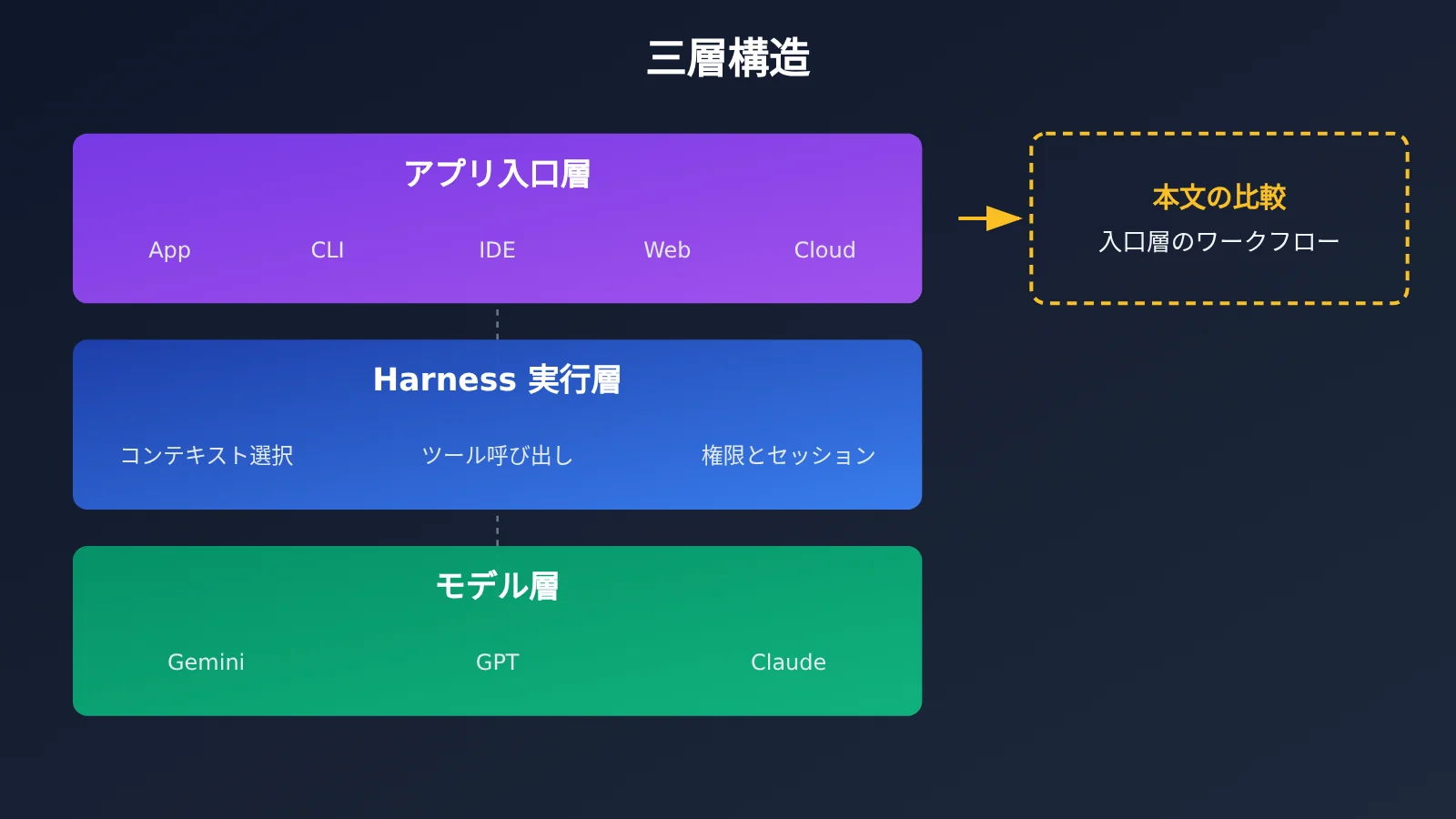
コーディングツールを語るとき、最も混同しやすいのが三つの層です。土台となるモデル、ツールとコンテキストの制御を担う Harness、そして実際に手を動かすアプリケーション入口です。同じ製品でも入口は複数あることがよくあります。Antigravity には App、CLI、IDE 拡張、Antigravity IDE、Python SDK があり、Codex には ChatGPT デスクトップアプリ内の Codex、CLI、IDE 拡張、Codex Cloud があります。Claude Code にはターミナル、VS Code、JetBrains、デスクトップ、Web、モバイルの入口があり、公式によればこれらは共通の実行エンジンを共有しています。Cursor には IDE、Agents Window、CLI、Web、Cloud Agents があります。
ですから「某某ツールのほうが強い」といった主張は、まずどの入口で、どのモデルを設定し、どの推論ティアを有効にしたのかを明確にすべきです。本記事で比較するのは入口層のワークフロー、つまりコンテキストがどう入ってくるか、変更がどう分離されるか、結果がどう人のレビューに戻されるかです。
1.2 公開ベンチマークのスコアはどう読むべきか
公開ベンチマークのスコアは、多くの場合「モデル + Harness + ティア」の組み合わせに紐づいています。Artificial Analysis の Coding Agent Index v2.1 は FrontierCode-AA 2.0、Terminal-Bench 4.1、SWE-Atlas-QnA-AA で構成されています。11月18日の公開記事では、Antigravity CLI + Gemini 4 Neon xhigh が59点、Claude Code + Fable 5.2 xhigh と Claude Code + Opus 5.5 max がそれぞれ58点でした。リアルタイム比較ページには別途、Codex + GPT-6.2 Astra max が53点と記載されています。
これらのスコアが示すのは、特定の組み合わせが特定のタスクセットでどう振る舞ったかであり、四つの製品を直接ランク付けすることはできません。まして Cursor のUI体験、各社の承認ステップ、チームの実際のコストを比べることなどできません。ランキングに Cursor が含まれていないからです。FrontierHarness v1.1 の設計も参考になります。これは5モデルと62タスクを固定し、21種類の Harness 構成をカバー、各モデル・タスクの組み合わせを4回ずつ試行していますが、ここにも Cursor は収録されていません。モデルとタスクを固定すれば Harness に関する疑問の一部には答えられますが、IDE のインタラクション、権限ステップ、成果物、再実行と人的レビューは、やはり自分のリポジトリで観察する必要があります。
2 同じ基準で Antigravity、Codex、Claude Code、Cursor の強みを比較
以下の4つの観点はそれぞれ、いずれか1つのツールの最も際立った強みに対応しています。ただし、どの観点でも4つのツールを並べて説明するので、「自分が見たいツールだけを見てしまう」ことはありません。
| 観点 | Antigravity | Codex | Claude Code | Cursor |
|---|---|---|---|---|
| マルチリポジトリのコンテキスト管理 | Project に関連ディレクトリを複数追加でき、プロジェクト単位でセッションを管理 | 単一の Git プロジェクトを単位とし、IDE とデスクトップでコンテキストを共有可能 | 現在のリポジトリを作業ディレクトリとし、ルールはリポジトリごとに設定 | Projects はリポジトリをまたいで調整できるが、プラン条件あり |
| 分離とレビュー | New Worktree Mode + Review でファイルごと・行ごとにフィードバック | 独立した worktree + Review でブロック単位にステージングまたは復元、/review で独立レビュー | Git と既存のチェックに依存し、最終的には diff と出力を確認 | Agents Window が worktree に対応し、Agent Review がローカルの変更をチェック |
| チームルールの再利用 | プロジェクトディレクトリと計画で整理 | ローカル環境設定と Hooks に対応 | CLAUDE.md、階層化された settings、ライフサイクル Hooks | Hooks などのカスタマイズに対応 |
| 編集のリズム | エージェントとのセッションが中心 | IDE の現在のファイルから位置を定めてからエージェントに渡す | ターミナルと IDE の両方の入口が併存 | Tab による複数行補完とジャンプ、人が主導 |
2.1 マルチリポジトリのコンテキスト:Antigravity が関連リポジトリをどう組織するか
あるインターフェースの変更を想像してみましょう。実装はバックエンドのリポジトリに、インターフェース定義は独立したコントラクトリポジトリにあり、フロントエンドもそれに合わせて調整が必要です。Antigravity App では、これらのディレクトリを同じ Project に追加でき、エージェントは許可されたディレクトリ内でだけ内容を閲覧・修正します。新しいセッションを開くと、Local Mode はプロジェクトのディレクトリをそのまま使い、New Worktree Mode はプロジェクト内の Git チェックアウトに対応する worktree を作成します。
ここに見落としやすいポイントがあります:プロジェクト内の通常のディレクトリ(Git チェックアウトではないもの)は、New Worktree Mode でも元のパスをそのまま使います。コントラクトディレクトリが Git リポジトリでない場合、エージェントによるその修正はそのまま元の場所に反映されます。そのため、マルチリポジトリのタスクを組む前にしっかり区別しておきましょう。変更が完了すると、Overview の Pull Requests と Review がタスクと Git の変更を結びつけます。Review はファイル単位での diff 表示や行単位のフィードバックに対応しており、コミット前に人間が受け入れる範囲を決めます。
さらに、混同しやすい3つの概念を区別しておきましょう。Project は作業ディレクトリとセッションを管理します。Orchestrator は同じセッション内で、どのモデルが計画を立て、どのモデルが実行するかを決め、検証が何度も失敗したときは計画モデルに修正案を差し戻します。/swarm は 11 月 10 日に Carbon とともに発表されたプレビュー機能で、分割できる作業をコーディネーター、エグゼキューター、チェッカー、モニターなど複数のエージェントに任せます。ただし、複数のディレクトリを追加できるからといって、毎回 Swarm を起動する必要はありません。個人の日常的な修正であれば、まず1つのエージェントを使えば十分です。また、Gemini Enterprise と ADC アカウントの Orchestrator は現在 Carbon High + Hydrogen High の組み合わせのみで、個人プランの Neon/Argon の計画組み合わせを企業アカウントに外挿することはできません。
他の3製品と比べてみましょう。Cursor の Projects も、コーディネーティングエージェントによって複数のリポジトリをまたいだ長期作業をスケジューリングできますが、Cloud Agents に依存しており、Premium 以上、Teams、Enterprise、および条件を満たす旧有料プランにのみ適用されます。Codex と Claude Code は、単一のリポジトリを作業単位とする傾向がより強いです。つまり「一か所でマルチリポジトリの納品を組織する」ことが、Antigravity App の現時点で最も直接的な強みだといえます。
2.2 分離とレビュー:Codex がタスクを人に戻す仕組み
Codex の強みは、現在のファイルの特定 → 独立した実装 → 行ごとの受け入れ確認という一貫した流れにあります。Codex IDE 拡張では、開いているファイルや選択中のコードを明示的に入力へ追加できます。ChatGPT デスクトップアプリと IDE 拡張が同じプロジェクトを開いている場合、両者はアクティブなチャットとエディタのコンテキストを共有できます。IDE で質問し、そのままデスクトップアプリで同じ会話を続けることもできますし、エディタのコンテキストを付けるかどうかも制御できます。
手元の変更と切り離したいときは、同じ Git プロジェクト内で独立した worktree を選ぶと、新しい変更は別のチェックアウトディレクトリに置かれ、元のブランチの未コミット作業と互いに干渉しません。worktree は親プロジェクトがあるマシンやリモート開発環境に紐づき、プロジェクト自体が Git リポジトリであることが必要です。タスク完了後、Review パネルでは diff の確認、インラインコメントの記入、ブロック単位のステージまたは復元ができます。/review は指定したベースラインや未コミットの変更に対して独立したレビューを行い、「発見事項」の形で問題リストを届けます。
横並びで見ると、Antigravity には Review、Cursor には Agent Review があり、「レビューできる」こと自体は Codex 独自のものではありません。Codex の見どころは、変更の分離、既存エディタのコンテキスト、人手による受け入れ確認を同じワークフローにまとめている点で、「A をやりながら、エージェントに B を並行して直させる」場面に適しています。もう一つ覚えておきたい境界があります。IDE とデスクトップのコンテキスト同期は、アプリと接続済み拡張の間の機能であり、どのエディタでも会話を共有できるというわけではありません。
2.3 チームルールの再利用:Claude Code が既存の取り決めをどう取り込むか
Claude Code の強みは、チームがすでに書き出した規範とチェックを、毎回のタスクに安定して持ち込めることです。リポジトリ内の CLAUDE.md は、コードスタイル、レイヤー分けのルール、テストの習慣を書くのに適しています。設定ファイルは作用範囲ごとに分かれ、チーム共有の .claude/settings.json はリポジトリと一緒に管理し、個人の試験的な設定は .claude/settings.local.json に置くことで、チーム設定を汚しません。
典型的な流れはこうです。まず CLAUDE.md を読んで境界を把握し、次に Plan Mode でコードを読むだけで影響分析を出し、確認後にセッション権限に従って実施し、最後にプロジェクト設定で既存のチェックを起動します。公式の Hooks ガイドでは、代表的な2つのタイミングが示されています。
- PostToolUse が Edit または Write にマッチ:ファイルが編集された後にフォーマットを起動します。これはマッチしたツール呼び出しだけを対象とするため、あるコマンド自体がファイルを変更した場合、すべての変更がチェック済みだと推定することはできません。
- Stop 時にワークツリーを一括スキャン:タスク終了前に全体の diff を振り返って確認し、前述のタイミングのカバレッジの盲点を補います。
あるチェックが「安定的に再現可能」かどうかは、ライフサイクル Hook、プロジェクトスクリプト、CI のいずれかに設定されているかで判断します。プロンプトに書かれた期待だけでは、コードが本当にチェックを通ったことを証明できません。最終的な納品時には、チェックコマンド、実行出力、ルールの例外説明を残しておくべきです。
公平を期すなら、Codex の公式用語集や Cursor のカスタマイズドキュメントにも Hooks が列挙されています。ですからより正確には「プロジェクトルールと既存スクリプトは組織のワークフローを便利にするもの」であって、特定のベンダー専売ではありません。Claude Code の違いは、CLAUDE.md、階層化された settings、Hooks の組み合わせに関するドキュメントが最も充実しており、複数の入口が1つの実行エンジンを共有しているため、チームの取り決めがターミナル、IDE、Web の間で一貫する点にあります。また、Agent Teams は互いにメッセージを送れる複数の Claude Code セッションで構成され、デフォルトでオフの実験的機能です。11月20日にリリースされた v2.1.330 は、環境を比較する際のバージョンの目印として使えます。
2.4 編集のリズム:Cursor がエディタから離れさせない仕組み
Cursor の強みは、エディタ内でのナビゲーションと確認にかかるコストを減らせることです。Tab は現在のコード、直近の変更、リンターの指摘を参照して、複数行の編集や import の補完を提案し、ファイル内で次に修正すべき箇所まで予測してくれます。ファイルをまたぐ必要がある場合は、ジャンプ先の候補が表示されるので、受け入れるかどうかはあなたが判断できます。コンテキストが明確で、型定義とテストを少し触る程度の小さな修正であれば、Tab は人間が主導する編集のリズムを保ってくれます。
タスクが複数ステップにわたり、本当に委任が必要になったら、Agent に任せましょう。変更後は Agent Review でローカルの変更を独立してチェックでき、Source Control を使ってメインブランチとの全体的な差分を比較できます。Agent Review のドキュメントでは、自動トリガーのタイミングについて段落ごとに記述が異なります。本記事では同じページに明記されている手動の入口を基準とし、自動トリガーについては現在お使いのバージョンで確認してください。
プランの境界として2点に注意が必要です。1つ目は、公式の BYOK ページで Tab が引き続き Cursor 内蔵モデルを使うことが明記されており、持ち込みの APIキーで Tab の背後にあるモデルが置き換わることはありません。2つ目は、新しい個人向けプランでは Cloud Agents とサードパーティモデルが Premium から利用可能になり、Projects は Free、Plus、旧 Hobby には適用されず、旧 Privacy Mode(Legacy)も Projects と互換性がありません。Design Mode など Web フィードバック機能は後の特集に譲り、本節では日常的な編集に焦点を当てます。
3 小さな修正で4つのワークフロー(Antigravity、Codex、Claude Code、Cursor)をデモする
3.1 共通の入力と受け入れ基準(デモ設定)
以下はオリジナルのデモタスクです。実際には実行していません。4つの入口が同じ要件をどのように引き継ぐかを説明するためのものです。リポジトリは TypeScript 製の購買予備部品台帳で、すでに在庫 SKU 検索機能を備えています。要件は「ユーザーが入力の両端に誤ってスペースを入れた場合でも、同じ SKU を検索できるようにする」というものです。
受け入れ基準は次のとおりです。
" A-001 "と"A-001"を入力すると同じ結果が得られる- 空白のみの入力は引き続き空クエリのルールで処理される
- 既存の大文字小文字、ハイフン、その他の検索フィルタルールは変更されない
- パーサーとその既存テストを確認し、空白境界のケースを2種類追加する。変更ファイル、テストコマンド、結果を出力し、人が diff をレビューしたうえでコミットするかどうかを決める
以下は受け入れ基準として使えるテストの下書きです。関数名とモジュールパスは仮のものなので、リポジトリ内の実際のパーサーに置き換えてください。
// デモ設定:parseSkuQuery と ./sku-query は仮の名前です
import { parseSkuQuery } from "./sku-query";

describe("SKU 查询首尾空格", () => {
  it("两端空格与原值命中同一 SKU", () => {
    expect(parseSkuQuery("  A-001  ")).toEqual(parseSkuQuery("A-001"));
  });

  it("纯空白仍按空查询处理", () => {
    expect(parseSkuQuery("   ")).toEqual(parseSkuQuery(""));
  });
});
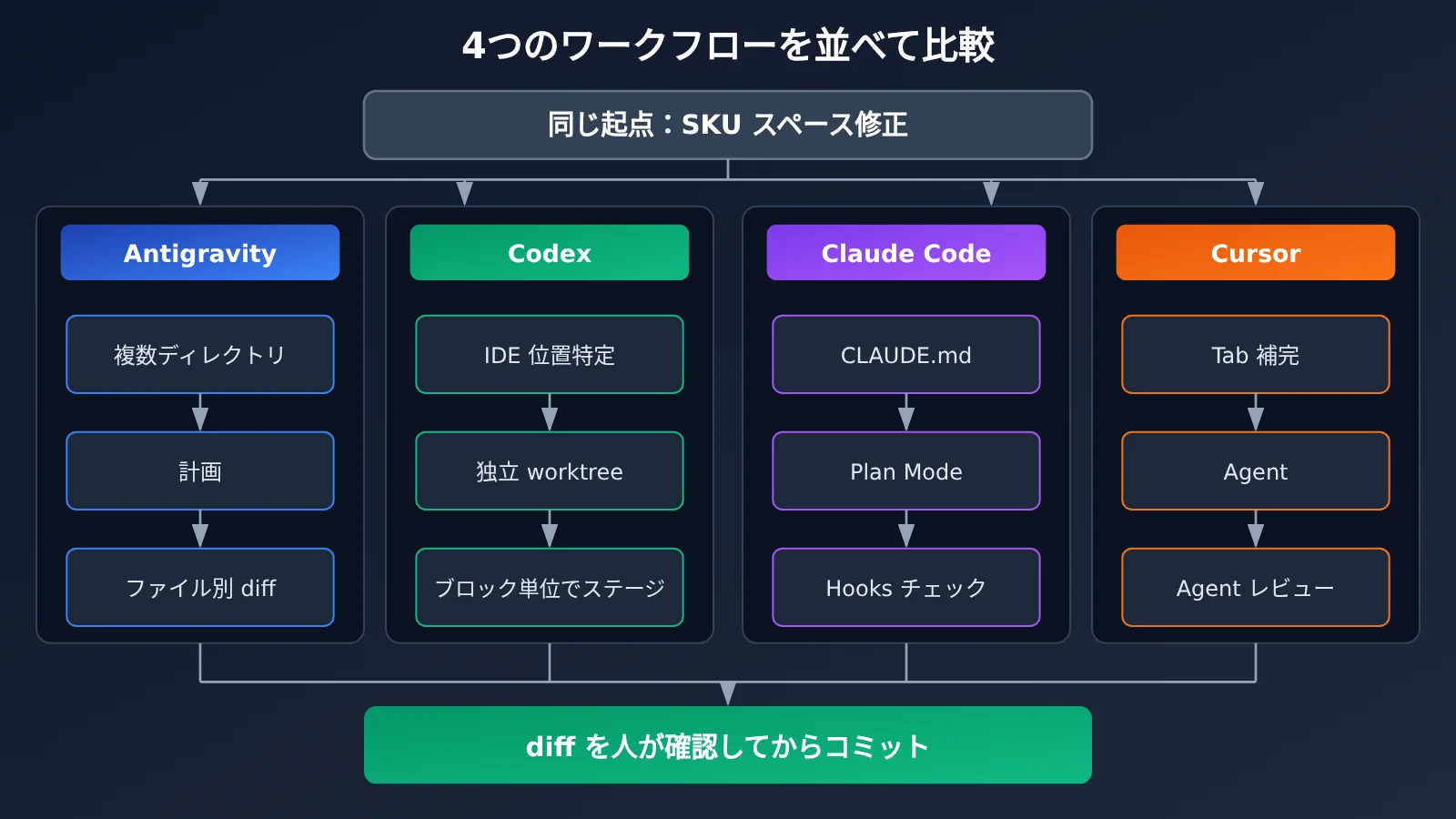
3.2 4つの入口がどう引き継ぎ、何を返すか
同じタスクでも作業条件が異なれば、適した入口と人手によるレビューが必要な成果物も変わります。次の表に示す入口の割り当ては各社が公開している機能に基づくもので、あくまで進め方の参考であり、テスト結果ではありません。
| 作業条件 | まず試せる入口 | 人手でレビューすべき成果物 |
|---|---|---|
| 同じ要件に対して、独立したAPI契約リポジトリが別に存在する | Antigravity App の同じ Project に実装ディレクトリと許可された契約ディレクトリを追加し、分離が必要な場合は worktree を新しく作成する | 両側のルールが一致しているか、変更が承認範囲内にとどまっているか、テストがどのリポジトリに対応するか |
| 現在のブランチに他の未コミット作業があり、それでもこの修正を進めたい | Codex はまず IDE 拡張でパーサーを特定し、その後デスクトップの独立した worktree に移る | ベースラインとの diff、テストログ、最終的に残すコードブロック |
| チームから先に影響分析を出し、プロジェクトチェックをいつ実行するかを明確にするよう求められている | Claude Code がプロジェクト設定を読み、Plan Mode で提案したうえで、既存の権限に従って実装する | 指示の適用範囲、チェックスクリプトの出力、変更が元のロジックを越えていないか |
| 対象テストをすでに特定済みで、自分で書きつつ部分的な提案だけ受けたい | Cursor Tab が関連する型と次の編集位置を提示し、複雑な場合は Agent に任せる | どの提案を受け入れ/拒否したか、ファイルをまたぐ補完が元のインターフェースに合っているか、最終テストが通ったか |
3.3 コピーして使える受け入れ記録表
自分のリポジトリで違いを測りたい場合は、4回の試用を同じベースラインコミット、同じ受け入れケース、同じファイル権限に固定し、項目ごとに記録してください。下表は空欄にしてあるので、コピーしてそのまま記入できます。
| エントリーポイント | 有効化したモデルとティア | 変更パス | 境界ケースをカバーしたか | 自動テストのコマンドと結果 | 人による再レビュー回数 | 受け入れ可否 |
|---|---|---|---|---|---|---|
| Antigravity App | ||||||
| Codex(デスクトップ版ワークツリー) | ||||||
| Claude Code | ||||||
| Cursor(Tab / Agent) |
「有効化したモデルとティア」の列を記録することが重要です。第1節で述べたとおり、モデルとハーネスは一緒に結果へ影響します。この列が欠けると、得られた差分をワークフロー自体に帰属できません。
4 Antigravity、Codex、Claude Code、Cursor の初回試用はどこから始めるか
4.1 タスク条件に応じて起点を選ぶ
選ぶ基準は「どれが最も強いか」ではなく、自分のタスクをどのように引き継ぎ、どのように受け入れるかです。
- 画面切り替えを少なくし、自分で編集を主導したい:まず Cursor を試し、Tab から始めます。タスクが大きくなったら Agent に任せます。
- 既存リポジトリの変更を隔離してレビューしたい:まず Codex の独立したワークツリーと Review パネルを試します。
- チーム既存のルールとスクリプトをまず試運転に組み込みたい:まず Claude Code を試し、CLAUDE.md とプロジェクト設定を起点にします。
- 複数リポジトリにまたがるタスクを一か所で整理して納品したい:まず Antigravity App のマルチディレクトリ Project を試します。
最初の試用で「人による再レビュー回数」が明らかに多い場合は、エントリーポイントとタスク形態が合っていないことが多く、必ずしもツールの能力不足とは限りません。別の起点に変えて、同じ受け入れケースをもう一度実行してみてください。
4.2 自社モデルを接続する前に確認すべき境界
すでに APIYI のモデルを利用しているチームには、APIYI 開発者スイートのドキュメント索引、コントラクト、モデルレジストリを通じて、モデル ID、エンドポイントプロトコル、グループの可視権限、請求の基準を確認し、そのうえで対象クライアントが実際にどの機能を使えるかを確認することをおすすめします。各社のカスタムインターフェース要件は異なります。Codex のカスタムモデルゲートウェイは現在、wire API として Responses のみをサポートしています。Claude Code の LLM ゲートウェイは、公式ドキュメントに従って Anthropic Messages などのインターフェースと組織の識別情報を確認する必要があります。Cursor の BYOK は Tab をカバーしません。1つの APIキーが、いずれかの製品のエディター補完、クラウドプロジェクト、サブスクリプション枠を自動的に引き継ぐことはありません。実際に試していない経路は検証待ちと見なすしかありません。
4.3 今後の特集に残す内容
本記事では日常的なリポジトリ修正のワークフローのみを比較します。以下の3つはそれぞれ条件が多いため、個別に展開するのが適切です。
- Webでのフィードバック:Antigravity の内蔵ブラウザと Walkthrough、Codex のアプリ内ブラウザ、Claude in Chrome、Cursor の Design Mode。
- リモートトポロジー:Antigravity App 2.33.0 から SSH 接続で64ビット Linux ホストをサポート、Claude Code の Remote Control とクラウドセッション、Codex Cloud、Cursor Cloud Agents。「1台のホストを遠隔操作する」ことと「独立したクラウド環境に委ねる」ことを区別する必要があります。
- 価格と枠:サブスクリプション、AI credits、API 課金、サードパーティモデルの課金ルールはそれぞれ異なり、新旧プランが併存しているため、アカウントごとに項目を確認する必要があります。
最後に、最も覚えておく価値のある点に戻りましょう。4つのツールの違いは主に、コンテキストとフィードバックがどこにあるかにあります。自分のタスクがどこで引き継がれ、どこで受け入れられるのかを先に明確にしてから、対応するエントリーポイントを選んで1回試すほうが、ランキングのスコアを見て選ぶより信頼できます。
参考資料
-
Antigravity ドキュメントと変更履歴:製品入口、Projects、Review、モデルと Orchestrator
- リンク:
antigravity.google/docs/projects、antigravity.google/docs/review-changes、antigravity.google/docs/models、antigravity.google/docs/changelog - 説明: マルチディレクトリプロジェクト、worktree モード、モデルオーケストレーションと企業アカウントの制限
- リンク:
-
Codex ドキュメント:IDE 拡張、コンテキスト同期、worktree とコードレビュー
- リンク:
learn.chatgpt.com/docs/ide、learn.chatgpt.com/docs/environments/git-worktrees、learn.chatgpt.com/docs/code-review - 説明: エディタ上での位置特定から独立した実装、行単位の検収までの一連の流れ
- リンク:
-
Claude Code ドキュメント:概要、設定の適用範囲、Plan Mode と Hooks
- リンク:
code.claude.com/docs/en/overview、code.claude.com/docs/en/settings、code.claude.com/docs/en/hooks-guide - 説明: CLAUDE.md、階層化された設定とライフサイクルチェックの公式サンプル
- リンク:
-
Cursor ドキュメント:Tab、Agent Review、Projects
- リンク:
cursor.com/help/ai-features/tab、cursor.com/docs/agent/agent-review、cursor.com/docs/agent/projects - 説明: エディタ内の補完、ローカル変更のレビュー、長期プロジェクトにおけるプラン条件
- リンク:
-
Artificial Analysis コーディングエージェント評価手法:Coding Agent Index の構成と制約
- リンク:
artificialanalysis.ai/methodology/coding-agents-benchmarking - 説明: 「モデル + Harness + ティア」の組み合わせ評価の限界を理解する
- リンク:
-
FrontierHarness:モデルとタスクを固定した Harness 比較実験
- リンク:
frontierharness.org/about - 説明: 実験設計と適用範囲、Cursor は未収録
- リンク:
-
APIYI 開発者スイート:契約、ドキュメント索引、モデルレジストリ
- リンク:
docs.apiyi.com/developer-kit - 説明: 接続前にモデル ID、エンドポイントプロトコル、権限を確認する
- リンク: