
概要:本記事では、個人サブスクリプション、企業シート、API プロジェクトの3つのシナリオ別に、GPT-6.2 Sol をどう使えるか、モデルが表示されないときに何を順に確認すべきか、そしてどのアカウントが Ultrafast を利用できるかを説明します。
結論から言うと:GPT-6.2 Sol を使うには、まずタスクに応じて入口を選びます。多段階の作業や成果物には ChatGPT Work、ソフトウェア開発やターミナル作業には Codex、自社で構築するアプリには API を使い、モデル ID は gpt-6.2-sol です。正しい入口に入ったら、ログインしているアカウント、ワークスペース、シート、クライアントのバージョン、該当する請求を順に確認します。通常の Chat は従来のモデル選択を引き続き利用します。Chat 内で GPT-6.2 Sol が見つからないのは正常です。企業アカウントにはさらに制限があります。Enterprise と Edu のワークスペースではこのモデルがデフォルトで無効になっており、オーナーが有効化する必要があります。
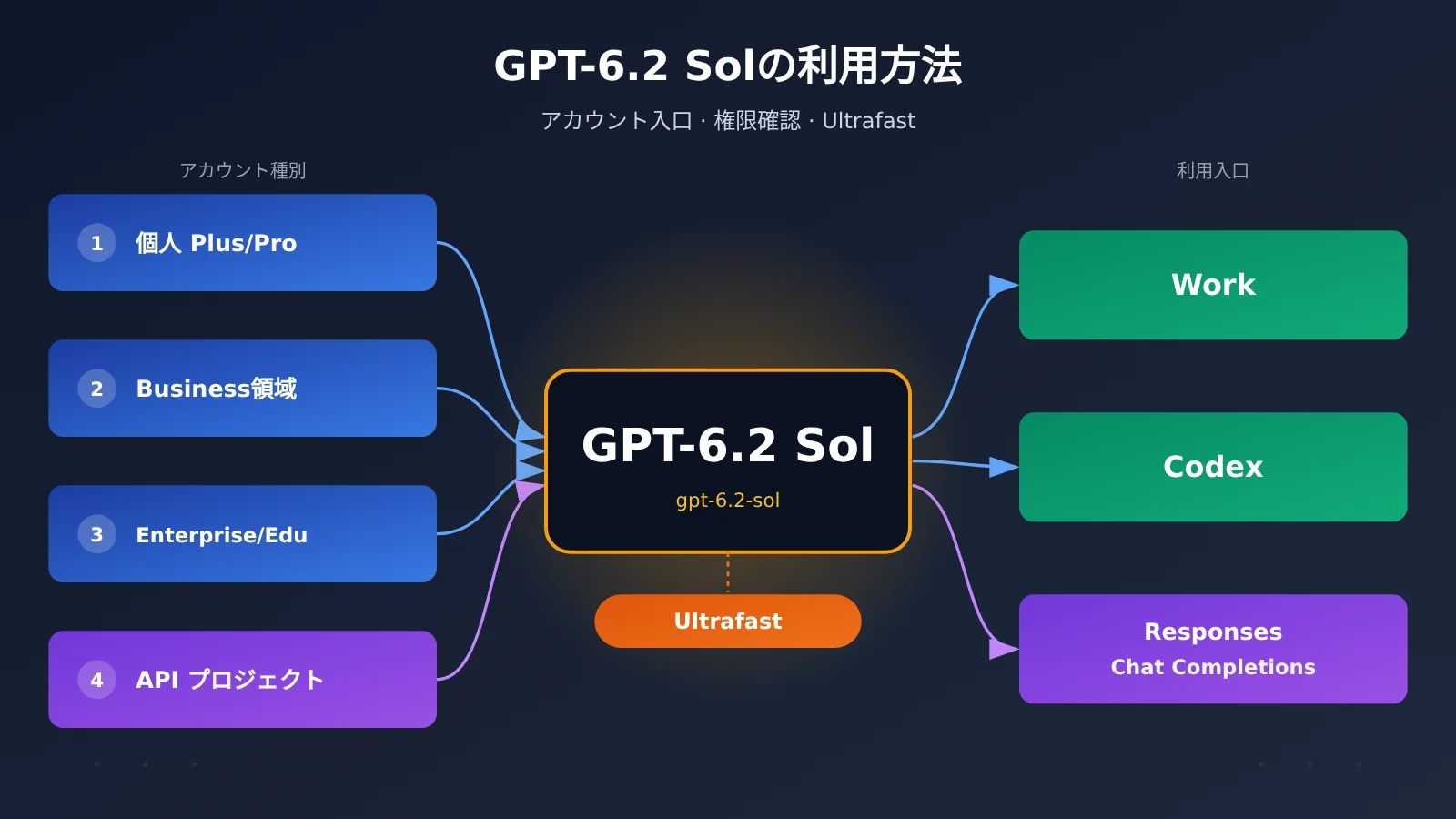
OpenAI は 2026 年 11 月 17 日に GPT‑6.2 Astra と GPT‑6.2 Sol を同時に発表しました。Sol は、頻繁に発生する日常業務、定型的なプログラミング、スケール可能な多段階エージェントを想定したモデルです。一方、Astra はより難しい推論や専門的な成果物に向いています。本記事では Sol の利用経路だけを扱い、両者の能力比較には触れません。
GPT-6.2 Sol ナレッジマップ:ユーザー区分 → 入口 → チェック項目 → 利用条件
以下の表は「あなたはどのユーザーか」という観点で記事全体を整理したものです。まず自分に該当する行を見つけ、対応する番号のセクションへ移動してください。
| ユーザー区分 | 入口 | 見つからない場合のチェック項目 | 利用条件 | 該当節 |
|---|---|---|---|---|
| 個人 Plus / Pro | ChatGPT Work または Codex のモデル選択メニュー | 現在のビュー、ログイン中のアカウント、デスクトップアプリの更新、CLI バージョン | 初回提供は Work と Codex のデスクトッププレビューで、選択メニューでの実際の表示が基準です | 1 |
| Business メンバー | Business ワークスペースに切り替え、シートに応じて Work または Codex へ | ログイン中のワークスペース、シート範囲、ワークスペース権限 | Standard シートと Premium シートには、それぞれ利用量ルールがあります | 2.1 |
| Enterprise / Edu メンバー | 要件を満たすワークスペースの Work および Codex デスクトッププレビュー | 所有者が有効化しているか、Models → Test の結果、推論リージョン | デフォルトでは無効で、米国と EU の標準推論のみをサポートします | 2.2–2.3 |
| API 開発者 | API プロジェクトで gpt-6.2-sol を呼び出す |
プロジェクト/組織のアクセス権限、API の請求、モデル ID、エンドポイント | Responses と Chat Completions。ツール呼び出しは Responses を経由 | 3 |
| より低レイテンシを求めるユーザー | Codex または Work 内の速度オプション | プラン階層、モデル、ワークスペースの利用枠 | Pro 200、Pro 500、および要件を満たす Enterprise/Edu のみ | 4 |
読む順序:第 1・2・3 節は並列する 3 つの経路です。自分のユーザー区分に応じて参照してください。第 2 節は第 1 節の切り分け手順をベースに、ワークスペースとシートという層を追加します。第 3 節は API について説明します。前の 2 節とは独立したアカウントと利用枠の体系であり、サブスクリプションをそのまま API の利用枠として使うことはできません。第 4 節の前提は、モデル選択メニューで GPT-6.2 Sol がすでに表示されていることです。Ultrafast はモデルとは別に開放される速度ティアだからです。読み終えると、自分がどの入口に行くべきか、どこで詰まっているか、Ultrafast を選べるかどうかを判断できるはずです。
GPT-6.2 Sol の入口を理解する前に知っておくべき用語
| 用語 | 説明 |
|---|---|
| ChatGPT Work | 多段階の作業と成果物に焦点を当てた ChatGPT の体験 |
| Codex | ソフトウェア開発、コードベース、ターミナルタスク向けのツール。デスクトップアプリと CLI があります |
| モデル選択メニュー | 現在のプロダクトとログインアカウントで、利用可能なモデルを選ぶメニュー |
| ワークスペースシート | ワークスペースがメンバーに割り当てるサブスクリプションまたは権限の種類。利用できる機能に影響します |
| 推論リージョン | ワークスペースがモデル処理の実行リージョンに課す要件 |
| API プロジェクト | 開発キー、プロジェクト権限、利用量、呼び出し設定を管理する単位 |
| Ultrafast | 一部のモデルとアカウントにのみ開放される、低レイテンシの速度オプション |
1. 個人サブスクリプションで GPT-6.2 Sol を使う方法
1.1 GPT-6.2 Sol は Work と Codex の2つの入口から選択
個人の Plus または Pro ユーザーには、ChatGPT Work のモデルセレクターと Codex のモデルセレクターという2つの入口があります。公式発表では、新しいモデルは Work と Codex デスクトップ版のプレビュー機能として位置づけられており、実際に選択できるかどうかは、表示されているセレクターが基準になります。Work のウェブ版・モバイル版での可用性はプランによって異なり、これも現在のセレクター表示が基準です。
最もよくある誤解は、通常の Chat で探してしまうことです。通常の Chat では従来のモデル選択が使われ、セレクターに GPT-6 と表示される選択肢と、Work や Codex で明示的に GPT-6.2 Sol を選ぶことは別の入口です。通常の Chat だけで探していると、自分には権限がないと勘違いしやすくなります。
既存の会話にも注意点があります。以前に Astra または Sol を使っていた Work の会話の一部では、任意で選択できるアップグレードの提案が表示され、自分でアップグレードするかどうかを決められます。新規作成した会話は、対応する Default オプションの下で、製品のルールに従って自動的に更新されます。
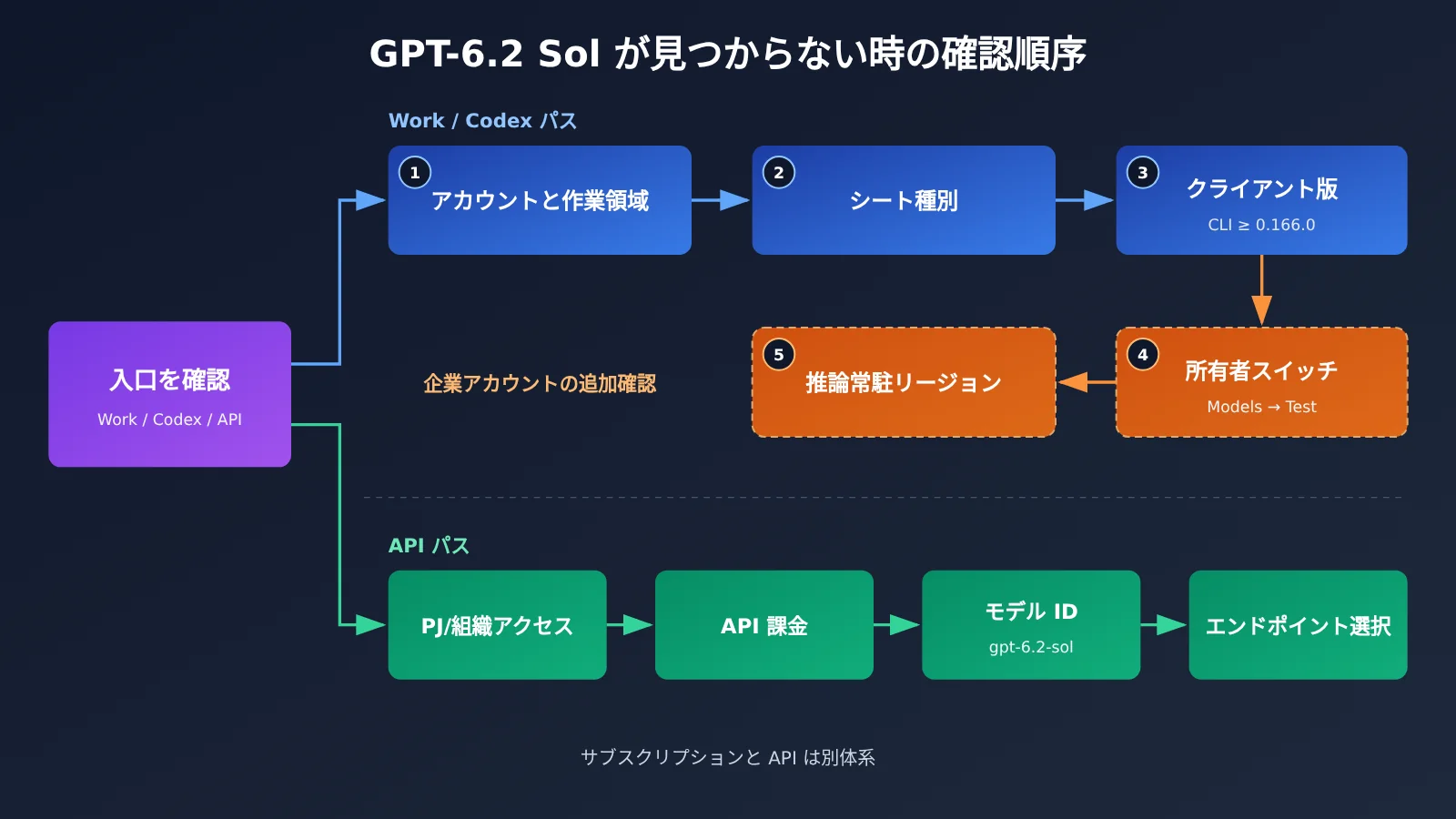
1.2 個人アカウントで GPT-6.2 Sol が表示されない場合の確認手順
以下の順序で確認することをおすすめします。前の手順をクリアしていない場合は、先に次へ進まないでください。
- 表示中の画面を確認:現在のページが Work または Codex であることを確認します。通常の Chat は対象外です。
- アカウントを確認:ログインしているのが有料のアカウントであることを確認します。個人アカウントと会社のアカウントを併用しているユーザーは、特にログイン先を間違えやすいです。
- デスクトップアプリを更新:デスクトップアプリのメニューでアップデートを確認し、インストール後にアプリを完全に再起動します。
- CLI バージョンを確認:Codex CLI を使用する場合、バージョンは少なくとも 0.166.0 である必要があります。
- セレクターを再確認:以上の手順を完了しても GPT-6.2 Sol が表示されない場合は、現在のアカウントまたはデバイスでは、このプレビューがまだ利用可能になっていないことを意味します。
2. 企業アカウントで GPT-6.2 Sol が表示されない理由
企業アカウントは個人アカウントに比べて、ワークスペースとシートという2つの層で制御されています。メンバー自身がサブスクリプションを持っていても、ワークスペース側でそのモデルがそのメンバーに開放されているとは限りません。
2.1 Business ワークスペースにおける GPT-6.2 Sol の利用経路
Business のメンバーは、まず Business ワークスペースに切り替える必要があります。その後はシートの種類に応じて入口を選びます。Work 権限を持つシートは Work で選択し、Codex-only シートは Codex でのみ選択できます。Codex-only シートのメンバーが Work で GPT-6.2 Sol を見つけられないのは正常な動作で、Codex に切り替えれば解決します。
切り分けの際は次の3点を順に確認します。現在ログインしているのが Business ワークスペースかどうか、自分のシートがどの製品をカバーしているか、そしてワークスペースレベルの権限設定です。また、Standard と Premium のシートにはそれぞれ独自の利用量ルールがあるため、モデルを選択できるようになった後も、所属シートの利用量上限に注意してください。
2.2 Enterprise と Edu では GPT-6.2 Sol がデフォルトでオフ
Enterprise と Edu のルールはより厳格です。対象となるワークスペースでは、Work と Codex のデスクトッププレビューで GPT-6.2 Sol を有効化できますが、このモデルはデフォルトでオフになっています。ワークスペースの所有者は、ワークスペース全体に対して有効化することも、特定のロールだけに対して有効化することもできます。
よくあるケースを紹介します。あるエンジニアのアカウントには有効なサブスクリプションがあり、同僚はすでに GPT-6.2 Sol を使っているのに、本人には表示されません。原因は、所有者が「開発チーム」というロールにだけ権限を付与し、そのアカウントが別のロールに割り当てられていたことです。この場合、メンバー側で操作する必要はありません。所有者が管理コンソールの Models → Test でそのメンバーの実際の権限を確認し、ロール設定の問題だと判明したら、所属するロールを有効化の範囲に追加すれば解決します。
2.3 推論のデータレジデンシーにより GPT-6.2 Sol の入口が使えなくなる
所有者がすでに有効化していても、地域要件が入口をふさぐことがあります。現在のプレビューでは米国とEUでの標準推論がサポートされていますが、ワークスペースがアラブ首長国連邦での推論を要求している場合、これらの入口では GPT-6.2 Sol を利用できません。
地域の確認では、2つの事柄を分けて見る必要があります。1つは公式に公開されている製品のサポート対象国・地域のリスト、もう1つはワークスペース自身の推論データレジデンシー設定です。前者はアカウントが OpenAI 製品を使えるかどうかを決め、後者はそのモデルがワークスペース内でスケジューリングできるかどうかを決めます。
| 企業の立場 | 誰が有効化するか | メンバー側の確認 | 管理者側の確認 |
|---|---|---|---|
| Business | ワークスペースの権限設定 | ワークスペース、シート種別(Work / Codex-only) | シート範囲、Standard/Premium の利用量ルール |
| Enterprise | ワークスペース所有者 | ログイン中のワークスペース、デスクトッププレビューかどうか | ロールの有効化範囲、Models → Test、推論データレジデンシー |
| Edu | ワークスペース所有者 | 同上 | 同上 |
3. アプリケーションで GPT-6.2 Sol を呼び出す際のアカウントとクォータ
3.1 GPT-6.2 Sol の APIモデルIDとエンドポイント
独自にアプリケーションを構築する場合は、APIプロジェクトでモデルID gpt-6.2-sol を使用します。11月17日のAPIアップデートログによると、ResponsesとChat Completionsの2つのエンドポイントから呼び出せます。関数呼び出しと組み込みツール(ファイル検索、ウェブ検索、コードインタープリター、画像生成など)はResponses経由で実行します。どちらのエンドポイントも none 推論レベルを受け付けないため、既存コードを移行する際はこのパラメータを先に確認してください。
| 仕様項目 | GPT-6.2 Sol |
|---|---|
| モデルID | gpt-6.2-sol |
| コンテキストウィンドウ | 1,050,000 token |
| 最大入力 / 最大出力 | 922,000 / 128,000 token |
| 入力 / 出力モダリティ | テキストと画像 / テキスト、ネイティブ音声・動画には非対応 |
| エンドポイント | Responses、Chat Completions |
| 公開レート制限(Build / Launch / Grow) | 5,000 / 10,000 / 15,000 RPM;100万 / 400万 / 4,000万 TPM |
| 呼び出し可能なプラットフォーム | OpenAI API、APIYI apiyi.com(コンソールのグループ設定に準拠) |
画像生成が必要な場合、画像はSolがフロー内でツール呼び出しを発行し、その後、別の画像ツールが出力します。Sol自体はテキストのみを出力します。上表のレート制限は公開されている階層別の値であり、実際のアカウントでは組織およびプロジェクトの設定に従います。
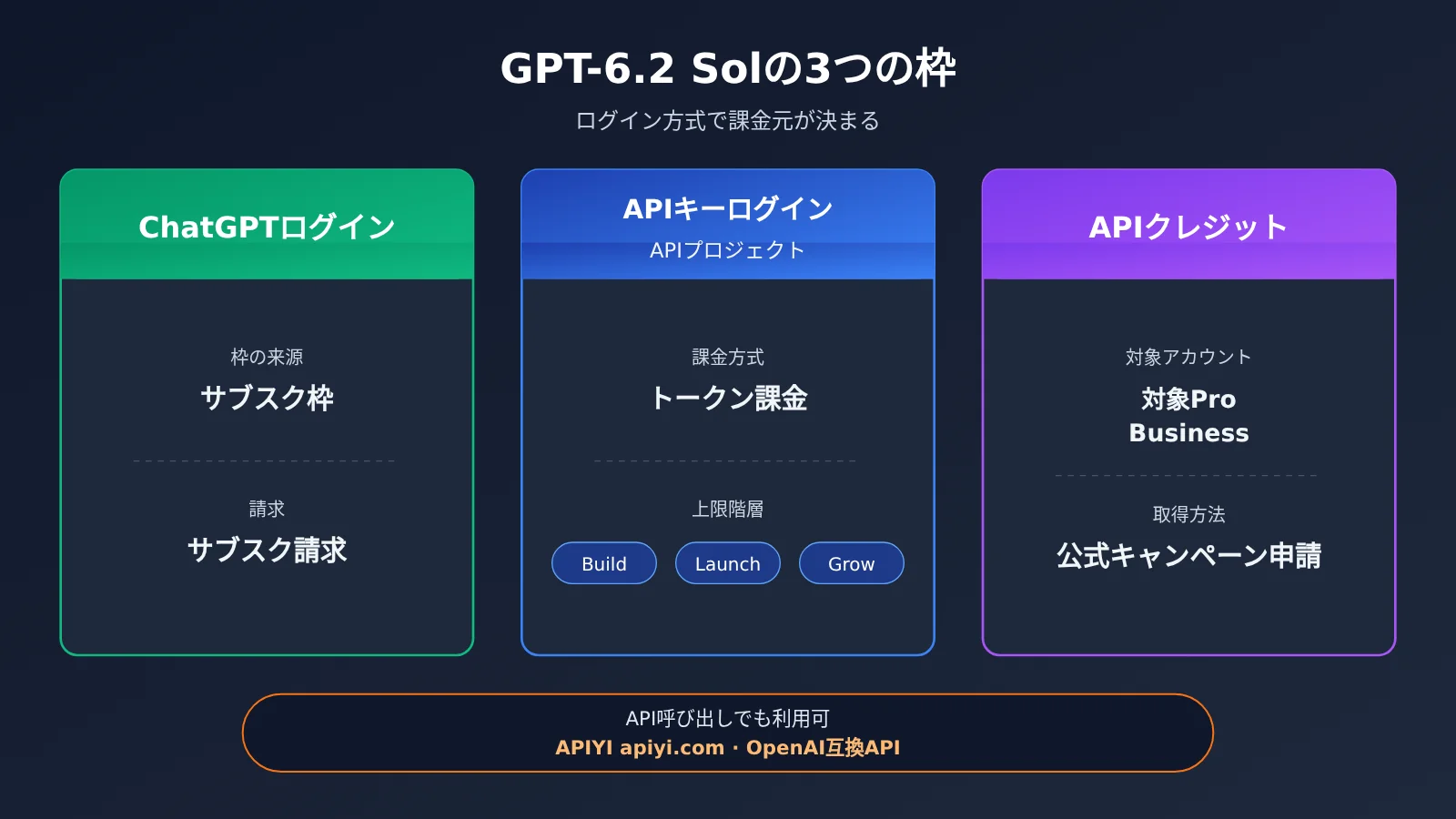
3.2 サブスクリプション、APIキー、クレジットは GPT-6.2 Sol の3つの枠
ここで最も紛らわしいのが課金の帰属です。Codex を ChatGPT アカウントでログインしている場合は、対応するサブスクリプションの枠と請求が消費されます。APIキーでログインする場合は、API の価格で課金されます。条件を満たす有料の Pro および Business ユーザーは公式キャンペーンに参加して API クレジットを受け取ることができますが、受取可否や締め切りはご自身のアカウントに表示されるオプションに従ってください。
API プロジェクトで GPT-6.2 Sol が呼び出せない場合は、次の順に確認してください。プロジェクトと組織にそのモデルへのアクセス権があるか、API の課金が有効になっているか、モデル ID を gpt-6.2-sol と書いているか、そしてツール呼び出しが必要なリクエストが Responses を経由しているかです。
3.3 APIYI 経由で GPT-6.2 Sol を呼び出す
2026-11-20 時点で、APIYI apiyi.com の公開モデル一覧には gpt-6.2-sol が掲載されており、responses と chat の2つのエンドポイントが示され、Default、SVIP、Codex 関連のグループも用意されています。インターフェースは OpenAI 互換なので、base_url と Key を差し替えるだけで利用できます。以下は Chat Completions の最小サンプルです:
from openai import OpenAI

client = OpenAI(
    api_key="YOUR_API_KEY",
    base_url="https://api.apiyi.com/v1"  # APIYI の OpenAI 互換インターフェース
)

resp = client.chat.completions.create(
    model="gpt-6.2-sol",
    messages=[{"role": "user", "content": "用三句话总结这份需求文档的风险点"}]
)
print(resp.choices[0].message.content)
Responses エンドポイントの例を見る(使用量の読み取りを含む)
from openai import OpenAI

client = OpenAI(
    api_key="YOUR_API_KEY",
    base_url="https://api.apiyi.com/v1"  # APIYI 経由で Responses エンドポイントを呼び出す
)

# 注意:GPT-6.2 は none の推論レベルを受け付けないため、古いコードにこの設定がある場合は先に削除してください
resp = client.responses.create(
    model="gpt-6.2-sol",
    input="检查下面这段 SQL 是否存在注入风险,并给出修改建议:SELECT * FROM users WHERE id = " + "'" + "{user_input}" + "'"
)

print(resp.output_text)

# 出力トークンの総量(推論トークンを含む)
print("output_tokens:", resp.usage.output_tokens)
# 推論トークンは通常、サブ項目として表示されます
details = getattr(resp.usage, "output_tokens_details", None)
if details is not None:
    print("reasoning_tokens:", details.reasoning_tokens)
🚀 クイックスタート:GPT-6.2 Sol を自社の業務でまず試したい場合は、APIYI apiyi.com で登録して新規ユーザー向けの無料テスト枠を受け取れます。同じ Key のまま Claude や Gemini などのモデルに切り替えて比較することもできます。実際に利用できるグループ、機能、枠はコンソールの表示に準じます。
料金について、公式では 1 リクエストの入力が 272K トークンを超えるかどうかで短コンテキストと長コンテキストを区別しています。両者の公開価格の比較は次のとおりです(USD / 100万トークン):
| 課金区分 | 公式 短コンテキスト | 公式 長コンテキスト | APIYI 短コンテキスト | APIYI 長コンテキスト |
|---|---|---|---|---|
| 通常入力 | $2.00 | $4.00 | $2 | $3 |
| キャッシュ読み取り | $0.10 | $0.20 | $0.10 | $0.15 |
| 30分キャッシュ書き込み | $2.50 | $5.00 | $2.50 | $3.75 |
| 出力(推論トークンを含む) | $10.00 | $15.00 | $10 | $11.25 |
上表の APIYI 列は apiyi.com の公開価格 API の計算式に基づくもので、こちらも 272,000 入力トークンで区分されます。実際の請求は請求書に準じます。ツール呼び出しは各ツールの独自ルールに従って別途課金されます。
4. どのアカウントが GPT-6.2 Sol で Ultrafast を選べるのか
Ultrafast は速度オプションであり、別のモデルではありません。セレクターに GPT-6.2 Sol が表示されていても、それはモデルが利用可能というだけのことで、速度ティアは別途確認する必要があります。
| アカウント | GPT-6.2 Sol の Ultrafast | 説明 |
|---|---|---|
| Pro 200 | 選択可、Codex 限定 | Sol のみ対象 |
| Pro 500 | 選択可 | Sol と Astra の両方が選択可 |
| 資格を持つ Enterprise / Edu | 選択可 | ワークスペース権限とワークスペースクォータの制約を別途受ける |
| Plus、Pro 100、Business | 選択不可 | この速度オプションはない |
通常速度が使えるかどうかも、自分のシートと設定を個別に確認する必要があります。企業の管理者にとって、Ultrafast を開放するとワークスペースのクォータを消費するため、ロールごとに段階的に開放するほうが、一度に全員へ開放するよりも使用量をコントロールしやすくなります。
4.1 GPT-6.2 Sol 現在のページ早見表
最後の表はトラブルシューティング時にそのまま照合できます。まず自分がどのページにいるかを確認し、次に何をチェックすべきかを見ます。
| 現在のページ | 確認する項目 | 正常と判断できる表示 |
|---|---|---|
| 通常の Chat | ここで探す必要はない | 従来のオプションのみ。GPT-6 と表示されていても正常 |
| ChatGPT Work | モデルセレクター、右上のワークスペース | GPT-6.2 Sol が表示される。Codex-only シートでは表示されない |
| Codex デスクトップ | モデルセレクター、アプリのバージョン | 更新して再起動すると GPT-6.2 Sol と利用可能な速度ティアが表示される |
| Codex CLI | バージョン番号とログイン方式 | バージョン ≥ 0.166.0。ChatGPT ログインはサブスクリプション、API Key ログインは API 課金 |
| 管理コンソール | ロールの有効化範囲、Models → Test、推論リージョン | 対象メンバーのテストが合格し、リージョンが米国または EU |
| API プロジェクトコンソール | モデルアクセス、請求、クォータ階層 | gpt-6.2-sol が呼び出せ、クォータが Build/Launch/Grow 階層と一致 |
| APIYI コンソール | モデルグループ、残高、エンドポイント | 選択したグループで gpt-6.2-sol が利用可能で、responses/chat の両方が返答する |
この表を上から下へ確認すれば、「なぜ GPT-6.2 Sol が使えないのか」という原因をほぼ特定できます。まずアプリ内で試運転したい場合は、APIYI apiyi.com の Key と本記事のコードで直接検証し、動作確認できてから正式にどのアカウント体系に接続するかを決めるとよいでしょう。
作者:APIYI 技術チーム
技術交流:APIYI apiyi.com のトップページからお問い合わせください。アクセスに関する詳細資料は docs.apiyi.com ドキュメントセンターをご覧ください