Catatan penulis: Seorang pembaca yang menjalankan bisnis e-commerce perlengkapan rumah menggunakan Nano Banana untuk mengedit gambar suasana produk bantal jendela dalam berbagai warna: hijau, merah, biru, abu-abu, putih gading, dan khaki. Satu folder berisi lebih dari 20 gambar jadi. Menurutnya, hasil yang kemerahan bukan kasus langka, melainkan sering terjadi: seluruh gambar tampak merah dan setiap gambar harus dikoreksi secara manual. Ia kebanyakan menggunakan Nano Banana 2 karena itulah model bawaan saat membuka alatnya. Ia tidak pernah memperhatikan model maupun saluran yang digunakan.
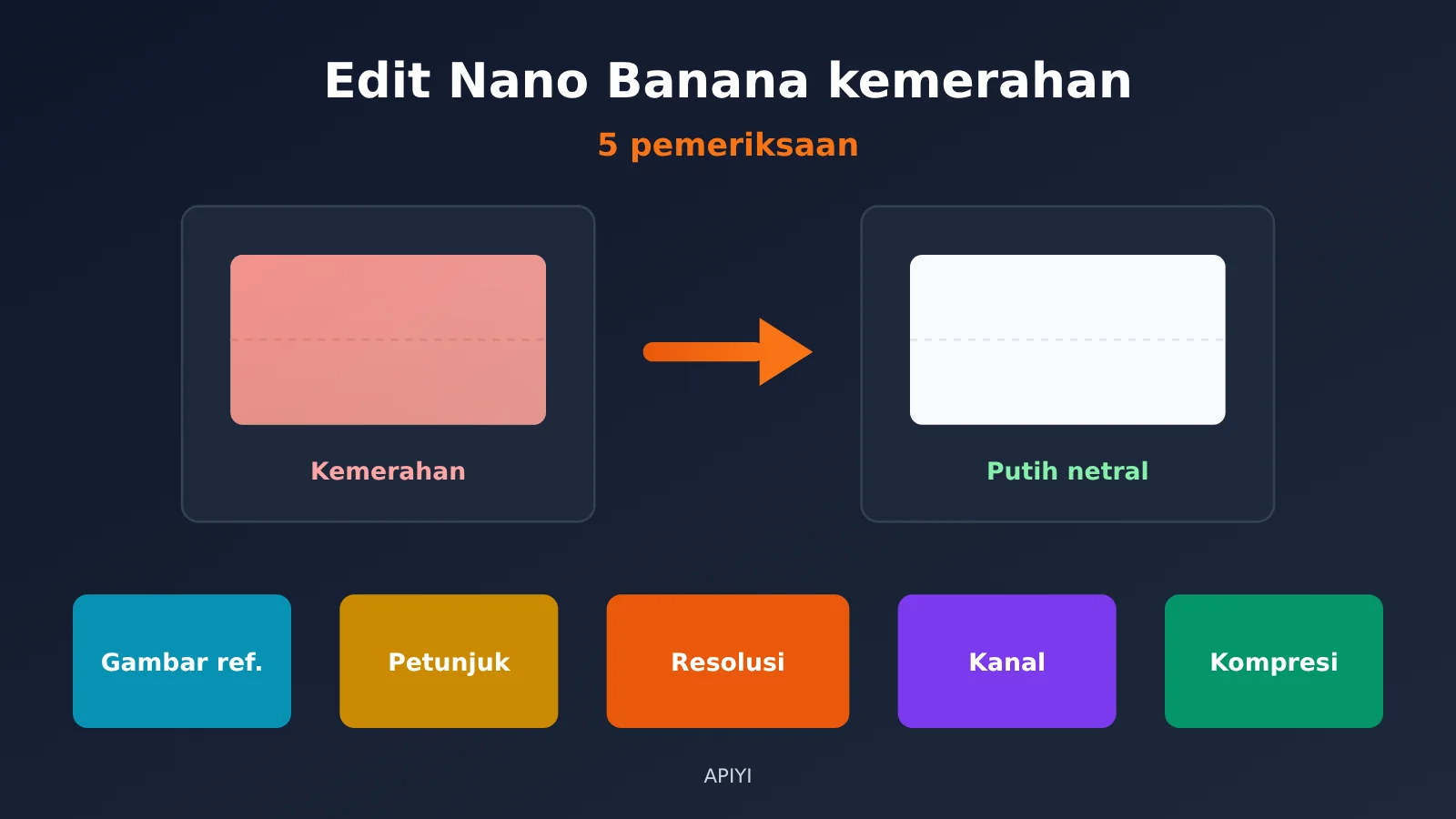
Ini contoh umum hasil edit gambar Nano Banana yang kemerahan: petunjuk tidak meminta warna hangat, tetapi hasilnya justru terlihat kemerahan dan lebih hangat secara keseluruhan. Masalah ini tidak bisa diselesaikan hanya dengan “ganti model”. Pergeseran warna bisa muncul pada gambar referensi, petunjuk, resolusi, saluran, atau kompresi hasil. Jadi, penyebabnya perlu ditelusuri satu per satu secara berurutan.
Manfaat utama: Setelah membaca artikel ini, kamu bisa menentukan di tahap mana warna kemerahan muncul, langkah pertama yang perlu diambil, dan perkiraan biaya untuk satu putaran pengujian perbandingan. Fakta dalam artikel ini berasal dari tiga sumber: dokumentasi resmi Google (diakses pada 2026-10-30), pengujian pengguna di forum resmi Google (bukan kesimpulan resmi), serta dokumentasi dan informasi platform APIYI (diperiksa pada 2026-10-30).
5 Hal Utama untuk Mengatasi Hasil Edit Nano Banana yang Terlalu Merah
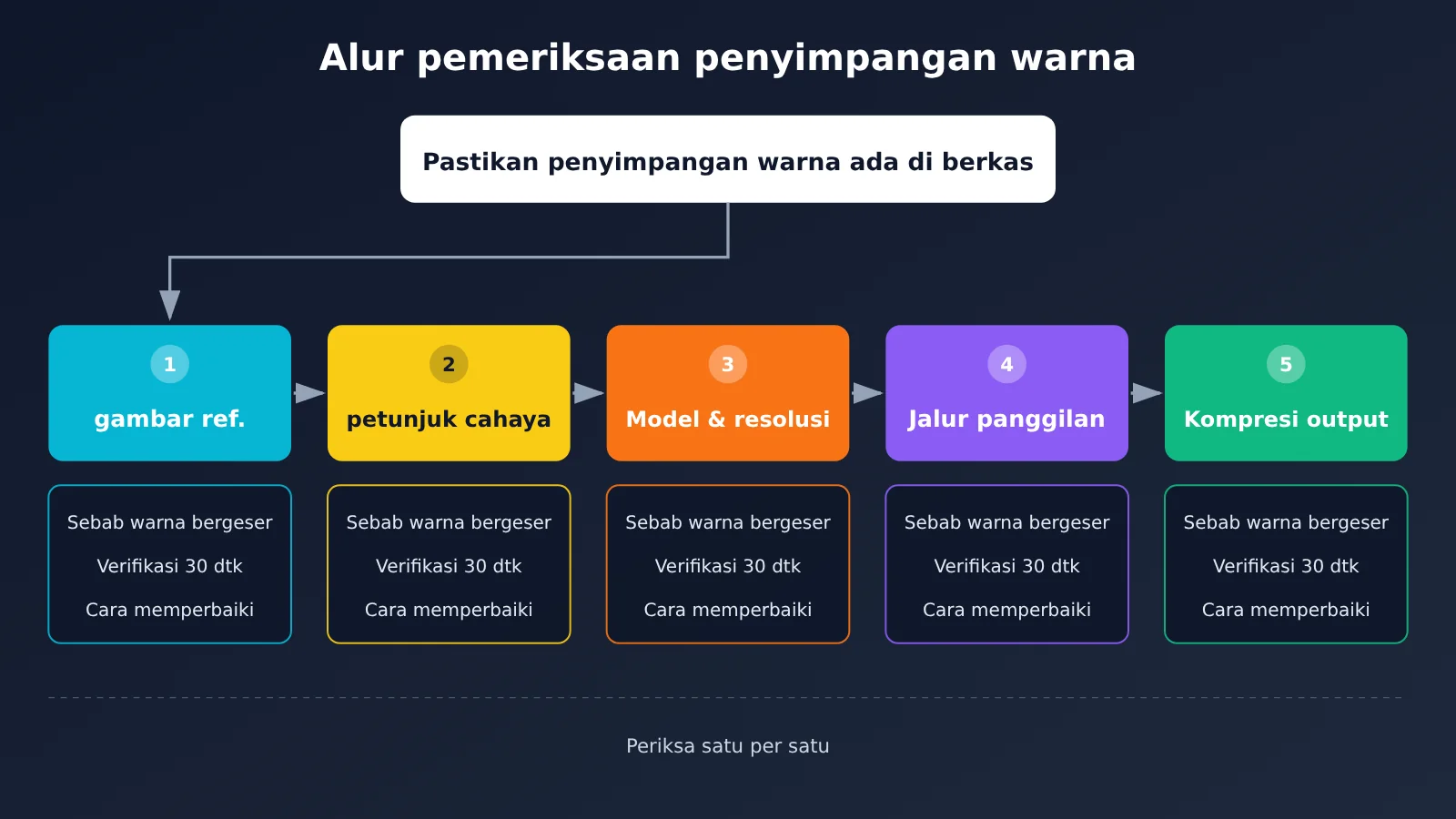
Mulai dari tabel ringkasan berikut. Kelima hal ini diurutkan dari yang paling murah dan mudah diperiksa. Sebaiknya periksa dari atas ke bawah, jangan langsung mengganti model.
| Hal yang diperiksa | Mengapa hasilnya terlalu merah | Pemeriksaan 30 detik | Perbaikan prioritas |
|---|---|---|---|
| Gambar referensi | Warna Display P3 tidak dikenali, URL tidak benar-benar terkirim, atau pengeditan dilanjutkan dari hasil sebelumnya | Periksa ICC dan apakah promptTokensDetails memuat IMAGE |
Konversi ke sRGB, gunakan base64, dan kembali ke gambar asli setiap putaran |
| Kata terkait pencahayaan dalam petunjuk | Kata seperti cahaya hangat, senja, atau suasana tertentu bisa memicu penyesuaian warna global | Hapus kata terkait pencahayaan, lalu jalankan ulang | Tulis ulang sebagai deskripsi positif dengan keseimbangan putih netral |
| Model dan resolusi | Beberapa pengguna melaporkan masalah terlihat pada 2K/4K, tetapi hampir tidak terlihat pada 1K | Jalankan sekali pada 1K dengan gambar dan petunjuk yang sama | Bandingkan tingkat resolusi, lalu coba masing-masing model 2.1, 2, dan Pro |
| Jalur pemanggilan | Label alat bisa berbeda dari model dan grup yang sebenarnya digunakan | Periksa grup token, log pemanggilan, dan ukuran file gambar | Ganti grup untuk perbandingan A/B |
| Kompresi output | Kompresi ulang bisa menghilangkan detail warna | Periksa dimensi piksel dan ukuran file | Gunakan file asli dan lakukan kompresi di tahap terakhir |
🎯 Saran pemeriksaan: Untuk poin 3 dan 4, jalankan gambar yang sama pada beberapa model dan grup sebagai perbandingan. Di APIYI apiyi.com, Anda bisa membandingkan model 2.1, 2, dan Pro dengan kunci API yang sama dan hanya mengubah parameter
model, tanpa perlu membuat akun terpisah.
Hasil edit Nano Banana terlalu merah: pastikan perubahan warna memang ada di file
Sebelum mulai, singkirkan dulu kemungkinan masalah pada monitor atau aplikasi penampil gambar. Caranya, baca nilai LAB di area netral gambar, seperti dinding putih, ambang jendela putih, atau lantai abu-abu. LAB adalah ruang warna yang dirancang berdasarkan persepsi mata manusia: L menunjukkan kecerahan, a adalah sumbu merah-hijau (semakin tinggi, semakin merah), dan b* adalah sumbu kuning-biru (semakin tinggi, semakin kuning). Gunakan alat pemilih warna di Photoshop atau alat lain yang bisa membaca LAB, lalu ambil sampel pada titik yang sama di gambar asli dan gambar hasil edit.
Ambang berikut berdasarkan pengalaman, bukan standar resmi: jika median a pada area netral lebih dari 2 poin di atas gambar asli, perbedaannya biasanya terlihat oleh mata. Jika lebih dari 4 poin, perubahan warnanya tergolong jelas. Jika a hampir tidak berubah tetapi gambar terlihat merah, masalahnya kemungkinan ada pada perangkat tampilan atau profil warna. Dalam kasus itu, Anda tidak perlu terburu-buru memeriksa lima hal di bawah.
5 Penyebab Hasil Edit Nano Banana Terlalu Kemerahan dan Cara Memeriksanya
1. Gambar referensi memang sudah berisiko mengalami pergeseran warna
Mengapa bisa terjadi: Ada tiga masalah umum pada gambar referensi. Pertama, gambar yang diekspor dari perangkat Apple sering menggunakan Display P3 (gamut warna luas yang umum dipakai Apple). File-nya membawa profil ICC P3, yaitu informasi yang memberi tahu perangkat lunak standar warna yang digunakan gambar tersebut. Sebagian alur pemrosesan tidak mengenali ICC dan membacanya sebagai sRGB, sehingga warnanya bergeser. Kedua, gambar referensi sebenarnya tidak terunggah: dokumentasi APIYI menjelaskan bahwa gambar referensi untuk seri Nano Banana harus dikirim dalam format base64, bukan format OpenAI. Jika URL dimasukkan ke kolom image_url dalam format yang kompatibel dengan OpenAI, model seolah tidak melihat gambar asli dan hanya bisa “menebak” berdasarkan teks. Ketiga, penyimpangan bisa menumpuk jika hasil putaran sebelumnya terus diedit.
Terkait akumulasi ini, ada pengujian pengguna di forum resmi Google yang bisa dijadikan referensi. Ini adalah laporan pengguna, bukan kesimpulan Google: pengguna yang sama melakukan tiga kali pengeditan berturut-turut pada resolusi 4K. Nilai a* pada area netral naik dari 2.02 → 3.65 → 5.81 → 7.78, sekitar +2.1~2.4 setiap kali. Nilai ΔE00, yaitu metrik untuk mengukur perbedaan dua warna, berada di kisaran 2.9~3.7. Lebih dari 98% piksel netral juga bergeser ke arah merah.
Cara memeriksanya dalam 30 detik:
- Gunakan fitur “tampilkan informasi” pada aplikasi penampil gambar untuk memeriksa apakah gambar referensi memiliki profil ICC Display P3.
- Periksa
usageMetadata.promptTokensDetailsdalam respons dan pastikan ada token jenis IMAGE. Jika tidak ada, berarti gambar tidak masuk ke model. - Bandingkan nilai a* pada dinding putih di hasil putaran pertama dan ketiga. Jika terus naik, berarti terjadi akumulasi pergeseran.
Cara memperbaikinya: Konversi semua gambar ke sRGB sebelum diunggah. Kirim gambar referensi dalam format base64, bukan melalui URL. Mulai setiap putaran dari gambar asli, bukan melanjutkan edit dari hasil sebelumnya. Jika pengeditan beberapa putaran memang diperlukan, Google menyarankan untuk mengirim kembali thought signature agar konteks penalaran tetap terjaga. Di APIYI, endpoint Gemini native mendukung pengeditan beberapa putaran secara penuh: gambar hasil putaran sebelumnya dikirim kembali sebagai inlineData dengan role:model. Kanal reverse tidak mendukungnya, sehingga gambar harus dikirim ulang pada setiap putaran.
Poin 2: Kata-kata bernuansa cahaya hangat dalam petunjuk
Mengapa warna bergeser: Pengeditan Nano Banana tidak hanya mengubah piksel di area tertentu. Dokumentasi resmi Google menyebutkan bahwa kemampuan pengeditannya mencakup penyesuaian palet warna. Contoh resminya juga menyebutkan “sesuaikan cahaya dan bayangan dengan lingkungan luar ruangan”. Artinya, model dapat menyelaraskan pencahayaan dan bayangan pada seluruh gambar. Jika petunjuk mengandung kata seperti “nyaman”, “sinar matahari sore”, “senja”, “suasana estetik”, atau “gaya Instagram”, model kemungkinan akan menggeser seluruh gambar ke warna hangat. Di utas forum lain, seorang pengguna juga melaporkan bahwa meski sudah menulis “hanya ganti pakaian, pertahankan pencahayaan dan latar belakang”, saturasi dan warna kulit tetap cenderung kemerahan. Jadi, langkah ini dapat mengurangi kemungkinan pergeseran warna, tetapi bukan satu-satunya penyebab.
Cara memeriksa dalam 30 detik: Hapus semua kata yang berkaitan dengan pencahayaan, suasana, dan nuansa warna dari petunjuk. Biarkan bagian lainnya tetap sama, lalu jalankan ulang dan lihat apakah nilai a* di area netral turun secara signifikan.
Cara memperbaikinya: Ikuti prinsip resmi “jelaskan apa yang Anda inginkan, bukan apa yang tidak Anda inginkan”, sambil menjelaskan secara terperinci warna produk yang ingin dipertahankan. Anda bisa langsung menggunakan petunjuk berikut:
Hanya ubah warna dan pola bantalan jendela ceruk, pertahankan semua bagian di luar produk. Pertahankan pencahayaan, keseimbangan putih, arah bayangan, dan latar belakang dari gambar asli; ambang jendela dan dinding putih tetap berwarna putih netral; jangan tambahkan filter warna hangat, cahaya matahari terbenam, lampu bercahaya hangat, cahaya lilin, atau nuansa film; gunakan suhu warna cahaya siang yang netral untuk keseluruhan gambar; warna produk harus mengikuti nilai warna yang saya berikan, misalnya hijau tua #2F4F4F.
Untuk versi bahasa Inggris, prinsipnya sama: Keep whites neutral, Use a neutral daylight color temperature, lalu sertakan nilai warna hex. Berdasarkan pengujian pengguna forum, petunjuk serupa “kadang berhasil, tetapi tidak selalu”. Setelah mengubahnya, coba lagi 1–2 kali. Jika warna masih bergeser, lanjutkan ke poin 3.
Poin 3: Pergeseran warna muncul di 2K/4K, hampir tak terlihat di 1K
Mengapa warnanya bergeser: Dalam sebuah utas di forum resmi Google tentang gambar yang cenderung berwarna merah muda, beberapa pengguna melaporkan pergeseran warna yang terlihat pada output 2K dan 4K, tetapi tidak atau hampir tidak terlihat pada 1K. Nano Banana Pro dan Nano Banana 2 sama-sama terdampak, baik dalam format PNG maupun JPG. Google belum memberikan kesimpulan soal perbaikannya di utas tersebut. Artinya, untuk petunjuk yang sama, tingkat resolusi itu sendiri bisa menjadi faktor penyebab.
Ada satu hal lain yang mudah disalahpahami: resolusi output ditentukan oleh imageSize dan aspectRatio dalam permintaan, bukan oleh kata-kata seperti “4K”, “HD”, atau “ultra-HD” dalam petunjuk.
| Rasio | 1K | 2K | 4K |
|---|---|---|---|
| 1:1 | Sekitar 1024×1024 | Sekitar 2048×2048 | Sekitar 4096×4096 |
| 16:9 | Sekitar 1376×768 | Sekitar 2752×1536 | Sekitar 5504×3072 |
| Cara memeriksa | Dimensi sekitar 1024 piksel berarti 1K | Sekitar 2048 piksel berarti 2K | Sekitar 4096 piksel berarti 4K; lebih andal daripada melihat label alat |
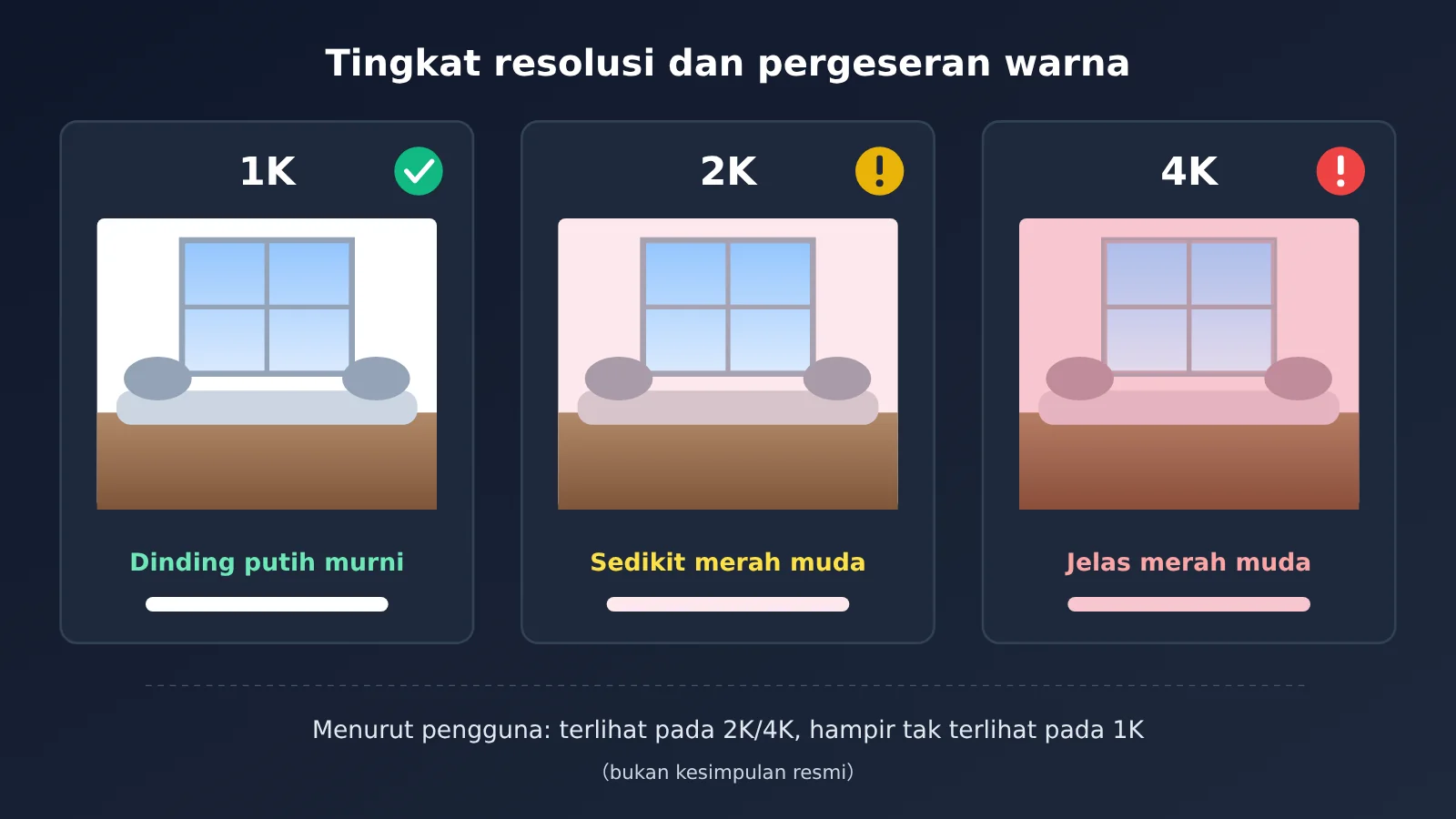
Cara memeriksa dalam 30 detik: Gunakan gambar dan petunjuk yang sama, ubah imageSize menjadi 1K, lalu jalankan lagi. Jika hasil 1K normal tetapi 2K/4K bergeser, kemungkinan masalahnya ada pada alur output resolusi tinggi, bukan petunjuknya.
Cara mengatasinya: Jika 1K sudah cukup, misalnya untuk thumbnail gambar utama atau gambar kecil di halaman detail, gunakan 1K terlebih dahulu. Jika perlu gambar besar, jalankan masing-masing dari ketiga model sekali untuk perbandingan. Berikut rincian modelnya: Nano Banana 2.1 (gemini-nano-banana-2.1) dirilis pada 2026-10-06, mendukung 1K/2K/4K, tetapi tidak mendukung 512px; Nano Banana 2 (gemini-3.1-flash-image) mendukung 512px/1K/2K/4K, dan Google merekomendasikan proyek baru menggunakan 2.1; Nano Banana Pro (gemini-3-pro-image) memiliki kualitas tertinggi. Perlu diingat, laporan forum mencakup Pro dan Nano Banana 2, jadi beralih ke Pro tidak menjamin warna tidak bergeser. Dalam penelusuran yang dilakukan, belum ada laporan publik tentang pergeseran warna pada 2.1, tetapi itu juga belum cukup untuk menyimpulkan bahwa model tersebut bebas dari masalah ini.
| Model | Parameter model | Tingkat resolusi | Harga per pemanggilan |
|---|---|---|---|
| Nano Banana 2.1 | gemini-nano-banana-2.1 |
1K / 2K / 4K | $0.045/kali |
| Nano Banana 2 | gemini-3.1-flash-image |
512px / 1K / 2K / 4K | $0.055/kali |
| Nano Banana Pro | gemini-3-pro-image |
1K / 2K / 4K | $0.09/kali |
| Platform yang tersedia | APIYI apiyi.com | Beralih dengan kunci API yang sama | Diperiksa pada 2026-10-30 |
Harga diperiksa pada 2026-10-30; daftar model dan harga di platform menjadi acuan. Berdasarkan tabel ini, menjalankan gambar yang sama sekali di masing-masing dari tiga model memakan biaya sekitar $0.19. Ditambah satu kali pengujian 1K, satu putaran perbandingan lengkap hanya sedikit di atas $0.20—jauh lebih murah daripada menyesuaikan lebih dari 20 gambar secara manual.
📷 Tempat tangkapan layar 1 (halaman log pemanggilan APIYI): Tampilkan empat kolom pada daftar log: “model yang digunakan, token input/output, biaya, dan status”. Gunakan untuk memeriksa model dan biaya aktual setiap permintaan dalam eksperimen perbandingan.
Poin 4: Model yang disebut alat belum tentu model yang sebenarnya dipakai
Mengapa hasilnya menyimpang: Dalam kasus pembaca, alat tersebut “secara default langsung memakai Banana 2”. Namun, label di antarmuka tidak membuktikan model, grup, dan endpoint yang benar-benar digunakan. Di APIYI, seri Nano Banana memiliki redundansi dua jalur: AIStudio + Vertex. Grup default menggunakan jalur resmi AI Studio, sedangkan Vertex berada di grup terpisah dan tidak termasuk dalam grup default. FAQ APIYI tentang warna kemerahan menyebutkan bahwa hasil edit Nano Banana Pro cukup sering terlihat lebih merah atau hangat. Anda bisa mencoba beralih ke grup Vertex atau menggunakan gpt-image-2 sebagai pembanding. Namun, ada batasannya: pengguna forum menemukan pergeseran warna melalui jalur Replicate maupun Vertex. Jadi, jalur bukan satu-satunya penyebab; beralih ke Vertex adalah uji A/B, bukan jaminan masalah akan teratasi.
Cara memeriksanya dalam 30 detik:
- Di halaman token, periksa grup yang terikat pada kunci tersebut. Pengaturan grup ada pada token, bukan di setiap entri log.
- Di log pemanggilan, periksa nama model, token, dan biaya aktual.
- Periksa ukuran satu gambar 4K: Vertex sekitar 18–20 MB, AI Studio sekitar 9–10 MB. Ini bisa menjadi petunjuk tidak langsung tentang jalur yang digunakan.
- Periksa
modelVersiondalam respons untuk memastikan alat tidak diam-diam mengganti model.
📷 Tempat tangkapan layar 2 (halaman grup token APIYI): Tampilkan menu pilihan grup saat membuat atau mengedit token. Tandai lokasi grup Default dan grup terkait Vertex, lalu jelaskan bahwa “untuk beralih jalur, cukup ubah grup token; kode tidak perlu diubah”.
Cara memperbaikinya: Buat token baru yang terikat pada grup Vertex, lalu jalankan ulang dengan gambar dan petunjuk yang sama; cara pemanggilannya tetap. Untuk pemanggilan yang kompatibel dengan OpenAI, isi base_url dengan https://api.apiyi.com/v1. Namun, gambar referensi untuk pengeditan tetap harus menggunakan base64 sesuai persyaratan Gemini. Jangan memasukkan URL ke image_url hanya karena menggunakan format kompatibel. Jika hasil dari kedua grup masih menyimpang, coba gpt-image-2. Menurut dokumentasi APIYI, model ini biasanya lebih setia pada warna asli saat mengedit gambar dan cenderung melakukan “penyesuaian kecil pada gambar asli”, sedangkan banana pro cenderung “menggambar ulang dengan gaya tertentu”. Jika beralih, Anda perlu menyesuaikan ulang petunjuk. Untuk model dan biaya yang berlaku, rujuk daftar model di platform. Anda juga bisa menguji ulang di situs imagen.apiyi.com dengan gambar referensi dan instruksi yang sama untuk memastikan masalahnya bukan berasal dari kode Anda.
Poin 5: Hasil gambar dikompresi ulang
Mengapa warna bergeser: Setelah keluar dari model, gambar bisa dikompresi lagi oleh alat, layanan hosting gambar, atau sistem backend e-commerce. Kompresi sering menggunakan subsampling kroma, yaitu menyimpan lebih sedikit detail warna sambil mempertahankan detail kecerahan. Beberapa pengguna forum juga melaporkan bahwa informasi warna pada keluaran model tampaknya memiliki resolusi lebih rendah sehingga lebih sulit dikoreksi. Namun, perlu dibedakan: kompresi JPEG bisa membuat warna terlihat kusam dan menimbulkan blok warna di tepi objek, tetapi tidak menjelaskan pergeseran merah yang merata di seluruh gambar. Pergeseran merah yang merata terutama berkaitan dengan model, gambar referensi, dan petunjuk.
Cara memeriksanya dalam 30 detik: Periksa properti file. Jika file 4K hanya berukuran 1–2 MB, atau dimensinya tidak mencapai kisaran 4096 piksel, berarti gambar dikompresi ulang atau pengaturan imageSize tidak diterapkan. Dalam contoh di dokumentasi APIYI, inlineData.mimeType untuk gambar yang berhasil dibuat adalah image/jpeg. Bagian parts bisa berisi campuran teks atau gambar perantara, jadi ambil gambar terakhir.
Cara memperbaikinya: Simpan dulu file asli yang dikembalikan model, lalu lakukan kompresi sebagai langkah terakhir sebelum penyerahan. Jika gambar akan digunakan kembali sebagai input pada putaran berikutnya, kompres sesuai standar gambar input: kompres hanya jika ukurannya lebih dari 1,5 MB, batasi sisi terpanjang hingga 2048 px, gunakan kualitas 0,9, dan pertahankan format aslinya. Sebagai langkah terakhir, lakukan koreksi pascapemrosesan: gunakan gambar asli sebagai acuan untuk mengukur pergeseran median a/b di area netral, lalu terapkan translasi LAB pada seluruh gambar dengan hanya mengubah a/b tanpa mengubah L*. Dalam pengujian pengguna forum, residu setelah koreksi pada ketiga percobaan semuanya kurang dari 0,3, sementara struktur dan kecerahan gambar tetap sama. Cara ini cocok untuk pemrosesan batch menggunakan skrip.
Urutan pemeriksaan hasil edit Nano Banana yang terlalu merah dalam 10 menit
Gabungkan 5 poin di atas menjadi urutan yang bisa langsung diikuti. Setiap langkah punya kriteria pemeriksaan: lanjut jika sudah lolos, atau perbaiki dulu di langkah tersebut jika belum.
| Langkah | Yang dilakukan | Kriteria pemeriksaan |
|---|---|---|
| 1. Simpan bukti | Simpan gambar asli dan hasil, lalu catat piksel, ukuran file, MIME, dan keberadaan ICC | Informasi kedua gambar lengkap dan hasilnya bisa direproduksi |
| 2. Ukur pergeseran warna | Baca nilai a/b di area netral | Lanjutkan hanya jika a* lebih tinggi dari gambar asli sebanyak lebih dari 2; jika tidak, periksa perangkat tampilan |
| 3. Periksa gambar referensi | Konversi ke sRGB, pastikan base64 benar, dan periksa token IMAGE | Ada IMAGE di dalam promptTokensDetails |
| 4. Kembali ke gambar asli | Jangan mengedit hasil dari putaran sebelumnya | Nilai a* hasil satu putaran tidak lagi naik dari putaran ke putaran |
| 5. Ubah petunjuk | Gunakan rumusan keseimbangan putih netral, lalu coba lagi 1–2 kali | Nilai a* di area netral turun hingga selisihnya tidak lebih dari +2 terhadap gambar asli |
| 6. Bandingkan dengan 1K | Gunakan gambar dan petunjuk yang sama, lalu atur imageSize ke 1K |
Tentukan apakah “1K normal, tetapi 2K/4K bergeser” |
| 7. Ganti model | Jalankan masing-masing satu kali dengan 2.1 → 2 → Pro | Temukan model dengan pergeseran warna paling kecil dan catat biayanya |
| 8. Ganti kanal | Ganti grup Vertex atau coba gpt-image-2 | Bandingkan kedua hasil untuk memastikan apakah masalah terkait dengan kanal |
| 9. Koreksi akhir sebagai cadangan | Gunakan gambar asli sebagai acuan untuk melakukan pergeseran LAB | Selisih area netral dengan gambar asli mendekati 0; simpan parameter koreksinya |
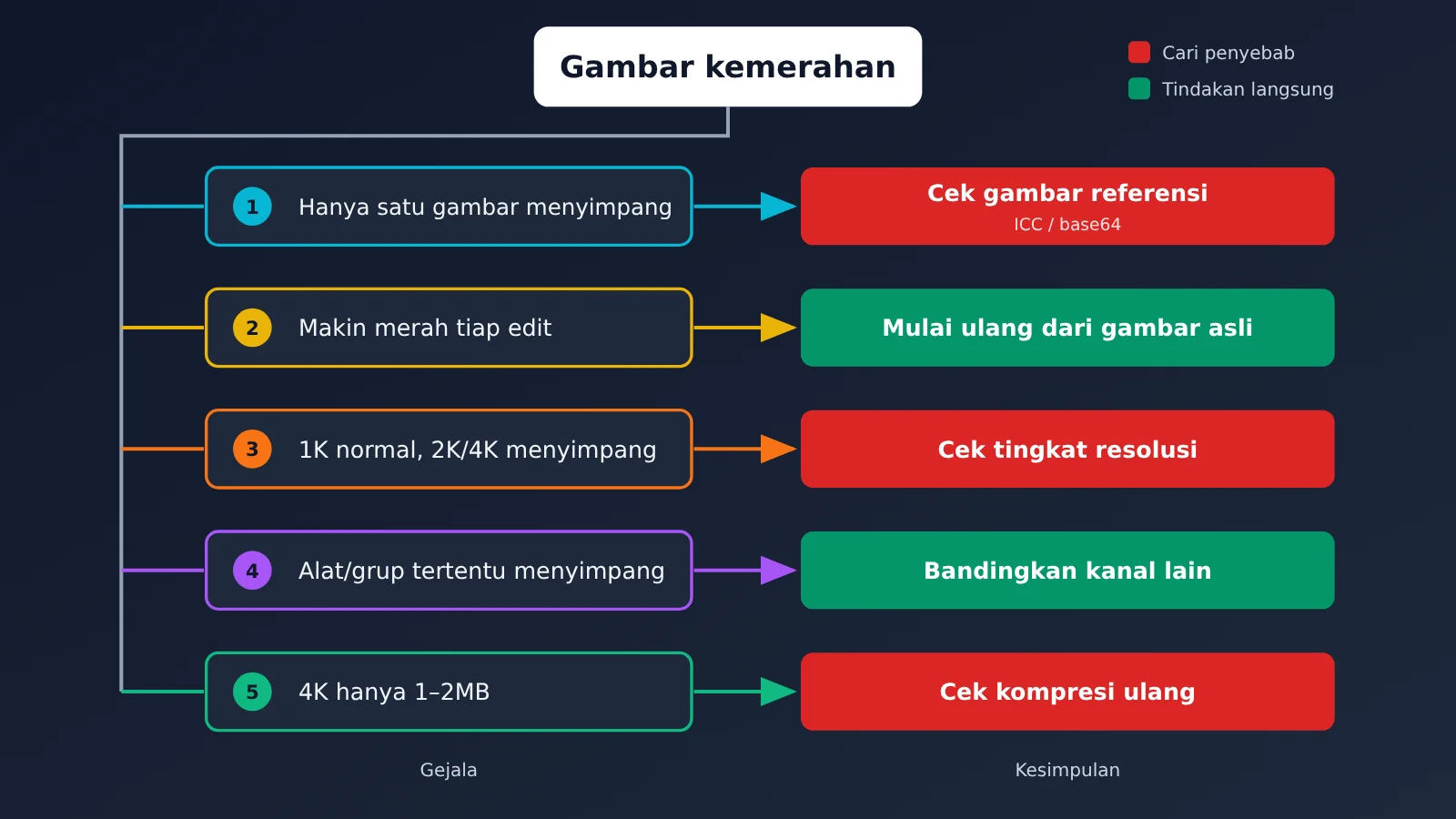
Beberapa hubungan antara gejala dan penyebab perlu diingat: jika petunjuk yang sama dijalankan berulang kali dan tingkat pergeseran warnanya berbeda-beda, penyebabnya adalah variasi sampling—coba lagi 1–2 kali. Jika gambar makin merah setiap kali diedit, penyebabnya adalah akumulasi dari beberapa putaran. Jika pergeseran hanya muncul pada alat atau grup tertentu, masalahnya bisa ada pada kanal, parameter, atau pengodean. API adalah pemanggilan atomik satu kali: petunjuk dan gambar yang sama pun bisa menghasilkan gambar yang bagus pada satu percobaan dan kurang bagus pada percobaan lain. Karena itu, mencoba ulang merupakan langkah yang efektif.
💡 Saran perbandingan: Langkah 7 dan 8 paling mudah dilakukan di platform yang sama. Melalui APIYI apiyi.com, gunakan satu kunci API untuk menjalankan berbagai model dan dua token untuk menjalankan grup yang berbeda. Log pemanggilan akan mencatat model dan biaya setiap percobaan, sehingga hasilnya mudah dibandingkan.
Pertanyaan Umum (FAQ)
Q1: Apakah Google secara resmi mengakui warna kemerahan saat mengedit gambar dengan Nano Banana sebagai bug?
Belum ada kesimpulan resmi. Di forum resmi Google, ada pengguna yang melaporkan warna sedikit bergeser ke merah muda atau merah setelah pengeditan, disertai data pengukuran a*. Namun, Google belum mengonfirmasi penyebab atau memberikan penjelasan perbaikan di utas tersebut. Semua angka yang dikutip dalam artikel ini berasal dari pengujian pengguna.
Q2: Apakah beralih ke Nano Banana Pro akan menghilangkan warna kemerahan?
Belum tentu. Laporan di forum mencakup Pro dan Nano Banana 2. FAQ APIYI juga menyebutkan bahwa Pro cukup sering menghasilkan warna yang lebih hangat saat mengedit gambar. Cara yang tepat adalah mencoba ketiga model masing-masing sekali dengan gambar dan petunjuk yang sama, lalu membandingkan nilai a*, bukan berpindah model berdasarkan perkiraan.
Q3: Apakah Nano Banana 2.1 sudah memperbaiki masalah warna kemerahan?
Belum ada penjelasan perbaikan yang dipublikasikan. Versi 2.1 dirilis pada 6 Oktober 2026. Menurut pengumuman resmi, kualitas gambar dan konsistensi dalam pengeditan beberapa putaran lebih baik. Dalam cakupan pencarian, belum ada laporan pergeseran warna, tetapi itu bukan berarti masalahnya tidak ada. Google merekomendasikan versi 2.1 untuk proyek baru, jadi model ini bisa menjadi pilihan pertama dalam pengujian perbandingan.
Q4: Apakah beralih ke grup Vertex pasti menyelesaikan masalah?
Tidak ada jaminan. Pengguna forum juga berhasil mereproduksi pergeseran warna melalui Vertex, jadi pergantian grup hanya bisa dianggap sebagai pengujian A/B. Di APIYI apiyi.com, Anda cukup mengubah grup pada token tanpa mengubah kode. Biaya pengujiannya rendah, jadi layak dicoba.
Q5: Mengapa gambar dari API mengalami pergeseran warna, tetapi terlihat normal di versi web?
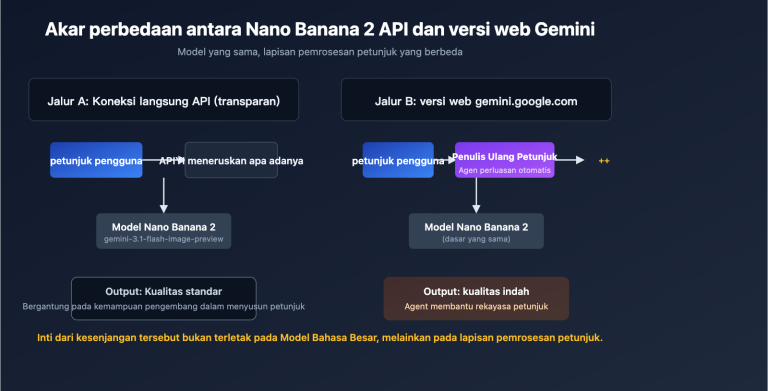
Gemini versi web adalah agent yang mungkin menulis ulang petunjuk dan mencoba ulang secara internal untuk memilih hasil terbaik. Sementara itu, API melakukan satu kali pemanggilan dan meneruskan petunjuk apa adanya ke model. Penyebab umum lainnya adalah gambar referensi ternyata tidak terkirim. Dokumentasi APIYI apiyi.com menyarankan penggunaan base64 untuk gambar referensi serta pemeriksaan apakah ada token IMAGE di `promptTokensDetails`.
Q6: Bagaimana cara memperbaiki lebih dari dua puluh gambar yang sudah terlanjur kemerahan sekaligus?
Gunakan pergeseran LAB untuk koreksi massal: jadikan gambar asli yang belum diedit sebagai acuan, ukur pergeseran median a*/b* di area netral, lalu terapkan pergeseran berlawanan ke seluruh gambar dengan hanya mengubah a*/b*. Dalam pengujian pengguna forum, nilai sisa penyimpangannya kurang dari 0,3. Ini adalah koreksi setelah gambar dibuat; untuk mengatasi sumber masalahnya, tetap lakukan pelacakan terlebih dahulu sesuai urutan 10 menit.
Poin Penting Mengatasi Hasil Edit Nano Banana yang Terlalu Merah
- Ukur sebelum memperbaiki: Bias warna baru dipastikan ada di file jika nilai a* pada area netral lebih dari 2 poin di atas gambar asli.
- Pastikan gambar referensi bersih: Konversi ke sRGB dan gunakan base64; jangan masukkan URL ke dalam
image_url. - Kembali ke gambar asli setiap putaran: Dalam pengujian pengguna, tiga kali pengeditan beruntun pada 4K menaikkan a* dari 2,02 menjadi 7,78.
- Gunakan kata-kata positif untuk pencahayaan: Jelaskan dengan istilah seperti putih netral, suhu warna cahaya siang, dan pertahankan white balance gambar asli.
- Gunakan 1K untuk perbandingan cepat: Jika 1K normal tetapi 2K/4K bias, periksa pipeline resolusi tinggi terlebih dahulu.
- Lakukan uji A/B model dan kanal: Gunakan Key yang sama, ganti model dan grup, lalu periksa biaya di log.
- Pergeseran LAB sebagai solusi cadangan: Ubah hanya a/b; koreksi massal bisa diotomatisasi dengan skrip.
Kesimpulan
Poin penting untuk menelusuri hasil edit Nano Banana yang terlalu merah:
- Pastikan bias warna ada di file: Baca nilai a* pada area netral untuk menyingkirkan masalah tampilan, lalu lanjutkan ke lima pemeriksaan.
- Periksa dari biaya terendah ke tertinggi: Gambar referensi → kata-kata pencahayaan dalam petunjuk → model dan resolusi → kanal pemanggilan → kompresi output. Setiap tahap punya cara verifikasi 30 detik.
- Perbandingan lebih efektif daripada menebak: Bandingkan hasil 1K, tiga model, dan dua grup. Satu putaran perbandingan lengkap menghabiskan sedikit lebih dari 20 sen dolar AS.
- Pahami batasannya: Saat ini, tidak ada satu langkah pun yang menjamin bias merah hilang. Langkah-langkah ini hanya dapat mengurangi kemungkinannya: temukan sumbernya dulu, lalu lakukan koreksi.
Untuk tim yang mengedit gambar produk secara massal, sebaiknya masukkan “kembali ke gambar asli, petunjuk white balance netral, dan perbandingan 1K” ke dalam alur kerja rutin. Gunakan Key yang sama di APIYI apiyi.com untuk membandingkan model dan kanal, lalu periksa model dan biaya setiap permintaan melalui log pemanggilan.
📚 Referensi
- Gemini API《Nano Banana image generation》: penjelasan model, resolusi, dan kemampuan pengeditan
- Tautan:
ai.google.dev/gemini-api/docs/image-generation -
Keterangan: rujukan resmi untuk
imageSize,aspectRatio, thought signature, dan cara menuliskan instruksi untuk mempertahankan detail (diakses 30-10-2026) -
Google Cloud《Gemini image generation best practices》: praktik terbaik penulisan petunjuk
- Tautan:
docs.cloud.google.com/gemini-enterprise-agent-platform/models/capabilities/gemini-image-generation-best-practices -
Keterangan: sumber prinsip “jelaskan apa yang Anda inginkan, bukan yang tidak Anda inginkan”
-
Daftar penghentian Gemini API: status peluncuran dan penghentian setiap model
- Tautan:
ai.google.dev/gemini-api/docs/deprecations -
Keterangan: memastikan bahwa tanggal penghentian versi resmi 2 dan Pro belum diumumkan
-
Diskusi warna kemerahan di forum resmi Google: hasil pengujian pengguna tentang sedikit semburat merah muda setelah pengeditan
- Tautan:
discuss.ai.google.dev/t/edited-images-return-with-a-slight-pink-color-cast-after-migration-from-preview-to-image/176315 -
Keterangan: data akumulasi a*, perbedaan 1K/2K/4K, dan residual koreksi LAB semuanya berasal dari pengujian pengguna
-
Pusat Dokumentasi APIYI: 《banana pro 改图后画面偏红怎么办?》《Nano Banana 系列开发指南》《图片压缩与输出分辨率说明》《调用日志》
- Keterangan: penjelasan platform tentang grup, kanal, pengiriman gambar melalui base64, ukuran output, dan kolom log (diperiksa 30-10-2026). Cari berdasarkan judul di pusat dokumentasi
Penulis: Tim Teknis APIYI
Diskusi teknis: Hubungi kami melalui halaman utama situs APIYI. Materi lain tentang integrasi model gambar tersedia di pusat dokumentasi docs.apiyi.com