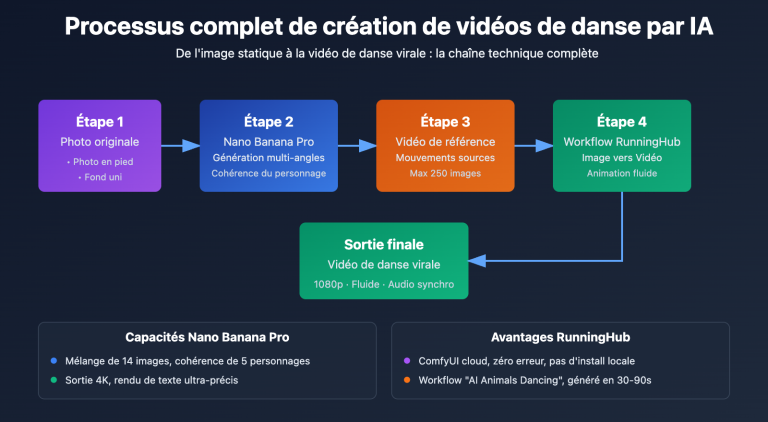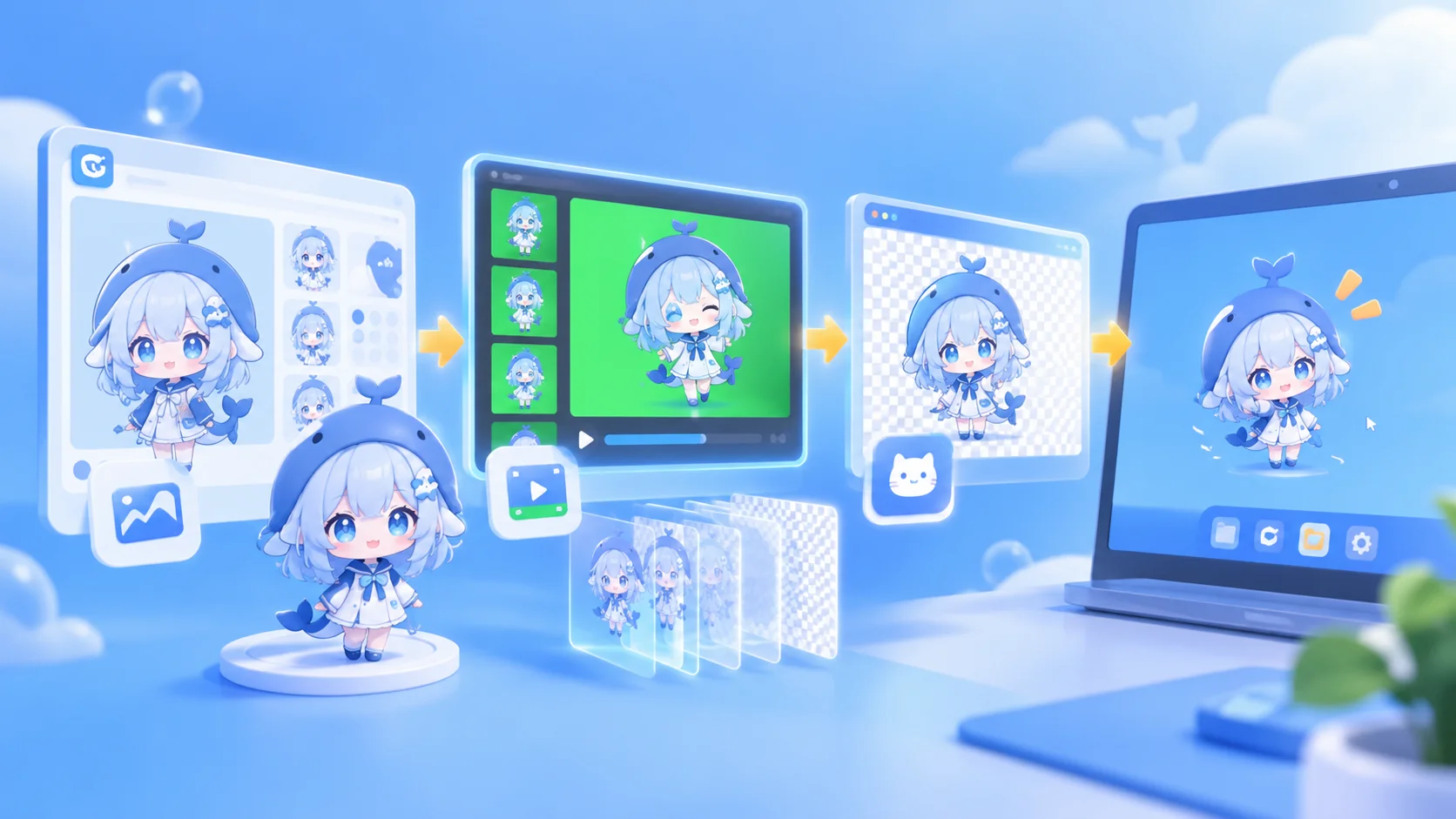
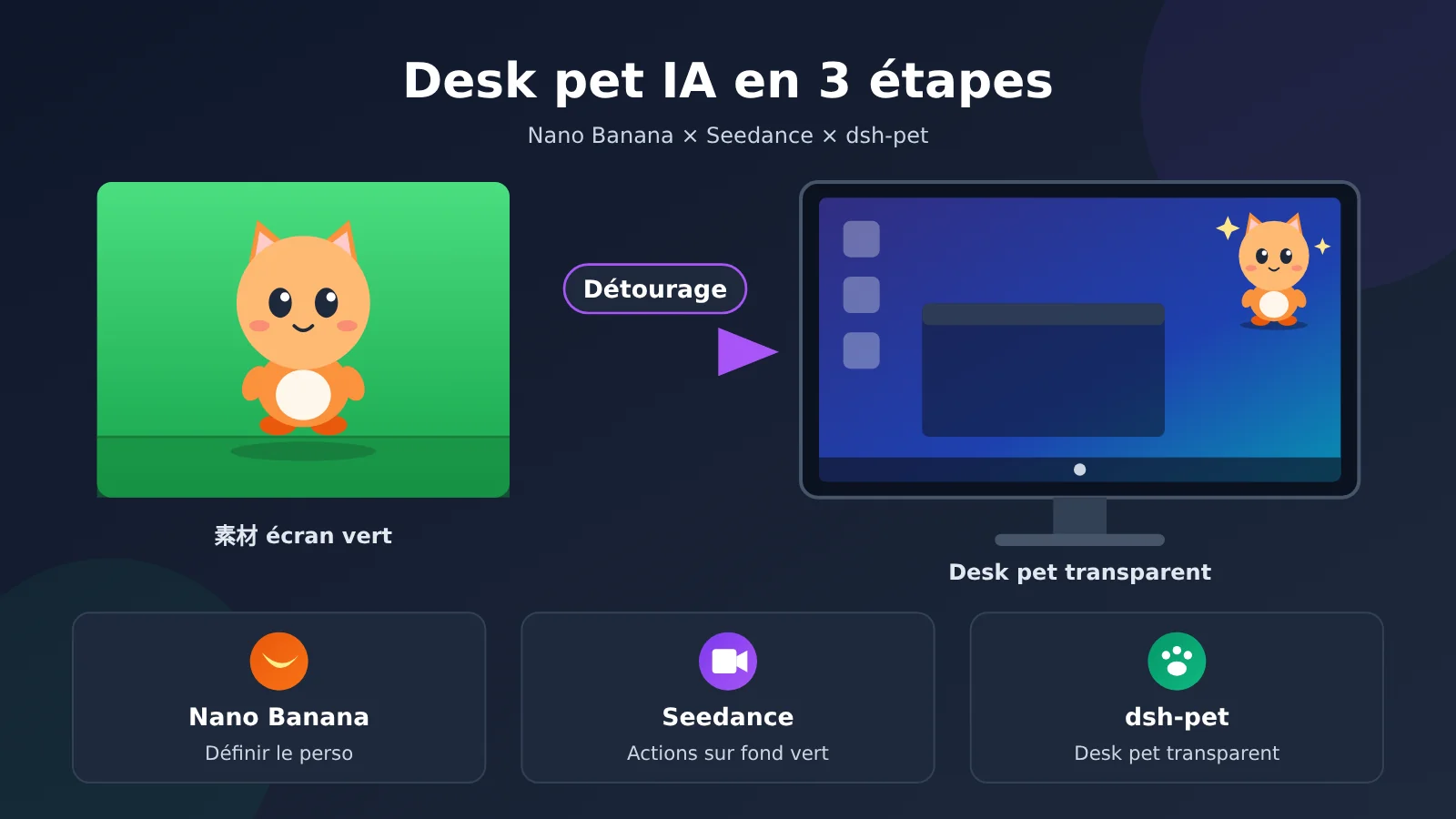
Note de l’auteur : définissez votre personnage avec Nano Banana, générez des animations sur fond vert avec Seedance, puis supprimez le fond grâce à la chaîne d’outils de dsh-pet. Trois étapes pour créer votre propre animal de bureau animé.
Au 22 octobre 2026, le projet open source dsh-pet comptait déjà 3 367 étoiles sur GitHub. Il permet à une petite maid chibi aux cheveux bleus sur fond transparent de s’installer dans DeepSeek Harness (DSH) et sur votre bureau : respiration au repos, siestes impromptues, petits rebonds au clic, pirouettes quand on la fait glisser… Plus d’une centaine d’animations s’enchaînent sans accroc. Beaucoup de personnes se posent aussitôt la question : peut-on remplacer le personnage par le sien ? Cet article vous propose une méthode en trois étapes : créer le personnage avec Nano Banana + générer des animations sur fond vert avec Seedance + supprimer le fond pour obtenir la transparence.
Précision importante : ce n’est pas la méthode de l’auteur du projet d’origine. Le README de dsh-pet indique que les ressources originales ont été générées avec Doubao et que toutes les animations ont été détourées manuellement dans Premiere. Il ne mentionne ni Nano Banana ni de version précise d’un modèle vidéo : l’auteur d’origine n’a pas utilisé ces modèles. Seedance et Doubao appartenant tous deux à ByteDance, cette méthode se rapproche davantage de celle de l’auteur, mais nous ne pouvons pas affirmer qu’il a utilisé Seedance. La combinaison présentée ici est une solution de remplacement que nous proposons ; les étapes signalées comme « recommandées » n’ont pas été entièrement testées.
- Objectif : créer un animal de bureau avec un personnage original, sur fond transparent, et l’animer dans DSH et sur votre bureau
- Durée : comptez environ une demi-journée. Le temps nécessaire pour générer une vidéo de 10 secondes avec Seedance dépend des conditions réelles ; la majeure partie du temps sera consacrée au tri et aux nouvelles générations
- Prérequis : l’application de bureau DSH, un jeton APIYI et Chrome, Edge ou Firefox. L’étape de détourage nécessite aussi Python 3 et ffmpeg
- Difficulté : faible à moyenne. La génération d’images et de vidéos, l’installation du plugin et le réglage de la taille se font dans une interface graphique. Seul le détourage nécessite la ligne de commande
L’essentiel : à la fin, vous aurez un pack d’animal de bureau contenant les animations WebM transparentes de votre personnage et son fichier de configuration. Une fois installé dans dsh-pet, il pourra rester en veille, se retourner et se déplacer dans le navigateur comme sur le bureau. Vous pouvez générer les images et les vidéos avec la même clé API APIYI (apiyi.com).
Pour commencer, voici la baleine originale :
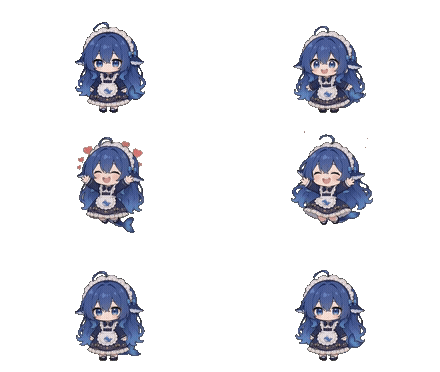
Réponse au clic : animation joyeuse. Source : github.com/PC2005-cloud/dsh-pet, ressources interdites à des fins commerciales
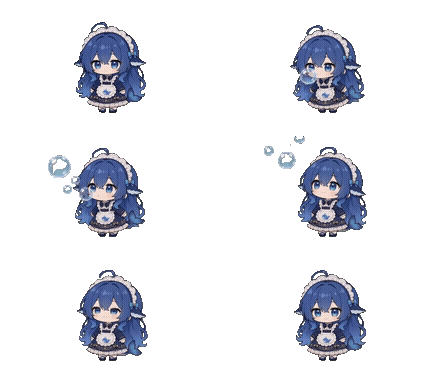
La baleine souffle des bulles. Source : github.com/PC2005-cloud/dsh-pet, ressources interdites à des fins commerciales
Points clés de dsh-pet : les outils et modèles en trois étapes
dsh-pet se présente comme un ensemble de « trois éléments » : les invites (les recettes qui servent à générer des animations avec l’IA), la chaîne de création des ressources (le pipeline qui transforme une vidéo source en animation transparente) et le plugin (l’animal de compagnie qui tourne dans DSH). Cet article ne remplace que les outils de génération utilisés dans la première partie. Les recettes d’invite, la chaîne de création des ressources et le plugin restent tels quels dans le dépôt. Seedance est un modèle de ByteDance, indiqué comme « très populaire » dans la liste des modèles vidéo d’APIYI.
| Étape | Outil (interface graphique privilégiée) | Modèle |
|---|---|---|
| ① Définir le personnage | APIYI Image Master | nano-banana-2 |
| ② Générer des mouvements sur fond vert (essai) | Page web iCover AI | doubao-seedance-2-0-mini-260615 |
| ② Générer des mouvements sur fond vert (avancé) | Page web iCover AI | doubao-seedance-2-0-fast-260128 |
| ② Générer des mouvements sur fond vert (version finale) | Page web iCover AI | doubao-seedance-2-0-260128 (standard) |
| ② Générer des mouvements sur fond vert (nouvelle génération) | Page web iCover AI | doubao-seedance-2-5-260628 |
| ③ Détourer et installer l’animal | Scripts de la chaîne de création des ressources du dépôt / Premiere + gestion du plugin DSH | Aucun |
Pour les essais, utilisez mini ; pour une étape intermédiaire, fast ; et pour la version finale, le modèle standard. La nouvelle génération correspond à la version 2.5. Il existe aussi un format d’essai encore plus léger : mini en 480p, sur 4 secondes.
Pourquoi faut-il absolument un fond vert et une position fixe ? La chaîne utilise le vert pour le détourage par chrominance et une position uniforme pour la normalisation. Si le personnage se décale, même légèrement, dans une vidéo, l’animal semble visiblement « sauter » lorsqu’on passe d’un mouvement à l’autre. Il faut donc conserver exactement la même position dans l’image debout sur fond vert de l’étape ① et dans le préfixe de l’invite de l’étape ②.
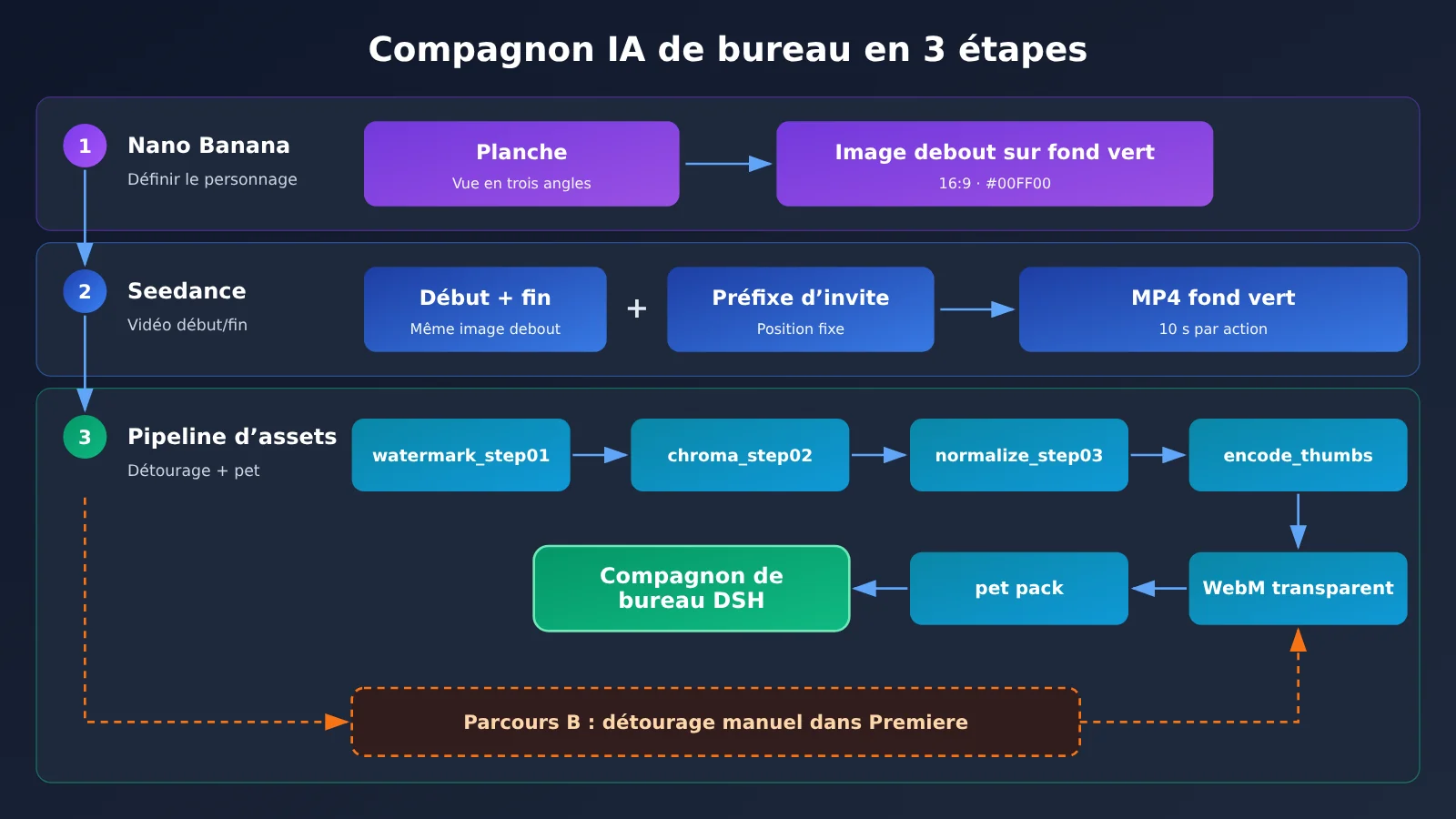
Prendre rapidement en main un animal de bureau IA en 3 étapes : définir le personnage → le faire bouger sur fond vert → créer un animal de bureau avec fond transparent
Étape ① : définir le personnage avec Nano Banana (planche de référence + image debout sur fond vert)
Commencez par créer un jeton dans l’interface d’administration d’APIYI, sur apiyi.com. Pour la facturation, choisissez « Priorité au paiement à l’usage », puis cochez à la fois le groupe par défaut et le groupe SeeDance2. Sans le groupe SeeDance2, l’appel à Seedance renverra l’erreur « Aucun canal disponible pour ce modèle ». Avec un même jeton associé aux groupes par défaut et SeeDance2, vous pourrez aussi l’utiliser avec Nano Banana. Ouvrez ensuite Image Master d’APIYI à l’adresse imagen.apiyi.com, enregistrez cette clé API et sélectionnez le modèle nano-banana-2. Le nom du bouton peut varier : fiez-vous à celui affiché sur la page.
Cette étape consiste à générer deux images. Voici quelques suggestions de conception :
- Première image : la planche de référence du personnage. Dans l’invite, décrivez clairement son apparence (couleur des cheveux, vêtements, accessoires distinctifs) et demandez trois vues côte à côte du même personnage : de face, de profil et de dos, sur un fond uni. Générez plusieurs images, puis choisissez celle dont le personnage vous plaît le plus et conservez-la comme référence.
- Deuxième image : le personnage debout de face, sur fond vert, au format 16:9. Importez la planche de référence comme image de référence, sélectionnez le format 16:9 et demandez dans l’invite : un seul personnage debout de face, les bras naturellement le long du corps, sur un fond vert uni
#00FF00, sans ombre, sans sol ni accessoires, et centré horizontalement. - Conseil de conception : évitez autant que possible le vert sur le personnage, car lors du détourage, ses vêtements risqueraient d’être supprimés avec le fond.
Critères de validation de l’étape ① :
- Le fond de l’image est d’un vert uni
#00FF00. À l’aide de l’outil de pipette du système, vérifiez plusieurs points du fond : la couleur doit être identique partout, sans dégradé ni ombre. - Le sommet de la tête se trouve à environ 20 % de la hauteur de l’image et les pieds à environ 85 %. Le personnage s’étend approximativement entre 25 % et 75 % de la largeur.
- L’image ne contient qu’un seul personnage debout de face. Laissez au moins 10 % d’espace libre sur les quatre côtés et veillez à ce que ni l’épi, ni la queue, ni l’ourlet de la jupe ne soient coupés.
Si le modèle ne génère pas un fond parfaitement uni #00FF00, vous pouvez poursuivre la retouche de l’image dans Image Master en demandant : « Remplace le fond par un vert uni #00FF00 ». Nous n’avons pas vérifié si cette modification fonctionne du premier coup : fiez-vous aux critères de validation.
Étape ② : générer une vidéo d’actions sur fond vert avec Seedance
Pour générer la vidéo, utilisez iCover AI (icover.ai) : dans votre navigateur, sélectionnez Seedance, importez l’image, collez l’invite, puis choisissez la durée et la résolution. Pas besoin d’écrire du code. Le principal atout de Seedance, c’est la gestion de la première et de la dernière image : importez 2 images, l’une comme première image et l’autre comme dernière (avec le rôle first_frame / last_frame). Pour notre vidéo, importez la même image de face, debout sur fond vert, créée à l’étape ①, comme première et dernière image. La vidéo commencera et se terminera ainsi dans la même posture, ce qui permettra une boucle fluide. Si la page propose deux champs d’importation, l’un pour la première image et l’autre pour la dernière, importez la même image debout dans les deux. Fiez-vous aux noms des boutons affichés sur la page.
Gardez ces quelques points en tête au moment de choisir le modèle et de renseigner les paramètres :
- Modèle : mini correspond à
doubao-seedance-2-0-mini-260615, fast àdoubao-seedance-2-0-fast-260128, la version standard àdoubao-seedance-2-0-260128et la nouvelle génération àdoubao-seedance-2-5-260628. - Les trois modes sont exclusifs : vous ne pouvez choisir qu’un seul mode parmi première et dernière image, première image uniquement et images de référence multiples. Ici, nous utilisons le mode première et dernière image.
- Le format d’image dépend de la première image : l’image debout créée à l’étape ① doit donc être au format 16:9. Avec Seedance 2.5 en mode première et dernière image, le format doit être réglé sur
adaptive; imposer un format fixe entraînera une erreur 400. - Durée : la version 2.0 prend en charge des vidéos de 4 à 15 secondes. Utilisez les 10 secondes prévues par la recette. Sans durée précisée, la version 2.0 choisit 5 secondes par défaut et la version 2.5 laisse le modèle choisir la durée, qui peut être deux fois plus longue que prévu. Pensez donc à sélectionner explicitement 10 secondes.
- Résolution : 480p, 720p et 1080p sont disponibles. Les versions mini et fast sont limitées à 720p. Le compagnon de bureau ne s’affichant qu’en 640 × 360, nous vous conseillons de tester en 480p, puis de produire la version finale en 720p (recommandation éditoriale).
- Audio : l’audio est activé par défaut. Comme il n’est pas utile pour un compagnon de bureau, définissez
generate_audiosurfalsepour le désactiver.
Rédigez l’invite en suivant la recette du fichier prompts/桌面宠物 10 秒动作提示词.md du dépôt dsh-pet : chaque séquence doit commencer par un préfixe commun, suivi de la description de l’action, découpée seconde par seconde. Le tableau ci-dessous résume les contraintes du préfixe commun :
| Contrainte | Exigence de la recette | Conséquence si elle n’est pas respectée |
|---|---|---|
| Position | Le sommet de la tête se situe vers 20 % de la hauteur, les pieds vers 85 %, et les bords gauche et droit du personnage vers 25 % et 75 %. Ces proportions doivent être identiques dans toutes les séquences. | Le compagnon change de position lors du passage d’une action à une autre. |
| Fond vert | Format 16:9, couleur unie #00FF00, sans ombre, objet parasite, dégradé ni bordure. La couleur doit être identique dans toutes les séquences. |
Des franges apparaissent après le détourage ou des éléments sont supprimés par erreur. |
| Marges de sécurité | Les parties du corps, les accessoires et les effets doivent se trouver à au moins 10 % des quatre bords de l’image. | Les éléments de l’animation sont coupés sur les bords. |
| Point d’ancrage | Les deux pieds restent toujours posés au centre de l’image. Le personnage peut uniquement pivoter ou sauter sur place. | Le personnage dérive et se retrouve mal positionné après normalisation. |
| Cohérence entre la première et la dernière image | Utilisez la même image de référence standard, de face et debout, pour la première et la dernière image. Durant la dernière seconde, le personnage doit reprendre complètement la même posture. | La boucle s’enchaîne avec une saccade. |
| Accessoires : absents → présents → absents | Aucun accessoire sur la première image. Il apparaît en se matérialisant pendant un geste magique, puis se dissipe en particules lumineuses avant la fin. | Un accessoire reste visible sur la première ou la dernière image. |
| Gros objets | Placez les gros accessoires juste devant le personnage ou au-dessus de lui. S’ils ne tiennent pas dans le cadre, réduisez-les dans un style mignon et caricatural ; ne déplacez jamais le personnage. | Le personnage est déplacé de sa position initiale. |
Chaque segment de la recette d’origine dure 10 secondes. La plage de 4 à 15 secondes de Seedance 2.0 la couvre entièrement : vous pouvez donc la reprendre telle quelle, avec un découpage à la seconde, sans rien réorganiser.
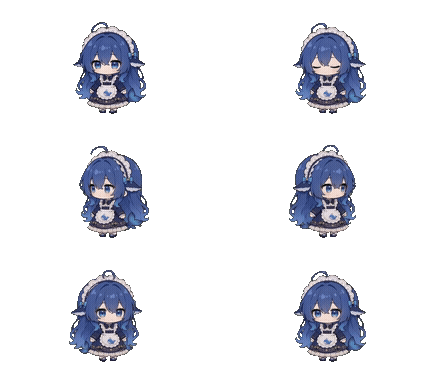
La fille-baleine au repos dans la version d’origine, à la position de référence de la recette. Source : github.com/PC2005-cloud/dsh-pet, utilisation commerciale interdite
Points importants pour le positionnement :
- Le sommet de la tête se trouve à environ 20 % de la hauteur de l’image, et les pieds à environ 85 %
- Les bords gauche et droit se situent à environ 25 % et 75 %
- Gardez une marge de 10 % sur les quatre côtés
- L’arrière-plan est d’un vert uni
#00FF00 - Les pieds restent toujours au même endroit
Le passage d’un accessoire de « absent » à « présent », puis à « absent » est le plus délicat. Voici comment cela se fait dans la version d’origine :
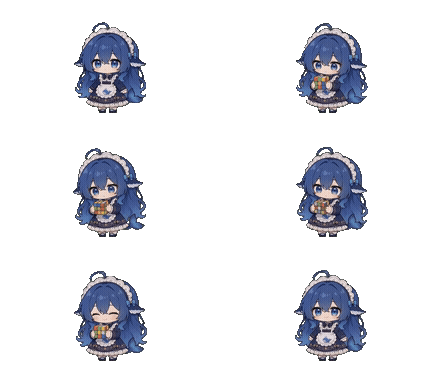
Le Rubik’s Cube apparaît comme par magie, puis disparaît une fois le jeu terminé. La posture au début et à la fin est la même, bien nette. Source : github.com/PC2005-cloud/dsh-pet, utilisation commerciale interdite
Cette méthode avec Seedance comporte plusieurs pièges. Le tableau ci-dessous reprend les informations de la documentation Seedance d’APIYI :
| Piège | Ce qu’indique la documentation | Solution |
|---|---|---|
| Le groupe SeeDance2 n’est pas coché | Le message « aucun canal disponible pour ce modèle » s’affiche | Cochez à la fois les groupes par défaut et SeeDance2 pour le jeton, puis choisissez la facturation à l’usage en priorité |
| La durée n’est pas définie explicitement | Sans durée spécifiée, la version 2.0 utilise 5 secondes par défaut, tandis que la version 2.5 choisit automatiquement la durée, qui peut alors doubler | Sélectionnez explicitement 10 secondes |
| Le rapport d’image est imposé en mode 2.5 avec première et dernière images | Le rapport largeur/hauteur doit être réglé sur adaptive, sinon une erreur 400 s’affiche |
En mode première et dernière images, réglez le rapport largeur/hauteur sur adaptive |
| Les liens directs expirent au bout de 24 heures | Le lien de téléchargement du résultat généré n’est valide que pendant 24 heures | Téléchargez le fichier dès que l’état passe à succeeded |
| L’audio est activé par défaut | Si vous ne le désactivez pas, une piste audio inutile sera ajoutée | Si vous n’en avez pas besoin, définissez generate_audio sur false |
| Résolution 1080p avec les versions mini / fast | Ces deux modèles sont limités à 720p. La requête échoue, mais aucun frais n’est facturé | Pour obtenir du 1080p, passez à la version standard ou à la version 2.5 |
| Mélange des modes | Les modes première et dernière images, première image et plusieurs images de référence sont incompatibles entre eux | N’utilisez qu’un seul mode à la fois. Cet article utilise le mode première et dernière images |
Deux autres détails : en cas d’échec, vous pouvez relancer la tâche. Les fichiers MOV produits par la version 2.5 ne prennent pas en charge la transparence ; il faut donc quand même passer par l’étape ③ pour détourer l’image.
Ordre de travail recommandé : commencez par générer un segment « au repos » avec le modèle mini, en 480p et sur 10 secondes. Vérifiez que la posture est identique au début et à la fin, et que le personnage n’a pas bougé. Générez ensuite les 12 mouvements de base, deux fois chacun, puis gardez la meilleure version. Enfin, pour les invites qui vous conviennent, passez en 720p ou au modèle standard afin de produire les éléments à livrer.
Critères de validation de l’étape ② :
- Les deux premières et dernières images de la vidéo montrent une posture debout de face, identique à celle des images de début et de fin fournies
- L’arrière-plan reste vert uni pendant toute la vidéo, le personnage ne se déplace pas latéralement et aucun accessoire n’apparaît au début ni à la fin
- Enregistrez chaque mouvement dans un fichier MP4 nommé d’après le mouvement, par exemple
待机.mp4
🚀 Conseil pour démarrer rapidement : les étapes ① et ② peuvent être réalisées avec un seul jeton. Il suffit de cocher à la fois le groupe par défaut et le groupe SeeDance2. Si vous souhaitez ensuite passer de l’interface graphique à la génération par lots avec un script, renseignez
https://api.apiyi.com/v1dans le champbase_urlde l’interface compatible avec OpenAI. Pour les scripts Seedance, utilisezPOST /seedance/api/v3/contents/generations/taskssur le même domaine. N’utilisez pas/v1/videos: cette route ne transmet pas toutes les résolutions.
Étape ③ : détourer l’image pour obtenir un fichier WebM transparent et l’intégrer à dsh-pet
Préparation : installer le plugin (interface graphique). Ouvrez l’application de bureau DSH, puis rendez-vous dans la page « Gestion des plugins ». Saisissez dsh-pet dans le champ d’installation et installez le plugin. Une fois l’installation terminée, vous devez redémarrer l’application pour que le plugin fonctionne. Par défaut, l’animal apparaît à la fois dans le navigateur (en haut à droite) et sur le bureau. Si Electron n’est pas installé sur votre machine, le plugin le téléchargera automatiquement en arrière-plan. L’opération peut prendre de quelques dizaines de secondes à quelques minutes. Il est normal de voir deux animaux à l’écran : dans les paramètres, sous « Position d’affichage », sélectionnez « Navigateur uniquement » ou « Bureau uniquement ».
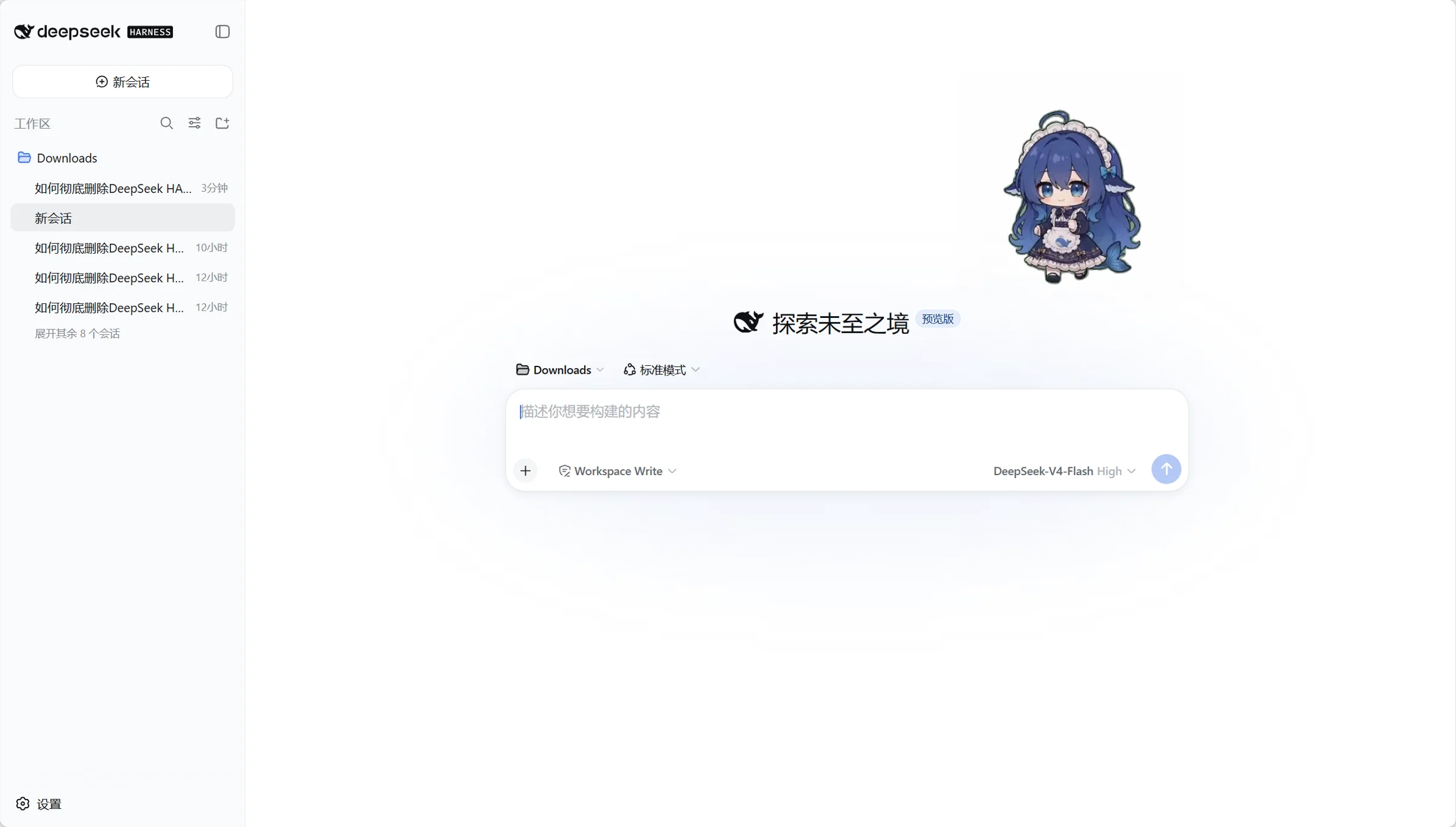
Une fois installé, le personnage apparaît dans l’interface DeepSeek Harness. Source : github.com/PC2005-cloud/dsh-pet, utilisation commerciale des ressources interdite
Ce qu’il fait une fois installé : le personnage d’origine adapte ses mouvements à l’état de DSH. Voici quatre situations typiques :
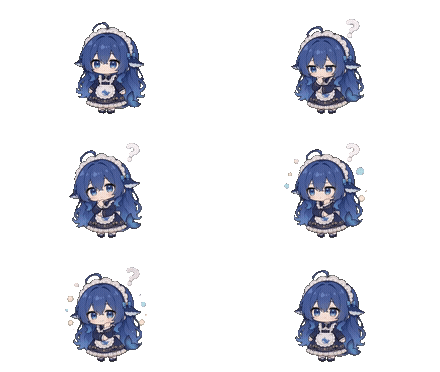
En cours de travail : une bulle apparaît pendant la réflexion. Source : github.com/PC2005-cloud/dsh-pet, utilisation commerciale des ressources interdite
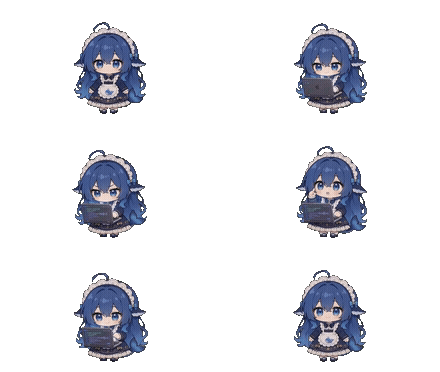
Elle écrit du code. Source : github.com/PC2005-cloud/dsh-pet, utilisation commerciale des ressources interdite
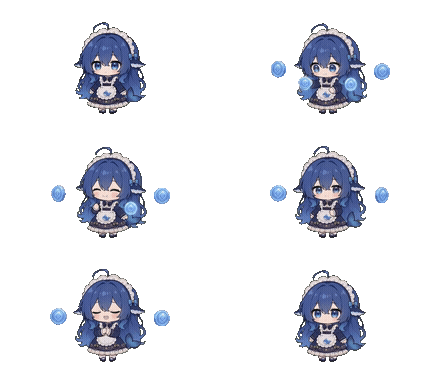
Elle mange des jetons. Source : github.com/PC2005-cloud/dsh-pet, utilisation commerciale des ressources interdite
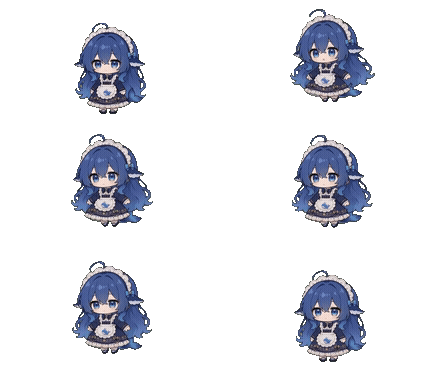
Soulevée et maintenue en l’air avec la souris. Source : github.com/PC2005-cloud/dsh-pet, utilisation commerciale des ressources interdite
Une fois le pet pack de votre propre personnage configuré, vous pourrez aussi lui donner les mêmes animations, comme celles d’attente ou de déplacement par glisser-déposer.
Méthode de détourage A (par défaut, nécessite la ligne de commande) : exécutez les commandes dans l’ordre, sans les modifier par rapport à celles du dépôt :
- Clonez le dépôt en local depuis le terminal :
git clone https://github.com/PC2005-cloud/dsh-pet.git - Vérifiez que les dépendances sont installées : le README indique Python 3, ffmpeg, numpy et scipy. Vous pouvez installer les paquets Python avec
pip install numpy scipy(ajout de la rédaction). Le script privilégie le binaire ffmpeg situé dans.tools/à la racine de l’espace de travail. - Placez le fichier mp4 choisi à l’étape ② dans le dossier
video/prévu par la chaîne de traitement. Consultez le README du dépôt pour connaître son emplacement. - Accédez au dossier
scriptsdu dépôt, puis lancez la première étape, qui remplit le masque du filigrane et enregistre le résultat dansstep01/:python watermark_step01.py - Deuxième étape : détourez l’arrière-plan vert en fonction de la teinte HSV et créez de la transparence. Le résultat est enregistré dans
step02/:python chroma_step02.py - Troisième étape : normalisez les dimensions à 2160×1215 et centrez les personnages en position debout. Le résultat est enregistré dans
step03/:python normalize_step03.py - Quatrième étape : transcodez les vidéos en variantes de lecture au format 640×360. Le résultat est enregistré dans
step04/:python encode_thumbs.py
Sur macOS, il faudra peut-être utiliser python3. L’étape de remplissage du masque du filigrane a été conçue à l’origine pour les ressources du projet. Nous n’avons pas vérifié si elle peut être ignorée avec les ressources Seedance ; nous vous conseillons de l’exécuter.
Méthode B de détourage (détourage manuel dans Premiere) : l’auteur d’origine a effectué toutes les étapes de cette façon. Détourez manuellement le sujet dans Premiere, puis exportez un fichier .mov transparent avec alpha (par exemple en ProRes 4444 with Alpha). Donnez-lui le même nom que l’action et placez-le dans pr/. Lancez ensuite python pr_import_step02.py pour remplacer le résultat du détourage automatique, puis exécutez les étapes 3 et 4 ci-dessus. Avec la méthode B, le détourage — l’étape la plus susceptible de poser problème — est effectué manuellement. Toutefois, d’après le README, l’importation, la normalisation et le transcodage restent automatisés par des scripts ; nous ne savons pas s’il est possible de se passer complètement de la ligne de commande.
Ajouter le personnage au pet pack (méthode à suivre pour un personnage personnalisé). Prenons xiaoju comme nom de type :
- Créer les dossiers : sous
$DSH_HOME/dsh-pet/, créez un dossierpet, puis un dossierxiaoju-animationà l’intérieur depet. Copiez-y tous les fichiers webm destep04/.$DSH_HOMEest le répertoire de données de DSH. Nous n’avons pas vérifié son emplacement par défaut ; référez-vous à votre installation de DSH. - Créer le fichier : dans
pet, créezxiaoju-config.json. Son préfixe doit correspondre au nom du dossier d’animations. - Champ
pets: il s’agit d’un tableau dont chaque élément représente une instance. Renseignez"id": "xiaoju-1"(cette valeur ne doit pas être identique àmain, l’identifiant de l’animal principal),"size": 462,"balanceEnabled": false,"display": "both"et"position": { "corner": "top-right", "marginX": 24, "marginY": 100 }. - Champ
animations: renseignez obligatoirementidle,turn,drag,clicks,moves,categorieseteventsavec les noms des animations, qui doivent correspondre aux noms des fichiers. Par exemple,"idle": "待机"recherchera le fichier待机.webm. - Champ
animationWeights: ce champ doit également être renseigné en entier ; aucune valeur globale ne sera utilisée par défaut. À titre indicatif, les valeurs par défaut sont 10 pour idle, 5 pour turn et 5 pour move, auxquelles s’ajoutent les poids des catégories.
La structure de la configuration est identique à celle de main-config.jsonc. Pour éviter les erreurs, copiez la structure de assets/config.jsonc incluse dans le pack, puis modifiez les noms des animations et l’identifiant. Les ressources sont recherchées uniquement dans le dossier du personnage ; si un fichier est introuvable, une erreur 404 est renvoyée. Les ressources de l’animal principal ne seront pas utilisées à la place.
Modifier la taille et la position : pour l’animal principal, modifiez la largeur dans la page des paramètres, sous « Configuration du compagnon de bureau » (la hauteur est égale à la largeur × 9/16), ainsi que le coin d’affichage et les marges, puis cliquez sur « Enregistrer » pour appliquer les changements immédiatement. Attention : les animaux ajoutés via des fichiers ne figurent pas dans la page des paramètres. Pour modifier la taille et la position d’un pet pack, ajustez size et position dans xiaoju-config.json, puis actualisez la page pour voir le résultat.
Critères de validation de l’étape ③ :
- Chaque action dans
step04/dispose d’un fichier WebM. - Dans Chrome, Edge ou Firefox, la transparence doit être visible, et non remplacée par un fond noir. Certains navigateurs affichent une page de lecture au fond sombre lorsque vous faites glisser directement le fichier dans un onglet. Le test le plus fiable consiste à charger l’animation dans l’animal de bureau : ce qui entoure l’animal doit laisser apparaître la page Web ou le bureau en arrière-plan.
- L’animal ne doit pas changer de position entre les actions, et la boucle doit s’enchaîner sans accroc.
Dépannage de l’animal de bureau IA : problèmes fréquents et cas où éviter cette méthode
Tableau de dépannage de l’animal de bureau IA
| Problème | Cause | Solution |
|---|---|---|
| Les zones transparentes apparaissent en noir | Safari / WKWebView ne gère pas la transparence alpha du WebM | Utilisez Chrome, Edge ou Firefox. Pour l’animal d’origine sur macOS, vous pouvez utiliser le fichier .mov du dossier assets-mov de la version Release et le placer dans main-animation/mov/ |
| Il reste un halo vert sur les contours ou des accessoires ont été effacés | La suppression automatique par HSV gère mal les contours complexes et les objets tiers ; le personnage comporte du vert | Pour cette action, passez à la méthode B. Pour les prochaines créations, évitez le vert |
| L’animal change de position lors du passage d’une action à l’autre | La position ou la taille varie d’une séquence à l’autre | Régénérez les séquences trop différentes ; vérifiez que normalize_step03 a bien été exécuté ; gardez le préfixe strictement identique |
| Erreur « Aucun canal disponible pour ce modèle » | Le groupe SeeDance2 n’est pas coché pour le jeton | Dans les paramètres du jeton, cochez à la fois le groupe par défaut et le groupe SeeDance2 |
| La vidéo ne dure que 5 secondes ou sa durée est doublée | La durée n’a pas été définie explicitement : la version 2.0 utilise 5 secondes par défaut, tandis que la version 2.5 choisit la durée automatiquement | Sélectionnez explicitement 10 secondes |
| Erreur 400 lors de la définition des images de début et de fin avec la version 2.5 | Le rapport largeur/hauteur est fixé à une valeur précise | Choisissez adaptive pour le rapport largeur/hauteur |
| La première et la dernière image ne correspondent pas, la boucle saccade | Les images de début et de fin ne sont pas identiques, ou le mode images de début et de fin n’est pas activé | Importez la même image de l’animal debout dans les deux emplacements. Si elles ne correspondent toujours pas, relancez la génération |
| Le lien de téléchargement ne fonctionne pas | Les liens directs expirent au bout de 24 heures | Dès que l’état passe à succeeded, téléchargez le fichier et enregistrez-le |
| Une erreur apparaît lorsque les modèles mini / fast sont réglés sur 1080p | Ces deux modèles sont limités à 720p | Revenez à 720p ; l’erreur n’entraîne aucun frais |
| L’animal n’apparaît pas ou les ressources renvoient une erreur 404 | Configuration invalide, dossier -animation manquant, conflit entre l’identifiant et celui de l’animal principal, ou nom d’animation différent du nom de fichier |
Vérifiez chaque élément et consultez les erreurs dans la console DSH |
| La bulle de solde affiche « Le fournisseur actuel ne prend pas en charge la consultation du solde » | APIYI ne figure pas parmi les fournisseurs de solde enregistrés dans dsh-pet | C’est normal : le solde APIYI ne s’affichera pas. Si vous ne souhaitez pas voir cette bulle, désactivez l’option de solde |
Quand éviter cette méthode
Créer votre propre personnage n’est pas toujours la meilleure solution. Dans les cas suivants, mieux vaut choisir une autre approche :
- Vous voulez simplement un animal de bureau de servante déjà prêt : installez directement
dsh-petdepuis la gestion des extensions. Vous n’avez pas besoin de générer de ressources. - Vous souhaitez une utilisation commerciale : les ressources, les invites et les vidéos sources de l’auteur d’origine ne peuvent pas être utilisées à des fins commerciales ni revendues. Pour un personnage créé par vos soins, vous devez également vérifier vous-même les droits d’auteur, surtout si son design s’inspire d’une propriété intellectuelle existante.
- Vous souhaitez publier une création dérivée : pour toute présentation, démonstration ou distribution d’une version dérivée, modifiée ou avec un nouveau skin, ajoutez l’adresse GitHub de l’auteur d’origine :
github.com/PC2005-cloud/dsh-pet.
FAQ : questions fréquentes sur les animaux de bureau IA
Q1 : L’auteur original de dsh-pet a-t-il utilisé Nano Banana et Seedance ?
Non. Le README précise que les éléments du projet d’origine ont été générés avec Doubao et que toutes les animations ont été détourées manuellement dans Premiere. Il ne mentionne ni Nano Banana ni la version exacte du modèle vidéo. Seedance et Doubao appartiennent tous deux à ByteDance : cette solution se rapproche donc davantage de celle de l’auteur d’origine. Mais comme le README ne précise pas la version utilisée, on ne peut pas affirmer qu’il s’agissait de Seedance. Nano Banana et Seedance sont la solution de remplacement proposée dans cet article ; les recettes d’invites et la chaîne de création des éléments reprennent celles du dépôt.
Q2 : Quelles images faut-il fournir comme première et dernière images ?
Utilisez l’image de face en pied sur fond vert au format 16:9, créée à l’étape ①, à la fois comme première et dernière image. La vidéo commencera et se terminera ainsi dans la même posture, ce qui permet de boucler l’animation sans à-coup. Les modes « première et dernière images », « première image uniquement » et « plusieurs images de référence » sont incompatibles : vous ne pouvez en choisir qu’un seul à la fois. Le rapport largeur/hauteur dépend de la première image. Pour utiliser les première et dernière images dans la version 2.5, choisissez obligatoirement le rapport adaptatif, sans quoi vous obtiendrez une erreur 400. Évitez d’envoyer une image regroupant les trois vues : les trois personnages risqueraient d’apparaître dès la première image.
Q3 : Quelle durée choisir pour Seedance ?
La recette d’origine prévoit 10 secondes par séquence. Seedance 2.0 accepte des durées de 4 à 15 secondes : choisissez donc directement 10 secondes. Pensez à définir explicitement la durée : sans indication, la version 2.0 choisit 5 secondes par défaut, tandis que la version 2.5 laisse le modèle la déterminer, ce qui peut doubler la durée. Pour faire un premier essai, vous pouvez utiliser mini en 480p.
Q4 : Une seule clé API permet-elle d’utiliser Nano Banana et Seedance ?
Oui. Créez un jeton sur APIYI, à l’adresse apiyi.com, puis choisissez « Priorité à la facturation à l’usage » et cochez à la fois les groupes « Par défaut » et « SeeDance2 ». Vous pourrez ainsi utiliser ce jeton avec Image Master et iCover AI. Si vous ne cochez pas SeeDance2, le message « Aucun canal disponible pour ce modèle » s’affichera. Il est conseillé de commencer avec nano-banana-2 et mini en 480p, puis de décider quelles animations méritent de passer en 720p ou en version standard.
Q5 : Peut-on tout faire sans connaître la ligne de commande ?
La génération des images et des vidéos, l’installation du plug-in et le réglage de la taille peuvent se faire entièrement avec une interface graphique. Le détourage peut être effectué manuellement dans Premiere (solution B). Toutefois, d’après le README, l’importation, la normalisation et le transcodage qui suivent nécessitent toujours des scripts. Si la configuration de l’environnement vous bloque, vous pouvez commencer par réaliser les deux premières étapes avec les outils graphiques d’APIYI, puis demander à une personne à l’aise avec la ligne de commande de lancer les quatre dernières commandes.
Q6 : Peut-on utiliser commercialement l’animal de bureau créé ?
Le code de dsh-pet est sous licence MIT, mais les animations, les invites et les vidéos sources de l’auteur d’origine ne peuvent pas être utilisées à des fins commerciales. Pour les personnages que vous créez avec Nano Banana et Seedance, l’usage commercial dépend de leur conception et des conditions de service des modèles. Il vous revient de vérifier ces éléments : nous ne pouvons pas nous prononcer à votre place.
Synthèse sur les compagnons de bureau IA : points clés et références
Points clés sur les compagnons de bureau IA
- Choix des outils : Nano Banana et Seedance remplacent les outils utilisés par l’auteur original, Doubao et Premiere. Seedance et Doubao appartiennent tous deux à ByteDance.
- Étape ① — point essentiel : une image de face, debout, au format 16:9, sur un fond uni
#00FF00, avec la tête à environ 20 % de la hauteur et les pieds à environ 85 %. - Étape ② — point essentiel : utiliser la même image debout comme première et dernière image. La recette de 10 secondes est prête à l’emploi : le personnage est de face et debout au début comme à la fin.
- Le piège le plus fréquent : oublier de cocher le groupe SeeDance2 pour le jeton, ou ne pas définir explicitement une durée de 10 secondes.
- Étape ③ — point essentiel : exécuter les quatre scripts dans l’ordre et renseigner tous les champs
animationset les poids du pet pack. - Pour faire un premier essai : commencer avec mini en 480p, puis passer au 720p ou à la version standard une fois le résultat validé.
- Pour démarrer : utiliser un jeton prioritaire à la consommation, en cochant à la fois le groupe par défaut et le groupe SeeDance2. Vous pourrez ainsi générer les images et les vidéos.
Conclusion
Créer son propre compagnon de bureau IA revient essentiellement à remplacer les outils de génération de la chaîne en trois parties de dsh-pet — « invite → chaîne de création des ressources → plugin ». Nano Banana sert à fixer le personnage et sa position, Seedance génère des mouvements sur fond vert à partir d’une recette, puis la chaîne de traitement des ressources du dépôt supprime le fond et normalise les fichiers. Dans tout ce processus, il faut surtout soigner la position et la cohérence entre la première et la dernière image. Une fois ces deux points maîtrisés, le détourage et l’assemblage sont surtout des tâches répétitives.
Nous vous conseillons de commencer par l’animation « idle » et de suivre tout le processus. Vérifiez que la transparence est bonne, que le personnage ne change pas de position et que la transition entre la première et la dernière image est fluide. Vous pourrez ensuite produire les autres animations en série. Pour un premier essai, passez par APIYI apiyi.com et utilisez mini en 480p. Vous pourrez décider du niveau de qualité final après avoir vérifié le résultat.
Références
- Dépôt dsh-pet : README du projet, recettes d’invites et scripts de la chaîne de création des ressources
- Lien :
github.com/PC2005-cloud/dsh-pet -
Remarque : pour l’installation, la configuration du pet pack et les conditions de licence, reportez-vous au README. Toute création dérivée doit inclure cette adresse.
-
DeepSeek Harness : l’application hôte de dsh-pet
- Lien :
github.com/deepseek-ai/deepseek-harness -
Remarque : disponible sous forme d’application de bureau ou de version web dsh.
-
Documentation APIYI Seedance 2 : modèles, première et dernière images, durée, résolution et règles des paramètres
- Lien :
docs.apiyi.com(page Seedance 2) - Remarque : les pièges liés à Seedance mentionnés dans cet article sont tirés de cette documentation.
Auteur : équipe technique d’APIYI
Échanges techniques : si vous rencontrez un problème d’API en générant les ressources de votre compagnon de bureau, contactez-nous depuis la page d’accueil d’APIYI, sur apiyi.com.