Note de l'auteur : RikkaHub est un client Android prenant en charge plusieurs LLM. Cet article utilise APIYI pour détailler les étapes complètes de connexion à un service proxy API tiers, en se concentrant sur la distinction entre les types de canaux /v1 et /v1beta et les pièges courants.
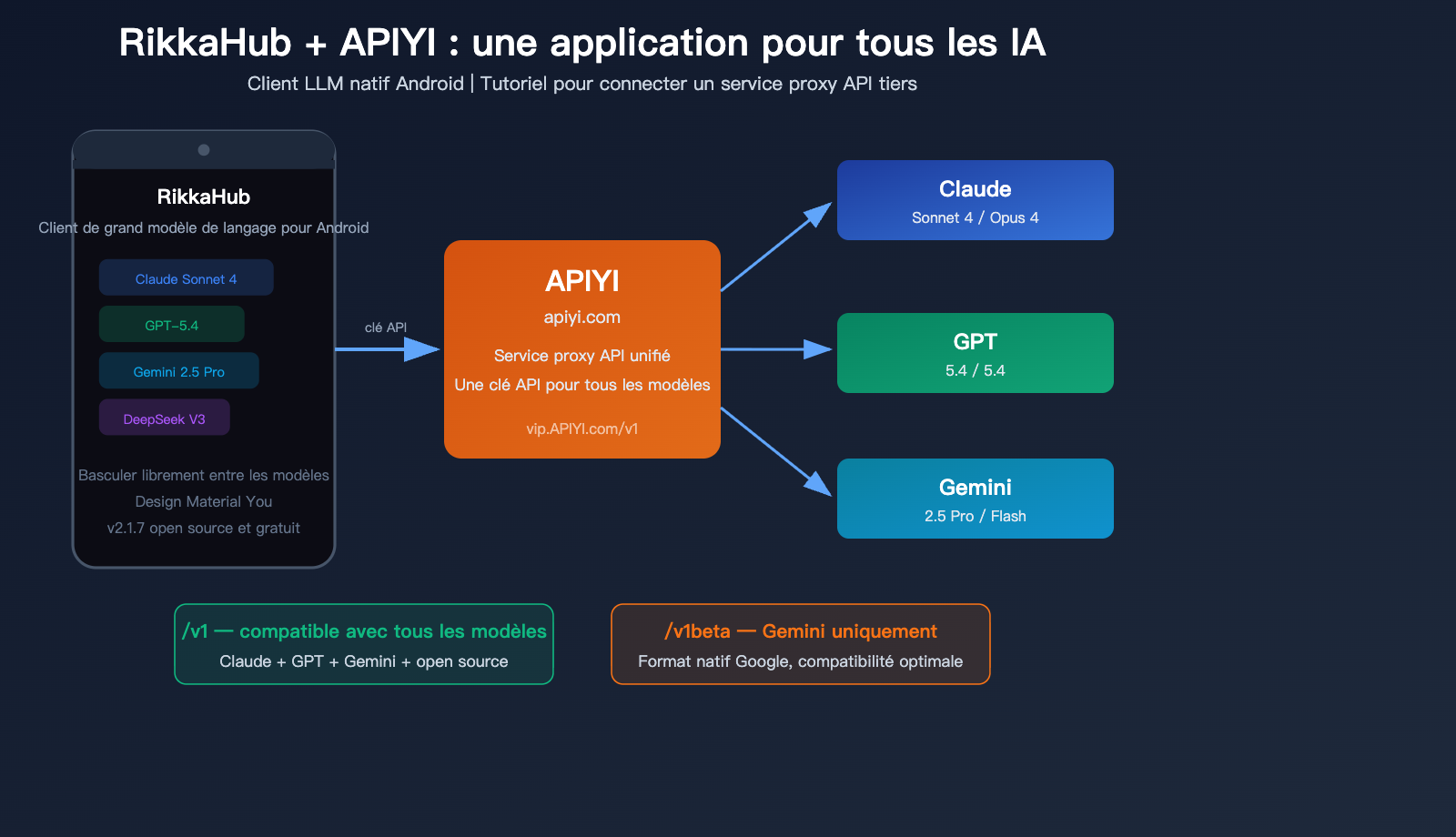
Pour utiliser des grands modèles de langage sur votre téléphone, vous n'avez plus besoin de basculer entre les applications ChatGPT, Gemini et Claude. RikkaHub est un client LLM Android natif qui permet d'accéder à tous les modèles principaux via un service proxy API tiers. Cependant, de nombreux utilisateurs rencontrent un problème lors de la configuration : la même clé API fonctionne pour tous les modèles sur Cherry Studio sur ordinateur, mais sur RikkaHub, seuls les modèles Google fonctionnent, tandis que GPT et Claude échouent.
Le problème réside dans le type de canal : la différence entre /v1 et /v1beta. Cet article utilise APIYI pour expliquer en détail ce point de configuration.
Valeur ajoutée : Après avoir lu cet article, vous saurez comment configurer correctement le service proxy APIYI dans RikkaHub, comprendre la différence entre /v1 et /v1beta, et invoquer tous les modèles Claude, GPT et Gemini depuis une seule application.
Points clés pour connecter RikkaHub à APIYI
| Point | Description | Importance |
|---|---|---|
| Type de canal | /v1 pour tous les modèles, /v1beta uniquement pour Gemini | Crucial |
| URL de base | https://vip.apiyi.com/v1 |
Attention au chemin final |
| Clé API | Obtenue sur la plateforme APIYI | Une clé pour tous les modèles |
| Sélection du modèle | Saisie manuelle ou sélection dans la liste | Configuration à la demande |
| Méthode de configuration | Créer un fournisseur distinct pour chaque type de canal | Meilleure pratique |
Qu'est-ce que RikkaHub ?
RikkaHub est un client de chat LLM Android open source, développé avec Kotlin + Jetpack Compose, utilisant le langage de conception Material You. Sa caractéristique principale est la prise en charge de l'accès à plusieurs fournisseurs d'IA dans une seule application, permettant de basculer librement entre les modèles au cours d'une conversation.
| Informations de base | Détails |
|---|---|
| Adresse open source | github.com/rikkahub/rikkahub |
| Dernière version | v2.1.7 (28/03/2026) |
| Plateformes prises en charge | Android + Web |
| API prises en charge | Compatible OpenAI, natif Google Gemini, compatible Anthropic |
| Fonctionnalités principales | Basculement multi-modèles, entrée multimodale, intégration de recherche, support MCP |
| Méthode d'installation | Google Play / GitHub Release / Téléchargement sur le site officiel |
Les points forts de RikkaHub incluent :
- Entrée multimodale : Prise en charge des images, PDF et fichiers DOCX
- Branchement de messages : Explorer différentes directions de réponse dans une conversation
- Intégration de recherche : Moteurs de recherche intégrés tels qu'Exa, Tavily, Brave, etc.
- Support MCP : Compatible avec le protocole Model Context Protocol
- Rendu Markdown : Coloration syntaxique du code, formules LaTeX, diagrammes Mermaid
- Importation de cartes de personnage : Compatible avec les cartes de personnage SillyTavern
Tutoriel complet : Configurer APIYI sur RikkaHub
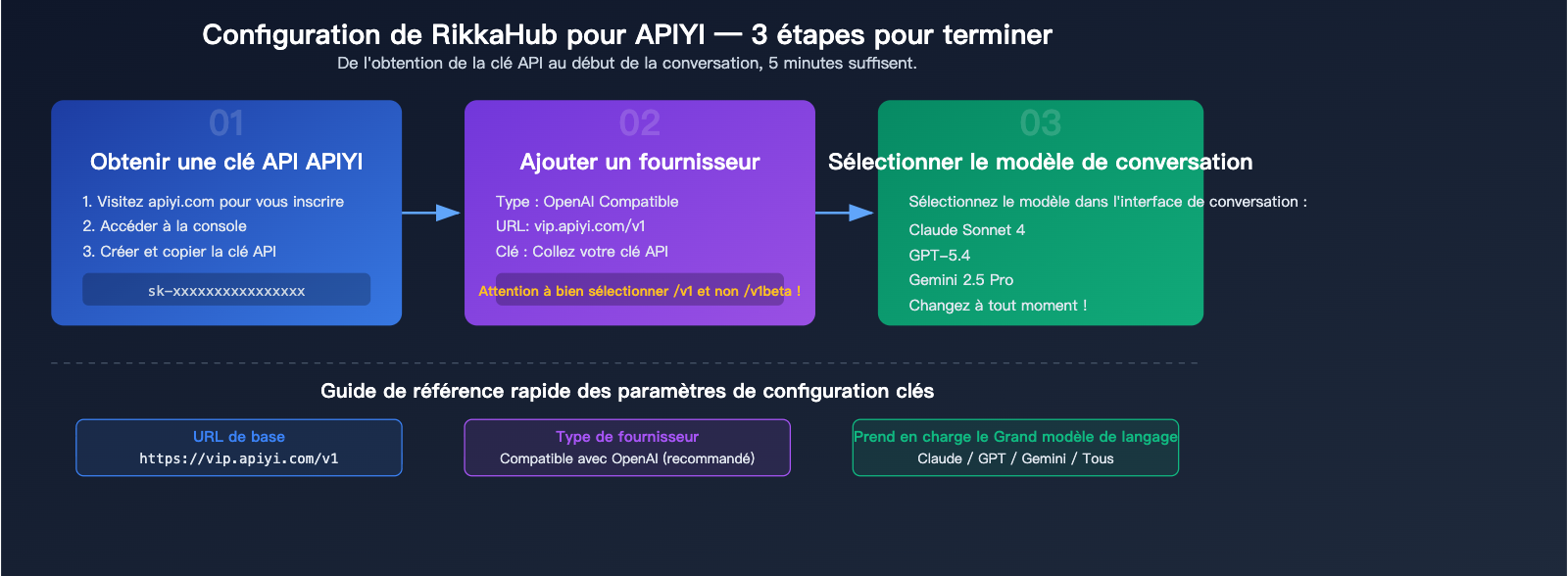
Étape 1 : Obtenir votre clé API APIYI
Commencez par récupérer votre clé API sur la plateforme APIYI :
- Rendez-vous sur APIYI (apiyi.com) pour créer un compte.
- Accédez au tableau de bord et générez une nouvelle clé API.
- Copiez et conservez précieusement votre clé (format type
sk-xxxxxxxx).
Étape 2 : Ajouter un fournisseur (Provider) dans RikkaHub
Ouvrez RikkaHub → Paramètres → Fournisseur d'IA (AI Provider) → Ajouter un nouveau fournisseur :
Configuration du canal compatible OpenAI (recommandé pour tous les modèles) :
| Paramètre | Valeur à saisir | Remarque |
|---|---|---|
| Type de fournisseur | OpenAI Compatible | Sélectionnez la compatibilité OpenAI |
| Base URL | https://vip.apiyi.com/v1 |
Attention, terminez bien par /v1 |
| Clé API | Votre clé APIYI | sk-xxxxxxxx |
| Nom du modèle | Selon vos besoins | Ex : claude-sonnet-4-20250514 |
Étape 3 : Choisir un modèle et démarrer la discussion
Une fois la configuration terminée, sélectionnez simplement le modèle souhaité dans l'interface de discussion. Grâce à l'interface unifiée d'APIYI, vous pouvez invoquer dans RikkaHub :
- Série Claude : claude-sonnet-4, claude-opus-4, etc.
- Série GPT : gpt-5.4, gpt-5.4-mini, etc.
- Série Gemini : gemini-2.5-pro, gemini-2.5-flash, etc.
- Modèles Open Source : Llama 4, DeepSeek, etc.
🎯 Démarrage rapide : Après avoir obtenu votre clé API sur APIYI (apiyi.com), il suffit d'ajouter un fournisseur dans RikkaHub pour basculer librement entre tous les modèles d'IA majeurs sur votre téléphone.
Explication détaillée des canaux /v1 et /v1beta : Les différences de configuration cruciales
Pourquoi certains modèles ne fonctionnent-ils pas sur RikkaHub avec la même clé ?
C'est le problème le plus fréquent chez les utilisateurs de RikkaHub :
"Pourquoi avec la même clé et la même API, ça fonctionne sur Cherry Studio sur PC, mais sur RikkaHub Android, je ne peux utiliser que les modèles Google, et pas GPT ou Claude ?"
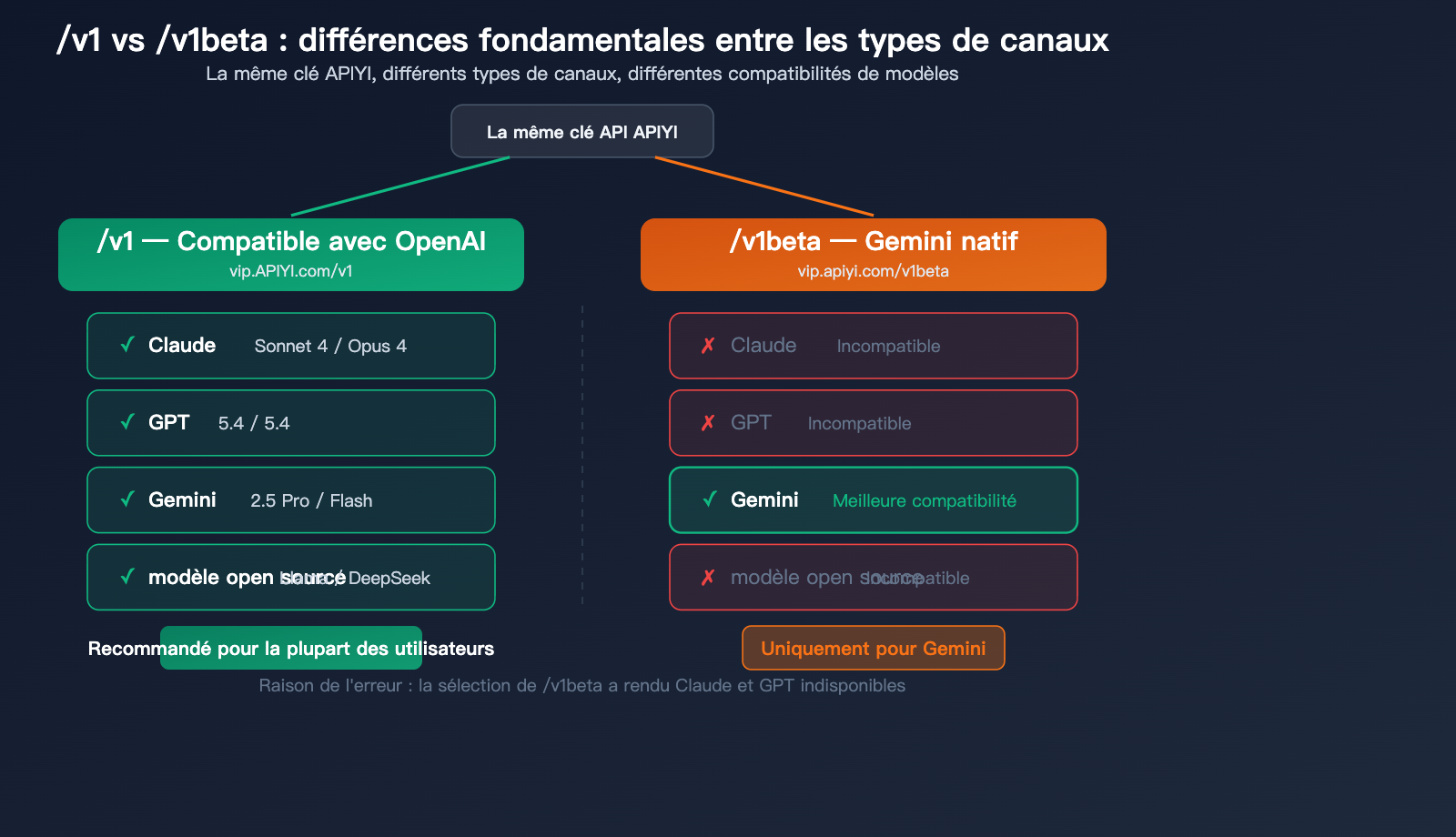
Cause profonde : RikkaHub propose deux types de canaux. Si vous choisissez le mauvais, certains modèles deviennent indisponibles.
Différences fondamentales entre /v1 et /v1beta
| Caractéristique | /v1 (Compatible OpenAI) | /v1beta (Natif Gemini) |
|---|---|---|
| Modèles compatibles | Claude + GPT + Gemini + Open Source | Série Gemini uniquement |
| Format API | Format OpenAI Chat Completions | Format natif Google Gemini |
| Exemple Base URL | https://vip.apiyi.com/v1 |
https://vip.apiyi.com/v1beta |
| Cas d'utilisation | Universel, recommandé par défaut | Pour les fonctionnalités spécifiques à Gemini |
| Compatibilité modèles Google | Bonne | Optimale |
Avantages et limites de /v1beta
/v1beta est le format d'API natif de Google Gemini. Lorsque vous choisissez le chemin /v1beta, RikkaHub utilise le format de requête natif de Gemini (plutôt que le format compatible OpenAI) pour communiquer avec le serveur.
Avantages :
- Meilleure compatibilité avec les modèles Gemini.
- Support des fonctionnalités spécifiques à Gemini (ex: Grounding, paramètres de sécurité).
- Format de réponse plus natif, sans conversion de format.
Limites :
- Utilisable uniquement pour les modèles de la série Gemini.
- Les modèles non-Google comme Claude ou GPT ne fonctionnent pas du tout.
- En raison de la différence de format de requête, les appels vers Claude/GPT échoueront directement.
La configuration recommandée
Option A : Utiliser uniquement /v1 (recommandé pour la plupart des utilisateurs)
Si vous utilisez principalement un mélange de Claude, GPT et Gemini, créez simplement un fournisseur compatible OpenAI :
Type de fournisseur: OpenAI Compatible
Base URL: https://vip.apiyi.com/v1
Clé API: sk-votre-cle-apiyi
Cette configuration permet d'appeler tous les modèles disponibles sur APIYI, y compris Gemini.
Option B : Double fournisseur /v1 + /v1beta (utilisateurs avancés)
Si vous souhaitez obtenir une compatibilité optimale pour les modèles Gemini, vous pouvez créer deux fournisseurs :
| Fournisseur | Type | Base URL | Usage |
|---|---|---|---|
| Fournisseur 1 | OpenAI Compatible | https://vip.apiyi.com/v1 |
Claude / GPT / Modèles Open Source |
| Fournisseur 2 | Gemini | https://vip.apiyi.com/v1beta |
Série Gemini (compatibilité optimale) |
Les deux fournisseurs utilisent la même clé APIYI. Lors de la discussion, le fournisseur correspondant sera automatiquement sélectionné en fonction du modèle.
💡 Conseil pour éviter les erreurs : Si vous n'avez créé qu'un fournisseur de type
/v1beta, seuls les modèles Gemini fonctionneront. C'est la raison pour laquelle de nombreux utilisateurs signalent qu'ils "ne peuvent utiliser que les modèles Google". La solution consiste à créer un fournisseur de type/v1, ou à utiliser exclusivement/v1comme fournisseur unique.
Exemples de configuration de modèles courants pour RikkaHub
Tableau des modèles populaires sur RikkaHub
Voici les configurations de modèles fréquemment utilisées dans RikkaHub via APIYI :
| Modèle | ID du modèle | Type de canal | Usage recommandé |
|---|---|---|---|
| Claude Sonnet 4 | claude-sonnet-4-20250514 | /v1 | Conversations quotidiennes, analyse |
| Claude Opus 4 | claude-opus-4-20250514 | /v1 | Raisonnement complexe |
| GPT-5.4 | gpt-5.4 | /v1 | Modèle phare polyvalent |
| GPT-5.4 Mini | gpt-5.4-mini | /v1 | Léger et efficace |
| Gemini 2.5 Pro | gemini-2.5-pro | /v1 ou /v1beta | Longue fenêtre de contexte |
| Gemini 2.5 Flash | gemini-2.5-flash | /v1 ou /v1beta | Réponse rapide |
| DeepSeek V3 | deepseek-chat | /v1 | Raisonnement au meilleur rapport qualité-prix |
| Llama 4 Maverick | meta-llama/llama-4-maverick | /v1 | Top niveau open source |
Astuces de configuration avancée pour RikkaHub
En-têtes HTTP personnalisés : RikkaHub prend en charge les en-têtes de requête personnalisés si vous avez besoin de transmettre des paramètres supplémentaires :
Headers:
  X-Custom-Header: votre-valeur
Import/Export par code QR : Vous pouvez générer un code QR à partir de votre configuration de fournisseur, ce qui facilite le partage avec des amis ou la synchronisation entre plusieurs appareils.
Variables d'invite : Il est possible d'utiliser des variables dans les invites système, comme {model} (nom du modèle actuel) ou {timestamp} (horodatage).
🚀 Astuce efficacité : Grâce à l'interface unifiée d'APIYI (apiyi.com), une seule clé API suffit pour basculer librement entre tous les modèles majeurs tels que Claude, GPT, Gemini et DeepSeek dans RikkaHub. Associé à la fonction de branchement de conversation de RikkaHub, vous pouvez comparer rapidement la qualité des réponses entre différents modèles.
Comparaison de RikkaHub avec d'autres clients AI Android
| Dimension de comparaison | RikkaHub | App ChatGPT | App Gemini | App Claude |
|---|---|---|---|---|
| Support multi-modèle | Tous les modèles | GPT uniquement | Gemini uniquement | Claude uniquement |
| API personnalisée | Oui | Non | Non | Non |
| Service proxy API tiers | Oui | Non | Non | Non |
| Open source | Oui | Non | Non | Non |
| Support MCP | Oui | Non | Non | Non |
| Intégration recherche | Multi-moteurs | Recherche ChatGPT | Aucune | |
| Tarification | Gratuit | Sur abonnement | Sur abonnement | Sur abonnement |
L'avantage différenciateur majeur de RikkaHub est le suivant : une seule application pour tous vos modèles d'IA. En utilisant une plateforme de service proxy API comme APIYI, vous n'avez plus besoin de payer séparément pour chaque fournisseur d'IA ni d'installer une application différente pour chacun.
🎯 Conseil de sélection : Si vous n'utilisez qu'un seul service d'IA (par exemple, uniquement ChatGPT), l'application officielle est plus pratique. Cependant, si vous êtes comme la plupart des développeurs et que vous avez besoin de basculer entre plusieurs modèles, la combinaison RikkaHub + APIYI (apiyi.com) est la solution la plus flexible sur Android.
Dépannage des problèmes courants avec RikkaHub et APIYI
Erreurs fréquentes et solutions
| Symptôme | Cause | Solution |
|---|---|---|
| Seul Gemini fonctionne, les autres renvoient une erreur | Type de canal sélectionné sur /v1beta | Passer sur /v1 ou créer un nouveau fournisseur compatible OpenAI |
| Tous les modèles renvoient une erreur | URL de base (Base URL) incorrecte | Vérifiez qu'elle est bien https://vip.apiyi.com/v1 |
| Échec de l'authentification | Clé API incorrecte ou expirée | Vérifiez le statut de votre clé dans la console APIYI |
| Modèle inexistant | Erreur de saisie dans l'ID du modèle | Consultez la documentation APIYI pour confirmer l'ID du modèle |
| Format de réponse anormal | Incompatibilité entre le type de canal et le modèle | Utilisez /v1beta pour Gemini, et /v1 pour les autres |
Foire aux questions
Q1 : Dois-je choisir /v1 ou /v1beta ?
Dans la plupart des cas, choisissez /v1. Le format /v1 est compatible avec OpenAI et prend en charge tous les modèles (y compris Gemini). Le format /v1beta est le format natif de Gemini ; il ne prend en charge que les modèles Gemini, mais offre une meilleure compatibilité. Si vous utilisez principalement Claude et GPT, choisissez /v1. Si vous avez besoin de la meilleure expérience possible avec Gemini, vous pouvez créer deux fournisseurs distincts. Vous pouvez utiliser la même clé APIYI (apiyi.com) pour configurer les deux types de canaux.
Q2 : Que faire si cela fonctionne sur Cherry Studio mais pas sur RikkaHub ?
La cause la plus fréquente est une mauvaise configuration du type de canal. Cherry Studio utilise par défaut le format compatible OpenAI (/v1). Si vous avez sélectionné le type Gemini (/v1beta) dans RikkaHub, les modèles non-Google ne seront pas disponibles. Solution : créez un nouveau fournisseur de type "OpenAI Compatible" et saisissez https://vip.apiyi.com/v1 comme URL de base.
Q3 : RikkaHub est-il gratuit ?
L'application RikkaHub elle-même est gratuite et open source. Cependant, l'invocation du modèle nécessite des frais d'API. Obtenez votre clé API via la plateforme APIYI (apiyi.com) et payez à l'usage, sans frais mensuels ni abonnement. Comparé à un abonnement simultané à ChatGPT Plus (20 $/mois), Claude Pro (20 $/mois) et Gemini Advanced (19,99 $/mois), le modèle de paiement à l'usage d'APIYI + RikkaHub est généralement beaucoup plus économique.
Résumé
Les points clés pour connecter RikkaHub à un service proxy API tiers :
- Le type de canal est crucial :
/v1est compatible avec tous les modèles (Claude/GPT/Gemini/Open Source), tandis que/v1betaest réservé à Gemini, offrant une meilleure compatibilité avec les modèles de Google. - Solution à deux fournisseurs recommandée : Utilisez
/v1comme canal général et/v1betacomme canal dédié à Gemini, le tout avec la même clé API APIYI. - Une seule application pour tout gérer : RikkaHub + APIYI apiyi.com, pour basculer librement entre Claude, GPT, Gemini et bien d'autres sur Android.
Fini le besoin de jongler entre trois ou quatre applications d'IA différentes. Nous vous recommandons d'obtenir votre clé API via APIYI apiyi.com : une seule clé couvre tous les modèles principaux, vous permettant de transformer votre téléphone en un assistant IA complet grâce à RikkaHub.
📚 Références
-
Dépôt GitHub de RikkaHub : Code source et téléchargement des dernières versions
- Lien :
github.com/rikkahub/rikkahub - Description : Contient le code source complet, les versions (Release) et les descriptions des fonctionnalités.
- Lien :
-
Documentation officielle de RikkaHub : Guide de configuration et d'utilisation des fournisseurs
- Lien :
docs.rikka-ai.com - Description : Inclut des méthodes de configuration détaillées pour divers fournisseurs.
- Lien :
-
Centre de documentation APIYI : Obtention de la clé API et liste des modèles
- Lien :
docs.apiyi.com - Description : Contient les identifiants de tous les modèles pris en charge, la tarification et des exemples d'invocation du modèle.
- Lien :
Auteur : Équipe technique APIYI
Échanges techniques : N'hésitez pas à partager votre expérience de configuration de RikkaHub dans les commentaires. Pour plus d'informations sur l'intégration de modèles d'IA, consultez le centre de documentation APIYI sur docs.apiyi.com.