Note de l’auteur : décryptage de saved references, complexity dial, image markup et de l’export SVG dans GPT Image 2.6, avec une distinction entre les fonctions de ChatGPT et les capacités de l’API, un flux de retouche en plusieurs tours et une liste de vérification pour l’export.
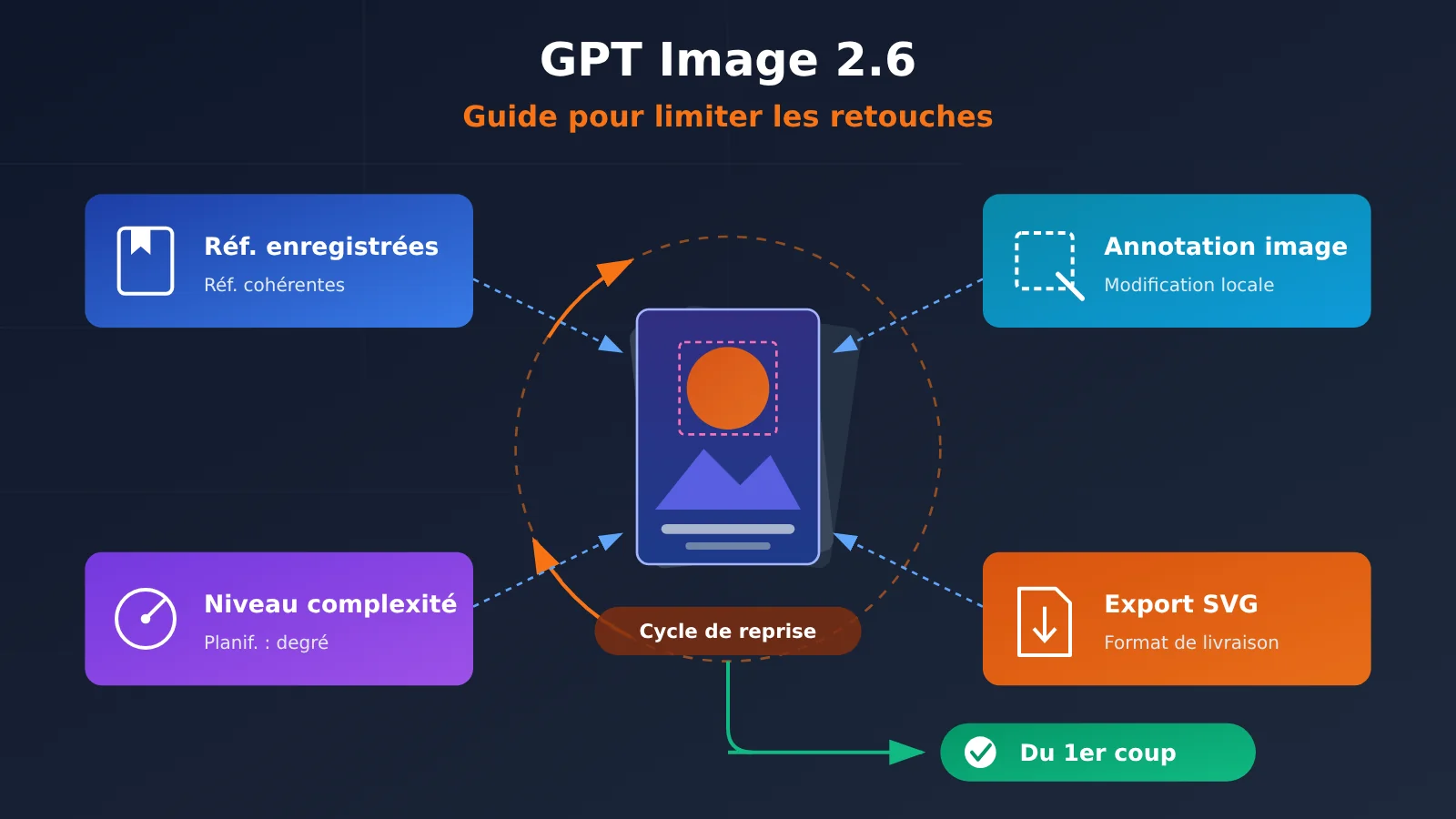
Commençons par l’essentiel : l’intérêt principal de GPT Image 2.6 n’est pas qu’il soit « 50 % plus rapide », mais qu’il permet de réduire sensiblement les reprises lors des retouches en plusieurs tours. Saved references gère la cohérence des images de référence, complexity dial la profondeur de planification, image markup les modifications locales et l’export SVG le format de livraison. Ces quatre fonctions s’attaquent au même problème : après trois retouches, on n’arrive toujours pas au résultat souhaité.
Autre point important : il faut distinguer les fonctions disponibles dans ChatGPT des capacités directement accessibles par API. Pour l’instant, saved references et complexity dial relèvent surtout de l’expérience ChatGPT ; il faut encore vérifier dans la documentation officielle si l’API expose les champs correspondants. Cet article ne se contente pas de répéter les notes de mise à jour : il examine trois difficultés — la cohérence des images de référence, le nombre de reprises et le format d’export — pour aider les créateurs et les développeurs à déterminer comment et où utiliser chaque fonction.
Ce que vous allez en retirer : une compréhension des limites de chaque nouvelle fonction de GPT Image 2.6, un flux de retouche en plusieurs tours prêt à l’emploi, une liste de vérification pour l’export SVG et les points à confirmer avant une intégration par API.
Mise à jour de GPT Image 2.6 : quelles fonctionnalités réduisent vraiment les retouches ?
D’après les informations publiées le 4 novembre 2026, Images 2.6 génère des images 50 % plus rapidement qu’auparavant. La mise à jour ajoute aussi la sortie GIF, l’enregistrement d’images de référence (saved references), l’annotation d’images (image markup), l’export SVG et le réglage de complexité (complexity dial). OpenAI indique également que sa plateforme génère quatre milliards d’images par semaine, ce qui explique pourquoi cette mise à jour met l’accent sur le contrôle plutôt que sur la seule qualité visuelle.
Côté API, deux modèles sont proposés : GPT-Image-2.6 Flare et GPT-Image-2.6 Sunburst. Flare privilégie la vitesse : selon OpenAI, il peut produire une image en environ six secondes au niveau de qualité le plus bas. Sunburst privilégie la qualité visuelle et convient aux livrables finaux. Cette différence détermine le modèle à utiliser pour les brouillons et celui à réserver aux versions finales.
| Fonctionnalité | Problème résolu | Cas d’usage typiques | Interface principale |
|---|---|---|---|
| saved references | Dérive des personnages, des produits ou du style au fil des itérations | Création de personnages, gammes de produits, identité visuelle | Principalement dans ChatGPT ; prise en charge par l’API à vérifier |
| complexity dial | Planification insuffisante des compositions complexes ou attente trop longue pour une modification simple | Affiches avec plusieurs objets, mise en page de texte, petites modifications | Interface à vérifier dans la documentation officielle |
| image markup | Une modification de A entraîne aussi un changement de B | Modification locale des couleurs, remplacement d’un objet, correction de texte, suppression d’imperfections | Principalement dans l’interface ChatGPT |
| Export SVG | Images matricielles floues à l’agrandissement ou peu nettes à l’impression | Icônes, illustrations vectorielles, supports imprimés | Champs précis à vérifier dans la documentation officielle |
| Sortie GIF | Une image statique ne permet pas d’exprimer une animation simple | GIF de réaction, animations de chargement, courtes démonstrations | Champs précis à vérifier dans la documentation officielle |
| Flare / Sunburst | Difficulté à concilier vitesse et qualité visuelle | Itération rapide des brouillons / production de versions finales de haute qualité | Modèles accessibles par API |
Comme le montre le tableau, ce sont les quatre premières fonctionnalités qui contribuent directement à réduire les retouches. Un gain de vitesse de 50 % raccourcit l’attente à chaque itération, mais si chaque nouvelle version doit corriger les écarts introduits par la précédente, le temps total ne diminuera pas beaucoup.
🎯 Conseil technique : si vous prévoyez d’intégrer Flare ou Sunburst à votre activité, commencez par vérifier les versions de la série GPT-Image disponibles dans la liste des modèles d’APIYI sur apiyi.com. La plateforme propose actuellement les séries GPT-Image 2.5 / 2, avec les options Flare et Sunburst. Pour savoir si la version 2.6 est déjà prise en charge, consultez la console.
GPT Image 2.6 : maintenir la cohérence avec saved references et modifier une zone précise avec image markup
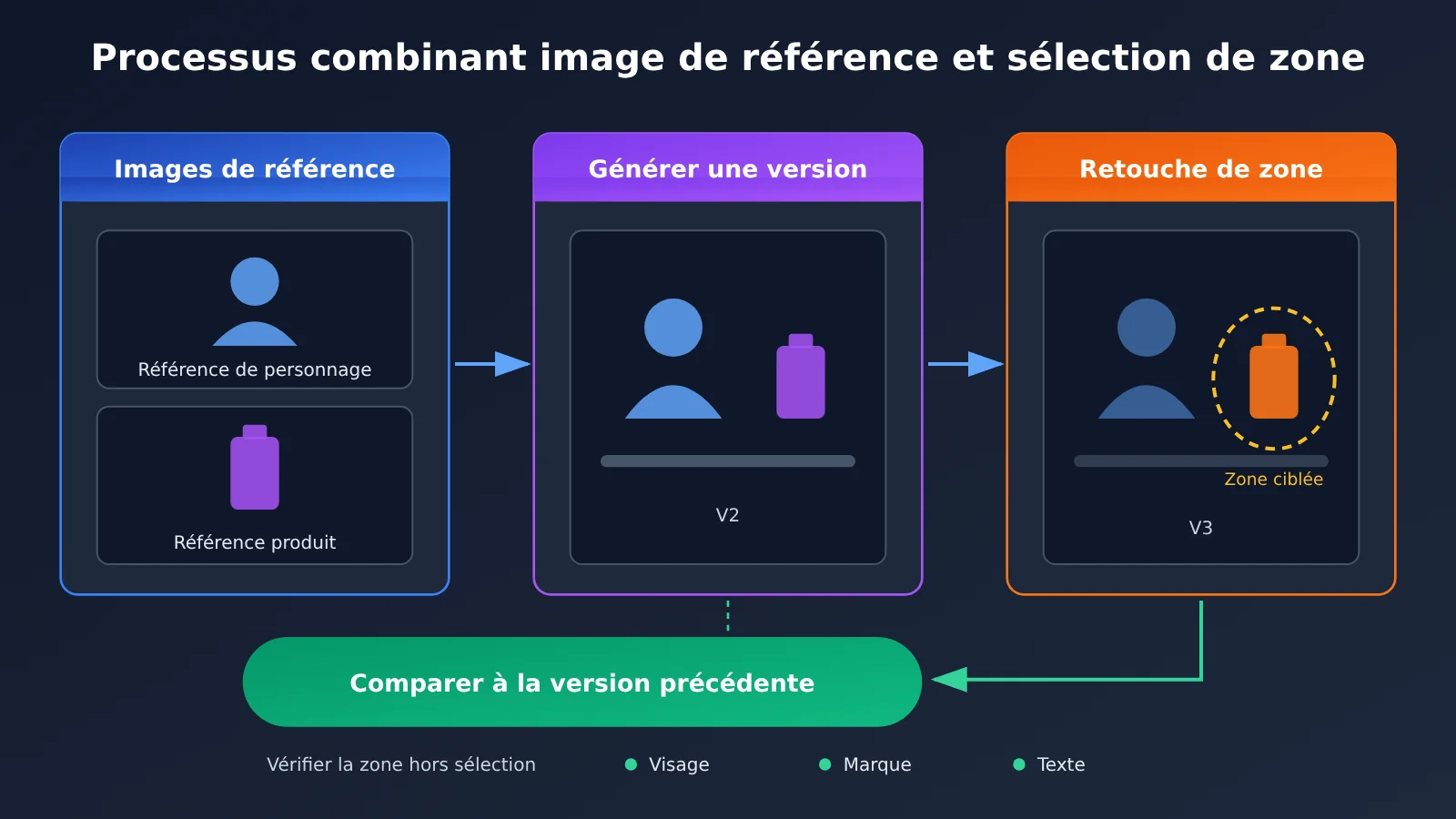
Ces deux fonctions s’utilisent souvent ensemble : saved references maintient la cohérence de l’ensemble, tandis qu’image markup permet de ne modifier que la zone voulue. Les réunir dans un même flux de travail est l’un des moyens les plus directs de limiter les retouches à répétition.
Comment saved references maintient la cohérence des personnages et des produits
Le rôle principal de saved references est d’enregistrer une image de référence validée pour la réutiliser lors des générations ou des modifications suivantes. Sans cela, un personnage peut par exemple se retrouver avec des cheveux plus clairs ou des proportions de visage différentes dès la troisième version. Pour un produit, le logo peut se déplacer ou la texture de l’emballage disparaître. En enregistrant l’image de référence, le modèle s’appuie à chaque étape sur la même base visuelle, ce qui réduit le risque de dérive.
Cette fonction convient particulièrement à quatre situations : décliner un personnage dans plusieurs poses, créer une série de visuels pour un même produit, maintenir une identité visuelle de marque cohérente et gérer des projets de longue durée qui demandent des modifications répétées. Pour une affiche unique, en revanche, l’intérêt est limité et l’enregistrement ajoute du travail de gestion.
À noter : saved references concerne surtout la création continue dans ChatGPT. Pour savoir si l’API prend en charge l’enregistrement d’images de référence, il faut vérifier la documentation officielle. Avec l’API, l’approche la plus prudente consiste à gérer une bibliothèque d’images de référence dans votre propre système et à transmettre explicitement l’image à chaque requête, plutôt que de supposer que le service la mémorise.
Comment image markup limite les modifications indésirables
Image markup permet d’entourer ou d’annoter directement la zone à modifier sur l’image, puis de fournir une instruction. La fonction répond à un problème classique : vous voulez simplement remplacer une tasse à l’arrière-plan par un vase, mais le geste du personnage, l’éclairage ou même la couleur de ses vêtements changent aussi. En délimitant la zone, vous indiquez plus clairement au modèle où intervenir.
Markup convient notamment aux changements de couleur localisés, au remplacement d’objets, à la correction de texte dans une image et à la suppression de défauts. La zone sélectionnée n’est toutefois pas isolée de façon absolue : de légères modifications peuvent aussi apparaître à l’extérieur. Après chaque retouche, comparez donc le résultat à la version précédente, en vérifiant surtout les éléments qui ne devraient pas changer, comme le visage des personnages, les éléments de marque et le texte.
Complexity dial de GPT Image 2.6 : quand laisser le modèle planifier davantage
Le complexity dial fonctionne comme un réglage qui contrôle le temps que le modèle consacre à la planification. Quand on l’augmente, le modèle réfléchit davantage à la composition, aux relations entre les objets et à la mise en page du texte avant de générer l’image. Quand on le baisse, il réduit les étapes de planification et produit l’image plus vite : c’est pratique pour les modifications simples qui ne demandent pas de repenser la mise en page.
Ce réglage influence directement le nombre de retouches nécessaires. Lorsqu’une affiche contenant plusieurs objets rate du premier coup, le problème ne vient pas forcément des capacités du modèle : une planification insuffisante peut entraîner des chevauchements ou des textes mal placés. À l’inverse, utiliser une complexité élevée pour une simple modification de couleur ne fait qu’allonger l’attente.
| Type de tâche | Complexité conseillée | Raison | Exemple typique |
|---|---|---|---|
| Composition complexe | Élevée | Il faut planifier les positions relatives de plusieurs objets | Affiche avec plusieurs personnages, infographie |
| Mise en page du texte | Élevée | La position et la hiérarchie du texte doivent être planifiées à l’avance | Image produit principale avec titre et arguments de vente |
| Exploration de styles | Moyenne | Il faut trouver un équilibre entre diversité et rapidité | Plusieurs ébauches sur un même thème |
| Petite modification locale | Faible | La mise en page est déjà définie, inutile de la repenser | Changer une couleur, remplacer un petit objet, supprimer un défaut |
| Ébauches en série | Faible | La rapidité d’itération est prioritaire | Génération rapide d’images pour choisir une direction |
L’approche conseillée consiste à commencer avec une complexité élevée, puis à la réduire : augmentez-la au début du projet pour définir correctement la composition, puis baissez-la pendant les retouches et utilisez image markup pour les ajustements locaux. Vous obtenez ainsi une structure solide sans perdre de temps sur les petites modifications de fin de projet.
Un point reste à vérifier : la documentation officielle doit encore confirmer si le complexity dial est propre à ChatGPT et si l’API expose un paramètre équivalent. Si aucun champ correspondant n’est disponible dans l’API, vous pouvez obtenir un résultat proche en choisissant le modèle selon l’étape : Flare, qui privilégie la vitesse, pour les ébauches, puis Sunburst, qui privilégie la qualité d’image, pour la version finale.
Export SVG avec GPT Image 2.6 : usages et critères de vérification
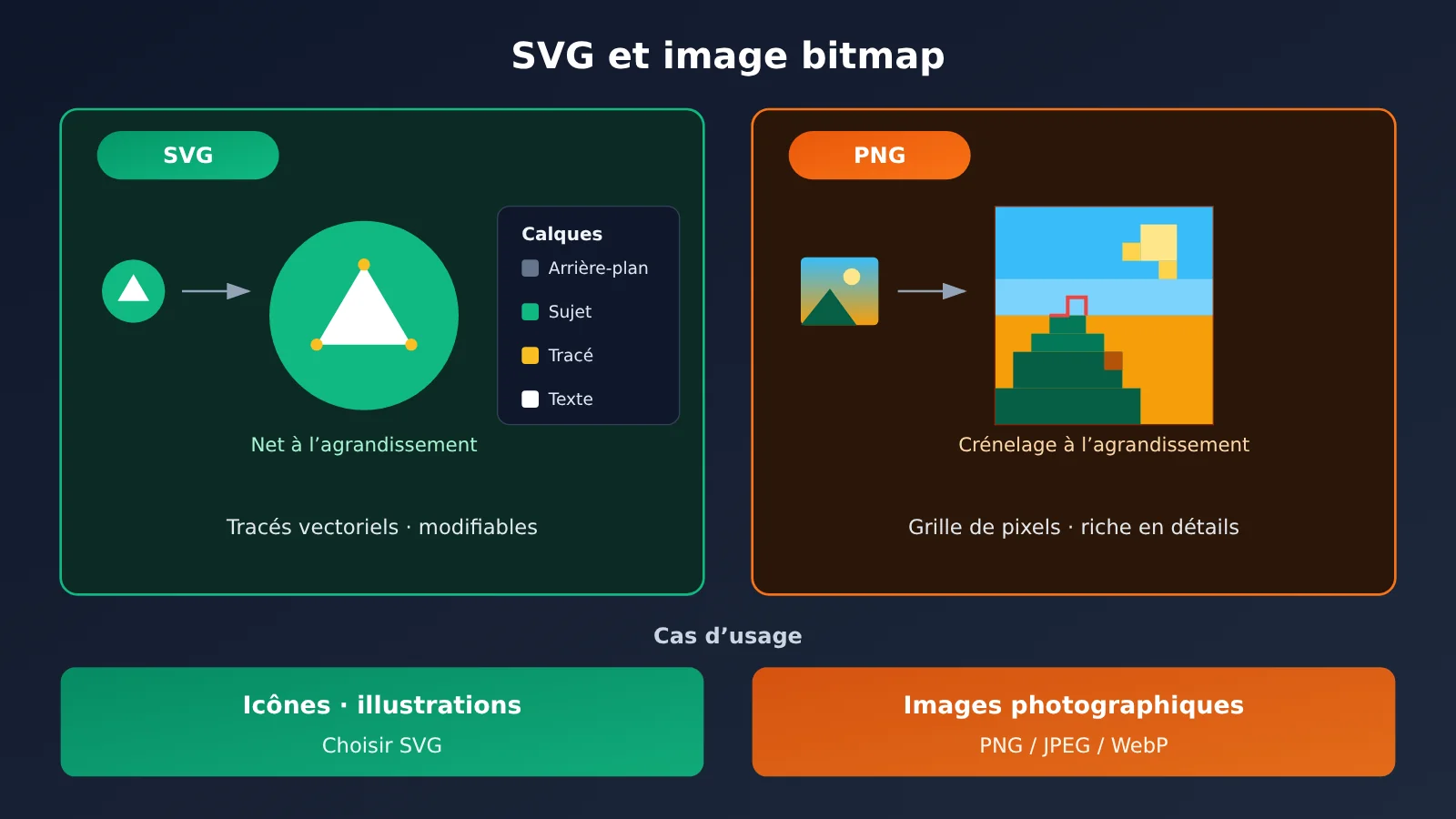
L’export SVG est l’une des nouveautés de cette mise à jour qui a le plus d’impact sur la livraison des créations graphiques. Le SVG est un format vectoriel : il peut être redimensionné sans perte de qualité, et ses tracés, couleurs et calques restent modifiables dans un logiciel de design. Pour les icônes, les illustrations vectorielles et les supports imprimés, cela signifie que les créations générées par l’IA peuvent enfin intégrer directement le processus de conception, sans avoir à être redessinées manuellement.
Mais toutes les images ne se prêtent pas à l’export SVG. Avec les images à l’aspect photographique, aux éclairages complexes ou aux dégradés subtils, la conversion vectorielle peut produire un très grand nombre de tracés. Le fichier devient alors plus volumineux et plus difficile à modifier.
| Type d’image | Format recommandé | Explication |
|---|---|---|
| Icônes, logos | SVG |
L’avantage du vectoriel est particulièrement utile pour réutiliser les éléments à différentes tailles |
| Illustrations vectorielles plates | SVG |
Les aplats sont bien définis et les tracés simples à retoucher |
| Dessins au trait pour l’impression | SVG |
Le vectoriel permet un agrandissement sans perte pour les impressions haute résolution |
| Photos de produits | PNG / JPEG / WebP |
Les nombreux détails réalistes rendent la vectorisation peu avantageuse |
| Animations simples | GIF |
La version 2.6 prend en charge la sortie GIF, adaptée aux animations légères |
Après l’export SVG, mieux vaut vérifier ces quatre points plutôt que de se fier uniquement à l’aperçu :
- Tracés : repérez les petits tracés fragmentés, les tracés superposés ou non fermés, qui peuvent compliquer la modification et l’impression.
- Vectorisation du texte : vérifiez si le texte reste modifiable ou s’il a été converti en courbes. Pour l’impression, la conversion en courbes est généralement nécessaire ; pour modifier le contenu plus tard, il faut conserver le texte.
- Couleurs : vérifiez que les valeurs respectent la charte graphique et qu’aucune couleur proche mais involontaire n’est apparue. Pour l’impression, faites aussi attention à la conversion du mode colorimétrique.
- Organisation des calques : vérifiez que les calques ou groupes sont organisés de façon logique. L’arrière-plan, le sujet et le texte devraient idéalement être séparés pour faciliter le travail du designer.
Si votre processus consiste à confier une image générée par l’IA à un designer pour la peaufiner, ces quatre vérifications évitent de découvrir à l’ouverture du fichier qu’il est impossible à modifier et qu’il faut tout refaire.
💡 Conseil : pour connaître les champs API disponibles pour les formats de sortie comme SVG et GIF, consultez la documentation officielle. Si vous passez par APIYI apiyi.com, vérifiez d’abord dans la documentation de la plateforme que les formats concernés sont bien pris en charge avant d’intégrer l’export SVG à votre processus de production.
Différences entre GPT Image 2.6 dans ChatGPT et dans l’API
C’est le point le plus important à clarifier dans cet article. De nombreux tutoriels présentent les fonctions interactives de ChatGPT comme des paramètres d’API. Résultat : les développeurs qui suivent leurs exemples découvrent que ces champs n’existent pas. D’après les informations disponibles, les fonctions saved references et complexity dial relèvent plutôt de l’expérience ChatGPT, tandis que l’API met l’accent sur les modèles Flare / Sunburst et les formats de sortie comme GIF et SVG.
| Fonctionnalité | ChatGPT | API officielle | Plateforme d’agrégation tierce |
|---|---|---|---|
| saved references | Pris en charge, pratique pour les créations successives | Prise en charge à vérifier dans la documentation officielle | Dépend de la disponibilité en amont |
| complexity dial | Relève plutôt de l’expérience ChatGPT | Exposition d’un paramètre à vérifier | Dépend de la disponibilité en amont |
| image markup | Sélection et annotation interactives | Consulter la documentation officielle | Dépend de la disponibilité en amont |
| Flare / Sunburst | L’utilisateur n’a pas besoin de choisir manuellement le modèle | Deux modèles disponibles via l’API | APIYI apiyi.com propose les options Flare / Sunburst ; pour la version 2.6, vérifier la console |
| Sortie GIF / SVG | Pris en charge | Champs précis à vérifier dans la documentation officielle | Transmission à vérifier dans la documentation de la plateforme |
Trois points sont à retenir. Premièrement, ne transformez pas directement les fonctionnalités de ChatGPT en paramètres d’API : tant que la documentation officielle ne les confirme pas, considérez les champs concernés comme « à confirmer ». Deuxièmement, une plateforme tierce peut ne transmettre qu’une partie des fonctionnalités : même si l’API en amont prend déjà en charge un champ, la couche intermédiaire ne l’a peut-être pas encore intégré. Troisièmement, si une fonctionnalité n’est pas encore disponible via l’API, vous pouvez la compléter dans votre propre système, par exemple avec une bibliothèque d’images de référence ou une gestion des versions.
Points à vérifier pour accéder à la série GPT Image via APIYI
APIYI propose une interface compatible avec OpenAI. Pour l’utiliser, il suffit de définir base_url sur https://api.apiyi.com/v1, puis de renseigner dans le champ model le nom du modèle GPT-Image affiché dans la liste de la console. Pour les brouillons, vous pouvez choisir la série Flare, puis passer à la série Sunburst pour la version finale : cela reprend l’approche « rapide d’abord, précis ensuite » évoquée plus haut.
Avant de commencer, vérifiez trois points : GPT-Image 2.6 est-il disponible dans la console ? Les nouveaux paramètres sont-ils transmis ? Les formats de sortie comprennent-ils SVG et GIF ? Pour les tarifs et la disponibilité, fiez-vous également à la console et à la documentation, plutôt qu’aux informations rapportées par des tiers pour établir votre budget.
🚀 Démarrage rapide : la méthode recommandée officiellement consiste à créer un compte sur APIYI apiyi.com et à récupérer un crédit d’essai gratuit. Vous pourrez ainsi tester votre flux d’invites et d’images de référence avec une version existante de GPT-Image. Une fois la version 2.6 disponible dans la console, il suffira de remplacer le nom du modèle pour migrer.
Workflow de retouche d’images en plusieurs étapes avec GPT Image 2.6 : images de référence, versions, validation et retour arrière
Même avec de nombreuses fonctionnalités, l’absence de workflow structuré peut vite mener à un cycle de retouches sans fin. Le processus ci-dessous relie les quatre fonctionnalités présentées précédemment. Il convient aux affiches, aux visuels de produits, à la conception de personnages et aux éléments d’interface qui nécessitent plusieurs itérations.
- Définir l’image de référence et le numéro de version : avant de commencer, choisissez l’image de référence de base. Dans ChatGPT, vous pouvez l’enregistrer avec saved references ; avec l’API, conservez-la dans votre propre bibliothèque d’images de référence. Numérotez la première version v1.
- Augmenter la complexité pour la composition : utilisez un complexity dial élevé, ou un modèle privilégiant la qualité d’image, pour fixer dès le départ la disposition et la hiérarchie du texte. Vous éviterez ainsi de tout reprendre plus tard.
- Ne modifier qu’une variable par itération : si vous changez la couleur cette fois-ci, ne changez que la couleur. Remplacez un objet à l’itération suivante. Modifier plusieurs variables à la fois rend difficile l’identification de la cause d’un problème.
- Utiliser image markup pour les retouches locales : entourez la zone à modifier pour réduire le risque de changements indésirables, puis diminuez la complexité pour raccourcir le temps d’attente.
- Conserver la version précédente pour une comparaison A/B : une fois la nouvelle version générée, comparez-la côte à côte avec la précédente. Vérifiez surtout les éléments qui ne doivent pas changer, comme les visages, les éléments de marque et le texte.
- Consigner les invites, les paramètres et la version du modèle : pour chaque version, notez l’invite complète, le modèle utilisé (Flare ou Sunburst) et les paramètres clés. Il sera ainsi plus facile de revenir en arrière ou de reproduire le résultat.
- Exporter et valider la version finale selon le format : pour un besoin vectoriel, exportez en SVG et vérifiez les tracés, le texte, les couleurs et la hiérarchie des éléments. Pour les images de type photo, exportez en PNG, JPEG ou WebP.
Le retour arrière est le filet de sécurité de ce workflow. Si une modification dégrade le résultat global, ne continuez pas à retoucher la version problématique : revenez directement à la dernière version validée et essayez une autre approche. Plus le suivi des versions est détaillé, moins le retour arrière coûte de temps et d’efforts.
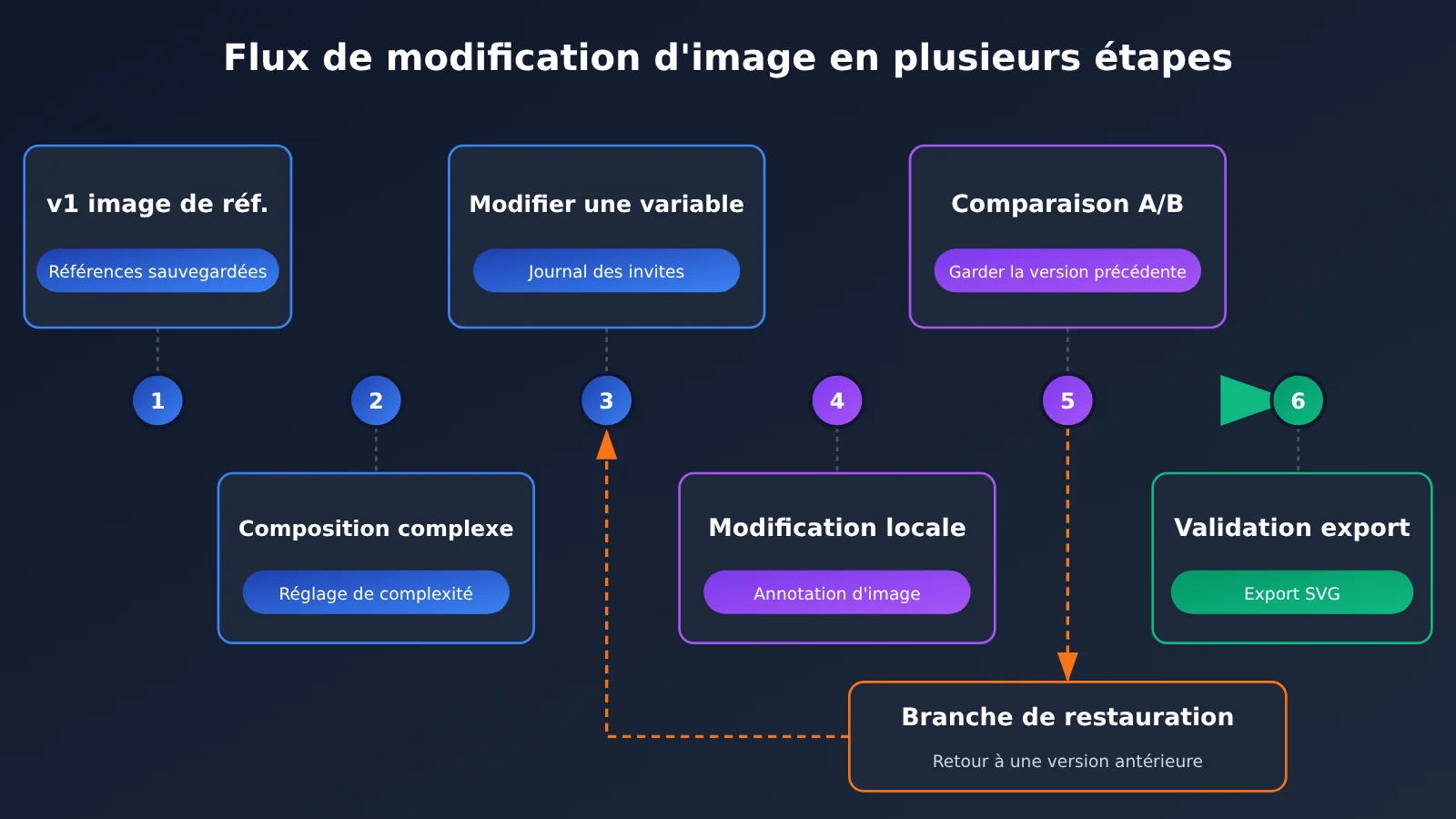
Pour les développeurs, ce suivi peut être associé aux journaux de la plateforme. Dans la console APIYI apiyi.com, vous pouvez consulter les modèles, l’utilisation, la facturation et les journaux d’invocation. En reliant chaque version d’image à l’heure de la requête, au nom du modèle et à la consommation correspondante, vous pouvez repérer l’itération où le résultat a commencé à dévier et compter le nombre d’itérations réellement nécessaires au projet. Ces données serviront à estimer les coûts futurs.
Questions fréquentes (FAQ)
Q1 : Peut-on utiliser les saved references de GPT Image 2.6 via l’API ?
Pour l’instant, les saved references sont surtout conçues pour faciliter la création en continu dans ChatGPT. Il faut consulter la documentation officielle pour vérifier si l’API permet d’enregistrer des images de référence. En attendant une confirmation, mieux vaut gérer votre propre bibliothèque d’images de référence et les transmettre explicitement à chaque requête. Cette méthode ne dépend pas de la mémoire du serveur et facilite aussi les migrations.
Q2 : Quelle différence entre le complexity dial et le choix de Flare ou Sunburst ?
Le complexity dial contrôle le niveau de « planification » du modèle et influence la réflexion consacrée à la composition et à la mise en page. Flare et Sunburst sont deux modèles distincts, privilégiant respectivement la vitesse et la qualité d’image. Les deux approches sont proches, mais pas équivalentes. Si l’API n’expose pas encore le paramètre complexity dial, vous pouvez utiliser Flare pour les brouillons et Sunburst pour la version finale : vous obtiendrez ainsi un rythme similaire, rapide au début et plus soigné à la fin.
Q3 : L’export SVG convient-il à tous les types d’images ?
Non. Le SVG convient surtout aux icônes, aux logos, aux illustrations vectorielles plates et aux dessins au trait destinés à l’impression. Les photos et les images aux jeux de lumière complexes produisent trop de tracés après vectorisation : les fichiers deviennent volumineux et difficiles à modifier. Dans ces cas, mieux vaut utiliser PNG, JPEG ou WebP. Après l’export, vérifiez toujours quatre éléments : les tracés, la vectorisation du texte, les couleurs et les calques.
Q4 : Comment invoquer rapidement les modèles de la série GPT Image via l’API ?
Créez un compte sur APIYI apiyi.com pour obtenir une clé API et des crédits de test gratuits. Définissez ensuite `base_url` sur `https://api.apiyi.com/v1`, puis choisissez la version Flare ou Sunburst de la série GPT-Image dans la liste des modèles de la console. La plateforme propose actuellement les séries GPT-Image 2.5 et 2. Pour savoir si la version 2.6 et ses nouveaux paramètres sont pris en charge, consultez la console et la documentation.
Q5 : Avec image markup, la zone extérieure à la sélection reste-t-elle forcément inchangée ?
Pas forcément. image markup réduit nettement le risque de modifications non souhaitées, mais n’isole pas complètement la zone sélectionnée : de légers changements peuvent encore apparaître à l’extérieur. Après chaque modification, effectuez une comparaison A/B avec la version précédente, en prêtant une attention particulière aux visages, aux logos et aux zones de texte. Si les changements extérieurs compromettent le livrable, revenez directement à la version précédente et recommencez la modification.
GPT Image 2.6 : résumé et liste de vérification pour les modifications successives
GPT Image 2.6 : points clés
- L’intérêt, c’est de réduire les reprises : le gain de vitesse de 50 % est un point de départ ; le principal avantage de la version 2.6 est de limiter les corrections successives.
- saved references pour la cohérence : définissez des références pour les personnages, les produits et le style. La prise en charge par l’API reste à vérifier.
- complexity dial pour la profondeur de planification : augmentez-la pour la composition, puis réduisez-la pour les petites retouches locales. Commencer haut et finir bas permet de gagner du temps.
- image markup pour délimiter les modifications : entourez la zone à retoucher, mais vérifiez aussi les zones extérieures.
- SVG uniquement pour les visuels vectoriels : utilisez SVG pour les icônes et les illustrations, et gardez les formats matriciels pour les photos.
- Distinguez ChatGPT et l’API : ne prenez pas les fonctions interactives pour des paramètres d’API ; référez-vous à la documentation officielle pour les champs disponibles.
- Vérifiez la disponibilité dans la console : consultez la liste des modèles et les journaux d’utilisation sur APIYI apiyi.com pour confirmer que la version 2.6 est disponible.
Liste de vérification pour les modifications successives et l’export SVG
| Étape | Point à vérifier | Terminé |
|---|---|---|
| Avant de commencer | L’image de référence a été validée et identifiée comme v1 | ☐ |
| Avant de commencer | Les fonctions utilisées sont disponibles sur l’interface choisie (ChatGPT ou API) | ☐ |
| Composition | Une complexité plus élevée ou un modèle privilégiant la qualité a été utilisé pour les compositions et les mises en page complexes | ☐ |
| Itérations | Une seule variable est modifiée par itération | ☐ |
| Itérations | Les retouches locales ont été délimitées et les zones extérieures vérifiées | ☐ |
| Itérations | La version précédente a été conservée et une comparaison A/B a été effectuée | ☐ |
| Itérations | L’invite, la version du modèle et les paramètres clés ont été consignés | ☐ |
| Export | Le format SVG ou PNG / JPEG / WebP a été choisi selon le type d’image | ☐ |
| Validation SVG | Les tracés ne comportent ni fragments ni chevauchements superflus | ☐ |
| Validation SVG | Le texte est vectorisé ou conservé sous forme de texte conformément aux exigences de livraison | ☐ |
| Validation SVG | Les valeurs de couleur respectent la charte de marque et les calques sont clairement organisés | ☐ |
| Finalisation | Les journaux d’utilisation ont été vérifiés pour confirmer le nombre d’itérations et leur coût | ☐ |
GPT Image 2.6 transforme la retouche d’image, autrefois largement tributaire de la chance, en une tâche technique encadrée par un processus. En maîtrisant les images de référence, la complexité, les annotations locales et le format d’export, vous réduisez naturellement les reprises.
Si vous souhaitez intégrer ce processus à votre produit, commencez par tester toute la chaîne avec les modèles GPT-Image existants via APIYI apiyi.com, puis migrez progressivement lorsque la version 2.6 sera disponible. La plateforme propose un quota gratuit et une interface unifiée pour plusieurs modèles, ce qui facilite les comparaisons et le passage de Flare à Sunburst.
📚 Références
- Documentation OpenAI sur la génération d’images : présentation des modèles de la série GPT Image et de leurs paramètres
- Lien :
platform.openai.com/docs/guides/images -
À consulter en priorité pour vérifier si les fonctions saved references et complexity dial, ainsi que la sortie SVG / GIF, sont disponibles via l’API
-
Liste des modèles OpenAI : présentation des différentes versions de la série GPT-Image
- Lien :
platform.openai.com/docs/models -
Pour vérifier les noms des modèles Flare et Sunburst et les différences entre leurs capacités
-
Centre de documentation APIYI : modèles pris en charge par la plateforme et transmission des paramètres
- Lien :
docs.apiyi.com - Pour vérifier si GPT-Image 2.6 est disponible et si les nouveaux paramètres sont transmis
Auteur : équipe technique APIYI
Échanges techniques : contactez-nous depuis la page d’accueil du site APIYI apiyi.com. Pour plus de ressources sur l’intégration, consultez le centre de documentation docs.apiyi.com.