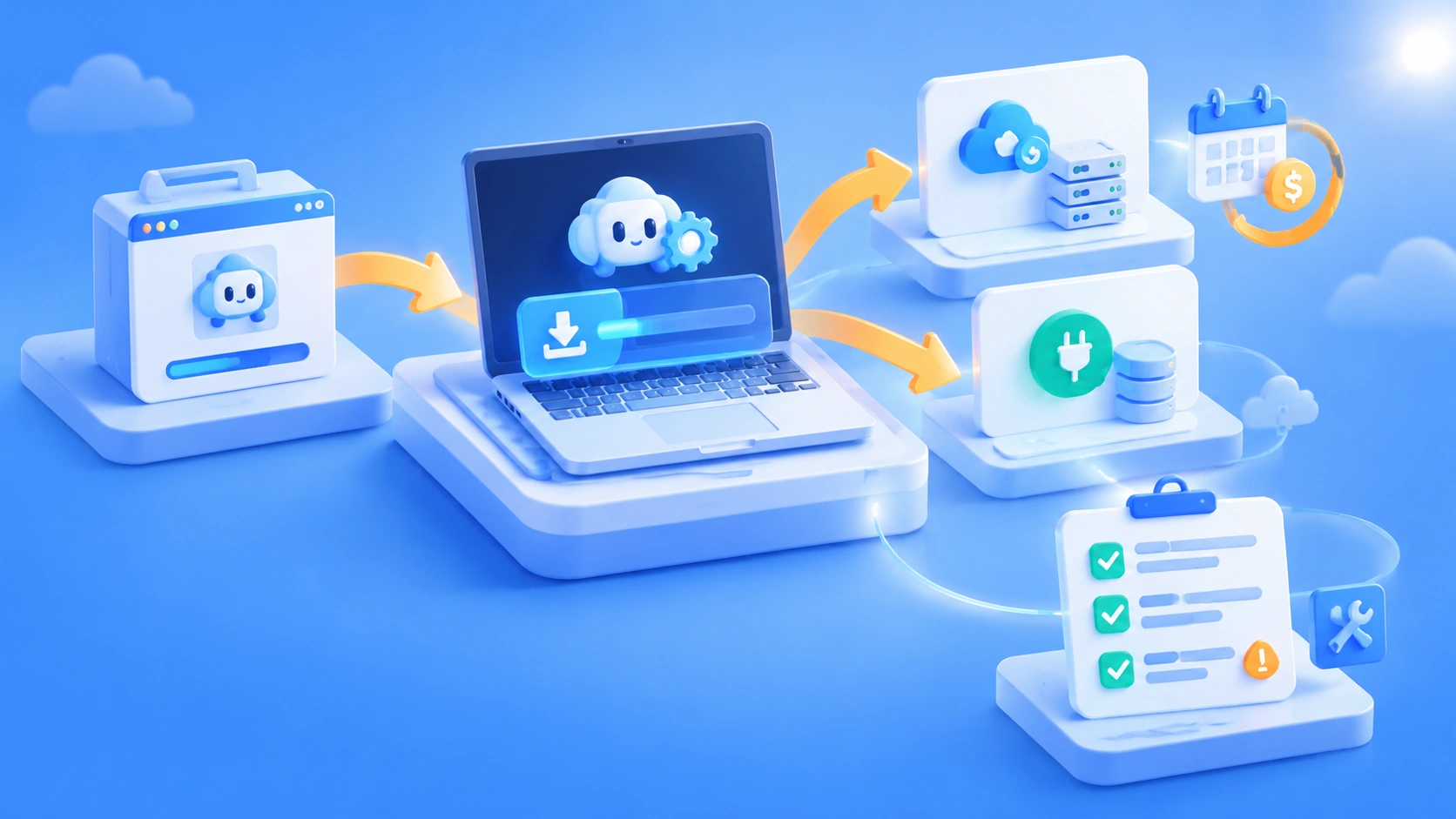
Note de l’auteur : cet article suit trois étapes : déterminer si Mika vaut la peine d’être installé, l’installer en 5 étapes, puis exécuter une première tâche. Il présente aussi les prérequis, la configuration et les problèmes courants de cet agent pour téléphone Android.
Commençons par l’essentiel. Mika est un agent open source pour téléphone Android : vous lui donnez une instruction et il ouvre des applications, appuie sur des boutons, saisit du texte ou fait défiler des pages sur un « écran en arrière-plan » que vous ne voyez pas. Pendant ce temps, vous continuez à utiliser votre écran normalement. Il ne nécessite ni root ni interface ouverte par les applications. Vous configurez vous-même le modèle, avec une clé ou en vous connectant à un compte.
L’intérêt de l’installer dépend de deux conditions : votre téléphone doit être sous Android 12 ou une version ultérieure (Android 14 ou plus est recommandé), et vous devez disposer d’un modèle qui prend en charge l’appel d’outils. Si ces deux conditions sont remplies, vous pouvez commencer par l’essayer sur un téléphone secondaire. Sinon, seules les fonctions de chat, de navigation Web et de gestion des fichiers seront utilisables.
À savoir avant de commencer : cet article s’appuie sur le README et la documentation officiels de Mika, les données publiques de GitHub et le message de lancement publié par l’auteur sur X. Il n’a pas fait l’objet de vérifications sur chaque modèle de téléphone. Les mentions « selon le projet » proviennent de ses propres déclarations, et les chiffres sont accompagnés de leur date de consultation. Le dépôt a été créé le 29 octobre 2026 et, au 2 novembre 2026, la dernière version stable était la v0.1.33. Le projet évolue rapidement : consultez la page Releases du dépôt pour connaître la version actuelle.
Agent Android Mika : popularité et positionnement
Commençons par quelques chiffres vérifiables sur GitHub au 2 novembre 2026 (requête de l’API GitHub) : le dépôt wangzan101/Mika compte 4 414 étoiles, 840 forks et 52 issues ouvertes. Son langage principal est Kotlin et sa licence est Apache-2.0. Le paquet d’installation arm64 de la version v0.1.33 a été téléchargé 2 491 fois, contre 831 fois pour le paquet universel. Ces chiffres ne sont qu’un instantané à cette date : la popularité ne garantit pas un fonctionnement stable sur votre téléphone.
Dans son annonce sur X, publiée le 30 octobre 2026, l’auteur résume ainsi le projet : « Il réutilise vos sessions existantes, sans autorisation supplémentaire, sans root et sans ordinateur. Vous continuez à utiliser votre téléphone pendant qu’il travaille en arrière-plan, sans vous déranger. » Il s’agit d’une déclaration de l’auteur. Les GIF de démonstration du README montrent notamment l’envoi d’un message à l’assistant de transfert de fichiers, le résumé d’une conversation de groupe et l’ajout d’un chargeur au panier. Mais le projet ne fournit aucun taux de réussite : impossible donc d’en déduire qu’il fonctionne de manière fiable.
Pourquoi l’agent Android Mika ne monopolise pas votre écran
L’automatisation mobile classique occupe généralement l’écran que vous utilisez ou s’exécute sur un autre téléphone. Mika, lui, place les applications sur un « écran d’arrière-plan » invisible pour les manipuler. On peut voir cet écran d’arrière-plan comme un écran virtuel supplémentaire dans votre téléphone : vous ne le voyez pas, mais les applications peuvent s’y ouvrir et y fonctionner normalement. Pour suivre la progression, il suffit d’ouvrir la petite fenêtre de visualisation proposée.
D’après la documentation officielle, Mika s’appuie sur trois mécanismes, chacun avec son rôle :
- Écran d’arrière-plan : il accueille les applications et exécute les actions de clic et de saisie, sans gêner vos activités sur l’écran principal.
- Débogage sans fil : cette fonction intégrée aux options pour développeurs d’Android sert normalement à déboguer un téléphone depuis un ordinateur via Wi-Fi. Mika l’utilise pour démarrer un « assistant » intégré. Selon le projet, après un premier appairage, la connexion se fait automatiquement. Si le système désactive le débogage sans fil, Mika le réactive également avec votre autorisation.
- Accessibilité : cette autorisation Android, destinée notamment aux lecteurs d’écran, permet de lire le texte et les boutons affichés. Pour les interfaces qu’il ne peut pas lire, Mika intègre la reconnaissance optique de caractères (OCR). Avec un modèle capable d’analyser les images, il peut aussi repérer visuellement les boutons et les champs de saisie.
La documentation officielle ne précise pas comment ces mécanismes sont implémentés, et nous ne ferons pas de suppositions à ce sujet. À retenir : si vous voulez seulement discuter, naviguer sur Internet ou traiter des fichiers, vous pouvez ignorer la configuration du débogage sans fil présentée plus loin. Elle n’est nécessaire que pour laisser Mika manipuler les applications du téléphone.
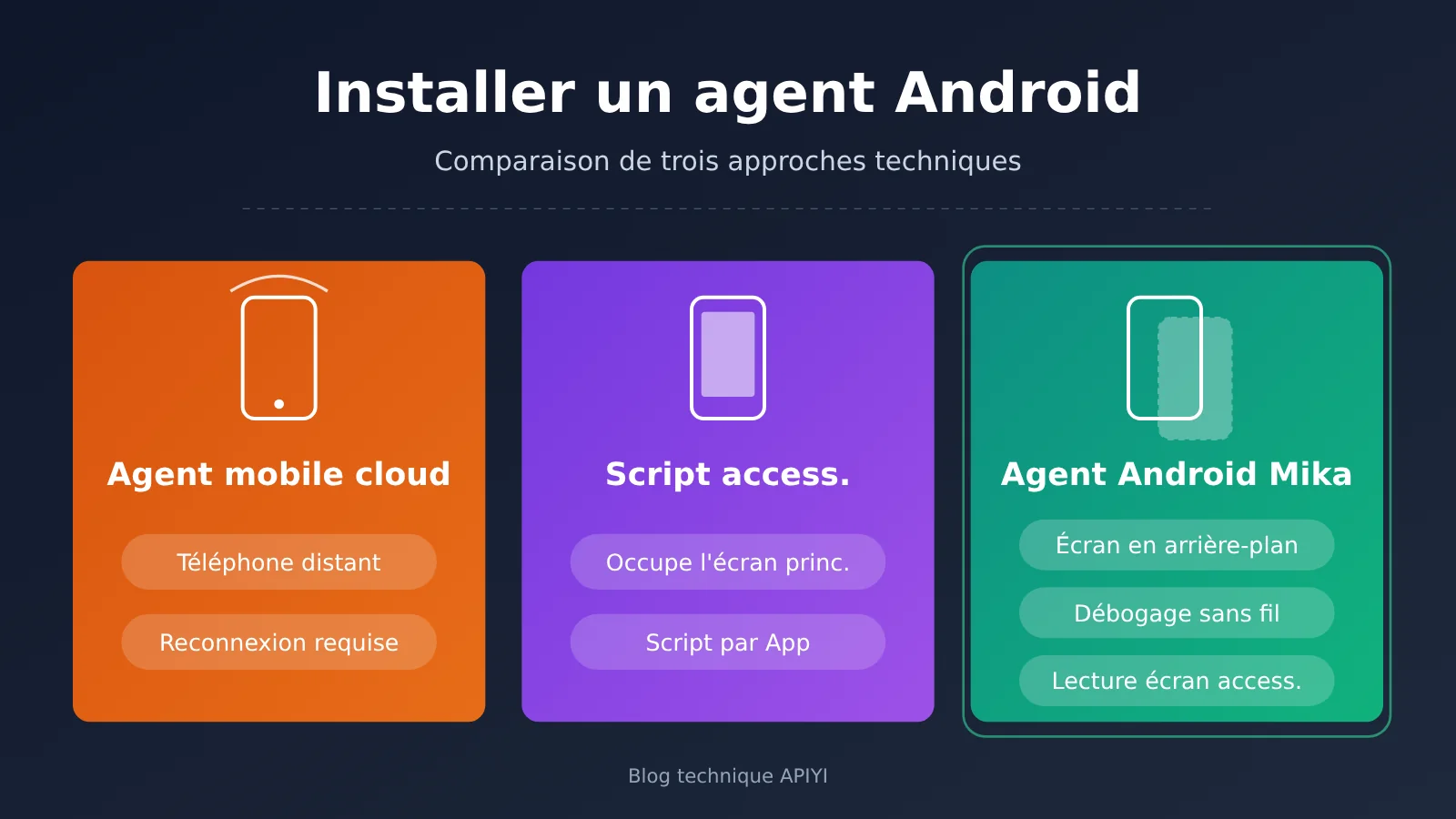
Comparaison de trois approches pour les agents Android
| Approche | Appareil utilisé | Votre écran est-il occupé ? | Faut-il une adaptation pour chaque application ? |
|---|---|---|---|
| Agent sur téléphone réel dans le cloud | Téléphone distant dans le cloud | Non, mais la session se trouve dans le cloud | Généralement non |
| Scripts d’accessibilité | Votre propre téléphone | Oui, l’écran principal est occupé | Il faut généralement écrire des règles par application |
| Mika | Votre propre téléphone | Selon le projet, les actions se font sur l’écran d’arrière-plan, sans occuper l’écran principal | Selon le projet, non |
Les deux premières lignes décrivent ces catégories de solutions de manière générale, sans viser un produit précis. La colonne Mika reprend les affirmations de son README : « Il regarde l’écran et cherche les boutons comme une personne, sans que les applications aient besoin d’exposer une interface et sans adaptation préalable. » Il peut réutiliser directement les applications auxquelles vous êtes déjà connecté sur votre téléphone : c’est la différence la plus évidente avec une solution sur téléphone distant dans le cloud.
Mika : 4 points à vérifier avant d’installer l’agent Android
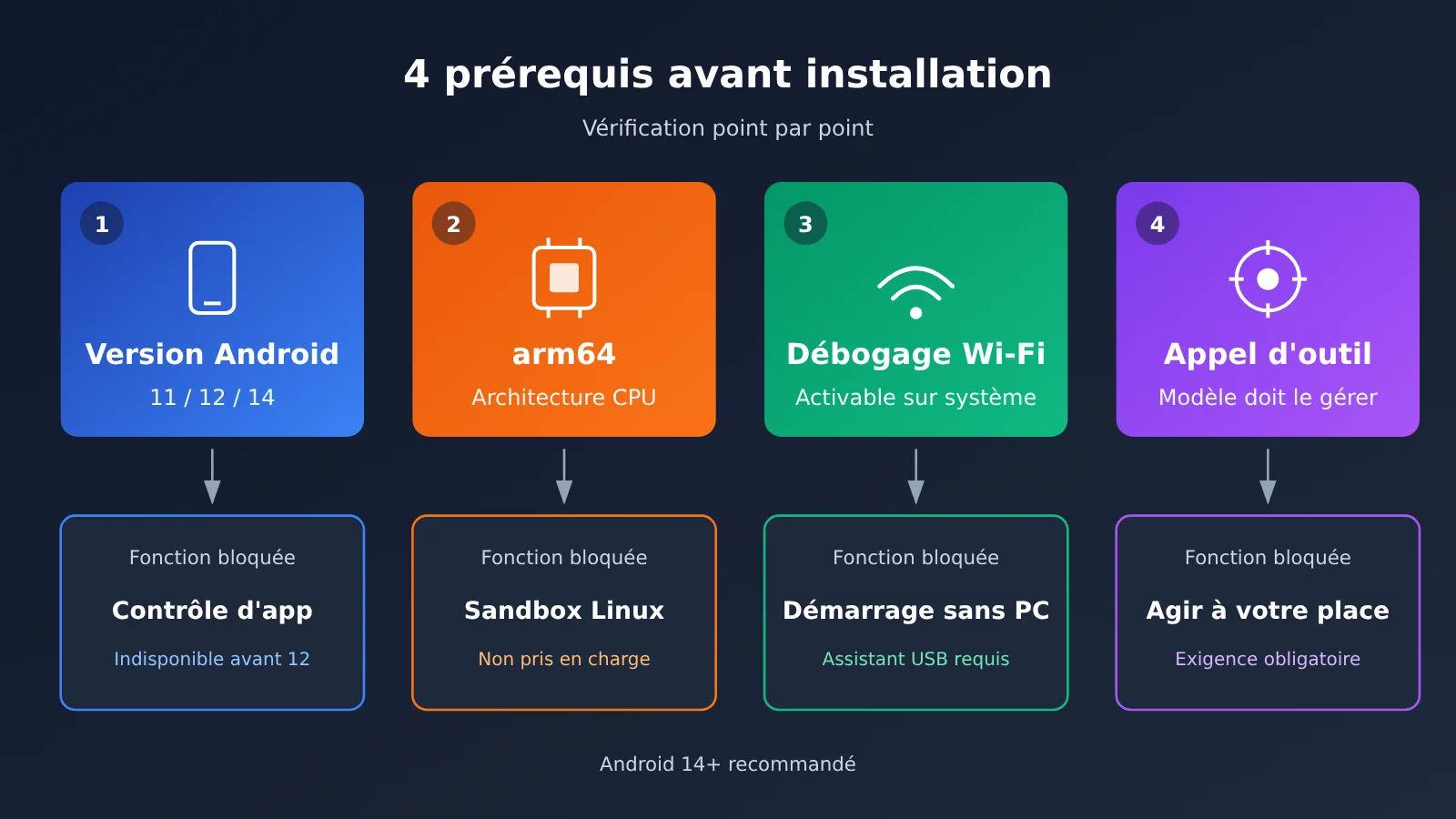
Prenez une minute pour vérifier ces quatre points avant l’installation : vous vous épargnerez la plupart des problèmes.
| Point à vérifier | Exigence | Si l’exigence n’est pas remplie |
|---|---|---|
| Version d’Android | Android 11+ pour le chat, le Web et les fichiers ; 12+ pour interagir avec les applications ; 14+ recommandé | Sous Android 12, impossible d’interagir avec les applications ; sur les versions 12 et 13, les actions sur l’écran en arrière-plan peuvent perturber le focus de l’écran principal |
| Architecture du processeur | Le bac à sable Linux nécessite arm64 | L’installation fonctionne normalement, mais le bac à sable indique « Cet appareil n’est pas pris en charge » |
| Débogage sans fil | L’option doit être disponible et activable dans le système | L’assistant ne peut être lancé que depuis un ordinateur, par USB. Il faut recommencer après chaque redémarrage |
| Appels d’outils par le modèle | Le modèle principal doit prendre en charge les appels d’outils | Le modèle principal ne peut pas effectuer d’actions à votre place |
Pour la version d’Android, l’explication officielle est la suivante : « À partir d’Android 14, l’écran en arrière-plan possède son propre focus et ne perturbe pas la saisie sur l’écran principal. » Android 12 et 13 fonctionnent donc, mais la saisie sur l’écran principal peut être perturbée.
Les appels d’outils permettent au modèle de faire plus que discuter : il peut produire des instructions structurées comme « cliquer ici » ou « saisir ce texte », que le programme exécutera. La documentation officielle de Mika précise que « le modèle principal doit prendre en charge les appels d’outils » : c’est une exigence incontournable.
Deux autres limites sont à connaître. Le navigateur intégré est un navigateur de bureau : les sessions de connexion sont conservées, mais c’est à vous de gérer les pages de blocage des sites. Le bac à sable Linux est propre à chaque conversation et peut exécuter Python, Node et des commandes shell. Il est hors ligne par défaut ; si nécessaire, activez « Autoriser les scripts à accéder au réseau » dans « Fichiers et environnement de calcul ».
Si vous ne savez pas si votre téléphone est compatible, l’application propose un outil d’autovérification : après l’installation, rendez-vous dans Paramètres › Restauration et réparation › Vérification de compatibilité. Les 12 contrôles prennent environ une minute, et le résultat peut être envoyé en un clic sur GitHub pour signaler la compatibilité de votre modèle de téléphone.
Installer Mika, l’agent pour Android, et lancer une première tâche en 5 étapes
Le README officiel annonce « trois étapes pour démarrer », mais la troisième, « configurer le contrôle du téléphone », comprend à elle seule six sous-étapes. Pour pouvoir vérifier le résultat à chaque étape, nous avons réorganisé le tout en cinq étapes.
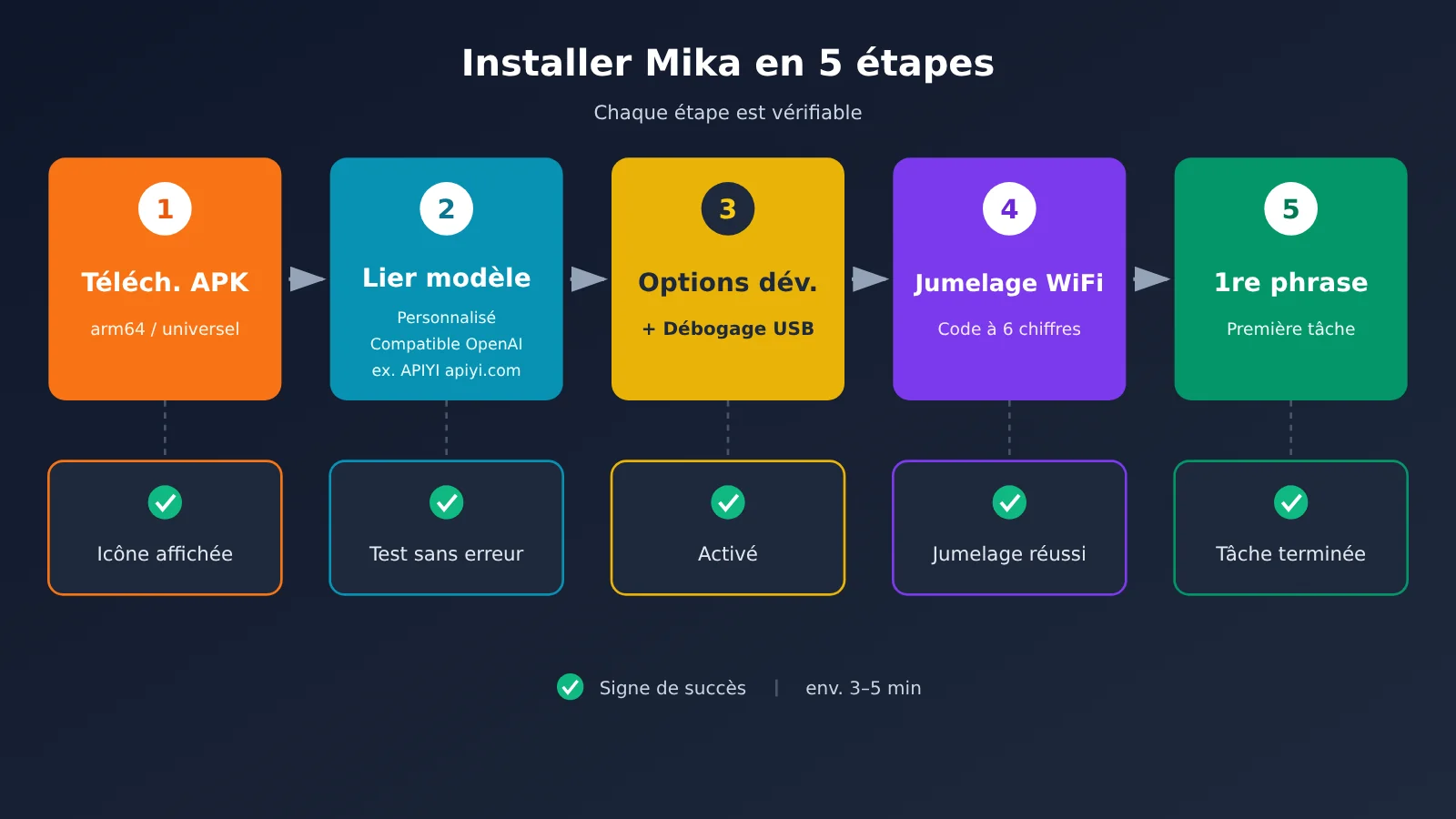
Étape 1 : télécharger et installer l’APK
- Ce que vous verrez : sur la page Releases du dépôt, la version v0.1.33 propose deux fichiers d’installation :
Mika-v0.1.33-arm64.apket la version universelleMika-v0.1.33.apk. - Que faire : si votre téléphone est équipé d’un processeur arm64, téléchargez la version arm64. En cas de doute, choisissez la version universelle. Téléchargez le fichier avec votre navigateur, puis installez-le. Le système peut vous demander d’autoriser ce navigateur à installer des applications inconnues.
- Comment vérifier que ça fonctionne : l’icône Mika apparaît sur l’écran d’accueil et vous pouvez ouvrir l’application normalement.
Les mises à jour sont publiées uniquement dans les Releases de ce dépôt. Dans l’application, vous pouvez aussi les télécharger et les installer directement depuis À propos › Rechercher des mises à jour. N’installez pas de fichiers provenant d’autres sources.
Étape 2 : connecter un modèle (avec une adresse de point d’accès compatible OpenAI personnalisée)
Mika n’intègre pas de modèle. Dans Paramètres › Modèles, vous pouvez choisir une configuration prédéfinie (DeepSeek, Qwen, Kimi, OpenAI, Anthropic, Gemini, OpenRouter, Ollama, etc.) ou sélectionner « Personnalisé ». D’après la documentation officielle, ce mode prend en charge les interfaces compatibles OpenAI, Anthropic, Gemini et OpenAI Responses.
Si vous souhaitez passer d’un modèle à l’autre avec une seule clé, vous pouvez connecter APIYI dans la section « Personnalisé ». APIYI apiyi.com propose une interface standard compatible OpenAI. Voici les paramètres à renseigner :
- Type d’interface :
Compatible OpenAI - Adresse de l’interface :
https://api.apiyi.com/v1 - Clé API : la clé générée dans votre console APIYI
- Si le fournisseur ne renvoie pas de liste de modèles, cliquez sur « Saisir le nom du modèle manuellement »
À noter : APIYI et Mika n’ont pas de partenariat officiel. Cette méthode repose uniquement sur la compatibilité avec le protocole d’interface OpenAI. Le fonctionnement d’un modèle dépend notamment de sa prise en charge des appels d’outils : vous devez le vérifier vous-même avec « Tester et enregistrer ». De plus, Mika considère par défaut que les fournisseurs personnalisés ne peuvent pas analyser les images. Si le modèle choisi le permet, activez manuellement l’option « Peut voir les images » dans les détails du fournisseur.
- Comment vérifier que tout fonctionne : après avoir cliqué sur « Tester et enregistrer », aucune erreur ne s’affiche. Lors de la connexion au premier fournisseur, un modèle principal est automatiquement sélectionné.
🎯 Conseil de configuration : un agent sur téléphone exige de bonnes capacités d’appel d’outils de la part du modèle principal. Choisissez d’abord deux ou trois modèles qui prennent en charge les appels de fonctions sur APIYI apiyi.com, puis utilisez « Tester et enregistrer » pour chacun dans Mika. Comparez ensuite leurs résultats sur une même tâche simple et gardez le plus fiable comme modèle principal.
Étape 3 : activer les options pour les développeurs et le débogage USB
Dans les paramètres de Mika, cherchez « Configurer le contrôle du téléphone ». Une liste de six étapes s’affiche : l’étape en cours est mise en évidence et accompagnée d’un bouton qui ouvre la page correspondante dans les paramètres système. Selon l’estimation officielle, l’opération prend 3 à 5 minutes. Les chemins ci-dessous correspondent à Android standard ; leur nom peut varier selon le fabricant.
- Options pour les développeurs : allez dans
Paramètres › À propos du téléphone, puis touchez rapidement « Numéro de build » 7 fois de suite. Si vous avez défini un code de verrouillage, vous devrez le saisir. L’activation a réussi lorsque le premier élément de la liste Mika affiche « Activé ». - Débogage USB : allez dans
Paramètres › Système › Options pour les développeurs › Débogage USB, puis confirmez dans la fenêtre « Autoriser le débogage USB ? ». Vous n’avez pas besoin de brancher de câble : cette option permet de continuer à utiliser Mika même après avoir coupé le Wi-Fi, une fois l’appairage effectué. Il faudra la laisser activée par la suite. - Troisième élément de la liste, « Activer l’accessibilité de Mika » : il est conseillé de toucher directement « Ignorer (Mika l’activera automatiquement après l’appairage) ». Les APK téléchargés depuis le Web sont marqués comme « paramètres restreints » par Android, ce qui peut compliquer l’activation manuelle. Vous devrez simplement saisir une fois un code d’appairage à 6 chiffres à l’étape suivante.
Étape 4 : associer l’appareil par débogage sans fil
C’est l’étape où les erreurs sont les plus fréquentes. Suivez bien cet ordre :
- Connectez-vous à un réseau Wi-Fi. Il n’a pas besoin d’avoir accès à Internet.
- Dans les options pour les développeurs, activez « Débogage sans fil ». Quand le système demande « Autoriser le débogage sans fil sur ce réseau ? », cochez « Toujours autoriser sur ce réseau », puis appuyez sur « Autoriser ».
- Appuyez sur le texte « Débogage sans fil » (et non sur l’interrupteur à côté) pour ouvrir sa page, puis sur « Associer un appareil avec un code d’association ». Un code à 6 chiffres et une adresse IP avec un port s’affichent à l’écran.
-
Si l’accessibilité n’est pas activée, saisissez le code à 6 chiffres dans la barre de notifications. La fenêtre d’association doit rester ouverte : changer d’application, appuyer sur Retour ou verrouiller l’écran invalide le code.
-
Comment savoir si ça a fonctionné : vous n’avez rien à faire pour la dernière entrée de la liste, « Connexion automatique ». Après quelques secondes, le message « La configuration du contrôle du téléphone est terminée » apparaît.
Étape 5 : donner une première instruction
L’instruction recommandée par l’équipe officielle est : « Aide-moi à programmer des alarmes pour demain matin à 9 h 40 et 10 h ». Cette tâche ne concerne que l’horloge du système, sans toucher aux comptes ni aux paiements. Elle est donc idéale pour vérifier que tout fonctionne de bout en bout.
- Ce que vous verrez : la progression de la tâche apparaît dans la conversation. Dans la barre latérale, l’onglet « Écran en arrière-plan », à côté de « En cours », indique quelle application est utilisée et à quelle étape la tâche se trouve.
- Comment savoir si ça a fonctionné : ouvrez l’application Horloge et vérifiez que les deux nouvelles alarmes sont présentes. À la fin de la tâche, une ligne récapitulative apparaît dans la conversation avec la durée totale, le nombre d’échanges avec le modèle et le nombre de tokens utilisés.
| Étape | Signe de réussite |
|---|---|
| 1 Téléchargement et installation | L’icône Mika apparaît sur l’écran d’accueil et l’application s’ouvre |
| 2 Connexion au modèle | « Tester et enregistrer » réussit et le modèle principal est sélectionné automatiquement |
| 3 Options pour les développeurs + débogage USB | Les deux premières entrées de la liste sont cochées |
| 4 Association par débogage sans fil | Le message « La configuration du contrôle du téléphone est terminée » s’affiche |
| 5 Première instruction | Deux nouvelles alarmes apparaissent dans l’application Horloge |
Trois tâches à reprendre telles quelles avec l’agent Android Mika
Une fois l’alarme configurée, essayez ces trois tâches. Les deux premières viennent du README officiel et de la démonstration ; la troisième utilise la fonction officielle « écran actuel ».
Tâche 1 : résumer une discussion de groupe
- À dire : « Ouvre WeChat et résume ce qui s’est dit aujourd’hui dans le groupe “Équipe projet”. »
- Résultat attendu : l’agent ouvre WeChat sur l’écran en arrière-plan, parcourt les messages du jour et vous en fait un résumé.
- Si ça ne marche pas : s’il se trompe de groupe, donnez son nom complet. Si la conversation est trop longue, demandez-lui de « résumer uniquement les messages envoyés aujourd’hui après 14 h ».
Tâche 2 : vérifier la météo à heure fixe
- À dire : « Vérifie la météo tous les matins à 8 h et préviens-moi seulement s’il pleut. »
- Résultat attendu : l’agent crée une tâche planifiée avec une condition et ne vous dérange pas s’il ne pleut pas.
- Si ça ne marche pas : retirez d’abord la programmation et dites « Vérifie la météo d’aujourd’hui maintenant ». Une fois que vous avez confirmé qu’il peut la consulter, ajoutez à nouveau la programmation et la condition.
Tâche 3 : lui envoyer l’écran actuel pour savoir quoi répondre
- Marche à suivre : dans une conversation, appuyez deux fois sur la capsule flottante pour lui envoyer l’écran actuel, puis dites : « Comment devrais-je répondre à ce message ? Propose-moi deux versions. »
- Résultat attendu : l’agent vous propose des réponses en fonction du contenu affiché. À vous de décider si vous voulez les envoyer.
- Si ça ne marche pas : s’il ne lit pas bien l’écran, utilisez un modèle capable d’analyser les images, ou copiez le message de votre interlocuteur dans la conversation avant de poser votre question.
Dans le « mode demande » activé par défaut, seules les étapes qui engagent une dépense nécessitent votre confirmation : passer une commande, la soumettre ou confirmer lorsque le montant à payer s’affiche à l’écran. L’agent envoie des messages, publie des contenus, soumet des formulaires, supprime des éléments et modifie des réglages sans vous demander confirmation. Les deux premières tâches sont relativement sûres, car elles se limitent à consulter des informations ; si vous lui demandez d’envoyer un message à votre place, vérifiez d’abord sa formulation.
Agent Android Mika : les 6 problèmes les plus fréquents et leurs solutions de secours
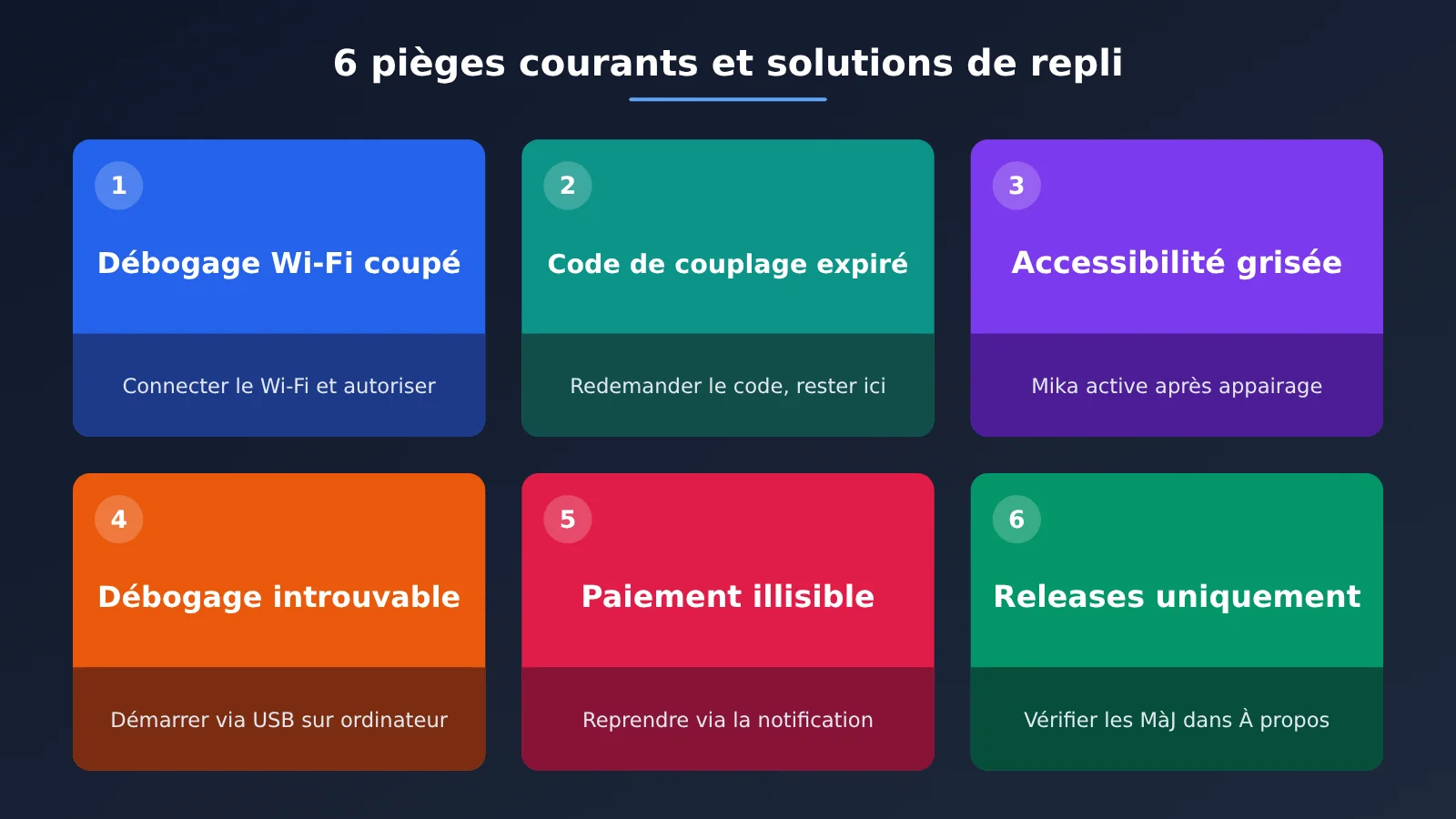
| Symptôme | Cause (selon la documentation officielle) | Solution de secours |
|---|---|---|
| Le débogage sans fil se désactive tout seul | Le téléphone n’est pas connecté au Wi-Fi ou l’option « Toujours autoriser » n’a pas été cochée | Vérifiez la connexion Wi-Fi, autorisez le débogage et cochez l’option. Si vous changez de réseau Wi-Fi, il faudra l’autoriser à nouveau |
| Message « Code d’association incorrect ou expiré » ou « La fenêtre d’association a été fermée » | Le code change à chaque ouverture de la fenêtre d’association ; changer d’application, revenir en arrière ou verrouiller l’écran ferme cette fenêtre | Revenez dans « Débogage sans fil », appuyez à nouveau sur « Associer l’appareil avec un code d’association » pour obtenir un nouveau code, puis restez sur la fenêtre pendant la saisie |
| Le bouton d’accessibilité est grisé | L’APK installé depuis le Web est marqué comme relevant des « paramètres restreints » | Passez cette étape et laissez Mika activer l’accessibilité après l’association ; ou allez dans Paramètres › Applications › Mika › ⋮ › Autoriser les paramètres restreints |
| Le système ne propose pas le « Débogage sans fil » | Cette fonction n’est pas disponible sur certains modèles | Utilisez un ordinateur équipé d’adb pour démarrer Mika par USB. Il faudra relancer la commande après chaque redémarrage du téléphone |
| Mika ne voit pas les pages de paiement ou de saisie de mot de passe | Ces pages interdisent les captures d’écran | Reprenez la main via la notification, effectuez l’opération, puis redonnez le contrôle à Mika |
| Vous souhaitez mettre à jour Mika | Les versions sont publiées uniquement dans la section Releases du dépôt | Passez par À propos › Rechercher des mises à jour ou par la page Releases |
Si vous ne trouvez pas le débogage sans fil, voici la commande officielle pour démarrer Mika par USB :
adb shell sh /sdcard/Android/data/com.wangzan101.mika/files/usb-start.sh
Si le message « L’assistant mobile s’est arrêté » apparaît, ouvrez d’abord Mika une fois, puis exécutez la commande. Autre cas fréquent : le processus reste bloqué sur « Connexion automatique ». Vous pouvez désactiver puis réactiver le débogage sans fil avant de réessayer, ou utiliser un point d’accès mobile ou un réseau Wi-Fi domestique : certains routeurs empêchent les appareils de se détecter entre eux. Vous pouvez aussi saisir manuellement, dans « Saisir le port de débogage sans fil », le nombre qui suit les deux-points dans « Adresse IP et port ».
Si rien ne fonctionne, appuyez sur « Copier les informations de diagnostic » en bas de l’assistant. Selon la documentation officielle, elles comprennent la version, le modèle du téléphone, l’état de chaque étape et la cause de la dernière erreur. Elles ne contiennent ni clé API, ni conversations, ni contenu de l’écran : vous pouvez donc les coller dans une issue.
À qui l’agent Android Mika ne convient pas pour le moment
Aux utilisateurs d’iOS. Mika fonctionne uniquement sur Android ; iOS n’est pas pris en charge.
À ceux qui veulent effectuer des paiements sans aucune intervention. Pour la connexion, les codes de vérification et le paiement, Mika vous envoie une notification pour que vous preniez le relais. Il ne peut pas non plus voir le contenu des pages de paiement et de mot de passe. En mode autonome, il ne demande même pas de confirmation avant le paiement. Mais, selon les termes officiels, « vous êtes responsable des actions auxquelles vous consentez, ainsi que de celles que Mika effectue pour vous en mode autonome ». L’équipe recommande donc d’utiliser le mode avec confirmation pour les tâches importantes.
Aux équipes qui ont besoin d’un audit de niveau entreprise. Selon la documentation officielle, « il n’y a pas de serveur Mika » : les conversations et les journaux d’exécution restent sur l’appareil. Les paramètres affichent une « Utilisation des tokens » par jour, par fournisseur et par modèle. En revanche, la documentation ne mentionne pas de fonctions d’entreprise comme l’audit centralisé ou la gestion des autorisations pour plusieurs utilisateurs. L’avis de non-responsabilité officiel rappelle aussi que l’automatisation d’applications et de sites tiers peut enfreindre leurs conditions d’utilisation : à vous d’évaluer ce risque.
Si vous travaillez surtout sur ordinateur, Mika propose aussi deux possibilités, CLI + Skill ou MCP, pour permettre à vos outils d’IA de confier des tâches au téléphone. Vous pouvez également utiliser mika ui pour ouvrir l’interface de gestion des tâches dans le navigateur. Les actions qui nécessitent votre accord doivent toutefois être traitées sur le téléphone.
Questions fréquentes (FAQ)
Q1 : Qu’est-ce que Mika, l’agent pour téléphone Android ?
C’est une application Android open source sous licence Apache-2.0. Elle se présente comme « votre assistant IA sur téléphone : dites-lui ce que vous voulez faire, et il utilise vos applications et navigue sur le Web pour s’en charger ». Elle travaille sur un écran en arrière-plan, invisible pour l’utilisateur, sans nécessiter de root.
Q2 : Quelle est la différence entre Mika et les scripts d’automatisation basés sur l’accessibilité ?
Les scripts d’accessibilité traditionnels agissent généralement sur l’écran principal et nécessitent des règles propres à chaque application. Mika indique travailler sur un écran en arrière-plan : le modèle examine l’écran pour trouver les boutons, sans adaptation préalable. À vous de vérifier quelle approche est la plus stable sur votre téléphone.
Q3 : Quelle est la version actuelle de Mika et à quelle fréquence est-il mis à jour ?
Au 2 novembre 2026, la dernière version stable est la v0.1.33, publiée le 1er novembre 2026. Une préversion avec mode root est également disponible. Le dépôt n’a été créé que le 29 octobre 2026 et les versions évoluent rapidement : consultez la page Releases pour les informations à jour.
Q4 : Peut-on l’utiliser sans configurer le débogage sans fil ?
Oui. La discussion, la recherche d’informations sur le Web et le traitement de fichiers restent disponibles. Seule l’utilisation des applications du téléphone est impossible. Selon l’équipe officielle, « si vous voulez seulement discuter, naviguer sur le Web et traiter des fichiers, vous pouvez sauter cette étape ».
Q5 : Peut-on connecter les modèles de Mika via APIYI ?
Oui. Dans « Personnalisé », sélectionnez une interface compatible OpenAI, saisissez l’adresse `https://api.apiyi.com/v1`, puis la clé API générée sur APIYI, apiyi.com. Il s’agit d’une compatibilité au niveau du protocole, pas d’un partenariat officiel. Le modèle principal doit prendre en charge l’appel d’outils. Pour vérifier que tout fonctionne, utilisez « Tester et enregistrer », puis essayez une tâche réelle.
Q6 : Quelles sont les limites connues de Mika à ce jour ?
L’utilisation des applications nécessite Android 12 ou une version ultérieure. Sur Android 12 et 13, elle peut affecter le focus de l’écran principal. Le bac à sable est limité à arm64. Les pages de paiement et de saisie de mot de passe ne sont pas visibles par Mika. Certains téléphones ne disposent pas du débogage sans fil et nécessitent une activation par USB depuis un ordinateur. L’équipe officielle n’a publié aucun taux de réussite, et il n’existe pas non plus de comparaison indépendante des performances de l’écran en arrière-plan sur les systèmes des différents fabricants.
Mika, l’agent pour téléphone Android : points clés
- En bref : un agent Android open source qui manipule les applications pour vous sur un écran en arrière-plan, sans accès root.
- Quatre prérequis : Android 12 ou plus récent (Android 14+ recommandé), une architecture arm64, le débogage sans fil disponible et un modèle principal compatible avec l’appel d’outils.
- Points clés de la configuration : passez l’étape d’accessibilité, cochez « Toujours autoriser sur ce réseau » et restez sur la page d’association pendant la saisie du code.
- Connexion au modèle : saisissez un point de terminaison compatible OpenAI dans la configuration personnalisée, par exemple l’adresse d’API d’APIYI, apiyi.com.
- Limites de sécurité : le mode de confirmation n’intercepte que les actions qui entraînent une dépense. L’envoi de messages, les suppressions et les modifications de paramètres ne demandent pas votre accord préalable.
- À propos des données : les chiffres de popularité sont arrêtés au 2 novembre 2026. Les GIF de démonstration ne reflètent pas un taux de réussite.
En résumé : testez d’abord l’agent Android sur un téléphone secondaire
Mika permet d’utiliser un agent sur téléphone sans accès root, sans se connecter aux interfaces des applications et sans monopoliser l’écran principal. Mais le projet est encore très récent : son dépôt n’a que quelques jours, sa version est toujours en v0.1.x et aucun taux de réussite officiel n’a été communiqué. Pour avancer prudemment :
- Vérifiez les prérequis : utilisez l’autodiagnostic de compatibilité pour contrôler la version d’Android, l’architecture et le débogage sans fil.
- Faites un essai sur un téléphone secondaire : suivez les 5 étapes de configuration, puis testez l’ensemble avec une tâche de création d’alarme.
- Décidez ensuite pour votre téléphone principal : utilisez Mika plusieurs jours sur le téléphone secondaire et vérifiez que son comportement en mode de confirmation correspond à vos attentes avant de l’installer sur votre appareil principal.
Pour le modèle, vous pouvez passer par APIYI, apiyi.com, afin de comparer plusieurs modèles compatibles avec l’appel d’outils à l’aide d’une seule clé API. Vous pourrez ainsi choisir celui qui se montre le plus fiable pour vos tâches sur téléphone.
📚 Ressources
- Dépôt GitHub de Mika : code source, README et téléchargements dans Releases
- Lien :
github.com/wangzan101/Mika -
À savoir : les paquets d’installation sont publiés uniquement dans la section Releases de ce dépôt
-
Guide de configuration de Mika : les six étapes de configuration du contrôle du téléphone et le tableau de dépannage
- Lien :
github.com/wangzan101/Mika/blob/main/docs/setup-guide.md -
À savoir : solutions officielles aux problèmes de débogage sans fil, de code d’association et de paramètres restreints
-
Documentation des modèles Mika : fournisseurs, interfaces personnalisées et usages des quatre modèles
- Lien :
github.com/wangzan101/Mika/blob/main/docs/models.md -
À savoir : détails de configuration, notamment la prise en charge obligatoire des appels d’outils par le modèle principal et l’activation de l’analyse d’images
-
Documentation des modes Mika : mode avec confirmation et mode autonome
- Lien :
github.com/wangzan101/Mika/blob/main/docs/modes.md -
À savoir : les actions qui demandent votre confirmation et celles qui sont exécutées directement
-
Publication de l’auteur : annonce de la mise en open source de Mika
- Lien :
x.com/wangzan101 - À savoir : présentation du positionnement du projet par son auteur
Auteur : équipe technique APIYI
Échanges techniques : si vous rencontrez des problèmes lors de la configuration de l’interface du modèle, contactez-nous depuis la page d’accueil d’APIYI sur apiyi.com. Pour en savoir plus sur l’intégration, consultez la documentation sur docs.apiyi.com.