Résumé : Cet article explique comment ChatGPT Dot et Codex se répartissent le travail : Dot prend en charge la coordination du projet et la validation, tandis que Codex écrit le code, exécute les tests et soumet les PR. Il présente également deux méthodes de déploiement concrètes.
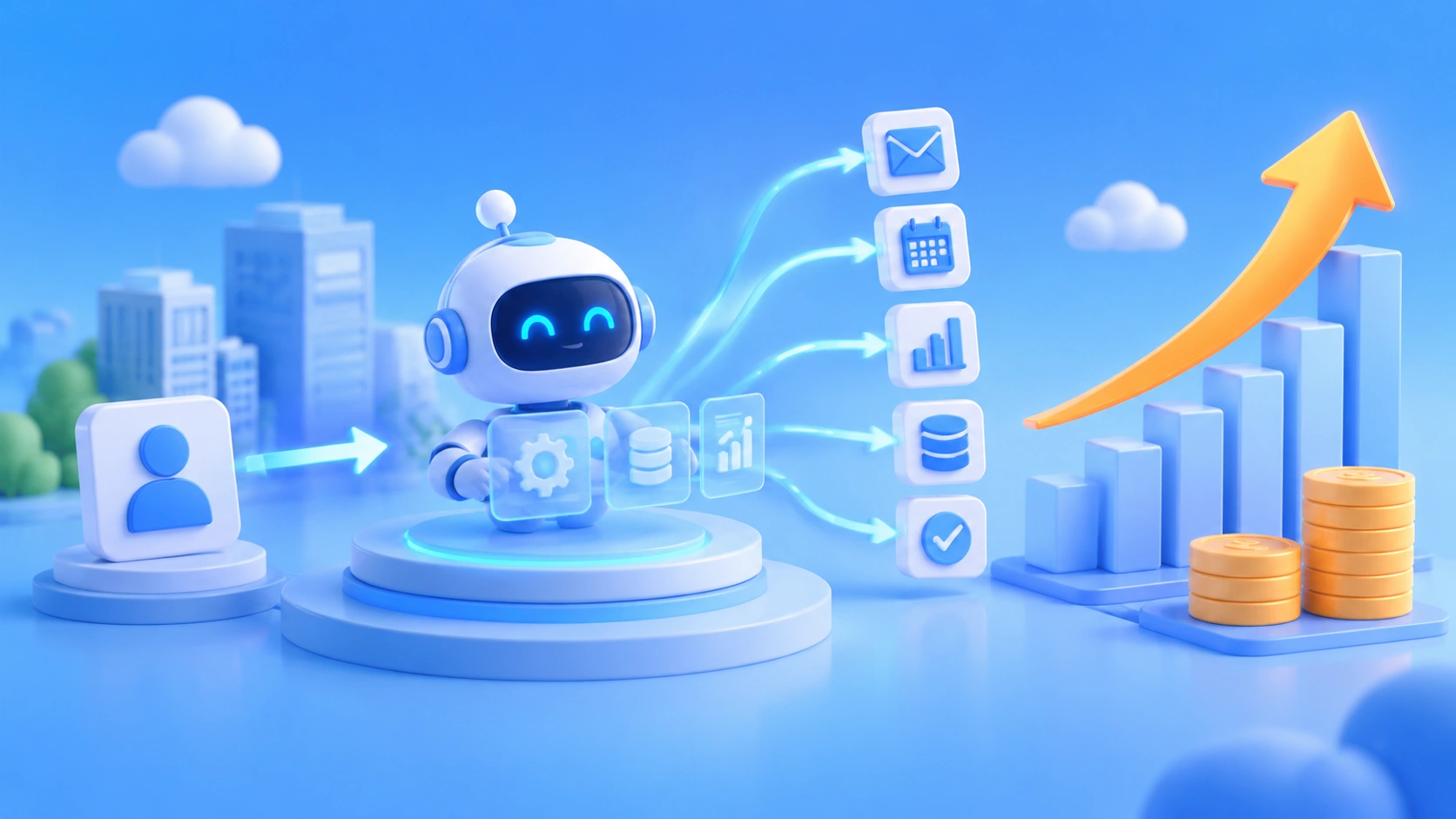
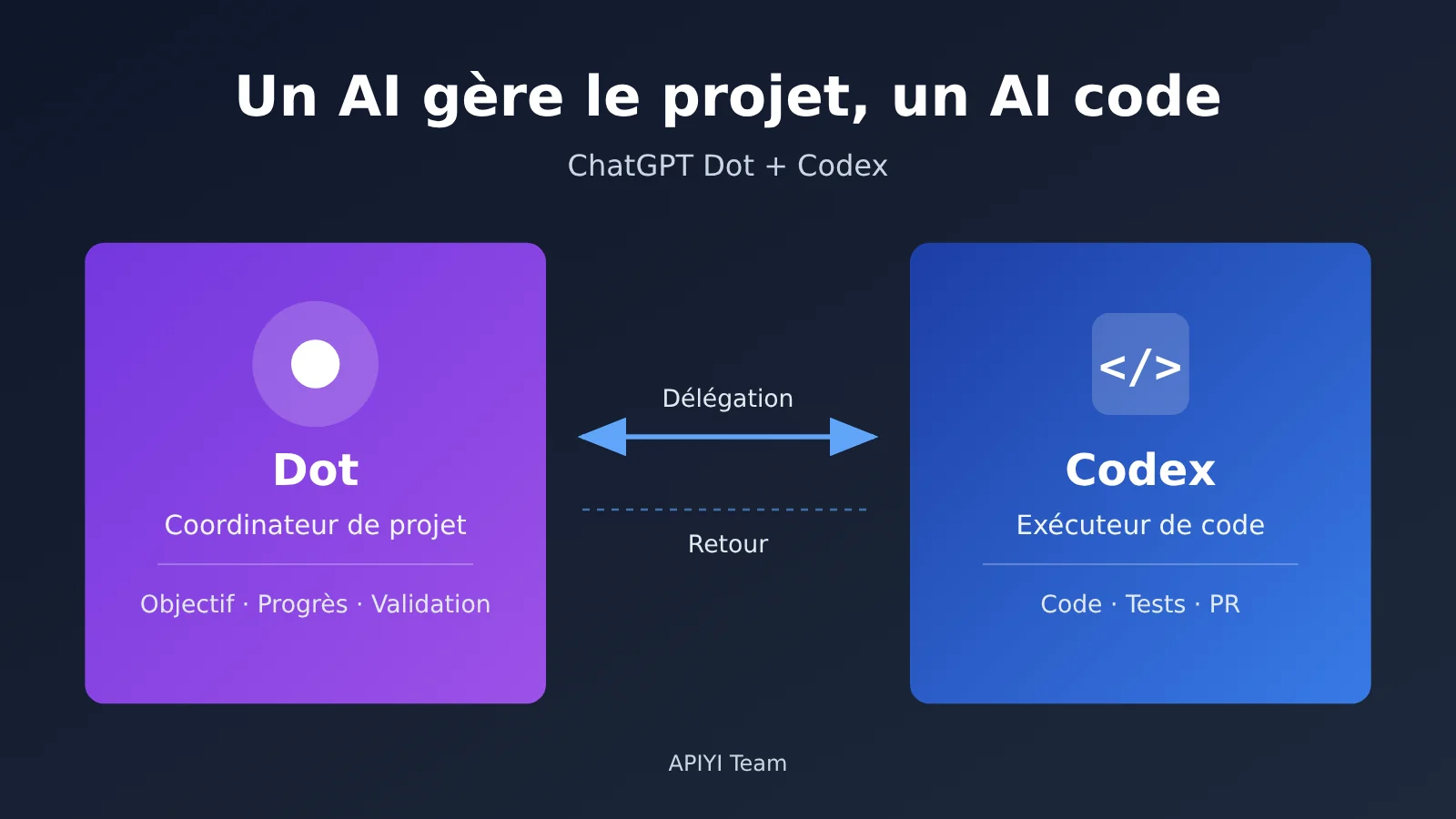
La collaboration entre ChatGPT Dot et Codex peut se résumer ainsi : Dot gère les objectifs, découpe les tâches, surveille l’avancement et valide le résultat ; Codex modifie le code, exécute les tests, corrige les bugs et produit les PR. Vous transmettez les besoins et les critères d’acceptation à Dot, qui délègue ensuite le travail de programmation à Codex et suit les résultats en continu.
La réussite de cette combinaison dépend de trois conditions : l’environnement d’exécution de Codex doit être correctement configuré (côté cloud, un environnement Codex Cloud publié est nécessaire ; côté local, l’ordinateur doit être en ligne et Dot doit disposer d’une autorisation d’accès distincte), le dépôt doit contenir des règles de projet comme AGENTS.md, et vous devez vérifier une à une les livraisons réelles. Au 23 novembre 2026, des développeurs ont déjà signalé un décalage entre les résultats de l’ordonnancement des tâches et la description officielle ; l’étape de vérification ne peut donc pas être omise.
Carte des connaissances et index de lecture pour ChatGPT Dot + Codex
Le tableau ci-dessous organise selon leurs relations les contenus abordés dans cet article. Les deux premières sections répondent à « qu’est-ce que c’est, qui fait quoi », les deux sections intermédiaires à « comment le mettre en place, comment l’utiliser », et la dernière section à « comment vérifier qu’il a vraiment fait le travail ».
| Numéro | Contenu | Relation avec les sections précédentes et suivantes | Ce que vous obtenez après lecture |
|---|---|---|---|
| 1 | Positionnement de Dot, périmètre d’ouverture et répartition des rôles entre les quatre produits | Condition préalable à toutes les configurations présentées plus loin | Déterminer si vous pouvez l’utiliser et quel produit choisir |
| 2 | Les 5 étapes de collaboration entre Dot et Codex | Concrétise la répartition des rôles de la section 1 dans un processus précis | Comprendre le déroulement complet d’une délégation, du début à la validation |
| 3 | Deux options de déploiement : Codex Cloud et Codex local | Fournit des méthodes concrètes pour le « choix de l’environnement d’exécution » de la section 2 | Choisir selon votre projet et finaliser la configuration |
| 4 | Projet de démonstration complet et invite de délégation | Combine les sections 2 et 3 en un exemple reproductible | Obtenir un modèle d’instruction directement modifiable et utilisable |
| 5 | Contraindre Codex avec AGENTS.md | Complète la partie « respecter les normes du projet » de la section 4 | Maintenir des règles de développement cohérentes sur plusieurs tâches |
| 6 | Analyse d’impact, problèmes connus et vérification de la livraison | Vérifie les résultats de toutes les étapes précédentes | Une liste de validation à cocher point par point |
Si vous avez déjà activé Dot et configuré Codex, vous pouvez commencer directement à la section 3 ou à la section 4 ; si vous ne vous intéressez qu’aux risques, la section 6 peut être consultée séparément.
ChatGPT Dot + Codex : les termes indispensables à connaître
| Terme | Explication concise |
|---|---|
| Dot | Agent IA personnel qui réside en permanence dans ChatGPT ; il peut gérer des affaires sur le long terme, suivre activement l’avancement, et faire un rapport à l’utilisateur ou lui demander une validation |
| Codex | Agent d’ingénierie logicielle d’OpenAI, chargé de modifier le code, d’exécuter les tests, de corriger les bugs et de traiter les PR |
| Codex Cloud | L’environnement de code cloud de Codex : une fois connecté à un dépôt GitHub, il peut continuer à tourner même si votre ordinateur est éteint |
| Local Codex | Le Codex qui tourne sur votre machine locale ; il faut que l’ordinateur soit en ligne et que l’autorisation ait été accordée |
| ChatGPT Work | La capacité d’accomplir un travail concret à travers plusieurs applications : rassembler des informations, produire des rapports, modifier des documents, etc. |
| Scheduled Tasks | Des tâches périodiques déclenchées par une heure précise ou par un événement |
| AGENTS.md | Un fichier d’instructions placé dans le dépôt ; Codex y lit les règles du projet avant de se mettre au travail |
| PR | Pull Request, une demande de fusion de code, que l’on relit avant de l’intégrer à la branche principale |
1. ChatGPT Dot : l’essentiel — de quoi s’agit-il, qui peut l’utiliser, et comment il partage le travail avec Codex
1.1 Positionnement et capacités clés de ChatGPT Dot
Le 29 septembre 2026, OpenAI a officiellement lancé ChatGPT Dots. L’objectif produit de Dot est de faire prendre en charge par l’IA, dans la durée, les tâches confiées par l’utilisateur : même si vous n’envoyez pas de nouveau message, elle mène des recherches de sa propre initiative, suit l’avancement, appelle des outils et, si nécessaire, fait un rapport ou demande une approbation.
Côté modèles, OpenAI a mis à jour sa documentation le 3 novembre : Dot était initialement principalement alimenté par GPT-6 Astra ; GPT-6.1 Terra a ensuite été ajouté, ce qui permet d’utiliser différents modèles selon les tâches. Les principales capacités de Dot sont les suivantes :
- Travail continu : faire progresser plusieurs tâches autour d’objectifs à long terme, avec prise en charge de la recherche en arrière-plan, de l’exécution planifiée et des mises à jour proactives.
- Environnement de calcul autonome : Dot dispose de son propre ordinateur dans le cloud, de son navigateur, de ses fichiers et de son environnement logiciel.
- Connexion aux applications : accès aux e-mails, aux calendriers, aux documents et à d’autres applications autorisées via l’écosystème de plugins de ChatGPT.
- Contexte à long terme : exploite la mémoire pertinente de ChatGPT tout en accumulant sa propre mémoire de travail.
- Délégation de tâches : confier le travail concret à ChatGPT Work ou à Codex pour exécution.
- Interaction multicanal : prise en charge de ChatGPT sur ordinateur, sur le Web et sur l’application mobile, ainsi que des canaux de messagerie comme Slack et Teams.
- Contrôle et approbation : l’utilisateur peut consulter l’état du travail, définir des règles d’action, prendre la main sur l’ordinateur et mettre l’exécution en pause.
Parmi ces capacités, les deux que sont la « délégation de tâches » et le « contrôle et l’approbation » constituent les fondements qui permettent à Dot de jouer le rôle de coordinateur de projet.
1.2 Périmètre de disponibilité et coûts de ChatGPT Dot (au 23 novembre 2026)
Avant de passer à la configuration, vérifiez si votre compte a bien accès à la fonctionnalité. Le tableau ci-dessous récapitule la situation actuelle :
| Élément | Situation au 23 novembre 2026 |
|---|---|
| Date de première publication | 29 septembre 2026 |
| ChatGPT Pro | Disponible pour les utilisateurs des régions prises en charge qui remplissent les conditions d’âge |
| ChatGPT Plus | Déploiement progressif pour certains comptes dans les régions prises en charge |
| Business Premium | Disponible selon l’éligibilité dans les régions prises en charge |
| Business Standard | Déploiement progressif pour les comptes éligibles aux États-Unis |
| Enterprise / Edu | Disponible pour les espaces de travail éligibles, selon les paramètres de l’administrateur et de la région |
| Restrictions géographiques | Pas encore disponible dans l’Union européenne, l’Espace économique européen, au Royaume-Uni ni en Suisse |
| Nombre de Dots | La version personnelle repose actuellement sur un Dot principal |
| Coût d’utilisation | Le premier Dot est inclus dans les offres Pro et Business Premium ; le travail approfondi est soumis aux limites de quota |
| Tâches déléguées | Les tâches Codex et ChatGPT Work consomment chacune les quotas correspondants |
Enterprise dispose en outre d’une facturation distincte : les frais de Dot sont exonérés pendant la période d’essai désignée jusqu’au 13 janvier 2027 ; la facturation commence le 14 janvier. Pour les développeurs, la dernière ligne mérite une attention particulière : lorsque Dot délègue le travail de code à Codex, ce sont les quotas de Codex qui sont consommés. Plus les tâches sont exécutées en parallèle, plus les quotas s’épuisent vite.
1.3 Répartition des rôles entre Dot, ChatGPT Work, Codex et Scheduled Tasks
Les quatre produits peuvent être utilisés ensemble. Dot maintient le lien entre les objectifs à long terme et les tâches, Work et Codex se chargent de l’exécution concrète, et Scheduled Tasks fournit un mécanisme clair d’exécution périodique.
| Produit | Responsabilités adaptées | Tâches typiques |
|---|---|---|
| Dot | Responsabilité à long terme, coordination, suivi proactif | Surveiller l’avancement du projet, suivre l’évolution des besoins, relancer les points en attente |
| ChatGPT Work | Exécuter des tâches concrètes entre plusieurs applications | Collecter des informations, produire des rapports, modifier des documents |
| Codex | Ingénierie logicielle et exécution de code | Modifier le code, lancer les tests, corriger des bugs, traiter les PR |
| Scheduled Tasks | Déclenchement à une heure ou sur un événement précis | Envoyer un résumé chaque jour, vérifier l’état chaque semaine, réagir à un événement donné |
Selon cette répartition, la combinaison « un AI gère le projet, un autre écrit le code » correspond à Dot plus Codex. Si le projet a aussi besoin de rassembler des informations sur les concurrents ou de rédiger des documents de lancement, vous pouvez confier en parallèle ChatGPT Work à Dot ; pour vérifier à heure fixe l’état de build chaque jour, ajoutez Scheduled Tasks.
2. Les 5 étapes de collaboration entre ChatGPT Dot et Codex
2.1 Le processus complet, du besoin à la validation
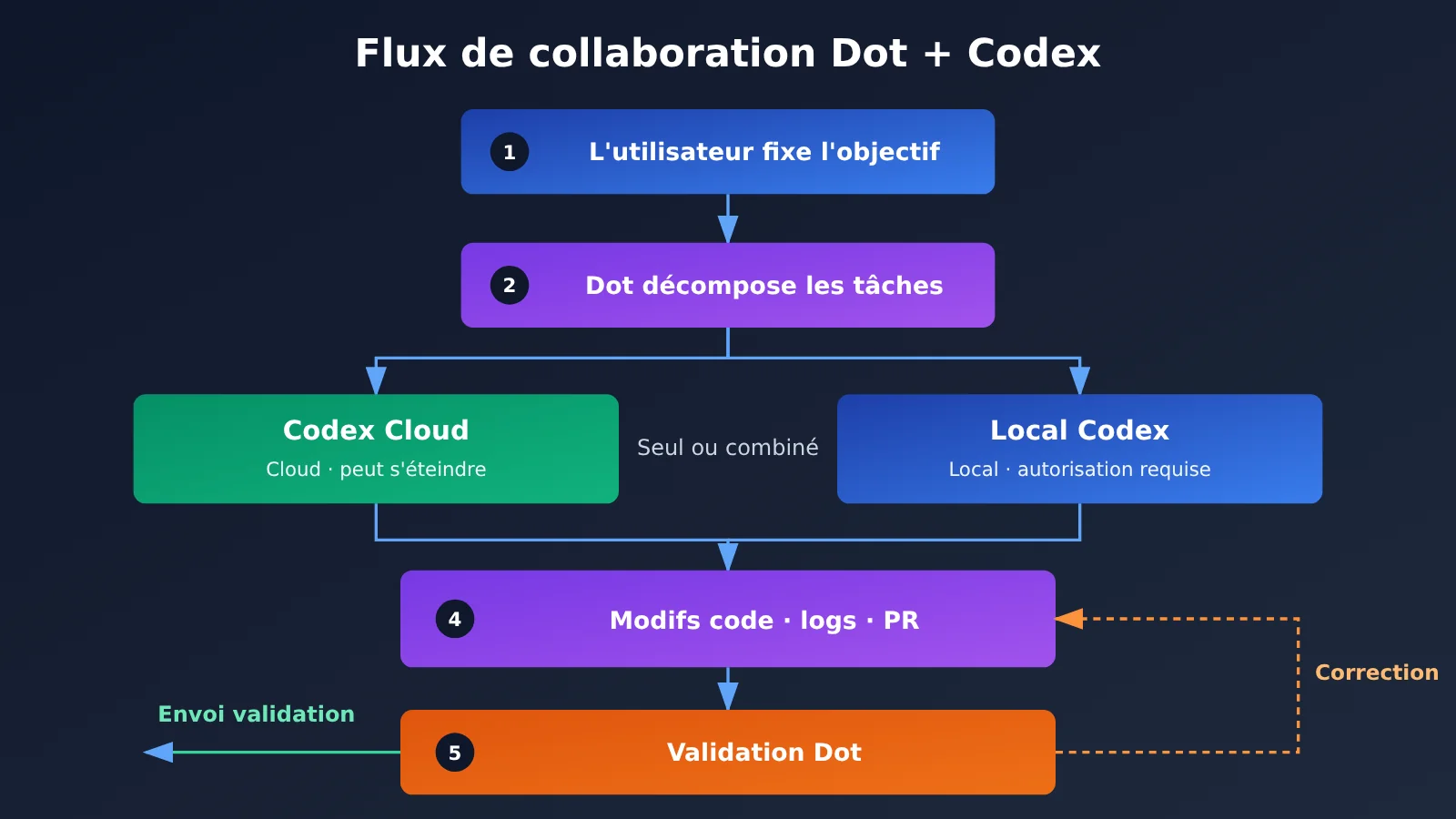
Une collaboration typique entre Dot et Codex se décompose en cinq étapes ; prenons comme exemple « ajouter une fonction de recherche d’articles à un site web existant » :
① Utilisateur : énonce l'objectif et les critères de validation
        ↓
② Dot (coordinateur du projet) : comprend le besoin → découpe les tâches → choisit l'environnement d'exécution → délègue à Codex
        ↓
③ Environnement d'exécution (l'un ou l'autre, ou les deux)
   ├─ Codex Cloud : environnement de code dans le cloud, fonctionne même ordinateur éteint
   └─ Local Codex : ordinateur local de l'utilisateur, nécessite que la machine soit en ligne et autorisée
        ↓
④ Codex : modifie le code, lance les tests, génère les modifications de code et la PR
        ↓
⑤ Dot : récupère les résultats de test, les modifications de code et la PR → décide de continuer à corriger, ou soumet à la validation de l'utilisateur
L’étape ⑤ peut revenir plusieurs fois à l’étape ④. Lorsque Dot constate un échec de test ou des critères de validation non remplis, il confie les corrections à Codex, jusqu’à ce que les conditions soient remplies ou qu’il rencontre un problème nécessitant votre décision.
2.2 Les capacités de délégation de Dot confirmées par la documentation officielle
D’après les descriptions officielles « Tasks and memory » et « Computers and apps », Dot peut faire les choses suivantes lorsqu’il coordonne Codex :
- Créer une nouvelle tâche locale Work ou Codex.
- Poursuivre une tâche Codex locale existante.
- Lancer une tâche dans un environnement Codex Cloud déjà configuré.
- Envoyer des instructions de suivi aux tâches qu’il a lui-même créées.
- Ordonnancer plusieurs agents d’arrière-plan travaillant en parallèle.
Le point 4 détermine si la « boucle de correction » peut fonctionner : Dot ne peut ajouter des instructions qu’aux tâches qu’il a lui-même créées. Si une tâche Codex a été lancée manuellement par vous, il vaut mieux indiquer clairement à Dot dans vos instructions comment prendre le relais, ou lui demander de recréer la tâche à partir de zéro.
3. Deux options de déploiement : ChatGPT Dot + Codex
3.1 Option A : Dot + Codex Cloud, pour un développement continu à distance
Cette option convient aux situations où vous voulez que la tâche continue d’avancer même après avoir quitté votre ordinateur. Voici les étapes de configuration :
- Créez un environnement dans Codex Cloud et connectez le dépôt GitHub correspondant. Le chemin d’accès est
Settings > Codex Cloud > Environments > Create environment. - Configurez les dépendances du projet, les commandes de test, les variables d’environnement et les autorisations réseau nécessaires.
- Testez l’environnement, puis publiez-le (Publish) une fois que tout est correct.
- Dans Dot, décrivez l’objectif de développement en précisant le dépôt, le nom de l’environnement cloud publié et les critères d’acceptation.
- Demandez à Dot de déléguer le travail de programmation à Codex, de suivre les résultats d’exécution et, si besoin, d’enchaîner sur les corrections.
- Sur la page de la tâche, vérifiez le code, les résultats des tests, les modifications et la PR.
L’environnement cloud peut réutiliser les dépendances préinstallées et la configuration du projet. Les nouvelles tâches démarrent à partir de l’état de l’environnement publié, tandis que les tâches existantes conservent leurs propres fichiers et leur état d’exécution. Autrement dit, si vous modifiez des dépendances ou des commandes de test, il faut republier pour que les nouvelles tâches profitent de la nouvelle configuration.
3.2 Option B : Dot + Codex local, pour les projets déjà présents sur la machine
Si le projet n’existe qu’en local, ou s’il dépend d’une base de données locale et de services privés, vous pouvez opter pour la solution locale :
- Installez et connectez-vous à l’application de bureau ChatGPT sur votre ordinateur.
- Ouvrez la page de profil Dot, sélectionnez l’ordinateur actuel dans Computers, puis cliquez sur Allow access pour autoriser l’accès.
- Demandez à Dot de désigner le projet local et la tâche correspondante.
- Dot peut démarrer le travail sur un ordinateur autorisé, ou tenter de reprendre une tâche Codex existante.
- Vérifiez l’avancement dans la tâche Codex locale et sur la page Activity de Dot.
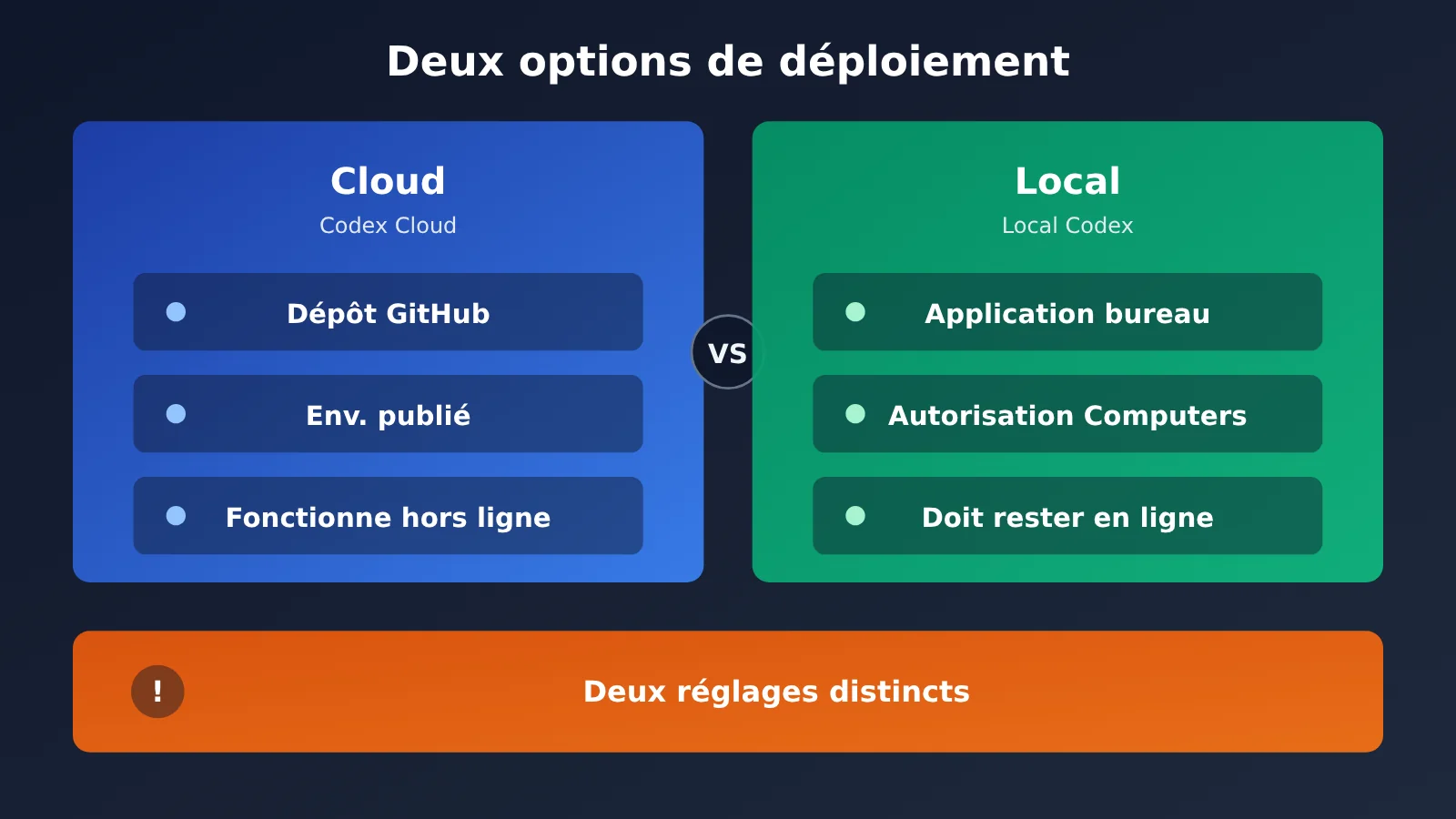
Pendant l’exécution locale, l’ordinateur doit rester en ligne et l’application de bureau ChatGPT doit rester ouverte. Si l’ordinateur se déconnecte, les opérations locales concernées en sont affectées, mais l’environnement cloud de Dot reste utilisable. Et un point qu’on oublie facilement : connecter Codex et autoriser Dot à utiliser l’ordinateur local sont deux réglages distincts. Si vous n’en faites qu’un seul, Dot ne pourra pas lancer de tâche Codex en local.
3.3 Comparaison des deux options
| Critère de comparaison | Dot + Codex Cloud | Dot + Codex local |
|---|---|---|
| Lieu d’exécution | Environnement de code cloud | Ordinateur de l’utilisateur |
| Une fois l’ordinateur éteint | La tâche continue de tourner | Les opérations locales sont impactées |
| Configuration préalable | Connexion du dépôt GitHub, configuration des dépendances et des commandes de test, publication de l’environnement | Installation de l’application de bureau, autorisation dans Computers, connexion de Codex |
| Projets adaptés | Déjà hébergés sur GitHub, dépendances installables dans le cloud | Projets dépendant de ressources locales, pas encore dans le cloud |
| Réutilisation de l’environnement | Les nouvelles tâches démarrent à partir de l’état publié | Utilisation directe de l’environnement local existant |
| Principaux risques | Environnement non publié ou configuration obsolète | Ordinateur hors ligne, autorisation manquante |
4. Projet de démonstration complet ChatGPT Dot + Codex
4.1 Répartition des tâches et livrables vérifiables
Exemple de projet : ajouter une fonction « recherche et filtrage d’articles » à un outil de gestion de blog existant. Chaque participant est associé à un livrable vérifiable, ce qui permet de disposer de preuves concrètes au moment de la validation :
| Participant | Travail à accomplir | Livrable vérifiable |
|---|---|---|
| Utilisateur | Fournir l’adresse du projet, les besoins et les critères d’acceptation | Description des besoins |
| Dot | Lire les besoins, décomposer les tâches front-end et back-end | Liste des tâches, responsabilités et statuts |
| Codex | Modifier la logique de recherche, les composants front-end et les styles | Modifications du code |
| Codex | Exécuter les tests, corriger les erreurs | Journaux de tests, résultats de validation |
| Dot | Rassembler les modifications, vérifier les critères d’acceptation | Rapport de projet, points à confirmer |
| Utilisateur | Examiner le résultat du code, décider de fusionner ou non | Commentaires de revue de la PR |
Tout au long du processus, l’utilisateur n’intervient qu’au début et à la fin ; les autres étapes sont pilotées en boucle par Dot et Codex. La décision de fusionner le code reste toujours entre les mains de l’utilisateur.
4.2 Instruction de délégation Dot → Codex à copier
L’instruction ci-dessous peut être envoyée directement à Dot. Il suffit de remplacer le contenu entre crochets par l’adresse de votre dépôt et le nom de votre environnement ; si vous utilisez une solution locale, remplacez « environnement Codex » par le chemin du projet local.
Tu es le coordinateur de long terme de ce projet logiciel, et Codex se charge du développement concret.

Dépôt du projet : [adresse GitHub]
Environnement Codex : [nom de l'environnement publié]
Objectif de cette mission : ajouter la recherche par titre d'article, le filtrage par catégorie et un message lorsqu'aucun résultat n'est trouvé.

Critères d'acceptation :
Les résultats de recherche sont corrects ; la mise en page mobile est normale ; les fonctionnalités existantes passent les tests de régression ; préciser les fichiers ajoutés et modifiés.

Exigences d'exécution :
1. Lis d'abord la documentation du dépôt, le fichier AGENTS.md et l'implémentation actuelle, puis découpe les tâches de développement.
2. Confie le travail de code à l'environnement Codex correspondant.
3. Suis l'état des tâches, les journaux de tests et les anomalies ; en cas d'erreur, organise la correction.
4. Une fois l'acceptation validée, soumets un résumé des modifications, les résultats des tests et le lien de la PR pour ma revue.
5. Pour toute suppression de fichiers importants, modification de l'environnement de production ou fusion de code, demande d'abord mon approbation.
6. Chaque rapport doit indiquer les éléments terminés, en cours, bloqués et en attente de ma décision.
7. Si la tâche est interrompue, note la dernière étape réussie et le point de reprise.
Trois points méritent d’être conservés dans cette instruction : l’article 5 intègre les opérations à risque élevé dans le mécanisme d’approbation de Dot ; l’article 6 fixe le format du rapport, ce qui permet de juger rapidement de l’avancement ; l’article 7 rend la reprise après interruption traçable. Il s’agit d’un flux de travail de démonstration conçu sur la base du mécanisme de support officiel ; le résultat réel dépend des connexions de tâches, des autorisations et de l’état de l’environnement.
5. Faire respecter durablement les règles du projet à Codex avec AGENTS.md
5.1 Le rôle d’AGENTS.md
Codex prend en charge le fichier d’instructions AGENTS.md : il lit les instructions du projet concerné avant de commencer à travailler, et gère aussi des instructions hiérarchisées au niveau global et au niveau du dépôt. Chaque tâche Codex déléguée par Dot lit la même spécification, ce qui est bien plus fiable que de répéter les règles à chaque fois dans l’invite de délégation.
Voici un exemple à placer à la racine du dépôt :
# AGENTS.md

## Règles de développement du projet

- Commencez par lire le README.md et les modules concernés.
- Lors d'une modification de fonctionnalité, limitez autant que possible la portée des changements.
- Une fois les modifications terminées, exécutez les tests du projet.
- Toute retouche front-end doit être vérifiée sur mobile.
- Joignez un résumé des changements lorsque vous soumettez le résultat.
- Il est interdit de modifier directement l'environnement de production.
- Si une fonctionnalité ne peut pas être vérifiée, consignez la raison précise.
5.2 Comment répartir les deux niveaux de règles
On peut maintenir les règles sur deux niveaux : les règles de développement propres au projet s’écrivent dans AGENTS.md, et c’est Codex qui les lit ; les exigences de coordination à long terme sont confiées à Dot, par exemple le format de compte rendu, les limites d’approbation et les priorités. Ainsi, même quand Dot passe d’une tâche à l’autre, les règles de code ne risquent pas d’être oubliées lors d’une délégation ; et inversement, les règles de coordination ne viennent pas s’immiscer dans les fichiers du dépôt.
6. ChatGPT Dot + Codex : analyse d’impact et vérification de la livraison
6.1 Impact pour les développeurs
Pour les développeurs indépendants et les utilisateurs du Vibe Coding, Dot + Codex transforme « je regarde l’IA écrire du code » en « je fixe les objectifs à l’IA, puis je valide le résultat ». Le travail principal de l’utilisateur consiste désormais à rédiger des critères d’acceptation clairs et à relire les PR ; le découpage, la distribution, les relances et les boucles de correction sont confiés à Dot.
Pour un responsable de projet technique, Dot peut orchestrer plusieurs agents d’arrière-plan en parallèle, ce qui convient pour faire avancer en même temps plusieurs petites modifications indépendantes. Il faut aussi compter le coût : chaque tâche déléguée consomme le quota Codex ou Work correspondant, et les utilisateurs Enterprise doivent en plus surveiller la facturation de Dot à partir du 14 janvier 2027.
6.2 Problème connu : un écart entre les résultats de l’orchestration et la description officielle
Le 20 novembre 2026, un utilisateur de la communauté des développeurs OpenAI a signalé que, dans ses tests, toutes les tâches créées avec succès par Dot s’affichaient comme « Cloud » : impossible de créer comme prévu une tâche Work locale ou cloud, et impossible de confirmer si une session Codex locale native avait bien été créée. Cela crée un écart d’expérience notable par rapport aux capacités d’orchestration décrites officiellement.
Il ne s’agit que du rapport d’un seul utilisateur, mais il montre que lorsque Dot répond « délégué », la tâche ne démarre pas forcément comme vous l’attendez. Pendant cette phase d’ouverture progressive des fonctionnalités, il faut vérifier soi-même après chaque délégation.
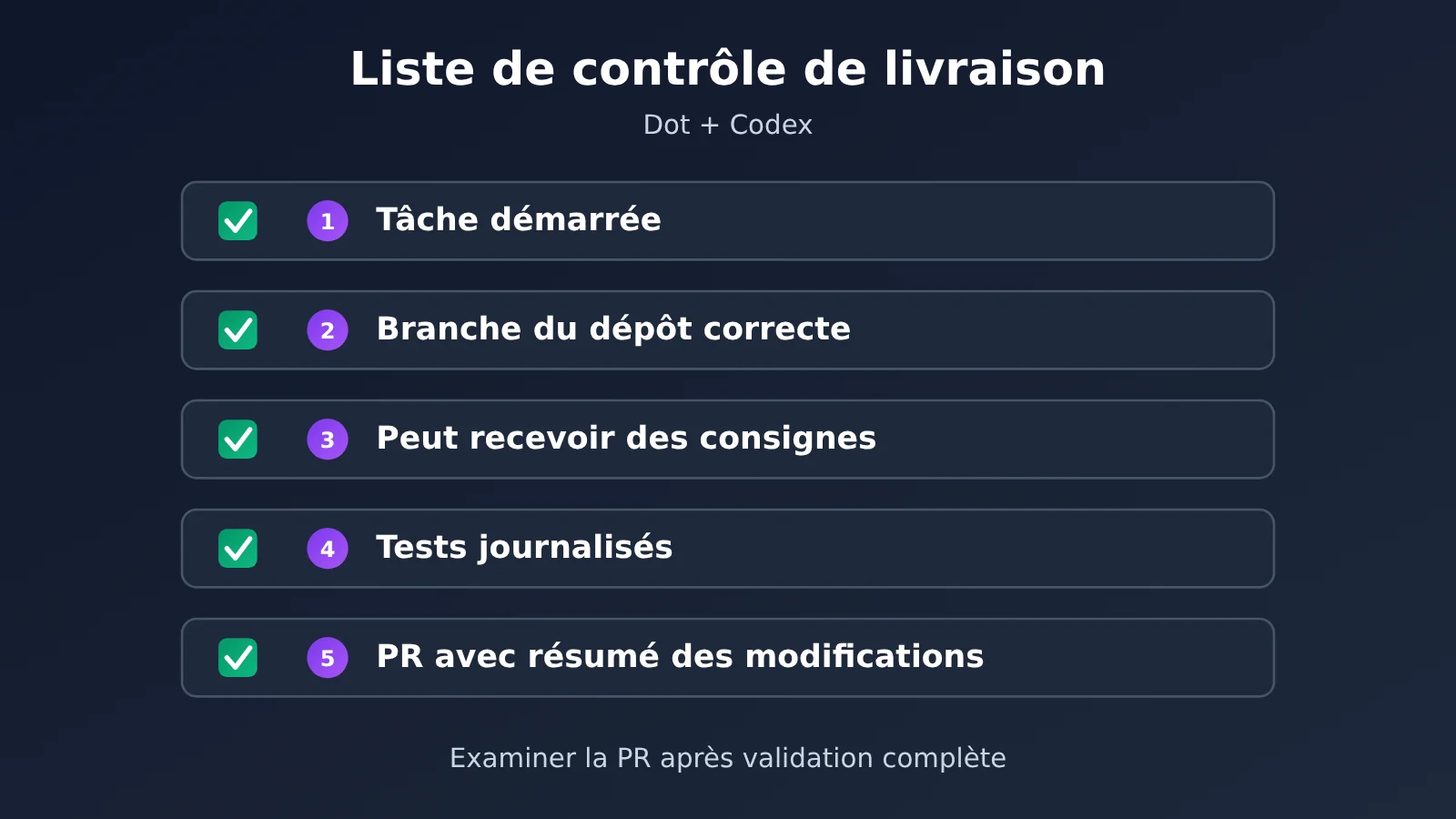
6.3 Checklist de vérification de la livraison
Après chaque rapport de Dot, passez en revue le tableau ci-dessous point par point. Si un élément ne correspond pas, vous pouvez renvoyer le symptôme précis à Dot et lui demander d’organiser une correction ou de recréer la tâche.
| Point à vérifier | Où vérifier | Que faire en cas d’écart |
|---|---|---|
| La tâche Codex a-t-elle réellement démarré, et son type (Cloud / local) correspond-il à ce qui était prévu | Liste des tâches Codex, page Activity de Dot | Demander à Dot de recréer la tâche dans l’environnement indiqué |
| Le dépôt et la branche cibles sont-ils corrects | Détails de la tâche, historique des modifications de code | Indiquer l’URL du dépôt et le nom de l’environnement dans l’instruction |
| La tâche d’origine peut-elle encore recevoir des instructions ultérieures | Ajouter une petite instruction à la tâche et observer la réponse | Vérifier si la tâche a bien été créée par Dot |
| Les tests ont-ils réellement été exécutés | Journaux de tests | Vérifier la configuration des commandes de test dans l’environnement et relancer la publication |
| La PR a-t-elle été générée, et le résumé des modifications est-il complet | Page de la PR sur GitHub | Demander à Codex de compléter le résumé conformément à AGENTS.md |
Ce n’est que lorsque les cinq points sont validés que cette collaboration Dot + Codex est réellement livrée ; ensuite, c’est vous qui relisez la PR et décidez s’il faut fusionner.
Références
- Introducing dots : article publié par OpenAI, paru le 2026-09-29, avec une mise à jour de la description du modèle le 2026-11-03
- Getting started with your dot : aide officielle à l’utilisation, incluant la portée du déploiement et les informations sur les coûts
- Personalize your dot : tutoriel pratique officiel, incluant la répartition des rôles entre Dot, Work, Codex et Scheduled Tasks
- Tasks and memory : documentation officielle, mécanisme de délégation et de coordination des tâches de Dot
- Computers and apps : documentation officielle, modes de connexion à l’ordinateur local et au cloud
- Configuration de l’environnement Codex Cloud : documentation officielle, règles de création, de publication et de réutilisation des environnements
- Règles d’instructions Codex AGENTS.md : documentation officielle, instructions hiérarchisées au niveau global et au niveau du dépôt
- Retours d’utilisateurs de la OpenAI Developer Community : 2026-11-20, rapport de test sur les types de création de tâches de Dot