Resumen: Este artículo explica cómo ChatGPT Dot y Codex se reparten el trabajo: Dot se encarga de la coordinación del proyecto y de la aceptación, mientras Codex escribe código, ejecuta pruebas y envía PR. También presenta dos formas de despliegue que se pueden llevar a la práctica.
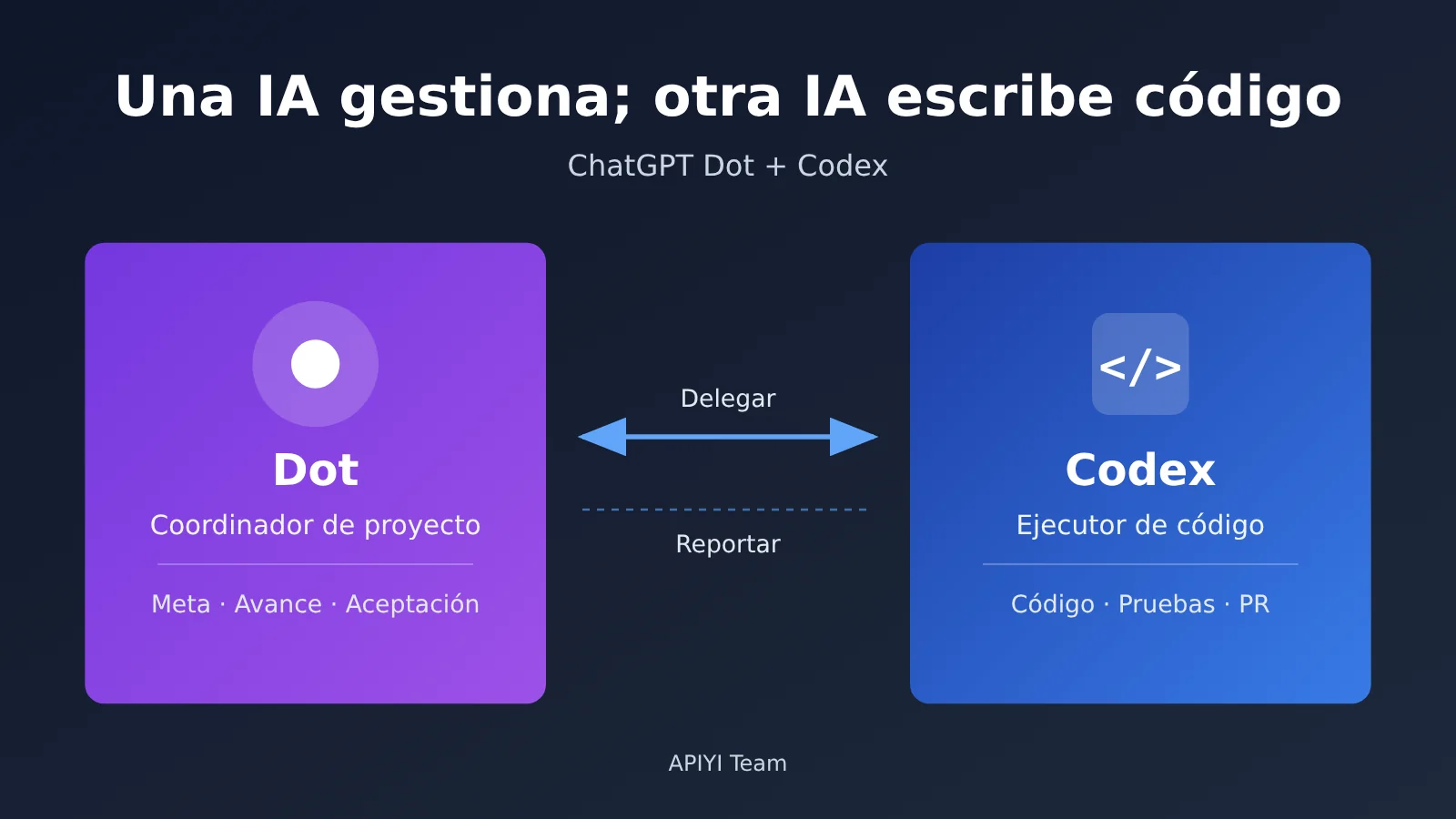
La colaboración entre ChatGPT Dot + Codex se puede resumir así: Dot gestiona el objetivo, descompone las tareas, vigila el progreso y hace la aceptación; Codex modifica el código, ejecuta las pruebas, corrige los bugs y genera el PR. Le entregas los requisitos y los criterios de aceptación a Dot, y Dot delega el trabajo de programación a Codex, haciendo un seguimiento continuo de los resultados.
Que esta combinación funcione depende de tres condiciones: que el entorno de ejecución de Codex esté bien configurado (en la nube hace falta un entorno de Codex Cloud ya publicado; en local, el ordenador debe estar encendido y hay que autorizar por separado que Dot acceda a él), que el repositorio tenga una especificación de proyecto como AGENTS.md, y que compruebes punto por punto lo que realmente se ha entregado. A fecha del 23 de noviembre de 2026, algunos desarrolladores han reportado que los resultados de la programación de tareas no coinciden con la descripción oficial, así que el paso de comprobación no se puede saltar.
Mapa de conocimiento e índice de lectura de ChatGPT Dot + Codex
La siguiente tabla ordena los contenidos que se tratan a lo largo del artículo según sus relaciones. Las dos primeras secciones resuelven «qué es y quién hace qué»; las dos intermedias, «cómo montarlo y cómo usarlo»; y la última, «cómo confirmar que realmente lo hizo».
| N.º | Contenido | Relación con las secciones anteriores y posteriores | Qué obtienes al terminar de leer |
|---|---|---|---|
| 1 | Posicionamiento de Dot, alcance de apertura y reparto de funciones entre los cuatro productos | Premisa de todas las configuraciones posteriores | Determinar si puedes usarlo y qué producto te conviene |
| 2 | Los 5 puntos de colaboración entre Dot y Codex | Lleva el reparto de funciones de la sección 1 a un flujo concreto | Entender todo el proceso de una delegación, desde el inicio hasta la aceptación |
| 3 | Dos opciones de despliegue: Codex Cloud y Codex local | Aporta métodos concretos para «elegir el entorno de ejecución» de la sección 2 | Elegir y completar la configuración según tu propio proyecto |
| 4 | Proyecto de demostración completo e indicaciones de delegación | Combina las secciones 2 y 3 en un ejemplo replicable | Obtener una plantilla de instrucciones que puedas modificar y usar directamente |
| 5 | Restringir Codex con AGENTS.md | Completa la parte de «respetar las normas del proyecto» de la sección 4 | Mantener reglas de desarrollo coherentes entre varias tareas |
| 6 | Análisis de impacto, problemas conocidos y verificación de la entrega | Comprueba los resultados de todos los pasos anteriores | Una lista de aceptación que puedes ir marcando punto por punto |
Si ya has activado Dot y has configurado Codex, puedes empezar directamente por la sección 3 o la 4; si solo te interesan los riesgos, la sección 6 puedes consultarla por separado.
Términos imprescindibles de ChatGPT Dot + Codex
| Término | Explicación breve |
|---|---|
| Dot | Un AI Agent personal residente dentro de ChatGPT, capaz de encargarse de tareas a largo plazo, seguir el progreso de forma proactiva e informar al usuario o solicitar su aprobación |
| Codex | El Agent de ingeniería de software de OpenAI, responsable de modificar código, ejecutar pruebas, corregir bugs y gestionar PR |
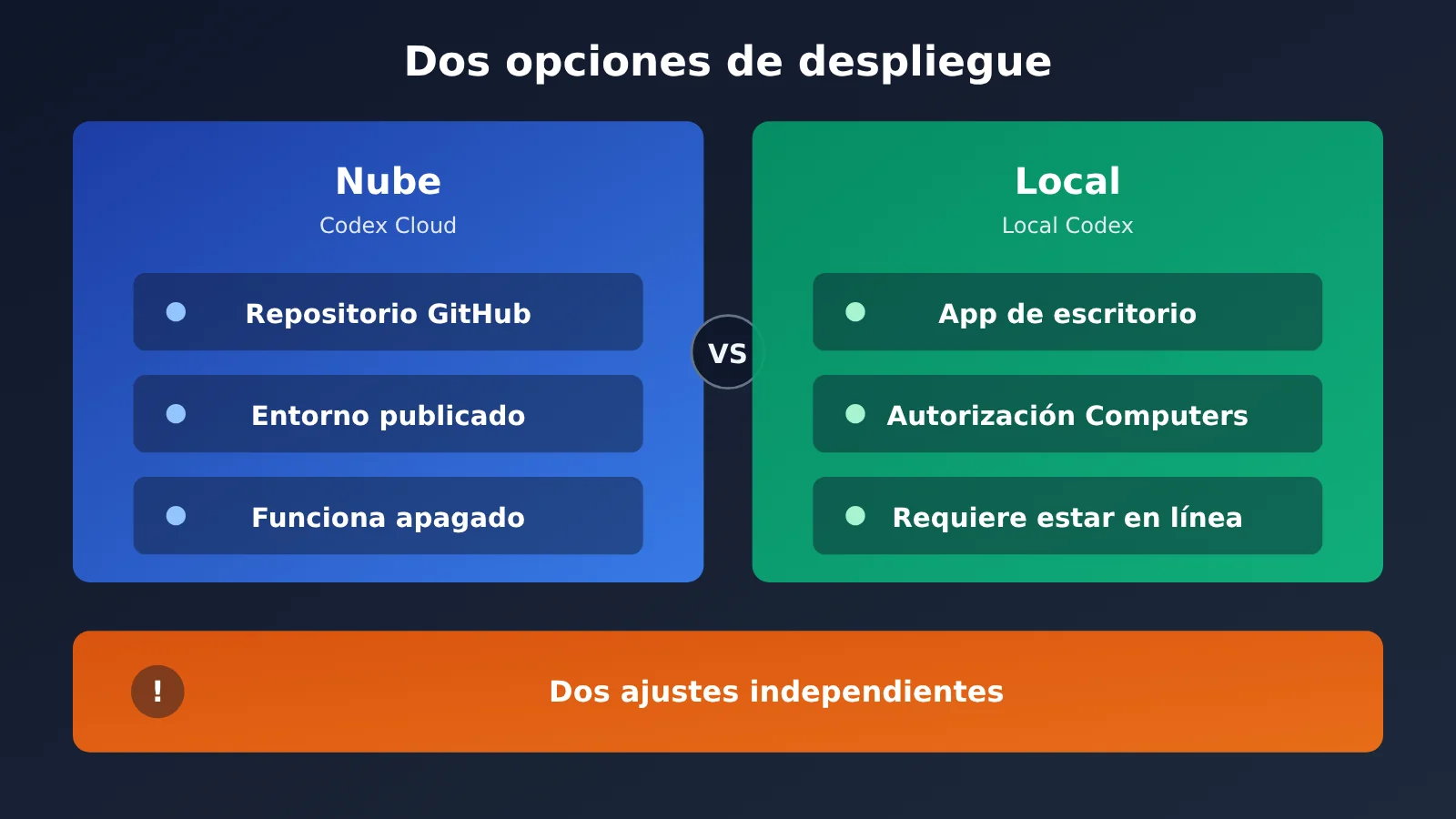
| Codex Cloud | El entorno de código en la nube de Codex; tras conectar un repositorio de GitHub, puede seguir ejecutándose aunque el ordenador esté apagado |
| Local Codex | Codex que se ejecuta en el ordenador local del usuario; requiere que el equipo esté en línea y que se complete la autorización |
| ChatGPT Work | La capacidad de ejecutar trabajo concreto entre aplicaciones, como recopilar información, elaborar informes o modificar documentos |
| Scheduled Tasks | Tareas periódicas que se activan por tiempo o por eventos |
| AGENTS.md | Archivo de instrucciones colocado en el repositorio; Codex lee en él las reglas del proyecto antes de empezar a trabajar |
| PR | Pull Request, solicitud de fusión de código, que se usa para revisar antes de integrar en la rama principal |
1. Información clave sobre ChatGPT Dot: qué es, quién puede usarlo y cómo se reparte el trabajo con Codex
1.1 Posicionamiento y capacidades centrales de ChatGPT Dot
OpenAI lanzó oficialmente ChatGPT Dots el 29 de septiembre de 2026. El objetivo del producto Dot es que la IA se encargue a largo plazo de los asuntos que los usuarios le confían: incluso si no envías un mensaje nuevo, investiga por cuenta propia, hace seguimiento del progreso, invoca herramientas y, cuando hace falta, informa o solicita aprobación.
En cuanto al modelo, OpenAI actualizó la nota el 3 de noviembre: al principio Dot funcionaba principalmente con GPT-6 Astra y, posteriormente, se añadió GPT-6.1 Terra, lo que permite usar modelos distintos según la tarea. Las principales capacidades de Dot son las siguientes:
- Trabajo continuo: impulsa múltiples tareas en torno a objetivos a largo plazo; admite investigación en segundo plano, ejecución programada y actualizaciones proactivas.
- Entorno de cómputo independiente: dispone de su propia computadora en la nube, navegador, archivos y entorno de software.
- Conexión con aplicaciones: accede a correo, calendario, documentos y otras aplicaciones autorizadas mediante el ecosistema de plugins de ChatGPT.
- Contexto a largo plazo: aprovecha la memoria relevante de ChatGPT y, al mismo tiempo, acumula su propia memoria de trabajo de Dot.
- Delegación de tareas: delega el trabajo concreto a ChatGPT Work o Codex para que lo ejecuten.
- Interacción multicanal: es compatible con ChatGPT para escritorio, ChatGPT web y la app móvil, además de canales de mensajería como Slack y Teams.
- Control y aprobación: los usuarios pueden consultar el estado del trabajo, definir reglas de operación, tomar el control de la computadora y pausar la ejecución.
De estas capacidades, «delegación de tareas» y «control y aprobación» son la base que permite a Dot actuar como coordinador de proyectos.
1.2 Alcance de disponibilidad y costos de ChatGPT Dot (a fecha de 2026-11-23)
Antes de ponerse a configurar, conviene confirmar si tu cuenta ya tiene acceso. La siguiente tabla resume la situación actual:
| Elemento | Situación a fecha de 2026-11-23 |
|---|---|
| Fecha de lanzamiento inicial | 29 de septiembre de 2026 |
| ChatGPT Pro | Disponible para usuarios que cumplan los requisitos de edad en las regiones admitidas |
| ChatGPT Plus | Apertura gradual para parte de las cuentas en las regiones admitidas |
| Business Premium | Disponible según elegibilidad en las regiones admitidas |
| Business Standard | Apertura gradual para cuentas elegibles en Estados Unidos |
| Enterprise / Edu | Disponible para espacios de trabajo elegibles, sujeto a la configuración del administrador y de la región |
| Restricciones regionales | Unión Europea y Espacio Económico Europeo, Reino Unido y Suiza aún no disponibles |
| Número de Dots | La versión personal gira actualmente en torno a un Dot principal |
| Costos de uso | El primer Dot de Pro y Business Premium ya está incluido en el plan; el trabajo profundo está limitado por la cuota |
| Tareas delegadas | Las tareas de Codex y ChatGPT Work consumen sus respectivas cuotas |
Enterprise tiene además una facturación independiente: durante el período de prueba designado anterior al 13 de enero de 2027 no se cobra la tarifa de Dot, y a partir del 14 de enero comienza el cobro. Para los desarrolladores, hay que prestar especial atención a la última fila: cuando Dot delega el trabajo de código a Codex, consume la cuota de Codex, así que cuantas más tareas en paralelo, más rápido se agota la cuota.
1.3 División de responsabilidades entre Dot, ChatGPT Work, Codex y Scheduled Tasks
Los cuatro productos pueden usarse en conjunto. Dot mantiene la relación entre objetivos a largo plazo y tareas, Work y Codex se encargan de la ejecución concreta, y Scheduled Tasks aporta un mecanismo claro de ejecución periódica.
| Producto | Responsabilidades que encaja mejor | Tareas típicas |
|---|---|---|
| Dot | Responsabilidad a largo plazo, coordinación, seguimiento proactivo | Vigilar el avance del proyecto, seguir los cambios de requisitos, impulsar asuntos pendientes |
| ChatGPT Work | Ejecutar trabajo concreto entre aplicaciones | Recopilar información, elaborar informes, editar documentos |
| Codex | Ingeniería de software y ejecución de código | Modificar código, ejecutar pruebas, corregir bugs, gestionar PR |
| Scheduled Tasks | Disparo por una hora o un evento concretos | Enviar un resumen cada día, revisar el estado cada semana, responder a eventos concretos |
Con esta división, la combinación de «una IA que gestiona el proyecto y otra que escribe código» es Dot más Codex. Si el proyecto también necesita recopilar material sobre competidores o redactar documentos de lanzamiento, puedes pedir a Dot que delegue a ChatGPT Work al mismo tiempo; y si hace falta comprobar a diario el estado de las compilaciones, añade Scheduled Tasks.
2. Los 5 pasos de colaboración entre ChatGPT Dot y Codex
2.1 El flujo completo, del requisito a la validación
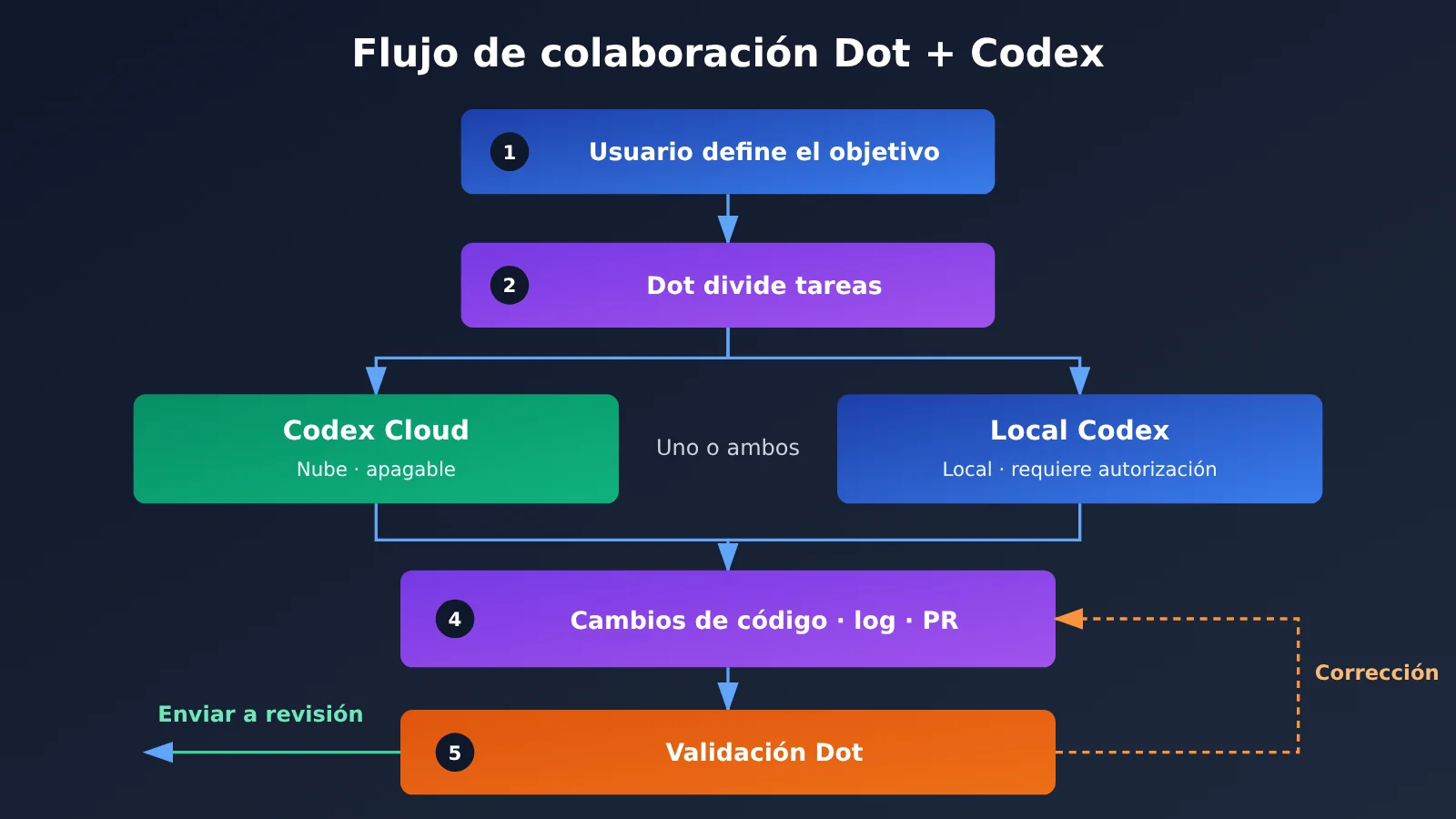
Una colaboración típica entre Dot y Codex se divide en cinco pasos. Tomemos como ejemplo «añadir una función de búsqueda de artículos a un sitio web existente»:
① Usuario: plantea el objetivo y los criterios de aceptación
        ↓
② Dot (coordinador del proyecto): entiende los requisitos → divide las tareas → elige el entorno de ejecución → delega a Codex
        ↓
③ Entorno de ejecución (una de las dos opciones o ambas)
   ├─ Codex Cloud: entorno de código en la nube, sigue funcionando aunque el ordenador esté apagado
   └─ Local Codex: ordenador local del usuario, requiere que el equipo esté encendido y la autorización correspondiente
        ↓
④ Codex: modifica el código, ejecuta las pruebas, genera los cambios de código y el PR
        ↓
⑤ Dot: obtiene los resultados de las pruebas, los cambios de código y el PR → decide seguir corrigiendo o enviarlo al usuario para revisión
El paso ⑤ puede repetirse varias veces volviendo al paso ④. Cuando Dot detecta que una prueba falla o que no se cumplen los criterios de aceptación, encarga a Codex la corrección hasta que se cumplan o hasta que aparezca un problema que requiera tu decisión.
2.2 Capacidades de delegación de Dot confirmadas oficialmente
Según la documentación oficial Tasks and memory y Computers and apps, Dot puede hacer lo siguiente al coordinar a Codex:
- Crear nuevas tareas locales de Work o Codex.
- Continuar tareas locales de Codex ya existentes.
- Iniciar tareas en entornos de Codex Cloud ya configurados.
- Enviar instrucciones de seguimiento a las tareas que ha creado él mismo.
- Programar varios agentes en segundo plano para que trabajen en paralelo.
El punto 4 determina si el «bucle de corrección» puede funcionar: Dot solo puede añadir instrucciones a las tareas que ha creado él mismo. Si una tarea de Codex la iniciaste tú a mano, conviene indicar explícitamente en la instrucción cómo debe retomarla Dot, o dejar que Dot vuelva a crear la tarea desde cero.
3. Dos opciones de despliegue: ChatGPT Dot + Codex
3.1 Opción A: Dot + Codex Cloud, ideal para desarrollo remoto continuo
Esta opción funciona bien cuando quieres que las tareas sigan avanzando aunque te alejes del equipo. Los pasos de configuración son estos:
- Crea un entorno en Codex Cloud y conecta el repositorio de GitHub correspondiente. La ruta de acceso es
Settings > Codex Cloud > Environments > Create environment. - Configura las dependencias del proyecto, los comandos de prueba, las variables de entorno y los permisos de red necesarios.
- Prueba el entorno y, cuando confirmes que todo está correcto, publícalo (Publish).
- En Dot, describe el objetivo de desarrollo e indica el repositorio, el nombre del entorno en la nube ya publicado y los criterios de aceptación.
- Pide a Dot que delegue el trabajo de programación a Codex, sigue los resultados de la ejecución y, si hace falta, sigue organizando las correcciones.
- Revisa en la página de la tarea el código, los resultados de las pruebas, los cambios y el PR.
El entorno en la nube puede reutilizar las dependencias preinstaladas y la configuración del proyecto. Las tareas nuevas arrancan desde el estado del entorno publicado, mientras que las tareas existentes conservan sus propios archivos y su estado de ejecución. Por eso, si modificas dependencias o comandos de prueba, tienes que volver a publicar para que las tareas nuevas usen la nueva configuración.
3.2 Opción B: Dot + Codex local, ideal para proyectos que ya están en tu equipo
Si el proyecto solo existe en local, o depende de bases de datos locales y servicios privados, puedes usar la opción local:
- Instala la aplicación de escritorio de ChatGPT en el equipo e inicia sesión.
- Abre la página de perfil de Dot, selecciona tu equipo actual en Computers y pulsa Allow access para autorizarlo.
- Indica a Dot el proyecto local y la tarea correspondiente.
- Dot puede iniciar trabajo en el equipo autorizado o intentar continuar una tarea de Codex ya existente.
- Revisa cómo va el trabajo en la tarea local de Codex y en la página Activity de Dot.
Durante la ejecución local, el equipo debe permanecer conectado y la aplicación de escritorio de ChatGPT debe seguir abierta. Si el equipo se desconecta, las operaciones locales correspondientes se verán afectadas, pero el entorno en la nube de Dot seguirá funcionando. Hay un detalle que se pasa por alto con facilidad: conectar Codex y autorizar a Dot para que use tu equipo local son dos ajustes independientes; si solo completas uno de los dos, Dot no podrá iniciar tareas de Codex en local.
3.3 Comparación entre las dos opciones
| Dimensión de comparación | Dot + Codex Cloud | Dot + Codex local |
|---|---|---|
| Dónde se ejecuta | Entorno de código en la nube | Equipo local del usuario |
| Si apagas el equipo | La tarea sigue ejecutándose | Las operaciones locales se ven afectadas |
| Configuración previa | Conectar el repositorio de GitHub, configurar dependencias y comandos de prueba, publicar el entorno | Instalar la app de escritorio, autorizar en Computers, conectar Codex |
| Proyectos adecuados | Ya alojados en GitHub y con dependencias instalables en la nube | Proyectos que dependen de recursos locales y aún no están en la nube |
| Reutilización del entorno | Las tareas nuevas arrancan desde el estado publicado | Se usa directamente el entorno local ya existente |
| Riesgo principal | Entorno sin publicar o configuración desactualizada | Equipo desconectado o falta de autorización |
4. Proyecto de demostración completo de ChatGPT Dot + Codex
4.1 División de tareas y entregables verificables
Proyecto de ejemplo: añadir la función de «búsqueda y filtrado de artículos» a una herramienta de gestión de blogs ya existente. Cada participante tiene un entregable que se puede revisar, de modo que en la aceptación haya pruebas documentadas:
| Participante | Trabajo a completar | Entregable verificable |
|---|---|---|
| Usuario | Proporcionar la dirección del proyecto, los requisitos y los criterios de aceptación | Descripción de requisitos |
| Dot | Leer los requisitos, descomponer las tareas de frontend y backend | Lista de tareas, responsabilidades y estados |
| Codex | Modificar la lógica de búsqueda, los componentes de frontend y los estilos | Cambios de código |
| Codex | Ejecutar pruebas, corregir errores | Registro de pruebas, resultados de verificación |
| Dot | Resumir los cambios, comprobar los criterios de aceptación | Informe del proyecto, preguntas pendientes de confirmación |
| Usuario | Revisar el resultado del código, decidir si se fusiona | Comentarios de revisión del PR |
En todo el proceso, el usuario solo interviene al principio y al final; las demás etapas las van impulsando Dot y Codex en ciclos. La decisión de fusionar el código queda siempre en manos del usuario.
4.2 Instrucción de delegación Dot → Codex lista para copiar
La siguiente instrucción se puede enviar directamente a Dot. Basta con sustituir el contenido entre corchetes por la dirección de tu repositorio y el nombre de tu entorno; si usas la opción local, cambia «entorno de Codex» por la ruta del proyecto local.
Eres el coordinador a largo plazo de este proyecto de software, y Codex se encarga del desarrollo concreto.

Repositorio del proyecto: [dirección de GitHub]
Entorno de Codex: [nombre del entorno publicado]
Objetivo de esta iteración: añadir búsqueda por título de artículo, filtrado por categoría y aviso de "sin resultados".

Criterios de aceptación:
Los resultados de búsqueda son correctos; el diseño móvil funciona con normalidad; las funciones existentes pasan las pruebas de regresión; se especifican los archivos nuevos y modificados.

Requisitos de ejecución:
1. Primero lee las instrucciones del repositorio, AGENTS.md y la implementación actual, y descompón las tareas de desarrollo.
2. Entrega el trabajo de código al entorno de Codex correspondiente.
3. Haz seguimiento del estado de las tareas, los registros de pruebas y las incidencias; cuando aparezca un error, programa la corrección.
4. Cuando se supere la aceptación, envía un resumen de cambios, los resultados de las pruebas y el enlace del PR para que lo revise.
5. Cuando se trate de eliminar archivos importantes, modificar el entorno de producción o fusionar código, pídeme aprobación primero.
6. En cada informe, indica lo completado, lo que está en ejecución, lo bloqueado y lo que espera mi decisión.
7. Si la tarea se interrumpe, registra el último paso exitoso y el punto de reanudación.
Esta instrucción tiene tres puntos que vale la pena conservar: la cláusula 5 incorpora las operaciones de alto riesgo al mecanismo de aprobación de Dot; la cláusula 6 fija el formato de los informes, lo que facilita juzgar el progreso rápidamente; y la cláusula 7 deja rastro para la recuperación tras una interrupción. Se trata de un flujo de trabajo de demostración diseñado sobre los mecanismos de soporte oficiales; el resultado real depende de la conexión de las tareas, los permisos y el estado del entorno.
5. Usar AGENTS.md para que Codex respete las normas del proyecto de forma constante
5.1 Para qué sirve AGENTS.md
Codex admite el archivo de instrucciones AGENTS.md: antes de empezar a trabajar lee las instrucciones correspondientes del proyecto y admite instrucciones jerárquicas a nivel global y a nivel de repositorio. Cada tarea de Codex delegada por Dot lee la misma especificación, lo que resulta más fiable que repetir las reglas en cada instrucción de delegación.
Coloca un ejemplo en la raíz del repositorio:
# AGENTS.md

## Reglas de desarrollo del proyecto

- Lee primero README.md y los módulos relacionados.
- Al modificar funcionalidades, mantén el alcance del cambio lo más acotado posible.
- Ejecuta las pruebas del proyecto después de terminar los cambios.
- Los ajustes de frontend deben comprobarse en móvil.
- Al entregar resultados, incluye un resumen de cambios.
- No modifiques directamente el entorno de producción.
- Si encuentras una funcionalidad que no puedes verificar, registra el motivo concreto.
5.2 Cómo se reparten las responsabilidades entre las dos capas de normas
Las normas se pueden mantener en dos capas: las reglas de desarrollo a nivel de proyecto se escriben en AGENTS.md, y las lee Codex; los requisitos de coordinación a largo plazo se dejan a Dot, por ejemplo el formato de reporte, los límites de aprobación y las prioridades. De esta forma, aunque Dot vaya cambiando entre varias tareas, las normas de código no se quedarán fuera en alguna delegación; y a la inversa, las reglas de coordinación tampoco se colarán en los archivos del repositorio.
6. ChatGPT Dot + Codex: análisis de impacto y verificación de la entrega
6.1 Impacto para los desarrolladores
Para desarrolladores independientes y usuarios de Vibe Coding, Dot + Codex transforma la dinámica de «yo me quedo mirando cómo la IA escribe código» en «yo defino objetivos para la IA y luego reviso los resultados». El trabajo principal del usuario pasa a ser redactar criterios de aceptación claros y revisar los PR; el ciclo de dividir, asignar, hacer seguimiento y corregir queda en manos de Dot.
Para responsables de proyectos técnicos, Dot puede coordinar varios agentes en segundo plano trabajando en paralelo, lo que encaja bien cuando hay que avanzar al mismo tiempo en varias modificaciones pequeñas e independientes. Pero también hay que contar el coste: cada tarea delegada consume la cuota correspondiente de Codex o Work, y los usuarios Enterprise deben además estar pendientes de la facturación de Dot a partir del 14 de enero de 2027.
6.2 Problemas conocidos: los resultados de la orquestación no coinciden con lo que describe la documentación oficial
El 20 de noviembre de 2026, un usuario de la comunidad de desarrolladores de OpenAI reportó que, en sus pruebas, todas las tareas que Dot lograba crear aparecían como Cloud, que no conseguía crear las tareas Work locales o en la nube que esperaba y que tampoco podía confirmar si se había creado correctamente una sesión nativa local de Codex. Es una diferencia de experiencia frente a la capacidad de orquestación de tareas que describe la documentación oficial, y merece atención.
Se trata solo del reporte de un único usuario, pero deja claro que, cuando Dot responde «tarea delegada», puede que la tarea no se haya iniciado como esperabas. En esta fase de apertura gradual de funciones, conviene verificar por cuenta propia después de cada delegación.
6.3 Checklist de verificación de la entrega
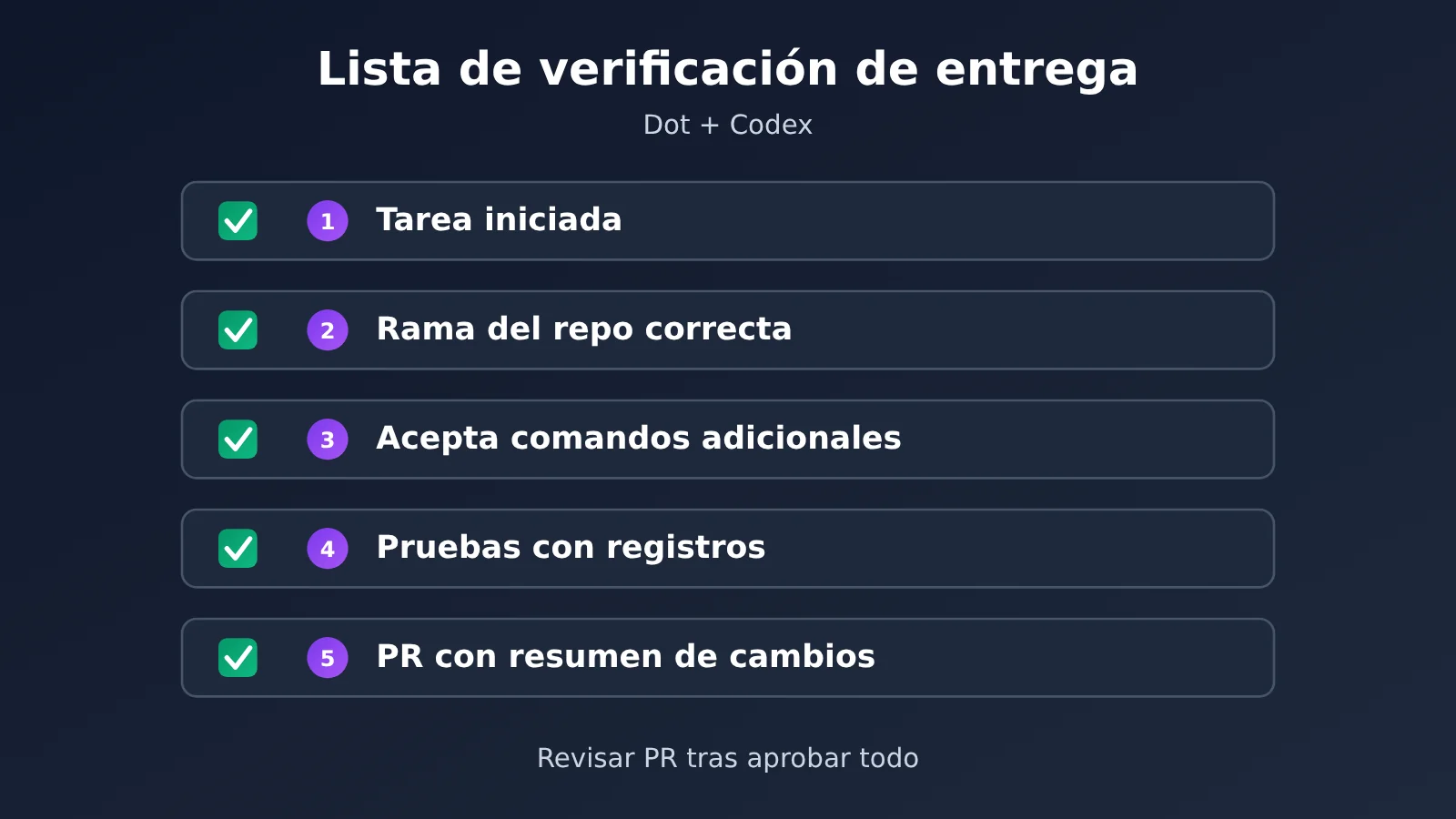
Cada vez que Dot termine de reportar, revisa punto por punto según la siguiente tabla. Si algo no cuadra, puedes enviar a Dot el fenómeno concreto y pedirle que organice una corrección o que vuelva a crear la tarea.
| Punto de verificación | Dónde comprobarlo | Qué hacer si no coincide |
|---|---|---|
| Si la tarea Codex se inició realmente y si el tipo (Cloud / local) es el esperado | Lista de tareas de Codex, página de Activity de Dot | Pedir a Dot que vuelva a crear la tarea en el entorno indicado |
| Si el repositorio y la rama de destino son correctos | Detalles de la tarea, registro de cambios de código | Especificar en la instrucción la URL del repositorio y el nombre del entorno |
| Si la tarea original puede seguir recibiendo instrucciones posteriores | Añadir una instrucción breve a la tarea y observar la respuesta | Confirmar si esa tarea fue creada por Dot |
| Si las pruebas se ejecutaron realmente | Registros de pruebas | Revisar la configuración de los comandos de prueba en el entorno y volver a publicar |
| Si se generó el PR y si el resumen de cambios está completo | Página del PR en GitHub | Pedir a Codex que complete el resumen según AGENTS.md |
Solo cuando los cinco puntos se cumplan se puede considerar que esta colaboración Dot + Codex ha completado realmente la entrega; después eres tú quien revisa el PR y decide si se fusiona.
Referencias
- Introducing dots: artículo de anuncio oficial de OpenAI, publicado el 2026-09-29, con la descripción del modelo actualizada el 2026-11-03
- Getting started with your dot: ayuda oficial de uso, incluye el alcance de disponibilidad y la explicación de costos
- Personalize your dot: tutorial práctico oficial, incluye la división de responsabilidades entre Dot, Work, Codex y Scheduled Tasks
- Tasks and memory: documentación oficial, el mecanismo de delegación y coordinación de tareas de Dot
- Computers and apps: documentación oficial, formas de conexión entre el equipo local y la nube
- Configuración del entorno de Codex Cloud: documentación oficial, reglas de creación, publicación y reutilización de entornos
- Reglas de instrucciones de Codex AGENTS.md: documentación oficial, instrucciones jerárquicas globales y a nivel de repositorio
- Comentarios de usuarios de OpenAI Developer Community: 2026-11-20, informe de pruebas sobre los tipos de creación de tareas de Dot