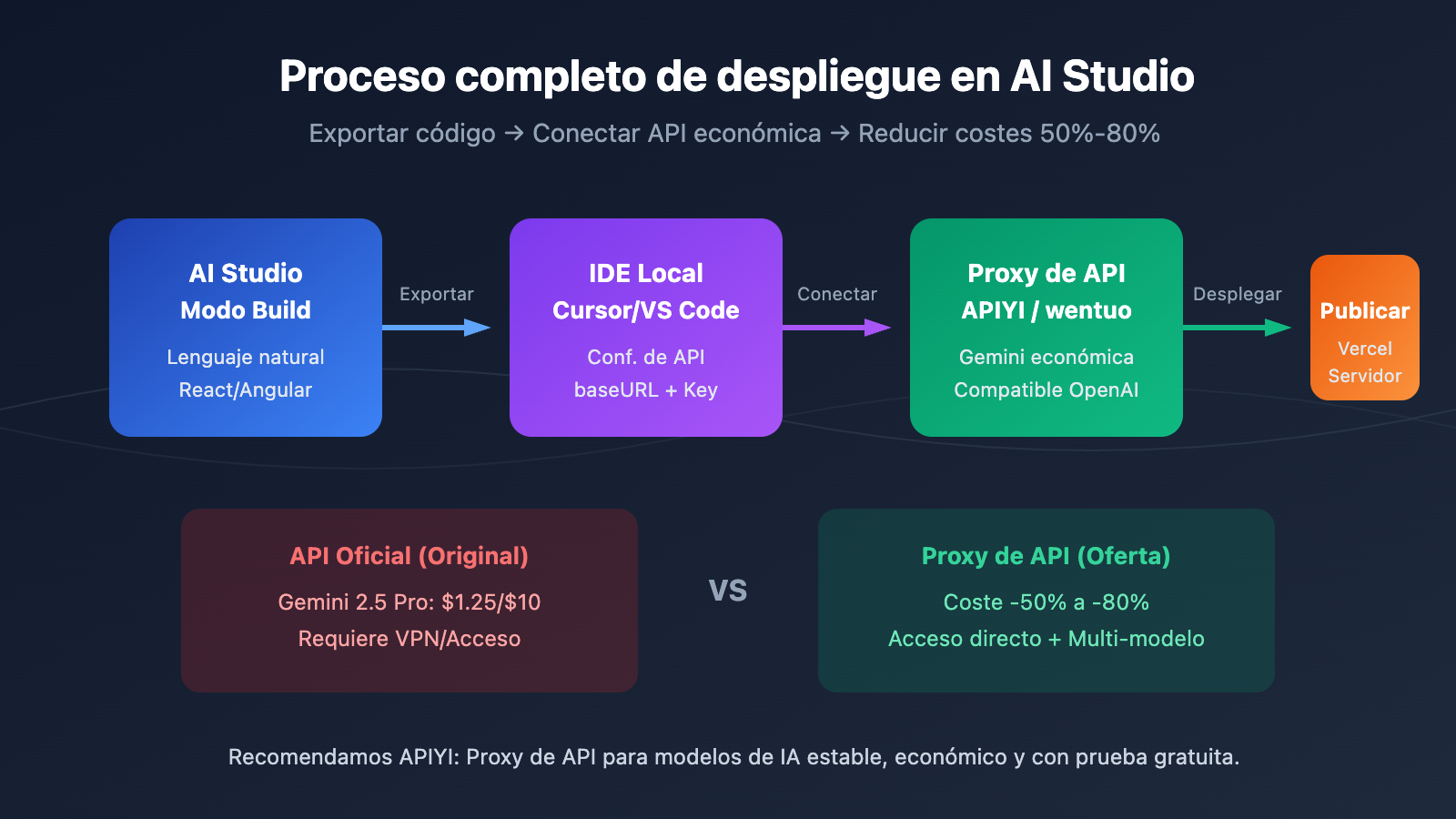
Nota del autor: Guía detallada sobre el proceso completo de despliegue de aplicaciones con el modo Build de Google AI Studio. Aprenderás a exportar el código a tu IDE local e integrar servicios como APIYI y otros proveedores de bajo coste para reducir drásticamente los gastos de desarrollo.
El despliegue de aplicaciones desde Google AI Studio es un tema que interesa a muchos desarrolladores. El modo Build de AI Studio permite crear rápidamente aplicaciones React/Angular usando lenguaje natural, pero los precios de la API oficial pueden ser elevados. Por eso, saber cómo reducir costes es fundamental.
Valor principal: Al terminar de leer este artículo, dominarás el proceso completo de despliegue de aplicaciones de AI Studio, sabrás cómo exportar el código a tu IDE local y cómo conectar un intermediario de API económico, lo que puede reducir tus costes de desarrollo entre un 50% y un 80%.
Puntos clave del despliegue en AI Studio
| Punto clave | Descripción | Valor |
|---|---|---|
| Desarrollo en modo Build | Genera aplicaciones React solo con descripción en lenguaje natural | Prototipado rápido, sin escribir código a mano |
| Exportación de código | Soporta descarga en ZIP y envío a GitHub | Desarrollo secundario local y control total |
| Sustitución de API | Basta con modificar la dirección de solicitud y la Key | Conexión a proxies económicos para reducir costes |
| Opciones de despliegue | Cloud Run / GitHub Pages / Servidor propio | Flexibilidad total para elegir el método de despliegue |
¿Por qué exportar el código para usar un proxy de API?
Aunque el desarrollo online en Google AI Studio es muy cómodo, presenta un problema crítico: utiliza la API oficial a precio de mercado.
Precios oficiales de Gemini API (enero 2026):
| Modelo | Precio de entrada (por millón de Tokens) | Precio de salida (por millón de Tokens) |
|---|---|---|
| Gemini 3 Pro Preview | $2.00 | $12.00 |
| Gemini 2.5 Pro | $1.25 | $10.00 |
| Gemini 2.5 Flash | $0.075 | $0.60 |
Para aplicaciones que requieren un gran volumen de llamadas a la API, los costes aumentan rápidamente. Sin embargo, a través de intermediarios de API (como APIYI apiyi.com, wentuo.ai, etc.), se pueden obtener precios mucho más competitivos.
El problema es: el editor online de AI Studio no permite modificar directamente la dirección de las solicitudes API. La solución es exportar el código a un IDE local (como Cursor o VS Code), ajustar la configuración y luego desplegarlo.
Paso 1 del despliegue en AI Studio: Crear aplicaciones con el modo Build
Acceder al modo Build
- Visita aistudio.google.com
- Haz clic en "Build" en el menú de navegación de la izquierda.
- Selecciona "Create new app".
- Describe en lenguaje natural la aplicación que quieres crear.
Ejemplo de indicación:
Crea una aplicación de traducción con IA. El usuario introduce texto y se llama a la API de Gemini para traducirlo al idioma especificado. Debe soportar traducciones entre chino, inglés, japonés y coreano. La interfaz debe ser minimalista y moderna, con un tema oscuro.
Características del modo Build
| Función | Descripción |
|---|---|
| Vista previa en tiempo real | Verás los resultados inmediatamente después de modificar el código. |
| Elección de framework | React por defecto; puedes cambiar a Angular en los ajustes. |
| Desarrollo conversacional | Optimiza y modifica tu aplicación continuamente a través del chat. |
| Integración automática de API | Utiliza tu propia API Key de AI Studio de forma automática. |
El modo Build generará automáticamente la estructura completa del proyecto, que incluye:
geminiService.ts: La lógica para las llamadas a la API.- Archivos de componentes: El código de la interfaz de usuario (UI).
- Archivos de configuración: Las dependencias y ajustes del proyecto.
Sugerencia: El código generado por el modo Build utiliza el SDK de GenAI para TypeScript para realizar las llamadas a la API de Gemini. Una vez que lo exportes, podrás modificarlo fácilmente para apuntar a otros endpoints de API.
Paso 2 del despliegue en AI Studio: Exportar el código a local
El editor en línea de AI Studio no permite modificar la dirección de las solicitudes de la API; esta es la razón principal por la que necesitamos exportar el código.
Método de exportación 1: Descarga en ZIP
- En la interfaz del modo Build, haz clic en el botón "Download" en la esquina superior derecha.
- Selecciona "Download as ZIP".
- Descomprime el archivo en una carpeta de tu ordenador.
- Abre el proyecto con un IDE como Cursor o VS Code.
Método de exportación 2: Enviar a GitHub
- Haz clic en el icono de GitHub en la esquina superior derecha.
- Si es la primera vez que lo usas, deberás autorizar el acceso mediante OAuth.
- Selecciona "Create new repository" o envíalo a un repositorio que ya tengas.
- Clona el repositorio en tu entorno local para seguir desarrollando.
Método de exportación 3: Obtener fragmentos de código
Para aplicaciones más sencillas, puedes obtener directamente el código de la llamada a la API:
- Haz clic en el botón "Get code".
- Selecciona el lenguaje: Python / JavaScript / API REST.
- Copia el código y pégalo en tu proyecto.
Cómo ejecutar el proyecto exportado en local
# Entra en el directorio del proyecto tras descomprimir el ZIP
cd tu-app-de-ai-studio

# Instala las dependencias
npm install

# Inicia el servidor de desarrollo
npm run dev
El proyecto se ejecutará localmente, utilizando todavía la API Key original y el endpoint oficial de Google.
Paso 3 de la implementación de aplicaciones en AI Studio: Conexión a un intermediario de API de bajo costo
Este es el paso fundamental para reducir costos. Tomaremos como ejemplo la conexión a APIYI (apiyi.com).
Localiza el archivo de llamada a la API
En el proyecto exportado, busca geminiService.ts o un archivo similar encargado de las llamadas a la API. La estructura típica del código suele ser así:
// Código original - Usando la API oficial
import { GoogleGenerativeAI } from "@google/generative-ai";

const genAI = new GoogleGenerativeAI(process.env.GEMINI_API_KEY);
const model = genAI.getGenerativeModel({ model: "gemini-2.0-flash" });
Modificación para el intermediario de API
Los intermediarios como APIYI suelen ser compatibles con el formato de OpenAI. Aquí tienes cómo modificarlo:
// Después de la modificación - Usando el intermediario APIYI
import OpenAI from "openai";

const client = new OpenAI({
    apiKey: "tu-clave-apiyi",  // Reemplaza con tu Key de APIYI
    baseURL: "https://vip.apiyi.com/v1"  // Punto de enlace de APIYI
});

async function generateContent(prompt: string) {
    const response = await client.chat.completions.create({
        model: "gemini-2.0-flash",  // El nombre del modelo se mantiene igual
        messages: [{ role: "user", content: prompt }]
    });
    return response.choices[0].message.content;
}
Ver ejemplo de modificación completo
// geminiService.ts - Versión modificada completa
import OpenAI from "openai";

// Configuración del intermediario APIYI
const client = new OpenAI({
    apiKey: process.env.APIYI_KEY || "tu-clave-apiyi",
    baseURL: "https://vip.apiyi.com/v1"
});

// Ejemplo de función de traducción
export async function translateText(
    text: string,
    targetLang: string
): Promise<string> {
    const systemPrompt = `Eres un traductor profesional. Traduce el texto al ${targetLang} y devuelve solo el resultado de la traducción.`;

    const response = await client.chat.completions.create({
        model: "gemini-2.0-flash",
        messages: [
            { role: "system", content: systemPrompt },
            { role: "user", content: text }
        ],
        max_tokens: 2000
    });

    return response.choices[0].message.content || "";
}

// Función de chat genérica
export async function chat(
    messages: { role: string; content: string }[]
): Promise<string> {
    const response = await client.chat.completions.create({
        model: "gemini-2.0-flash",
        messages: messages as any,
        max_tokens: 4000
    });

    return response.choices[0].message.content || "";
}
Configuración de variables de entorno
Crea un archivo .env para guardar tu clave API:
# Archivo .env
APIYI_KEY=tu-clave-apiyi
Consejo de seguridad: Nunca incluyas tu clave API directamente en el código ni la subas a repositorios públicos. Utiliza siempre variables de entorno para gestionar información sensible.
Comparativa de intermediarios de API para implementación en AI Studio
| Comparativa | API Oficial de Google | Intermediario APIYI | wentuo.ai |
|---|---|---|---|
| Precio | Precio original | Precio con descuento | Precio con descuento |
| Formato de interfaz | Google SDK | Compatible con OpenAI | Compatible con OpenAI |
| Soporte de modelos | Solo Gemini | Multimodelo unificado | Multimodelo unificado |
| Cuota gratuita | Limitada | Prueba disponible | Prueba disponible |
| Estabilidad de acceso | Requiere VPN/Proxy | Conexión directa | Conexión directa |
¿Por qué elegir un intermediario de API?
- Ventaja en costos: Para el mismo volumen de llamadas, los costos pueden reducirse entre un 50% y un 80%.
- Interfaz unificada: Gracias a la compatibilidad con el formato de OpenAI, puedes cambiar de modelo sin modificar tu código.
- Acceso estable: Permite conexión directa sin necesidad de herramientas de red adicionales (VPN).
- Soporte multimodelo: Con una sola clave puedes acceder a Gemini, GPT, Claude y muchos otros modelos.
Recomendación: Regístrate en APIYI (apiyi.com) para obtener tu clave API. La plataforma ofrece una cuota de prueba gratuita y es compatible con toda la serie de modelos Gemini.
Despliegue de aplicaciones en AI Studio Paso 4: Lanzamiento y despliegue
Una vez que hayas terminado de modificar el código, tienes varias opciones para desplegar tu aplicación.
Opción 1: Desplegar en Vercel (recomendado)
# Instalar Vercel CLI
npm install -g vercel

# Iniciar sesión y desplegar
vercel login
vercel
Configura la variable de entorno APIYI_KEY en el panel de control de Vercel.
Opción 2: Desplegar en Cloud Run
AI Studio permite el despliegue con un solo clic en Google Cloud Run:
- Haz clic en el botón "Deploy" en la esquina superior derecha.
- Selecciona tu proyecto de Google Cloud.
- Configura las variables de entorno.
- Confirma el despliegue.
Nota: El despliegue directo en Cloud Run sigue utilizando la API Key de AI Studio. Si necesitas usar la API de un servicio puente, te sugerimos exportar el código, modificarlo y luego realizar el despliegue de forma manual.
Opción 3: Desplegar en un servidor propio
# Construir la versión de producción
npm run build

# Ejecutar usando herramientas como PM2
pm2 start npm --name "ai-app" -- start
Preguntas frecuentes sobre el despliegue en AI Studio
P1: ¿Qué hago si el código exportado da error al ejecutarlo localmente?
Causas comunes y soluciones:
- Dependencias no instaladas: Ejecuta
npm installpara instalar todas las dependencias. - Versión de Node incorrecta: Se recomienda usar Node.js versión 18 o superior.
- Faltan variables de entorno: Revisa si el archivo
.envestá configurado correctamente.
P2: ¿Falla la llamada al modelo tras modificar la API?
Revisa los siguientes puntos:
- Si la API Key es correcta.
- Si la
baseURLincluye el sufijo/v1. - Si el nombre del modelo está en la lista de modelos compatibles del servicio puente.
- Revisa los registros de llamadas en el panel de control de APIYI (apiyi.com) para identificar el problema.
P3: ¿Cómo mantener el desarrollo sincronizado con AI Studio?
Flujo de trabajo recomendado:
- Crea prototipos e itera rápidamente en AI Studio.
- Exporta el código una vez que la funcionalidad sea estable.
- Modifica la configuración de la API localmente.
- Continúa el desarrollo posterior en tu IDE local.
P4: ¿Es estable la API del servicio puente?
Es fundamental elegir un servicio puente confiable. Plataformas como APIYI (apiyi.com) ofrecen:
- Arquitectura de servicio de alta disponibilidad.
- Equilibrio de carga entre múltiples nodos.
- Monitoreo y alertas en tiempo real.
- Respuesta de soporte técnico.
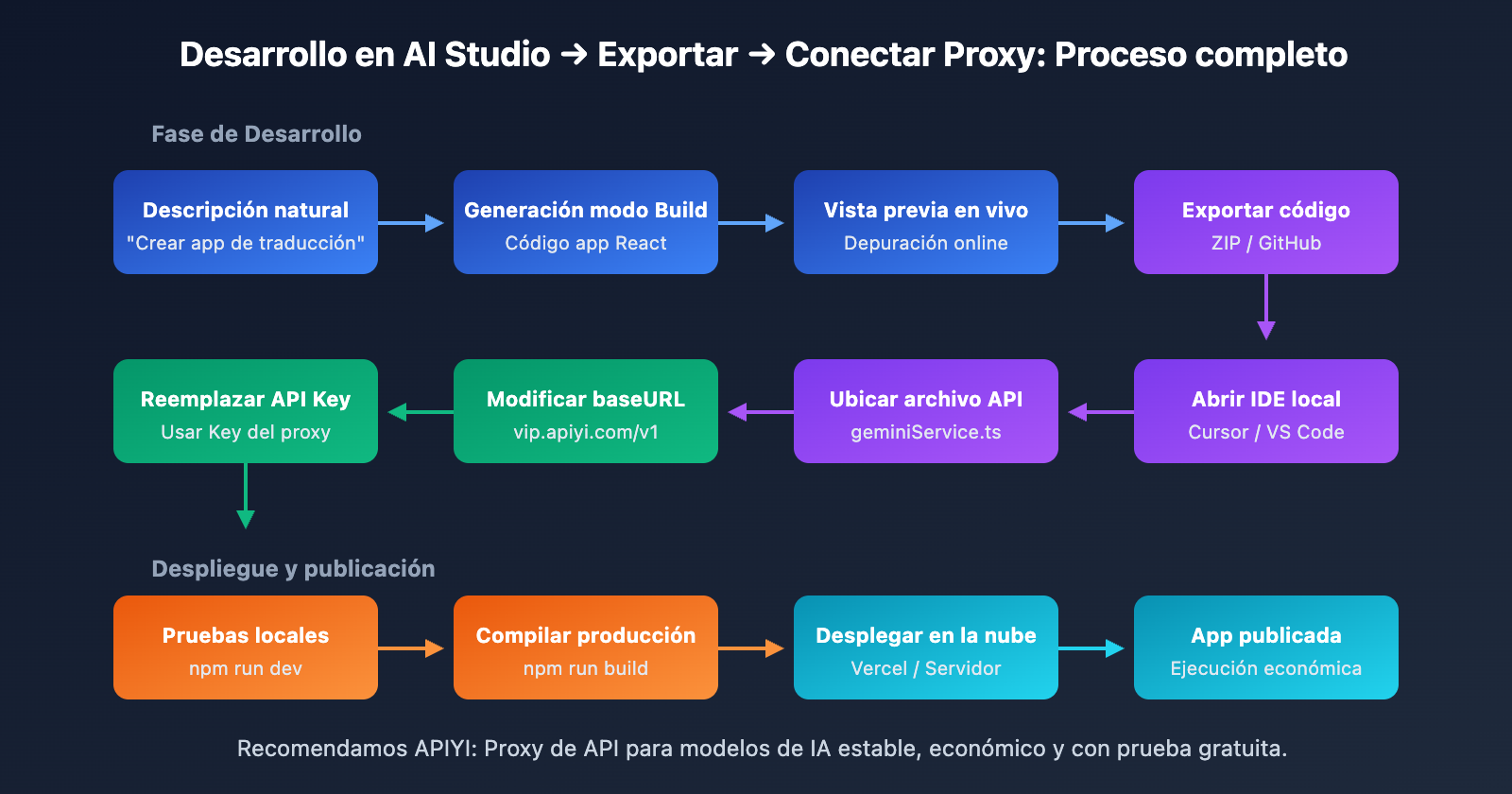
Resumen del proceso completo de despliegue de aplicaciones en AI Studio
| Paso | Operación | Herramientas |
|---|---|---|
| 1. Crear aplicación | Desarrollo con lenguaje natural en modo Build | AI Studio |
| 2. Exportar código | Descarga en ZIP o envío a GitHub | AI Studio |
| 3. Desarrollo local | Abrir el proyecto y modificar la configuración de la API | Cursor / VS Code |
| 4. Conectar al intermediario | Reemplazar baseURL y API Key | APIYI y otras plataformas |
| 5. Pruebas y validación | Ejecución local para validar el funcionamiento | npm run dev |
| 6. Despliegue y lanzamiento | Vercel / Cloud Run / Servidor propio | CLI de cada plataforma |
Resumen
Puntos clave para el despliegue de aplicaciones desde Google AI Studio:
- Modo Build: Creación rápida de aplicaciones React/Angular mediante lenguaje natural.
- Exportación de código: Descarga en ZIP o envío a GitHub para continuar el desarrollo de forma local.
- Sustitución de API: Modificación de la baseURL y la Key para conectar con el servicio intermediario (puente).
- Optimización de costes: Reducción de entre un 50% y un 80% en los costes mediante el uso de intermediarios como APIYI.
AI Studio es una potente plataforma de desarrollo en línea que, combinada con la exportación de código y los puentes de API, permite lograr la combinación perfecta: prototipado rápido y despliegue a bajo coste.
Se recomienda acceder a la API de Gemini a través de APIYI (apiyi.com). La plataforma ofrece cuotas de prueba gratuitas, una interfaz compatible con OpenAI y llamadas unificadas para múltiples modelos.
📚 Referencias
-
Documentación del modo Build de Google AI Studio: Guía oficial de uso del modo Build
- Enlace:
ai.google.dev/gemini-api/docs/aistudio-build-mode - Descripción: Introducción detallada a las funciones del modo Build y la exportación de código.
- Enlace:
-
Página de precios de la API de Gemini: Información oficial sobre los precios de la API
- Enlace:
ai.google.dev/gemini-api/docs/pricing - Descripción: Precios actualizados y cuotas gratuitas para cada modelo.
- Enlace:
-
Tutorial para desplegar de AI Studio a Cloud Run: Codelab oficial de Google
- Enlace:
codelabs.developers.google.com/deploy-from-aistudio-to-run - Descripción: Flujo completo para el despliegue en Google Cloud con un solo clic.
- Enlace:
-
Guía para ejecutar proyectos de AI Studio localmente: Tutorial de la comunidad
- Enlace:
medium.com/lets-code-future/how-to-run-your-google-ai-studio-project-locally - Descripción: Pasos detallados para el desarrollo local tras exportar el código.
- Enlace:
Autor: Equipo técnico
Intercambio técnico: Te invitamos a debatir en la sección de comentarios. Para más recursos, visita la comunidad técnica de APIYI en apiyi.com.