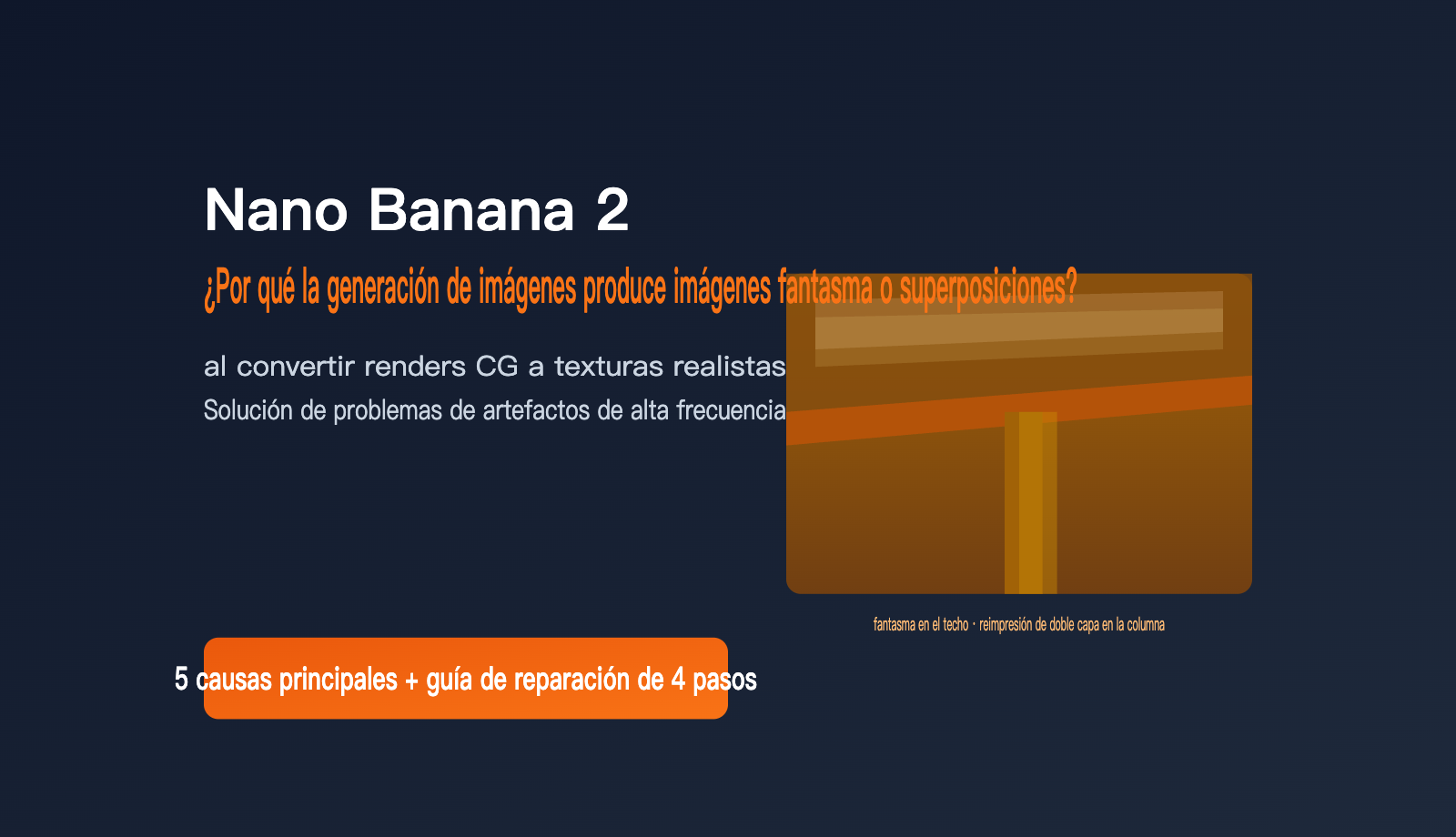
Recientemente, algunos usuarios han estado utilizando imágenes de interiores para "limpiarlas" (intentando eliminar las marcas de renderizado CG y obtener la textura realista de una foto directa de iPhone). El resultado es que, al ejecutar el proceso con Nano Banana 2, las imágenes muestran un efecto de doble imagen (ghosting) evidente en techos y columnas: una línea estructural se convierte en dos, y sobre el techo de color sólido aparece una "sombra" semitransparente, como si la imagen se hubiera impreso dos veces.
No es un caso aislado. Cuando Nano Banana 2 realiza tareas de edición o "limpieza" mediante imagen a imagen, el efecto de doble imagen, superposición y repetición estructural es un problema muy frecuente. Esto se debe tanto a las características del propio modelo como a la indicación y la forma en que se utiliza. En este artículo, desglosaremos las causas de este efecto en Nano Banana 2 y ofreceremos un flujo de trabajo paso a paso para identificar y solucionar el problema.
¿Por qué Nano Banana 2 duplica elementos al "limpiar" imágenes? Veamos cómo se genera la superposición
La "limpieza" consiste en transformar una imagen renderizada en CG o un boceto en algo con una textura más cercana a una fotografía real, algo común en diseño de interiores, comercio electrónico y visualización arquitectónica. En esencia, es una reescritura de imagen a imagen a gran escala: se debe conservar la estructura y el diseño original, pero reemplazando la iluminación y los materiales de renderizado. Esta dualidad de "conservar y reemplazar" es la razón fundamental por la que la limpieza es más propensa a generar imágenes dobles que la generación estándar.
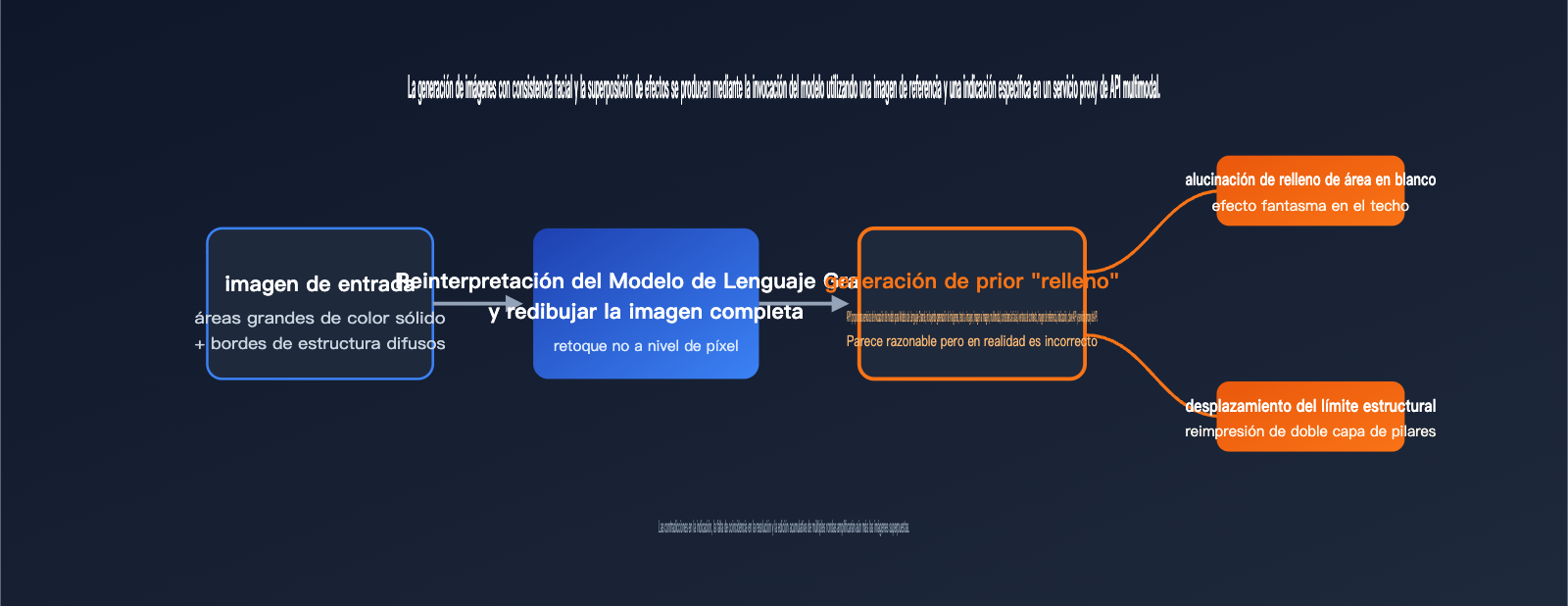
Para solucionar el efecto de doble imagen, primero debemos entender la lógica subyacente de la edición con IA. Cuando modelos como Nano Banana 2 "limpian" una imagen, no realizan un retoque de píxeles como en Photoshop; más bien, "redibujan" la imagen tras haberla interpretado. Cuando el modelo no está seguro de la estructura de una zona, utiliza los "prioritarios de generación" aprendidos durante su entrenamiento para rellenar los huecos.
Aquí es donde surge el problema. Cuando la imagen original tiene grandes áreas de color sólido (como el techo de un interior) o información insuficiente sobre los límites estructurales, el modelo tiende a "rellenar el lienzo" con contenido que parece razonable pero es incorrecto, creando una capa de contornos semitransparentes o dibujando dos veces el borde de una columna. Esta es la fuente directa de las imágenes dobles y superpuestas.
El caso del ejemplo es muy típico: el techo es un área grande de color sólido y el modelo, al intentar "llenar el lienzo", genera sombras fantasmales; mientras que la unión entre la columna y la viga es un límite estructural crítico donde el modelo desplaza su posición, dibujando bordes duplicados. Si quieres replicar o verificar estos problemas rápidamente, puedes usar la herramienta de pruebas en línea de APIYI en imagen.apiyi.com para subir la misma imagen y comparar los resultados.
5 causas principales de las imágenes fantasma o superpuestas en Nano Banana 2
Una vez entendido el principio, hemos clasificado las imágenes fantasma y superpuestas que se encuentran en la práctica en 5 causas principales. Puedes consultar la siguiente tabla para identificar tu caso y aplicar una solución específica. En la mayoría de los casos, el efecto de superposición es el resultado de múltiples factores combinados, no de una sola causa.
| Causa | Fenómeno típico | ¿Por qué ocurre? | Estrategia prioritaria |
|---|---|---|---|
| Alucinación en áreas vacías | Aparecen sombras en techos o paredes lisas | El modelo está entrenado para "llenar el lienzo" | Describe explícitamente que las áreas vacías deben permanecer limpias |
| Confusión en bordes estructurales | Líneas dobles en columnas, vigas o marcos de puertas | Información de bordes insuficiente, el modelo desplaza y redibuja | Enfatiza mantener la estructura original exacta e inalterada |
| Desajuste de resolución | Patrones repetidos o en mosaico en toda la imagen | Mosaico forzado al superar la resolución nativa | Genera imágenes cercanas a la resolución nativa del modelo |
| Deterioro acumulativo | La imagen se vuelve borrosa o se superpone tras varias ediciones | Se edita sobre la salida anterior en lugar de la original | Vuelve a la imagen original y realiza el cambio de una sola vez |
| Fluctuación de calidad del modelo | Misma imagen y misma indicación, resultados variables | Degradación de calidad durante periodos de ajuste de potencia de cómputo | Cambia de modelo o intenta en horas de menor demanda |
Es necesario hacer una mención especial al último punto: evaluaciones de terceros y comentarios de la comunidad han señalado recientemente que, durante periodos de alta carga, la serie Nano Banana mantiene la disponibilidad del servicio mediante una "degradación de calidad". Esto se manifiesta en que, con la misma imagen y la misma indicación, a veces el resultado es normal y otras veces presenta superposiciones. Esto es una fluctuación del lado oficial y, a veces, cambiar la indicación por parte del usuario no lo soluciona por completo; en estos casos, suele ser más eficiente probar con otro modelo.
Tu indicación podría estar creando las superposiciones
Mucha gente no se da cuenta de que, a veces, las imágenes fantasma son "escritas" por la propia indicación. Si observamos la indicación original de ese usuario, el problema es evidente: contiene un conjunto de instrucciones contradictorias.
Elimina las marcas de renderizado CG y conviértelo a la textura de una foto directa de iPhone sin editar. Restaura al 100% la estructura de diseño, la disposición de los muebles, el uso de materiales y la composición de la imagen de referencia, sin modificaciones ni incrementos. Ignora la iluminación de la imagen de referencia, vuelve a iluminar con una luz diurna pura, ignora la textura de los materiales de la imagen, ajusta para obtener una atmósfera con fuertes luces y sombras, y mejora la reflexión del material y el brillo de los reflejos.
En este texto se esconden dos grupos de requisitos que chocan directamente. Por un lado, pide "restaurar al 100% el uso de materiales, sin modificaciones ni incrementos", y por otro, pide "ignorar la textura de los materiales y ajustar para mejorar la reflexión y el brillo". Por un lado, pide "restaurar al 100% la estructura de diseño", y por otro, "volver a iluminar con fuertes luces y sombras". El modelo oscila constantemente entre "mantenerse igual" y "reescribir drásticamente", lo que facilita que aparezcan superposiciones en los bordes estructurales: quiere conservar el borde original pero también dibujar uno nuevo, por lo que termina dibujando ambos.
La siguiente tabla desglosa los puntos de conflicto para que entiendas dónde se "confunde" el modelo. La clave para mejorar la indicación es eliminar estas contradicciones.
| Intención de la indicación | Instrucciones en conflicto | Consecuencia de la "confusión" del modelo |
|---|---|---|
| Restaurar vs. Cambiar material | "Restaurar material al 100%" + "Ignorar textura y mejorar reflejos" | Aparecen superposiciones en los bordes de los materiales |
| Restaurar vs. Reiluminar | "Restaurar estructura al 100%" + "Reiluminar con fuertes luces/sombras" | Las líneas estructurales se redibujan dos veces |
| Quitar CG vs. Añadir textura | "Quitar marcas de renderizado" + "Mejorar reflejos y brillo" | Aparecen sombras fantasma en áreas de reflejos |
Una mejor forma de redactarlo es distinguir claramente los límites entre lo que se "mantiene" y lo que se "cambia": especifica qué debe quedar bloqueado (como la composición o la posición de los muebles), qué se puede rehacer (como la atmósfera de iluminación) y añade restricciones negativas. Por ejemplo, añadir una frase como "mantener todos los bordes estructurales claros y únicos, sin permitir repeticiones, superposiciones o contornos semitransparentes" ayuda mucho a suprimir las imágenes fantasma. Una vez redactada la indicación, puedes probar varias versiones para comparar resultados en imagen.apiyi.com.
¿Por qué la misma imagen y la misma indicación funcionan en otras plataformas?
Ese usuario planteó una duda fundamental: si uso la misma imagen y la misma indicación, ¿por qué en algunas plataformas de agentes funciona bien y aquí aparecen sombras o imágenes superpuestas (efecto "ghosting")? Esto no se debe a una diferencia en la versión del modelo, sino a si la indicación se envía tal cual al modelo o si es procesada previamente.
Muchas plataformas de agentes orientadas al usuario final "optimizan la indicación" en segundo plano: reescriben, expanden, añaden restricciones negativas e incluso resuelven instrucciones contradictorias automáticamente. Por otro lado, los servicios de proxy de API puros (incluido APIYI) siguen el principio de "lo que envías es lo que recibe el modelo", sin alterar tu indicación para garantizar que los resultados sean reproducibles y controlables. Por eso, una indicación contradictoria que es "corregida" en plataformas con optimización automática, en un flujo de reenvío puro, dispara el efecto de superposición.
El método de verificación es sencillo: prueba la misma imagen y la misma indicación en la versión web de gemini.google.com. Si en la web también aparecen sombras, significa que es un problema del modelo en sí y no del servicio proxy. Tras realizar la prueba, el usuario confirmó que el problema persistía en la web, lo que demuestra que el origen está en el modelo y en la indicación, no en el reenvío de la API.
| Entorno de uso | ¿Reescribe la indicación? | Aparición de sombras | Uso recomendado |
|---|---|---|---|
| Algunas plataformas de agentes | Optimización automática | Menos frecuente | Usuarios que no quieren ajustar indicaciones |
| Proxy de API puro (APIYI) | Envío directo | Depende de tu indicación | Desarrolladores que buscan control y reproducibilidad |
| Versión web gemini.google.com | Básicamente directo | Si se reproduce, es del modelo | Para localizar el origen del problema |
Es por esto que recomendamos usar APIYI (apiyi.com) como una base de comparación controlable: no modifica tus entradas a escondidas, permitiéndote saber con claridad si el problema es de la indicación o del modelo, y así aplicar la solución correcta.
Para los desarrolladores, esta "reproducibilidad" es vital. Si una plataforma reescribe tu indicación sin que lo sepas, el resultado que lograste hoy podría cambiar mañana si la plataforma ajusta su estrategia, haciendo que la generación masiva de imágenes sea incontrolable. La ventaja de un proxy de API puro es que devuelve el control total a tus manos: si deseas el efecto de "optimización automática", puedes escribir tú mismo las restricciones negativas y el bloqueo de estructura en la indicación, manteniendo los beneficios de la optimización pero garantizando resultados estables.
Reparación de sombras en Nano Banana 2: 4 pasos rápidos
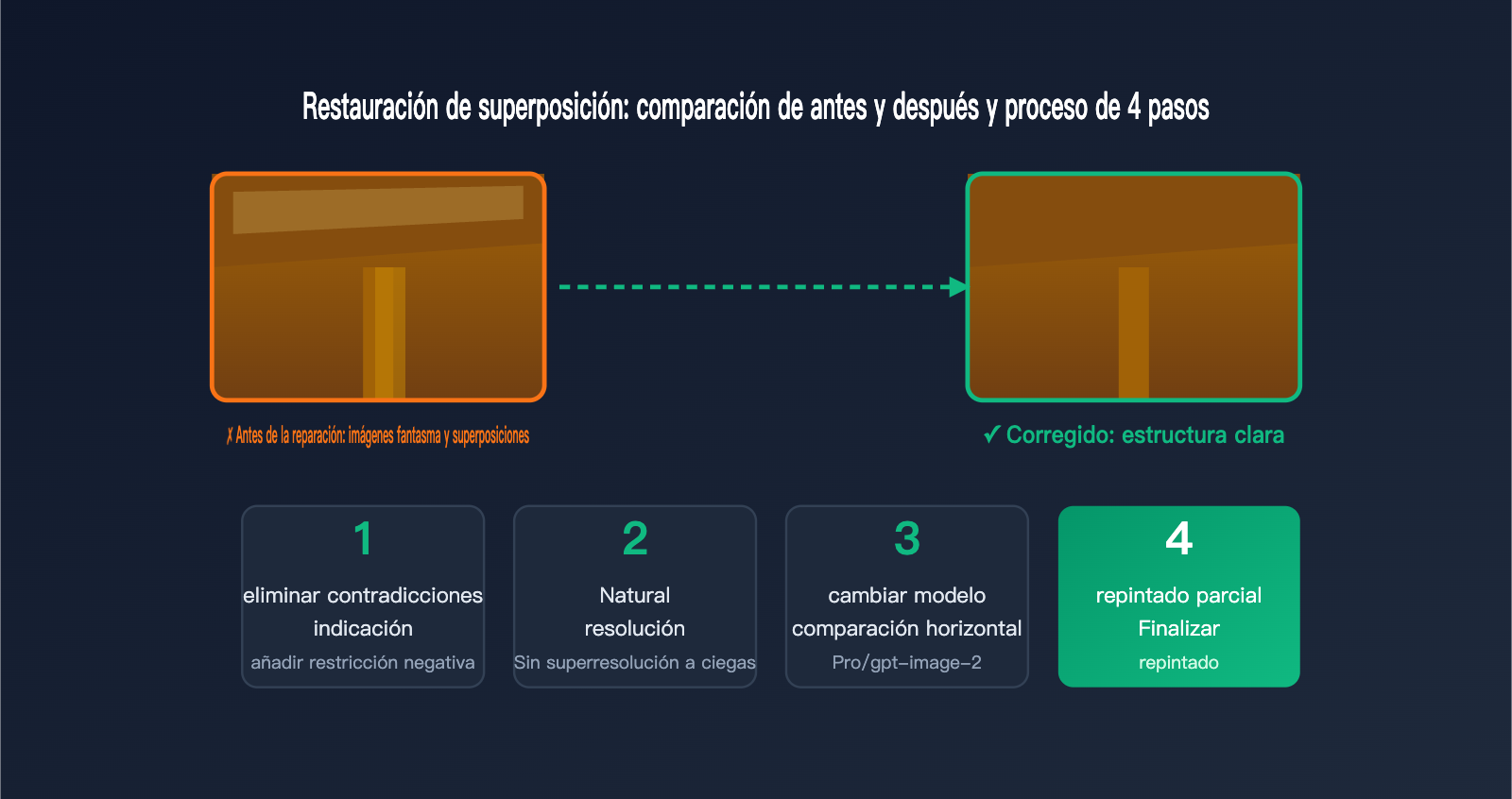
Una vez localizado el origen, la reparación es sencilla. Sigue este proceso de 4 pasos y podrás resolver o aliviar significativamente la mayoría de los casos de sombras.
🎯 Consejo rápido: Comienza con los pasos 1 y 2 para ajustar la indicación y controlar la resolución; es lo más efectivo y no tiene costo. Si el problema persiste, pasa al paso 3 y cambia de modelo. Te sugerimos probar Nano Banana 2, Nano Banana Pro y gpt-image-2 uno por uno usando la interfaz unificada de APIYI (apiyi.com); con un solo código puedes cambiar y comparar.
Primero, elimina las indicaciones contradictorias. Separa claramente los objetos que deben "mantenerse igual" de los que "pueden cambiar", borra instrucciones que se contradigan y añade una restricción negativa explícita que prohíba repeticiones, sombras y contornos semitransparentes. Segundo, genera la imagen cerca de la resolución nativa; no intentes escalar a 4K desde el principio, ya que una gran diferencia de resolución respecto a la original puede inducir sombras.
Tercero, cambia de modelo para realizar una comparación horizontal. Cuando Nano Banana 2 presente muchas sombras, Nano Banana Pro suele mejorar el resultado gracias a una mejor comprensión de la estructura y mayor estabilidad en los bordes. Si necesitas restaurar detalles estructurales con rigor, el modo de alta fidelidad de gpt-image-2 también vale la pena. Cuarto, reparación local. Para imágenes con sombras solo en áreas pequeñas, usa el repintado local (inpainting) para aislar y volver a generar solo la zona problemática; es más eficiente y controlable que regenerar toda la imagen.
¿Cómo elegir el modelo? La siguiente tabla resume el comportamiento de los tres modelos principales frente a las sombras y sus escenarios de uso. Ten en cuenta que estas son sugerencias basadas en características generales; para tu caso específico, los resultados de tus pruebas serán la referencia final.
| Modelo | Tendencia a sombras | Fortalezas principales | Escenarios de uso |
|---|---|---|---|
| Nano Banana 2 | Más frecuente en picos de carga | Rápido, económico | Pruebas rápidas, generación masiva |
| Nano Banana Pro | Estructura estable, menos sombras | Comprensión estructural, soporta 4K | Estructuras complejas, imágenes grandes |
| gpt-image-2 | Bordes estables, alta controlabilidad | Seguimiento de razonamiento, tres niveles | Restauración estricta, control de costos |
En la práctica, te sugerimos fijar una "imagen de prueba de referencia" difícil y ejecutar dos o tres versiones con cada modelo usando la misma indicación, eligiendo aquel que tenga menos sombras y una estructura más precisa como tu modelo principal. Este trabajo de comparación es muy ligero en la interfaz unificada de APIYI (apiyi.com), ya que solo necesitas cambiar el parámetro model sin tener que reconfigurar la integración para cada uno.
A continuación, un ejemplo sencillo para comparar diferentes modelos a través de la interfaz unificada de APIYI, apuntando el base_url a https://api.apiyi.com/v1.
from openai import OpenAI

client = OpenAI(
    api_key="YOUR_APIYI_KEY",
    base_url="https://api.apiyi.com/v1"  # Interfaz unificada de APIYI, cambia de modelo en una línea
)

# Cuando las sombras sean graves, cambia el modelo entre estos tres para comparar resultados
for m in ["nano-banana-2", "nano-banana-pro", "gpt-image-2"]:
    result = client.images.edit(
        model=m,
        image=open("room.png", "rb"),
        prompt="Mantener la composición y la posición de los muebles, solo cambiar la iluminación a luz de día;"
               "bordes de estructura claros y únicos, prohibido repetir, sombras o contornos semitransparentes",
    )
    print(m, "listo")
Preguntas frecuentes (FAQ)
P: El modelo Nano Banana 2 genera imágenes con efecto fantasma o doble exposición, ¿es un error mío o del modelo?
Puede ser ambos. Primero, verifica si tu indicación tiene instrucciones contradictorias o si la resolución es demasiado alta. Si después de revisar el problema persiste y también ocurre en la versión web de gemini.google.com, entonces es un problema del modelo; en ese caso, cambiar a Nano Banana Pro o gpt-image-2 suele ser más efectivo.
P: ¿Por qué la misma imagen a veces sale bien y otras veces con doble exposición?
Esto suele deberse a fluctuaciones de calidad durante los periodos de ajuste de potencia de cálculo oficial. Es un problema del lado del proveedor y es difícil de solucionar desde el usuario. Te sugerimos intentarlo en otro momento o cambiar a un modelo más estable para la generación de imágenes directamente en APIYI apiyi.com.
P: ¿Añadir una indicación negativa realmente ayuda a reducir el efecto fantasma?
Ayuda, pero no es una solución mágica. Escribir explícitamente "mantener bordes estructurales simples, prohibir repeticiones, doble exposición o contornos semitransparentes" puede reducir la probabilidad de que el modelo intente "rellenar" los bordes. Sin embargo, si la indicación en sí misma contiene contradicciones como "mantener la fidelidad pero modificar la estructura", la restricción negativa no podrá salvar el resultado; primero debes eliminar la contradicción.
P: ¿Nano Banana Pro es siempre menos propenso a la doble exposición que Nano Banana 2?
No necesariamente. Pro suele ser más estable en la comprensión de estructuras, pero no es mejor en todos los escenarios. A veces, incluso puede no ser la opción ideal. Lo más seguro es utilizar el mismo conjunto de materiales en imagen.apiyi.com de APIYI para probar varios modelos y basarse en los resultados reales.
P: ¿Qué es mejor para corregir el efecto fantasma: el repintado local o volver a generar toda la imagen?
Si el efecto fantasma se concentra en un área pequeña (como una columna específica), el repintado local es más económico y controlable. Si hay "fantasmas" en varias partes de la imagen, significa que hay un problema sistémico en la indicación o en la resolución; en ese caso, sugerimos ajustar la indicación antes de volver a generar toda la imagen.
P: ¿Hacer un preprocesamiento de la imagen original antes de procesarla ayuda a reducir el efecto fantasma?
Es de gran ayuda. Recortar la imagen original a una proporción cercana a la nativa del modelo, evitar espacios en blanco excesivos y asegurar que los bordes estructurales sean claros y nítidos reduce el espacio para que el modelo "alucine". El preprocesamiento, combinado con el bloqueo de estructura en la indicación, suele ser más efectivo que depender de una sola técnica. Puedes probar versiones con y sin preprocesamiento en imagen.apiyi.com de APIYI para ver la diferencia de forma intuitiva.
Resumen
La aparición de efectos fantasma o doble exposición al procesar imágenes con Nano Banana 2 ocurre, esencialmente, cuando el modelo utiliza sus prioridades de generación para "rellenar" información ante la falta de datos estructurales o áreas en blanco, sumado a factores como indicaciones contradictorias, resoluciones no coincidentes, degradación acumulativa y fluctuaciones en la potencia de cálculo oficial. Al entender estas 5 causas principales, pasarás de preguntarte "por qué ocurre" a saber "cómo solucionarlo".
La ruta de reparación es clara: primero elimina las indicaciones contradictorias y añade restricciones negativas, luego genera la imagen con una resolución cercana a la nativa; si esto no funciona, cambia de modelo para realizar una comparación y, finalmente, utiliza el repintado local para los retoques. Recomendamos usar APIYI apiyi.com como una base de comparación controlada, utilizando una interfaz unificada para cambiar rápidamente entre Nano Banana 2, Nano Banana Pro y gpt-image-2, encontrando así la solución más adecuada para tu imagen mediante pruebas reales.
Este artículo fue redactado por el equipo técnico de APIYI. APIYI apiyi.com ofrece una interfaz unificada para la invocación de diversos modelos de imagen convencionales como Nano Banana y gpt-image-2, permitiendo transmitir indicaciones de forma transparente y cambiar de modelo con una sola línea de código, facilitando la resolución de problemas, la comparación de resultados y una generación estable.